Подключение на новом уровне с помощью связи с Windows на устройстве Surface Duo, Samsung или HONOR
Примечание: Мы изменили имя приложения «Ваш телефон» на «Связь с телефоном Microsoft». Кроме того, ваше диспетчер телефонов для Android теперь называется «Связь с Windows». Дополнительные сведения см. в разделе Знакомство с приложениями «Связь с телефоном Microsoft» и «Связь с Windows».
С Связь с Windows на устройстве с Android и приложением Связь с телефоном на компьютере ваши возможности безграничны. Легко перемещайте содержимое между вашими устройствами, используйте мобильные приложения прямо на компьютере и т. д.
В настоящее время Связь с Windows доступна на устройствах Surface Duo и выберите устройства Samsung и HONOR (в некоторых странах).
Вот несколько примеров устройств с Связь с Windows
Серия Samsung Galaxy Note 9
Серия Samsung Galaxy S9
Серия Samsung Galaxy Note 10
Серия Samsung Galaxy Note 20
Серия Samsung Galaxy S10
Серия Samsung Galaxy S20
Серия Samsung Galaxy S21
Серия Samsung Galaxy S22
Серия Samsung Galaxy S23
Samsung Galaxy Fold
Samsung Galaxy Z Flip
Samsung Galaxy XCover Pro
HONOR Magic4 Pro
Настройка Связь с Windows на устройствах Surface Duo или Samsung и HONOR
Вам потребуется расположить рядом, включить и подключить к сети Wi-Fi свой компьютер с Windows 10 и соответствующее устройство с Android. Приложение Связь с телефоном уже установлено на вашем компьютере, если вы используете обновление Windows 10 за май 2019 г. или более поздней версии.
На компьютере проверьте следующее.
В поле поиска на панели задач введите связь с телефоном затем выберите приложение Связь с телефоном в результатах поиска.
Выберите Начало работы.
Вам будет предложено войти с помощью учетной записи Майкрософт. Используйте то же имя учетной записи, что и для входа на устройстве Samsung.
Следуйте инструкциям, чтобы завершить связывание устройств.
На устройствах Surface Duo или Samsung и HONOR:
Проведите пальцем вниз от верхней части экрана, чтобы отобразить уведомления Android (для Surface Duo) или панель быстрого доступа (для устройств Samsung и HONOR).
Нажмите Связь с Windows.
Войдите, используя ту же учетную запись Майкрософт, что и на вашем компьютере.
При запросе нажмите, чтобы предоставить необходимые разрешения.
После успешного подключения устройств имя компьютера с Windows будет отображаться в разделеСвязь с Windows.
Если у вас возникли проблемы с настройкойСвязь с Windows, вам могут помочь наши советы по устранению неполадок.
Совет: ПриложениеСвязь с телефоном и все его функции продолжают работать, пока ваше устройство включено и подключено к Интернету, даже при сложенном или закрытом устройстве.
Связь с Windows на Samsung Galaxy — как настроить и использовать
На последних моделях смартфонов Samsung Galaxy функции взаимодействия с продуктами Майкрософт становятся всё более интегрированы в Android. Одна из самых интересных таких функций — «Связь с Windows», представляющая, по сути, встроенное приложение «Ваш телефон» (которое можно установить и на другие смартфоны из Play Маркет) с несколько более широкими возможностями для телефонов Samsung.
В этой простой инструкции о том, как настроить Связь с Windows на телефоне Samsung, о текущих возможностях такого соединения и дополнительная информация, которая может быть полезной. Если на вашем устройстве Samsung отсутствуют описываемые далее параметры (или для телефонов других марок) вы можете вручную установить приложение Ваш телефон, также существует фирменное приложение Samsung Flow для тех же целей. Ещё одна возможность для владельцев «топовых» смартфонов Samsung — использование Samsung Dex на компьютере по USB.
Настройка функции Связь с Windows
Прежде всего о том, что требуется для того, чтобы вы могли настроить «Связь с Windows» на своем Samsung Galaxy:
- Установленная на компьютере Windows 10 с предустановленным приложением Ваш телефон или возможностью скачать и установить его из магазина приложений Windows Store.
- Учетная запись Майкрософт.
Если всё указанное в наличии, приложение «Ваш телефон» установлено (если оно было предустановлено, проверьте в магазине приложений Windows 10 — нет ли для него обновлений, установите при наличии). Также проверьте наличие обновлений для приложения «Диспетчер вашего телефона в Play Маркет или Galaxy Store. После этого остается лишь установить «Связь с Windows», для этого:
- Ваш компьютер или ноутбук и телефон должны быть подключены к Интернету, желательно по Wi-Fi, но не обязательно к одной сети. Если невозможно подключить телефон к Wi-Fi, внимательно посмотрите на 2-й шаг.
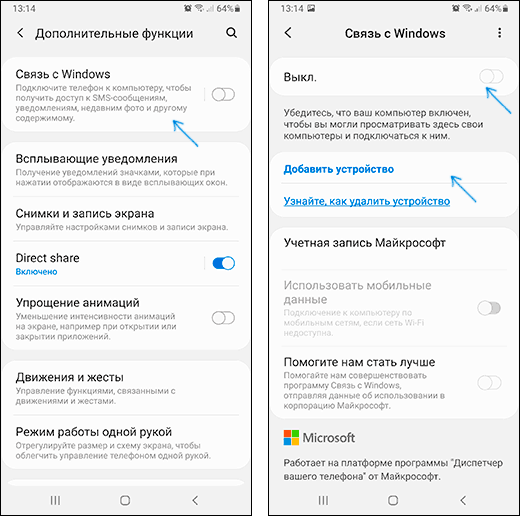
- На телефоне Samsung зайдите в Настройки — Дополнительные функции — Связь с Windows. Если телефон не подключен к Wi-Fi, но есть подключение к мобильной сети, включите опцию «Использовать мобильные данные».
- Включите переключатель «Связь с Windows», а затем нажмите «Добавить устройство».
- Нажмите «Связывание телефона и компьютера» и войдите под своей учетной записью Майкрософт (либо нажмите «Продолжить», если учетная запись уже была введена на телефоне.
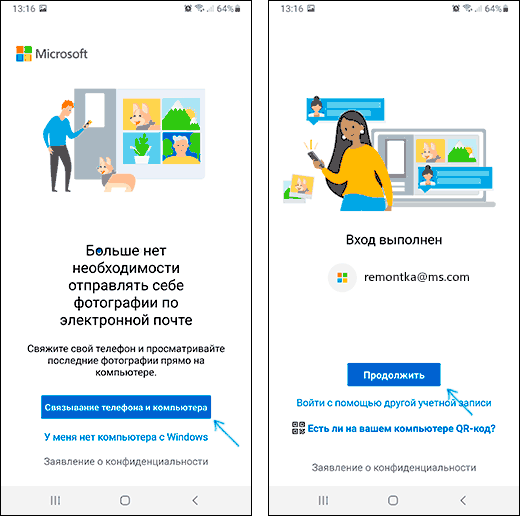
- Предоставьте необходимые разрешения приложению на телефоне.
- Выберите компьютер, с которым выполняется соединение. Он будет отображаться только если на нем используется та же учетная запись Майкрософт, при этом он в сети. Если компьютер так и не отображается, запустите приложение «Ваш телефон» на компьютере и введите данные учетной записи Майкрософт для входа.

- На экране телефона отобразится код. На экране компьютера, в приложении «Ваш телефон» (должно запуститься автоматически, если этого не произошло — запустите вручную) отобразится несколько кодов. Среди них нужно выбрать тот, который показан на вашем телефоне Samsung.

- Должно установиться соединение между устройствами, и вы увидите приветствие на экране компьютера с предложением начать пользоваться всеми возможностями.

Если приложение «Ваш телефон» зависло на «Подтверждение кода. Мы проверяем, совпадают ли все данные.» попробуйте закрыть приложение на компьютере и снова запустить его.
Обратите внимание, что процесс подключения в приложении немного видоизменялся по мере его обновления: если что-то пойдет не четко по инструкции, внимательно читайте информационные сообщения на экране — они направлены на то, чтобы процесс подключения был максимально простым.
Использование «Связь с Windows» и приложения «Ваш телефон» на Samsung Galaxy
После настройки соединения все действия можно осуществлять в приложении «Ваш телефон» на компьютере. Рекомендую пройтись по всем пунктам в меню слева и включить показ необходимых элементов:
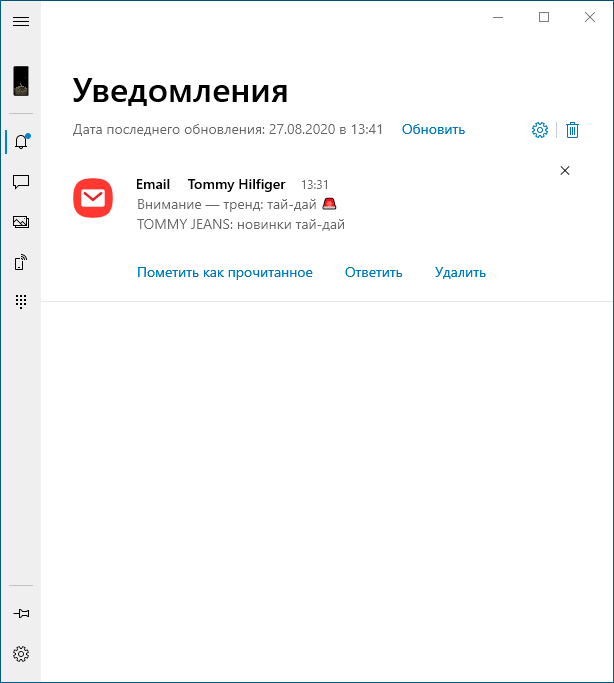
- Уведомления — будет отображать уведомления с вашего телефона на компьютере с возможностью ответить на них (будет запускаться либо подключение к экрану телефона, либо простая форма ответа, где это возможно). Уведомления также отображаются при закрытом (но работающем в фоновом режиме) или свернутом приложении «Ваш телефон» как обычные уведомления Windows 10.
- Сообщения — просмотр и ответы на сообщения с компьютера через телефон.
- Фотографии — просмотр фотографий, скриншотов и других изображений на телефоне. Открыв отдельное фото или по правому клику на изображение в списке, вы можете скачать его с телефона к себе на компьютер.

- Экран телефона — показ экрана телефона на компьютере с возможностью управления клавиатурой и мышью, а также переноса файлов с компьютера на телефон (просто перетащите файл на отображаемый экран телефона). Потребуется предоставить разрешение на экране телефона. Кстати, для передачи экрана есть другие способы: Как передать изображение с экрана Android на компьютер. Функция работает только при Wi-Fi подключении на телефоне. Для того, чтобы переключить язык клавиатуры, используйте Shift+Пробел (при использовании альтернативной клавиатуры может потребоваться предварительно выбрать клавиатуру Samsung).
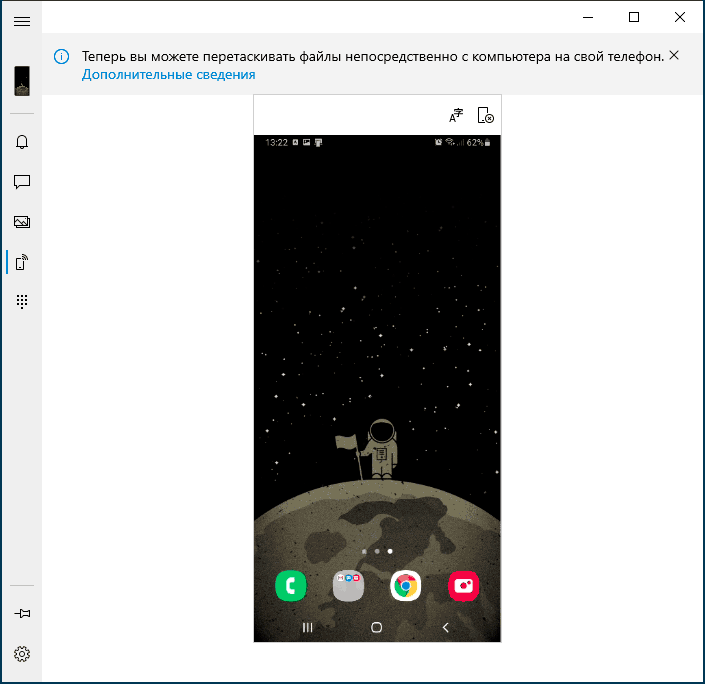
- Вызовы — возможность осуществлять звонки или отвечать на них с компьютера через телефон. Требуется Bluetooth на компьютере или ноутбуке, включенный Bluetooth на телефоне и сопряжение устройств.
- Приложения — функция находится в разработке, будет доступна не для всех смартфонов Samsung. Представляет собой возможность запускать приложения Android на экране компьютера в отдельном окне со всеми возможностями управления. Интересно, что у меня (Windows 10 2004 Pro и Samsung Galaxy Note 9, есть в списке поддерживаемых для этой возможности) эта функция была доступна неделю назад (но работала нестабильно), но отсутствует сейчас.
После того, как вы ознакомитесь со всеми возможностями, рекомендую также зайти в настройки приложения «Ваш телефон» на компьютере и внимательно пролистать их все: возможно, вы захотите включить отдельные опции (например, общий буфер обмена), а что-то — выключить.

В дальнейшем для временного отключения связи с Windows вы можете просто выключить её в области уведомлений на вашем смартфоне Samsung и закрыть приложение «Ваш телефон» на компьютере. Чтобы снова включить — включаем в области уведомлений на телефоне, запускаем приложение «Ваш телефон» (по какой-то причине обратный порядок действий у меня не всегда срабатывает гладко).
Если после экспериментов вы заходите удалить ваш смартфон из списка подключенные к Windows 10 устройств, зайдите на страницу https://account.microsoft.com/devices/ используя вашу учетную запись Майкрософт и удалите устройство там.
Подводя итог, в целом всё работает стабильнее чем это было в первых версиях приложения «Ваш телефон» и, возможно, многие владельцы как смартфонов Samsung, так и других марок найдут для себя предоставляемые возможности полезными.
«Связь с Windows» в Samsung Galaxy: Вызовы, запуск Android приложений и общий буфер обмена с Windows ПК
На презентации нового Samsung Galaxy Note10 в начале августа 2019 компании Microsoft и Samsung объявили о совместном сотрудничестве – они объединяются для создания «бесшовного взаимодействия» между Android и Windows.
В частности, новые смартфоны Samsung Galaxy получили более тесную интеграцию с приложением «Ваш телефон» для Windows, благодаря встроенной функции «Связь с Windows» (Link to Windows). Например, только владельцы поддерживаемых телефонов Samsung могли использовать функцию Экран телефона – для этого достаточно подключить смартфон и компьютер Windows 11 / Windows 10 к одной и той же сети Wi-Fi.

Продолжая тесное сотрудничество с Samsung, в марте 2020 года Microsoft представила новые функции приложения «Ваш телефон», которые доступны на новейших мобильных устройствах Samsung Galaxy S20/S20+/S20 Ultra и Samsung Galaxy Z Flip.
Новые смартфоны получили функцию Копирование и вставка на разных устройствах. Общий буфер обмена позволяет копировать и вставлять текст и изображения между Android-смартфоном и Windows ПК, и наоборот.

5 августа 2020 года, в рамках презентации новых мобильных устройств Samsung Galaxy Note20 и Galaxy Note20 Ultra, Microsoft анонсировала очередное расширение сотрудничества с Samsung.
В частности, «Ваш телефон» для Windows предлагает новую функцию «Приложения», которая позволяет запускать приложения Android на Windows ПК за счет потоковой передачи. Функция «Приложения» заменила и расширила возможности функции «Экран телефона».

Флагманские модели Samsung Galaxy с поддержкой 5G также получили возможность запуска нескольких приложений Android через «Ваш телефон» в Windows 11 или Windows 10. Мобильные приложения запускаются в отдельных окнах и их можно закреплять на панели задач, как нативные программы.
9 февраля 2022 года на презентации Samsung Galaxy S22 была анонсирована новая функция «Недавние приложения», которая добавляет значок «Ваш телефон» в системный трей для быстрого доступа к Android-приложениям, которые вы недавно использовали на смартфоне.

Связь с Windows
Функция «Связь с Windows» предварительно установлена в некоторых моделях телефонов и доступна в меню Настройки > Дополнительные функции > Связь с Windows.

В настоящее время большинство смартфонов Samsung получили функцию «Связь с Windows». Она доступна на следующих телефонах с Android:
- Samsung Galaxy S22
- Samsung Galaxy S22+
- Samsung Galaxy S22 Ultra
- Samsung Galaxy Z Fold3
- Samsung Galaxy Quantum 2
- Samsung Galaxy Z Flip3
- Samsung Galaxy Note20 5G
- Samsung Galaxy Note20 Ultra 5G
- Samsung Galaxy S21 5G
- Samsung Galaxy S21+ 5G
- Samsung Galaxy S21 Ultra 5G
- Samsung Galaxy XCover Pro
- Samsung Galaxy S10e
- Samsung Galaxy A8s
- Samsung Galaxy A30s
- Samsung Galaxy A31
- Samsung Galaxy A32
- Samsung Galaxy A32 5G
- Samsung Galaxy A40
- Samsung Galaxy A41
- Samsung Galaxy A42 5G
- Samsung Galaxy A50
- Samsung Galaxy A50s
- Samsung Galaxy A51
- Samsung Galaxy A51 5G
- Samsung Galaxy A52
- Samsung Galaxy A52 5G
- Samsung Galaxy A60
- Samsung Galaxy A70
- Samsung Galaxy A70s
- Samsung Galaxy A71
- Samsung Galaxy A71 5G
- Samsung Galaxy A72
- Samsung Galaxy A80
- Samsung Galaxy A90s
- Samsung Galaxy A90 5G
- Samsung Galaxy Note9
- Samsung Galaxy Note10
- Samsung Galaxy Note10+
- Samsung Galaxy Note10 Lite
- Samsung Galaxy S9
- Samsung Galaxy S9+
- Samsung Galaxy S10
- Samsung Galaxy S10+
- Samsung Galaxy S10 Lite
- Samsung Galaxy S20
- Samsung Galaxy S20+
- Samsung Galaxy S20 FE
- Samsung Galaxy S20 Ultra
- Samsung Galaxy Xcover 5
- Samsung Galaxy Z Flip
- Samsung Galaxy Fold
- Samsung Galaxy Z Flip 5G
- Samsung Galaxy Z Fold2 5G
Используя приложение «Ваш телефон» на компьютере Windows 10 и функцию «Связь с Windows» на Android-смартфоне вы можете использовать общий буфер обмена, отправлять текстовые сообщения, просматривайте недавние фотографии, сортировать уведомления, использовать мобильные приложения или совершать и принимать вызовы на компьютере Windows 10 – даже не вынимая телефон из кармана. Для работы также потребуется учетная запись Microsoft.
Как привязать телефон к компьютеру через стандартную программу «Связь с Windows»
Функция «Связь с Windows» на мой взгляд одна из полезнейших функций ОС, на которую стоит обратить внимание. С ней можно управлять телефоном через свой ПК, что во многих случаях бывает очень полезно и удобно. Я лично пользуюсь этой функцией уже не первый год, еще с тех времён, когда она была доступна только для телефонов Samsung. Сейчас же к ПК можно подключить любой телефон на Android и получать уведомления с телефона, совершать звонки, перекидывать файлы и делать практически всё то же самое что и на телефоне.
Ниже я расскажу и покажу, как в несколько действий настроить программу «Связь с Windows» и что можно через неё делать.
Первым делом нам нужно привязать телефон к компьютеру. Можно сделать это вот так:
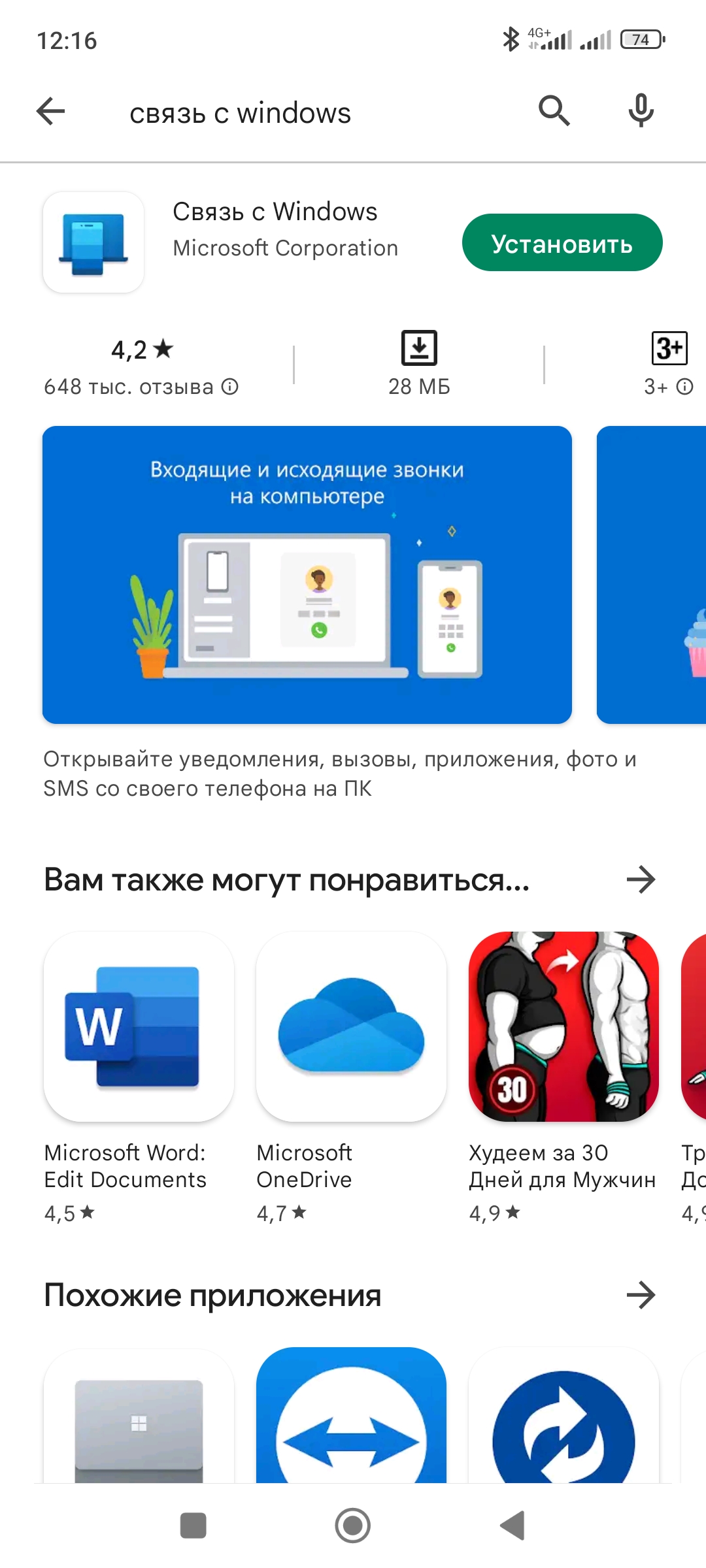
Но даже если использовать красивую веревочку, ничего работать не будет. Поэтому на самом деле первым делом нам нужно на телефоне скачать и установить с Google Play программу «Связь с Windows».
На компьютере нам нужно найти в меню пуск программу «связь с телефоном» и запустить её:
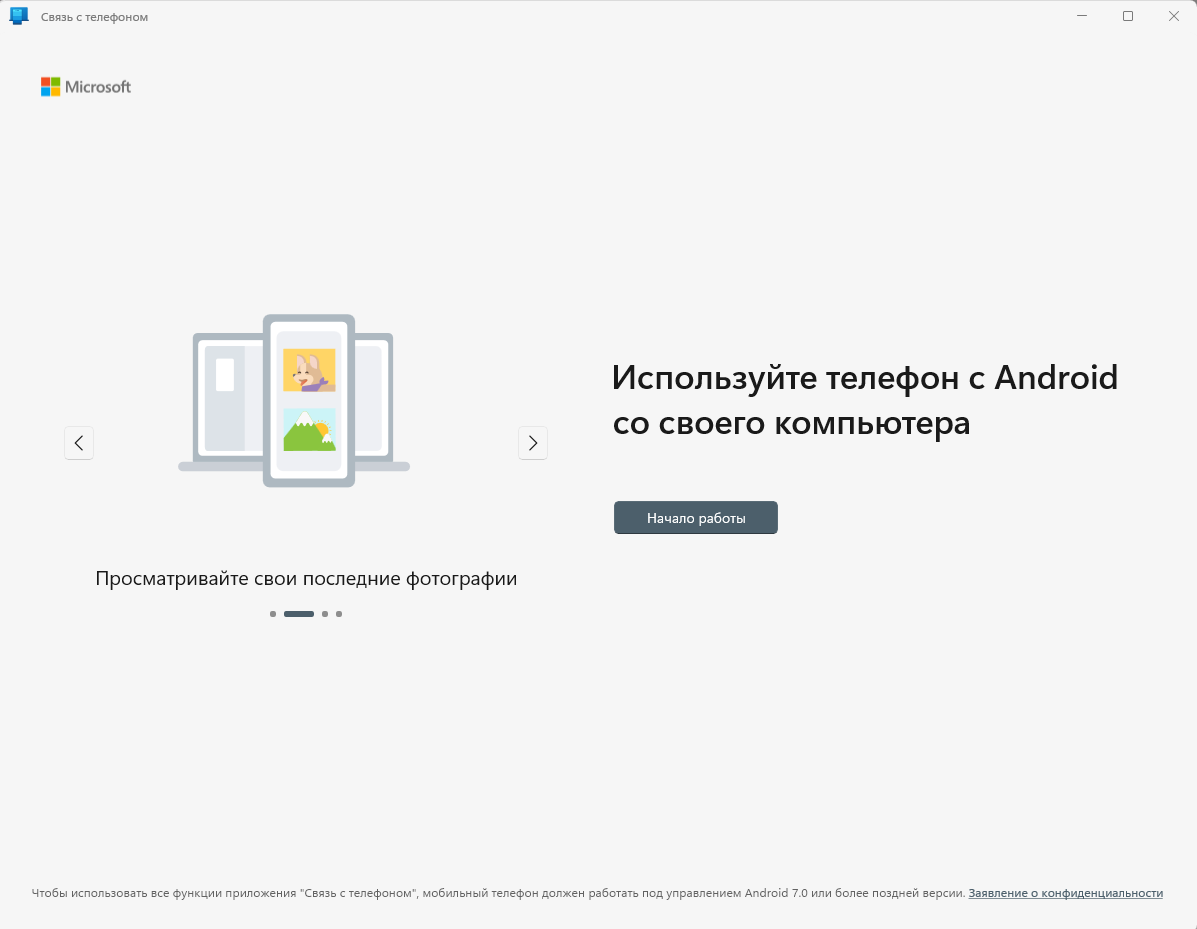
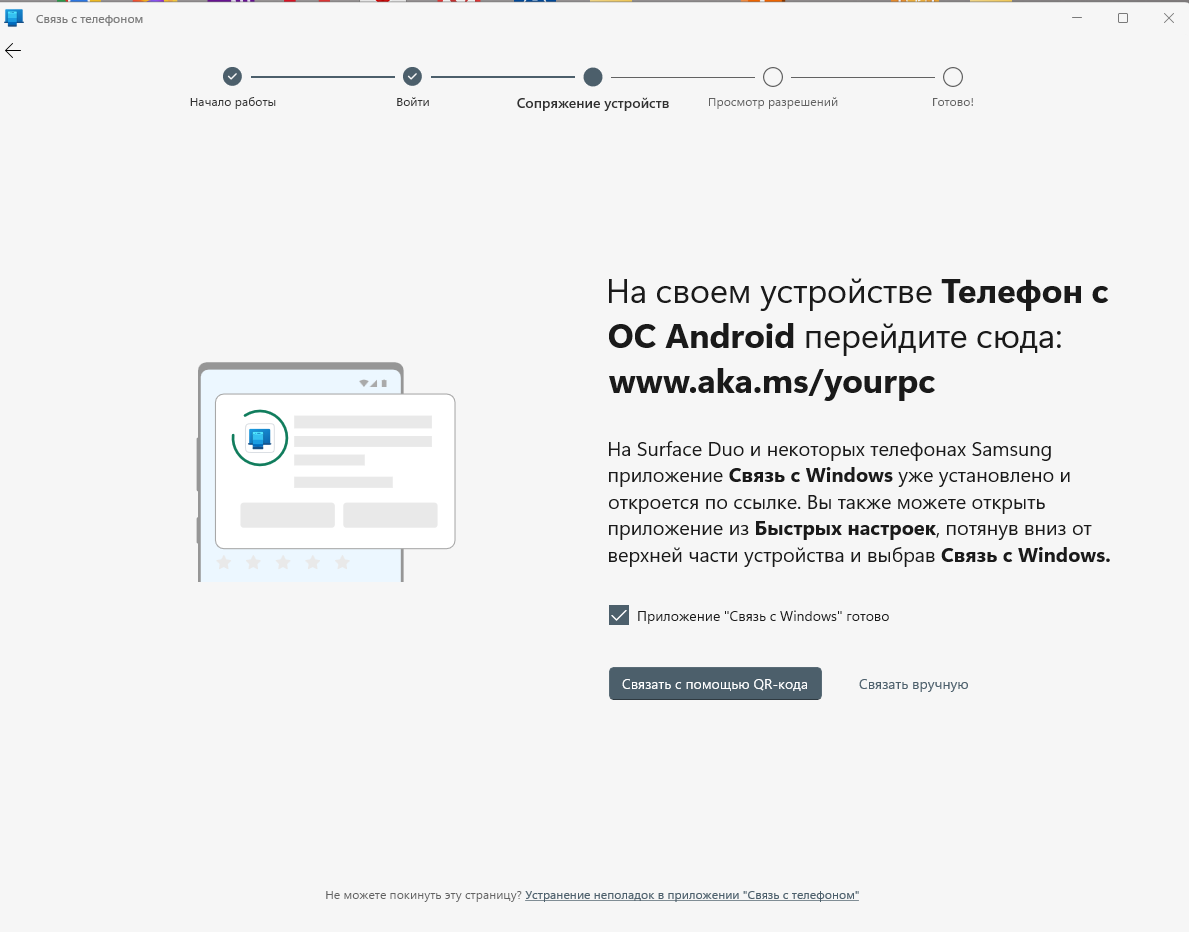
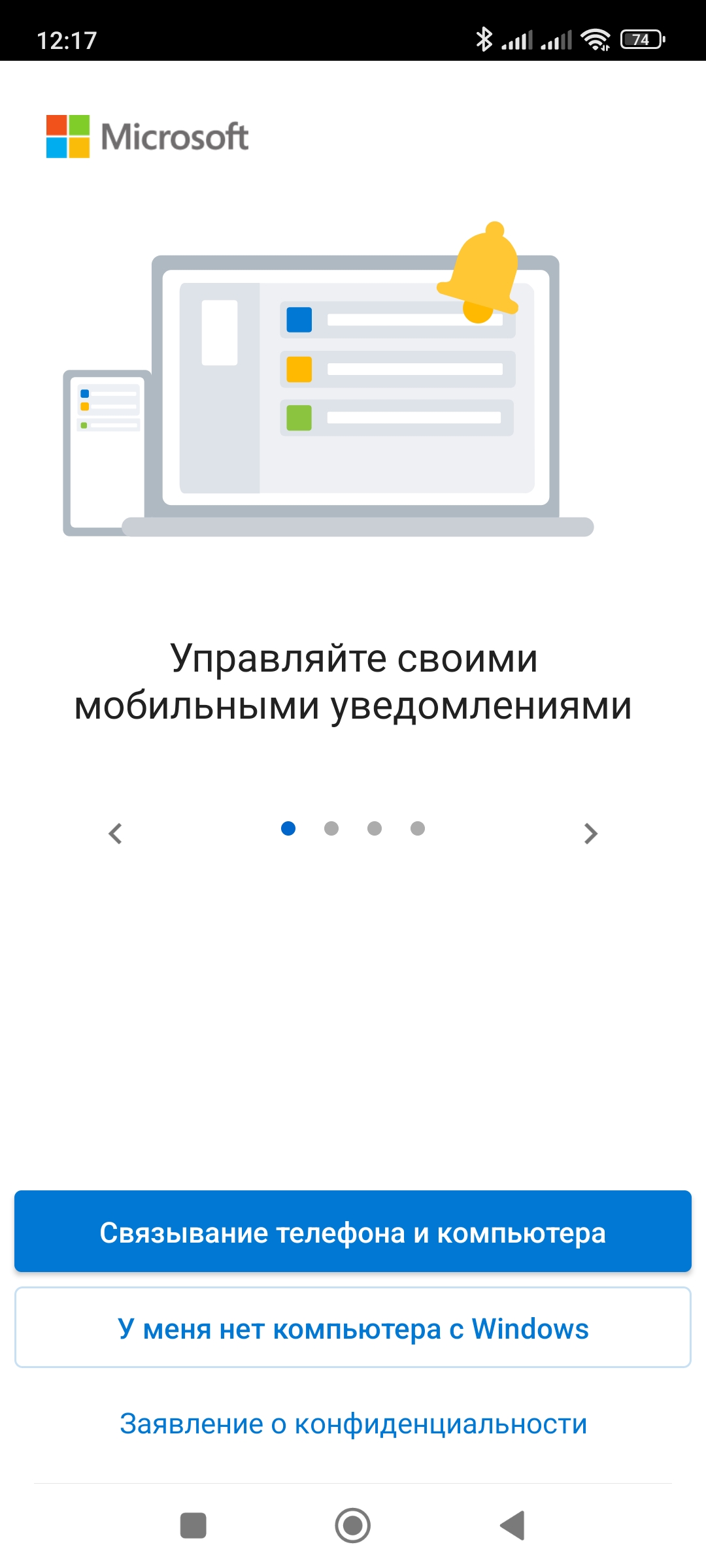
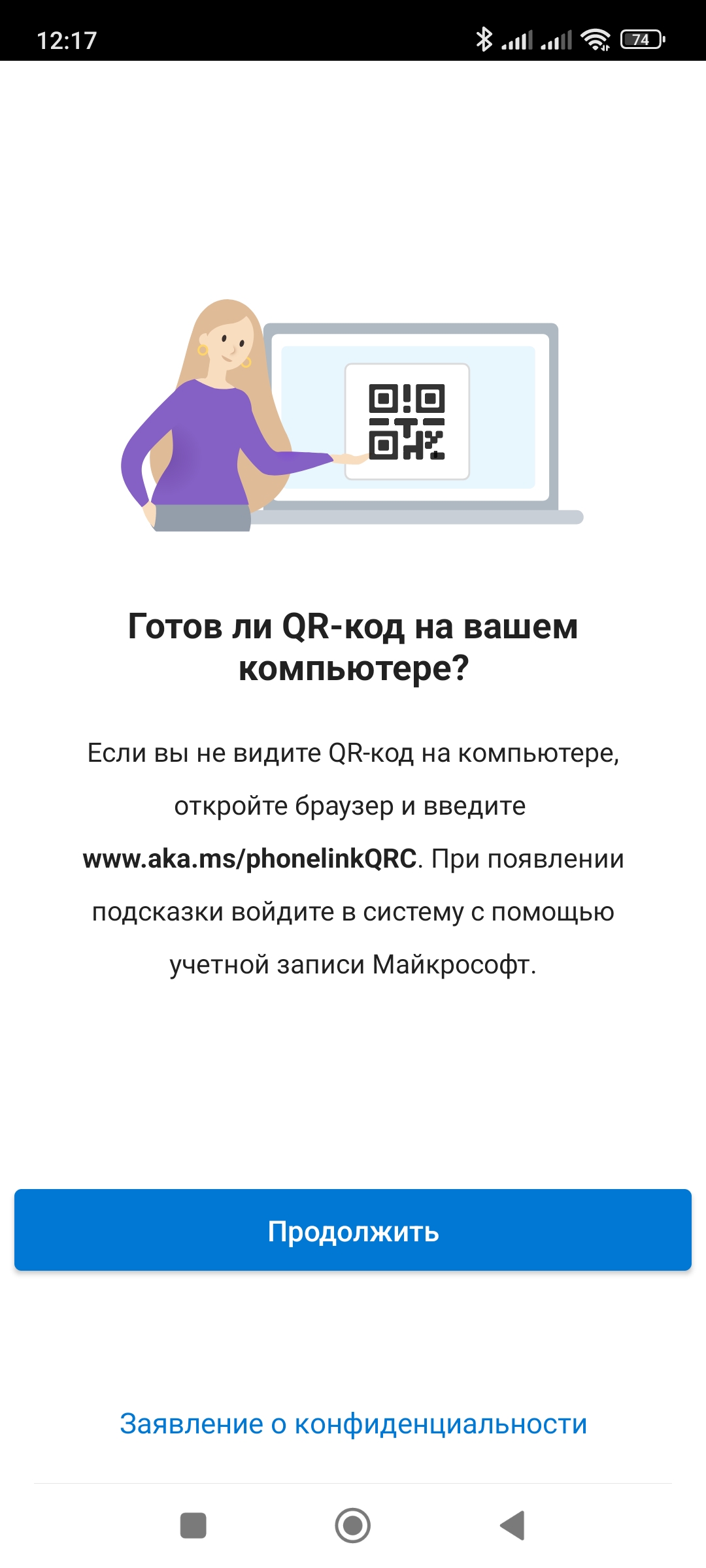
Скажу сразу. Эта функция есть в Windows 10 и Windows 11. В более ранних версиях windows вроде как эту функцию не завозили, или я о ней не знаю. Тут уже сами проверяйте у себя на компьютере.
Следующее действие, это как раз процесс связи. На компьютере нажимаем «связать с помощью QR-кода», а на телефоне через скачанную программу сканируем этот код:
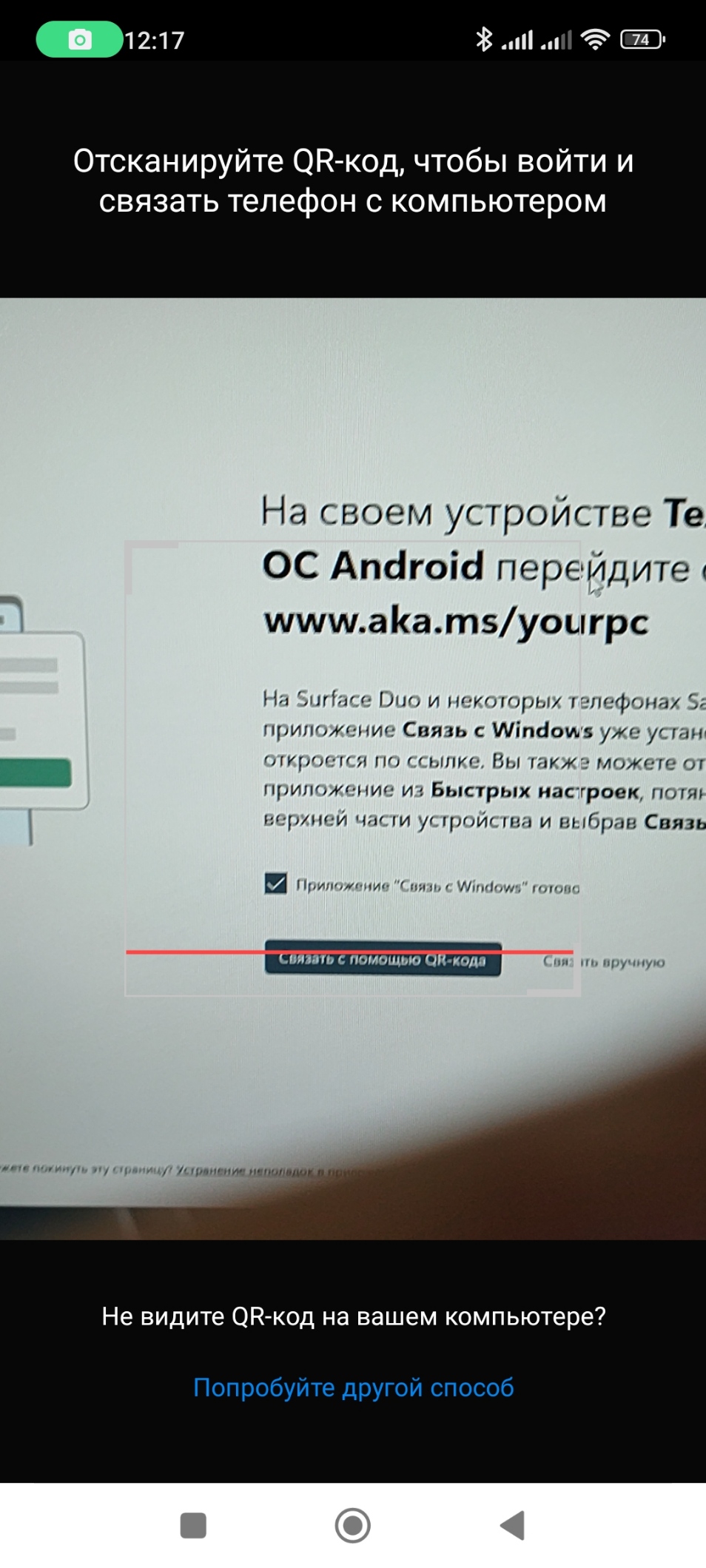
Естественно, и компьютер и телефон должны находиться в одной домашней сети. Ну а после того, как код принят, нужно на телефоне просто дать разрешения программе на использование различных функций телефона. В моём случае подключается телефон Xiaomi Redmi Note 10 Pro. Запрос на разрешение ко всем функциям программы выглядит вот так:
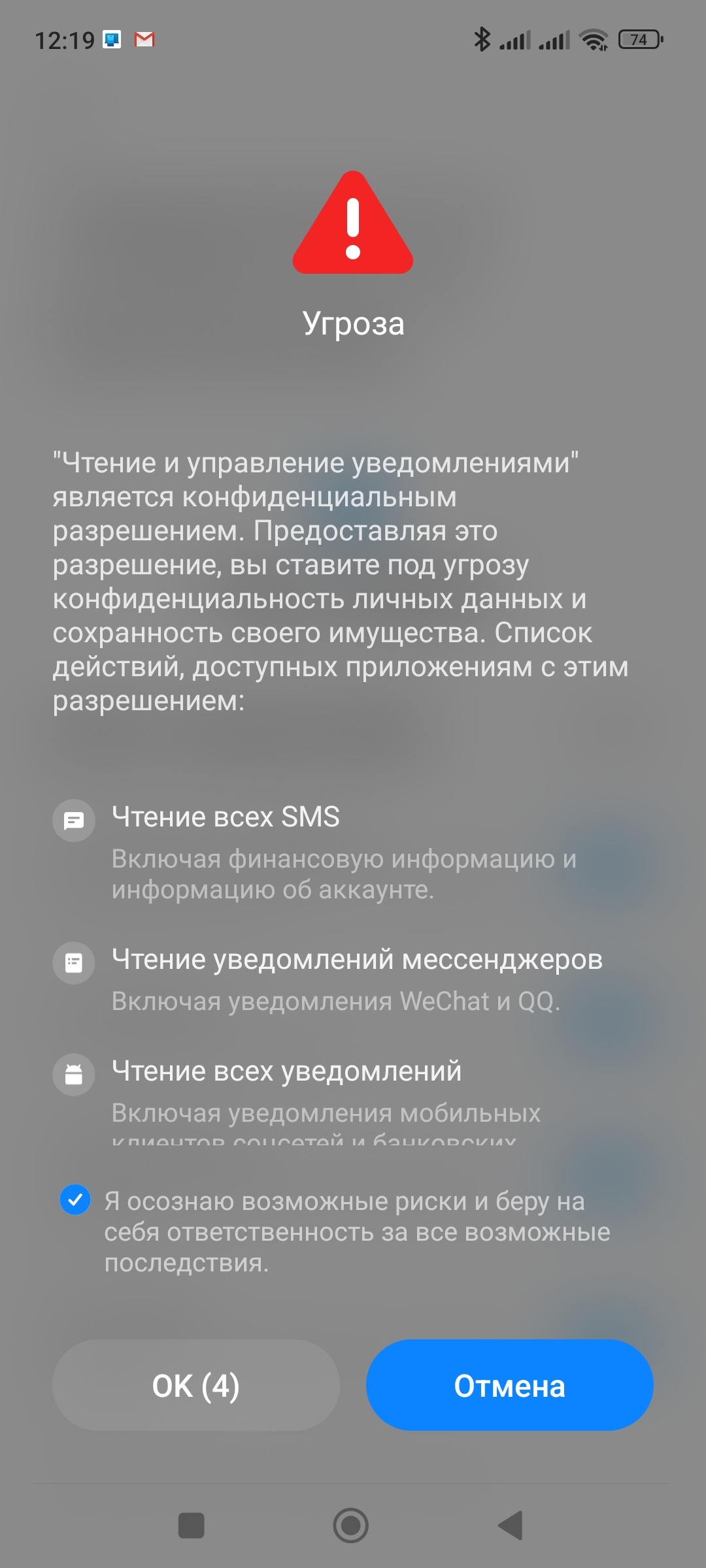
Ну и на этом, собственно, всё. Телефон привязан к компьютеру. Теперь мы, сидя за компьютером можем получать и видеть все уведомления с телефона, видеть и отвечать на входящие звонки, читать смс, управлять телефоном и пользоваться галереей телефона. И всё это без разблокировки самого телефона, он может просто лежать где-то рядом.
Например, вот так выглядит набор номера. Мы набираем мышкой нужные цифры или выбираем контакт и жмём кнопку дозвона. Разговаривать можно так же через компьютер, если у вас подключен и настроен микрофон:
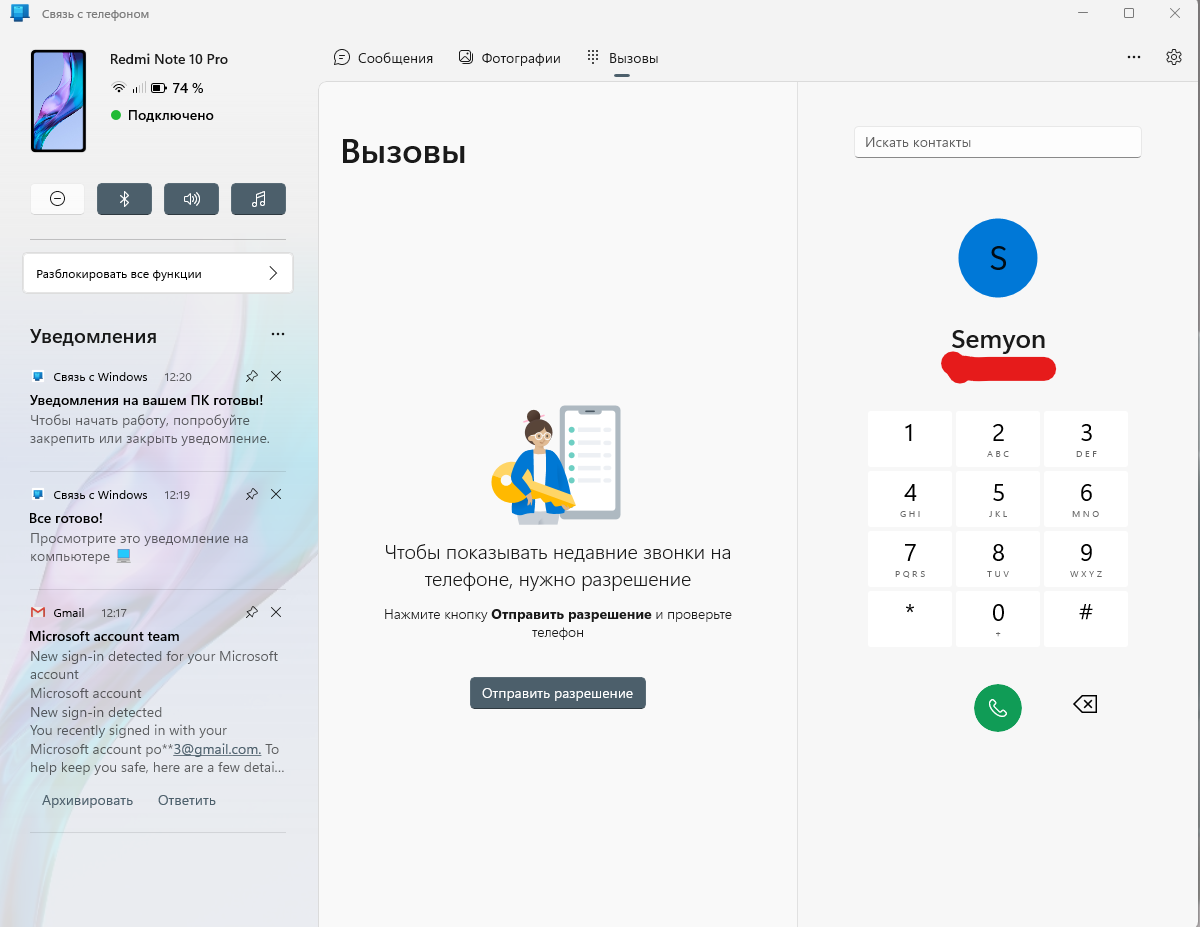
Точно так же можно и принимать звонки. Если на телефон кто-то позвонит, то у вас появится уведомление на рабочем столе, и можно будет ответить на входящий звонок.
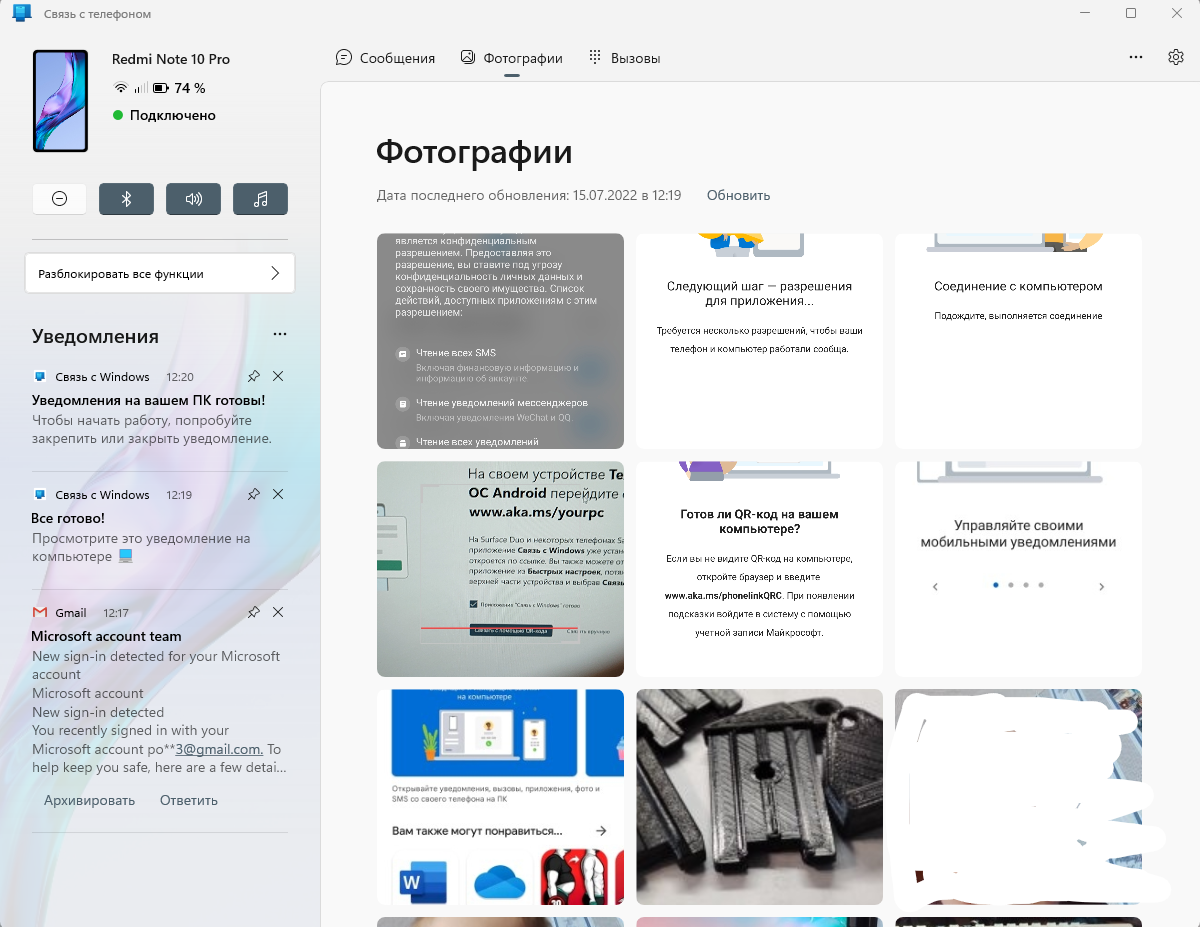
А вот так выглядит галерея. Здесь можно просматривать фотографии, а можно сразу скопировать их на компьютер:
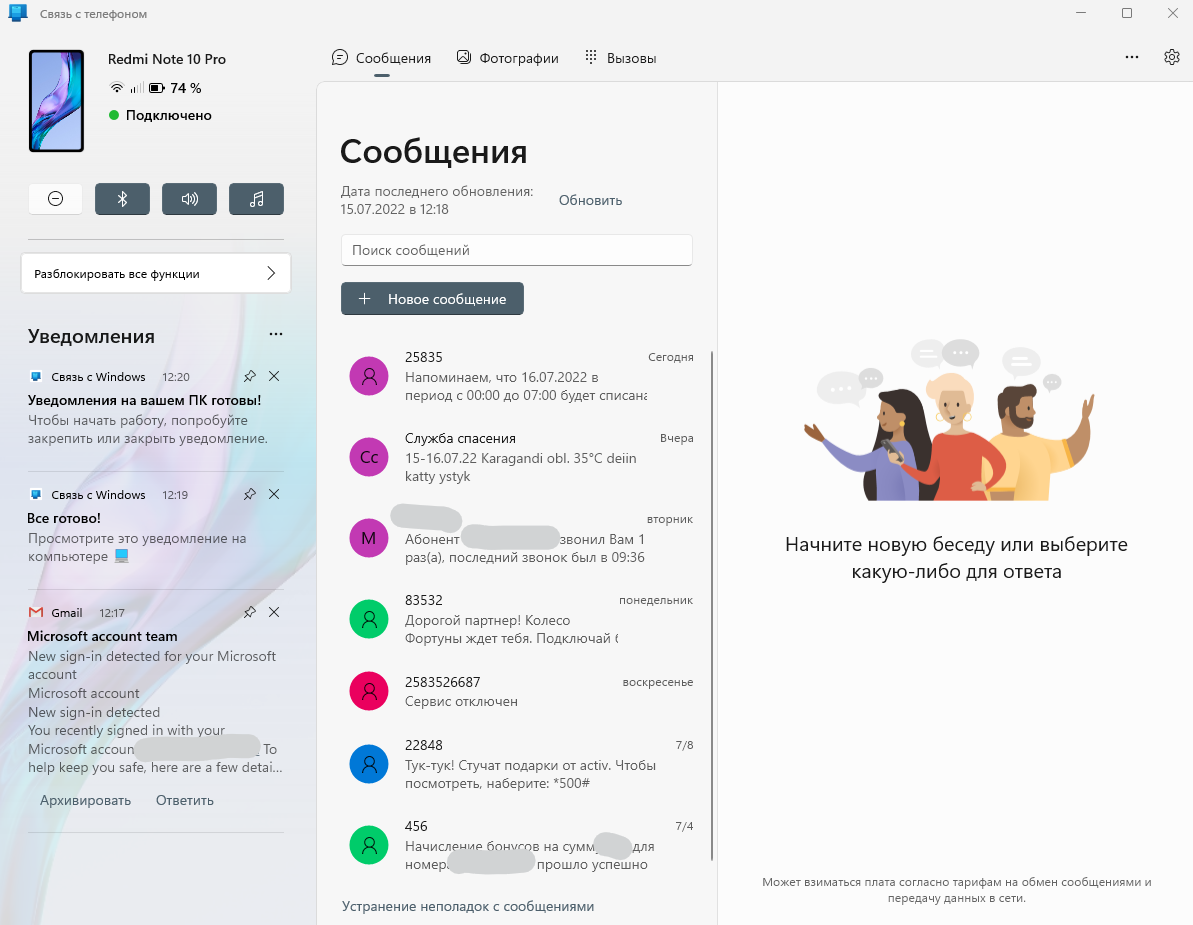
А вот так выглядит чтение и управление смс сообщениями:
Также на некоторых моделях телефонов есть функция просмотра экрана. Но на моём Redmi Note 10 Pro эта функция не доступна.
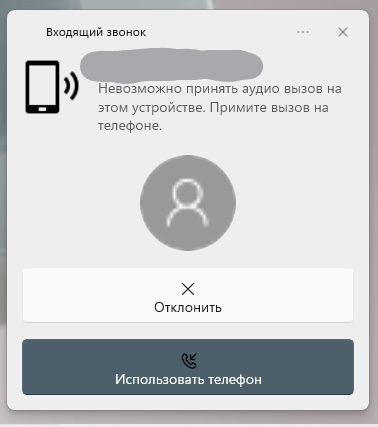
Как выглядит процесс пользования программой в моём случае. Я прихожу домой, телефон автоматически подключается к компьютеру. Сам телефон может лежать в сумке или кармане или на столе. Я работаю за компьютером, и, если приходит какое-либо уведомление, я его вижу на компьютере. Без необходимости доставать телефон и смотреть чего там пиликнуло. То же самое с входящими звонками, если телефон звонит, я уже вижу кто именно мне звонит и могу ответить. Так же и, если мне нужно позвонить, я просто открываю окно программы и совершаю звонок, без необходимости брать в руки телефон. Если же у компьютера нет микрофона, то я просто вижу вот такое уведомление, которое всегда показывается поверх активных окон:
И да, если у вас несколько телефонов, их можно подключить одновременно. Что тоже удобно.
Несмотря на то, что функция «Связь с Windows» существует довольно давно, ей пользуются не так много людей. Сужу об этом по своим знакомым. Я не скажу, что это прям нужная функция, и без нее нельзя жить. Просто это удобно, и стоит попробовать в своём сценарии использования телефона и компьютера. И сделать выводы. Лично мне функция нравится, и я активно ей пользуюсь. Данную статью пишу не для того, чтобы навязать вам своё мнение, а для того, чтобы рассказать вообще о существовании этой программы и показать, как она работает. Ну а выводы вы делайте сами.