Вот 20 функций iPhone и iPad, которые можно смело отключать. Проверьте
 В закладки
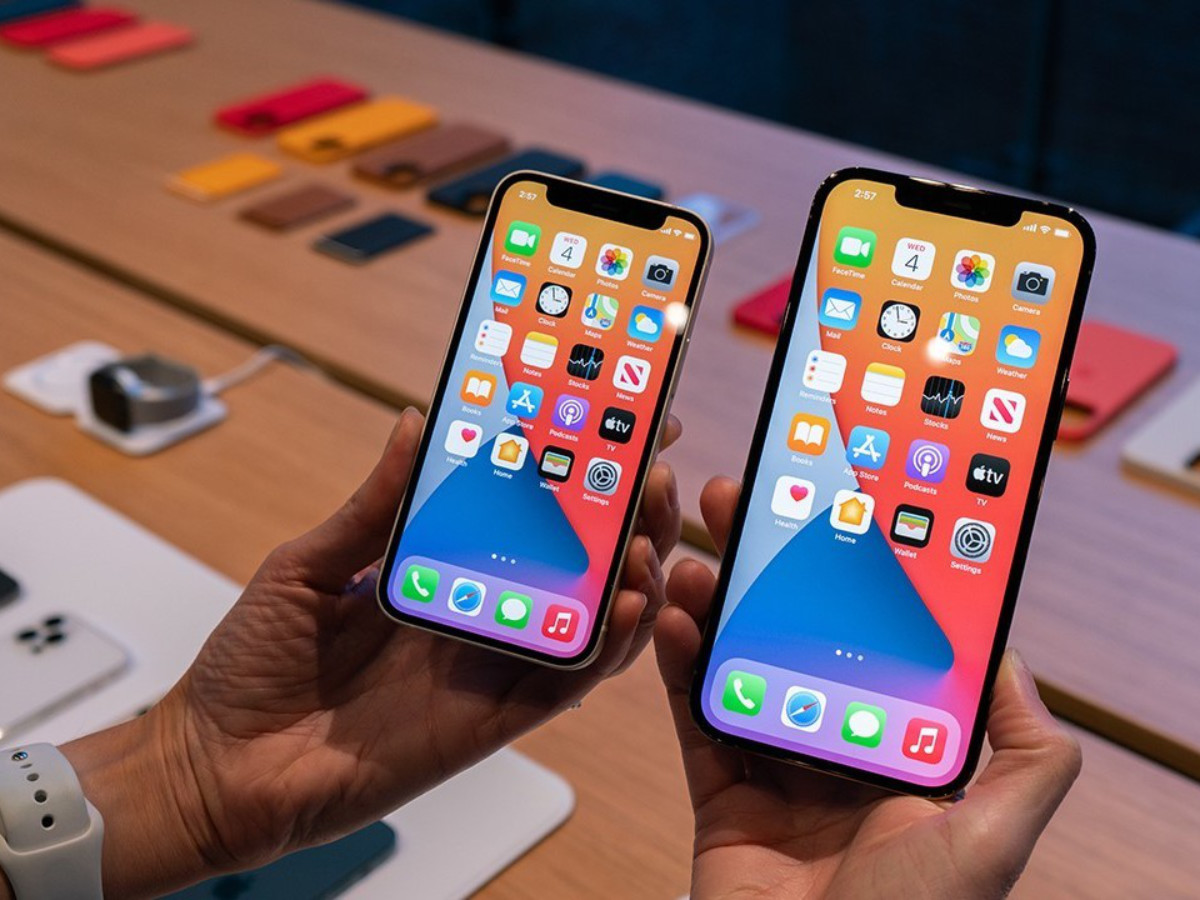
Не все возможности iPhone и iPad одинаково полезны. Некоторые работают только в экосистеме Apple. Другие не адаптированы для русского языка. Последние могут быть не востребованы конкретно вами. Всё это можно смело отключать.
В этой статье собрал функции, которые рекомендую переводить в неактивное положение сразу после активации нового гаджета. С одной стороны, так выйдет увеличить автономность. С другой стороны, пользоваться iPhone и iPad станет проще.
Вот 20 функций, которые можно отключить:
1. Поднятие iPhone для автоматической активации его экрана
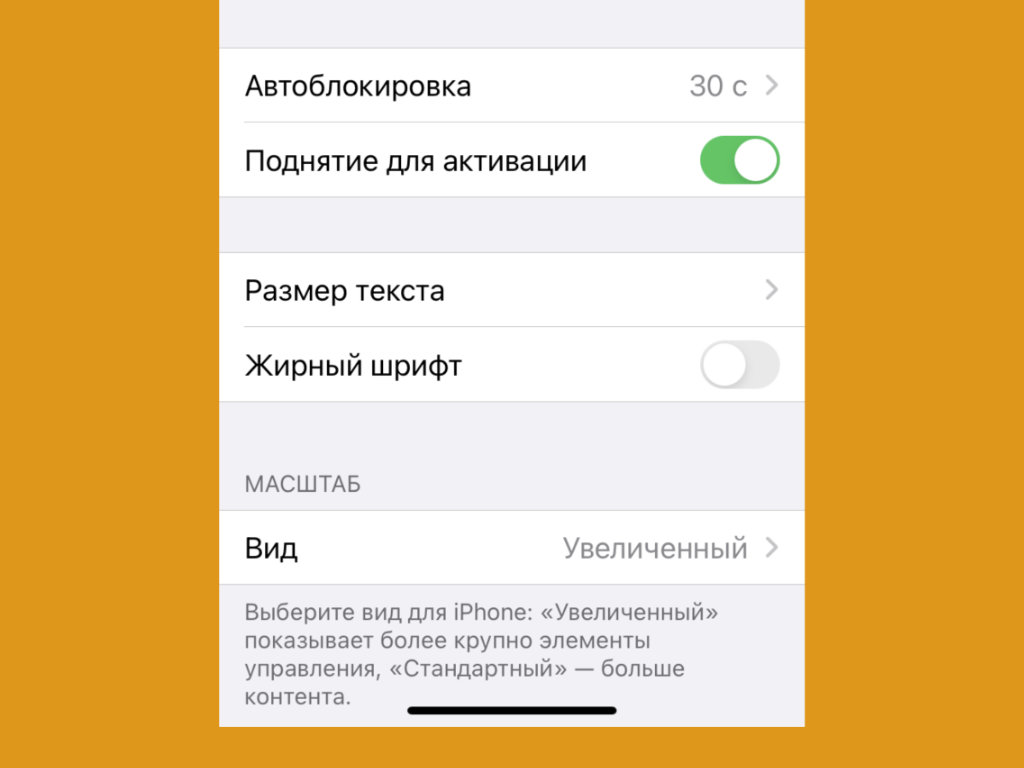
Эта функция часто срабатывает случайно
Где выключать: отключите «Поднятие для активации» в меню «Настройки» > «Экран и яркость».
Если у вас функция автоматической активации экрана iPhone при поднятии всё ещё включена, обратите внимание на число её случайных срабатываний.
Их обычно настолько много, что начинаешь невольно задумываться про время автономной работы. Оно неоправданно обрезается.
2. Звуки клавиатуры и блокировки экрана не особенно нужны
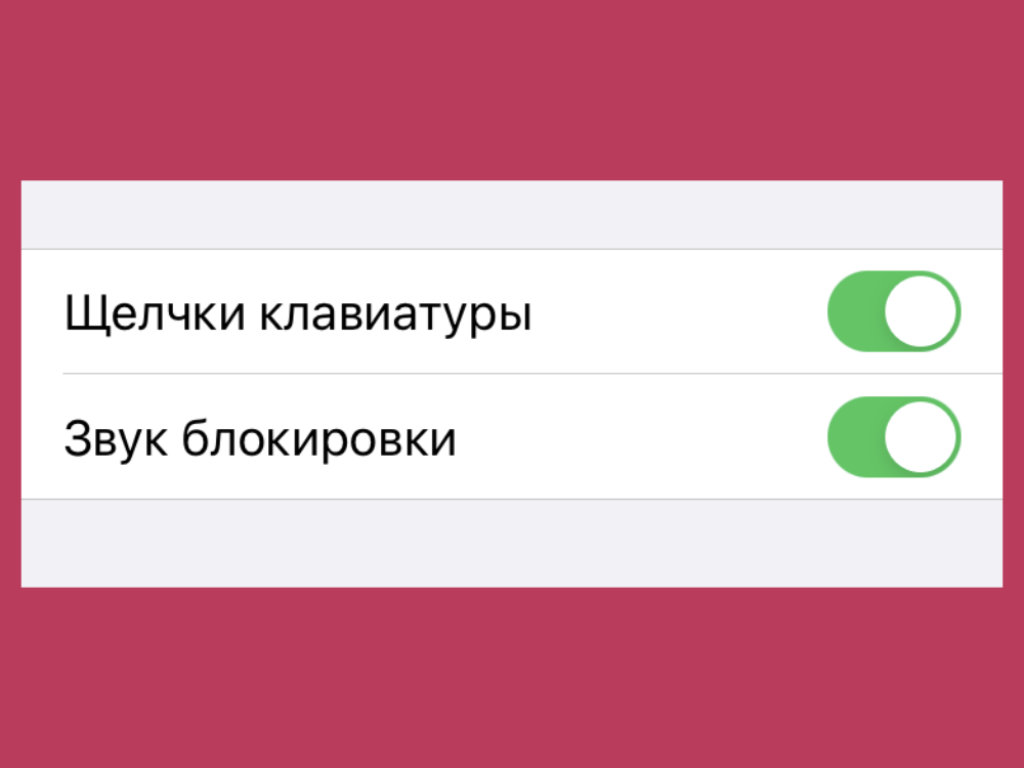
Звуки клавиатуры раздражают в беспроводных наушниках
Где выключать: отключите «Щелчки клавиатуры» и «Звук блокировки» в меню «Настройки» > «Звуки, тактильные сигналы».
В беспроводных наушниках щелчки клавиатуры очень сильно отстают от реальных нажатий. Лично меня это дико раздражает, поэтому эту функция предпочитаю отключать.
Обращали на это внимание?
3. Тактильные сигналы операционной системы не всем нравятся
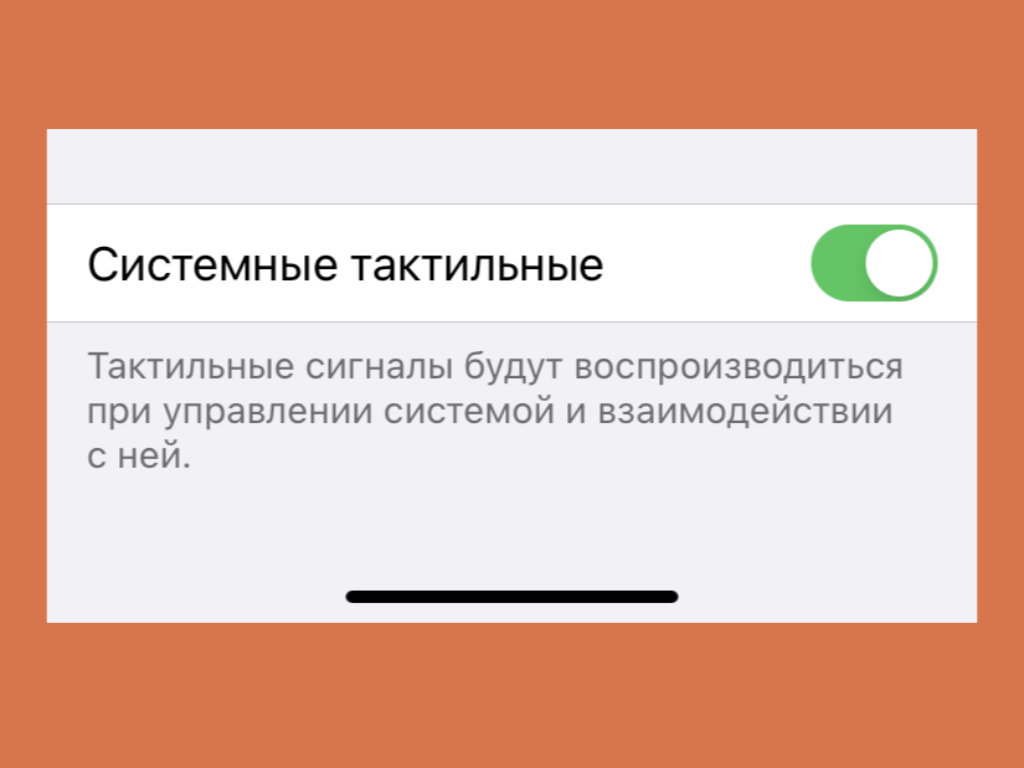
Не всем в принципе нравится тактильная отдача
Где выключать: отключите «Системные тактильные» в меню «Настройки» > «Звуки, тактильные сигналы».
Кажется, тактильные сигналы делают использование системы более приятным, но далеко не всем нравится подобный подход.
Меня не раз спрашивали по поводу возможности отключения любых озвучиваний интерфейса с помощью вибрации.
4. Предложения ассистента Siri обычно абсолютно бесполезны
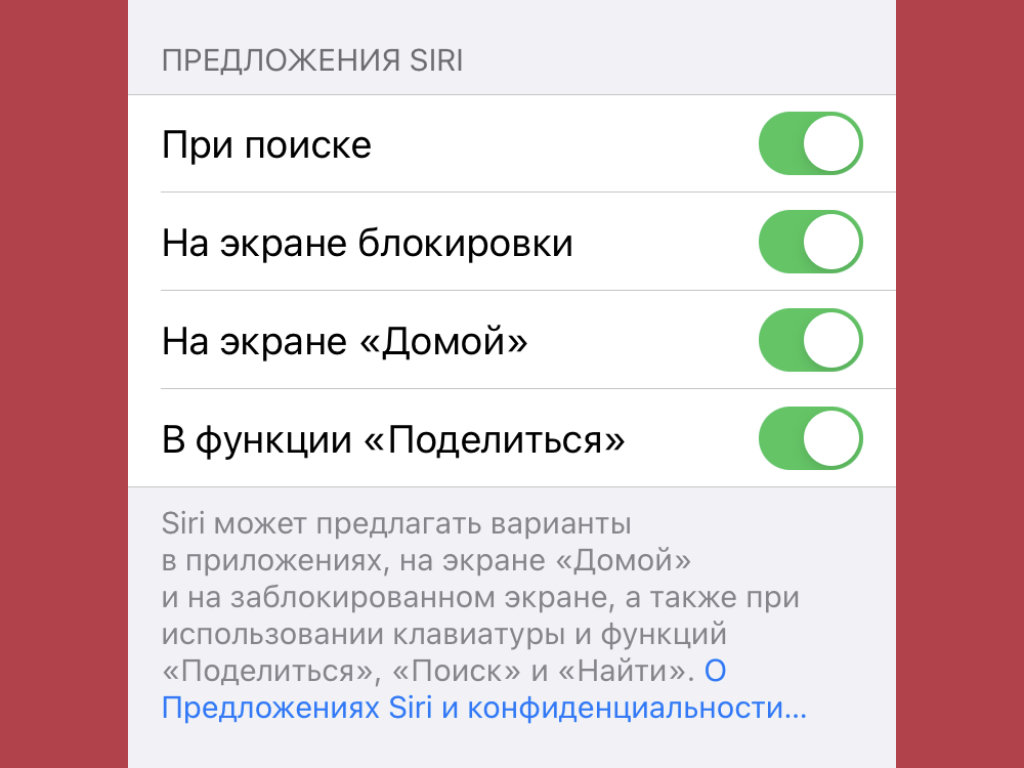
Интеллектуального в предложениях обычно немного
Где выключать: отключите «При поиске», «На экране блокировки», «На экране Домой», «В функции Поделиться» в разделе «Предложения Siri» в меню «Настройки» > «Siri и Поиск».
Много раз пытался использовать интеллектуальные предложения Siri, но так и не смог. Ну, не предлагает голосовой помощник ничего толкового на базе искусственного интеллекта.
Это касается не только этих системных меню, но и виджетов для домашнего экрана iPhone.
5. Вызов голосового ассистента Siri командой нужен не всем
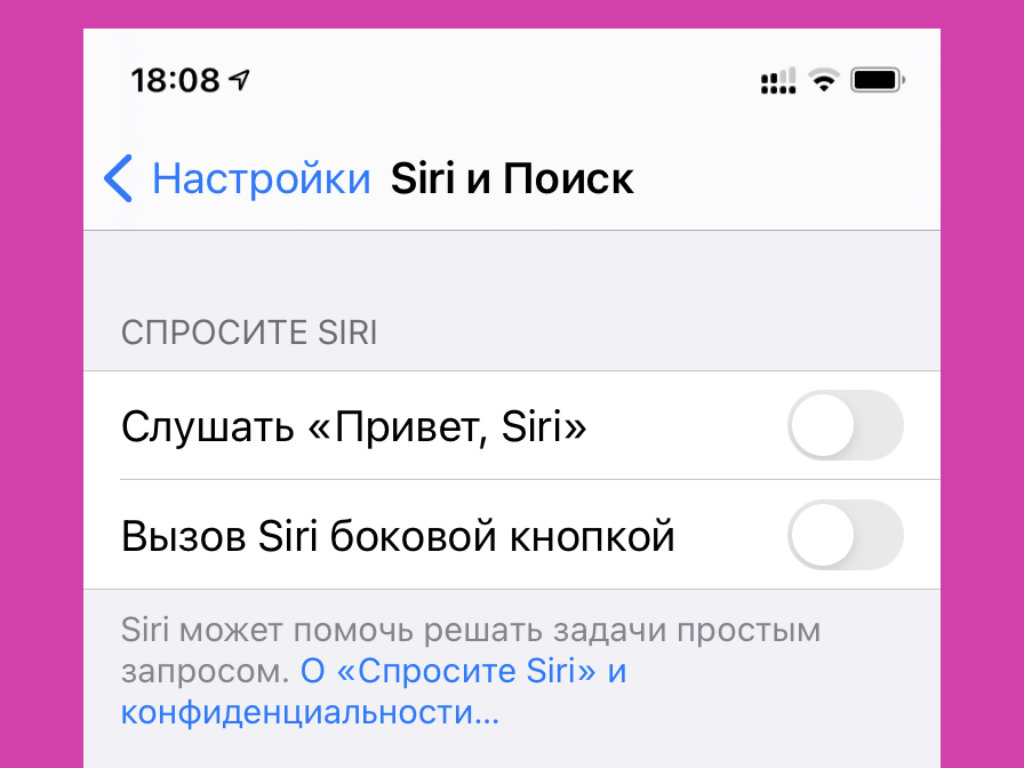
Эта возможность сильно разряжает iPhone
Где выключать: отключите «Слушать Привет, Siri» в разделе «Спросите Siri» в меню «Настройки» > «Siri и Поиск».
Постоянный мониторинг описанной команды очень сильно уменьшает время автономной работы смартфона. Тем не менее, он абсолютно не нужен тем, кто не использует Siri.
Лично я запускаю Siri только для того, чтобы попросить позвонить кому-либо за рулём. Но и это случается крайне редко.
6. Не всем нужна функция «Зачитывание сообщений с Siri»
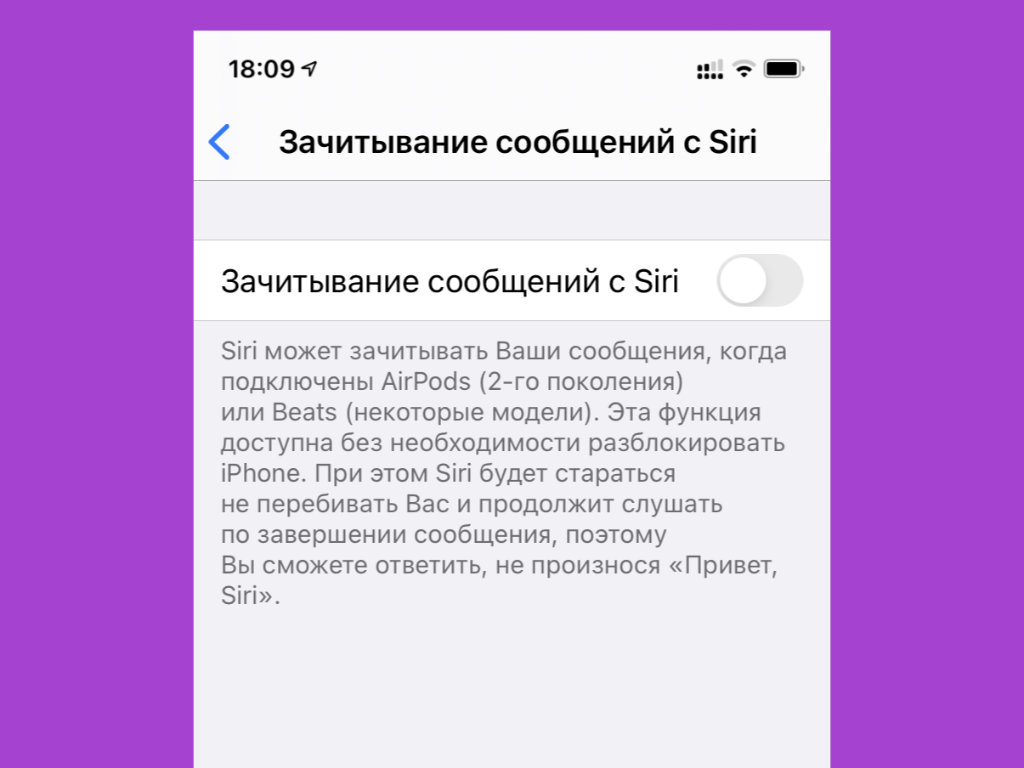
Функция для владельцев актуальных AirPods
Где выключать: отключите «Зачитывание сообщений с Siri» в меню «Настройки» > «Уведомления» > «Зачитывание сообщений с Siri».
Эта фишка работает с AirPods 2-го поколения и старшими моделями фирменных наушников Apple. Лично мне кажется, что информацию из сообщений проще прочитать в свободное время, чем заслушивать в наушниках. Это же не голосовая запись.
7. Использование гаджетов через Handoff реализовано неудобно
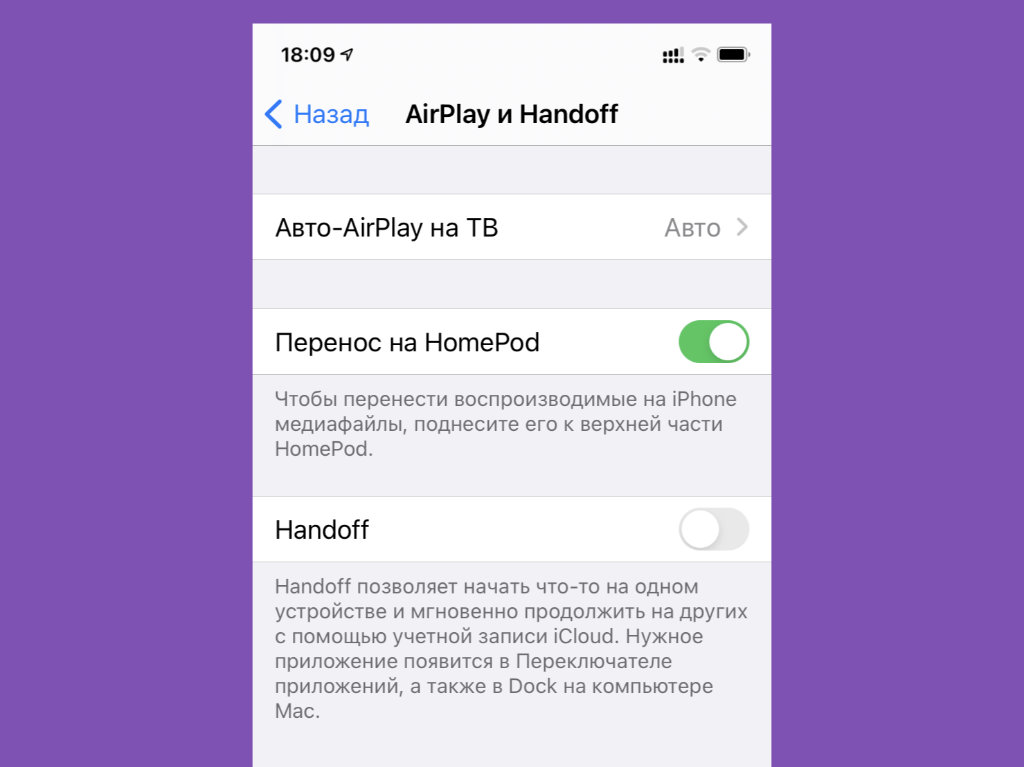
Удобство данной функции под вопросом
Где выключать: отключите Handoff в меню «Настройки» > «Основные» > «AirPlay и Handoff».
Необходимую ссылку из Safari с iPhone на Mac проще перебросить через AirDrop. В чем смысл Handoff при использовании других приложений? Это для меня вопрос.
8. Автовоспроизведение видео в App Store чаще раздражает
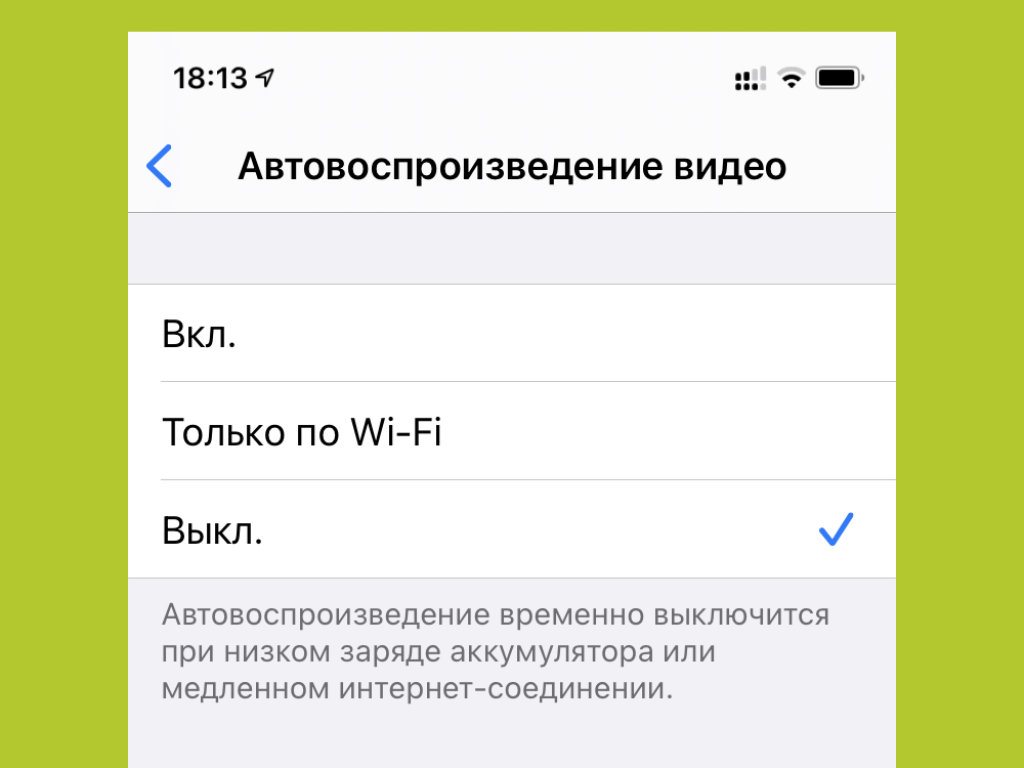
Нет смысла автоматически активировать видео
Где выключать: выберите «Выкл.» в меню «Настройки» > App Store > «Автовоспроизведение видео».
Не знаю, почему Apple включает эту функцию в системе по умолчанию. Обратил на это внимание во время первичной настройки iOS после переустановки.
9. Отслеживание своего местоположения может быть не нужно
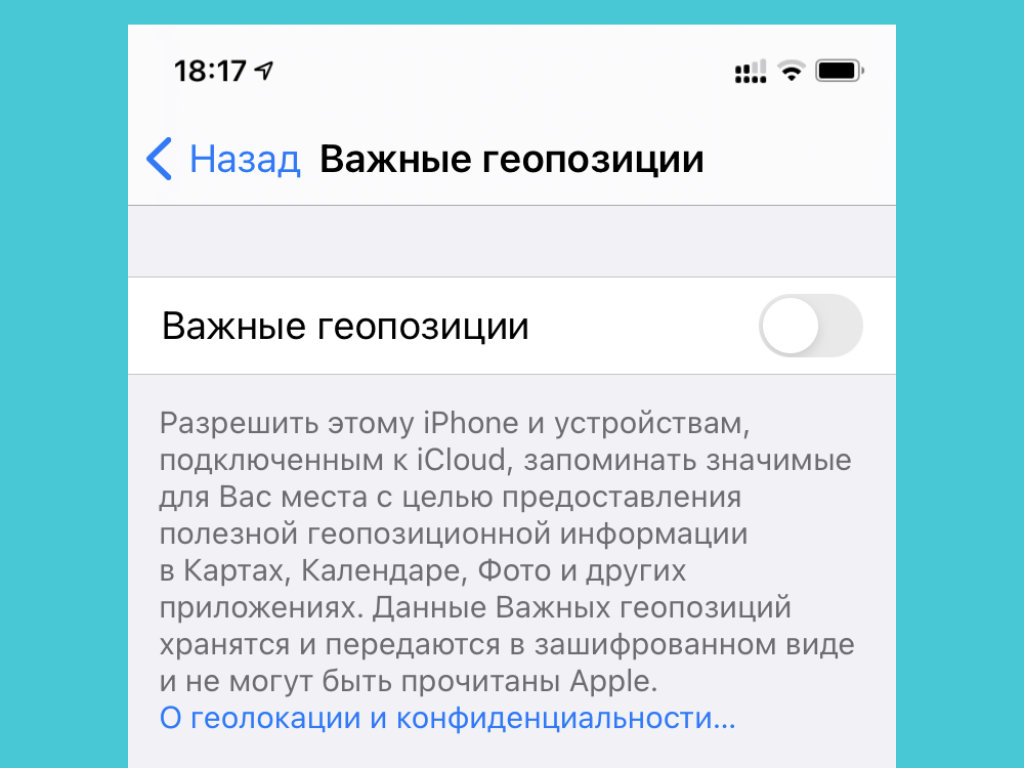
Хотите, чтобы iPhone сохранял ваши перемещения?
Где выключать: отключите «Важные геопозиции» в меню «Настройки» > «Конфиденциальность» > «Службы геолокации» > «Системные службы» > «Важные геопозиции».
В стандарте iPhone следит за всеми вашими перемещениями и сохраняет их в данном меню. Представьте, что к нему сможет получить доступ кто-либо посторонний.
10. Службы геолокации для прокачки системы разряжают девайс
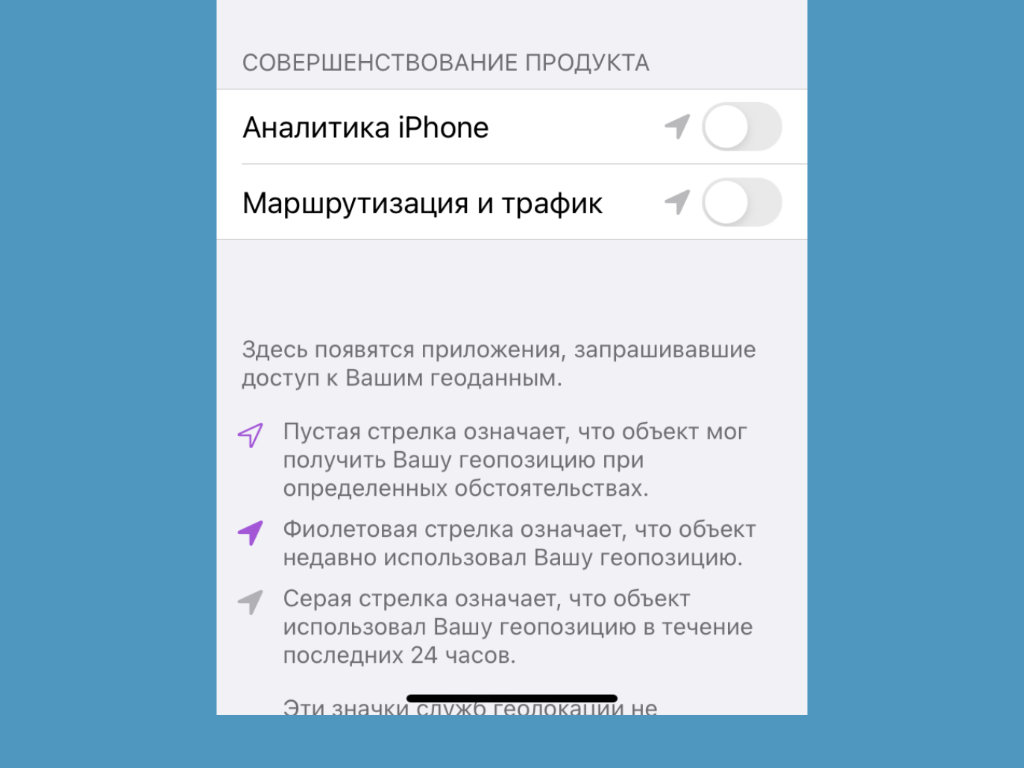
Минус автономность, а какие плюсы?
Где выключать: отключите «Аналитика iPhone» и «Маршрутизация и трафик» в разделе «Совершенствование продукта» в меню «Настройки» > «Конфиденциальность» > «Службы геолокации» > «Системные службы».
Предлагаю отключить эти функции, чтобы безболезненно повысить время автономной работы iPhone.
11. От «Аналитики и улучшения» можно смело избавиться
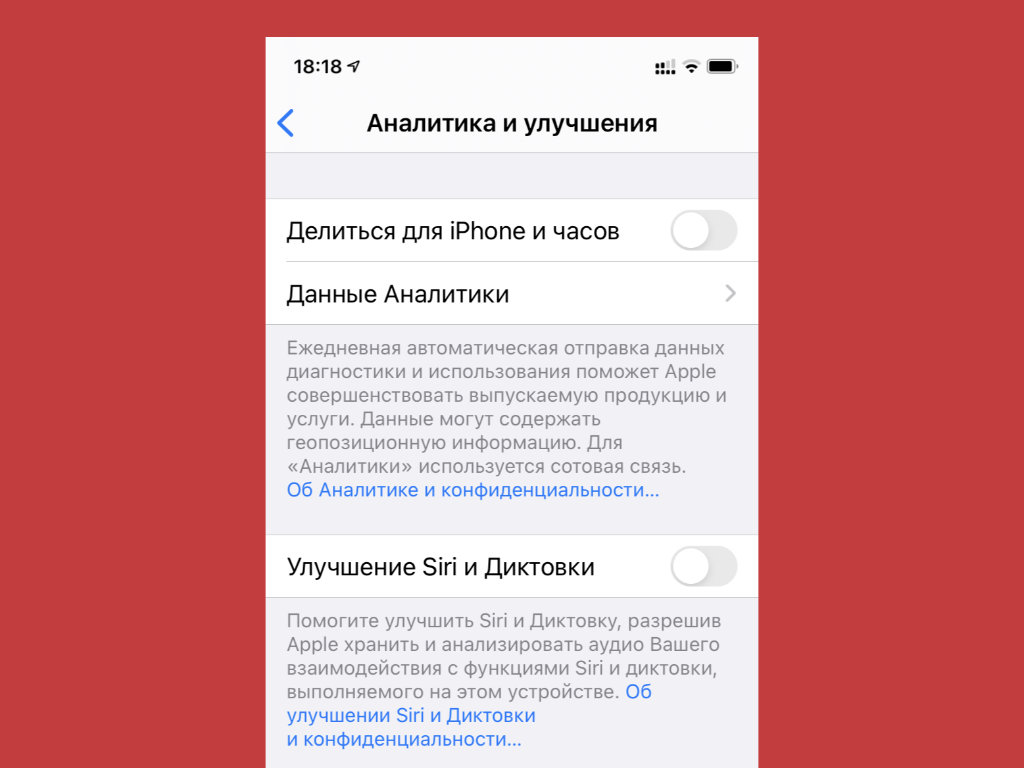
Помогать Apple или нет — ваше дело
Где выключать: отключите «Делиться для iPhone и часов» и «Улучшение Siri и Диктовки» в меню «Настройки» > «Конфиденциальность» > «Аналитика и улучшения».
Ещё одна функция, которая достаточно сильно разряжает мобильное устройство.
12. Подумайте по поводу отключения резервной копии в iCloud
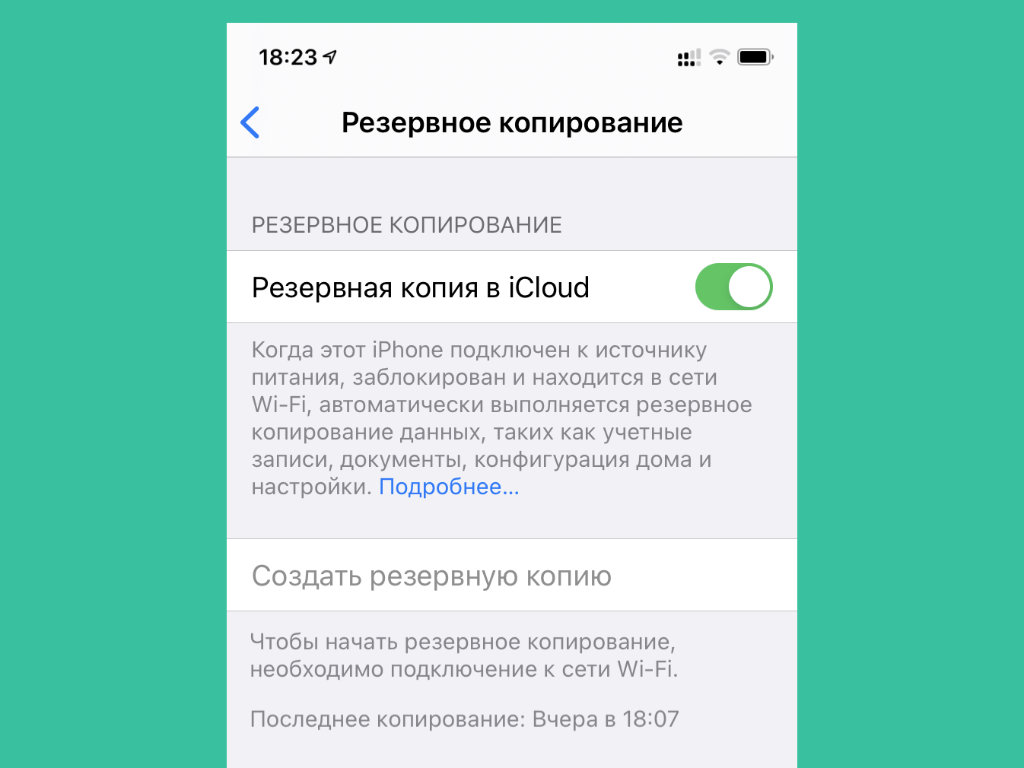
Целесообразность резервных копий в последнее время сильно размылась
Где выключать: отключите «Резервная копия в iCloud» в разделе «Резервное копирование» в меню «Настройки» > Apple ID > iCloud > «Резервная копия».
Большинство данных и без того хранится в облачных сервисах, поэтому конкретно для себя смысла в этой функции вообще не вижу.
13. Отключите «Отслеживание фитнеса», если не следите за ним
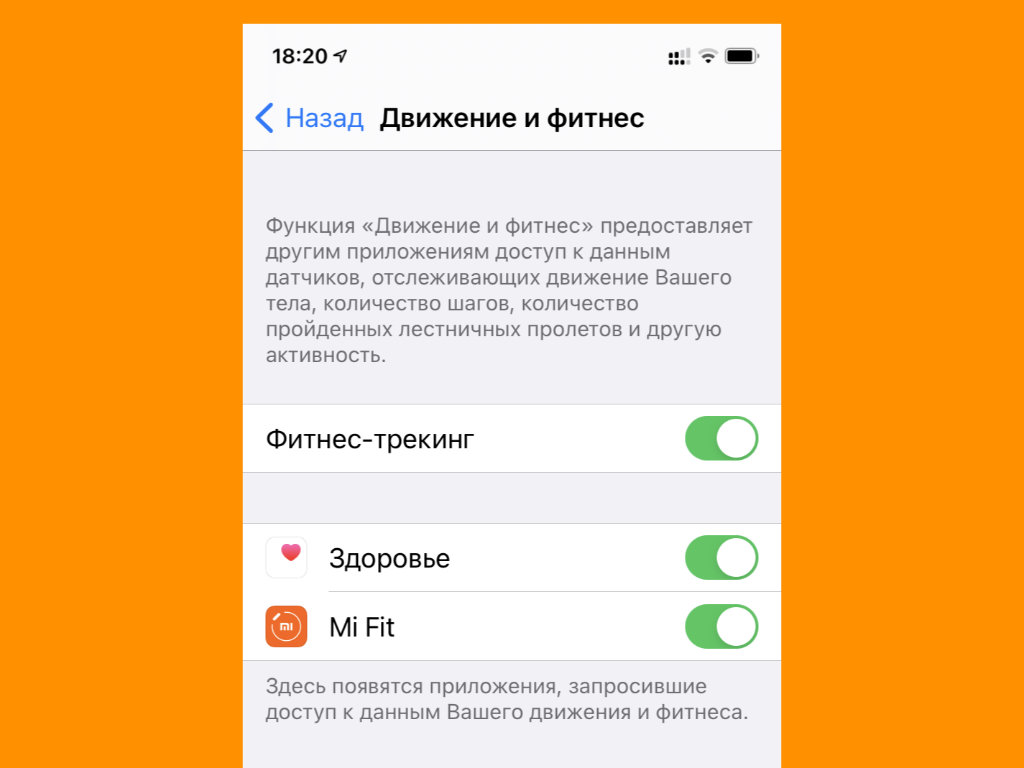
А вы контролируете число пройденных шагов?
Где выключать: отключите «Фитнес-трекинг» в меню «Настройки» > «Конфиденциальность» > «Движение и фитнес».
Если вы не следите за своей активностью с помощью iPhone, эту возможность можно смело отключать. Она неслабо разряжает мобильное устройство, но приносит пользу только тем, кто старается стать активнее.
14. «Экранное время» нужно только родителям и зависимым
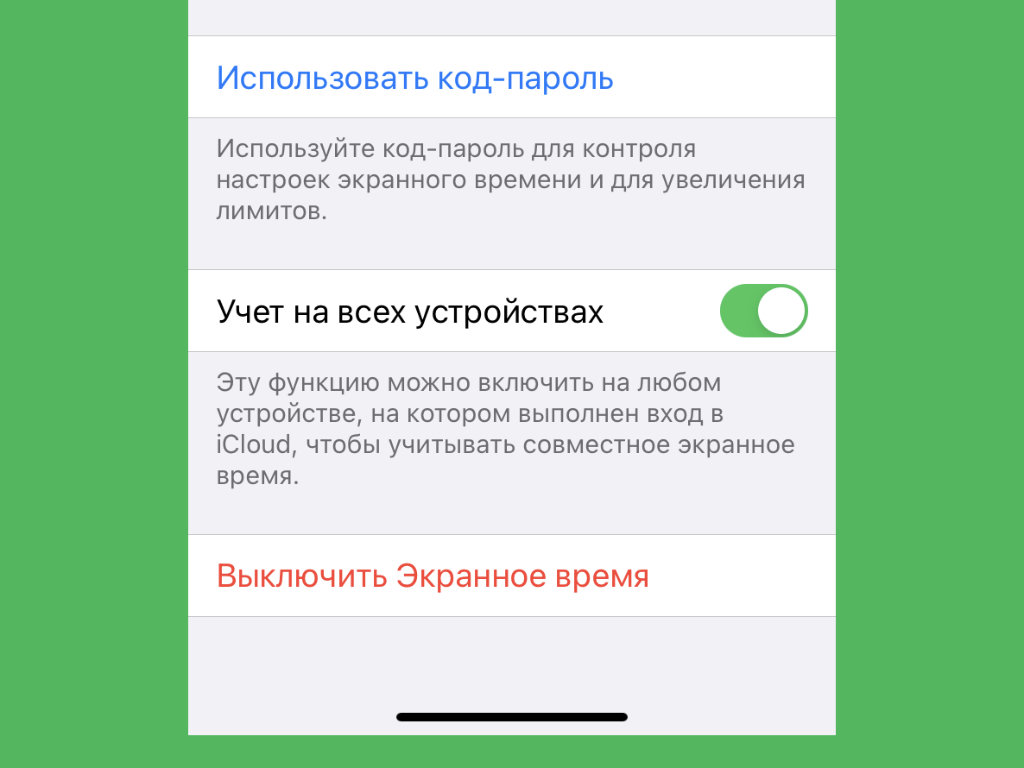
Большинству экранное время просто не нужно
Где выключать: выберите «Выключить Экранное время» в меню «Настройки» > «Экранное время».
Следить за временем, которое вы провели в социальных сетях, может быть весело. Но не более того.
Не знаю ни одного человека, который реально смог понизить свою зависимость от любых сервисов, когда осознал, как сильно погрузился в них.
15. «Автокоррекция» в клавиатуре нужна далеко не каждому
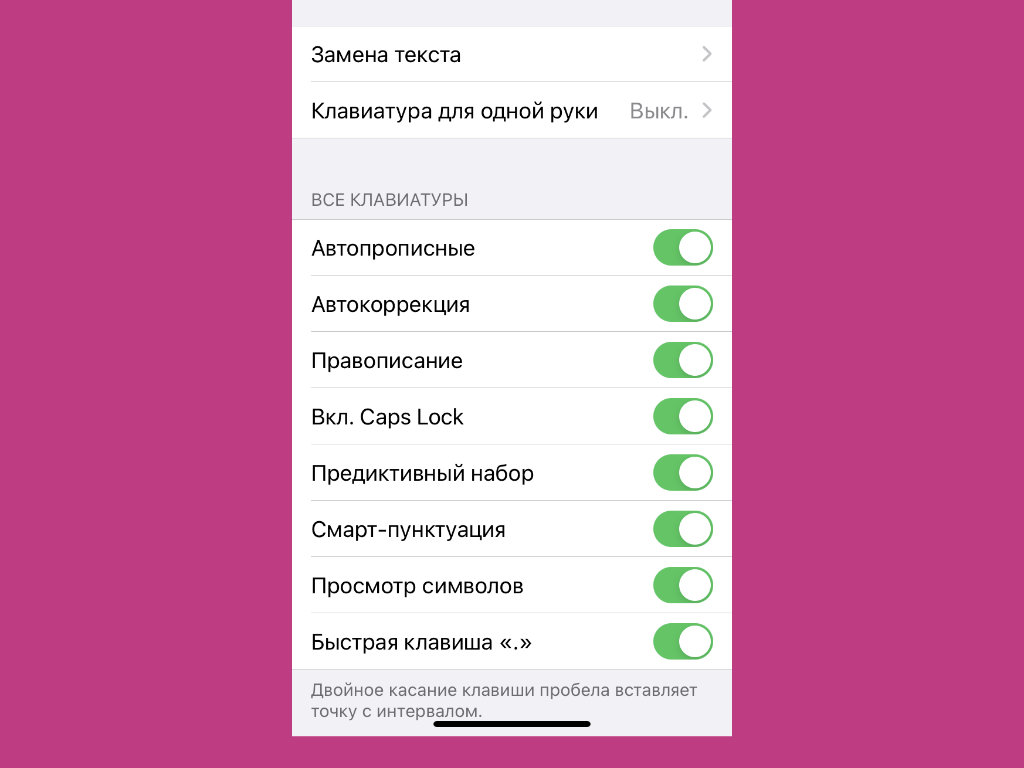
Эта функция часто банально мешает
Где выключать: отключите «Автокоррекция» в меню «Настройки» > «Основные» > «Клавиатуры».
Эта функция неверно исправляет слова, если вы используете в общении современный молодёжный сленг.
16. Непрерывный ввод на iPhone не работает на русском
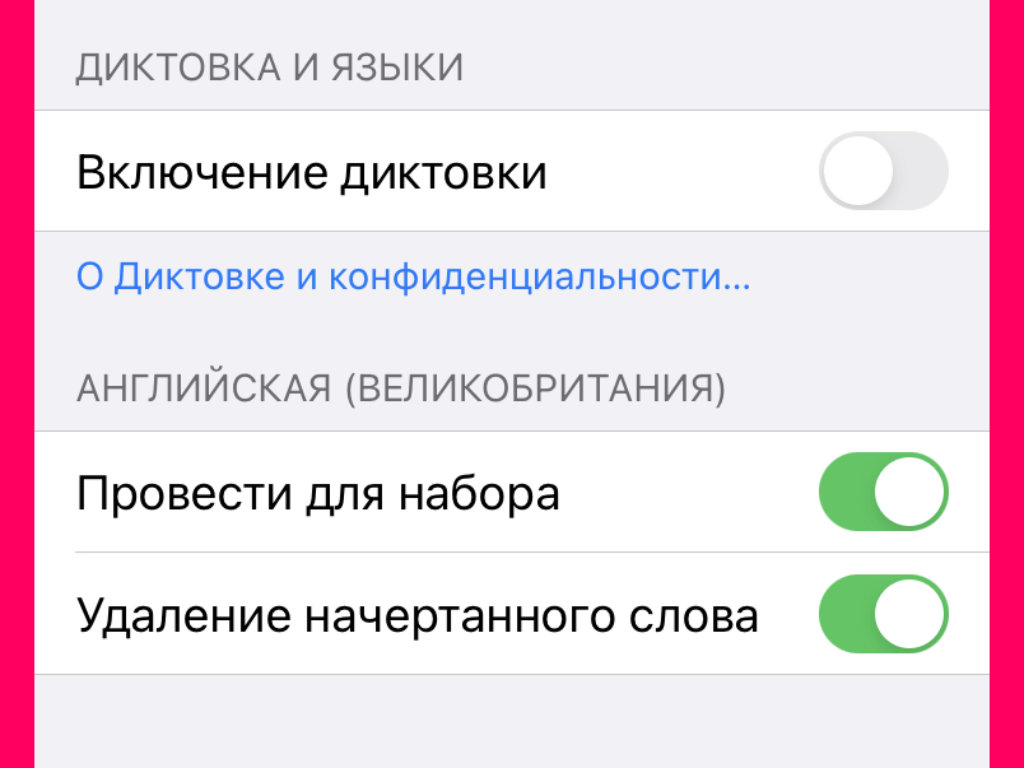
Пока Apple не добавила эту возможность в систему
Где выключать: отключите «Провести для набора» в меню «Настройки» > «Основные» > «Клавиатуры».
Непрерывный ввод пока доступен только для английского языка.
17. Распознавание ввода на iPad стилусом можно выключать
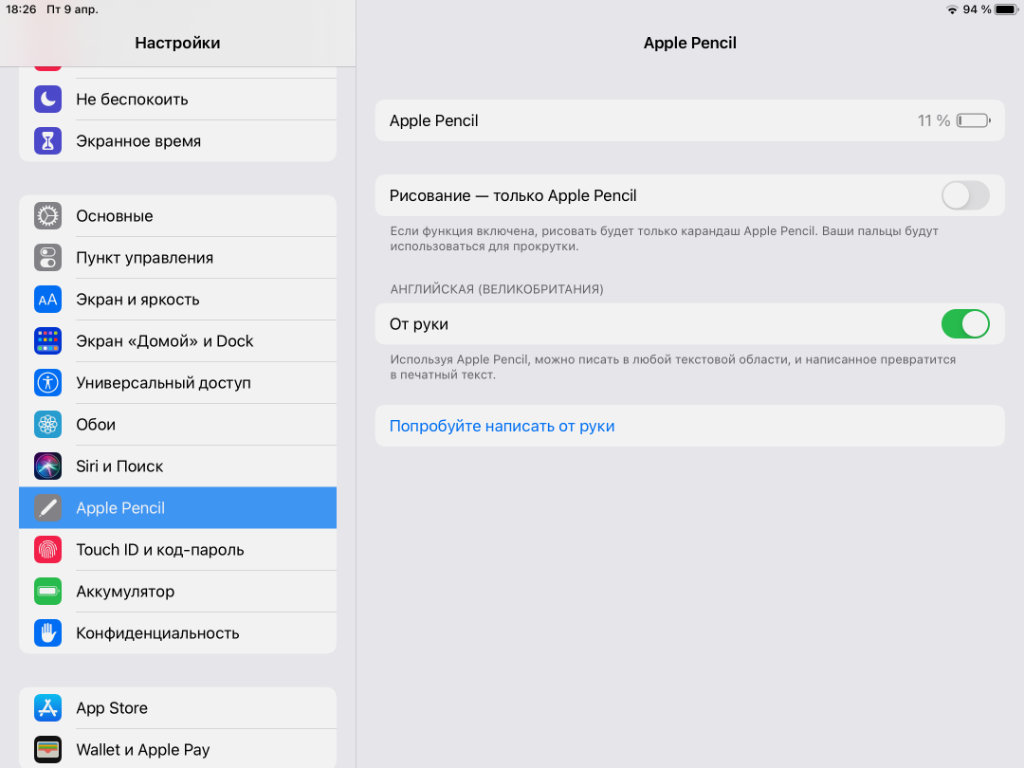
Эта функция также не работает на русском
Где выключать: отключите «От руки» в меню «Настройки» > Apple Pencil.
Очень жаль, что распознавание рукописного ввода через Apple Pencil не работает на русском.
18. «Встряхивание для отмены» сегодня можно отключать
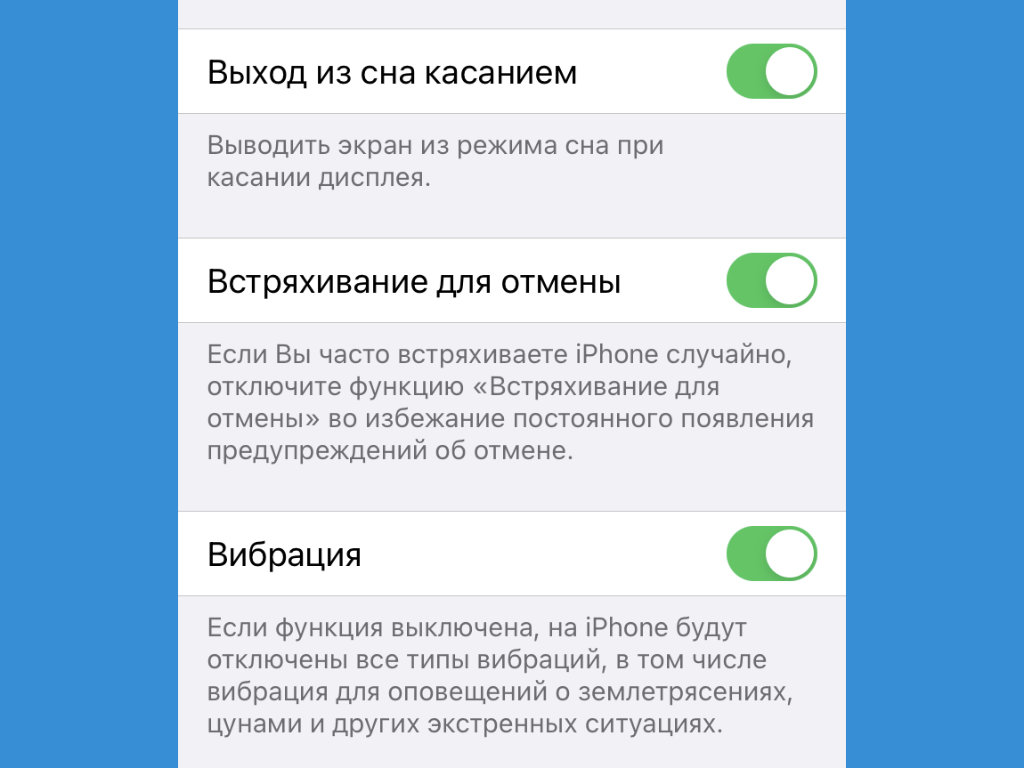
Отменить ввод можно иначе
Где выключать: отключите «Встряхивание для отмены» в меню «Настройки» > «Универсальный доступ» > «Касание».
Для отмены или повтора ввода проще использовать горизонтальные трёхпальцевые жесты.
19. Многие не знают, как выключить «Объявление вызовов»
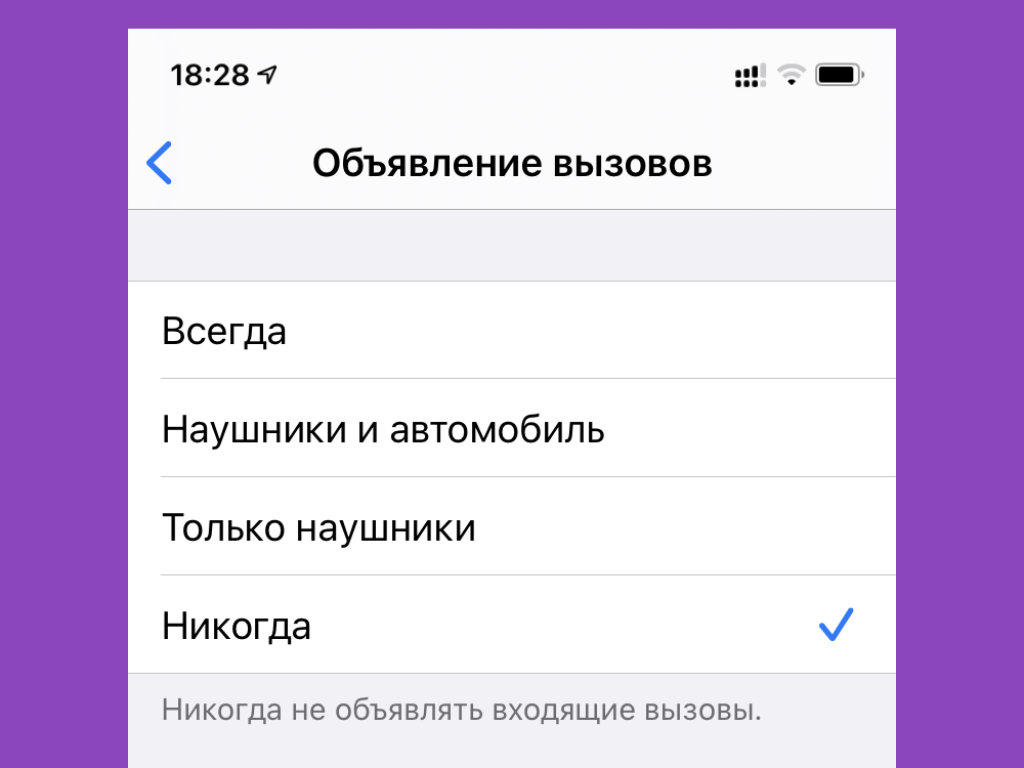
Это актуально только в наушниках
Где выключать: выберите «Никогда» в меню «Настройки» > «Телефон» > «Объявление вызовов».
Некоторые включают эту функцию, когда пользуются наушниками, но потом забывают, как избавиться от этого.
20. Обязательно выключайте уведомления от ненужного софта
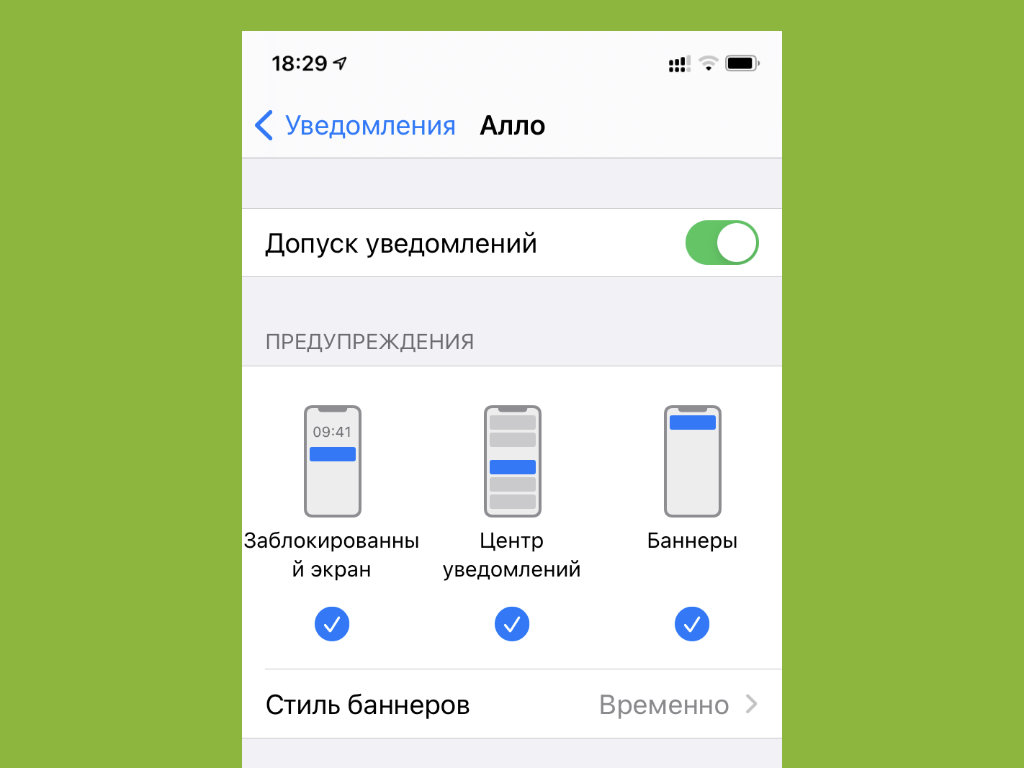
Отключать уведомления нужно выборочно
Где выключать: отключите «Допуск уведомлений» в меню «Настройки» > «Уведомления» > конкретное приложение — повторите эту процедуру необходимое количество раз.
Лишние уведомление будут только отвлекать вас. Более того, они также не самым положительным образом скажутся на времени автономной работы вашего мобильного устройства.
Что такое тактильный сигнал на айфоне
Тактильная коммуникация (тактильный контакт; англ. haptic communication) — это форма коммуникации, которая передаёт прямой физический контакт с другим человеком (напр., рукопожатие, похлопывание по плечу или спине). Также тактильный контакт, как правило, зависит от культуры, к которой принадлежит человек.
Как включить тактильные сигналы на айфоне
Включение и выключение тактильных сигналов клавиатуры iPhone:
- Откройте приложение «Настройки».
- Перейдите в меню «Звуки, тактильные сигналы» > «Отклик клавиатуры».
- Включите или выключите тактильные сигналы.
Как отключить тактильное Касание на айфоне
Откройте «Настройки» > «Универсальный доступ» > «Касание», затем коснитесь «Тактильное касание» или «3D Touch и Тактильное касание».
Почему айфон вибрирует а уведомлений нет
Айфон вибрирует, но не звонит
Зайдите в Настройки. Выберите «Звуки и тактильные сигналы». Отключите ползунок в графе «Вибрация» у пунктов «Во время звонка» и «В бесшумном режиме». Если после этого ваш iPhone продолжит вибрировать без причины, то попробуйте перезагрузить его.
Что нужно отключить в айфоне
Вот 20 функций, которые можно отключить:
- Поднятие iPhone для автоматической активации его экрана
- Звуки клавиатуры и блокировки экрана не особенно нужны
- Тактильные сигналы операционной системы не всем нравятся
- Предложения ассистента Siri обычно абсолютно бесполезны
- Вызов голосового ассистента Siri командой нужен не всем
Какие функции быстро разряжают айфон
Что ощутимо влияет на заряд батареи:
- Анимированные обои Живые обои неплохо кушают заряд батареи любого iPhone.
- Автоматическая настройка яркости дисплея
- Уведомления от приложений
- Отключение сотовых данных для программ и игр
Как включить тактильную отдачу айфон
Откройте «Настройки» → «Звуки, тактильные сигналы» Проверьте, включен ли тумблер «Системные тактильные» Найдите строку «Отклик клавиатуры» Включите тумблер «Тактильные сигналы».
Как включить тактильные сигналы
- Нажмите кнопку регулировки громкости.
- В правой части экрана коснитесь значка меню.
- При необходимости нажмите Ещё.
- Включите параметр Вибрация при звонке или выберите Вибрация и тактильный отклик Вибрация при звонке включите параметр С вибрацией.
Как включить тактильную вибрацию на айфоне
Перейдите в раздел «Настройки» > «Звуки, тактильные сигналы» или «Настройки» > «Звуки». Выберите вариант (например, «Рингтон» или «Новая почта») в разделе «Звуки и рисунки тактильных сигналов» или «Звуки и рисунки вибраций». Нажмите «Вибрация», затем — «Создать вибрацию».
Как убрать Тактильность на айфоне
Включение или выключение тактильного отклика
На поддерживаемых моделях откройте «Настройки» > «Звуки, тактильные сигналы». Включите или выключите функцию «Системные тактильные».
Что такое адаптация касания
С помощью функции «Адаптация касания» можно настроить то, как экран вашего устройства реагирует на касания, смахивания и другие жесты.
Для чего нужно яблоко на айфоне
С ее помощью владелец iPhone может получить быстрый доступ к определенным функциям, созданию скриншота и многому другому при помощи касания тыльной поверхности смартфона.
Что за странный звук на айфоне
Причины непонятных звуков в iPhone
Чаще всего они связаны с программными или аппаратными неисправностями, системными ошибками. Перечислим основные из них: Проблемы с динамиком. Потрескивания, шелест, искажения звука — все это говорит о том, что динамик гаджета засорился, либо его залили водой.
Что делать если Вибрация на айфоне
Перейдите в настройки вашего Айфон. Затем опуститесь вниз и откройте меню «Звуки».Если в определенном приложении iPhone не работает вибрация, вам нужно:
- Открыть настройки iPhone.
- Затем опуститься вниз и открыть вкладку уведомлений.
- После этого выбрать нужное приложение.
- Открыть вкладку звуки.
- Настроить вибрацию.
Можно ли на айфоне поставить разные Звуки уведомлений
Настройка звукового уведомления о сообщениях
Откройте «Звук сообщения» и выполните одно из описанных ниже действий. Коснитесь «Вибрация», затем выберите нужный вариант. Коснитесь звука в разделе «Звуки предупреждений». Коснитесь «Магазин звуков», чтобы загрузить звуки предупреждений из iTunes Store.
Что влияет на заряд iPhone
При длительном хранении аккумулятора на его работоспособность существенно влияют два фактора: температура окружающей среды и процент заряда на момент выключения устройства.
Как экономить заряд батареи на айфон
Что отключить в Айфоне для экономии батареи:
- Фоновые программы и обновления фоновых программ. Фоновая активность не только использует трафик, но и ресурсы аккумулятора.
- Автоматический поиск доступных Wi-Fi.
- Использование геолокации.
- Всплывающие уведомления — их тоже можно отключить в настройках.
- AirDrop.
Зачем нужно экранное время айфон
Функция «Экранное время» предоставляет отчет об использовании устройства, открытых приложениях и посещенных веб-сайтах. Чтобы просмотреть отчет, перейдите в меню «Настройки > Экранное время» и нажмите «См. всю активность» под графиком.
Что развивают тактильные ощущения
Развитие тактильного чувства помогает развитию мелкой моторики, речи и подготовке руки к письму.
Зачем развивать тактильные ощущения
В настоящее время существует научно-подтвержденный факт: от развития движений пальцев рук зависит функционирование зон коры головного мозга, отвечающих за речь. Стимулирование тактильных чувств также оказывает положительное влияние на координацию, внимание, мышление, воображение, зрительную и двигательную память.
Что такое тактильные указатели
Тактильные указатели — универсальные ориентиры для людей с дисфункцией зрения, которые без дополнительных усилий смогут указать верное направление и на открытом уличном пространстве, и в общественных зданиях, и даже в домашних условиях.
Что такое тактильные ощущения
Осяза́ние (такти́льное чувство) — одно из пяти основных видов чувств, к которым способен человек, заключающееся в способности ощущать прикосновения, воспринимать что-либо рецепторами, расположенными в коже, мышцах (прикосновение — к мышцам, т.
Тактильные сигналы на айфоне — это важный аспект взаимодействия пользователя с устройством. Тактильная коммуникация, которая передаёт прямой физический контакт с другим человеком, имеет свою аналогию в технологическом мире — тактильный отклик. Он позволяет чувствовать вибрацию устройства после выполнения некоторых действий, таких как касание и удержание значка Камеры на экране «Домой» или включение тактильных сигналов клавиатуры.
Для того, чтобы включить тактильные сигналы на айфоне, необходимо открыть приложение «Настройки», перейти в меню «Звуки, тактильные сигналы» и включить соответствующий параметр. В случае необходимости можно также выключить тактильное касание и 3D Touch и Тактильное касание.
Айфон иногда может вибрировать, но не звонить. В таком случае нужно зайти в Настройки, выбрать «Звуки и тактильные сигналы», и отключить ползунок в графе «Вибрация» у пунктов «Во время звонка» и «В бесшумном режиме». При необходимости можно также перезагрузить устройство.
Существует ряд функций на айфоне, которые можно отключить, чтобы продлить время работы устройства. Например, можно отключить функцию поднятия iPhone для автоматической активации его экрана, звуки клавиатуры и блокировки экрана, тактильные сигналы операционной системы и предложения ассистента Siri.
Некоторые функции быстро разряжают батарею айфона, такие как анимированные обои, автоматическая настройка яркости дисплея, уведомления от приложений и отключение сотовых данных для программ и игр.
В целом, тактильные сигналы на айфоне являются важным аспектом взаимодействия пользователя с устройством, и правильное использование функций устройства может значительно продлить время его работы.
Что такое тактильные сигналы на айфоне?
На поддерживаемых моделях можно чувствовать тактильные сигналы — так называемый тактильный отклик — после выполнения некоторых действий, например касания и удержания значка Камеры на экране «Домой».
Как настроить тактильные сигналы на айфоне?
Настройка вибрации iPhone для чувствительных людейУстановка параметров вибрации для определенных уведомлений. Откройте «Настройки» > «Звуки, тактильные сигналы». См. . Выключение всех вибросигналов. Откройте «Настройки» > «Универсальный доступ» > «Касание», затем выключите параметр «Вибрация». Примечание.
Что такое тактильные оповещения?
Суть в том, чтобы при получении сообщения или входящем вызове не отвлекать владельца устройства текстовыми предупреждениями или звуковыми сигналами.
Что нужно отключить в айфоне?
Вот 20 функций, которые можно отключить:Поднятие iPhone для автоматической активации его экрана . Звуки клавиатуры и блокировки экрана не особенно нужны . Тактильные сигналы операционной системы не всем нравятся . Предложения ассистента Siri обычно абсолютно бесполезны . Вызов голосового ассистента Siri командой нужен не всем
Какие функции быстро разряжают Айфон?
Что сильно влияет на заряд батареиГеолокация GPS всегда был и будет главным пожирателем батареи смартфона после экрана и GSM-модуля, которые, разумеется, мы отключать не будем. . Обновление контента . Push обновление почты5 мар. 2018 г.
Как включить тактильную отдачу на айфоне?
Работает фишка на всех смартфонах Apple начиная с iPhone X. Как включить тактильную отдачуПереходим в Настройки – Универсальный доступ.Открываем раздел Face ID и внимание.Активируем переключатель При удачной аутентификации.6 февр. 2020 г.
Что такое тактильный отклик?
Тактильная отдача в смартфоне реализована посредством вибромоторов. Это отклики в ответ на действия пользователя – прокрутку списка, нажатие экранных клавиш и пр. В разных смартфонах тактильная отдача ощущается по-разному.
Почему Айфон сам издает звук?
Две самых распространенных причины — динамик в iPhone засорился или в него попала жидкость. Если динамик грязный, попробуйте его почистить зубочисткой.
Почему айфон вибрирует сам по себе?
Если Айфон контактировал с жидкостью, она может привести к тому, что смартфон начнет беспричинно вибрировать. В этом случае нужно отключить девайс и снять чехол, дать просохнуть — нужно не меньше 12 часов. После проверить, нет ли ошибок в работе.
Что такое тактильные сигналы на айфоне? Ответы пользователей
Функция, которая включает экран iPhone всякий раз, когда вы берете его в руки. Это сработает даже в том случае, если вы просто взяли смартфон со . Видео · Siri · Автоматическая отправка. · Встряхивание для отмены
Начиная с iOS 12 в iPhone появилась функция, которая следит за деятельностью приложений и тем, как часто они используются. Она называется «Экранное время».↑ 6. Портретный режим на. · Включение и выключение. · Автоматическое.
Тактильная чувствительность — iOS — Human Interface Guidelines — Apple . тактильные сигналы в дополнение к визуальной и слуховой обратной связи.
На наш субъективный взгляд системные тактильные сигналы в iOS также являются ненужным источником, расходующим заряд аккумулятора iPhone. В .
Тактильные сигналы операционной системы не всем нравятся. Не всем в принципе нравится тактильная отдача. Где выключать: отключите «Системные .
Или откройте программу Apple Watch на iPhone, коснитесь «Мои часы», выберите «Звуки, тактильные сигналы» и перетяните бегунок «Сила тактильного сигнала».
Как включить тактильную отдачу при разблокировке iPhone с помощью Face ID . Для начала зайдите в Настройки > Звуки, тактильные сигналы и .
iPhone я назвал в качестве примера – на его месте может быть iPad, Apple Watch, Apple Pencil, AirPods или Mac. Элементы управления, которые то .
Привет, iPhone 7 стал уже более совершенным и одним из главных причин это «Taptic Engine» кнопки «Домой» — именно кнопки.
Что такое тактильные сигналы на айфоне? Видео-ответы
НАСТРОЙКИ iPhone, КОТОРЫЕ ТЫ ДОЛЖЕН ПОМЕНЯТЬ
НАСТРОЙКИ iPhone, КОТОРЫЕ ТЫ ДОЛЖЕН ПОМЕНЯТЬ Ты должен поменять эти настройки на своем iPhone Просто .
Как улучшить сотовую связь на любом iPhone?
Промокод : Lion20 win 10 pro:https://bit.ly/2PNzGch win 10 home:https://bit.ly/38H3osf office 2016:https://bit.ly/2LXcUxJ .
Как увеличить звук на iPhone ?
Всем Привет.В этом видеоролике покажу Как усилить звук на iPhone без программ.Если Вам помогло это видео то .
Как включить цифровой индикатор сигнала на iPhone
В этом ролике мы расскажем, как можно настроить индикатор приема сигнала вашего iPhone так, чтобы он .
Почему РИНГТОНЫ на IPHONE X-XS-XR-XS MAX и Все Модели IPhone 11 и 12 Быстро Затихают и Тихо Звучат?
С помощью этого видео Вы сможете решить проблему если уменьшилась громкость звонка на Айфонах. Пишите .
Тактильные сигналы на айфоне что это и как использовать
Сигналы на айфоне – это специальные тактильные отклики, которые могут помочь пользователям во время использования устройства. Они призваны упростить навигацию в интерфейсе и обратить внимание на определенные события или функции.
В айфоне тактильные сигналы имеют несколько форм и расположений. Например, вибрация может использоваться для уведомления о входящем звонке или сообщении, а специальные ощущения прикосновений могут сопровождать выполнение определенных действий в приложениях.
Для использования тактильных сигналов на айфоне достаточно просто настроить их в соответствующем разделе настроек устройства. Пользователи имеют возможность выбрать тип, частоту и интенсивность тактильных сигналов, чтобы адаптировать их к своим индивидуальным предпочтениям и потребностям.
Тактильные сигналы на айфоне – это простой и удобный способ получать визуальное и тактильное обратное действие от устройства. Они помогают пользователям ориентироваться в интерфейсе и не пропускать важные уведомления. Не забывайте настраивать их в соответствии с вашими предпочтениями, чтобы получить максимальную пользу от их использования.
Что такое тактильные сигналы?
Зачем нужны тактильные сигналы?
Использование тактильных сигналов обеспечивает более удобное и интуитивное взаимодействие с устройством, позволяет контролировать определенные функции и операции, даже без прямого взгляда на экран.
Тактильные сигналы на айфоне могут быть использованы для различных целей, таких как:
- Уведомления о различных событиях и действиях на устройстве, например о новом сообщении, входящем звонке или уведомлении из приложения.
- Оповещение об ошибках или проблемах, возникающих в процессе работы.
- Навигация по интерфейсу и управление определенными функциями, например перемещение по меню или изменение настроек.
- Поддержка доступности и адаптации для пользователей с ограниченными возможностями, таких как незрячие или слабовидящие люди.
Тактильные сигналы позволяют улучшить взаимодействие с айфоном, делая его более удобным, эффективным и доступным для всех пользователей.
Использование тактильных сигналов на айфоне – это практичный и удобный способ получать обратную связь от устройства и контролировать его функции.
Раздел 1: Настройка тактильных сигналов
Но что такое тактильные сигналы? Они представляют собой небольшие вибрации, которые вы можете настроить для различных типов уведомлений и действий на вашем iPhone. Вибрации могут быть короткими и резкими, а могут быть и длинными и пульсирующими – все зависит от вашей настройки и предпочтений.
Настройка тактильных сигналов на iPhone очень проста. Вам нужно пройти в меню Настройки, затем выбрать раздел «Звуки и тактильные сигналы», а затем перейти в раздел «Тактильные сигналы». В этом разделе вы сможете открыть доступ к различным типам уведомлений и настроить вибрации для каждого типа по своему вкусу.
Выберите уведомление, для которого вы хотите настроить тактильный сигнал, и затем нажмите кнопку «Создать новый сигнал». Вы сможете задать длительность, частоту и силу вибрации, а также прослушать ее, чтобы удостовериться, что она вам подходит.
Помимо уведомлений, тактильные сигналы можно использовать и для других действий на iPhone. Например, вы можете настроить специальный тактильный сигнал для вибрации при нажатии на кнопку Home или при получении нового письма в почтовом клиенте.
Итак, теперь вы знаете, что такое тактильные сигналы на iPhone и как их настроить. Приятного использования!
Как настроить тактильные сигналы на айфоне?
Чтобы настроить тактильные сигналы на айфоне, вам нужно выполнить следующие шаги:
Шаг 1:
Откройте настройки на вашем айфоне, нажав на иконку «Настройки» на домашнем экране.
Шаг 2:
Прокрутите вниз и найдите раздел «Звук и тактильные сигналы». Нажмите на него, чтобы открыть настройки звука и тактильных сигналов.
Шаг 3:
В разделе «Тактильные сигналы» вы найдете различные опции для настройки тактильных сигналов на вашем айфоне. Например, вы можете выбрать, следует ли использовать вибрацию для уведомлений, какой вид тактильного отклика должен быть использован для различных событий и т. д.
Выберите опции, которые соответствуют вашим предпочтениям, чтобы настроить тактильные сигналы на вашем айфоне.
Теперь вы знаете, как настроить тактильные сигналы на айфоне. Пользуйтесь этой функцией чтобы получать тактильные отклики на уведомления и события на вашем устройстве.
Шаг 1: Откройте настройки
Если вы хотите настроить тактильные сигналы на айфоне, то первым шагом нужно открыть настройки устройства. Тактильные сигналы позволяют вам получать тактильные отклики при нажатии на экран или использовании определенных функций. Это особенно полезно для людей с ограниченными возможностями, так как они могут получать обратную связь даже без необходимости видеть или слышать айфон.
Чтобы открыть настройки, щелкните на значок «Настройки» на главном экране вашего айфона. Он обычно имеет вид серого шестеренки. Затем прокрутите вниз и найдите раздел «Основные». Тапните на него, чтобы открыть дополнительные настройки.
В разделе «Основные» найдите вкладку «Тактильные сигналы». Тапните на нее, чтобы открыть настройки тактильных сигналов на вашем айфоне. Здесь вы сможете настроить различные параметры тактильных сигналов, такие как сила тактильного отклика, длительность и другие настройки.
Шаг 2: Выберите «Звуки и тактильные сигналы»
Чтобы настраивать тактильные сигналы на вашем iPhone, вам нужно открыть настройки устройства. Для этого выберите значок «Настройки» на главном экране.
После открытия настроек, прокрутите вниз и найдите раздел «Звуки и тактильные сигналы». Тактильные сигналы — это вибрационные отклики, которые ваш iPhone может отправлять в ответ на различные события или уведомления.
Нажмите на раздел «Звуки и тактильные сигналы», чтобы перейти к настройкам тактильных сигналов.
Здесь вы можете включить или отключить тактильные сигналы вообще, выбрав соответствующий переключатель. Кроме того, вы можете настроить различные типы тактильных сигналов, такие как сигналы низкого и сильного уровня, либо создавать собственные тактильные сигналы для конкретных событий или контактов.
Выберите нужные настройки тактильных сигналов, чтобы адаптировать устройство к вашим предпочтениям и обеспечить более персонализированный опыт использования вашего iPhone.
Раздел 2: Типы тактильных сигналов
В айфоне есть несколько типов тактильных сигналов:
1. Уведомления: это тактильные сигналы, которые пользователь получает при поступлении новых сообщений, звонках или других уведомлениях. Например, краткое вибрирование может сигнализировать о новом сообщении, а длинная серия вибраций — о входящем звонке.
2. Отклик на касание: когда пользователь нажимает на экран айфона или использует функциональные кнопки, тактильные сигналы могут подтверждать успешность или отказ в выполнении команды. Например, короткая вибрация может сигнализировать о корректном нажатии, а несколько погасших вибраций — об ошибке.
3. Управление: тактильные сигналы могут использоваться для управления определенными функциями айфона. Например, долгое нажатие на кнопку громкости может вызвать режим не беспокоить, а тройное нажатие на заднюю панель может вызвать функцию быстрого доступа к приложениям.
Также стоит отметить, что айфон позволяет настроить различные типы тактильных сигналов для разных уведомлений и функций, чтобы каждый пользователь мог выбрать наиболее комфортный опыт использования устройства.
Какие типы тактильных сигналов есть на айфоне?
Айфон поддерживает несколько типов тактильных сигналов:
| Тип сигнала | Описание |
|---|---|
| Уведомление | Сигнал, который происходит при поступлении уведомления, например, нового сообщения или входящего звонка. |
| Виброотклик | Короткий, ритмичный сигнал, который возникает при нажатии на экран или кнопки управления iPhone. |
| Оповещение | Сигнал, который передает важную информацию, например, о низком уровне заряда аккумулятора или ошибке в работе устройства. |
| Тактильная реакция | Сигнал, который происходит при выполнении определенного действия на экране, например, при перемещении элементов интерфейса или прокрутке страницы. |
| Специальные сигналы | Это индивидуальные тактильные сигналы, которые пользователь может настроить для различных событий или задач. |
Тактильные сигналы на айфоне позволяют пользователям получать информацию и взаимодействовать с устройством без необходимости смотреть на экран. Они являются важной составляющей пользовательского опыта и делают использование айфона более удобным и интуитивным.
Сигналы при получении уведомлений
Что же означают эти сигналы? Все зависит от типа уведомления. Например, краткая вибрация может указывать на приход нового сообщения или электронной почты. Длинная серия вибраций может сигнализировать о звонке или срабатывании будильника. Существует также возможность настройки индивидуальных присоединений к определенным событиям, таким как входящий звонок от конкретного контакта.
Использование тактильных сигналов может быть особенно полезным в тех случаях, когда звуковые сигналы не заработали или не желательны. Кроме того, они позволяют вам быстро отреагировать на полученные уведомления, даже когда ваш iPhone находится в кармане или сумке.
Для настройки тактильных сигналов можно использовать встроенные функции операционной системы iOS. Для этого вам понадобится зайти в настройки уведомлений и выбрать нужные опции для каждого приложения. Вы сможете настроить сигналы: включить или отключить их, а также выбрать тип вибрации.
Таким образом, сигналы при получении уведомлений — это удобный и эффективный способ быстро получать информацию о новых сообщениях, звонках и других событиях с помощью тактильных откликов на вашем iPhone.
Сигналы при нажатии на кнопки
Сигналы при нажатии на кнопки включают такие эффекты, как вибрация или небольшие толчки, которые создаются внутри устройства. Когда пользователь нажимает на кнопку, устройство отвечает таким образом, давая ощущение физического контакта.
Такие тактильные сигналы очень полезны для людей с ограниченными возможностями, так как они могут указывать на успешное выполнение команды или на возникновение ошибки. Кроме того, сигналы могут помочь пользователям сориентироваться в интерфейсе айфона и улучшить взаимодействие с устройством.
Теперь, когда вы знаете, что такое сигналы при нажатии на кнопки в айфоне, вы можете использовать их в повседневной работе с устройством для более удобного и эффективного использования всех его функций.
Раздел 3: Применение тактильных сигналов
Но что такое тактильные сигналы и как их использовать? Тактильные сигналы представляют собой короткие вибрации или имитации нажатий на экран, которые передаются пользователю через Taptic Engine – специальное устройство, отвечающее за тактильные эффекты на айфоне.
Применение тактильных сигналов довольно широко. С их помощью можно получить обратную связь о выполнении определенного действия, например, отправки сообщения или осуществления оплаты. Также они могут использоваться в приложениях для уведомления о каком-то событии или изменении состояния.
Одним из примеров тактильных сигналов на айфоне является функция «Тикай и зажимай». При помощи этой функции можно получить тактильную обратную связь о нажатиях на клавишу «Домой» или на кнопки управления громкостью.
Кроме того, сигналы тактильного отклика могут быть настроены в настройках устройства для уведомлений от различных приложений, таких как сообщения, звонки, электронная почта и другие.
| Применение тактильных сигналов: | Как использовать: |
|---|---|
| Получение обратной связи о действиях пользователя | Настроить тактильные сигналы в настройках устройства |
| Уведомление о событиях или изменениях состояния | Настроить тактильные сигналы в настройках приложений |
| Увеличение комфорта использования устройства | Использовать функцию «Тикай и зажимай» для получения тактильной обратной связи |
Как использовать тактильные сигналы на айфоне?
Чтобы включить или настроить тактильные сигналы на айфоне, следуйте простым шагам:
| 1. | Откройте «Настройки» на вашем устройстве. |
| 2. | Прокрутите вниз и выберите «Звуки и тактильные сигналы». |
| 3. | В разделе «Тактильные сигналы» вы можете включить или выключить вибрацию для различных уведомлений, таких как звонки, сообщения и уведомления приложений. |
| 4. | Вы также можете настроить интенсивность вибрации для различных типов уведомлений. |
Использование тактильных сигналов на айфоне позволяет вам чувствовать и получать уведомления, когда устройство находится в режиме без звука или вибрации, а также обеспечивает более ясную обратную связь и лучшую взаимодействие с вашим устройством.
Получение уведомлений
Сигналы на айфоне есть специальные звуковые и вибрационные сигналы, которые уведомляют пользователя о различных событиях и сообщениях. Они позволяют не пропустить важные уведомления и быть в курсе происходящего.
Сигналы на айфоне можно настроить по своему усмотрению. Для этого нужно перейти в настройки устройства и выбрать соответствующий раздел. Здесь можно настроить звуковые и вибрационные сигналы для различных типов уведомлений, таких как входящие звонки, сообщения, напоминания и т.д.
Кроме звука и вибрации, на айфоне также есть возможность использовать тактильные сигналы. Тактильный сигнал представляет собой легкое касание или вибрацию, которая передается через экран устройства. Он может использоваться для различных целей, например, для уведомления о низком заряде батареи или при получении нового сообщения.
Чтобы включить тактильные сигналы на айфоне, нужно перейти в настройки устройства, затем выбрать раздел «Звук и тактильные сигналы» и включить соответствующую опцию. После этого можно выбрать нужный сигнал из доступных вариантов.
Важно помнить: тактильные сигналы могут быть полезны для людей с нарушениями слуха, так как они позволяют получать уведомления, используя только осязание. Они также могут быть удобными, когда звуковые уведомления нежелательны, например, в тихих местах или ночью.
Интерактивность приложений
Тактильные сигналы на айфоне — это физические отклики, которые пользователь получает при использовании приложений. Эти сигналы могут быть разного типа и характера, например, вибрация, нажатие или движение.
Использование тактильных сигналов позволяет создавать более интерактивное и удобное взаимодействие с приложениями на айфоне. Например, тактильные сигналы могут быть использованы для подтверждения выполненных действий, передачи уведомлений или указания на наличие новых сообщений.