Airpods не отключается когда закрываешь кейс
Новые AirPods второго поколения укомплектованы процессором H1 c BT 5.0, который пришел на смену чипу W1. Новый «камень» обеспечивает наушникам в полтора раза большую скорость при сопряжении и 30-процентное сокращение задержки при воспроизведении треков, а также возможность активации Siri при помощи соответствующей голосовой команды.
Поддержка команды «Привет, Siri». Это значит, что вызвать голосового ассистента можно, если произнести заветную фразу. Siri поможет отрегулировать громкость, переключить или перемотать трек и даже позвонить по выбранному вами номеру – и все это, не прикасаясь ни к телефону, ни к наушникам.
Автономность. В новых AirPods инженеры Apple поработали над их автономностью. Теперь наушники могут проработать до 50% дольше по сравнению с моделью предыдущего поколения. Правда, апгрейд коснулся только режима разговора. В остальных сценариях использования новинка проработает ровно столько, сколько и ее предшественник.
- Наушники AirPods поддерживают до 5 часов прослушивания музыки или 2 часов разговора от одной зарядки.
- Если чехол хранит несколько циклов заряда, время прослушивания увеличивается до более чем 24 часов, а время разговора — до 11 часов.
- Если наушники AirPods заряжаются в чехле в течение 15 минут, время прослушивания составит до 3 часов, а время разговора — более часа.
- При низком уровне заряда аккумулятора один или оба наушника AirPods воспроизведут звуковой сигнал. В случае низкого уровня заряда аккумулятора сигнал будет одиночным, а непосредственно перед выключением наушников AirPods — двойным.
Беспроводная зарядка. Подзарядка наушников за 15 минут на 3 часа прослушивания музыки при помощи Qi-совместимой зарядной станции.
Индикатор зарядки. Вынесен на внешнюю часть корпуса (в случае с беспроводной зарядкой) или внутреннюю часть (в случае отсутствия беспроводной зарядки).
AirPods: 6.8.8
AirPods 2: 6A300
AirPods 3: 6A300
AirPods Pro: 6A300
AirPods Pro 2: 6A301
Инструкция от Apple.
Убедитесь, что AirPods находятся в зоне действия Bluetooth сопутствующего устройства iOS, iPadOS или macOS.
Прослушайте музыку или другой аудиоконтент с помощью AirPods не менее 30 секунд.
Поместите AirPods обратно в зарядный футляр и закройте крышку.
Используйте кабель Lightning для подключения зарядного футляра к источнику питания. Подождите 30 минут, затем повторно подключите AirPods к устройству iOS, iPadOS или macOS, с которым они связаны.
Крышка футляра для зарядки AirPods должна быть закрыта в течение всего процесса. Если футляр открывался за это время, обновление прерывается и начинается заново.
За информацию спасибо _Xeonix_
Установка бета-прошивки.
Действия с бета-прошивками выполняете на свой страх и риск.
Установите iOS 17 на свой iPhone.
Установите AltStore — он поддерживает и Windows, и Mac.
Зайдите в Настройки — Конфиденциальность и безопасность — Режим разработчика — Вкл.
Зайдите в Настройки — ТВ-Провайдер (или Телепровайдер) — внизу увидите раздел под названием «Разработчик».
Нажмите на «Разработчик» и прокрутите страницу до конца, пока не увидите «Тестирование AirPods», нажмите на нее и выберите свои AirPods для регистрации.
Убедитесь, что оба ваших AirPods находятся в чехле, а ваш телефон заряжается поблизости. Оставьте телефон и AirPods на 30 минут, не прикасаясь ни к одному из них. Должна появиться бета-версия.
За информацию спасибо Cr0ss
Можно ли отличить оригинальные наушники от копии?
Визуально почти невозможно.
Серийники, номера прошивок и прочие технические данные берутся с оригинала и прописываются в настройках подделки — через сайт Apple вы определить подделку не сможете. Все опции также добавляются в подделки. Если на оригинальных наушниках появляется новая функция, то в скором времени она появится у подделок. Эта функция может работать и не работать, но её обозначение в любом случае будет прописано в настройках.
Визуально наушники и кейс могут соответствовать оригиналу со стопроцентной точностью. Определить подделку по фото, просветам или звучанию вы не сможете. Особенно, если не знать как выглядят и звучат оригинальные наушники.
Чеки подделывают, но и это не всегда нужно. Ведь на чеке может быть указано, что были проданы AirPods — все номера в чеке и на коробке будут совпадать (даже корректно проверяться на сайте Apple). Но по факту это неоригинальная продукция. Есть огромное количество объявлений, где внешний вид и название «AirPods» совсем не означает принадлежность наушников к компании Apple.
Возможные способы (многие потеряли актуальность на свежих версиях подделок) для проверки оригинала:
— вариант от AAAlexxx;
— вариант от Denielsof;
— вариант от namchik;
— вариант от air10kuzya;
— вариант от NeoLine;
— вариант от serraxer;
— вариант от gipron.
Подсказка от Apple.
Вы можете физически проверить каждый наушник: включите на телефоне вспышку и поместите наушник гранью прямо на вспышку так, чтобы канал аудиовызова был сверху. Если наушники не просвечивают и не пропускают свет, то наушники оригинальные
За информацию спасибо _Xeonix_
Единственное, что может выдавать подделку — заниженная цена и полиграфия/надписи на коробке. Грамотный разбор этикеток от Rom2075
Вопрос: существует ли люфт кейса?
Да, он присутствует. Особенность конструкции.
Вопрос: где работает пространственное аудио?
На данный момент в приложении Apple TV.
Вопрос: как убрать уведомление о подключении AirPods при разблокировке экрана?
Отключить опцию «Автоматическое переключение между устройствами» в настройках AirPods. При подключённых наушниках в настройках Bluetooth заходим в меню AirPods и в пункте «Подкл. к этому iPhone» выбираем «При последнем подключении к этому iPhone». После этого, плашка о подключённых AirPods не будет каждый раз появляться при разблокировке iPhone.
За инструкцию спасибо Alex.Chuck.
Вопрос: что делать, если не работает один наушник?
Попробовать инструкцию от lonsdaleite.
Вопрос: разряжаются ли наушники вне кейса в режиме бездействия?
Да. Это стандартная ситуация для всех устройств.
Вопрос: как устранить дисбаланс левого и правого наушника AirPods Pro (не проходят проверку прилегания)?
Попробовать инструкцию от molot7.
Вопрос: что делать, если наушники показывают разный заряд?
Данную проблему может вызывать программное обеспечение. Также можно пробовать калибровку наушников:
( не используйте способ часто — при полном разряде тех.состояние батареи ухудшается)
— заряжаем до 100% футляр;
— заряжаем до 100% оба наушника с помощью футляра;
— включаем музыку и в одном цикле разряжаем наушники до 0% (полное выключение);
— заряжаем кейс до 100% и устанавливаем в него разряженные наушники;
— заряжаем наушники до 100% и держим их на зарядке ещё 10-15 минут.
Все действия на свой страх и риск.
Вопрос: есть посторонний шум и треск в AirPods Pro, что делать?
Если наушники выпущены до октября 2020 года, то можно пробовать обращаться за бесплатным обслуживанием.
Вопрос: как уменьшить расход батареи AirPods?
Если не используете наушники, храните их в футляре.
Вопрос: когда начинается гарантия?
Гарантия начинается с даты покупки, поэтому нужно сохранить чек..
Официальная информация: https://support.apple.…airpods/repair/service
Вопрос: как чистить сетку наушников?
Налить в какую нибудь ёмкость немного перекиси, чтоб глубина была около 2-3 мм. Погрузить наушники сеткой вниз и оставить минут на 5-10. Потом достать наушники, почистить щёткой и продуть специальной командой-шорткатом Water eject
Также по видеоинструкции: https://reddit.com/r/A…_pro_cleaning_as_well/
Вопрос: как настроить раздельное управление левого и правого наушника?
Настройка на устройствах с iOS11+
Вариант #1: открыть «Настройки» на iPhone или iPad, затем выбрать «Bluetooth». Найти «AirPods» в списке, нажать на иконку «i». В открывшемся меню найдете новые пункты, включая возможность настройки левого и правого наушника. Для примера: левый наушник можно настроить на Play/Pause, а правый на вызов Siri.
Вариант #2: Apple Airpods (Пост xbox360k550 #65879842)
Вопрос: как настроить наушники на устройствах с MacOS?
Вариант настройки от fessnekro.
Вопрос: как отключить звук футляра наушников?
Пробовать вариант от ooowarooo
Компанию Apple обвинили в нарушении патентов технологии шумоподавления. Возможно, это является причиной ухудшения ANC в новых прошивках AirPods.
Отзыв от HIkIsuN.
Отзыв от avp1984.
Отзыв от Anhelos.
Отзыв от pspgo73.
Отзыв от KPOCAB4EG.
Отзыв от master shify.
Отзыв от jakondi.
Отзыв от gajteroff.
Сообщение отредактировал КараванН — 30.09.23, 15:54
Update №1:
Единственно что на 9.3.3 с джейлом я невижу всю инфо — в частности зарядка базы. Кароче ровно 6 часов работают вполне. С 10 до 16 полной загрузки музыка/радио/чаты. и вот только что поставил на подпитку
По сравнению с теми что у меня были то делаю вывод — время работы лучшее
. да: и наушники работают по желанию отдельно друг от друга в режиме ожидания и прослушивания
При звонках и разговоре никаких тресков и собеседник меня слышит прекрасно
Ищу минусы глюки и пока никак 🙂
Сообщение отредактировал maclex — 22.12.16, 17:07
Tomsk76,
У Сони да точно есть такой косяк что очень странно — это была одна из причин что я сейчас потратился на Айрподс и продаю свои соньки аж 2 комплекта
Вроде в музыке и всё в порядке а вот звонки и разговор просто ужас
Айрподс в разговоре по мобильному всё чётко
По скайп-вибер-вотсап пока не пробовал, как будет инфа отпишу сразу
Меня непокидает чувство что в этих наушниках вшит AI интеллект. Я 3/4-й день жду-ищу к чему придраться и ненахожу. Как будто внутри сидит человечек и знает как подрегулировать музыку как мне нравится :rofl:
Добавлено 25.12.2016, 18:24:
. только вот нашёл рендер на просторах и подумал — ну могли же сделать не только белый — ну почему же нету, придерживаются стиля? :beee:
Беспроводные наушники не отключаются автоматически в кейсе. Что делать?
Практически все беспроводные Bluetooth наушники формата TWS автоматически отключаются от телефона после установки в зарядной кейс. И автоматически включаются после изъятия из кейса. Это правильно и очень удобно. Нам не нужно вручную включать и выключать правый и левый наушник каждый раз, когда мы подключаем их к смартфону или ноутбуку. Но бывают случаи, когда наушники не отключаются автоматически от телефона или другого устройства после их установки в кейс. В этой статье я расскажу почему так происходит и что делать в этой ситуации.
Несколько слов о том, как это работает. На самом деле, все очень просто. Как наушники понимают, что они находятся в кейсе? По тому, получают они питание от кейса, или нет. После установки наушников в зарядной кейс через специальные контакты они начинают заряжаться, или просто соединяются с кейсом. На программном и аппаратном уровне реализовано автоматическое отключение наушников, как только они соединяются с зарядным кейсом. Так же после разрыва соединения с кейсом они автоматически включаются. Так это реализовано на наушниках Xiaomi, Galaxy Buds, Haylou, JBL, Motorola, QCY, Honor, китайских i10, i11 и т. д.
В данном случае не важно к какому устройству подключены наушники. Точнее от какого устройства они не отключаются автоматически. Этот может быть любой смартфон на Android, iPhone, какой-то планшет, ноутбук, ПК и т. д. В этом случае причина именно в наушниках, а не в устройстве. Я сам сталкивался с этой проблемой на беспроводных наушниках Xiaomi AirDots. Они были подключены к Айфону. Все отлично работает, но когда вынимаешь их из ушей и устанавливаешь в кейс, они продолжают играть. Музыка не останавливается и сами наушники не отключаются от телефона. Нужно либо отключать их вручную в настройках Bluetooth на смартфоне, либо выключать наушники вручную (обычно нужно зажать кнопку на 3-5 секунд) .
1. Зарядите кейс
Если кейс разрядился (полностью, или низкий процент заряда) , то он может не давать питание на наушники. Соответственно сами наушники не понимают, что они находятся в кейсе и не отключаются. Подключите кейс к зарядке. Убедитесь, что он заряжается (как правило, это можно понять по индикатору/индикаторам на кейсе) .

Если кейсе не заряжается – подключите его к другому источнику питания, замените кабель. Если и это не помогло, смотрите отдельную статью: не заряжается правый или левый наушник, кейс от наушников.
2. Проверьте контакты на наушниках и кейсе
На каждом наушнике есть как минимум по 2 контакта. Такие же контакты есть в кейсе, куда устанавливается наушник. Если эти контакты загрязнились, или повредились, не будет соединения между наушником и кейсом. Соответственно он не будет заряжаться и отключаться от телефона. На новых наушниках (с завода) , не редко, эти контакты заклеены тонкой пленкой, которую даже заметить сложно.
Нужно внимательно осмотреть эти контакты на наушниках и в кейсе. Есть модели (те же Redmi AirDots и Earbuds) , где контакты в кейсе могут западать и не соприкасаться с контактными площадками на наушниках (на фото ниже они справа) .

На некоторых китайских моделях сделан тонкий штырь внутри наушника и отверстие в зарядном футляре. Проверьте, не согнулся ли этот контакт, который внутри.

Можно аккуратно протереть контакты ватным диском, слегка смочив его спиртом. Для очистки контактов внутри кейса можно использовать баллончик с сжатым воздухом, или зубочистку. Но с зубочисткой будьте осторожны, чтобы ничего там не повредить.
3. Исключите программный сбой
Возможно, наушник просто заглючили, и поэтому не выключаются в зарядном кейсе, а продолжают играть. Чтобы исключить этот момент, нужно сделать следующее:
- Удалить (забыть) наушники на устройстве. Об этом я подробно писал здесь: как отключить или удалить Bluetooth наушники на телефоне, ноутбуке, компьютере, Айфоне или другом устройстве.
- Сделайте сброс настроек наушников, после чего они автоматически синхронизируются между собой.
- Подключите наушники к телефону (ноутбуку, ПК, это не важно) .
- Спрячьте их в кейс, чтобы проверить, отключаться они автоматически, или нет.
Если ничего не помогло, то могу предположить, что наушники вышли из строя. Возможно, так же есть проблемы с подключением и воспроизведением звука. Поэтому, рекомендую глянуть еще эту статью: не работает один беспроводной наушник, перестал играть.
4. Возможно наушники не отключаются из-за поломки
Очень частот наушники и/или зарядной кейс просто выходит из строя. Не редко проблема в аккумуляторе внутри кейса. Он не выдает нужное напряжение, из-за этого наушники продолжают работать после установки в кейс. Это случается как с дешевыми китайскими наушниками, так и с дорогими от популярных производителей. При чем может быть брак, то есть такая проблема сразу после покупки, с новыми наушниками.
Если вы выполнили все рекомендации по этой статье и не смогли решить проблему, то скорее всего это аппаратная поломка. В этом случае либо искать причину и пробовать устранить ее самостоятельно (например, заменить аккумулятор в кейсе) , либо обратиться в сервисный центр (если есть такая возможность) , либо же покупать новые наушник. Если проблема только с автоматическим включением и отключением, а так наушник работают, то можно включать и выключать их вручную. Для этого удерживайте кнопку на каждом наушнике на протяжении 3-5 секунд. После чего кладите их в кейс.
Вы смогли решить эту проблему другим способом? Можете поделиться решением в комментариях. Так же не забывайте задавать вопрос. Всего хорошего!
Airpods не отключается когда закрываешь кейс
Загадка беспроводных наушников: почему они отключаются при закрытии кейса?
Беспроводные наушники стали одним из самых популярных аксессуаров для смартфонов и других устройств. Они позволяют слушать музыку и делать звонки без проводов, что очень удобно. Но одна проблема, которую сталкиваются многие пользователи, это то, что наушники отключаются при закрытии кейса. В этой статье мы рассмотрим, почему это происходит.
Как работают беспроводные наушники
Для начала стоит понимать, как работают беспроводные наушники. Они соединяются с устройством, например, смартфоном, через беспроводную связь Bluetooth. Это позволяет передавать звук без проводов. Наушники работают от встроенного аккумулятора, который нужно регулярно заряжать.
Как работает кейс для наушников
Многие производители беспроводных наушников комплектуют их кейсом, который служит для хранения и зарядки наушников. Кейс обычно имеет встроенный аккумулятор, который можно зарядить через USB-порт.
Почему наушники отключаются при закрытии кейса
Теперь перейдем к главному вопросу: почему наушники отключаются при закрытии кейса? Есть несколько причин.
Экономия заряда
Одна из главных причин — это экономия заряда. Когда наушники находятся в кейсе, они не используются, и, чтобы сэкономить заряд аккумулятора, они автоматически отключаются. Если наушники оставить включенными, они будут тратить заряд и быстрее разрядятся.
Управление наушниками
Закрытие кейса также служит для управления наушниками. Некоторые модели наушников отключаются, когда они находятся в кейсе, и включаются, когда их извлекают. Это связано с тем, что многие наушники имеют сенсоры, которые реагируют на прикосновения или передвижения. Кейс служит для того, чтобы защитить наушники и управлять ими.
Сохранение соединения
Беспроводные наушники соединяются с устройством через Bluetooth. Если наушники не использовать некоторое время, соединение может потеряться. Чтобы избежать этого, наушники отключаются при закрытии кейса, чтобы сохранить соединение и не потерять его.
В заключение
Отключение наушников при закрытии кейса — это нормальное явление, которое позволяет экономить заряд аккумулятора, управлять наушниками и сохранять соединение. Если вы используете беспроводные наушники, не забывайте закрывать кейс, когда их не используете, чтобы сохранить время работы наушников от одного заряда аккумулятора.
Все в порядке, но.
Этот текст мало кто будет читать и мы можем написать здесь все, что угодно, например.
Вы живете в неведении. Роботы уже вторглись в нашу жизнь и быстро захватывают мир, но мы встали на светлый путь и боремся за выживание человечества. А если серьезно, то.
В целях обеспечения безопасности сайта от кибератак нам необходимо убедиться, что вы человек. Если данная страница выводится вам часто, есть вероятность, что ваш компьютер заражен или вы используете для доступа IP адрес зараженных компьютеров.
Если это ваш частный компьютер и вы пытаетесь зайти на сайт, например, из дома — мы рекомендуем вам проверить ваш компьютер на наличие вирусов.
Если вы пытаетесь зайти на сайт, например, с работы или открытых сетей — вам необходимо обратиться с системному администратору и сообщить, что о возможном заражении компьютеров в вашей сети.
Что Делать, Если Беспроводные Наушники НЕ Отключаются в Кейсе Автоматически?
Большинство моделей TWS гарнитур, которые были у меня на обзоре, имели свойство автоматически выключаться после помещения их в чехол и разрывать все соединения. И точно также включаться сразу после того, как их оттуда вынимают. Но случается, что беспроводные наушники не отключаются в кейсе от телефона, планшета или ноутбука, а продолжают работать и расходовать батарею — свою и смартфона. Почему так происходит и как это исправить?
Принцип работы
Принцип автоматического включения и выключения беспроводных наушников, а также соединения и разъединения их с устройствами построен на том, подается ли на них питание от аккумулятора футляра. При этом, не имеется значения, к какому прибору они подключены — к телефону на Android, iPhone (iOS), ноутбук или компьютер на Windows или MacBook. Все просто: заряд идет — гарнитура выключена, если нет — включена. Это касается подавляющего количества моделей — Xiaomi Earbads, Redmi Airdots, Samsung Galaxy Buds, Haylou, JBL, QCY, Havit, Huawei, Honor, китайских клонов Apple Airpods (i7, i10, i11) и других.

Таким образом, если вы помещаете свои беспроводные наушники в бокс, а они не отключаются автоматически или даже не разрывают связь с телефоном, сразу напрашивается мысль об их неисправности. Но подождите нести их в ремонт, а давайте пораскинем мозгами.
Аккумулятор в чехле сел
Первое, что приходит в голову, это питание на наушники не подается по причине того, что в самом кейсе села батарейка. Таким образом она не подает заряд на наушники, и они все еще думают, что должны работать.
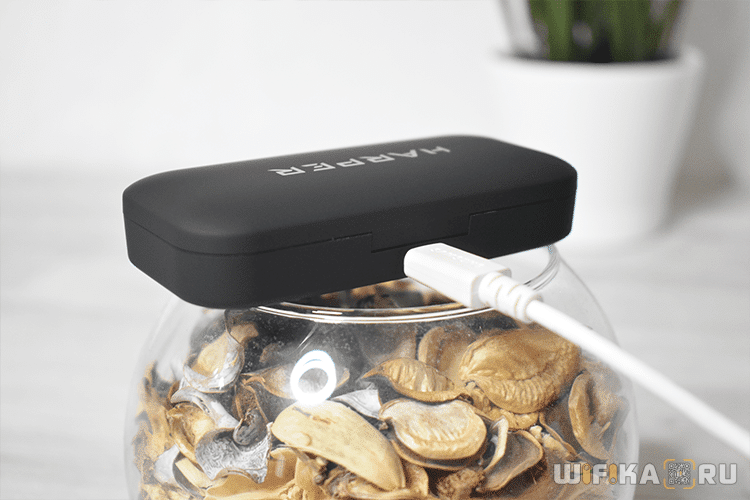
В этом случае необходимо:
- Либо подключить шнур к футляру и поставить его тем самым на зарядку
- Либо выключить каждый наушник по отдельности с помощью функциональной кнопки на корпусе

Ошибка в работе
TWS наушники — устройство довольно сложное технически. Ведь один из модулей постоянно держит связь не только с устройством или даже с двумя одновременно (есть такие модели), но и со вторым ведомым наушником. А значит в его программной начинке во время работы вполне могут периодически происходить некоторые сбои.

Возможно это и есть именно ваш случай, поэтому рекомендую последовательно выполнить следующие действия. И после каждого из них поместить наушники в кейс и проверить, отключаются ли они автоматически или нет.
Беспроводные наушники не отключаются автоматически в кейсе. Что делать?
Практически все беспроводные Bluetooth наушники формата TWS автоматически отключаются от телефона после установки в зарядной кейс. И автоматически включаются после изъятия из кейса. Это правильно и очень удобно. Нам не нужно вручную включать и выключать правый и левый наушник каждый раз, когда мы подключаем их к смартфону или ноутбуку. Но бывают случаи, когда наушники не отключаются автоматически от телефона или другого устройства после их установки в кейс. В этой статье я расскажу почему так происходит и что делать в этой ситуации.
Несколько слов о том, как это работает. На самом деле, все очень просто. Как наушники понимают, что они находятся в кейсе? По тому, получают они питание от кейса, или нет. После установки наушников в зарядной кейс через специальные контакты они начинают заряжаться, или просто соединяются с кейсом. На программном и аппаратном уровне реализовано автоматическое отключение наушников, как только они соединяются с зарядным кейсом. Так же после разрыва соединения с кейсом они автоматически включаются. Так это реализовано на наушниках Xiaomi, Galaxy Buds, Haylou, JBL, Motorola, QCY, Honor, китайских i10, i11 и т. д.
В данном случае не важно к какому устройству подключены наушники. Точнее от какого устройства они не отключаются автоматически. Этот может быть любой смартфон на Android, iPhone, какой-то планшет, ноутбук, ПК и т. д. В этом случае причина именно в наушниках, а не в устройстве. Я сам сталкивался с этой проблемой на беспроводных наушниках Xiaomi AirDots. Они были подключены к Айфону. Все отлично работает, но когда вынимаешь их из ушей и устанавливаешь в кейс, они продолжают играть. Музыка не останавливается и сами наушники не отключаются от телефона. Нужно либо отключать их вручную в настройках Bluetooth на смартфоне, либо выключать наушники вручную (обычно нужно зажать кнопку на 3-5 секунд) .
1. Зарядите кейс
Если кейс разрядился (полностью, или низкий процент заряда) , то он может не давать питание на наушники. Соответственно сами наушники не понимают, что они находятся в кейсе и не отключаются. Подключите кейс к зарядке. Убедитесь, что он заряжается (как правило, это можно понять по индикатору/индикаторам на кейсе) .
Если кейсе не заряжается – подключите его к другому источнику питания, замените кабель. Если и это не помогло, смотрите отдельную статью: не заряжается правый или левый наушник, кейс от наушников.
2. Проверьте контакты на наушниках и кейсе
На каждом наушнике есть как минимум по 2 контакта. Такие же контакты есть в кейсе, куда устанавливается наушник. Если эти контакты загрязнились, или повредились, не будет соединения между наушником и кейсом. Соответственно он не будет заряжаться и отключаться от телефона. На новых наушниках (с завода) , не редко, эти контакты заклеены тонкой пленкой, которую даже заметить сложно.
Нужно внимательно осмотреть эти контакты на наушниках и в кейсе. Есть модели (те же Redmi AirDots и Earbuds) , где контакты в кейсе могут западать и не соприкасаться с контактными площадками на наушниках (на фото ниже они справа) .
На некоторых китайских моделях сделан тонкий штырь внутри наушника и отверстие в зарядном футляре. Проверьте, не согнулся ли этот контакт, который внутри.
Можно аккуратно протереть контакты ватным диском, слегка смочив его спиртом. Для очистки контактов внутри кейса можно использовать баллончик с сжатым воздухом, или зубочистку. Но с зубочисткой будьте осторожны, чтобы ничего там не повредить.
3. Исключите программный сбой
Возможно, наушник просто заглючили, и поэтому не выключаются в зарядном кейсе, а продолжают играть. Чтобы исключить этот момент, нужно сделать следующее:
- Удалить (забыть) наушники на устройстве. Об этом я подробно писал здесь: как отключить или удалить Bluetooth наушники на телефоне, ноутбуке, компьютере, Айфоне или другом устройстве.
- Сделайте сброс настроек наушников, после чего они автоматически синхронизируются между собой.
- Подключите наушники к телефону (ноутбуку, ПК, это не важно) .
- Спрячьте их в кейс, чтобы проверить, отключаться они автоматически, или нет.
Если ничего не помогло, то могу предположить, что наушники вышли из строя. Возможно, так же есть проблемы с подключением и воспроизведением звука. Поэтому, рекомендую глянуть еще эту статью: не работает один беспроводной наушник, перестал играть.
4. Возможно наушники не отключаются из-за поломки
Очень частот наушники и/или зарядной кейс просто выходит из строя. Не редко проблема в аккумуляторе внутри кейса. Он не выдает нужное напряжение, из-за этого наушники продолжают работать после установки в кейс. Это случается как с дешевыми китайскими наушниками, так и с дорогими от популярных производителей. При чем может быть брак, то есть такая проблема сразу после покупки, с новыми наушниками.
Если вы выполнили все рекомендации по этой статье и не смогли решить проблему, то скорее всего это аппаратная поломка. В этом случае либо искать причину и пробовать устранить ее самостоятельно (например, заменить аккумулятор в кейсе) , либо обратиться в сервисный центр (если есть такая возможность) , либо же покупать новые наушник. Если проблема только с автоматическим включением и отключением, а так наушник работают, то можно включать и выключать их вручную. Для этого удерживайте кнопку на каждом наушнике на протяжении 3-5 секунд. После чего кладите их в кейс.
Вы смогли решить эту проблему другим способом? Можете поделиться решением в комментариях. Так же не забывайте задавать вопрос. Всего хорошего!
Почему AirPods Pro 3 автоматически выключаются при извлечении из кейса: причины и возможные решения
AirPods Pro 3 — это беспроводные наушники, разработанные компанией Apple. Они имеют ряд удобных функций, одной из которых является автоматическое подключение и отключение при извлечении и возвращении в кейс. Однако, некоторые пользователи сталкиваются с проблемой, когда наушники автоматически выключаются при извлечении из кейса. В этой статье мы рассмотрим причины, по которым это может происходить, а также предложим возможные решения.
Причины автоматического выключения
Есть несколько причин, по которым AirPods Pro 3 могут автоматически выключаться при извлечении из кейса:
Ограничение тока зарядки: Как и все беспроводные наушники, AirPods Pro 3 работают на аккумуляторах. Если сила тока зарядки недостаточна, наушники могут автоматически выключиться, чтобы сохранить энергию.
Неисправный датчик: Внутри кейса AirPods Pro 3 находятся датчики, которые обнаруживают, когда наушники находятся внутри или снаружи. Если один из датчиков неисправен или загрязнен, он может неправильно распознать, когда наушники извлечены из кейса.
Проблемы с программным обеспечением: Некоторые пользователи сообщают о программных проблемах, которые могут вызывать автоматическое выключение AirPods Pro 3 при извлечении из кейса. Это может быть связано с обновлениями прошивки или другими проблемами ПО.
Возможные решения
Если вы столкнулись с проблемой автоматического выключения AirPods Pro 3 при извлечении из кейса, есть несколько способов решить эту проблему:
Установка свежей прошивки: Проверьте наличие обновлений прошивки на вашем устройстве AirPods Pro 3. Если доступна свежая версия, установите ее. Обновление прошивки может исправить программные ошибки, которые могут вызывать автоматическое выключение.
Очистка датчиков: Проверьте датчики внутри кейса и наушников, чтобы убедиться, что они чистые и не загрязнены. Используйте мягкую щетку или влажную салфетку для очистки датчиков. Убедитесь, что датчики полностью сухие, прежде чем снова использовать наушники.
Перезагрузка и переподключение: Попробуйте перезагрузить свое устройство, на котором происходит подключение AirPods Pro 3. Затем удалите наушники из списка подключенных устройств Bluetooth и настройте их заново.
Свяжитесь с поддержкой Apple: Если после проблемы продолжается, свяжитесь с поддержкой Apple и сообщите им о проблеме. Они могут предложить специфические решения, зависящие от вашей конкретной ситуации.
Заключение
В этой статье мы рассмотрели причины автоматического выключения AirPods Pro 3 при извлечении из кейса, а также предложили возможные решения. Если вы столкнулись с этой проблемой, убедитесь, что вы проверили наличие обновлений, очистили датчики и перезагрузили устройство. Если проблема не устраняется, свяжитесь с поддержкой Apple для получения дальнейшей помощи.