Яндекс id что это такое и как работает для чайников кратко и понятно
Яндекс ID — это единый аккаунт на Яндексе, который можно использовать для авторизации на всех сервисах. Более подробно читайте в Справке.
Управление аккаунтом
Чтобы пользоваться сервисами Яндекса, войдите в аккаунт. На странице Управление аккаунтом вы можете сменить пароль, добавить новое фото и задать другие настройки.
Если вы пользовались чужим смартфоном и забыли выйти из своего Яндекс ID или подозреваете, что ваш Яндекс ID взломали, то можете выйти из аккаунта на всех устройствах:
После этого заново войдите в Яндекс ID на всех устройствах и во всех приложениях, которыми вы пользуетесь.
Много лет я пользуюсь сервисами Яндекса и до сих пор меня все относительно устраивало: почта, станция, облако, kinopoisk.hd, новый сезон смешариков. В общем, все было хорошо до появления Яндекс.ID. Протухла у меня однажды сессия в браузере и понеслась.
Ввожу я, значит, правильный логин и пароль, а меня просят ввести.
Ответ на контрольный вопрос, контрольный, его, вопрос.
Откуда? Кому такое могло прийти в голову?
почему нельзя выслать СМС на номер телефона, который вы меня обязали привязать?
кто, вообще, помнит ответы на свои контрольные вопросы?
покажите мне пальцем сервис, который просит ввести контрольный вопрос при логине
куда смотрели инженеры QA, когда это выпускали?
Что делать? Давайте попробуем обратится в поддержку?

Это просто гениально и находится на недостижимом уровне. Поддержки нет, её просто нет. Что бы ты не выбрал, тебя просто еще раз попросят прочитать документацию. Представляю, как это придумали — а давайте мы забьем на пользователей, они все равно тупые, и просто скинем им ссылку на документацию как поддержку.
Ладно, доступ как-то надо восстанавливать, нахожу планшет с рабочей сессией, пытаюсь изменить контрольный вопрос. И?

Меня опять просят ввести этот контрольный вопрос, просто нет слов.
Что делать дальше? Попытаемся настроить 2FA с QR кодом. Читаем следующее:

Ага, забывать PIN код тоже нельзя, а то больше никогда не войдешь в свой аккаунт. Знаем мы, как потом тебе поддержка поможет.

И о чудо, наконец-таки после этого я вошел в аккаунт. По 2FA. Азбука. Б. Безопасность, которая называется 2FA. Двухфакторная аутентификация. А я вхожу в аккаунт по одному QR-коду. Одному.
Что же дальше. Все закончилось? Нет, я лег спать и ночью в 4 часа утра Алиса мне начала орать на ухо — вы вышли из аккаунта, привяжите станцию повторно. Это было последней каплей.
У меня еще есть 3 аккаунта, в которые я уже не смогу войти таким образом. Это петиция и от лица всех пострадавших я требую выполнения следующих условий (если бы была форма обратной связи, я бы написал туда, но её, увы, нет):
спрашивать контрольный вопрос при логине, только если это разрешено ранее в настройках
разрешить нормально менять контрольный вопрос без указания предыдущего ответа (пусть даже через СМС на телефон)
сделать галочку — спрашивать пароль при 2FA. Это называется безопасность
сделать галочку — запретить восстановление пароля по привязанному телефону. Восстановление пароля по телефону — это не безопасность. Любой бомж придет в салон связи, даст взятку и получит доступ к телефону и любой почте.
Яндекс ID — это единый аккаунт для Яндекса и сайтов, которые поддерживают его авторизацию . Если вы входили в Почту или регистрировались на других сервисах Яндекса, у вас уже есть ID.
Возможности Яндекс ID
Основные возможности Яндекс ID (компания улучшает и добавляет новые функции постоянно)
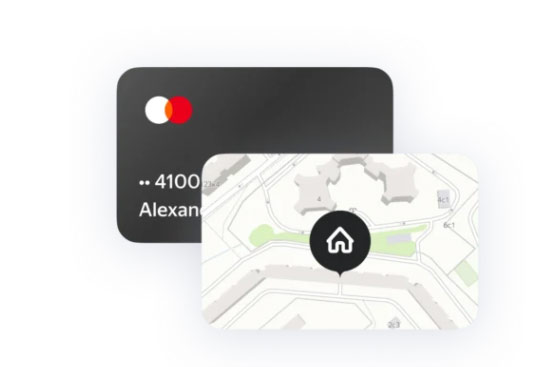
Быстрое заполнение данных
С Яндекс АйДи всё под рукой в нужный момент. Сохраняйте номера карт, адрес доставки и другие данные — и их не нужно будет снова вводить на сервисах Яндекса.
Центр управления твоими данными
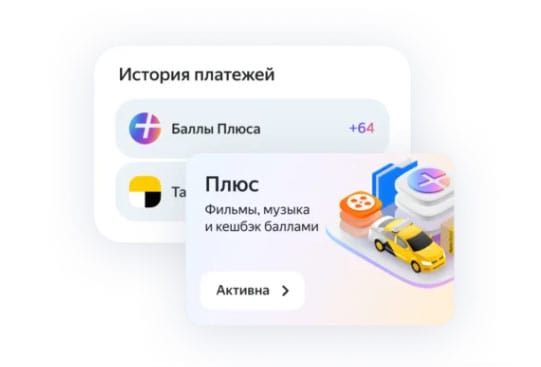
В Яндекс АйДи удобно управлять важными данными. Здесь видны ваши подписки, история входов и платежи на сервисах Яндекса.
Быстрый вход с Яндекс ID
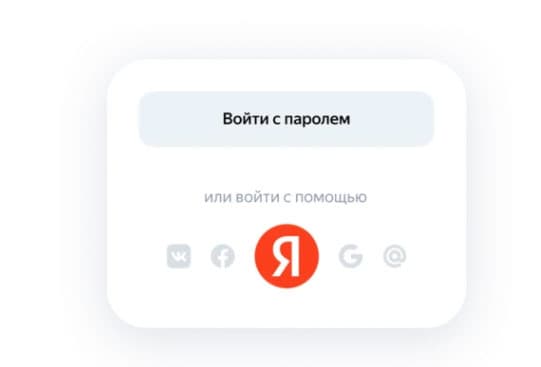
Яндекс ID открывает доступ не только к Яндексу. Если видите на любом сайте красную Я — туда можно войти в один клик, без длинных форм и подтверждения регистрации.
Надёжная защита данных
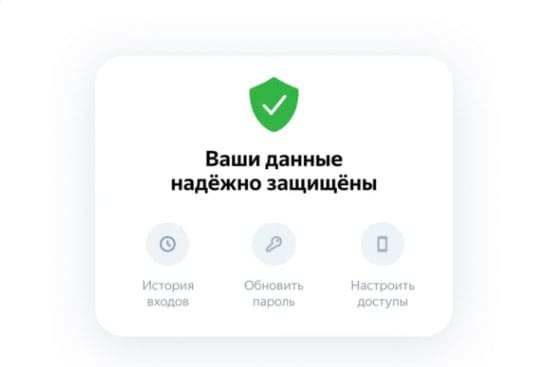
Яндекс надёжно хранит данные и помогает защитить ваш ID. Он следит, чтобы вы вовремя меняли пароль и могли восстановить доступ, предупреждает о подозрительных попытках входа.
Настройки Яндекс ID
Общая информация
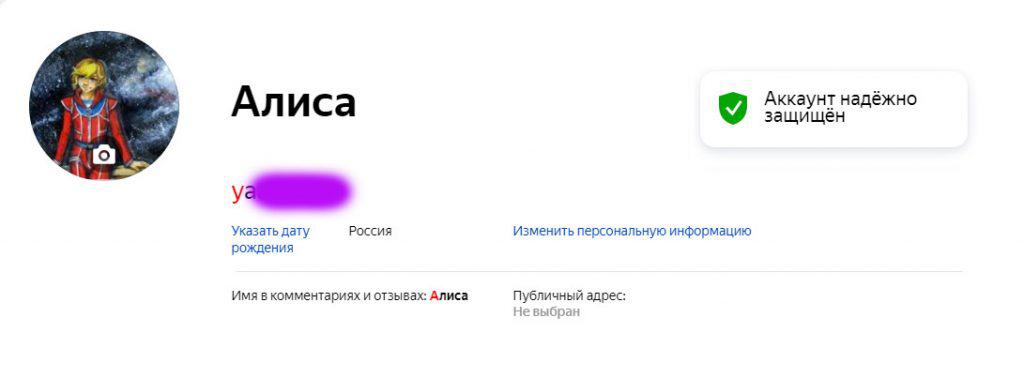
В данном разделе показывается общая информация об аккаунте Яндекс ID: фото (аватарка), персональные данные, почта и тд.
Подписки
Карты
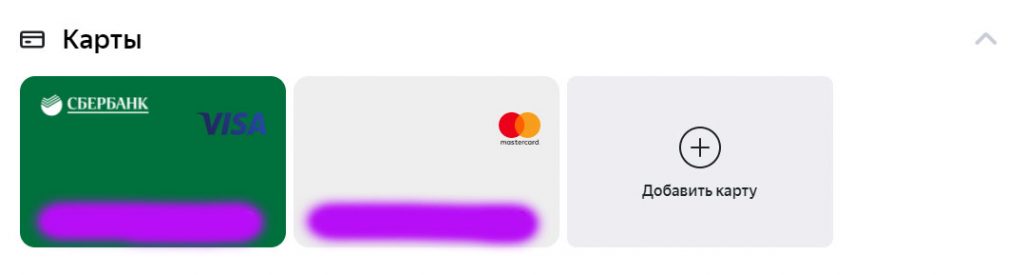
В этом блоке настроек отображаются привязанные банковские карты, с которых удобно оплачивать покупки на Яндекс Маркете, подписку Яндекс Плюс, билеты на Яндекс Афише и других сервисах Яндекса и сайтов партнёров.
Карты удобно и быстро привязываются и так же удобно и быстро отвязываются в 2 клика.
Адреса
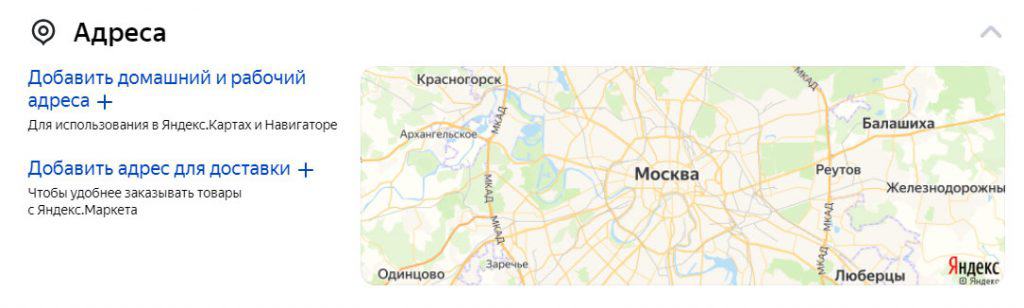
Блок с настройками адресов. Куда можно добавить свои домашний и рабочие адреса, например, для доставки заказов из Яндекс Еды и Лавки или Маркета.
Почта и телефоны
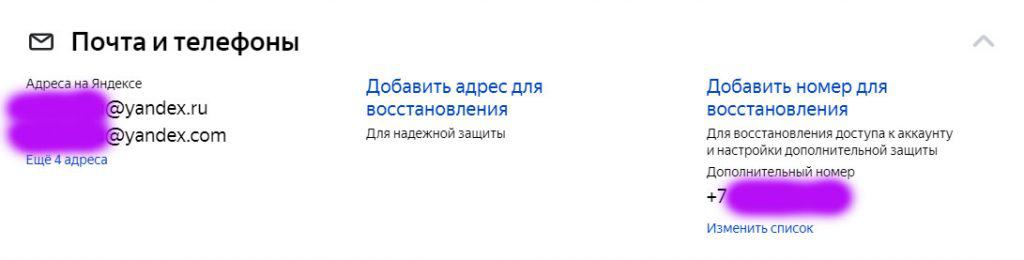
В этом блоке показаны данные вариантов почты аккаунта и привязанный номер телефона.
Пароли и Авторизация
В данном блоке можно сменить пароль или контрольный вопрос, настроить пароли приложение, а так же двухфакторную аутентификацию.
В этом блоке настроек можно посмотреть все входы с вашим Яндекс ID, а так же список устройств, сервисов и программ, где вы авторизованы вашим Яндекс АйДи. Ну и в 1 клик выйти со всех устройств, сервисов и программ.
Соцсети
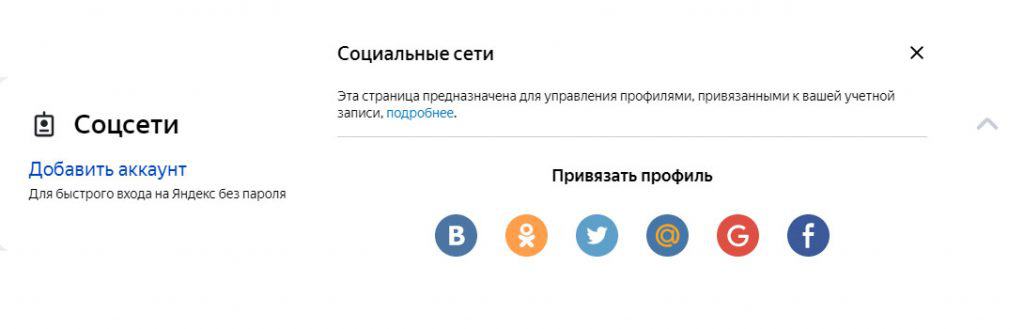
В этом блоке можно добавить аккаунт соцсети для быстрого входа в свой Яндекс ID через социальные сети — ВК, Одноклассники, Твиттер, МейлРу, Гугл, Фейсбук.
Другие настройки
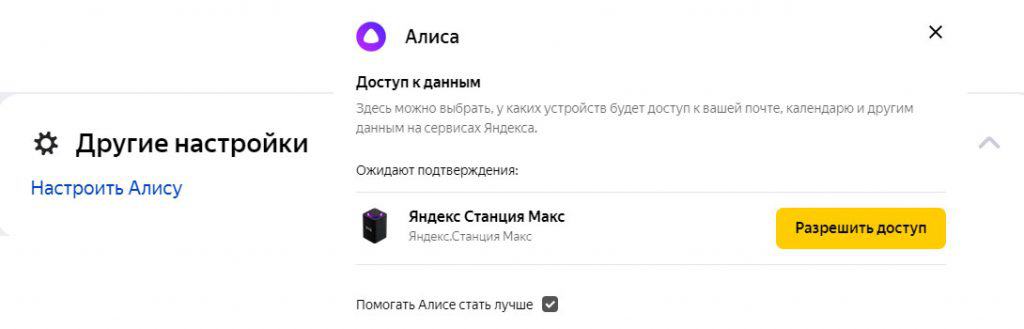
Другие настройки, например, Алиса. Здесь можно выбрать, у каких устройств будет доступ к вашей почте, календарю и другим данных на сервисах Яндекса и другие функции.
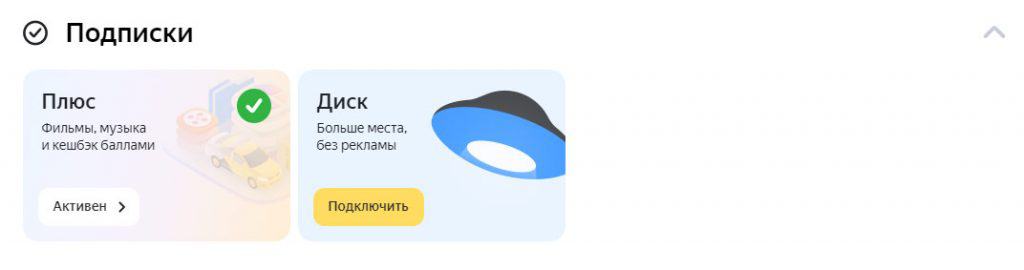
Яндекс ID Подписки
Это раздел, где отображаются все активные подписки.
Если вы сомневаетесь, что отменили подписку Яндекс Плюс или подписку Яндекс Диска — в этом разделе вы всегда можете это проверить.
Вопрос / Ответ Яндекс ID
Если у вас есть почта на Яндексе, то ваш Яндекс ID уже готов — просто введите пароль. Если нет — сделайте аккаунт и привяжите телефон.
Яндекс прилагает максимум усилий, чтобы защитить данные, которые хранятся на серверах. Привяжите к Яндекс ID номер телефона и укажите настоящее имя и фамилию. Это позволит быстро восстановить доступ, если что-то случится, так же Используйте двухфакторную идентификацию.
в настройках, после ввода ID.,изменился язык, был русский, стал английский. вернуть исходные данные не удаётся. нужен совет.
Ни для кого не секрет, что буквально каждый современный сервис собирает данные о своих пользователях. Мессенджеры сохраняют историю переписки, поисковики хранят информацию о поисковых запросах, голосовые помощники записывают запросы и сценарии использования различных функций, а стриминговые платформы используют предпочтения слушателя для улучшения рекомендательной системы. И теперь разработчики из Яндекса предоставляют пользователю возможность узнать, какие данные о нём собрала компания в каждом из сервисов. Более того, все эти данные можно будет удалить — сейчас я расскажу, как это можно сделать.
Яндекс ID: регистрируем аккаунт без номера телефона
Яндекс – огромное количество полезных сервисов, которые объединены в единую систему. Это и почта, и новостной канал, и возможность вести свой блог на Дзене, и такси, и маркет и др.
Получить доступ ко всем преимуществам данного поля можно при наличии учетной записи. Это удобно: один раз зарегистрироваться и использовать все приложения.
Учетная запись на Яндексе – это ID. По нему система будет идентифицировать вас. Для его создания необходим номер мобильного телефона для подтверждения личности.
Но иногда необходимо зарегистрировать несколько аккаунтов. Например, для продвижения канала на Дзене, разделения личной почты и рабочей, получения бонусов на маркете и т.д. Где взять столько мобильных номеров?
Виртуальные номера для регистрации в Яндексе
Ответ прост – сервис виртуальных номеров. 365SMS – идеальный помощник для мгновенный регистрации и верификации. У нас вы найдете тысячи недорогих номеров, инструкции, как ими пользоваться для самых популярных приложений, а также удобный личный кабинет.
Мы предлагаем доступные цены и возможность получать смс код повторно для одного номера.
Как зарегистрироваться в Яндексе
Создаем профиль в 365SMS. Для этого в верхнем правом углу ищем активную кнопку «Регистрация».

В окне заполняем все пустые строки и подтверждаем намерение создать личный кабинет.
Затем в том же правом верхнем углу ищем кнопку «Пополнить». Это необходимо для того, чтобы на вашем счету были средства для покупки номеров.

Платформа предложит большое количество различных способов для пополнения счета. Выберите наиболее удобный и введите сумму зачисления.
Покупаем номер
Прежде, чем приобрести номер для регистрации, выберите параметры.
Вы можете выбрать страну, где был зарегистрирован виртуальный номер.

Указать нужного оператора, если это важно для системы.

А также уточнить, для какого сервиса будет приобретаться номер. Это важно, чтобы номер для подтверждения пришел корректно.
Для этого в строке поиска вводим название Яндекс.
Рядом с названием указано количество свободных виртуальных номеров, стоимость одного.
Для того чтобы купить один номер, кликаем по значку корзины, который располагается рядом.

Перед вами откроется страница для получения смс-сообщения.

Создаем Яндекс.ID
Открываем главную страницу поисковой системы.
Кликаем по команде «Создать ID».

Заполняем все необходимые поля, придумываем логин и пароль, а в поле «Номер мобильного телефона» вставляем виртуальный номер, который мы только что приобрели.
Далее тапаем «Получить код».

Возвращаемся на платформу 365SMS и ждем, когда в одноименном поле появится комбинация.

Вводим код для подтверждения номера телефона.
Готово! Теперь у вас есть профиль Яндекс, созданный без сим.карты и вашего личного номера телефона.
Завершаем работу
Если номер выполнил свою задачу, значит необходимо дать соответствующую команду. Что вы можете сделать теперь?
• Запросить повторное сообщение, если первое не поступило или кончилось время ожидания;

• Завершить все манипуляции.

После этого номер уйдет в архив и будет доступен только во вкладке «История».
Как настроить семейный аккаунт в Яндекс ID: краткая инструкция
Разбираемся, как настроить аккаунт, чтобы вся семья могла легко вызывать такси, заказывать продукты и смотреть кино через сервисы Яндекса.


Сегодня все больше платежей происходит онлайн, так что картами приходится пользоваться не только опытным интернет-покупателям, но и пожилым людям или детям. В Яндекс ID есть решение для семейных онлайн-покупок. Рассказываем, как им пользоваться.
Как создать семейный аккаунт
Яндекс ID — это единый профиль для всех сервисов Яндекса, а также сайтов и мобильных приложений, которые позволяют авторизоваться с его помощью. Если вы хоть раз входили в Почту, заказывали машину через Такси или пользовались каким-то другим приложением Яндекса, требующим регистрации, Яндекс ID у вас уже есть. Если вы еще не создавали аккаунт, это можно сделать по ссылке на официальном сайте сервиса.
Для того, чтобы войти в Яндекс ID, перейдите в настройки своего профиля в любом из сервисов. Для этого надо кликнуть на аватар или имя.

После этого в вашем профиле следует выбрать вкладку «Семья» и добавить участников, с которыми вы образуете семейную группу. Максимально можно пригласить трех участников: для этого введите номера их телефонов или адреса почты. Чтобы вступить в семейную группу, пользователь должен принять приглашение. Создатель общего аккаунта станет администратором и сможет им управлять: добавлять новых участников, делиться подпиской на Яндекс Плюс, привязывать банковские карты, разрешать близким ими пользоваться и устанавливать лимиты на траты.

Как управлять тратами
Особенность семейного аккаунта в том, что он позволяет администратору семейной группы поделиться с близкими своей банковской картой для оплаты товаров или услуг в сервисах Яндекса. Это удобно, например, чтобы ребенок смог уехать на такси с тренировки, а пожилой родственник — заказать себе продукты с доставкой на дом.
Привязать карточку можно во вкладке «аккаунт» в личном кабинете, а также в самом разделе «Семья». Над списком участников семейной группы выберите «Поделиться картой с близкими» и далее карту, которая станет доступной для всех. Если у вас уже добавлено несколько разных карт, можно выбрать одну, с которой и будут списываться средства.
Не забудьте, что в настройках можно указать лимиты по тратам на каждого из членов семьи, причем на удобный вам срок (на день, неделю или месяц). Сами участники при этом будут видеть оставшуюся сумму, которая им доступна — так что в случае форсмажора ребенок может попросить увеличить ему лимит.