Наслаждайтесь мобильными играми на своем ПК
Находите и запускайте мобильные игры на компьютере с программой «Google Play Игры (бета)». Чтобы ее скачать, ваш ПК должен соответствовать минимальным системным требованиям.
Скачивая Google Play Игры, вы принимаете Условия использования Google и Условия использования Google Play, а также даете согласие на обработку своих данных в соответствии с Политикой конфиденциальности Google.
 Большой экран и удобное управление
 Простая синхронизация на всех устройствах 1
 Технологии Google
Теперь в мобильные игры для Android можно играть и на компьютере
С игровой платформой Google для компьютеров незабываемые впечатления от любимых игр на широком экране гарантированы.

1945 самолеты стрелялки
Among Gods! RPG Adventure
Asphalt 9: Легенды
Awaken: Chaos Era
Beasts & Puzzles: Awakening
Blackjack — World Tournament
Bravo Casino Slots-Spin&Bingo!
Кирпичный выключатель поиск
Bubble CoCo : Бабл шутер
Кафе Паника: Ресторан и кафе
Call of Dragons
Cash Frenzy™: игровые автоматы
CookieRun: Побег из печи
Day R Survival Game: Выживание
Drift Max Pro — Гоночная игра
eFootball™ CHAMPION SQUADS
Evony — Возвращение Короля
FINAL FANTASY BE:WOTV
3-я годовщина Genshin Impact
Король гольфа – мировой тур
Губернатор Покера 3 Техас
Hungry Shark Evolution: акула
Hustle Castle: Замок и рыцари
Idol Queens of Kpop
Jackpot Party Игровые Автоматы
Jackpot World™ — Slots Casino

Бэби и детские игры для 2+ лет
King's Throne: Royal Delights
Last Fortress: Underground
Last Shelter: Survival
Left to Survive: выживание
Lords Mobile: Война королевств
Lotsa Slots — игры в казино
Luna Re : Dimensional Watcher
Чудо Пазлы — Игра Головоломка
Маша и Медведь: Пиццерия Игра!
Mobile Legends: Bang Bang
OTR — Offroad Car Driving Game
Open House: три в ряд пазлы
Пираты Карибского моря
Religion Inc Симулятор Бога
Rise of Empires: Ice and Fire
Rise of Kingdoms: Lost Crusade
Ронин: последний самурай
Спасти планету Земля ЭКО inc.
Ski Resort: Idle Snow Tycoon
Soul Seeker: Six Knights
Space shooter — Galaxy attack
Star Chef 2: Кулинарная игра
State of Survival: Zombie War
Summoners' War: Sky Arena
Summoners' War: Chronicles
Top Eleven Be Football Manager
Top War: Игра Битвы
Покорение башен: защита башни
Towerlands защита башни и базы
Turnip Boy Commits Tax Evasion
Undersea Solitaire Tripeaks
Valor Legends: Nuts & Bolts
Vegas Live Slots: Casino Games
Violas Quest: Шарики Стрелять
War Alliance — PvP Royale
War and Magic: Kingdom Reborn
Война и Мир: MMO Стратегия
War Planet Online:Тактика игра
Wild Castle TD — Grow Empire
Червячная Зона .io Онлайн Игра
WWE SuperCard — Карточные Бои
Zombeast: Survival Зомби Шутер

Улучшенные элементы управления
Используйте мышь и клавиатуру, чтобы играть было удобнее 2 .
Будьте в центре событий
Большой экран и улучшенная графика позволят вам полностью погрузиться в игру.
Играйте на всех своих устройствах
Играйте на полную с Google
Переносить игры на компьютер нам помогают сами разработчики – чтобы и на другой платформе вы могли играть в них так, как задумано создателями. А защитить ваши устройства нам помогают дополнительные проверки безопасности.
Играйте и получайте награды
Участвуя в программе Google Play Points, вы будете получать баллы за каждую покупку в Google Play Играх, в том числе за контент в приложениях и подписки. Накапливать и использовать баллы Play Points на компьютере можно так же, как на мобильном устройстве 3 .

Минимальные системные требования
- ОС: Windows 10 версии 2004.
- Хранилище: SSD-диск, на котором свободно 10 ГБ.
- Графика: IntelⓇ UHD Graphics 630 или совместимый.
- Процессор: 4 физических ядра ЦП (для некоторых игр требуется процессор Intel).
- Память: 8 ГБ оперативной памяти.
- Аккаунт администратора Windows.
- Включенная аппаратная виртуализация.
Подробную информацию об этих системных требованиях можно найти в Справочном центре.
Скачивая Google Play Игры, вы принимаете Условия использования Google и Условия использования Google Play, а также даете согласие на обработку своих данных в соответствии с Политикой конфиденциальности Google.
Intel – зарегистрированный товарный знак компании Intel Corporation или ее дочерних компаний. Windows – товарный знак группы компаний Microsoft.
Часто задаваемые вопросы
Google Play Игры – это приложение для ПК, с помощью которого можно искать, скачивать и запускать некоторые мобильные игры на компьютерах и ноутбуках с Windows. Вы можете играть, используя клавиатуру и мышь, а также зарабатывать баллы Google Play Points. Ваш прогресс синхронизируется на всех устройствах.
- Windows 10 версии 2004.
- SSD-диск, на котором свободно 10 ГБ.
- IntelⓇ UHD Graphics 630 или совместимый.
- 4 физических ядра ЦП (для некоторых игр требуется процессор Intel).
- 8 ГБ оперативной памяти.
- Аккаунт администратора Windows.
- Включенная аппаратная виртуализация.
Google Play Игры (бета) доступны в более чем 100 регионах.
Жители этих регионов могут скачать бета-версию, если их аккаунты соответствуют требованиям.
Мобильное приложение «Google Play Игры» главным образом предназначено для того, чтобы пользователи могли запускать казуальные игры, не дожидаясь, пока они установятся. В скором времени вы услышите больше новостей о нем. В дальнейшем название «Google Play Игры» будет относиться к приложению для ПК, которое позволяет играть в игры для Android на компьютерах и ноутбуках.
В регионах, где проходит бета-тестирование, сейчас доступно более 100 игр. Мы постоянно пополняем этот список, поэтому рекомендуем следить за новинками.Посмотреть игры
Нет, приложение "Google Play Игры" не занимает место на телефоне.
Прочитайте статью в Справочном центре. В ней подробно описано, как установить и настроить бета-версию Google Play Игр на компьютере.
Присоединяйтесь
Попробуйте бета-версию Google Play Игр. Вам понадобится только компьютер, соответствующий минимальным требованиям.
Как играть в мобильные игры на компьютере с google play
1. Установка эмулятора Android на компьютер
2. Скачивание и установка Google Play на эмулятор
3. Поиск и загрузка мобильных игр на компьютер
4. Настройка управления и наслаждение игрой на большом экране
1. Установка эмулятора Android на компьютер
— Скачайте и установите эмулятор, например, Bluestacks или NoxPlayer
— Запустите эмулятор и дождитесь его полной загрузки
2. Скачивание и установка Google Play на эмулятор
— Откройте браузер в эмуляторе Android
— Найдите apk-файл Google Play и скачайте его на компьютер
— Запустите apk-файл и дождитесь установки Google Play на эмулятор
3. Поиск и загрузка мобильных игр на компьютер
— Откройте Google Play на эмуляторе
— Введите в поисковую строку название нужной игры
— Найдя игру, нажмите на кнопку «Установить» и дождитесь загрузки
4. Настройка управления и наслаждение игрой на большом экране
— Некоторые компьютерные клавиши могут заменять нажатия на экран телефона
— Чтобы настроить управление, найдите соответствующие настройки в меню игры
— Играйте и наслаждайтесь игрой на большом экране компьютера
Советы:
— Если у вас не хватает оперативной памяти, убедитесь, что в компьютере достаточно свободного места на жестком диске
— Для более плавной игры рекомендуется настроить эмулятор, уменьшив количество одновременно запущенных приложений
— Не забудьте обновлять игры и Google Play до последних версий для более стабильной работы
На ПК появилась возможность запускать мобильные игры из Google Play, но только в некоторых странах
Google запустила десктопную бета-версию игрового сервиса Google Play Games. Пока что он доступен в некоторых странах, но это можно легко обойти.
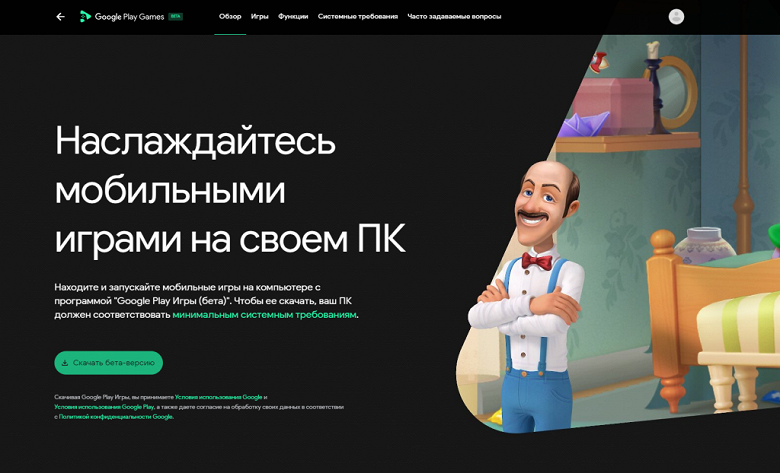
Само приложение позволяет играть в мобильные игры на Windows. Речь идёт о проектах, которые изначально создавались для ОС Android и не переносились на другие платформы. Пока что в списке есть 85 наименований, но в будущем число вырастет. Отдельно отмечается, что прогресс будет синхронизироваться между разных устройствами и позволит начинать игру на ПК и заканчивать на смартфоне или планшете.
Вот так выглядят минимальные требования для запуска системы:
- Процессор с 4 ядрами;
- 8 ГБ ОЗУ;
- SSD-накопитель с 10 ГБ свободного места;
- Видеокарта Intel UHD Graphics 630;
- Аппаратная виртуализация;
- ОС Windows 10 (версии 2004 и выше) с учётной записью администратора.
Возможность доступна в США, Канаде, Мексике, Бразилии, Индонезии, Филиппинах, Малайзии, Сингапуре, Гонконге, Южной Корее и Тайване. Для подключения потребуется VPN.
Как играть в игры для Android в Windows 11 с Google Play Games

Хотя неофициальные эмуляторы приложений для Android могут дать вам приличный опыт, они также требуют много системных ресурсов. В конце концов, Google обратил на это внимание и теперь предлагает собственное решение для игр для Android на ПК с Windows 11.
ПРОКРУТИТЕ, ЧТОБЫ ПРОДОЛЖИТЬ СОДЕРЖАНИЕ
Бета-версия Google Play Games теперь доступна в нескольких регионах (100 на момент написания статьи) и позволяет вам устанавливать игры и играть в них на ПК с Windows 11. Если вы хотите узнать больше, вот как установить приложение Google Play Games, найти свои любимые игры, установить их и настроить их элементы управления для получения наилучших результатов.
Что такое Google Play Игры?
Название «Google Play Games» на самом деле описывает несколько приложений. Ради этой статьи мы расскажем о приложении, которое вы можете загрузить на ПК с Windows. Не путайте его с приложением для Android, также называемым «Google Play Games», которое обрабатывает загрузку приложений на ваши мобильные устройства.
Вы можете использовать приложение для Windows, чтобы загружать игры и играть в них на своем ПК. Он использует аппаратную виртуализацию для эмуляции игр Android в Windows.
Прежде чем продолжить, вам понадобится ПК с ОС Windows среднего уровня для запуска приложения Google Play Games. Проверьте Страница системных требований Google Play Games и убедитесь, что ваше оборудование соответствует им или превосходит их.
Как скачать и установить игры Google Play в Windows 11
Выполните следующие шаги, чтобы загрузить и установить игры Google Play на ПК с Windows:
Теперь вы должны быть готовы играть в игры для Android на своем ПК.
Как установить и играть в игры с помощью Google Play Games
Теперь вы можете просмотреть библиотеку игр и установить любую игру, поддерживаемую в бета-программе. Текущая библиотека игр состоит из более чем ста популярных игр, и в настоящее время добавляются новые.
Когда вы впервые устанавливаете игру, вы заметите, что она также установит платформу гипервизора Windows на ваш ПК с Windows 11. Это нормально и необходимо для того, чтобы вы могли играть в игры с помощью Google Play Games. Вам нужно установить это только один раз.
Повторите следующие шаги, чтобы установить игру с помощью Google Play Games:
Подождите, пока ваш компьютер перезагрузится. Как только он вернется:
Теперь у вас должно быть все необходимое для игр для Android, настроенное на вашем ПК с Windows. Однако мы еще не совсем закончили.
Как настроить элементы управления игрой в Google Play Games
Элементы управления игрой по умолчанию могут показаться странными, если вы играете в игру для Android на компьютере. К счастью, вы можете изменить управление через Google Play Games.
Некоторые игры позволяют настраивать элементы управления в игре, но если вы не видите такой опции, повторите следующие шаги:
Наш опыт работы с приложением Google Play Games для Windows
Когда мы опробовали приложение, игры работали нормально и отлично выглядели в приложении Google Play Games. В некоторых играх вы заметите несколько неровных краев из-за отсутствия сглаживания, но это решаемо. Помните, что это мобильные игры, в конце концов.
Одно небольшое неудобство с приложением заключается в том, что некоторые игры не останавливаются, когда вы нажимаете клавиши Shift + Tab, чтобы открыть параметры игры. Игры продолжают работать в фоновом режиме, и вам придется использовать внутриигровой метод, чтобы приостановить игру, если он существует.
К счастью, игровой процесс гладкий, и, поскольку приложение использует вашу учетную запись Google для входа в систему, приложение автоматически синхронизирует ваш прогресс на всех ваших устройствах. Вы можете зарабатывать игровые достижения, как если бы вы играли в игры на своем устройстве Android.
Игры Google Play не так требовательны к ресурсам, как другие способы запуска приложений Android в Windows, например Bluestacks. Приложение потребляет 800-900 МБ во время игр, что является умеренным. Но вам понадобится ПК с 8 ГБ ОЗУ для бесперебойной работы Google Play Games и других приложений.
Играйте в свои любимые игры для Android на Windows
Google Play Games позволяет играть в популярные игры, такие как Asphalt 9, Jetpack Joyride и другие, на ПК с Windows 11. Производительность приличная, а ваши достижения и игровой прогресс идеально синхронизируются. Все, о чем мы можем просить, это чтобы в будущем в библиотеке игр было больше популярных игр.