Полный список секретных кодов Samsung
Секретные коды устройства – это отнюдь не коды, которые можно использовать для взлома устройства, как могут подумать некоторые. На самом деле, секретные коды уже далеко не секретны: ведь любой пользователь может с легкостью найти их в сети Интернет по соответствующему запросу. Тем не менее, многие до сих пор не знают о существовании подобных кодов и их предназначении. В данной статье мы расскажем, что же представляют собой секретные коды устройства на примере бренда Samsung, а также предоставим список наиболее востребованных секретных кодов Samsung.
Что такое секретные коды
Секретные коды, известные также как инженерные или сервисные коды, – это определенные комбинации символов, ввод которых на устройстве позволяет получить доступ к различным функциям устройства, в том числе к недоступным в обычном режиме. Изначально они были предназначены для тестирования функциональности устройств, но теперь пользователи часто прибегают к ним, чтобы самостоятельно исправить различные ошибки на устройствах Android без необходимости обращения в сервисный центр.
Стоит отметить, что секретные коды уникальны для каждого производителя, т.е. секретные коды Samsung, к примеру, не будут работать на устройствах Sony, LG, Xiaomi, Nokia и т.д. Потому не стоит бездумно пробовать их на любом смартфоне, т.к. в результате Вы можете случайно изменить конфигурацию устройства. Кроме того, даже на устройстве конкретного производителя следует предельно внимательно использовать соответствующие коды и быть уверенными в том, что Вы знаете, какой именно код и для чего используете.
Ввод секретных кодов на устройстве достаточно прост. Вам необходимо открыть на телефоне меню набора номера и ввести необходимую комбинацию символов. После ввода последнего знака вызываемое меню запустится автоматически, никаких дополнительных действий не требуется.
Зачем нам нужен секретный код?
Если вы являетесь опытным разработчиком мобильных приложений или узнаете больше о функциях мобильных телефонов, эти коды Samsung Galaxy могут быть вам полезны. Сегодня эти секретные коды больше не являются секретом, потому что они обнародованы. Но многие пользователи до сих пор мало знают об этих секретных кодах Samsung.
Другая причина использования этих кодов заключается в том, что вы должны использовать эти секретные коды для управления вашим устройством, а не получать хитрости и входить в панель управления настройками телефона. Если вы участвуете в разработке приложений для Android, изучение этих секретных кодов Samsung поможет вам сделать большую карьеру. Вы можете использовать эти мобильные проверочные коды Samsung в любое время и в любом месте для устранения неполадок и ремонта устройства, не доставляя его в сервисный центр.
Секретные коды Samsung
Информация о телефоне и тестирование функций
- Просмотр номера IMEI Вашего устройства — *#06#
- Информация о телефоне, статистике по его использованию и статистика по аккумулятору — *#*#4636#*#*
- Сброс настроек до заводских — *#7780# (*#*#7780#*#*)
- Просмотр версии программного обеспечения — *#1234#
- Полный сброс EEPROM — *2767*3855#
- Просмотр кода продукта — *2767*4387264636#
- Просмотр или изменение кода региона (вместо « imei» нужно ввести номер IMEI Вашего телефона) — *#272*imei#*
- Настройки тестирования GPS — *#*#1472365#*#*
- Вход в главное меню сервисного режима — *#*#197328640#*#*
- Настройки диагностики/режим системного дампа — *#9090#
- Вызов режима тестирования звука — *#0673#
- Вызов режима общего тестирования, при котором Вы можете проверить работоспособность компонентов гаджета, включая LCD-панель, динамик, камеры и др — *#0*#
- Вызов меню управления встроенным GPS-приемником — *#1575#
- Меню создания данных — *#273283*255*3282*#
- Полная информация о камерах и обновлении их прошивок — *#34971539#
- Режим дампа системы; можно получить дампы системных ресурсов, а также логи их работы, по которым можно найти проблемы — *#9900#
- Информация о прошивке, в том числе о номере CSC и дате сборки — *#44336#
- Создание резервной копии медиафайлов — *#273283*255*663282*#
- Просмотр статуса использования данных — *#3282*727336*#
- Сведения о программном обеспечении сенсорного экрана; просмотр версии Wi-Fi, Bluetooth и сети — *#2663#
- Меню прошивки камеры — *#7412365# (*#*#34971539#*#*)
- Просмотр истории тестирования — *#07#
- Просмотр параметров обновления «по воздуху» — *#8736364#
- Проверка имеющихся блокировок — *#7465625#
- Оперативная память — *#*#3264#*#*
- Проверка работоспособности модуля GSM (сотовой связи) — *#*#7262626#*#*
- Проверка подключения к сети и состояния всех слотов SIM -карты, просмотр уровня приема сигнала сети — *#0011#
- Проверка 2G, 3G, LTE, Wi-Fi; информация о SIM -карте, IMEI, антенне и модеме устройства — *#2683662#
- Статус батареи: текущее состояние, проценты и т.д. — *#0228#
- Настройки USB-подключения к ПК (режимы MTP, ADB, ACM, RNDIS, DM и различные их сочетания) — *#0808#
Блокировка/разблокировка SIM-карты
- Разблокировка SIM-карты — #0111*0000000#
- Включение автоматической блокировки SIM-карты — #7465625*28746#
Секретные коды Samsung Galaxy для тестирования функций
Следующие секретные коды Samsung Galaxy применимы ко всем моделям линейки телефонов Samsung Galaxy
- Режим тестирования датчика освещения — *#0589#
- Режим тестирования датчика приближения — *#0588#
- Информация об адресе беспроводной сети Mac — *#*#232338#*#*
- Проверка корректного соединения с сетью Wi-Fi — *#*#526#*#*
- Тестирование GPS — *#*#1472365#*#*
- еще один код для тестирования GPS — *#*#1575#*#*
- Настройки диагностики — *#9090#
- Проверка Bluetooth — *#*#232331#*#*
- Вход в меню тестирования Bluetooth — #*3888#
- Тестирование экрана устройства — #*#0*#*#*
- Тестирование вибрации и подсветки — *#*#0842#*#*
- Режим общего тестирования — *#0*#
- Режим тестирования звука — *#0673# (*#*#0673#*#*)
- Вызов инженерного меню — *#8999*8378#
- Проверка установленной даты и времени — *#0782#
Перезагрузка устройства
Данные секретные коды могут быть использованы для перезагрузки телефона Samsung Galaxy без необходимости проведения данной операции вручную.
- #*3849#
- #*2562#
- #*3876#
- #*3851#
Блокировка/разблокировка SIM-карты
- Разблокировка SIM-карты — #0111*0000000#
- Включение автоматической блокировки SIM-карты — #7465625*28746#
Получение информации о телефоне
- Получение информации об устройстве — *#*#4636#*#*
- Просмотр версии программного обеспечения, модема и региона — *#*#1234#*#*
- Подробная информация о плате, установленной на устройстве — *#*#2222#*#*
- Информация о прошивке, в том числе о номере CSC и дате сборки — *#*#44336#*#*
- Просмотр или изменение кода — *#272*IMEI#
- Просмотр состояния Вашей GSM-сети — *#0011#
- Информация о программном обеспечении и аппаратной части- *#12580*369#
- Версия программного обеспечения и прошивки — #*#8377466#
Системное управление
- Режим работы UART и USB — *#7284#
- Тестирование микрофона — *#0283#
- Вызов меню управления встроенным GPS-приемником — *#1575#
Проверка сервисного режима и прошивки
- Получение информации о шифровании и вход в инженерное меню — *#32489#
- Параметры USB — #0808#
- Вход в сервисный режим — *#197328640#
- Сервисный режим USB — *#9090#
- Проверка корректного соединения с сетью Wi-Fi — *#526#
- Сведения о ПО сенсорного экрана; информация о версии Wi-Fi — *#2663#
- Вход в меню прошивки камеры — *#7412365#
- Полная информация о камерах и обновлении их прошивок — *#34971539#
- Просмотр кода региона — *2767*4387264636#
- Просмотр параметров обновления «по воздуху» — #8736364#
Сброс настроек
- Сброс всех пользовательских настроек, данных и приложений (возврат к заводскому состоянию) с запросом на подтверждение — *#7780#
- Сброс настроек без запроса на подтверждение — *2767*3855#
- Создание резервной копии медиафайлов — *#*#273283*255*663282*#*#*
- Перезагрузка смартфона — #*3876# (#*2562#)
- Выключение устройства нажатием на кнопку питания — *#*#7594#*#*
Устранение неисправностей
- Меню дампа отладки — *#746#
- Серийный номер памяти Nand Flash — *#03#
- Режим дампа системы; можно улучшить работу мобильной сети, работоспособность аккумулятора и скорость беспроводной сети — *#9900#
- Включение/выключение автоответа — *#272886#
Дополнительный совет: Что делать, если происходит сбой системы телефона Samsung из сервисный код используется неправильно?
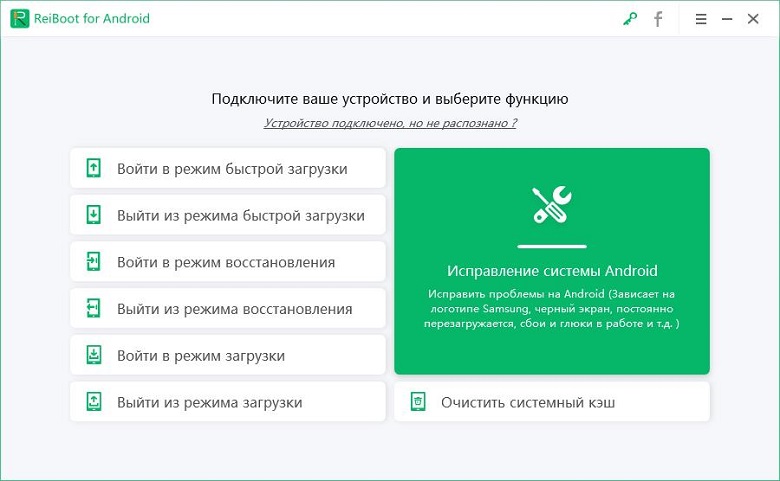
Если использование информационных сервисных кодов (т.е., тех, с помощью которых Вы можете получить какую-либо информацию об устройстве) относительно безопасно, то неправильное обращение с кодами, которые могут изменить что-либо в системе или прошивке телефона, может повлечь за собой серьезные последствия, вплоть до превращения устройства в «кирпич». Так как немногие пользователи решаются использовать секретные коды на своем телефоне, предлагаем Вам рассмотреть еще один вариант решения проблем с большинством типов возможных ошибок: использование профессионального программного обеспечения. Достаточно высоко в этой области зарекомендовала себя программа ReiBoot for Android. Утилита совместима с любыми моделями Android-устройств и практически со всеми версиями ОС Android, успешно устраняет любой тип сбоев ОС устройства за пару кликов мыши, безопасна в использовании и сохраняет все данные телефона.
Стоит отметить, что время от времени коды изменяются, появляются новые либо перестают работать прежние. Инженерные коды могут стать очень полезным повседневным инструментом в руках опытного пользователя, однако напоминаем, что необходимо быть предельно осторожным при их применении, дабы не нанести непоправимый вред своему устройству. Помните, что коды, в основном, не являются универсальными и подходят лишь к устройствам от определенного производителя, а иногда и только к некоторым моделям данного производителя. Кроме того, для исправления ошибок на Вашем устройстве Android Вы можете использовать не только специальные инженерные коды, но и профессиональное программное обеспечение.
Samsung Engineering Mode Code and Android Field Test Mode

Engineers enter Samsung Engineering Mode Code on phones to modify the setting in advanced mode, here’s how you can enter in engineering mode.
Generally, the Engineering mode is also known as Engmode that ultimately opens a hidden menu on your Android devices. The engineering mode code for Samsung opens totally different settings from the rest of the standard phone’s Settings. Here you can perform many functions and performance tests to modify the smartphone.
So, if you are also looking to activate this phone’s engineering mode, then given below engineering mode code helps you out.
To grasp additional concerning what’s Samsung engineer mode code is, what it will do, and the way to use it, keep it reading.
It’s a really useful program that allows you to customize and optimize your Android smartphone beyond the default settings. It’s similar to accessing features that come preinstalled on your device. Engineering mode can also be used for excellent performance.
Best Features of Engineering Mode
The Samsung engineering mode code performs the following functions and tests:
- Adjust hardware and camera settings.
- Bluetooth customization
- Change the LTE band and other network settings as needed.
- Change your device’s MAC address and IMEI code
- Check and increase battery performance
- CPU management
- Increase the range and signal strength of your WiFi network.
- Increase the volume of the device’s audio signal.
- Modify the network settings, including the LTE band.
- Samsung Recovery Mode
- Unlock some root features without rooting the device
- Customize image format as JPEG, PNG, and JPG files
How to Enter Engineering Mode in Android Phones
One thing to note is that there is often a normal way to enter engineering mode in Samsung and other Android mobile phones. As Android has various brands as well as Samsung has various models but all use the same Android software, switching into engineering mode is quite different. There may be some old models that were launched initially and may have a different way to open the engineering mode. So we will teach you how to get into engineer mode on smartphones from Samsung and other most popular Android smartphone manufacturers. Different manufacturers have set different technician mode codes.
We have curated a list of phone companies that ultimately use Android software and their engineering mode code to access the Advanced Phone Settings.
How to Enter Samsung Engineering Mode
There are two certain ways to access Samsung engineer mode:
Method 1: Using Dial Pad
Method 2: Download the MTK Engineer Mode App
- Samsung Galaxy A03, A13, A23, A33 5G, A53 5G, A73 5G,
- Samsung Galaxy M23, M33 5G, M34 5G, M53
- Samsung Galaxy S20 FE, S21 FE 5G, S22 5G, S22 Ultra 5G, S22+ 5G
- Samsung Galaxy A03 Core, Galaxy A02, A03 Core, A03s, A12 (India), A12 Nacho, A13 5G, A22, A22 5G, A32, A32 5G, A52, A52 5G, A72, A72 5G, A91
- Samsung Galaxy F02s, F12, F22, F42 5G, F52 5G, F62
- Samsung Galaxy M02, M12, M21 2021, M22, M32, M32 5G, M42 5G, M52 5G, M62
- Samsung Galaxy Quantum 2 Samsung Galaxy S21 5G, S21 Ultra 5G, S21+ 5G
- Samsung Galaxy Wide5, Samsung Galaxy, Xcover Pro 2, Xcover 5, Samsung Galaxy Z Flip3 5G, Samsung Galaxy Z Fold3 5G, Samsung W22 5G
Method 1: Using Dial Pad
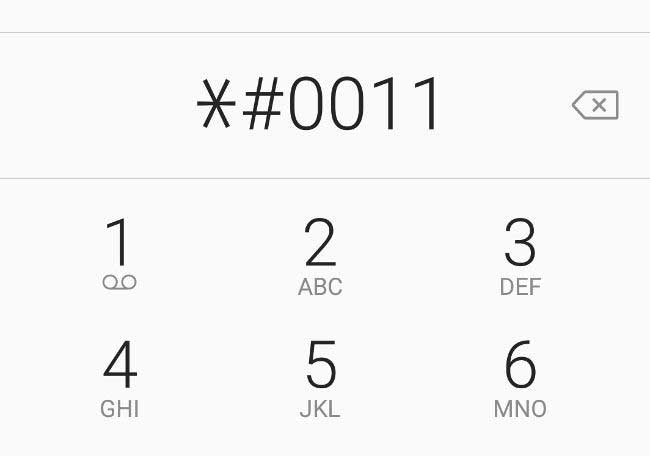
Engineering Mode Code Samsung: *#0011#
- Open your official Phone App
- Dial Samsung Engineer Mode Code *#0011#
- A message will appear on the screen telling you that you have entered ‘Service Mode.’
- Choose the Key Input (on the right corner of the screen)
- Now, enter the ‘Q0’ key
Here’s a complete list of Samsung secret codes and hacks that will open all the hidden menus on your smartphones
How to Exit From Engineering Mode
You can exit from Samsung engineering mode at any time by simply going back on the device. You can also restart the device if you aren’t able to use the back button.
How to Enter Engineering Mode in Android and iOS Devices
Here are the top ten smartphone brands and the secret codes to get the engineering mode of each one.
Apple Engineering Mode Code
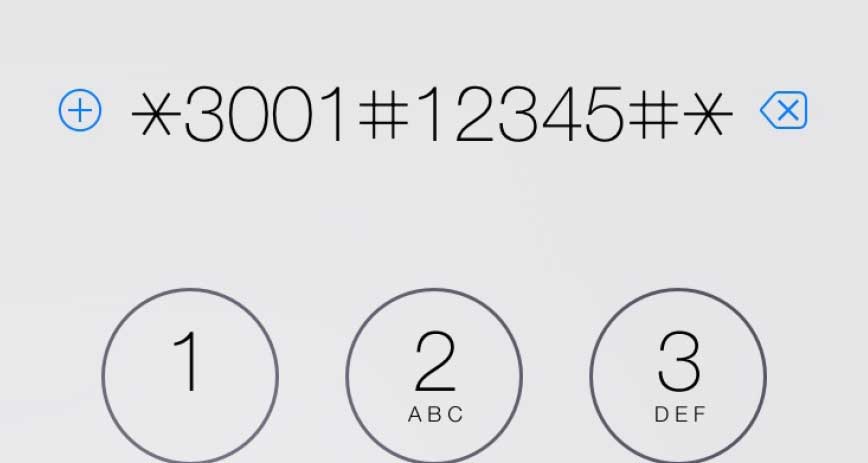
To put the iPhone in engineering mode dial *3001#12345#* and press the phone button from the phone app. A Field Test Mode will open that is designed for engineers and cellular operators. So, to access field test mode dial the above code and put your mobile on engineering mode.
Here’s a list of the best iPhone hack codes for Verizon, Sprint, and AT&T codes that unlock iPhone hidden menus.
Alcatel Engineering Mode Code
Dial *#*#3646633#*#* or *#*#54298#*#* to put your Alcatel in Engineering Mode. Both the codes are for those smartphones that are based on MTK processors.
HTC Engineering Mode Code
Dial the code *#36446337# to access HTC engineering mode
Google Pixel Engineering Mode Code
You can access Engineering Mode in Google Pixel by dialing *#*#64663#*#* to get hardware/software version details, WLAN, Bluetooth, Battery health and performance, and Speakers volume.
Huawei Engineering Mode Code
Dial *#*#2846579159#*#* Engineer Mode Code for Huawei to access all the information about Bluetooth, Battery, WLAN, Speakers, hardware and software versions, etc.
LG Engineering Mode Code
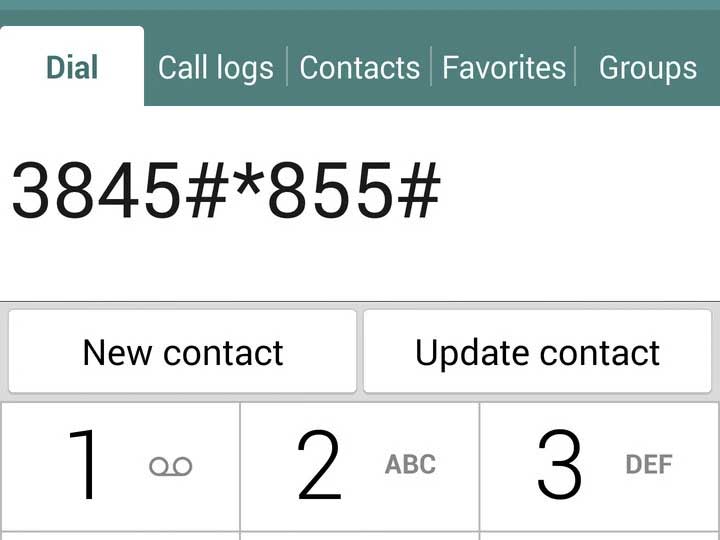
Engineer mode on these LG cellphones has a bug when it comes to the access code. It will also differ across the LG brand’s models.
Accessing engineer mode on an LG smartphone, you need to add some extra effort. The following code will work for most of the models but not for all.
Here’s how to access LG Engineering Mode, dial “3845#*” along with the model number and the (#).
The code will look like this:
LG Engineer Mode Code: 3845#*model number#
Motorola Engineering Mode Code
To enable engineering mode in Motorola smartphones dial the code is *#*#2486#*#*.
Get a full list of Motorola hidden codes to unlock all the secret menus.
OnePlus Engineering Mode Code
OnePlus has renamed the engineering mode as factory mode. So, OnePlus Engineering Mode Code is *#808#. You can dial it from the phone’s app, once completed, it will show you options to increase WiFi signals, improve the sound, improve camera modes, and allow you to change your WiFi and Mac address and other functions.
We have also curated a list of all the hidden codes for OnePlus that will open secret menus on your smartphones.
Oppo Engineering Mode Code
You can use the following Oppo Engineering Mode Code *#0011# that will help you to find in-depth details about the Oppo mobile phone and its various fields tests.
You can also use this full list of Oppo secret codes to unlock all the hidden features on Oppo mobile phones.
Realme Engineering Mode Code
By dialing the *2767*3855# code, you’ll open Realme Engineering Mode which will open a hidden menu on your smartphone’s screen where you can increase the performance of various hardware and software.
Sony Engineering Mode Code
You can use any one of the following two codes to get Engineering Mode in Sony smartphones.
You can use this *#*#4636#*#* or *#*#7378423#*#*.
Xiaomi (Mi) Engineering Mode Code
Xiaomi Engineering Mode Code: *#*#6484#*#* will unlock the hidden menu to know more about the phone’s information.
How to Activate Mediatek Engineering Mode
There is a wide variety of smartphones that ultimately use MediaTek processors and that is why they have their own codes to open engineering mode. The mobile phones that are built with MediaTek processors, use the Developer Mode to access the engineering mode.
- Go to the “About” section on your smartphone
- Touch 7 times on the build number to activate developer options
- A notification will appear on the screen, confirming that the “developer options have been successfully enabled”.
The Developer mode actually paves the way to access engineering mode.
- *#59#
- *#22458#*
- *#110*01#
- *#35789#*
- *#3698741#
- *#3646633*#
- *#*#4636#*#*
- *#*#13411#*#*
- *#*#889988#*#*
- *#*#7378423#*#*
- *#*#2846579#*#*
- *#*#3646633#*#*
Method 2: Download the MTK Engineer Mode App
There are many apps available on the Google Play Store and you can install them to access the Engineering mode on Samsung and Android devices.
In case, the engineering mode code for Samsung doesn’t work for you then there are many apps available on the Google Play Store and you can install them to access the Engineering mode on Samsung and Android devices.
When one of them is installed, open it to access the secret menu for advanced settings.
FAQs
What is Engineer Mode Used For?
Each smartphone, whether it is Android, iOS, or Windows, has a built-in secret or hidden menu called Engineer mode. It’s not the same as developer mode, but it gives you access to read/write information regarding phones’ hardware. So, you can also change some of the device’s default settings.
What is the Code for Engineering Mode in Samsung?
Here’s the Engineering Mode Code for Samsung smartphones: *#0011#
Инженерное «тестовое» меню Galaxy S9 — активация и предназначение
Так как же правильно — инженерное или тестовое? Наверное, все-таки тестовое — потому что благодаря ему можно протестировать все основные функции устройства. Хотя, так как все привыкли называть это меню именно инженерным, то в статье мы будем использовать оба термина.
Кстати, вот еще одна любопытная информация — в Galaxy S9 не одно тестовое меню, а целых два. Заинтригованы? То ли еще будет! Давайте разбираться подробней…
Внимание! Без лишней надобности или из любопытства в инженерное меню лучше не заходить, ведь нажав куда-то не туда, ваш смартфон может начать неправильно работать или вовсе выйдет из строя. Мы честно понажимали на все кнопки и иконки до которых смогли дотянуться — ничего страшного не произошло. Пару раз телефон завис, но данная проблема решается достаточно просто (об этом в конце статьи).
Активируем инженерное меню № 1 в Galaxy S9
Итак, чтобы войти в режим тестирования необходимо:
- Открыть меню набора телефона номера.
- Набрать команду *#0*#
- Поздравляем!
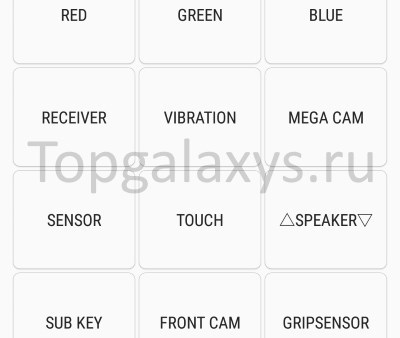
Что происходит? Включается максимальная подсветка экрана и на дисплее появляется меню тестирования всех основных функций Galaxy S9:
- Вибрации, камер, динамиков.
- Заливка экрана одним цветом (красный, зеленый, синий).
- Проверка того, как экран реагирует на касания (классная штука для выявления заводского брака Galaxy S9 — «мертвых зон» дисплея)
И многое другое. Перечислять все нет никакого смысла — на наш взгляд, если вы твердо решили посетить инженерное меню, то разобраться в том, как им пользоваться, не составит никакого труда. Там все действительно очень просто. Хотя, если есть вопросы — пишите в комментарии, обсудим!
Вы думали это конец? Ничего подобного…
Включаем тестовое меню № 2 в Galaxy S9
Сюрприз. Оказывается есть и второе:) Как в него зайти? Ничего сложного:
- Открываем меню набора номера телефона.
- «Звонить» будем на номер *#7353#
- Победа!
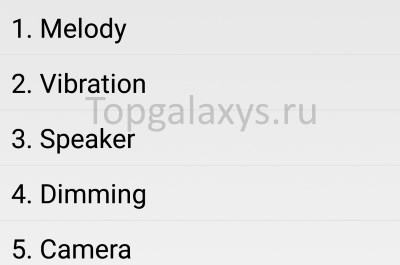
Что происходит? В это невозможно поверить, но опять-таки открывается инженерное меню. Которое, как мы видим, немножко отличается от предыдущего. Хотя предназначено для точно такой же задачи — проверка работоспособности основных функций Galaxy S9.
Что здесь есть? Звук, вибрация, микрофон, камера, Bluetooth и т.д. Несложно заметить, что некоторые функции повторяются и дублируют инженерное меню №1. Почему? Хороший вопрос, но никаких идей на этот счет у нас нет. Если знаете ответ — обязательно отпишитесь в комментариях.
Проблемы и их решение
Казалось бы, две простые команды — какие могут быть проблемы? Однако, на всякий случай, вот несколько моментов из личного опыта:
- Если инженерное меню не открывается, перезагрузите Galaxy S9. Нам помогало.
- Если и после перезагрузки ничего не выходит, то есть подозрение, что ваш Galaxy S9 не настоящий — посмотрите на то, как можно отличить его от подделки и обязательно проверьте на подлинность вот этим способом.
- В процессе изучения тестового меню наш смартфон пару раз зависал. Выхода два: либо ждать (через секунд 30 должен «отвиснуть»), либо выключать (нажать и долго держать клавишу включения).
Вроде бы все вопросы разобрали — пора заканчивать. Как говорится, спасибо что были с нами. Мы вас любим:)
Заходим в инженерное меню на Самсунг — USSD-коды для всех популярных моделей
Все современные мобильные устройства (смартфоны и планшеты) имеют сложную аппаратную и программную структуру. Помимо внешнего дизайна и управляющего интерфейса, которые видны каждому пользователю, внутри этих девайсов скрывается множество секретных компонентов. Одним из таких компонентов является инженерное меню, которое встраивается практически в каждый гаджет, работающий на базе OS Android. Рассмотрим способы и нюансы доступа к Engineering Mode на смартфонах компании «Samsung».
Предназначение инженерного меню
Собственно, вначале следует понять, зачем именно разработчики скрывают подобное меню в тени программной оболочки. Посредством такого «секретного» сервиса можно выполнить тестирование всех датчиков, модулей и систем смартфона, а также внести конфигурационные изменения в его функционал, чтобы сделать управление более доступным и комфортным.

Ранее Engineering Mode использовался лишь разработчиками и профессионалами по ремонту/отладке. Аппарат проходил полное тестирование, а при удовлетворении всех норм и требований отправлялся на продажу.
Сейчас же получить доступ к инженерному меню может практически любой пользователь. Проблема заключается лишь в том, что в случае тех же смартфонов Самсунг каждая серия или очередное поколение устройств имеют свой собственный способ доступа к Engineering Mode.
Engineering Mode на Samsung Galaxy
Далее будет рассмотрено инженерное меню в Самсунг Галакси, как в одной из самых обширных линеек данного производителя на сегодняшний день. По стандарту к скрытым сервисным компонентам, коим и является данное меню, можно получить доступ посредством введения специального USSD-кода, состоящего из цифр и знаков «*», «#».

Ввод осуществляется через стандартный номеронабиратель, также иногда требуется нажать кнопку вызова, если автоматический переход к нужному меню после набора комбинации не перешел.
Единого кода, к сожалению, на сегодняшний день не существует, т.к. каждое Galaxy устройство программируется производителем индивидуально:
- J7/J1 – *#*#0011#
- A5/S5/S6 – *#*#8255#*#* или *#*#197328640#*#*
- A3 – *#*#9646633#*#*
- S3 – *#*#0#*#*
- S7 Edge – *#*#8255#*#* или *#*#4636#*#*
Все остальные устройства, относящиеся к линейке Галакси, можно перевести в режим настройки комбинациями, приведенными выше в списке для S7 Edge, а также: *#*#3646633#*#*.
В тех случаях, когда инженерное меню настойчиво не желает открываться после ввода любой из приведенных комбинаций, следует воспользоваться специальным софтом: EngineerMode, Mobileuncle Tools, Shortcut Master и т.д. Всё просто: установить, запустить, работать!

Данные приложения актуальны исключительно для устройств, работающих на базе процессоров MTK, а также тех, что находятся под управлением чипов Exyon. В случае с аппаратной начинкой от Qualcomm, как на Galaxy A5, данные утилиты будут неработоспособны.
Возможности инженерного меню
Разобравшись с тем, как зайти в инженерное меню в Самсунг, можно перейти к рассмотрению ключевых возможностей данного сервисного режима.
Полноценный Engineering Mode, разработанный для процессоров MTK, имеет обширный инструментарий, направленный на проведение полной диагностики и качественной настройки устройства.
Однако такой функционал сервисного режима недоступен абсолютно всем смартфонам, поскольку он урезается производителем еще на этапе разработки. К примеру, в случае с чипами от Qualcomm инженерное меню используется исключительно для ознакомления с информацией по ряду аппаратных компонентов, а также для проведения различных базовых тестов.
В случае смартфонов Galaxy A5 и S6 ключевые разделы:
- Telephony;
- Connectivity;
- HW Testing.
Вкладка Telephony имеет интуитивно понятный русский перевод «Телефония» и содержит следующие пункты:
- включение/отключение автоответчика для поступающих звонков;
- выбор GSM частот, используемых в процессе разговора через сотовую сеть;
- выбор стандартов соединений, используемых в работе (для A5), – 2G, 3G, LTE или различные их сочетания;
- настройка доступа в сеть Интернет и т.д.
Раздел Connectivity охватывает работу прочих беспроводных соединений: Wi-Fi, Bluetooth, FM-радио. Разумнее всего не производить конфигурационных изменений в этом разделе, поскольку они могут привести к потере работоспособности отдельных компонентов или смартфона в целом.
Наиболее полезной вкладкой является HW Testing. Она отвечает за полноценную диагностику аппаратных компонентов смартфона: процессор, батарею, акустику, оптику, сенсор, беспроводные модули и т.д.
Для среднестатистического пользователя польза полученной информации заключается в том, что работоспособность смартфона может быть проверена еще в магазине. Обнаружение любой неисправности обезопасит от покупки бракованного или низкокачественного изделия.
Пример использования Engineering Mode с пользой
Посредством инженерного меню можно уменьшить нагрузку на аккумулятор устройства. Сделать это можно в разделе BandMode на вкладке Telephony. Это тот самый пункт, что позволяет выбрать сканируемые GSM-частоты. Схема действий достаточно проста:
-
После запуска сервисного режима следует пройти в раздел Telephone – BandMode.
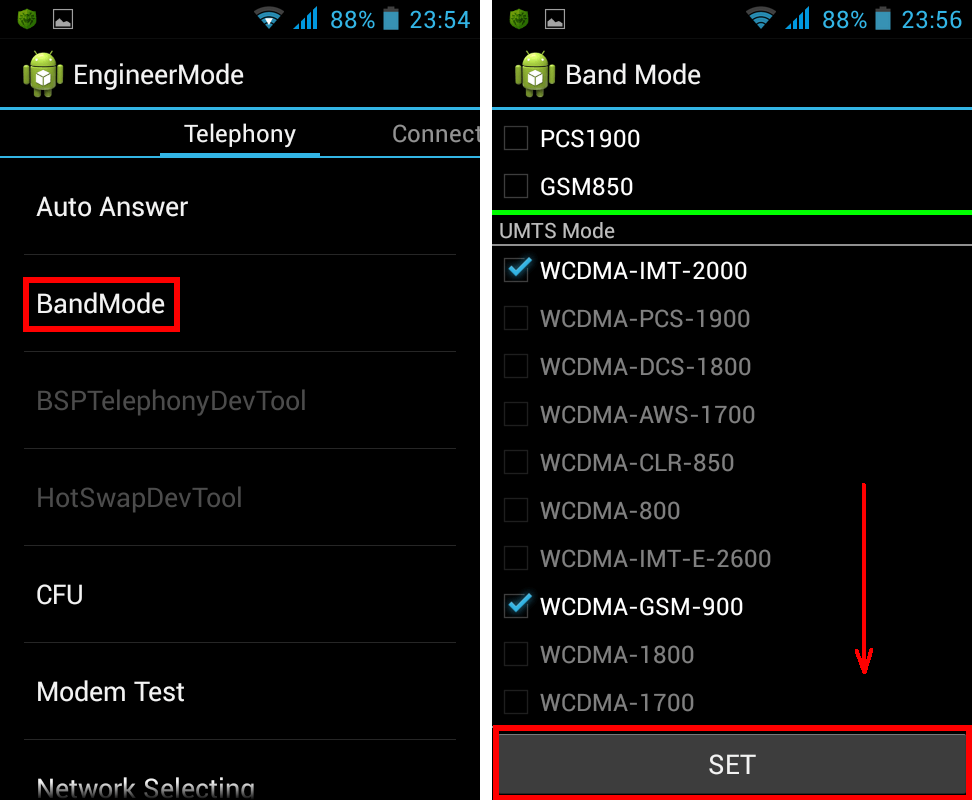
Теперь антенный модуль не будет находиться в постоянном поиске несуществующей сети, а автономность устройства повысится.
Заключение
Данный обзор позволяет понять всю полезность инженерного меню и особенности работы с ним на смартфонах Самсунг Галакси. Достаточно в дальнейшем ознакомиться с нюансами настройки скрытого компонента системы, чтобы выполнить его «тонкую» наладку для более комфортной работы.
Бездумно вносить изменения не стоит, поскольку это может быть чревато проблемами в работе устройства.