Как настроить цветной экран на телефоне
Цветной экран смартфона может быть не только оправданием инвестиций в современное устройство, но и способом создать уникальную атмосферу при работе или отдыхе. Однако, многие пользователи не знают, как настроить цветовую гамму своего телефона, чтобы добиться идеального результата. В данной статье мы расскажем, как правильно настроить цветной экран на телефоне и улучшить визуальный опыт использования устройства.
Первым шагом для изменения цветовой гаммы экрана смартфона является поиск настроек дисплея в системных настройках устройства. В зависимости от операционной системы и модели телефона, местоположение этой опции может отличаться.
После того, как вы найдете настройки дисплея, вы сможете регулировать насыщенность, яркость, контрастность и тон экрана. Используя ползунковые регуляторы или конкретные числовые значения, вы сможете настроить каждый параметр в соответствии с вашими предпочтениями и особенностями зрения.
Но не стоит забывать, что каждый смартфон имеет свои ограничения в настройке цветовой гаммы. Поэтому, при изменении настроек, рекомендуется делать это постепенно, чтобы не перегрузить глаза и не нарушить работу других приложений.
Цветной экран на телефоне: идеальная инструкция для изменения цветовой гаммы
1. Откройте настройки телефона. Обычно их можно найти на главном экране или в папке «Настройки».
- Для iPhone: Настройки > Экран и яркость
- Для Android: Настройки > Дисплей > Цвет и яркость
- Для Samsung: Настройки > Экран > Режим экрана
- Для Huawei: Настройки > Дисплей > Цвет и стиль
2. В меню настроек найдите раздел «Цвет» или «Цветовая гамма» и выберите его.
3. В этом разделе вы можете найти различные параметры настройки цветового профиля. Изменение данных параметров может дать вам желаемый результат. Экспериментируйте с настройками, чтобы найти самый подходящий для вас вариант.
Фильтр синего света
4. Постепенно меняйте значения параметров, чтобы достичь желаемого эффекта. Не забывайте сохранять изменения, чтобы они применялись к экрану.
5. Если вы не видите желаемого эффекта или хотите вернуться к настройкам по умолчанию, в настройках должна быть возможность сброса цветовой гаммы. Обычно это называется «Сбросить» или «Восстановить значения по умолчанию».
6. После завершения настройки, вы можете наслаждаться свежим и ярким цветным экраном на вашем телефоне!
Не стесняйтесь экспериментировать с настройками цветового профиля, чтобы создать наиболее комфортную и приятную гамму для вашего телефона. И помните, что настройки могут отличаться в зависимости от модели телефона и операционной системы.
Изменение цветной гаммы на телефоне: пошаговая инструкция
Следуя этой пошаговой инструкции, вы сможете изменить цветную гамму на своем телефоне и придать ему новый вид.
Шаг 1: Откройте меню на своем телефоне и найдите настройки.
Шаг 2: В разделе «Настройки» найдите «Экран» или «Дисплей».
Шаг 3: В этом разделе вы должны найти опцию «Цвета» или «Цветовая гамма».
Шаг 4: Нажмите на опцию «Цвета» или «Цветовая гамма», чтобы открыть ее.
Шаг 5: В открывшемся меню вы увидите ряд настроек, связанных с цветными гаммами. Один из вариантов может называться «Настройка цветов».
Шаг 6: Нажмите на «Настройка цветов» или аналогичный вариант и выберите из предоставленных вариантов тот, который вам нравится.
Шаг 7: Некоторые модели телефонов также предлагают возможность настройки интенсивности цвета или отдельных компонентов цветной гаммы. В этом случае вы можете настроить их согласно вашим предпочтениям.
Шаг 8: После того как вы выбрали нужные настройки цветовой гаммы, сохраните изменения и закройте меню настроек. Ваши новые настройки должны быть применены.
Шаг 9: Теперь вы можете наслаждаться новым, настроенным цветным экраном на своем телефоне!
Не бойтесь экспериментировать с разными цветовыми гаммами, чтобы найти идеальный вариант для себя!
�� Как настроить цветопередачу смартфона Samsung

Смартфоны Самсунг оснащены дисплеями высокого качества, также имеется возможность регулировки различных параметров экрана. Читайте далее, как настроить цветопередачу и контрастность на Samsung.
Откройте фирменное приложение «Настройки».

Выберите раздел «Дисплей».
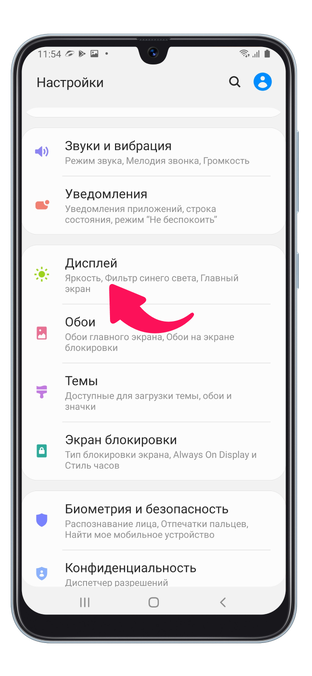
Далее нажмите на «Режим экрана».
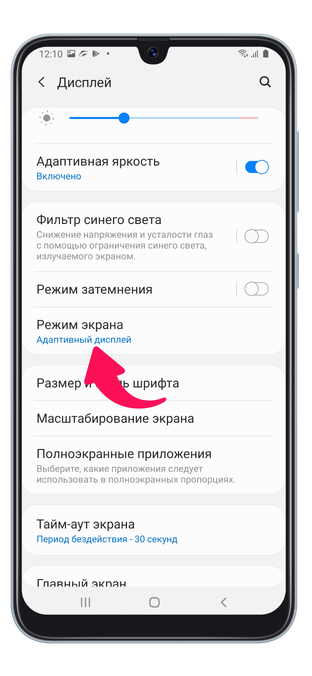
Активированный пункт «Адаптивный дисплей» позволяет отрегулировать баланса белого.
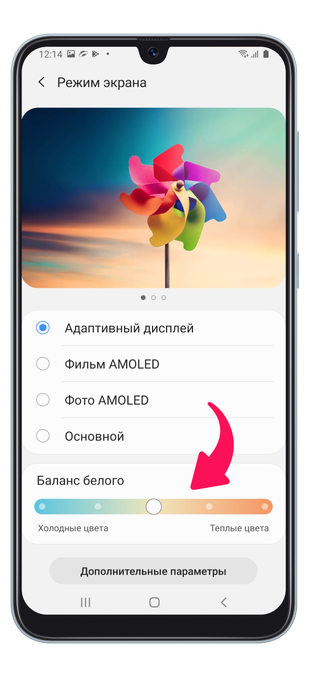
Чтобы настроить цвет, кликните на клавишу «Дополнительные параметры».

Помимо индивидуальной настройки экрана смартфона Самсунг, можно активировать один из предустановленных режимов: фильм, фото либо основной. Для просмотра отображения цветов предназначен слайдер картинок вверху дисплея.
Как настроить насыщенность экрана на телефоне
Настройка насыщенности экрана на телефоне является важным элементом комфортного использования устройства. Оптимальный уровень насыщенности помогает получить наилучшее и наиболее реалистичное отображение цветов, что особенно важно для любителей просмотра фотографий и видео. Регулировка насыщенности экрана также влияет на энергопотребление телефона и может помочь экономить заряд батареи.
В этой статье мы расскажем вам, как пошагово настроить насыщенность экрана на телефоне.
Шаг 1: Откройте меню Настройки.
Шаг 2: В меню выберите раздел Экран.
Шаг 3: В разделе Экран вы найдете настройки яркости, контрастности и насыщенности.
Шаг 4: Передвигайте ползунок настройки Насыщенность, чтобы достичь желаемого уровня насыщенности экрана.
Следуя этой простой пошаговой инструкции, вы сможете настроить насыщенность экрана на вашем телефоне и наслаждаться ярким и реалистичным отображением цветов.
Почему настроить насыщенность экрана на телефоне важно
Важность настройки насыщенности экрана заключается в том, что она позволяет вам оптимизировать визуальный опыт при использовании своего телефона. Если экран вашего устройства настроен неправильно, цвета могут выглядеть блеклыми или затемненными, что может снижать яркость и четкость изображения. Это может повлиять на ваше восприятие цветов, особенно когда вы просматриваете фотографии, смотрите видео или играете в игры. Некорректная насыщенность экрана также может привести к ухудшению визуального комфорта, вызывая напряжение глаз и утомляемость.
В зависимости от модели и настроек экрана вашего телефона, вы можете регулировать насыщенность экрана изменением настроек цветопередачи или коррекцией яркости и контрастности. Персонализация настроек насыщенности экрана позволит вам достичь оптимального уровня насыщенности, исходя из своих предпочтений и условий окружающей среды.
Примечание: Важно помнить, что оптимальные настройки насыщенности экрана могут отличаться в зависимости от ваших индивидуальных потребностей и предпочтений. Оптимальную настройку можно выбрать путем экспериментирования и настройки экрана в соответствии с вашими личными предпочтениями.
Защита глаз
Для защиты глаз от излишнего напряжения и усталости при работе с мобильным телефоном можно применить несколько рекомендаций:
- Установите оптимальную яркость экрана телефона. Слишком яркий экран может стать источником дискомфорта и повышенной нагрузки на глаза. Постарайтесь подобрать такую яркость, при которой текст и картинки на экране четко видны, но не ослепляют.
- Оптимизируйте время экрана. Следует ограничить время пользования телефоном, особенно перед сном. Излишний контакт с ярким светом экрана перед сном может снизить уровень мелатонина в организме и затруднить засыпание. Рекомендуется отключать экран телефона не менее чем за 1-2 часа до сна.
- Установите режим чтения. Многие современные мобильные устройства предлагают режим чтения, который позволяет снизить яркость и насыщенность экрана. Этот режим особенно полезен при чтении книг и документов на телефоне, так как уменьшает нагрузку на зрение.
- Следите за уровнем освещения. Работая с телефоном, старайтесь избегать слишком яркого или тусклого освещения, так как это может негативно сказаться на зрении. Рекомендуется использовать мягкое, равномерное освещение помещения при работе с мобильным устройством.
- Сделайте паузы. Регулярные перерывы от работы с телефоном помогут разгрузить глаза и предотвратить их переутомление. Рекомендуется делать паузы каждый час работы, на протяжении 10-15 минут.
Соблюдение этих рекомендаций поможет сохранить здоровье глаз и снизить нагрузку на них при работе с мобильным телефоном.
Улучшение цветопередачи
Чтобы улучшить цветопередачу на экране вашего телефона, можно использовать следующие техники:
1. Калибровка экрана:
Если ваш телефон предоставляет возможность калибровки экрана, следует воспользоваться этой функцией. Калибровка поможет правильно настроить насыщенность цветов и наиболее точно передать оригинальные оттенки и насыщенность.
2. Использование профилей цветопередачи:
Некоторые телефоны позволяют выбирать профили цветопередачи, которые предлагают различные настройки цветовой гаммы. Попробуйте разные профили, чтобы найти наиболее удовлетворительный для вас.
3. Регулировка насыщенности цветов:
В настройках вашего телефона можно найти параметры, позволяющие регулировать насыщенность цветов. Обычно это делается путем перетаскивания ползунка или выбора определенного числового значения.
4. Использование специальных приложений:
В интернете можно найти различные приложения, которые помогут улучшить цветопередачу на вашем телефоне. Эти приложения предлагают различные настройки и фильтры, которые позволяют достичь более ярких и насыщенных цветов.
Важно помнить, что настройки цветопередачи могут различаться в зависимости от модели телефона и версии операционной системы. Экспериментируйте с настройками, чтобы найти наиболее подходящие вам.
Как настроить насыщенность экрана на Android
Настройка насыщенности экрана на устройствах Android может оказаться полезной, чтобы получить наилучшее качество изображения или приспособиться к различным условиям окружающей среды. Вот некоторые шаги, которые помогут вам настроить насыщенность экрана на вашем устройстве Android.
1. Откройте «Настройки» на вашем устройстве Android. Обычно иконка настроек имеет вид шестеренки и может находиться на главном экране или в панели уведомлений.
2. В поисковой строке введите «Экран». Поиск поможет найти раздел настроек, связанных с экраном вашего устройства.
3. Найдите и выберите раздел «Экран» или «Дисплей». В этом разделе вы сможете настроить насыщенность, яркость, контрастность и другие параметры экрана.
4. Выберите опцию «Настройки цвета» или «Настройки насыщенности». Названия варьируются в зависимости от модели устройства Android. Обычно эта опция находится в разделе «Экран» или «Дисплей».
5. Измените насыщенность экрана. Настройте ползунок, чтобы увеличить или уменьшить насыщенность, в зависимости от ваших предпочтений. Просмотрите изменения на экране в режиме реального времени, чтобы найти оптимальную настройку.
6. Сохраните изменения. Нажмите кнопку «Применить» или «Сохранить», чтобы сохранить настройки насыщенности экрана.
Примечание: В некоторых моделях устройств Android может быть доступен дополнительный режим «Для слабовидящих», который позволяет настроить яркость, конс…
Откройте настройки экрана
Для того чтобы настроить насыщенность экрана на вашем телефоне, вам необходимо открыть настройки экрана. Для этого следуйте этой пошаговой инструкции:
1. Перейдите в меню на вашем телефоне.
2. Найдите и выберите «Настройки».
3. Далее прокрутите вниз и найдите «Экран» или «Отображение».
4. Теперь выберите «Настройка экрана» или «Яркость и насыщенность».
5. В этом меню вы сможете настроить насыщенность экрана, передвигая ползунок влево или вправо. Подвигайте ползунок до достижения желаемой насыщенности.
6. После достижения нужного результата, сохраните изменения, чтобы применить новые настройки.
Следуя этим простым шагам, вы сможете настроить насыщенность экрана на своем телефоне в соответствии с вашими предпочтениями и потребностями.
Найдите раздел «Настройки цвета»
1. Откройте меню настройки на вашем телефоне.
На большинстве устройств настройки находятся в виде значка шестеренки или внутри панели уведомлений. Свайпните вниз с верхней части экрана, чтобы открыть панель уведомлений, и найдите значок настроек. Нажмите на него, чтобы открыть меню настроек вашего телефона.
2. Прокрутите вниз, чтобы найти раздел «Дисплей» или «Экран».
Раздел «Дисплей» или «Экран» обычно содержит различные настройки, связанные с отображением и насыщенностью цветов на экране.
3. Нажмите на раздел «Дисплей» или «Экран».
Когда вы найдете соответствующий раздел, нажмите на него, чтобы открыть подробные настройки дисплея.
4. Поищите параметры настройки цвета экрана.
Внутри раздела «Дисплей» или «Экран» вы должны найти параметры, связанные с настройкой цвета. Обычно они называются «Цвет и насыщенность», «Настройки цвета» или что-то подобное.
5. Откройте раздел настройки цвета.
Когда вы найдете нужный раздел, нажмите на него, чтобы открыть подробные настройки насыщенности цвета.
6. Измените насыщенность цвета по вашему вкусу.
Внутри раздела настройки цвета вы обычно найдете ползунок или опцию, позволяющую регулировать насыщенность цвета. Переместите ползунок вправо или влево, чтобы увеличить или уменьшить насыщенность.
Примечание: Названия и расположение параметров настройки цвета могут немного различаться в зависимости от модели вашего телефона и версии операционной системы.
Этот текст статьи предоставлен справочно и служит примером. Для получения точной информации о настройке насыщенности экрана на вашем телефоне, обратитесь к руководству пользователя, которое поставляется с устройством или посетите официальный сайт производителя.
Регулируйте насыщенность
Настройка насыщенности экрана на телефоне позволяет вам контролировать яркость и насыщенность цветов, чтобы получить оптимальное визуальное восприятие.
Для того чтобы настроить насыщенность экрана на своем телефоне, следуйте этим простым шагам:
| Шаг 1: | Откройте настройки телефона. |
| Шаг 2: | Найдите раздел «Дисплей» или «Экран». |
| Шаг 3: | В этом разделе вы можете увидеть настройку «Насыщенность». |
| Шаг 4: | При необходимости, переместите ползунок настройки «Насыщенность» влево или вправо, чтобы изменить уровень насыщенности цветов на экране. |
| Шаг 5: | Сохраните изменения, закрыв раздел настроек. |
После выполнения этих шагов настройка насыщенности экрана на телефоне будет изменена в соответствии с вашими предпочтениями.
Как настроить насыщенность экрана на iPhone
iPhone имеет встроенные настройки для регулировки насыщенности экрана, которые могут быть полезны, если вы хотите изменить насыщенность цветов в соответствии с вашими предпочтениями. Вот пошаговая инструкция по настройке насыщенности экрана на iPhone:
- Откройте приложение «Настройки» на iPhone.
- Прокрутите вниз и нажмите на вкладку «Дисплей и яркость».
- На экране «Дисплей и яркость» вы увидите регуляторы яркости и насыщенности.
- Перетащите ползунок «Насыщенность» вправо или влево, чтобы увеличить или уменьшить насыщенность экрана соответственно.
- После того, как вы настроите насыщенность по вашему вкусу, нажмите кнопку «Готово» в правом верхнем углу экрана.
Обратите внимание, что настройки насыщенности экрана могут различаться в зависимости от модели iPhone и версии операционной системы iOS.
Теперь вы знаете, как настроить насыщенность экрана на iPhone. Эта функция позволит вам создать более насыщенные или менее насыщенные цвета на экране в соответствии с вашими предпочтениями.
Откройте раздел «Настройки»
1. На вашем телефоне найдите иконку «Настройки» на главном экране или в списке приложений. Обычно она выглядит как шестеренка или зубчатое колесо.
2. Коснитесь иконки «Настройки», чтобы открыть раздел.
3. В разделе «Настройки» вы увидите список доступных опций и функций. Прокрутите список вниз или вверх, чтобы найти нужную настройку.
4. Также вы можете использовать функцию поиска вверху страницы, чтобы быстро найти нужную настройку. Просто введите ключевое слово или фразу в поле поиска и нажмите на иконку поиска.
5. Когда вы нашли нужную настройку, коснитесь ее, чтобы открыть соответствующий раздел с дополнительными параметрами.
6. Теперь вы можете настроить насыщенность экрана в соответствии с вашими предпочтениями. В зависимости от вашей модели телефона и версии операционной системы, настройки экрана могут находиться в различных разделах, например, «Дисплей», «Экран» или «Отображение».
7. Перейдите в раздел с настройками экрана и найдите опцию «Насыщенность» или «Яркость». Коснитесь настройки, чтобы открыть доступные параметры.
8. Используйте ползунок или кнопки для регулировки насыщенности экрана. Переместите ползунок вправо или влево, пока не достигнете желаемой насыщенности.
9. После того как вы настроили насыщенность экрана, вы можете закрыть раздел «Настройки». Ваши изменения должны быть сохранены автоматически.
Теперь ваш экран должен отображаться с настроенной насыщенностью в соответствии с вашими предпочтениями. Если вам понадобится изменить настройки экрана в будущем, вы всегда сможете вернуться в раздел «Настройки» и провести необходимые изменения.
Как увеличить насыщенность цветов на Андроиде: лучшие программы для скачивания
Разработчики Андроид-устройств постоянно стараются улучшить вид и качество изображения на своих гаджетах. Но даже с самым современным смартфоном цвета могут казаться блеклыми и не насыщенными. В этом случае помогут специальные приложения, которые усиливают насыщенность цветов на экране Андроид-устройства.
Сегодня мы подробно расскажем о лучших программах для увеличения насыщенности цветов на Андроид-устройствах. Вы узнаете о том, как без труда сделать цветовую гамму вашего смартфона более яркой и выразительной, а также об особенностях работы с каждым приложением и какое из них лучше всего выбрать для конкретной модели Андроид-устройства.
Мы изучили множество приложений для увеличения насыщенности цветов и выбрали только лучшие. Большинство из них доступны бесплатно и не требуют особых навыков для использования. Следуйте нашим советам и сделайте цвета на своем Андроид-устройстве более насыщенными и яркими!
Как улучшить насыщенность цветов на Андроиде
Если вы не удовлетворены цветовым оформлением вашего Андроид-устройства, то существует несколько способов, как улучшить его насыщенность. Один из самых эффективных способов — использование специальных приложений, которые помогают обработать изображения и подсветить цвета.
Самым популярным приложением для увеличения насыщенности цветов является ColorBoost. Оно позволяет увеличить яркость и насыщенность цветов на экране смартфона или планшета и достичь более реалистичного цветового оформления. В приложении есть несколько режимов, с помощью которых можно настроить цветовую гамму под свои потребности.
Кроме того, одним из самых простых способов для улучшения насыщенности цветов на Андроиде является настройка экрана, а именно яркости и контрастности. Для этого необходимо перейти в настройки устройства и выбрать раздел «Дисплей». Здесь вы сможете увеличить яркость экрана и настроить контрастность на свой вкус.
- Для более точной настройки экрана можно использовать специальные приложения, такие как Screen Balance или Display Brightness. Они позволяют настроить различные параметры экрана — яркость, контрастность, насыщенность и т.д.
- Также стоит обратить внимание на выбор качественных обоев для своего устройства. Важно выбирать фоны, которые имеют яркие цвета и острые контуры, чтобы получить более реалистичное и яркое изображение на экране.
Итак, увеличить насыщенность цветов на Андроиде можно с помощью специальных приложений, настройки экрана, выбора качественных обоев и тщательной настройки параметров цветовой гаммы. Однако, при выборе таких приложений и методов стоит помнить о безопасности, а также о том, что чрезмерная насыщенность цветов может оказаться вредной для зрения.
Программы для настройки цвета
Количество настроек цвета на Андроиде может быть ограничено в зависимости от производителя устройства и версии ОС. Однако, можно использовать сторонние программы, чтобы лучше настроить цвета в соответствии с вашими предпочтениями.
- Color Calibration — это приложение создано специально для калибровки цвета на устройствах Samsung. Вы можете настроить яркость, контрастность, температуру цвета и насыщенность. Интерфейс приложения очень простой и понятный.
- Screen Adjuster — предоставляет вам возможность настроить яркость, насыщенность, контрастность и температуру цвета на вашем смартфоне. Это бесплатное приложение, и оно не требует рут-прав.
- Color Adjustment — это еще одно бесплатное приложение для настройки цвета. Вы можете настроить насыщенность, температуру цвета и яркость. Это приложение может быть особенно полезно для тех, кто любит снимать фотографии на своем смартфоне и хочет улучшить цветопередачу.
Настраивать цвета на Андроид устройстве — это простой и эффективный способ улучшить визуальное впечатление от использования смартфона. Если вы не удовлетворены настройками цвета на вашем устройстве Android, попробуйте одно из предложенных приложений.
Программы для изменения цветовых настроек экрана
У каждого человека своя восприятие цвета, и иногда стандартные настройки экрана не устраивают пользователя. Разработчики приложений для изменения цветовых настроек экрана предлагают разнообразные решения. Некоторые приложения предоставляют функционал относительно простой коррекции яркости, контраста и тонов. Это может быть очень полезно для пользователей с плохим зрением или людей, которые проводят много времени за экраном.
Другие приложения реализуют гораздо более продвинутые опции, такие как изменение цветовой палитры, настройки RGB и HSL, а также применение цветовых фильтров для защиты глаз. Эти приложения могут быть обязательными для пользователей, занимающихся графическим дизайном или людей, работающих в области фотографии и видеопроизводства.
- Twilight – это приложение со стильным интерфейсом для защиты глаз. Программа использует умную технологию фильтрации синего света, что позволяет плавно и постепенно приспособить глаза к темноте. Twilight также позволяет настроить свои собственные фильтры, в зависимости от цветовых предпочтений пользователя.
- Display Brightness Control – это приложение для коррекции яркости и контраста. Просто настройте необходимые параметры – яркость, контраст, насыщенность цвета и тон – для получения наилучшего визуального опыта. Вы можете выбрать один из предварительно настроенных профилей или создать собственный.
- Screen Adjuster – это программа с простым интерфейсом, основанным на RGB-палитре, которая позволяет пользователю регулировать цвета, яркость и контраст. Screen Adjuster также позволяет включать и отключать активную настройку. Это полезно при работе с определенными приложениями.
Для пользователей, которым важна насыщенность цветов, рекомендуется полагаться на установленные настройки экрана и использовать качественные приложения для корректировки цветов для получения наилучшего визуального опыта.
Программы для изменения цветового баланса
В поисках улучшения качества изображений на Андроиде, нужно обратить внимание на программы для изменения цветового баланса. Они помогают убрать лишние оттенки и скорректировать цвета по желанию.
Одной из таких программ является Snapseed. Она позволяет легко и быстро изменять цвет, тон и насыщенность. В ней есть целый ряд инструментов для настройки цветового баланса, таких как баланс белого, тонирование и насыщенность. Snapseed также имеет автоматический режим улучшения фото, который может значительно улучшить качество изображения.
Еще одной полезной программой для изменения цветового баланса является Adobe Lightroom. Она предлагает множество инструментов для настройки изображения, включая настройки цвета, оттенка и насыщенности. Эта программа также имеет возможность редактирования фотографий в формате RAW, что позволяет сохранить наибольшую детализацию и качество.
Наконец, еще одной программой для изменения цветового баланса, рекомендуемой для использования на Андроид устройствах, является Color Effects. Она позволяет изменять цвета и насыщенность редактируемой фотографии, а также корректировать цветовые кривые с помощью удобного графического интерфейса.
Таким образом, в выборе программ для изменения цветового баланса на Андроиде стоит остановиться на тех, которые предлагают лучший набор инструментов для настройки изображения и обладают удобным интерфейсом.