Как, чем и кем оплачиваются покупки в App Store

Трудно себе представить современный мобильный гаджет без наличия в нем уймы приложений, которые постоянно совершенствуются и обновляются. Но ничто не берется ниоткуда, а потому каждое приложение в свой смартфон или планшет пользователь должен собственноручно закачать. Для владельцев техники Apple, как известно, источником контента является магазин приложений App Store.
Как купить в App Store все, что душа пожелает
Если вы уже хотя бы минимально знакомы с App Store (если нет – познакомьтесь прямо сейчас), то пришло время делать здесь покупки. Кстати, это не обязательно влечет за собой траты – множество приложений доступно для бесплатного скачивания.
Данная статья призвана научить вас всему этому. Поехали.
Для того, чтобы произвести покупку/загрузку чего-либо из App Store, вам в первую очередь надо иметь Apple ID,который вы получаете при первой регистрации в магазине приложений. И лишь после успешной регистрации можно производить покупки в App Store (структуру магазина приложений вы можете посмотреть здесь).
Бесплатная покупка App Store
- Заходим в App Store. Открываем «Top Charts». Обратите внимание, что справа есть кнопки «free», «open», «paid» – значит соответственно «бесплатно», «установлено», «приложение платное».
- Кликаем на интересующие нас приложение. Если тапнуть на саму иконку, то вы увидите краткое описание приложения, а если сразу на кнопку «free», то пойдет процесс установки. Для завершения установки необходимо нажать «install».
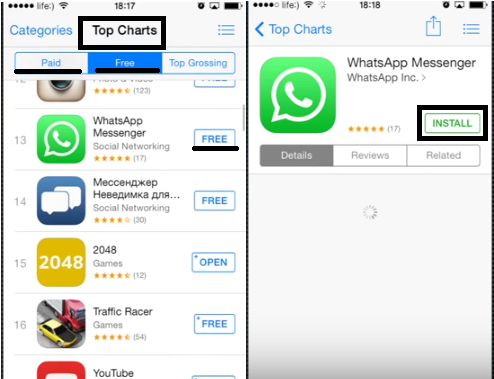
Не каждая покупка AppStore требует оплаты. Да здравствую бесплатные загрузки!
Как скачать платные приложения из App Store
Для загрузки платного приложения все действия схожи с загрузкой бесплатного, только в конце вам необходимо будет выбрать способ оплаты, если при регистрации вы не указали в пункте «способы оплаты» кредитную карту.
Если изначально была выбрана кредитка, то при покупке автоматически деньги будут списываться с нее. Но не всегда есть возможность использования карты, особенно в App Store. Например, изменение страны аккаунта (без физического нахождения в ней) требует использования карты банка вашей «новой» страны, что, конечно, невозможно. Но есть варианты – и о них ниже.
Как оплатить App Store
Кредитные или дебетовые карты
На первый взгляд, самый простой и логичный способ оплаты – кредитные или дебетовые карты, номера которых вы прописываете при регистрации Apple ID. Но очень часто нет возможности «подружить» карту с App Store – выдает ошибку или просто оплата не проходит, таким образом, вы остаетесь без приложения. И даже если вам удалось зарегистрировать карту, то производить покупки в интернете стоит максимально осторожно. И вообще, пользователь может быть несовершеннолетним, а таким карты не полагаются. Итак, оплата картой – способ неплохой, но не совсем надежный.
Промокоды или подарочные карты iTunes, App Store, Apple Music
Промокоды, как вы понимаете, позволяют получить скидки в App Store при покупке платных приложений, а подарочные карты – рассчитаться (полностью или частично) за покупки.
Промокоды для App Store часто раздают бесплатно на скидочных сайтах, а подарочные карты можно купить в терминалах или магазинах сотовой связи. Подарочная карта App Store позволяет начислить на счет пользователя сумму, равную ее номиналу. Деньги зачисляются на счет пользователя Apple ID, и использовать их можно в магазинах iTunes Store, App Store и iBooks Store. Главное условие – вход должен быть выполнен с того самого Apple ID, на который были зачислены средства.
Обратите внимание, что деньги с подарочной карты Apple Music распространяются только на подписку этого сервиса и могут быть потрачены только на индивидуальную подписку (о подписках поговорим чуть ниже).
Для активации промокода вам необходимо:
- зайти в App Store и прокрутить экран в самый низ, где выбрать пункт «ввести код»;
- в выпавшем окне ввести промокод, нажать «готово».
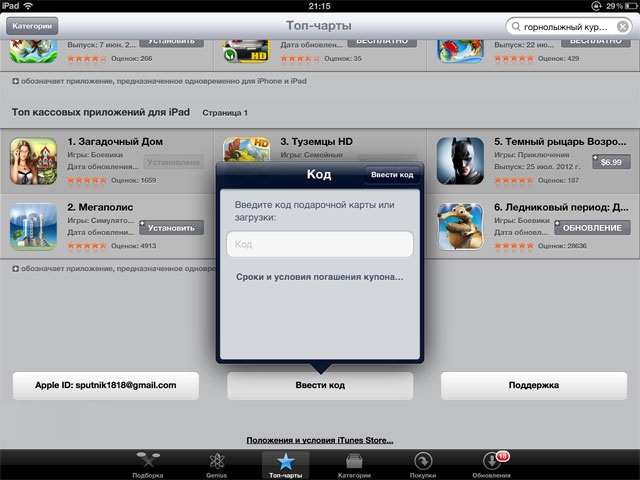
Скидочные коды для App Store вводить сюда
С картами iTunes, App Store, Apple Music работаем аналогично
Платежные системы
Их множество: PayPal, IPay.ua, Apple Pay, Webmoney Transfer, ЯндексДеньги, Alipay, Portmone.com, Приват 24.
Обратите внимание, что некоторые из названных систем не имеют официального подтверждения деятельности в Украине. Но данный факт не мешает им осуществлять платежи ☺.
PayPal – одна из самых больших платежных дебетовых систем, которая работает более чем в 190 странах. Ее сервис позволяет совершать покупки практически во всех сферах. Эта система представлена и в Украине, но свободно выводить и перечислять деньги с нее не удается. Однако наших пользователей этим не испугать. Произведя некоторые манипуляции и поменяв геолокацию в App Store (что такое геолокация, и зачем она нужна, читайте здесь), можно пользоваться данной системой в приложении App Store без ограничений. Достаточно часто регистрируют PayPal в странах Прибалтики, Польше, России и в других странах. Регистрация на сайте понятна, требуется только внимательно читать и заполнять пункты.
Но, конечно, лучше пользоваться официальными сервисами, например, Портмоне, ЯндексДеньги, Приват 24 и др. Активность их использования сейчас достаточно высока, что дает уверенность в их надежности. Зарегистрироваться достаточно просто на сайте, следуя подсказкам.
Как отменить покупку в App Store
Не стоит беспокоиться: вы можете вернуть деньги, если скачанное приложение вам не понравилось.
Сделать это можно следующим образом:
- заходим в iTunse, кликаем на пункт «Учетная запись»;
- далее открываем пункт «История покупок», нажимаем «Сообщить о проблеме»

Как удалить покупки из App Store и вернуть себе свои кровные
- далее в выпадающем списке выбираем пункт, который нам подходит, например, «Покупка произведена по ошибке». Через некоторое время на почту придёт письмо с большим количеством текста о правилах покупки в App Store. Ориентировочно деньги будут возвращены в течение 10 дней. Советуем с этим способом не шутить и не пользоваться часто, так как в скором времени вам просто будут отказывать в возврате денег.
Оно, конечно, некоторые умельцы умудряются и после возврата денег пользоваться данным приложением (если вы его не удалили, а то повторная установка будет платной). Но мы вас этому не учили!
Что такое встроенные покупки в App Store
Наивный пользователь полагает, что покупки в магазине приложений могут быть только двух видов: платные и бесплатные. Ан нет! Есть еще такой тонкий маркетинговый ход как встроенные покупки. Это, к примеру, когда создатель игры выпускает ее бесплатную версию, а уже внутри игры увлекшемуся пользователю предлагается докупить расширенную версию приложения. Вот это предложение докупить – и есть встроенная покупка – разумеется, платная. Осуществить ее можно по той же схеме, что и обычную платную покупку.
О том, что приложение содержит встроенные покупки, пользователя предупреждает фраза под самим названием программы в ее описании. Если проскроллить описание ниже, увидите перечень встроенных покупок с ценами.
Если не хотите попадаться на уловку со встроенными покупками, вы можете их запретить.
Как отключить встроенные покупки в App Store
Сделать это проще простого. Идем в «Настройки» – «Основные» – «Ограничения» – «Включить ограничения». Система потребует у вас ввести пароль ввода-снятия ограничений. Этот пароль не должен совпадать с паролем к устройству.
Далее напротив пункта «Встроенные покупки» нажимаете кнопку «выкл».
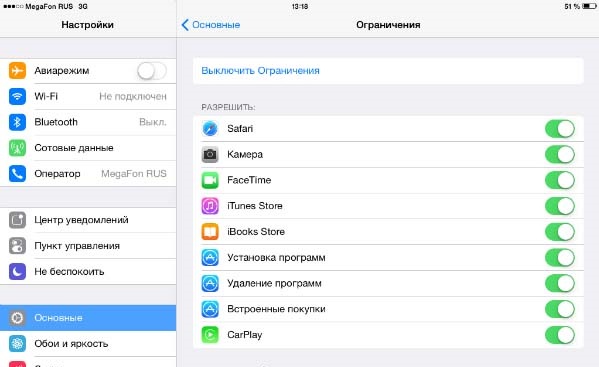
Как убрать встроенные покупки в App Store
Подписки App Store
Вы, вероятно, думаете, что процесс покупки всегда выглядит так: пришел, увидел, заплатил (единоразово) – и все. Ан нет. В App Store еще есть такая штука как подписка. Логика следующая: вне зависимости от покупок пользователь платит некоторую сумму раз в период, а далее закачивает контент по системе «все включено». Существуют подписки на музыку Apple Music (первые 3 месяца бесплатно), медиатеку iCloud (более бесплатных 5 Гб) и сервис iTunes Match, различные газеты, журналы, интернет-службы или встроенные сервисы в какие-либо приложения.
Любую подписку создаете вы сами – при этом, изучая условия подписки, разумеется. Она может быть единоразовой (например, подписались на полгода, оплатили, через полгода при желании вручную подписались заново) или автоматически обновляемой (оплатили за некий период при оформлении подписки, а по истечении этого периода система сама автоматически снимет с вашего счета деньги).
Как отменить подписку в App Store
Для этого войдите в «Настройки» – «iTunes Store и App Store». Тапните по своему Apple ID, введите пароль, после чего выберите «Подписки» – «Управлять».
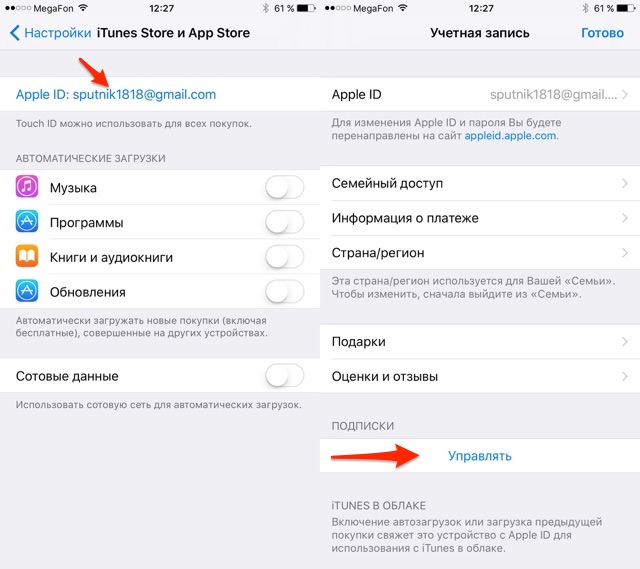
Как отменить подписку в App Store
Выберите нужную подписку и измените ее (например, срок действия) либо уберите возобновление – и тогда по истечении текущего срока действия она больше не возобновится, и больше платить вам не придется.
Управление подписками iCloud и iTunes Match происходит не по шаблону. Открывайте соответственно:
- «Настройки» – «iCloud» – «Хранилище» – «Сменить план хранилища» или
- «Настройки» – «Музыка» – «Подписаться на iTunes Match»
В целом и общем, полученной из этой статьи информации вам должно хватить для удачного шопинга в App Store. А если же у вас появятся какие-то вопросы – милости просим в комментарии, gg не без добрых людей.
Способ оплаты, который вы выбрали, был отклонен. Как оплатить в App Store в России сегодня?
App Store предлагает не только огромное количество приложений, но и удобную систему хранения средств. С ее помощью вы можете пополнять баланс и оплачивать подписки, игры и приложения, даже если вы находитесь в России. Несмотря на то, что банковские карты больше не принимаются в магазине Apple, это еще не конец мира. У вас всё равно есть несколько вариантов оплаты: вы можете оплачивать через свой мобильный номер, попросить кого-то пополнить ваш баланс, сделать перевод напрямую, или даже приобрести подарочную карту Apple и пополнить ваш Apple ID самостоятельно. Даже если вы клиент оператора, которого нет в списке поддерживаемых App Store, это не является преградой.
К сожалению, Mastercard и Visa временно приостановили свою деятельность в России. Поэтому использовать их банковские карты для оплаты покупок в App Store больше нельзя. При попытке оплаты появится уведомление «Ваша покупка не может быть завершена. Обратитесь в службу поддержки iTunes». Та же ситуация с картами Мир, которые Apple также отключила. Однако это не означает, что у вас больше нет вариантов оплаты.
Как оплатить в App Store через номер мобильного телефона?
Самый простой способ пополнить баланс для оплаты в App Store — это сделать это непосредственно с мобильного телефона. Apple заблокировала возможность использования мобильных счетов у некоторых операторов, таких как Мегафон, Tele2 и Yota, и поэтому у вас может возникнуть ошибка «Ваша покупка не может быть завершена» на устройствах iPhone. Однако оплата через номера МТС и Билайн по-прежнему работает.
• Зайдите в Настройки и перейдите в свой профиль.
• Выберите раздел «Оплата и доставка».
• Нажмите на «Добавить способ оплаты».
• Выберите опцию «Мобильный телефон».
• После этого выберите, с какого номера вы хотите списывать средства: с текущего или другого.
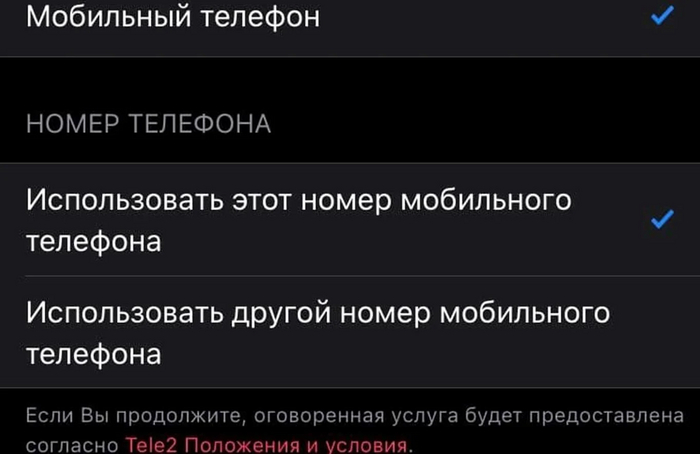
Обратите внимание, что это не просто пополнение, а привязка вашего номера телефона в качестве источника для оплаты всех ваших покупок и подписок. Ваш счет Apple ID останется пустым, и платежи будут списываться напрямую с вашего мобильного счета. Поэтому не забудьте пополнить ваш мобильный счет на необходимую сумму.
Как пополнить Apple ID с баланса МТС
Кроме того, вы можете заранее пополнить ваш счет Apple ID на необходимую сумму, и средства будут автоматически списываться с этого баланса.
• Откройте App Store на вашем iPhone и перейдите в свой профиль.
• В меню выберите «Пополнить счет Apple ID».
• Выберите нужную сумму для пополнения или введите ее самостоятельно.
• Подтвердите операцию, и средства будут зачислены на ваш счет.
Теперь вы сможете оплачивать покупки, используя не номер телефона, а средства с вашего счета Apple ID. Все расходы будут автоматически списываться с этого баланса. Этот способ станет удобным, если у вас нет достаточной суммы на мобильном телефоне для оплаты всех покупок и подписок, особенно если их много.
Как настроить автопополнение для Apple ID
Для вашего удобства вы можете настроить автопополнение для вашего счета Apple ID. Средства будут автоматически зачисляться на ваш счет с мобильного номера, когда произойдет одно из следующих событий: баланс станет низким (вы устанавливаете это значение вручную) или по расписанию.
• Откройте приложение App Store и нажмите на иконку вашего профиля.
• Выберите опцию «Пополнить счет Apple ID».
• Затем выберите «Настроить автопополнение».
• Выберите способ: средства будут автоматически списываться с вашей карты при низком балансе, который вы укажете вручную, или по расписанию, указав периодичность и дату начала автопополнения.
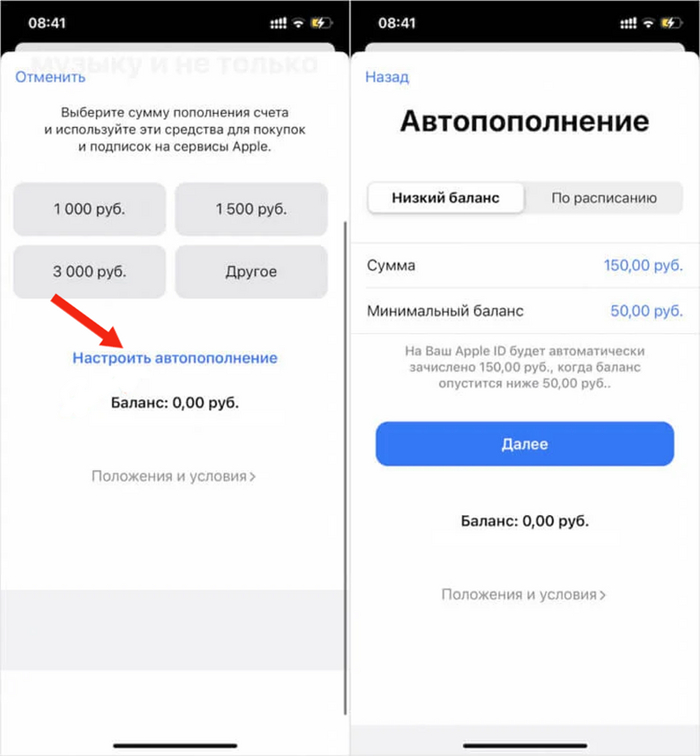
Некоторые пользователи сообщают, что автопополнение App Store с мобильного счета иногда может не работать. Однако это стоит попробовать, так как это удобная функция.
Где приобрести подарочные карты App Store
Еще один способ добавить средства на ваш счет App Store — это приобрести подарочную карту iTunes. Она также зачислит деньги на ваш счет Apple ID и позволит вам оплачивать приложения, музыку, книги, фильмы, подписки и многое другое. Вы можете подарить такую карту кому-то или использовать ее самостоятельно. Несмотря на то, что Apple приостановила продажи таких карт в России, их все еще можно приобрести, если знаете, где искать.
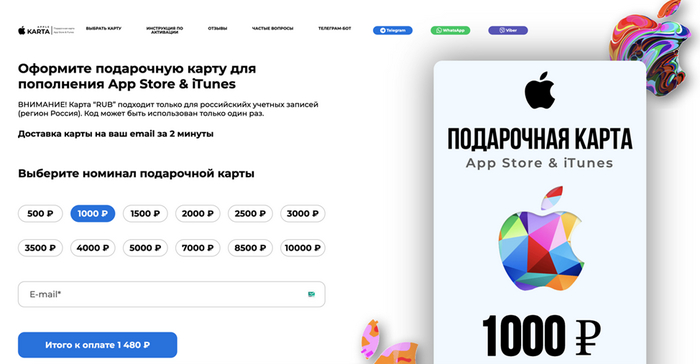
На сайте AppleKarta.ru вы можете купить подарочные карты Apple, предназначенные для пополнения российских счетов Apple ID. Это значит, что у вас не будет проблем с их использованием. Кроме того, у сервиса есть хорошо развитая техподдержка, которая поможет решить любые возможные проблемы.
Основные преимущества сервиса AppleKarta.ru включают в себя наличие карт различных номиналов от 500 до 10 000 рублей, которые всегда в наличии, и быструю доставку кодов по электронной почте всего за 2 минуты. Цены также могут быть даже ниже рыночных. Понятно, что за такое удобство приходится заплатить немного больше, чем раньше, но это больше похоже на дополнительный комфорт, чем на переплату.
Как активировать подарочный код Apple
После получения кода подарочной карты Apple на почту, вы можете активировать его очень просто:
• Откройте App Store.
• Нажмите на иконку вашего профиля.
• Выберите «Погасить подарочную карту или код».
• Выберите «Ввести код вручную» и введите полученный от AppleKarta.ru код.
• Проверьте правильность введенного кода и нажмите «Активировать».
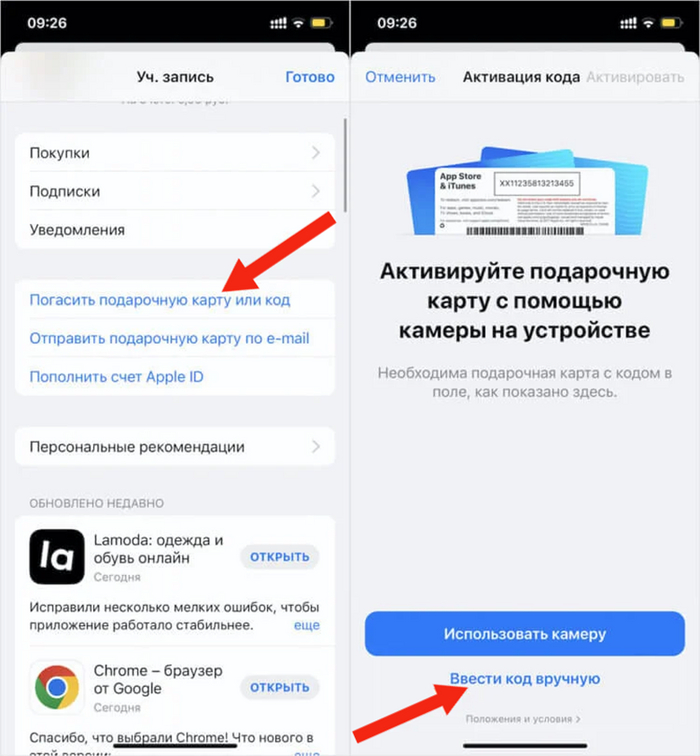
Готово! Деньги будут мгновенно зачислены на ваш счет Apple ID, и вы сможете использовать их для оплаты приложений, сервисов и многого другого. Средства на вашем счету Apple ID не имеют срока давности, так что вам не нужно беспокоиться о том, что они исчезнут.

Это ж надо так любить Apple. есть кислое яблоко, плакать и продолжать его есть.

Друзья! Ищем ништяки для контента, снова! 🙂 Китайские мобилки — сюда
Привет! Вероятно, половина обитателей Пикабу так или иначе уже видели и читали мои статьи — я пишу о подручном ремонте, моддинге, программировании и использовании гаджетов прошлых лет. Довольно большого количества статей возможно и не вышло бы без вашей помощи — именно читатели помогают мне найти некоторые достаточно экзотические гаджеты, про которые я готовлю подробный материал.
Прямо сейчас я составил небольшой список девайсов, которые могут быть вам не нужны, но которые были бы интересны для оживления и будущего контента. не стесняйтесь писать в комментах, если у вас есть что-то подобное, а то часто бывает что начинаю искать какой-то гаджет, а люди пишут «где ж ты был месяц назад! Я целый грузовик их выкинул!» 🙁
Китайские реплики флагманских и дорогих смартфонов начала 2010х годов. Сюда относятся китайские айфоны 4/4s/5/5s/5c/6/6s, galaxy s2/s3/s4/s5/mega/note, htc one x, подделки на Lumia и.т.п. Работали эти реплики на подрисованном в эппловскую систему Android’е и обычно не очень шустро.
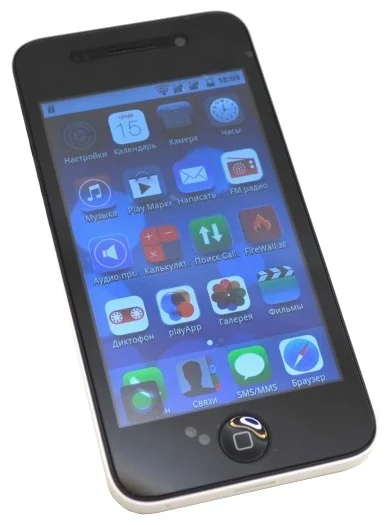
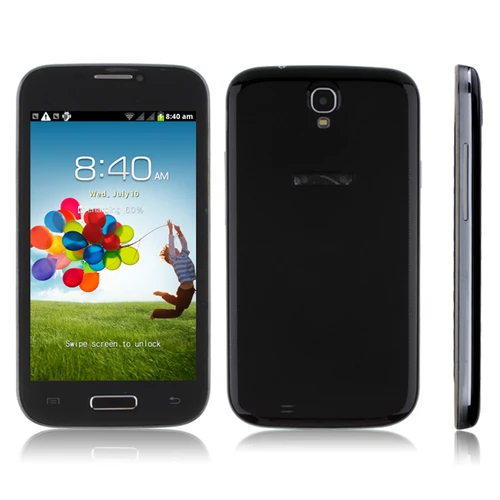
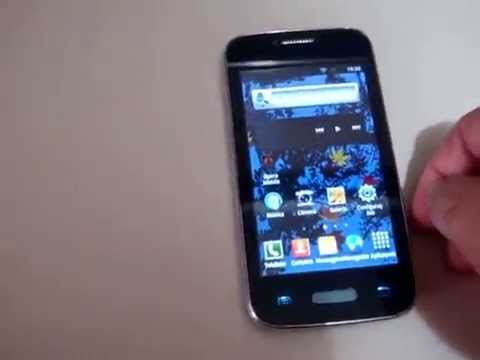
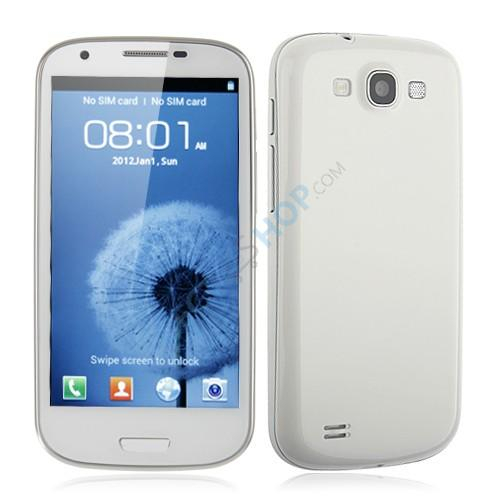
Если у кого-то хорошая память на бренды, то вот известные китайцы: ORRO (именно так, не OPPO), SciPhone, Feiteng, HTM, Vinko, BML. Если ваш друг или знакомый когда-то торговал подобными гаджетами (почти в каждом городе были рынки с такими «серыми» телефонами) и ему приносили бракованные подобные девайсы — тоже можно скинуть контакт, поговорить, возможно куплю болячки там обычно не существенные.
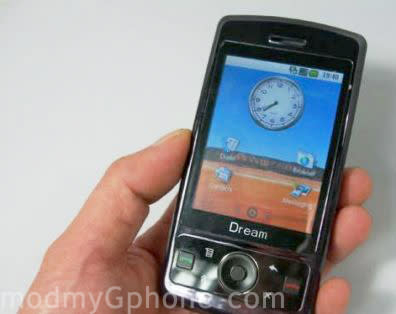
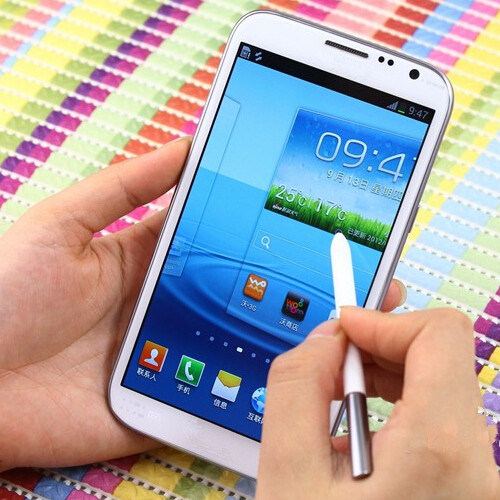
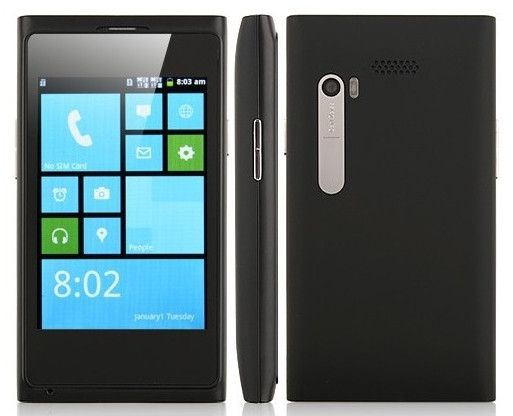
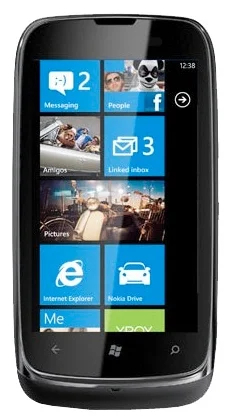
Довольно ранние реплики на винде и самых первых андроидах (1.5-1.6). Про них большинство забыли за давностью лет:
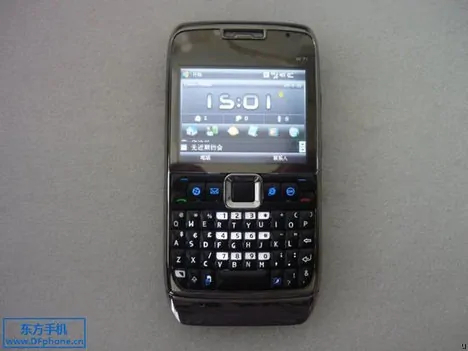
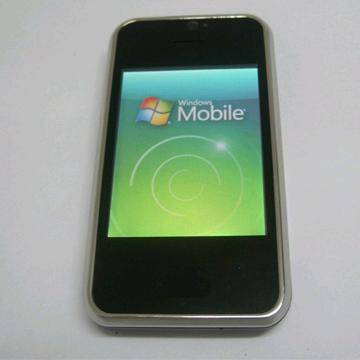
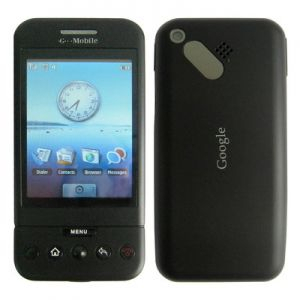
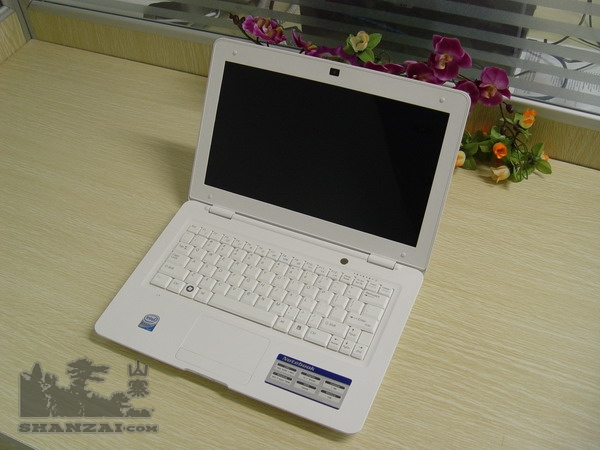
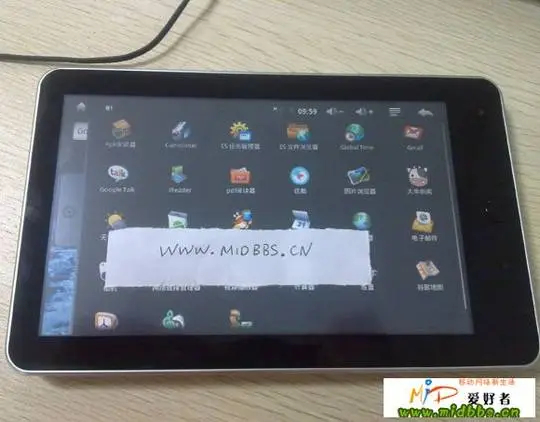
И максимальная дичь — реплики айпадов, макбуков и прочей техники Apple. Да, я люблю подобные девайсы собирать в эдаку экосистему))
Капитализм, всё для людей, но за деньги
Apple в связи с требованием перехода новых айфонов на разъём USB-C выложила хер ограничение скорости
В обычных версиях iPhone 15 разъём USB-C ограничен скоростью USB 2.0 (до 480 Мбит/с, как у старого разъёма Lightning). Скорость USB 3.0 (до 10 Гбит/с) поддерживают только разъёмы iPhone 15 Pro.
А для достижения скорости USB 3.0 нужно будет купить метровый кабель Thunderbolt за $70 или 1,8-метровый за $130. Также Apple может ограничить мощность зарядки сторонних производителей до 5 Вт (5 В и 1 A), а это вынудит покупать только оригинальные аксессуары.
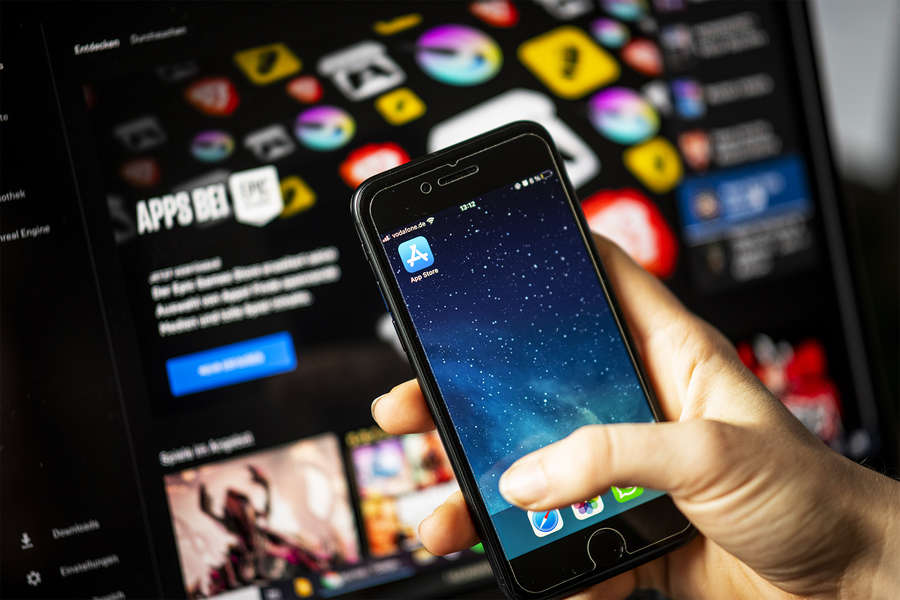
Как россиянам оплачивать сервисы на iPhone после новых ограничений
Перечислены шесть лайфхаков для оплаты покупок в App Store в обход запретов для России
Оплата с баланса мобильного телефона
В качестве обхода ограничений пользователям гаджетов Apple в первую очередь стоит рассмотреть оплату с помощью баланса на номере мобильного телефона.
Для этого на iPhone, iPad или iPod touch нужно открыть «Настройки», перейти в раздел «Apple ID», где будет указано имя пользователя устройства. Затем нажать на иконку профиля в верхнем правом углу, выбрать пункт «Оплата и доставка». Внутри откроется меню, в котором надо нажать на «Добавить способ оплаты» и выбрать «Мобильный телефон».
На iPhone нажатие «Использовать этот номер мобильного телефона» автоматически подтвердит оплату, а если нажать «Использовать другой номер мобильного телефона», то нужно будет подтвердить оплату после получения SMS-сообщения с одноразовым кодом.
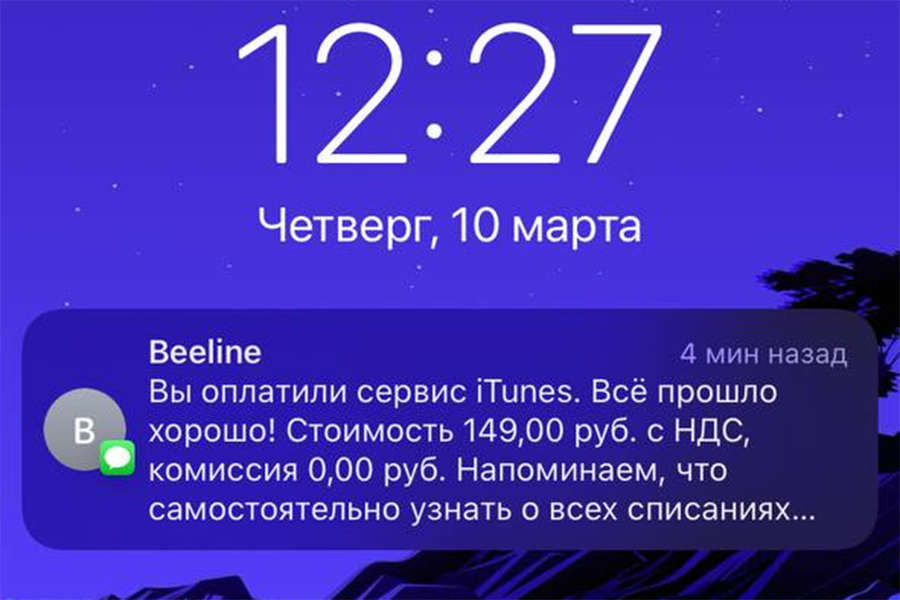
Такой способ все еще работает и доступен для клиентов российских операторов связи «Билайн», «Мегафон», МТС и YOTA. Данный способ работает для оплаты онлайн-покупок внутри App Store и iTunes.
Пополнить счет Apple ID
Покупка приложений в App Store доступна и при помощи счета Apple ID. Его можно использовать практически для всех операций внутри магазина приложений, в том числе оплаты внутриигровых предметов, оплаты подписки, хранилища iCloud, фильмов и музыки в iTunes.
Что самое важное — деньги на балансе будут храниться и никуда не должны исчезнуть, то есть финансовые операции внутри App Store будут возможны даже при введении ограничений на другие способы оплаты.
Для этого необходимо открыть App Store, коснуться своего профиля в правом верхнем углу и найти раздел «Пополнить счет Apple ID». Далее можно выбрать сумму: 1 тыс., 1,5 тыс. или 3 тыс. руб. Также есть возможность указать любую другую сумму, нажав на пункт «Другое».
В разделе «Пополнить счет Apple ID» также есть возможность настроить автопополнение, чтобы определенная сумма для оплаты подписок или сервисов списывалась со счета мобильного телефона регулярно. На странице также всегда будет указываться сумма, которая в настоящее время присутствует на балансе аккаунта.
Подарочные карты
Система подарочных карт для покупок в App Store была популярна в России до появления более удобных способов оплаты, в том числе через карты Visa и MasterCard. Теперь этот способ оплаты стал проще — если раньше надо было покупать карты в магазине, то теперь достаточно сделать онлайн-заказ и получить код.
Например, в сервисе ЮMoney (бывшие «Яндекс.Деньги») до сих пор можно оформить такую покупку. Карты есть и у ритейлеров, и на торговых онлайн-площадках.
При приобретении подарочных карт у неофициального поставщика стоит быть осторожным и внимательно изучить отзывы у продавцов, а также следить за ценой. Порой за подарочную карту берут большую сумму, чем ее номинал.
Ввести карту можно через App Store. Нужно коснуться своего профиля в правом верхнем углу и найти раздел «Пополнить счет Apple ID», а там выбрать «Погасить подарочную карту или код».
Позже в пресс-службе сервиса ЮMoney сообщили «Газете.Ru», что подарочные коды пока перестали продаваться на их площадке. «По независящим от нас причинам на сайте ЮMoney временно недоступны подарочные коды для App Store», — добавил представитель компании.
Карты оплаты в долларах США
У многих давних владельцев техники Apple еще остались американские аккаунты, которые они использовали до появления всех возможностей для оплаты внутри магазина приложений в рублях. В текущей ситуации можно вернуться к ним.
Оплата и пополнение таких счетов похожа на оплату подарочными картами в рублях. Чтобы приобрести карты оплаты, надо найти проверенных продавцов, у которых есть отзывы и положительные оценки от других покупателей. Зачастую на маркетплейсах именно система рейтинга помогает определить надежного поставщика.
Стоит также внимательно следить за ценой карты и ее номиналом, учитывая текущие изменения курса валют.
Тем не менее, этот способ не стоит рассматривать тем, кто намерен продлевать самые простые подписки, вроде облачного хранилища iCloud. Карты в долларах стоит рассматривать в первую очередь тем пользователям гаджетов Apple, которые намерены оплачивать сервисы, которые приостановили работу в России.
Подключение карты «Мир»
Использование карт «Мир» для покупок в App Store и iTunes пока под вопросом. Судя по отзывам владельцев смартфонов, успех привязывания системы оплаты через карту «Мир» зависит от того, какой банк выпустил карту.
Некоторые карты Apple отказывается регистрировать, сообщая, что «Способ оплаты отклонен». «Обновите данные или укажите другой способ оплаты, а затем повторите попытку», — появляется такое сообщение с текстом красного цвета.
Однако в исключительных случаях карты «Мир» удается привязать к App Store.
Этот способ крайне ненадежный, и может сработать лишь у малого процента владельцев гаджетов компании из Купертино.
Через банковское приложение
Пополнение счета аккаунта для гаджетов Apple действовало и через приложения российских банков. Чаще всего для этого лишь необходимо найти раздел «Платежи» и вбить в поле поиска «App Store», а затем в результатах выбрать провайдера «App Store & iTunes».
Оплата работает следующим образом: в поле нужно прописать свой мобильный номер. На него придет код активации в СМС-сообщении. Предварительно надо выбрать сумму пополнения.
Однако в последние часы поступают сообщения от пользователей, что и этот способ оплаты стал работать со сбоями. Несколько клиентов банков отметили, что оплата прошла, но сертификат с кодом так и не пришел. В связи с этим стоит учитывать потенциальные проблемы с получением кода и проверять разные банковские приложения на работоспособность способа.
Как оплачивать покупки в играх на айфоне в России
Оплата покупок в играх на айфоне в России может показаться непростой задачей, особенно для новичков. Однако, существует несколько возможных способов оплаты, которые помогут быстро и удобно оплатить желаемый товар в игре.
Способ 1: Оплата покупок через номер телефона
Один из самых распространенных и удобных способов оплаты покупок в играх на айфоне в России — это оплата через номер телефона. Как это сделать?
- Откройте настройки вашего устройства и нажмите на свой профиль.
- Выберите раздел «Оплата и доставка».
- Нажмите «Добавить способ оплаты».
- Выберите «Мобильный телефон».
- Выберите номер телефона, с которого будет производиться оплата.
Способ 2: Добавление способа оплаты на устройство iPhone или iPad
Если вам нужно добавить новый способ оплаты на ваше устройство iPhone или iPad, для этого нужно:
- Откройте приложение «Настройки».
- Нажмите свое имя.
- Нажмите «Медиаматериалы и покупки», затем «Просмотреть». Возможно, потребуется выполнить вход с помощью идентификатора Apple ID.
- Нажмите «Управление платежами».
- Нажмите «Добавить способ оплаты».
Способ 3: Оплата покупок в Гугл Плей в России
Для тех, кто использует приложения на Android, существуют и другие возможные способы оплаты покупок в играх на андроиде в России. Наиболее популярными из них являются:
- Оплата через AppGallery;
- Оплата через Qiwi кошелек (только для приложений и цифрового контента);
- Мобильный оператор (с телефона) Play Маркет;
- Кобейджинговая карта (работает с условиями);
- Оплата при помощи подарочных карт (только через VPN);
- Оплата напрямую.
Способ 4: Оплата подписки на айфоне в России
Если вы хотите оплачивать подписку на айфоне в России, следуйте приведенной ниже инструкции:
- Откройте на iPhone и iPad: Настройки -> профиль iCloud (сверху) ->Оплата и доставка.
- Тапните по «Добавить способ оплаты».
- В разделе «Мобильный телефон» введите номер телефона.
Способ 5: Оплата подписки на айфоне в России через настройки устройства
Альтернативный способ оплаты подписки на айфоне в России предусматривает следующие шаги:
- Зайдите в настройки Айфона.
- Нажмите вверху на свое имя.
- Перейдите в пункт «Оплата и доставка».
- Введите пароль или авторизуйтесь по Face ID.
- Выберите способ оплаты «Мобильный телефон».
- Введите свой или другой номер телефона МТС — например, родственника или друга, согласного вам помочь.
Полезные советы и выводы
Оплата покупок в играх на айфоне или андроиде может вызвать определенные сложности для пользователей в России. Однако, существует несколько способов оплаты, каждый из которых предполагает свои особенности и преимущества. Важно понимать, что безопасность оплаты на первом месте. Никогда не давайте свой номер телефона или информацию о карте неизвестному лицу. Готовьте заранее инструкции на случай, если понадобится помочь близкому человеку оплатить покупку в игре. Выбирайте удобный и безопасный вариант оплаты и наслаждайтесь процессом.
Сколько стоит iPhone 14 в Китае
В настоящее время цена на iPhone 14 Pro в Китае составляет 7 199 юаней (более $1 000), а на версию с увеличенным экраном придется заплатить уже 8 199 юаней. Один из крупнейших ритейлеров в Китае, Suning, также установил подобные цены. Тем не менее, на официальном сайте Apple в Китае цены остаются прежними: iPhone 14 Pro доступен за 7 999 юаней, а Pro Max — от 8 999 юаней. Таким образом, покупатели могут выбрать, где покупать новый iPhone: у официального дистрибьютора или у других ритейлеров. Вероятно, цены на iPhone 14 Pro будут колебаться в зависимости от места покупки и спроса на товар.
Сколько стоит айфон 14 Pro в Дубаи
Цена на iPhone 14 Pro в Дубаи составляет 4 299 AED, что по актуальному курсу равно 536 606 тенге. В официальном магазине Apple Store можно приобрести айфон с теми же характеристиками, но немного дороже. Дубай известен своими высокими технологиями и широким ассортиментом электроники, поэтому многие предпочитают приезжать сюда для покупки новых гаджетов. Но необходимо учитывать стоимость перелета и проживания в Дубаи, что может влиять на общую стоимость приобретения айфона. Тем не менее, выбор останется за каждым покупателем, и он сам решит, стоит ли ему покупать iPhone 14 Pro в Дубаи или лучше остановиться на варианте в своей стране.
Как получить айфон 14 за 1 рубль
«Как получить айфон 14 за 1 рубль» — такое сообщение могут встретить пользователи интернета на сайте Box-sale.com. Акция завлекает многих своим простым условием: приобрести промо-код и внести оплату до 17.03.2023. Перед этим нужно авторизоваться или зарегистрироваться на сайте. Оплату можно произвести любым удобным способом. В составе промо-кода находятся коды, которые дают возможность выиграть новый айфон 14. Всего в акции предусмотрены 5 чековых кодов. Победителей определяет случайный выбор. Желание получить новый и модный гаджет за копейки обусловило большой спрос на промо-коды, благодаря которым есть шанс стать счастливым обладателем айфона. Важно помнить, что необходимо следить за сроками и условиями проведения акции.
Как купить айфон 14 за 1 рубль
Если вы мечтаете купить новый iPhone 14 всего за 1 рубль, есть несколько способов это сделать. Во-первых, вы можете принять участие в различных розыгрышах, конкурсах и акциях, проводимых компаниями, которые продвигают свою продукцию. Во-вторых, можно воспользоваться призовыми купонами и промо-кодами, которые иногда выдаются как подарок при покупке других товаров или оказании услуг. Например, если вы приобрели товар в магазине сети «Связной» и получили призовой купон, то сможете купить iPhone 14 всего за 1 рубль на сайте https://www.svyaznoy.ru/. Для этого необходимо положить выбранный телефон в корзину и ввести промо-код в соответствующее поле или назвать его в магазине. При условии, что промо-код действителен и телефон есть в наличии, вы сможете приобрести его по выгодной цене.
Для российских пользователей Apple, оплата за покупки в играх теперь доступна и с помощью мобильного телефона. Для этого нужно зайти в настройки профиля, выбрать «Оплата и доставка», затем добавить способ оплаты и выбрать «Мобильный телефон». Затем пользователь может выбрать, с какого номера списывать средства: с текущего или другого. Этот способ оплаты облегчит жизнь многим пользователям, которые любят играть в мобильные игры, но не хотят или не могут использовать банковские карты. Также это удобно для тех, кто зачастую имеет проблемы с авторизацией своих карт в App Store.