Apple Pay
Apple Pay replaces your physical cards and cash with an easier, safer, more private and secure payment method. Use it online, in apps, and in stores. It’s the simple way to pay every day.
Set up Apple Pay in seconds. Learn how
Faster and easier
than
using cards
or cash.
Privacy and security
built in.
Accepted on millions
of websites and apps.
It’s ready
and set.
Just go.
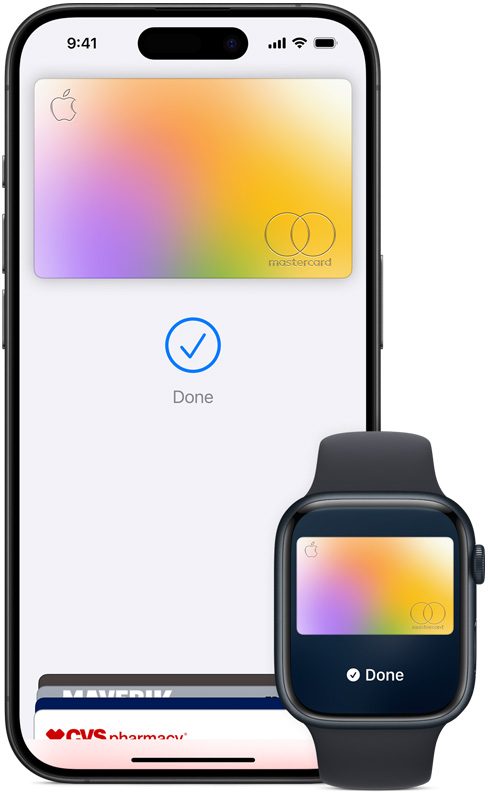
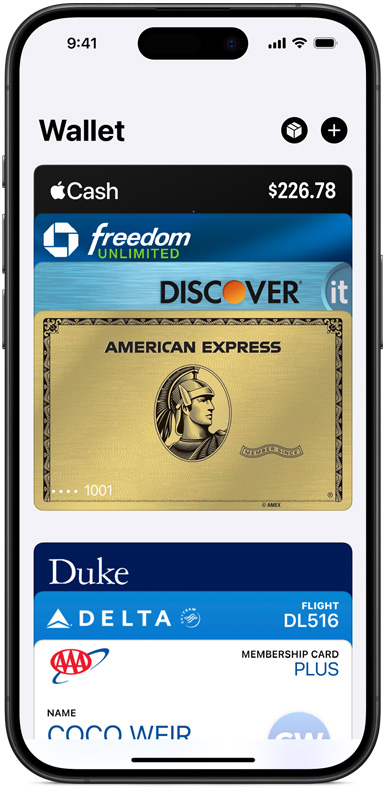
Setup in seconds. Apple Pay is simple to set up. Just add your credit or debit card to the Wallet app on your iPhone and you’re ready to go. You still get all your card’s rewards and benefits — so you won’t miss out on any hard-earned points or miles.
Apple Pay is already on your device. Apple Pay is built into iPhone, Apple Watch, Mac, and iPad. No separate app to download. No complicated processes to complete. No hassles.
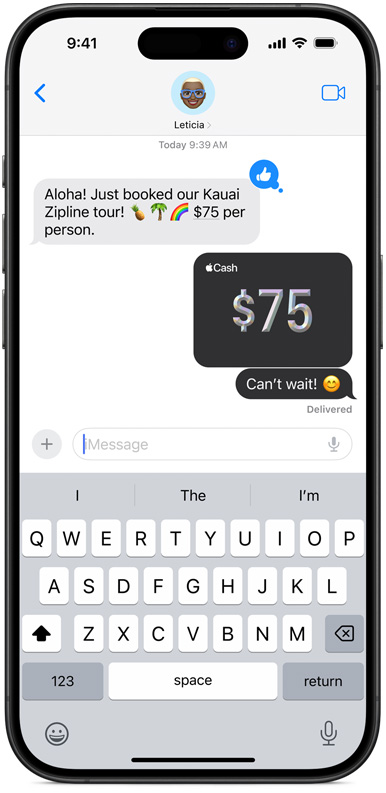
Use Apple Cash with Apple Pay. Apple Cash is a digital card that lives in Wallet — it stores the cash you receive or want to send. 1 You can send money right in Wallet or Messages — pay your squad for brunch or chip in for a coworker’s gift. You can also spend it in stores, in apps, or online with Apple Pay.
- Learn more about Apple Cash
- How to send money
Easy.
Does it all.
Grab from the
corner cafe. Load
up your app.
Order a new online.
Have delivered.
Subscribe to .
Get
from a
vending machine.
supermarket.
Just look
for
or when
you check out.
At stores and more. Apple Pay is accepted at over 85 percent of retailers in the U.S., so you can likely use it wherever and however you want. If you’re not sure, just ask. Apple Pay works anywhere that takes contactless payments — from vending machines and grocery stores to taxis and subway stations.
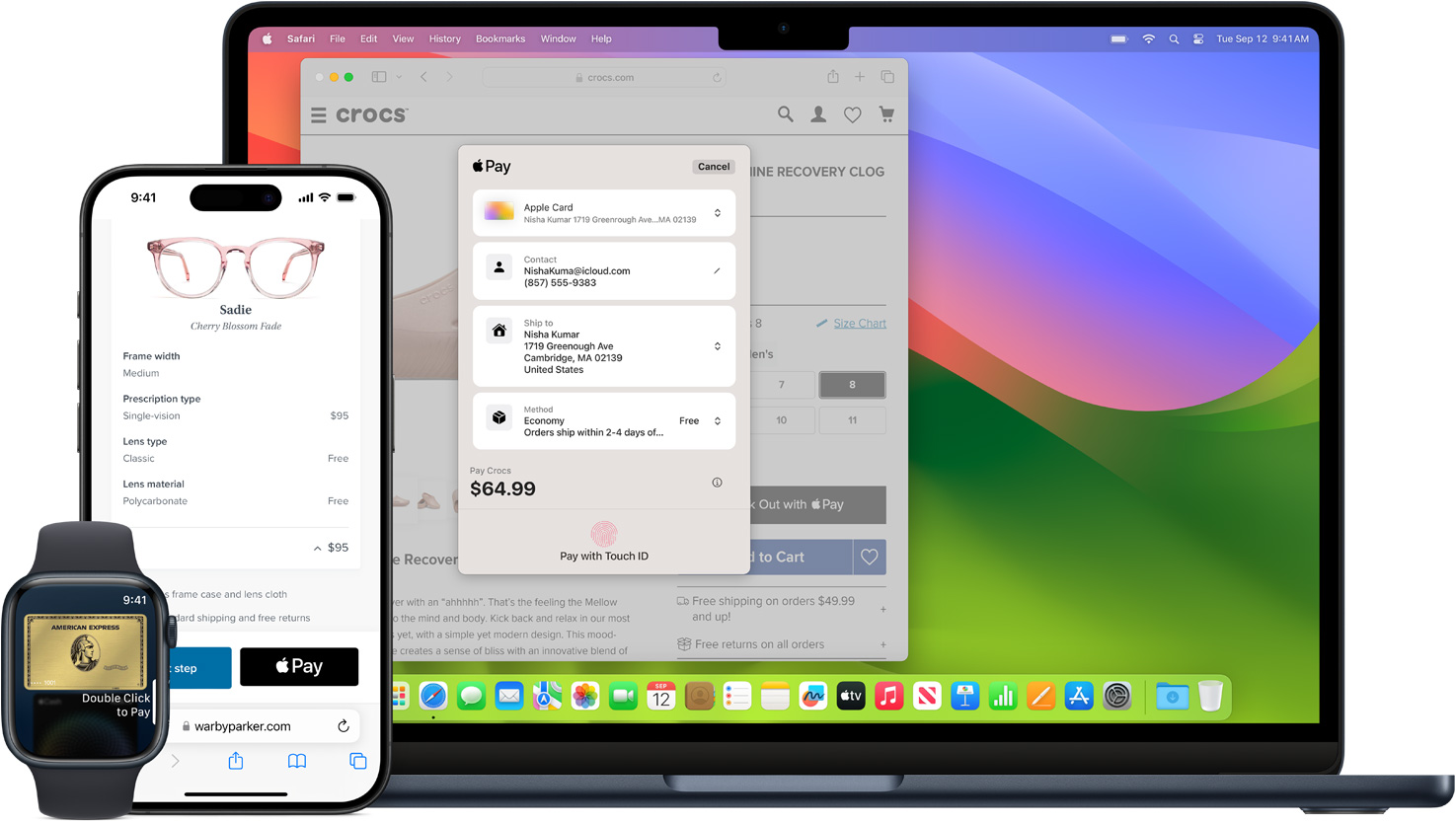
In apps and online. Use Apple Pay for purchases in Safari on your iPhone, iPad, or Mac. You can skip the lengthy checkout forms and pay with just a touch or a glance. Or use Apple Pay to subscribe to services like Apple Music, Apple News+, and Apple TV+, buy apps and games on the App Store, and upgrade your iCloud storage.
Safe and
sound.
Personal data. Protected. When you make a purchase, Apple Pay uses a device-specific number and unique transaction code. So your card number is never stored on your device or on Apple servers. And when you pay, your card numbers are never shared by Apple with merchants. If you prefer not to share your email address with merchants when paying online, you can use Hide My Email to generate unique, random email addresses that automatically forward to your personal inbox.

Your purchases stay private. When you pay with a debit or credit card, Apple Pay doesn’t keep transaction information that can be tied back to you. And when you use Apple Cash, information is stored only for troubleshooting, fraud prevention, and regulatory purposes.

Tap more. Touch less. Apple Pay works right from your device, helping you avoid touching buttons and terminals, handling cards, and exchanging cash. Every purchase requires Face ID, Touch ID, or a passcode — helping to keep your security in your hands.
Get started
with
Apple Pay.
Questions? Answers.
How do I use Apple Pay?
You can use Apple Pay to make purchases in stores, on websites, and in apps. It’s widely accepted, simple, safe, secure, and private.
- Learn how to use Apple Pay in stores
- How to make a purchase with Touch ID
- How to make a purchase with Face ID
- Learn how to use Apple Pay on websites
- Learn how to use Apple Pay in apps
How secure is Apple Pay?
Apple Pay is safer than using a physical credit, debit, or prepaid card. Face ID, Touch ID, or your passcode is required for purchases on your iPhone, Apple Watch, Mac, or iPad. Your card number and identity aren’t shared with merchants, and your actual card numbers aren’t stored on your device or on Apple servers.
When you pay in stores, neither Apple nor your device will send your actual card number to merchants. When you pay online in Safari or in apps, the merchant will only receive information you authorize to fulfill your order — such as your name, email address, and billing and shipping addresses.
When you pay with a debit or credit card, Apple doesn’t keep transaction information that can be tied back to you. And when you use Apple Cash, information is stored only for troubleshooting, fraud prevention, and regulatory purposes.
How do I set up Apple Pay?
It’s simple. Just add a credit, debit, or prepaid card to the Wallet app on your iPhone, then choose to add the card to any other Apple devices you want to use with Apple Pay. It works on iPhone, Apple Watch, Mac, and iPad. If you upgrade to a new iPhone, you can automatically transfer your cards to the new device in one easy step.
Which banks support Apple Pay?
Apple Pay works with major credit and debit cards from banks around the world, with more added all the time. You can see all the banks that support Apple Pay here. If your card does not yet support Apple Pay, contact your bank for more information.
Does it cost extra to use Apple Pay?
No. Apple does not charge any fees when you use Apple Pay — in stores, online, or in apps.
Can I use Apple Pay abroad?
Apple Pay works in countries and regions that support contactless payments. Confirm with your bank, and ask about any fees they may charge for overseas usage.
How can my business accept Apple Pay?
If your business already accepts credit and debit cards, simply contact your payment provider
to start accepting Apple Pay. If you want to accept Apple Pay on your website or in your app,
visit Apple Pay for developers.
Does my business need any special equipment to accept Apple Pay?
With Tap to Pay on iPhone, you can use an iPhone to accept contactless payments through an app supported by any of the participating payment service providers. No extra terminal or hardware is required. 2 If you already have a payment terminal, contact your payment service provider to find out if it accepts contactless payments.
How do I let my customers know I accept Apple Pay?
Download the Apple Pay mark to use within email, on your terminal screen, on your website, and in your app. You can also order Apple Pay decals to put on your storefront window and register.
- Download the decal and guidelines
- View online marketing guidelines
- Order Apple Pay decals for your store
- Add Apple Pay to your Maps listing
What’s the difference between Apple Cash and Apple Pay?
Apple Cash is a digital card in Wallet that lets you send and receive money in Messages or Wallet. The money you receive appears on your Apple Cash card in Wallet. You can spend it however you like in stores, online, and in apps with Apple Pay.
Apple Pay enables you to make secure, contactless purchases using Apple Cash, Apple Card, and any other credit and debit cards that you add to Wallet.
Как на айфоне оплачивать
Современные технологии позволяют оплачивать товары и услуги не только наличными деньгами, но и с помощью смартфона. Если вы являетесь пользователем iPhone, тогда вам доступны различные способы оплаты и использования бесконтактных технологий. В этой статье мы расскажем о том, как настроить и использовать функцию NFC на iPhone, а также представим несколько способов оплаты с помощью Apple Pay и Wallet.
Для начала: что такое бесконтактная оплата
Бесконтактная оплата — это новая технология для проведения платежей, при которой не требуется терминал, карты или наличные деньги. Вместо этого используется бесконтактный чип, размещенный в вашем смартфоне или банковской карте. Чтобы оплатить товар или услугу, вам нужно поднести смартфон или карту к специальному считывающему устройству — и это всё! Платеж списывается с вашего банковского счета или кредитной карты автоматически.
Как настроить функцию NFC на iPhone
Чтобы использовать бесконтактную оплату на iPhone, нужно включить функцию NFC. Вот как это сделать:
- Откройте приложение «Команды» на iPhone. Если у вас его нет, скачайте бесплатно из App Store.
- Зайдите в раздел «Автоматизация».
- Нажмите «Создать автоматизацию для себя».
- Прокрутите вниз и выберите меню NFC > «Сканировать».
- Приложите банковскую карту к iPhone и задайте ей имя.
Теперь вам доступна возможность платить с помощью NFC и бесконтактной оплаты.
Как оплатить бесконтактно с помощью Apple Pay
Чтобы оплатить покупку с помощью Apple Pay, следуйте этим шагам:
- Дважды нажмите боковую кнопку.
- Когда отобразится карта по умолчанию, посмотрите на iPhone, чтобы выполнить аутентификацию с помощью Face ID, или введите код-пароль.
- Поднесите iPhone верхней частью к считывающему устройству.
- Дождитесь, пока на экране не отобразится надпись «Готово» или галочка.
Как оплатить с помощью Wallet
Wallet — это приложение на iPhone, которое хранит ваши кредитные карты и банковские счета. Чтобы оплатить товар или услугу с помощью Wallet:
- Для оплаты дважды нажмите на кнопку Home и поднесите устройство к терминалу, приложив палец к Touch ID.
- Или откройте приложение Wallet.
- Apple Pay работает везде, где есть один из этих знаков:
- Марки NFC
- Кнопки Apple Pay или Contactless
- Знаки платежных систем
- QR-коды
Какие преимущества у бесконтактной оплаты
- Вы экономите время, которое обычно тратится на расчеты и передачу наличных.
- Безопасность: бесконтактная оплата на iPhone сильно защищена от мошенничества и кражи.
- Удобство: все ваши кредитные карты и банковские счета хранятся в одном месте, и вы можете легко управлять ими с помощью приложения Wallet.
Основные выводы
Бесконтактная оплата — это удобный, быстрый и безопасный способ оплаты. Если у вас есть iPhone, вы можете использовать функцию NFC и Apple Pay, чтобы проводить безопасные бесконтактные платежи. Для работы с приложением Wallet вам нужно настроить функцию бесконтактной оплаты и выбрать карту, которую хотите использовать. Не забывайте, что эти способы оплаты подходят для оплаты товаров и услуг в любом месте, где есть считывающее устройство NFC или знаки, указывающие на использование бесконтактной оплаты.
Как добавить свою музыку в рингтон на айфоне
Если вы хотите настроить свой iPhone необычным рингтоном, не обязательно покупать мелодию из App Store. Скачать и установить свою музыку в качестве рингтона можно быстро и просто. Сначала необходимо скачать песню с помощью браузера Safari и установить на телефон приложение Ringtone Maker. Откройте приложение, нажмите кнопку «+» и выберите нужную мелодию, а затем «Больше». Выберите фрагмент песни, который хотите использовать в качестве рингтона, а затем сохраните изменения в настройках звонка телефона. Когда вам звонят, вы услышите необычный рингтон, который сделали сами. Также вы можете настроить индивидуальный звук уведомлений для разных приложений. Это простой способ сделать свой iPhone уникальным и стильным.
Как заплатить за музыку в айфоне
Для покупки отдельных песен или альбомов в iTunes Store, необходимо открыть приложение «iTunes Store» , выбрать понравившийся контент и коснуться кнопки «Купить». Также можно добавить музыку в список желаемого, чтобы купить ее позже. Если вы не хотите платить за каждую песню отдельно, можно оформить подписку на Apple Music и слушать музыку без ограничений. Кроме того, подписчики Apple Music могут синхронизировать свою музыку между устройствами и использовать персонализированные плейлисты и радиостанции. При выборе способа оплаты, нужно подтвердить данные своей банковской карты или использовать купоны iTunes. Стоит отметить, что Apple Music доступен не во всех странах, поэтому перед использованием стоит проверить список поддерживаемых регионов на официальном сайте компании.
Как сделать способ оплаты на айфон
Если вы являетесь пользователем Apple ID и вам необходимо изменить или обновить ваш способ оплаты, то вам не нужно беспокоиться. Весь процесс очень простой и займет лишь несколько минут. Первым делом нужно открыть приложение «Настройки». Затем надо найти свою учетную запись и нажать на нее. Далее выбираем раздел «Оплата и доставка». Здесь можно добавить новый способ оплаты, указав все необходимые данные и подтверждить их. После этого можно нажать кнопку «Готово». Если вам нужно отредактировать или удалить уже имеющийся способ оплаты, то надо перейти в режим «Правка». Сделать это легко и быстро. Таким образом, вы легко и просто сможете изменить или обновить свой способ оплаты в учетной записи Apple ID.
Что будет если не заплатить за Айклауд
Если вы не оплатите услуги Айклауд, то автоматическая синхронизация с вашими устройствами Apple прекратится. Вы больше не сможете загружать новые данные в облако. Кроме того, могут быть проблемы с использованием других сервисов Apple. Например, доступ к iCloud Drive будет ограничен, а также вы не сможете получать уведомления и обновления по электронной почте, если они сохраняются в iCloud. Все ваши данные будут сохранены на устройствах, но отсутствие синхронизации может быть неприятным сюрпризом. Поэтому, чтобы продолжать пользоваться удобствами сервиса, необходимо оплачивать услуги Айклауд вовремя и не забывать об этом.
Если вы хотите оплачивать с помощью своего iPhone, это очень просто. Сначала дважды нажмите боковую кнопку. Затем отобразится ваша карта по умолчанию. Для аутентификации используйте Face ID или введите код-пароль. Когда вы готовы оплатить, поднесите верхнюю часть iPhone к считывающему устройству и дождитесь, пока на экране появится надпись «Готово» или галочка. После этого вы можете забрать свой чек или квитанцию, если они доступны. Безопасность в этом процессе гарантируется технологией Face ID и надёжным шифрованием платежей. С помощью своего iPhone вы можете быстро и безопасно оплачивать покупки, даже если у вас нет наличных средств.
Как платить айфоном на кассе магазина: обходим запреты Apple Pay
Способ расплатиться в магазине, прислонив iPhone к терминалу, все-таки остался, хотя о нем мало кто знает. Пусть способ лишь один, и не обошлось без нюансов, но он существует! Финтолк объясняет, как подключить способ и как им пользоваться.
В чем была проблема
Бесконтактная оплата работает при помощи технологии NFC (связь в близком поле). Платежная система, установленная в смартфоне, с помощью технологии обменивается необходимой информацией с банковским терминалом, благодаря чему вы можете не доставать кошелек.
Санкции лишили россиян двух самых популярных платежных систем — Apple Pay и Google Pay. Но здесь проявились различия между устройствами. На пользу Android пошла его открытость. Эта операционная система официально разрешает доступ к NFC другим платежным системам. Собственно, поэтому бесконтактная оплата была доступна продвинутым пользователям Android еще до появления его собственной Google Pay. И даже до того, как презентовали Apple Pay!
Поэтому владельцы андроидов просто установили себе отечественные MirPay или SberPay вместо Google Pay и продолжили расплачиваться в магазинах смартфоном.
Но у iPhone не так. Там полноценный доступ к NFC открыт только для Apple Pay. Только эта система может получать через него платежные данные. И после того как система стала недоступна для россиян, платить айфоном в магазине по-старому стало невозможно.
На сцену выходит СБПэй
Тут пришла на помощь разрабатываемая еще до санкций система СБПэй от Центробанка. Она формально тоже бесконтактная, но изначально использовала не NFC, а камеру смартфона.
Принцип прост. Терминал показывает QR-код, который содержит реквизиты продавца и цену. Покупатель открывает приложение СБПэй, сканирует код камерой, видит у себя на экране данные платежа и подтверждает их, если все правильно.
QR-код в этом случае — ценник, просто записанный в понятном для смартфона виде.
Пользоваться системой смогли и пользователи iPhone, и пользователи Android. Последние, правда, не горят желанием — все-таки поднести устройство к кассовому терминалу проще и куда как быстрее. Но вот если забыл кошелек, а айфон не забыл (частая ситуация, согласитесь, проще забыть дома голову), то СБПэй выручает. Главное — найти подходящий терминал, потому что оплату по QR-коду поддерживают еще, к сожалению, далеко не все. Зато там, где поддерживают, часто дают за это скидку.

«Но вы же обещали рассказать, как расплатиться, прислонив iPhone к терминалу, а теперь говорите, что это невозможно!» — возмутится в этом моменте нетерпеливый читатель. Спокойно, это не было простой уловкой, чтобы заманить вас читать текст. Переходим к главному.
Новый СБПэй: теперь бесконтактный
Итак, в iPhone NFC закрыт для передачи платежных данных любым приложениям, кроме родного Apple Pay. Но ведь другие данные-то передавать можно! Например, какие-нибудь числа или ссылки. Поняли, к чему мы клоним? Вот и владельцы СБПэй поняли.
Там стала доступна оплата по NFC. Только работает она по другому принципу. Платежной информацией СБПэй обмениваться не может, зато передать реквизиты и стоимость (то же самое, что изображено на QR-коде) — запросто.
Поэтому принцип получается тот же, что при сканировании QR-кода. Надо открыть приложение СБПэй, только камеру наводить не надо — достаточно просто приложить смартфон. После этого на экране также всплывет информация о платеже, которую надо будет подтвердить.
Подводных камней у этого способа два: один поменьше, а другой ну очень большой.
Первый — к СБПэй подключены не все банки. Тинькофф Банк, например, присоединился не так давно. Полный список организаций можно посмотреть тут.
Второй — оплату через СБПэй при помощи NFC поддерживает еще меньше терминалов, чем оплату по QR-коду. Прямо скажем: найти такой терминал пока сложно. Надежда на светлое будущее.
Как пользоваться бесконтактной оплатой на iPhone в России в 2023 году
1. Установите приложение СБПэй — Система быстрых платежей, пока его не удалили из AppStore.
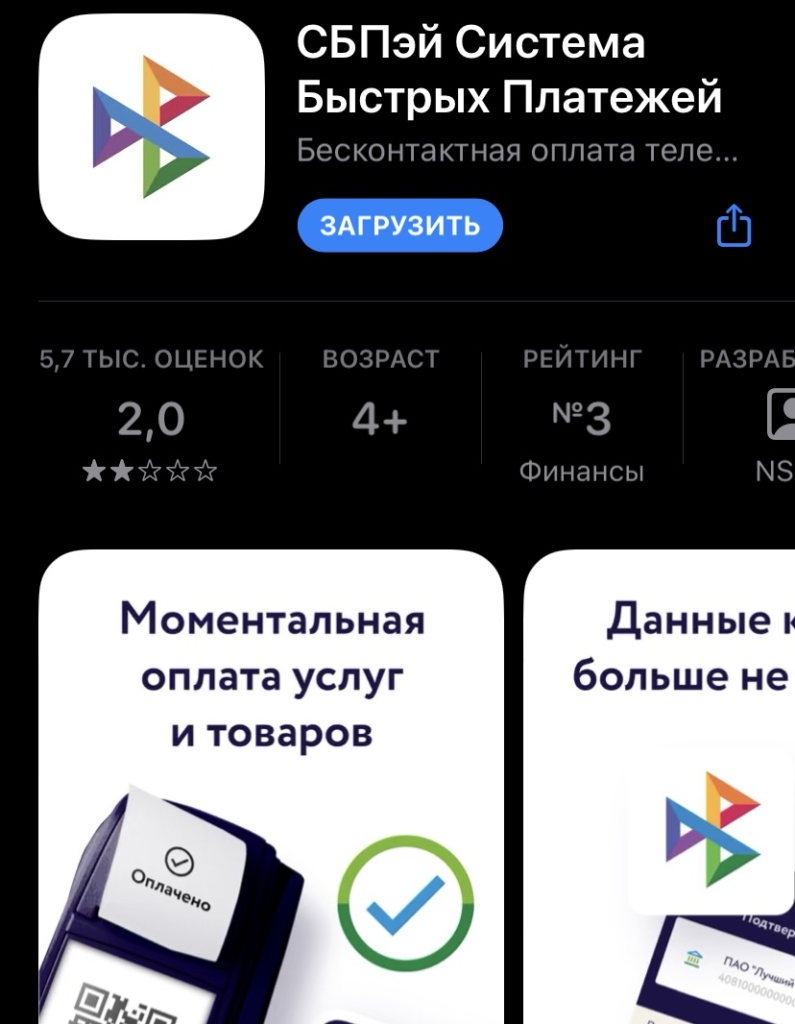
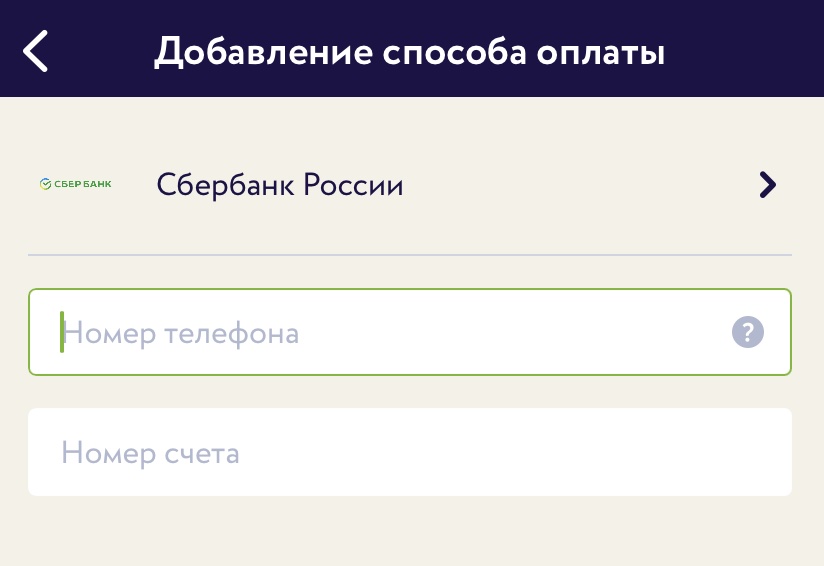
Добавьте способ оплаты. Для этого выберите свой банк, после чего введите номер телефона, к которому привязан счет карты, и сам номер счета (его можно взять в приложении вашего банка при клике по карте, в разделе «Реквизиты»).
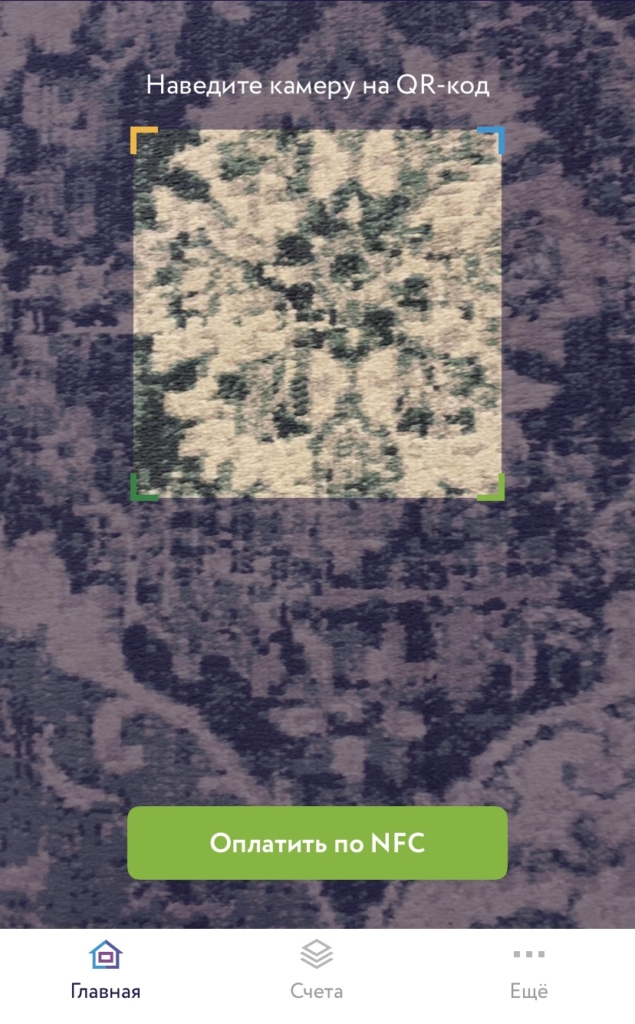
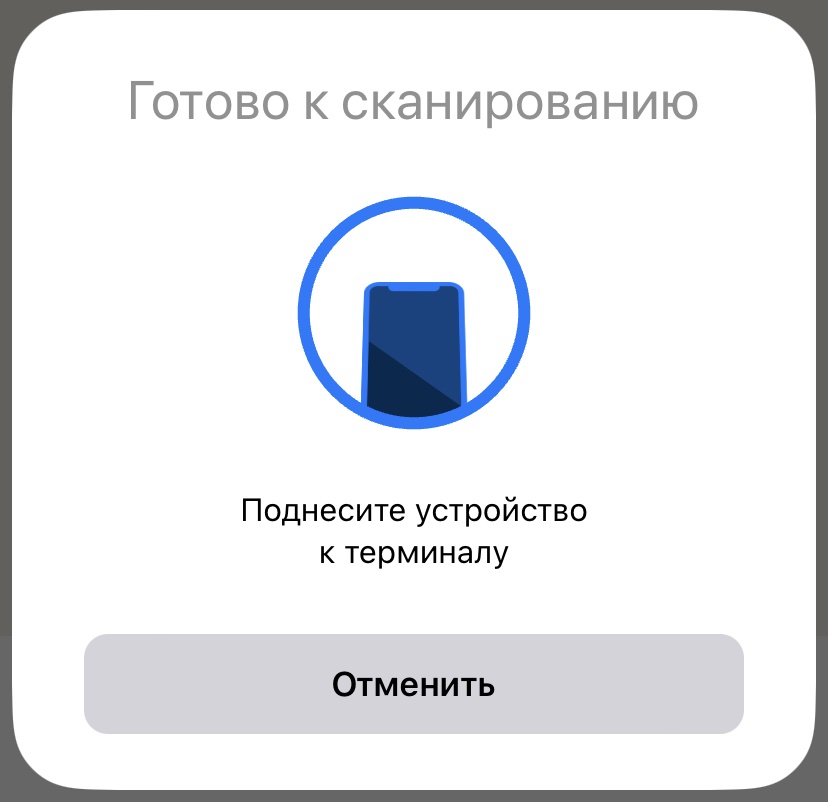
На главной странице приложения, под камерой, нажмите «Оплатить по NFC».
Поднесите айфон к терминалу с надеждой, что тот все-таки поддерживает нужный способ оплаты. У продавца можете не спрашивать: он наверняка ничего не знает и впервые о таком слышит.
В общем, обход санкций бывает труден и тернист. Расплачиваться айфоном так, как будто ничего не случилось, пока не выйдет. Но обходных путей появляется все больше, и это хорошая новость. Главное, чтобы Apple не начала их закрывать быстрее, чем пути появляются.
Как платить айфоном с помощью QR-кода, раз Apple Pay больше не работает. Рабочие лайфхаки
 В закладки
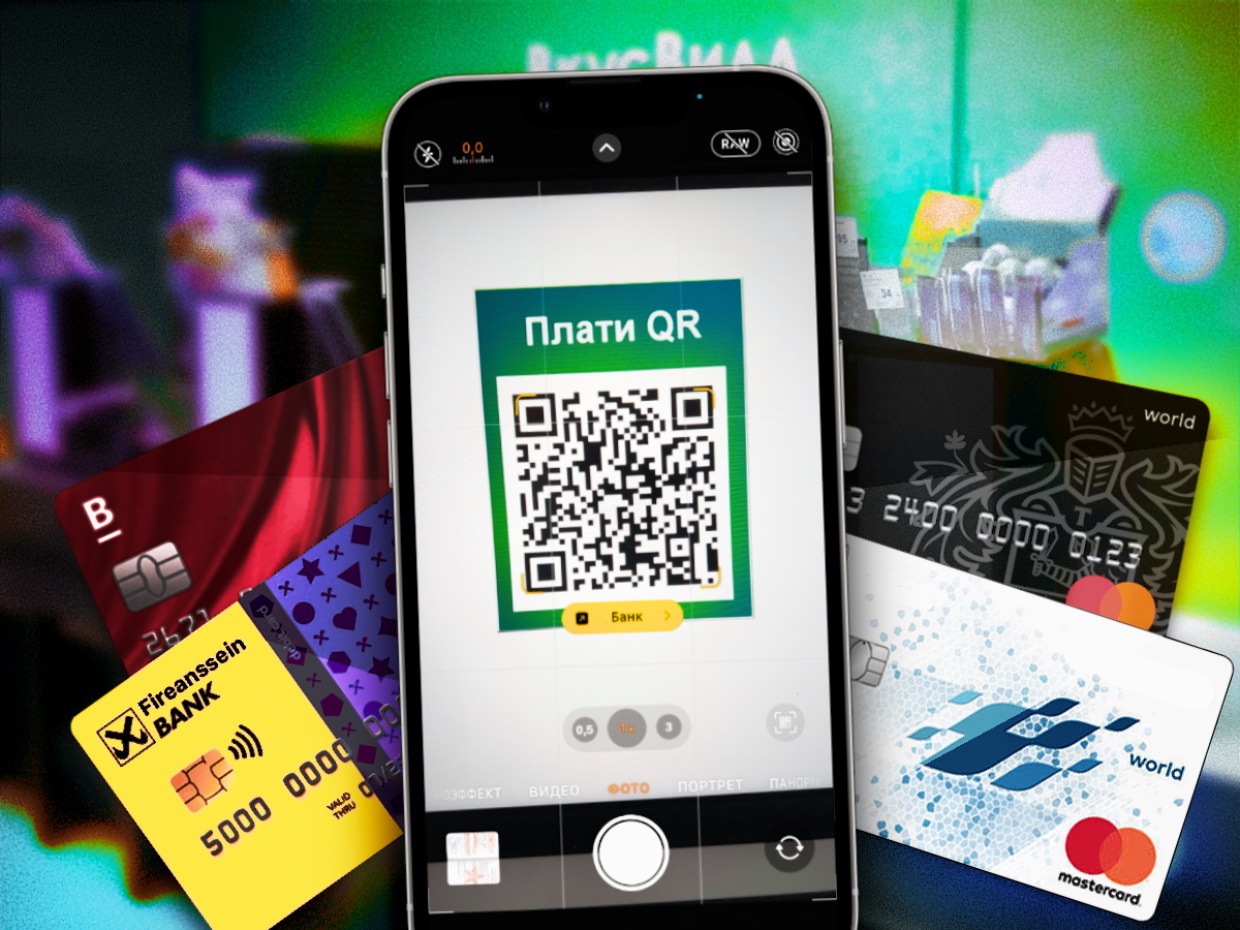
Когда Apple Pay перестал работать в России, владельцы айфонов вернулись к оплате покупок картой. В отличие от производителей смартфонов на Android, Apple не даёт доступ к NFC-чипу сторонним разработчикам, поэтому любой другой завязанный на нём метод оплаты не работает.
Как оказалось, почти не работает.
Есть одна маленькая лазейка на кассах, которая задействует NFC-чип для оплаты в iPhone.
И есть одна большая лазейка с QR, которая позволяет платить вашим смартфоном во многих магазинах, и этим способ пользуется минимум миллиард людей. Карта снова не нужна.
Коротко о главном
Теперь подробнее о том, как всё это включить и что сработало у меня.
Почему платить QR‑кодом нормально
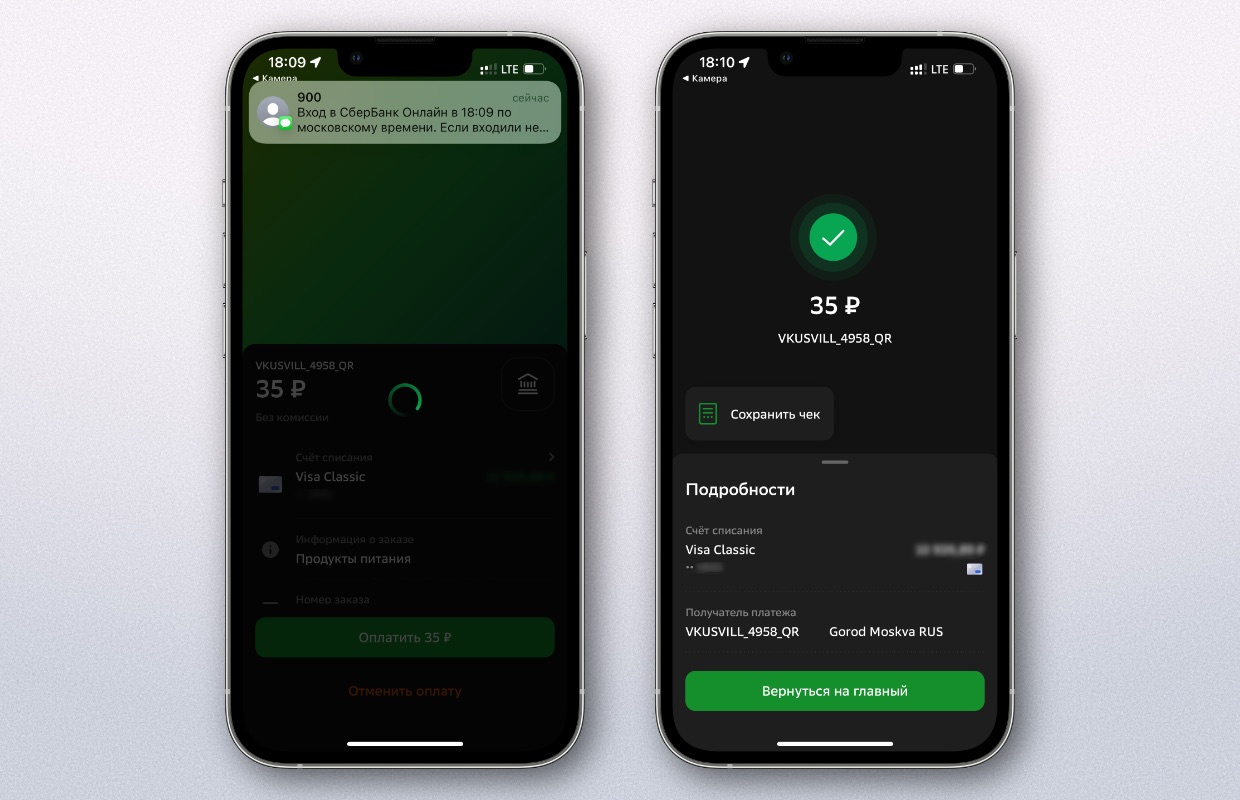
Кому-то этот способ покажется странным и небезопасным, но я на своём опыте жизни в Шанхае убедился, что всё с ним в порядке.
В Китае весь миллиард жителей только им и пользуется: об Apple Pay там знают, но редко интегрируют в кассы. Зато в каждом магазине стоит аппарат для считывания QR или наклеен собственный код от магазина, который клиенты распознают своим смартфоном.
▸ Коды безопасны, потому что либо одноразовые, либо сохраняются на короткий срок. Вероятность, что кто-то в очереди успеет его сфотографировать и использовать, ничтожна, но даже в этом случае транзакция сразу отобразится у вас, а камеры в магазинах помогут быстро задержать нарушителя.
▸ Коды удобны, потому что с правильной интеграцией требуют не больше кликов, чем Apple Pay. В Китае я добавлял виджет функции от WeChat Pay и AliPay, в России до этого уже догадались в Сбере и Тинькофф.
Да, она не заменит той же скорости и привычного «приложил смартфон не глядя», но это наиболее близкая и единственная альтернатива оплаты покупок с iPhone.
Оплата по QR через Систему Быстрых Платежей (СБП)
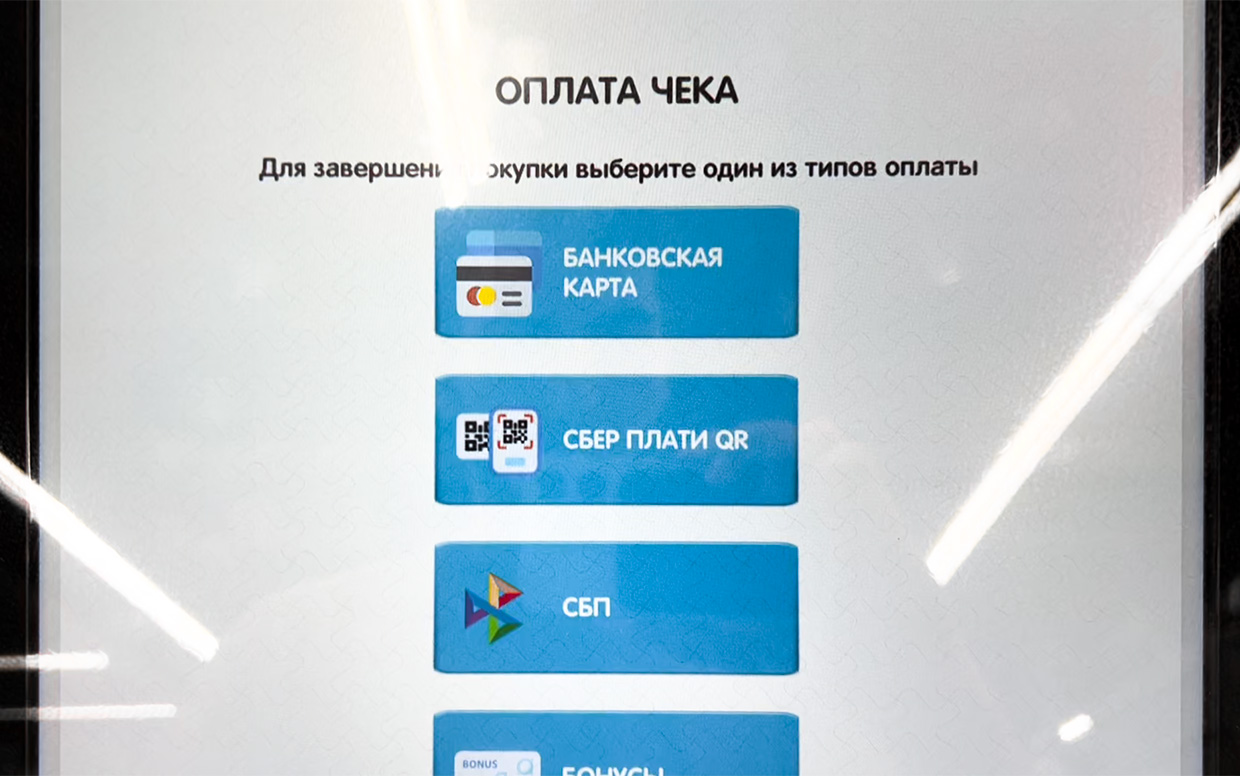
Касса самообслуживания в СПАР
Большинство крупных торговых сетей уже подключены к этому методу.
У технологии есть два вида: простой перевод и СБПэй.
Перевод со счёта на счёт подходит владельцам приложений крупных банков (Сбер, Тинькофф, ВТБ). При оплате таким способом кэшбек не начисляется, зато к нему подключено большинство банков.
Если ваш банк подключен к СБП, а скорее всего, так и есть (список с инструкциями использования), то смело открывайте приложение банка и находите пункт «Сканировать QR».
Приложение распознает платёж, вы его подтвердите, а магазин отдаст вам чек. Всё как обычно.
Вот где находятся эти пункты в некоторых приложениях:
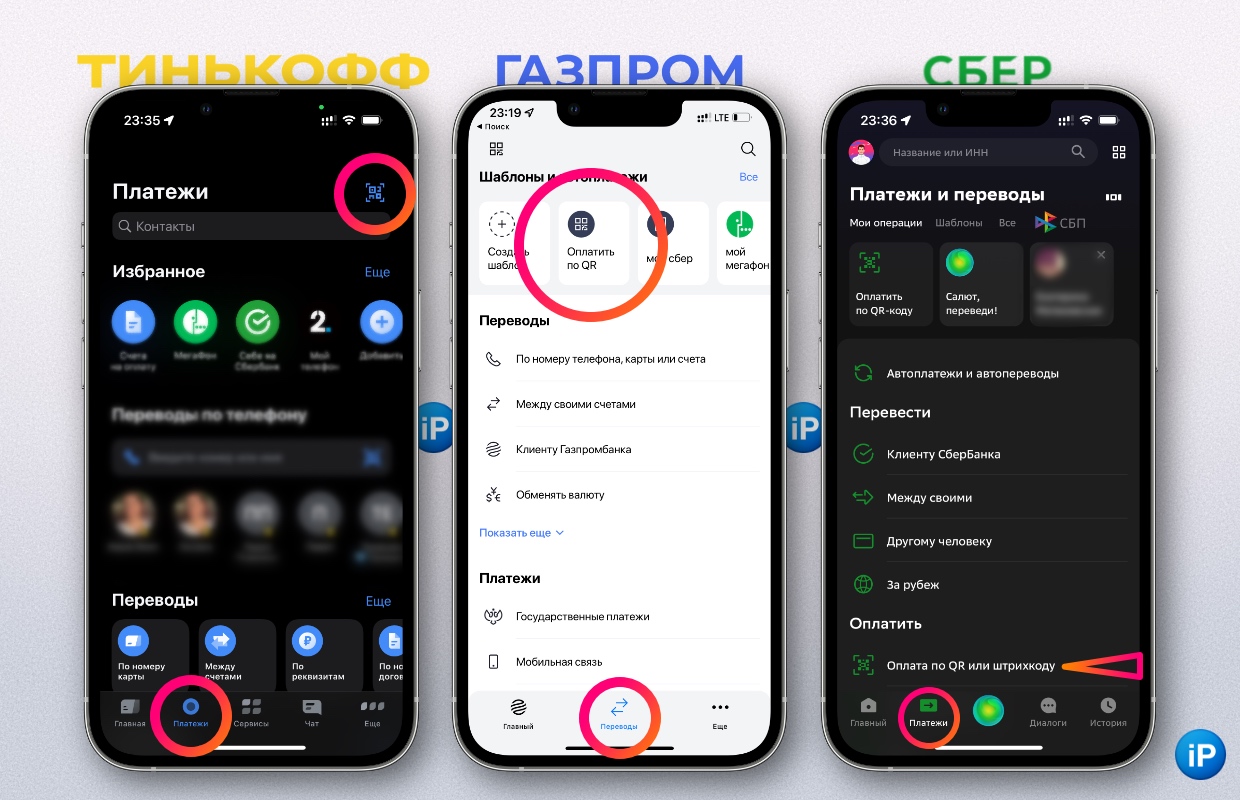
СБПэй (приложение) это аналог Apple Pay, Google Pay и других похожих систем. В нём участвует мало банков, а на iPhone не получится расплатиться через NFC. СБПэй нужен, если ваш банк является участником (список), но не имеет удобного приложения и интерфейса для оплаты через QR.
Не стесняйтесь предупреждать магазин об оплате QR, большинство торговых сетей, кофеен, фастфудов, онлайн-магазинов и сетей одежды уже подключены к сети или планируют её поддержку, так что косо на вас не посмотрят.
В обычных кассах Магнита код печатают на чековой ленте, другие выводят изображения на дисплее, например, во ВкусВилле.
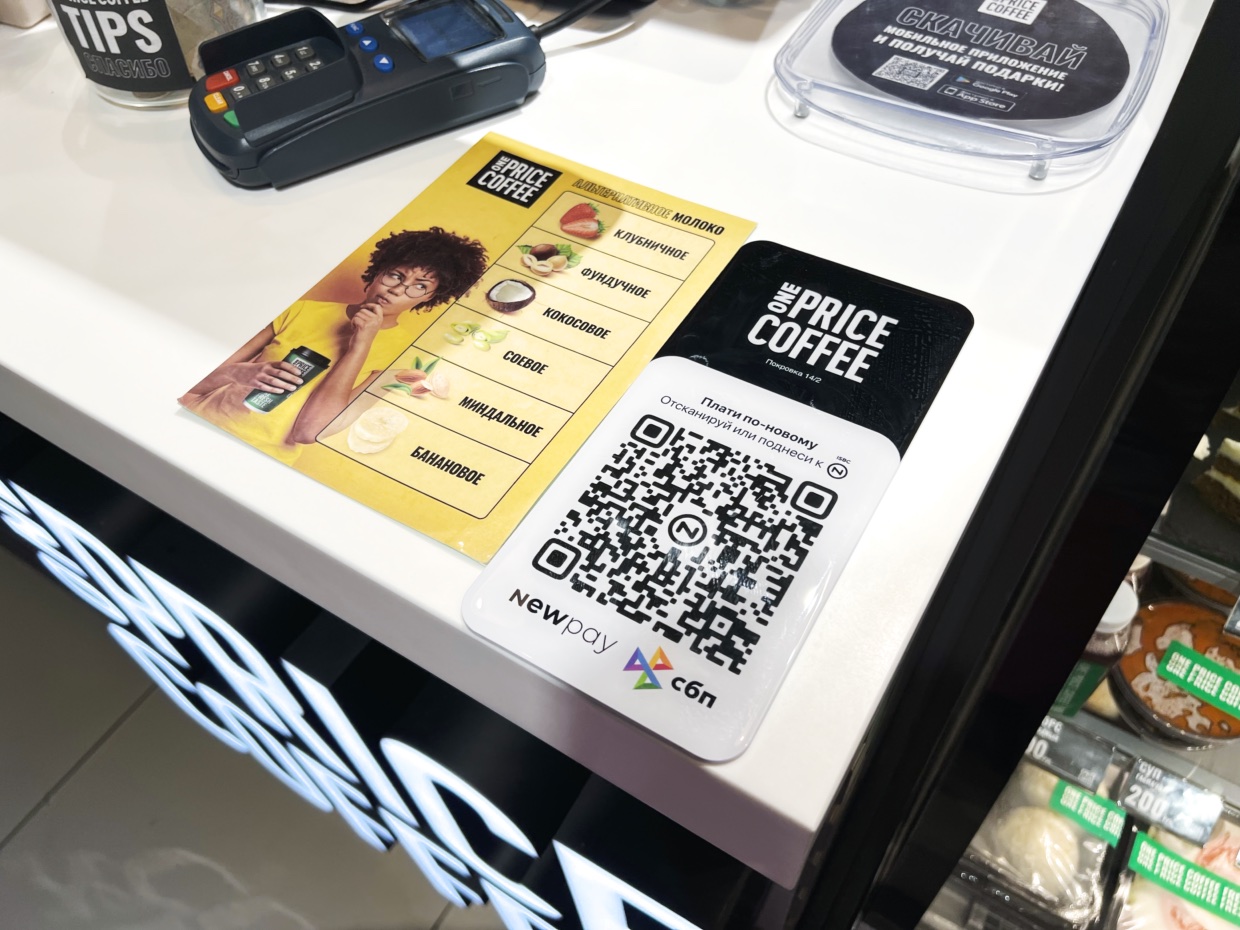
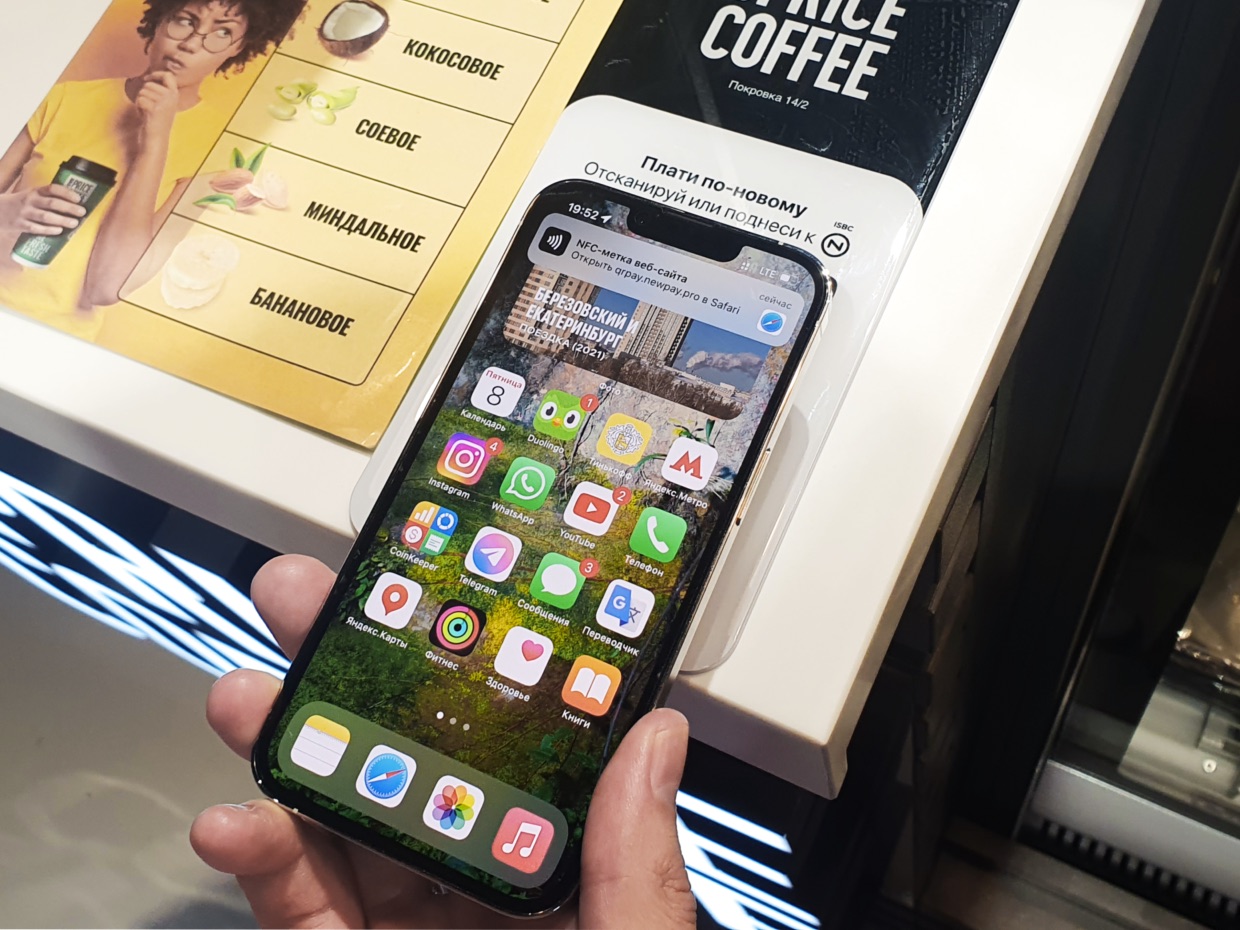
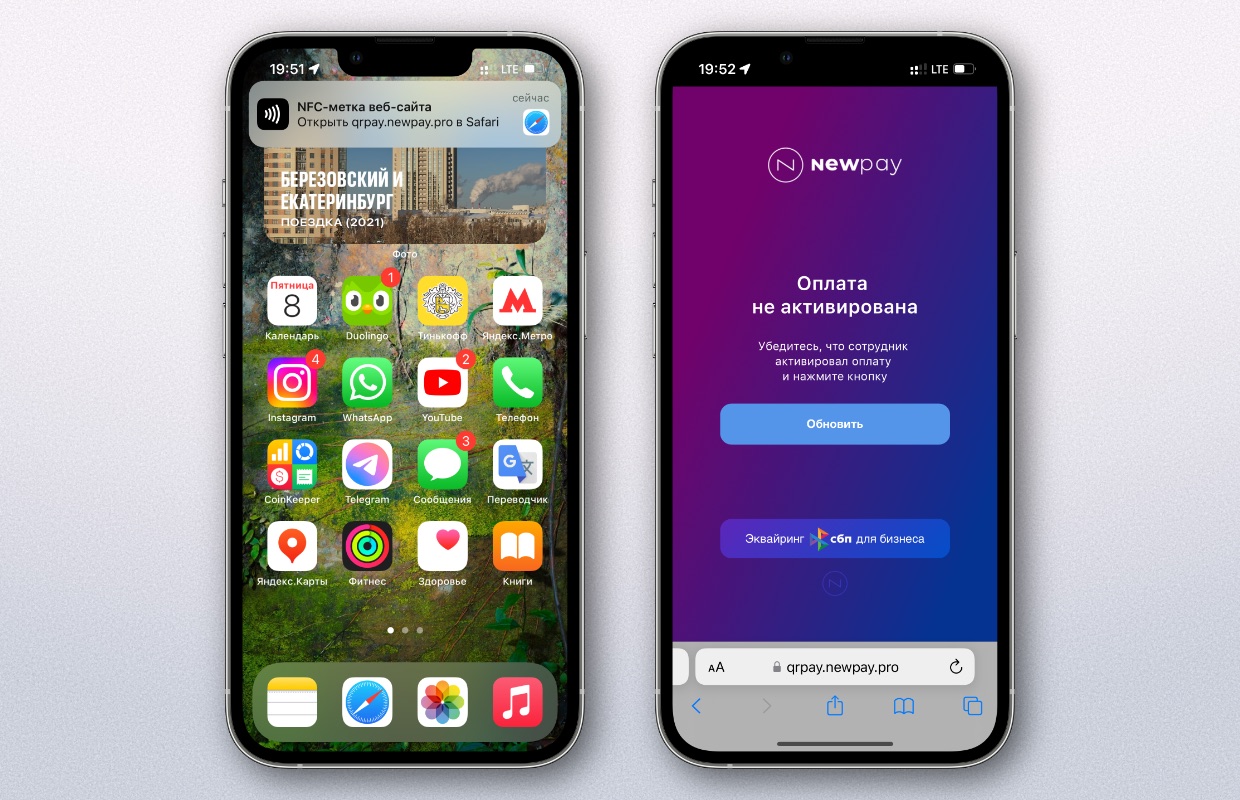
В One Price Coffee есть таблички с QR для оплаты и NFC модулем, которые работают в том числе с iPhone. Да, вы подносите смартфон, и на разблокированном экране выпрыгивает Push с ссылкой на окошко перевода в СБП. Для проведения транзакции продавец запрашивает сумму через терминал.
На многих кассах самообслуживания в Пятёрочке, Перекрёстке, Карусели и СПАРе есть специальная кнопка для этого способа, которая постепенно внедряется во все точки этих сетей.
В некоторых магазинах можно показать свой QR
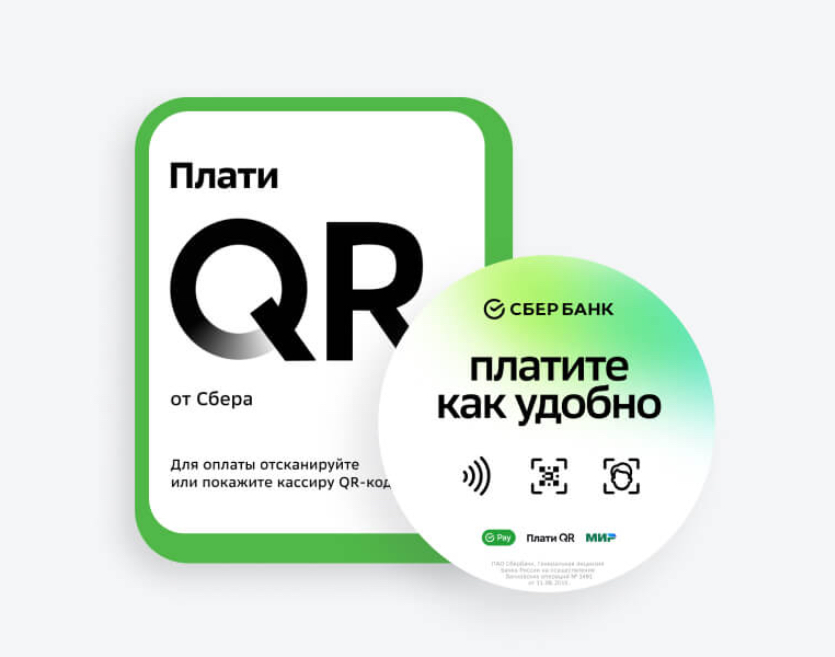
Вот такая наклейка говорит о поддержки функции
Сбер продвигает среди торговых сетей свой аналог СБПэй, который называется Плати QR. Оплата работает в обе стороны: вы можете сканировать код магазина, а магазин ваш код.
Способ работает у пользователей Сбербанка Онлайн. Чтобы его включить нужно открыть приложение > перейти на вкладку Платежи > найти там пункт Оплата по QR или штрихкоду > выбрать вкладку Оплатить и показать код на кассе.
После первой оплаты иконка появится в быстрых действиях на главном экране. Также начиная с iOS 14 доступен виджет с этой возможностью.
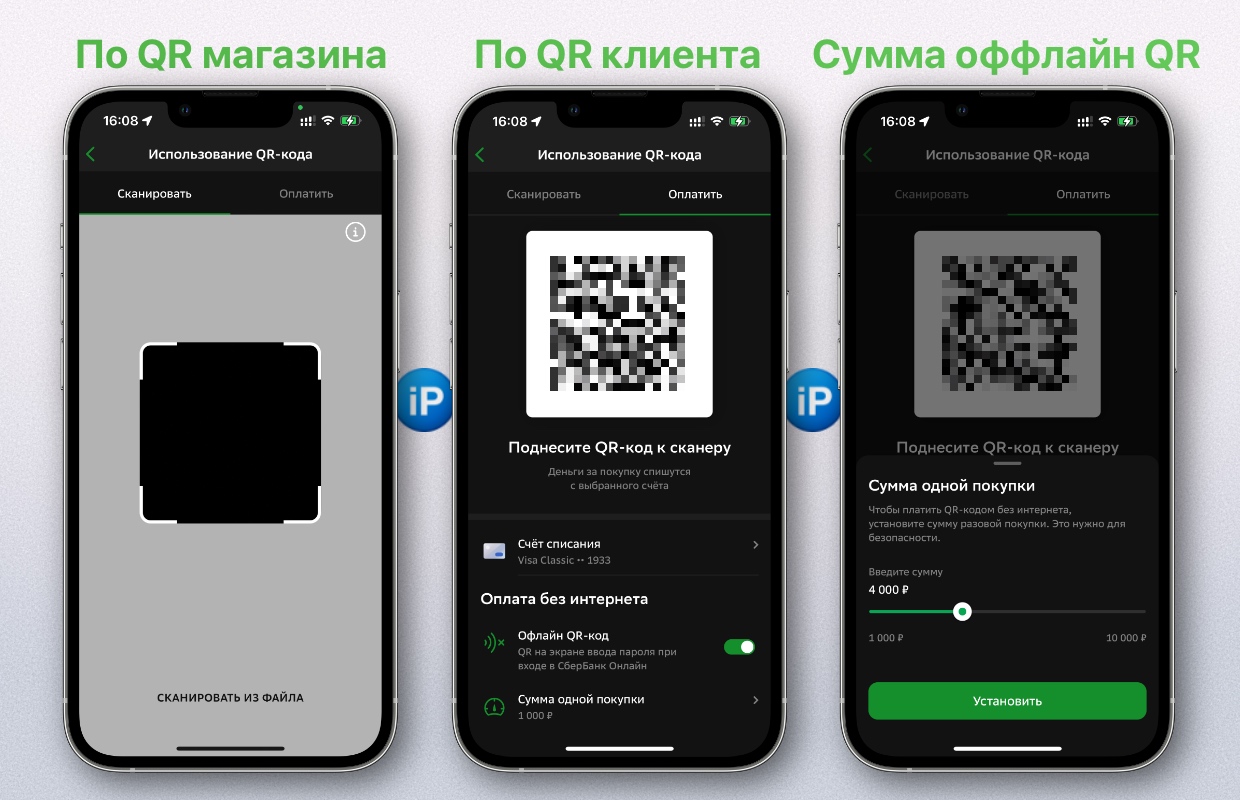
В окне оплаты также можно создать офлайн код, который будет действовать в течение одного месяца и рассчитан на 10 покупок. Лимит потраченный суммы во избежание кражи кода устанавливается от 1000 до 10 000 рублей.
На мой запрос Сбер сообщил, что сканирование QR кода покупателя работает в сетях Лента, СПАР, Глобус, Виктория и Азбука Вкуса. И что в ближайшее время банк подключит «еще ряд крупных торговых сетей».
Если не картами, то теперь так
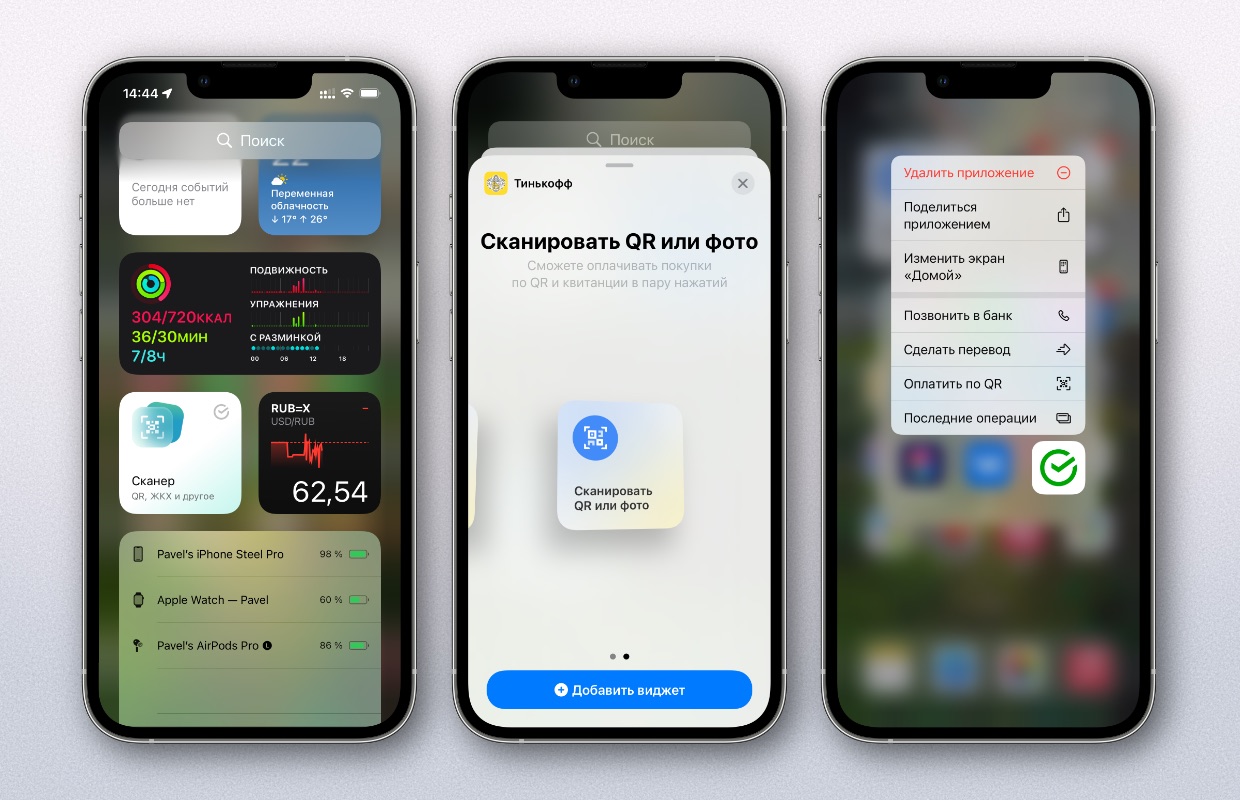
Быстрые действия для добавления сканера
Скорее всего, QR быстро станет универсальным способом оплаты со смартфона в России.
Это проверенный способ, принцип работы которого легко подсмотреть в Китае и довести до того же уровня удобства, что Apple Pay.
Благодаря комиссии до трёх раз ниже по сравнению с картами Система Быстрых Платежей привлекательна бизнесу, поэтому, вероятно будет расширяться.
Сейчас платежи принимают в Магните, СПАРе, Азбуке Вкуса, ВкусВилле, в Связном, Ситилинке, Спортмастере, Л’Этуале, Бургер-Кинге, One Price Coffee, СДЭКе, обувных магазины Кари, на заправках Лукойла и Газпромнефти.
Уточняйте в своих привычных магазинах о возможности так расплатиться. Система Быстрых Платежей привлекательна бизнесу, потому что комиссия за транзакции через неё до трёх раз ниже, чем при использовании карт. Многие другие продавцы уже добавили её.
Вооружайтесь виджетами, качайте приложения и почаще говорите продавцам о методе оплаты. Там, где его ещё нет, он почти вероятно скоро будет.