Как поделиться паролем от Wi-Fi за две секунды через айфон
 В закладки
В iPhone уже несколько лет существует супер-удобная фича: если вы подключены к Wi-Fi и кто-то хочет тоже подключиться к этой же сети, ваш айфон любезно поделится паролем в автоматическом режиме, без необходимости вручную вводить символы.
Однако, лично на моём iPhone 13 Pro Max эта функция срабатывает далеко не всегда. Вроде бы все беспроводные модули включены, а заветное всплывающее окно с предложением поделиться паролем не появляется.
В таких случаях меня выручает полезная быстрая команда, которая генерирует QR-код, в котором зашифрован пароль от сети Wi-Fi, к которой в данный момент подключён мой смартфон. собеседнику остаётся только навести камеру своего айфона на этот QR-код и автоматически подключиться к «сетке».
Одна быстрая команда, чтобы поделиться любой сетью Wi-Fi с друзьями
Откройте на своём iPhone приложение «Команды». Если её по каким-то причинам у вас ещё нет, немедленно качайте бесплатно из App Store. Она здорово облегчает использование смартфона, сами убедитесь.
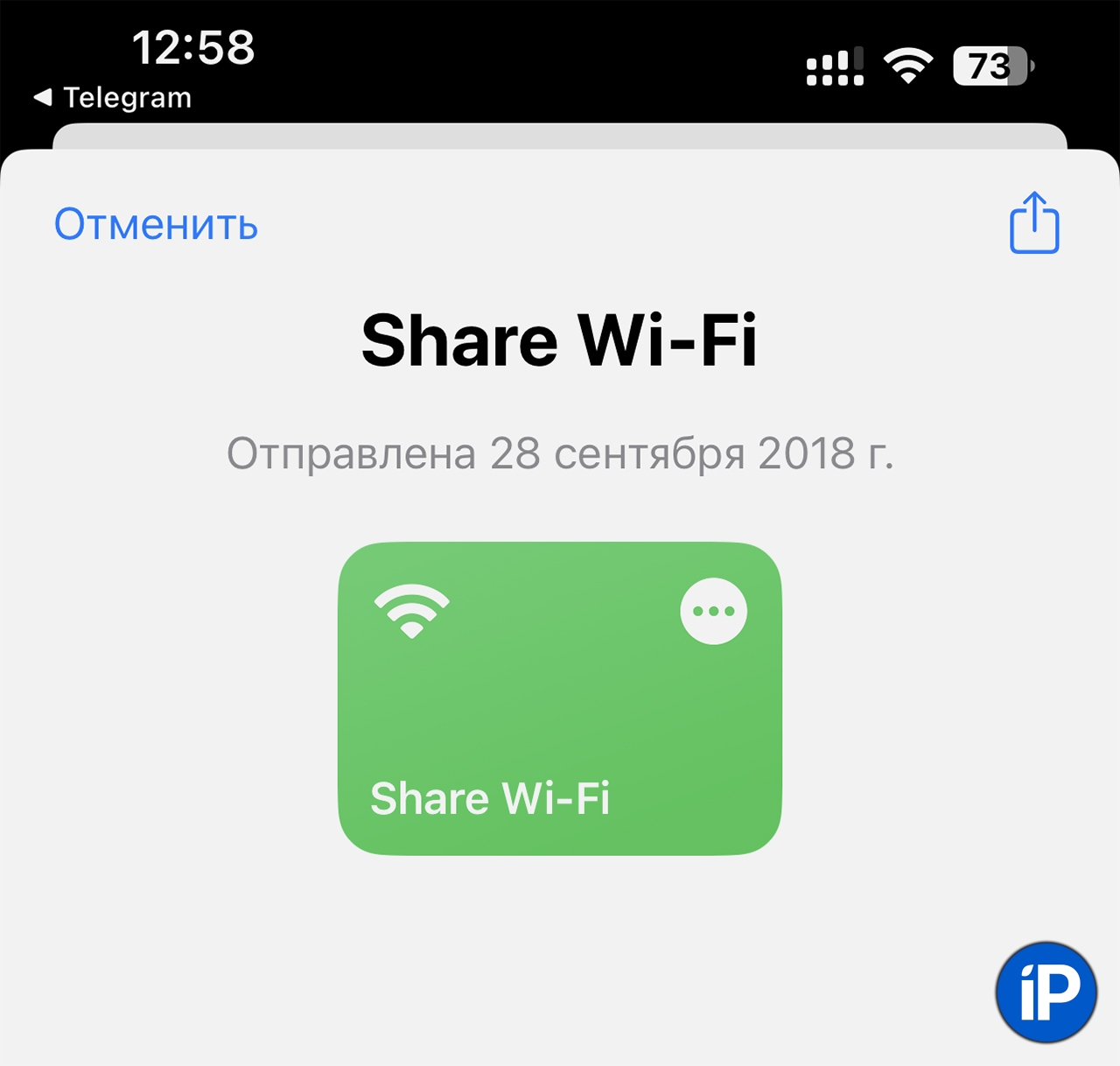
Затем нажмите на эту ссылку, чтобы скачать команду «Share Wi-Fi». После нажатия кнопки «Добавить», она установится автоматически в приложении Команды.
Теперь вы можете в любой момент нажать на эту команду и получить QR-код, который поможет подключиться к Wi-Fi всем, кто наведёт на него камеру своего iPhone. Лично я давно распечатал этот код у себя дома и приклеил на видное место, чтобы облегчить жизнь гостям и друзьям.
А чтобы каждый раз не открывать приложение, чтобы активировать эту команду, вы можете добавить её на рабочий стол в виде виджета. Вот, как это сделать:
1. Нажмите на любое свободное место домашнего экрана своего айфона и задержите палец, чтобы войти в режим редактирования иконок.
2. Затем нажмите на плюсик в верхнем левом углу экрана и выберите из списка виджетов «Команды».
3. Далее выберите команду «Быстрая заметка».
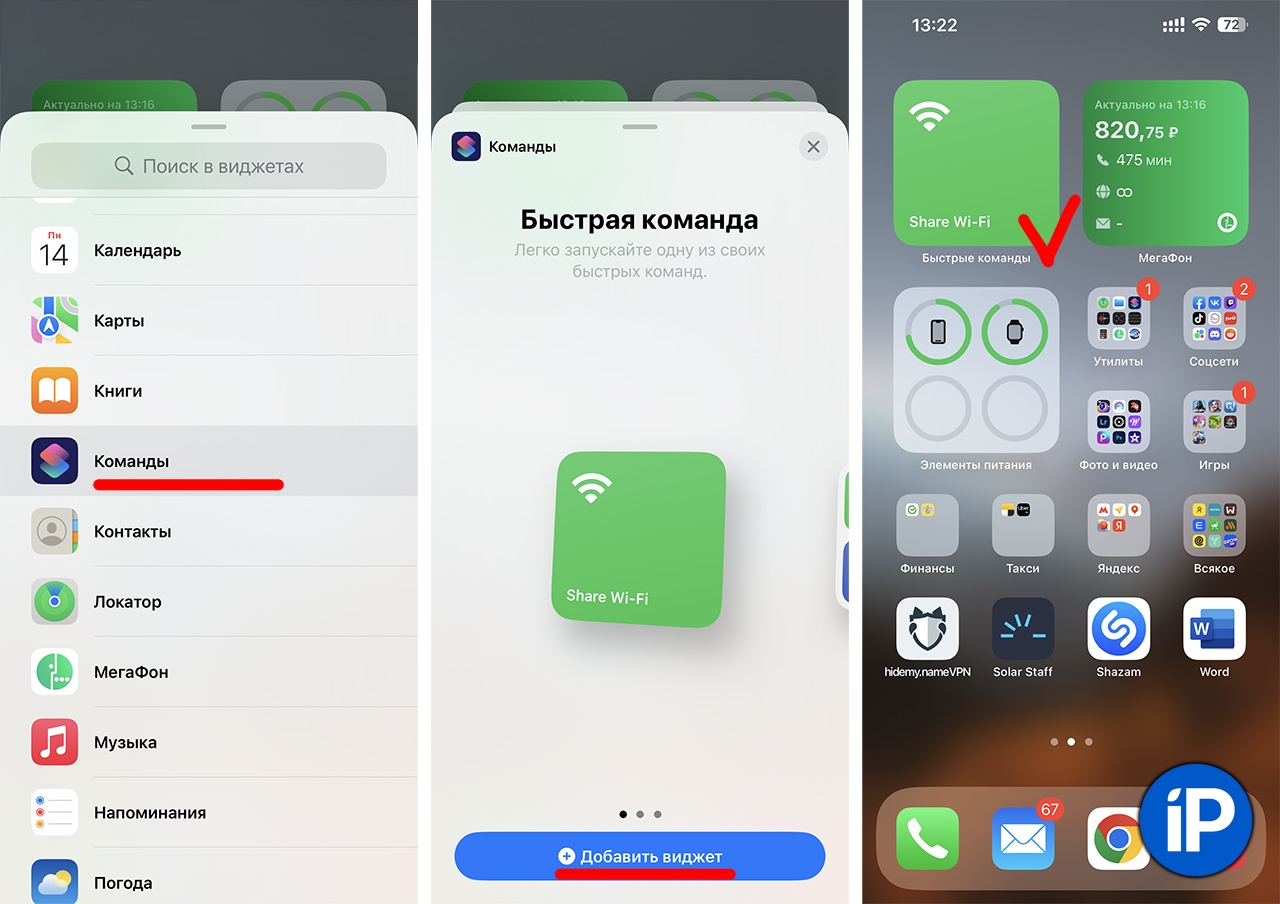
Теперь генератор доступа к беспроводной сети у вас всегда под рукой на рабочем столе, на расстоянии одного тапа по экрану.
Эта команда особенно пригодится, если у вас есть длинный список различных хотспотов в кафе, коворкингах и прочих заведениях города. Теперь вы с лёгкостью поделитесь паролем от локального вайфая с собеседником.
А вот другие интересные и полезные быстрые команды:
В закладки
Микк Сид
Пишу обо всём, что интересно и познавательно — гаджеты, события, репортажи. Увлекаюсь игрой на барабанах, меломан со стажем.
Простой способ поделиться паролем Wi-Fi с iPhone на Android
Apple не позволяет просматривать пароль для сети Wi-Fi, к которой вы подключены. Это даст вам больше безопасности. Но в то же время это может вызвать некоторые неудобства. Вы можете не знать, как поделиться паролем Wi-Fi с друзьями, особенно когда вы создаете очень длинный и сложный пароль Wi-Fi. Мы должны признать, что нам всегда нравится создавать сложные пароли для большей безопасности. Это настолько сложно, что даже нас легко забыть.
Вы не можете напрямую поделиться своим паролем Wi-Fi с iPhone на телефон Android вашего друга. Но если вы используете устройство iOS с iOS 11 или более поздней версией, вы можете легко использовать функцию «Поделиться паролем» на вашем iPhone, чтобы подключить устройство iOS к той же сети. Однако, если ваш друг использует Android или другую мобильную ОС, эта функция совсем не помогает.
Поделиться паролем WiFi с iPhone на Android
Теперь вернемся к ключевой точке, как поделиться паролем Wi-Fi с iPhone на Android? В этой статье мы расскажем, как поделиться паролями Wi-Fi на устройстве iOS, чтобы помочь вашим друзьям быстро подключиться к вашей сети Wi-Fi.
Шаги, чтобы поделиться паролем Wi-Fi с iPhone на Android
Если вы хотите отправить пароль Wi-Fi своему другу для сетевого подключения, самое сложное — это просмотреть пароль, учитывая, что вы не можете его запомнить. Как мы упоминали выше, iOS не позволит вам сделать это. В этом случае вам придется полагаться на некоторые приложения, чтобы отобразить пароль Wi-Fi, или вместо этого создать QR-код, который ваш друг сможет сканировать с помощью телефона Android. Здесь, в этой части, мы расскажем вам, как сделать QR-код.
Шаг 1. Найдите имя сети Wi-Fi
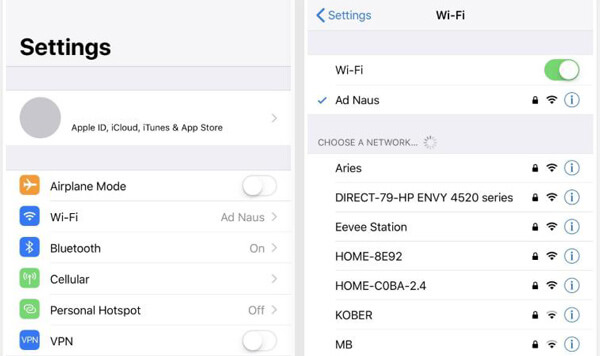
Во-первых, вам нужно найти свой SSID, имя вашей сети Wi-Fi. Разблокируйте iPhone и откройте приложение «Настройки». Нажмите «Wi-Fi» вариант, и здесь вы можете найти SSID. Затем вам нужно записать это куда-нибудь, так как позже вам это понадобится.
Шаг 2. Установите приложение Visual Codes
Визуальные коды — это одно приложение, которое может помочь вам создать QR-код. Вы можете легко установить его из App Store.
Шаг 3. Создать QR-код
После установки приложения Visual Codes на iPhone откройте его. При входе в основной интерфейс нажмите кнопку «Добавить код» внизу. Затем нажмите «Подключиться к Wi-Fi» и введите имя своей сети, пароль и безопасность.
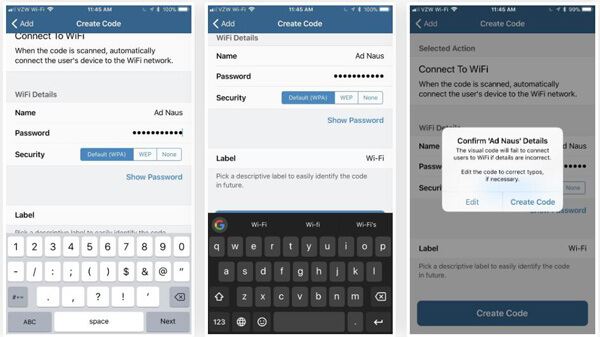
Помните, что имя — это SSID, а пароль — для вашей сети Wi-Fi. Опция безопасности по умолчанию будет «WPA». На этом этапе вы можете пометить QR-код. Вы можете создавать разные коды для дома и работы и так далее. Нажмите «Создать код», чтобы подтвердить операцию.
Шаг 4. Поделитесь созданным QR-кодом
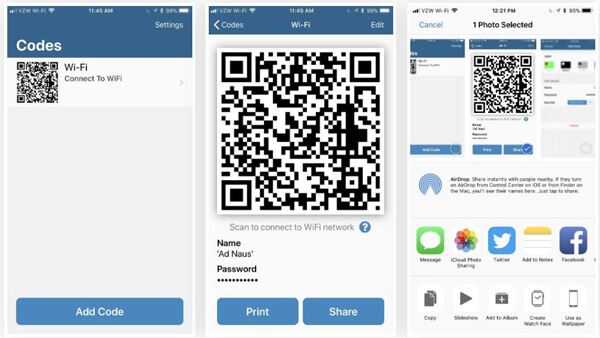
Созданный QR-код будет храниться в библиотеке визуальных кодов на вашем iPhone. Вы можете использовать функцию «Поделиться» или «Печать», чтобы быстро поделиться кодом со своим другом. Кроме того, вы можете сделать снимок экрана QR-кода, чтобы быстро сохранить его в приложении «Фото». Теперь вы можете с легкостью поделиться паролем Wi-Fi с iPhone на Android.
Лучший менеджер передачи данных iPhone / Android, который вы хотели бы знать:

- Поддержка любых популярных типов данных iOS, таких как контакты, фото, видео, аудио, сообщения и многое другое.
- Передача файлов с iPhone на Android или с Android на iPhone.
- Скопируйте файлы ПК на устройство Android / iOS или с легкостью создайте резервную копию данных iPhone / Android на компьютер.
- Проверьте и управляйте всеми видами данных на вашем телефоне Android и iPhone.
- Работайте как мощный Ringtone Maker и HEIC Converter.
Прочитав этот пост, вы можете легко поделиться паролем Wi-Fi с iPhone на Android, Вы можете получить удобный способ для ваших друзей быстро подключиться к вашей сети Wi-Fi, особенно если вы не знаете пароль. Вы можете поделиться этим в комментариях, если у вас есть лучший метод.
Что вы думаете об этом посте.
Рейтинг: 4.9 / 5 (на основе голосов 137) Подпишитесь на нас в
MSI App Player стал популярным благодаря своим функциям и производительности, имитирующим игры на ПК. Здесь мы обсудим дополнительную информацию по этой теме.
Как вы передаете файлы через Wi-Fi? Просто проверьте 5 лучших приложений для передачи файлов Wi-Fi для Android, чтобы достичь цели с помощью простого процесса.
Мой iPhone не подключается к Wi-Fi, прочитайте эту статью, чтобы решить проблему iPhone (iPhone 14/14 Pro) не удалось подключиться к Wi-Fi (iPhone не подключается к Wi-Fi).
Оставьте свой комментарий и присоединяйтесь к нашему обсуждению
Требуется пароль Проблема
MobieSync
Профессиональный менеджер данных iPhone / Android и передача для передачи различных файлов между телефоном iOS / Android и компьютером и между двумя мобильными телефонами в один клик.
Как поделиться паролем Wi-Fi между двумя iPhone и с iPhone на Android
Сегодня многие беспроводные точки доступа имеют специальный гостевой аккаунт, паролем от которого пользователи смогут поделиться со своими гостями. Часто дополнительную сеть для гостей защищают весьма условно и включают ее только при необходимости. В целом этот способ имеет право на существование. Однако есть и другие варианты предоставить своим гостям доступ к Wi-Fi сети.
Как поделиться паролем от Wi-Fi между двумя iPhone
Компания Apple уже достаточно давно внедрила в iOS специальный механизм, который позволяет быстро поделиться паролем от Wi-Fi с новым устройством. Правда, работает такая возможность только между яблочными смартфонами.
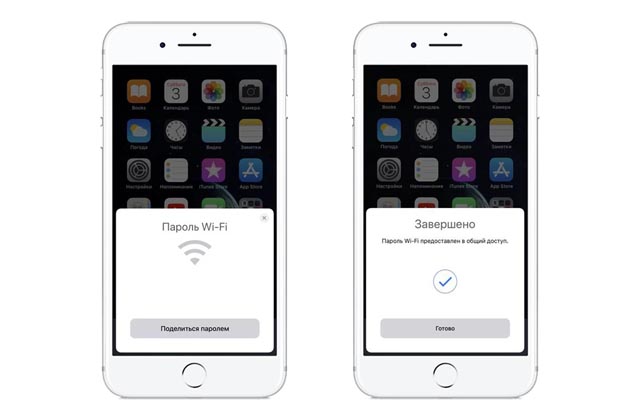
Для того, чтобы быстро поделиться паролем от беспроводной сети нужно:
- Разблокировать iPhone и подключить его к сети, паролем от которой нужно поделиться.
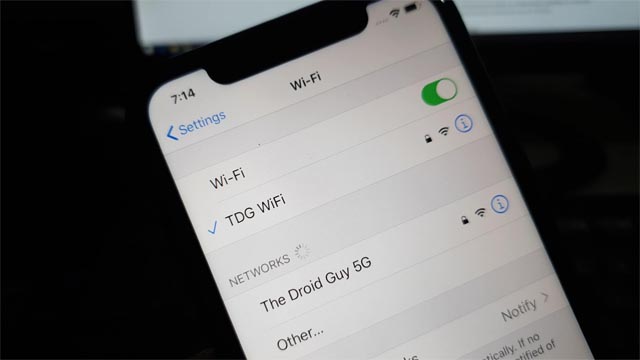
- Рядом положить «гостевой» смартфон от открыть на нем Настройки.
- Перейти в раздел Wi-Fi.
- Нажать на сеть, к которой нужно подключиться.
- Дождаться пока на первом iPhone появится окно с предложением поделиться паролем от беспроводной сети.
- Нажать на кнопку Поделиться паролем.
После этих манипуляций «гостевой» iPhone сможет подключиться с Wi-Fi сети. При этом система автоматически запомнит пароль и в дальнейшем им не придется делиться повторно.
Как поделиться паролем от Wi-Fi между iPhone на Android
Несмотря на то, что предложенный Apple инструмент работает только между двумя яблочными смартфонами, есть решение, которое позволит быстро отправить пароль от Wi-Fi с iPhone на Android. Правда, для этого придется скачать из App Store небольшую утилиту и проделать ряд манипуляции.
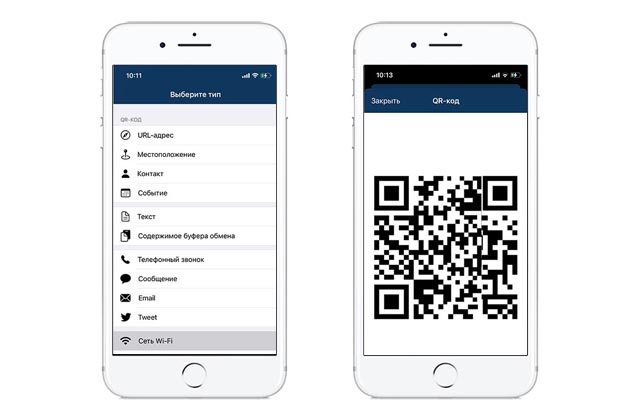
Итак, для того, чтобы передать пароль от Wi-Fi с iPhone на Android нужно:
- Найти и загрузить из App Store бесплатное приложение под названием Qrafter. С его помощью владельцы яблочных мобильных устройств смогут быстро создавать разнообразные QR-коды.
- Открыть приложение и перейти в раздел Создать.
- Выбрать пункт Сеть Wi-Fi.
- Ввести название и пароль от своей беспроводной сети.
- Сгенерировать QR-код и сохранить его в галерее устройства.
После останется просто открыть QR-код на экране устройства и распознать его с помощью смартфона, который нужно подключить к Wi-Fi сети. Подключение должно произойти автоматически.
Как поделиться паролем от вай фай с айфона на андроид
Будь в курсе последних новостей из мира гаджетов и технологий

Как быстро посмотреть и поделиться паролем Wi-Fi на iPhone или Android-смартфоне

Когда к нам домой приходят гости, то зачастую один из первых вопросов, который у них возникает — можно ли подключиться к домашнему Wi-Fi. Нам не жалко, но пароль своей сети наизусть мало кто помнит.
К счастью, и в iOS, и в Android предусмотрена возможность поделиться текущим подключением к Wi-Fi-сети. Это можно сделать двумя способами: либо просто посмотреть сам пароль и показать его гостю, либо «расшерить» ему готовое подключение без необходимости что-то вводить.
Как поделиться паролем Wi-Fi на Android:
- Откройте «Настройки» → «Сеть и интернет»
- Выберите «Интернет»
- Нажмите шестеренку возле текущего подключения
- Выберите «Поделиться» и покажите QR-код гостю.
QR-код можно считать смартфоном с любой ОС. На большинстве Android-смартфонах под QR-кодом написан сам пароль, так что вы можете продиктовать его.