Как установить Яндекс определитель номера на Android
Разработчики из компании Яндекс создали мобильную программу, обеспечивающую пользователям новую функцию — определить номер при звонке. Теперь владельцы смартфонов с операционной системой Андроид видят, кто звонит, из какой организации абонент. Утилита предупреждает человека о возможном спаме или рекламном звонке. Удобно также то, приложение поддерживает множество языков. Что такое Яндекс определитель номера Android и как работает программное обеспечение?
Что такое Яндекс определитель номера на Андроиде
На текущий момент приложение встроено в программу Яндекс для платформы Android. Когда владельцу смартфона поступает звонок с номера, который не сохранен в телефонной книге, софт автоматически связывается со справочником от той же компании Yandex. В этой телефонной книге присутствует более пяти миллионов номеров различных организаций. Вдобавок утилита показывает, кто звонил, если вызов был пропущен.

Яндекс АОН для мобильного телефона
Полезная информация! В программе есть и другие функции: прогноз погоды, голосовой помощник, браузер, карты и пр.
Если номер отсутствует в списке, то программное обеспечение ищет сведения в поисковой системе, а именно, берет информацию из отзывов реальных пользователей. Таким образом приложения оповещает владельца телефона о подозрительных абонентах. Как правило, это мошенники или реклама, спам, ну или сотрудники банков и другие организации. В окне появляются пояснительные надписи. К примеру, — «Возможно, это реклама». Таким образом пользователь сам решает, отвечать ли на звонок.
Иногда после разговора приложение просит человека рассказать, чей это был номер, оставив отзыв. Таким образом база данных постоянно расширяется. Это похоже на нейронную сеть, которая сама обучается. Если на определенный номер будет написано множество отрицательных отзывов, то при следующем звонке от этого абонента высветится предупреждение.
Скачать программу можно из официального магазина приложений Google Play Market. Чтобы найти его, необходимо написать в строку поиска «Яндекс». Как было сказано выше, функция вшита в стандартное приложение от разработчиков «Yandex Apps».
Интересно! Программу скачали уже более 100 миллионов раз. А отзывы, в основном, положительные.
Саму опцию можно найти следующим образом:
- Открыть программу «Yandex».
- Нажать на иконку четырех квадратов. Кнопка расположена на нижней панели справа.
- В списке необходимо выбрать «Определитель номеров». На этой странице пользователь может ознакомиться с политикой конфиденциальности, либо перейти к настройкам.
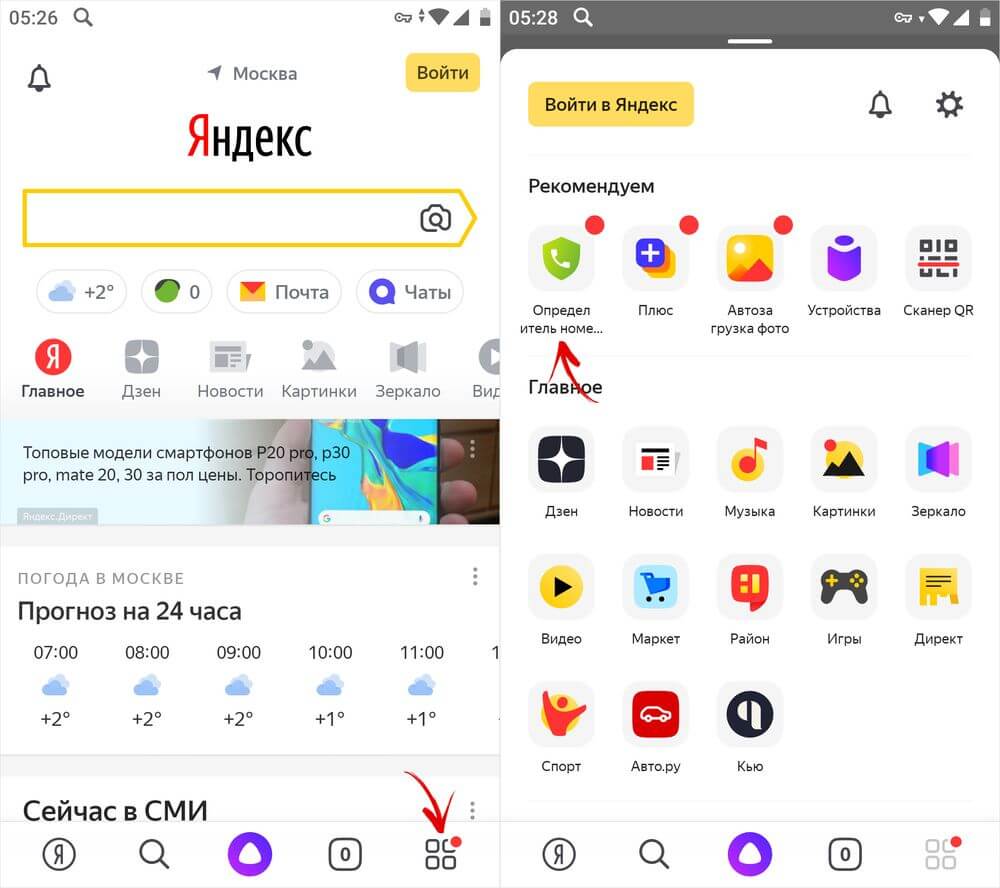
Яндекс определитель номера — как включить программу на Андроиде
Чтобы приложение заработало, необходимо его настроить. Для полноценной работы сервиса пользователю понадобится сделать «Yandex» основным ассистентом. После запуска утилита попросит предоставить разрешения к информации о местонахождении смартфона или планшета. Это делать не обязательно, если от программного обеспечения необходимо только определитель номеров. На его работе это не скажется. К этому также относится запись аудио.
Важно! Утилиту стоит скачивать только с проверенных сайтов (Гугл Плей или Яндекс). В противном случае можно заразить устройство вредоносным ПО.
Разработчики также побеспокоились о пользователях из Украины. После запуска программа предложит подключить VPN. Для этого достаточно всего лишь принять запрос после открытия софта.
Чтобы включить Яндекс определить номера на Андроид, необходимо сделать следующее:
- Когда пользователь установил приложение, и оно открыто, нужно нажать на желтую кнопку «Начать работу» внизу дисплея.
- Откроется поисковая система «Yandex», а ниже – прогноз погоды. На этой странице в самом низу есть полоса со всеми функциями. Необходимо нажать на ту, что расположена справа. Это иконка четырех квадратов.
- В открывшемся окне необходимо нажать на «Определитель номера». Программа имеет иконку зеленого щита с телефоном.
- Откроется страница с информацией о данном сервисе. Внизу есть политика сбора данных. При желании можно с ней ознакомиться. Чтобы продолжить, необходимо нажать «Включить».
- Высветится окно «Для работы определителя номера сделайте Яндекс основным помощником». Для этого нужно нажать на желтую кнопку внизу.
- На устройстве с операционной системой Андроид откроется пункт настроек «Помощник и голосовой ввод». Необходимо нажать на первый раздел и переключить на «Яндекс». После этого появится окно, где нужно подтвердить действия.
- Когда Yandex станет помощником смартфона по умолчанию, внизу всплывет окно с заголовком «Отлично!». Чтобы продолжить настройку АОН Яндекс Андроид, необходимо нажать на кнопку «Продолжить». Затем программа попросит предоставить три разрешения. Это нужно для корректной работы сервиса.
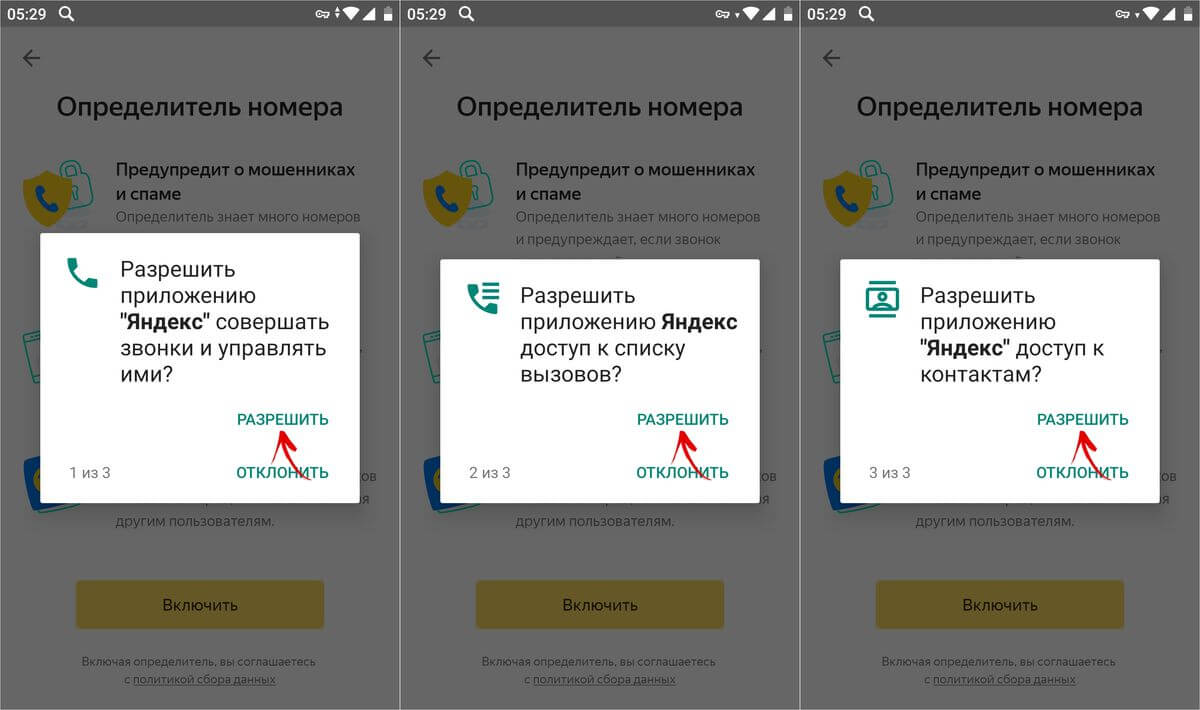
Доступ приложения к вызовам, звонкам и контактам
Чтобы завершить настройку программы «Определение номера Яндекс Android», необходимо разрешить утилите отображать содержимое поверх других окон. Это нужно для того, чтобы программа могла показывать информацию об абоненте, от которого поступает входящий вызов. Приложение само предложить пользователю открыть необходимые настройки. Чтобы завершить, достаточно переключить «тумблер» в соответствующее положение.
После этого программа начнет работать. Это можно определить, позвонив на свое устройство с другого номера. В следующий раз, когда будет звонить банк, то человек будет знать наперед. Таким образом можно избавляться от надоедливой рекламы и предложений. Вдобавок система также показывает некоторые кафе, рестораны, предлагающие доставку еды.
Примечание! Названия некоторых пунктов в настройках отличаются на аппаратах с разной версией прошивки.
Определитель звонков на ОС Андроид может со временем надоесть пользователю. В таком случае появится желание его выключить. Это делается быстрее, чем в случае, когда пользователь включает утилиту. Отключение проводится следующим образом:
- В программе Yandex нужно нажать на три горизонтальные полоски.
- Перейти в Яндекс.Антиспам и определитель для Андроид.
- Зайти в раздел со звонками.
- Отключить функцию.
Настройка приложения Антиспам
Яндекс не осуществляет блокировку звонков на Android. Однако софт способен предупредить о рекламном звонке. Это значительно уменьшает количество спама. По стандарту опция активна. Однако система не знает всех номеров, поэтому учится у пользователей. Это одно из преимуществ данного программного обеспечения.
Если Yandex не знаком с конкретным абонентом, то после завершения разговора у пользователя попросят оставить отзыв на номер. Это можно сделать собственноручно, не дожидаясь очередного входящего:
- Для начала нужно открыть программу.
- Нажать на иконку меню (расположена в правом нижнем углу дисплея смартфона), выбрать определитель номеров.
- Если приложение установлено уже некоторое время, и за этот промежуток были входящие звонки, то они сохраняются в открывшемся окне. Также там есть пропущенные вызовы. Возле каждого абонента написана информация о нем, которая известна сервису. Если информации о каком-либо звонке недостаточно, то необходимо нажать на него.
- В открывшемся окне с заголовком «Зачем вам звонили?» будет шесть параметров. Необходимо выбрать, с какой целью был входящий звонок.
- После этого появится еще одно окно «Откуда звонили?» Там можно выбрать: «Финансовая компания», «Банк», «Коллекторское агентство» и пр.
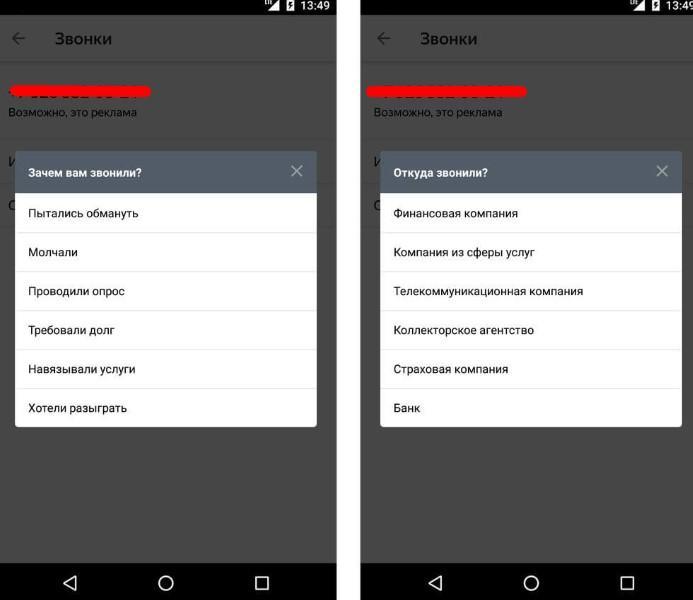
Отзыв о телефонном номере
Когда система получает достаточное количество информации, то она сама обучается. Таким образом у пользователей на ранее неизвестные номера будет информация: спам ли это, кто звонит и зачем.
Яндекс «Кто звонил» — приложение для Android: история звонков
Как было описано выше, программа показывает последние звонки. Само по себе приложение работает по похожему принципу стандартной программы «Контакты». Для этого предоставляются соответствующие разрешения при первом запуске утилиты. Чтобы посмотреть историю вызовов и узнать об абоненте, необходимо сделать следующее: зайти в «Yandex», открыть меню, выбрать программу АОН. В окне сразу же отображается все необходимые записи.
Примечание! В утилите сохраняются неизвестные номера и записанные в телефонной книге. Этот параметр можно настроить.
Чтобы звонки от сохраненных контактов не сохранялись, необходимо:
- Зайти в приложение.
- Нажать на иконку трех точек.
- Перейти в параметры.
- Переключить опцию «Скрывать звонки из адресной книги».
Что делать, если приложение не работает
Самая распространенная причина — пользователь не предоставил необходимые разрешения. В таком случае система сама предложить решить неполадку. Однако некоторые владельцы смартфонов блокируют дальнейшие всплывающие окна. В таком случае стоит воспользоваться следующим пошаговым руководством:
- Открыть настройки устройства.
- Нажать на пункт «Приложения и уведомления».
- Выбрать необходимую программу. В данном случае — Yandex.
- Нажать на опцию «Разрешения».
- В открывшемся меню нужно разрешить устройству те опции, которые запрашивала система при установке.
Полезная информация! Эта инструкция рассчитана на операционную систему Андроид версии 6.0 и выше. Чтобы проверить версию прошивки, необходимо в параметрах смартфона нажать «Система», затем «Об устройстве».
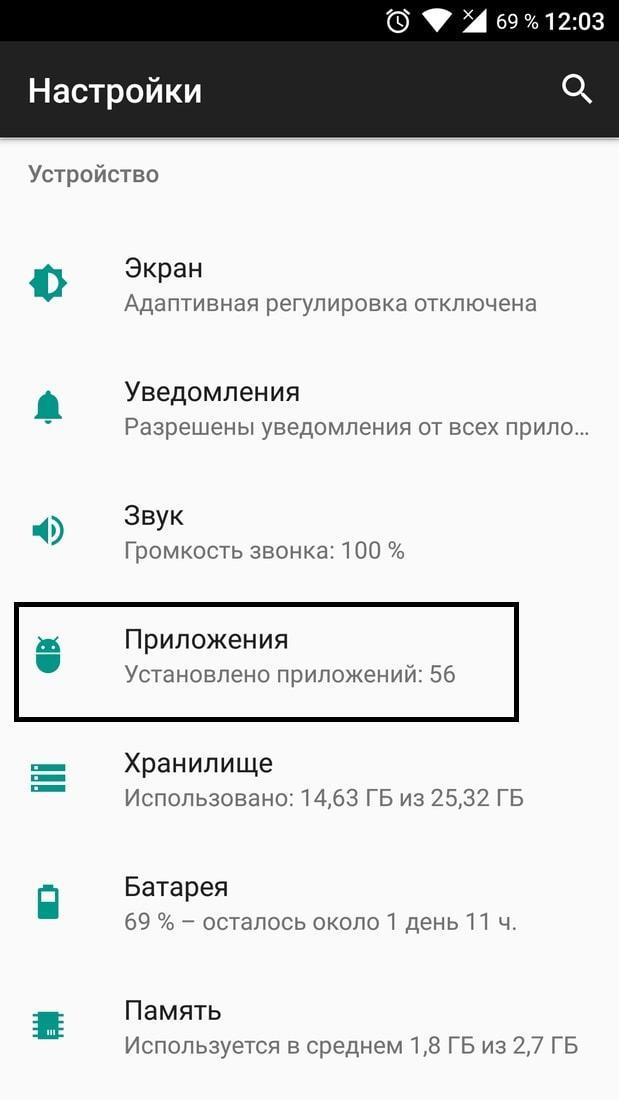
Пункт «Приложения» в старой версии прошивки
Руководство для 5.1 и более ранних ОС:
- Настройки.
- «Приложения» или «Менеджер приложений».
- Выбрать Yandex.
- Пролистать до вкладки «Разрешения».
В этой статье было рассказано все про «Яндекс определить номера», как включить на Андроиде — теперь достаточно понятно. Это хорошая программа, которая пригодится каждому пользователю. Ее можно включать и отключать, не удаляя с устройства. Настройки утилиты гибкие, это огромное преимущество. Главное — правильно установить и выставить параметры и разобраться, как выключать в случае необходимости.
Как включить Яндекс определитель номера на Андроиде
Определение номера – одна из возможностей приложения Яндекс, которое и необходимо установить для решения нашей сегодняшней задачи.
- Перейдите со своего смартфона по представленной выше ссылке и «Установите» приложение из Гугл Плей Маркета, а затем «Откройте» его.
- Нажмите по кнопке «Начать работу» на приветственном экране.
Разрешите Яндексу получать доступ к данным о местоположении устройства или отклоните этот запрос.
Если планируете пользоваться голосовым ассистентом Алисой, разрешите записывать аудио.
- Оказавшись на домашней странице приложения, тапните по кнопке «Войти» и введите логин и пароль от своего аккаунта в Яндекс.
- Далее вызовите меню сервисов, нажав по расположенной на нижней панели кнопке,
и выберите «Определитель номера».
- Ознакомьтесь с описанием основных возможностей инструмента и нажмите «Включить»,
а затем «Перейти в настройки».
- Сразу же после этого будут открыты параметры ОС Android, их раздел «Помощник и голосовой ввод».
Тапните по первому пункту, установите маркер напротив «Яндекс» и подтвердите свое согласие, нажав «ОК» во всплывающем окне,
а затем «Продолжите» настройку Определителя номера.
- «Разрешите» приложению доступ к контактам,
а также совершению звонков и управлению ими.
- Добавьте «Виджет во время звонка». Для этого нажмите «Открыть настройки»
и переведите в активное положение переключатель напротив пункта «Показывать поверх других приложений».
- С этого момента Определитель номера включен и готов к работе. Тапните «Хорошо» для закрытия окна с уведомлением.
Как можно заметить по инструкции выше, Определитель номера Яндекс требует доступ ко многим системным возможностям, программным и аппаратным компонентам, но без предоставления соответствующих разрешений приложение не будет нормально функционировать.
Как установить определитель номеров от Яндекс
Чтобы неизвестные звонки, поступающие как входящие вызовы вам на устройство, могли определяться, нужно установить приложение «Яндекс».
- Скачать его можно из фирменного магазина приложений. На гаджетах под управлением операционной системы Android нужно зайти в Play Market, на смартфонах, работающие на IOS зайти в App Store.
- В поиске магазина приложений написать «Яндекс», выбрать и скачать программу с красной иконкой и белой буквой Я в центре. После она установится на ваше устройство.
О том, как активировать определитель на устройствах, работающих на Android и IOS расскажем дальше.
А если вы хотите приобрести красивый номер телефона лично для себя, то можете перейти по ссылке — https://sim-trade.ru/numbers/mts/.
Как включить на Android
Чтобы начать пользоваться программой, нужно установить ее. После этого выполните несколько простых шагов:
Как включить определитель номера Яндекс на Андроиде
Здравствуйте, сегодня мы вам расскажем про новую функцию Яндекса: определитель неизвестных номеров. Поможем разобраться как включить определитель номера Яндекс. Это очень полезная функция, если вы из тех людей, которые боятся брать трубку с незнакомого номера. Да и не только боязнь, но и частое название рекламных компаний тоже порядком утомляет.

Как это работает?
Эта функция доступна только для владельцев Android. И как только вы в настройках её подключаете, то она потом автоматически определяет номера. В её базу занесено 5 миллионов контактов Российских номеров разных рекламных компаний. Она постоянно пополняется, так что вы уже будете знать, когда можно не поднимать трубку. Но для начала разберёмся какое приложение качать. Ниже на картинке приложение Яндекса именно в красном кружочке, в другом из них мы не нашли эту новую функцию. Кстати, как вы могли уже заметить, появился голосовой помощник Алиса и здесь.
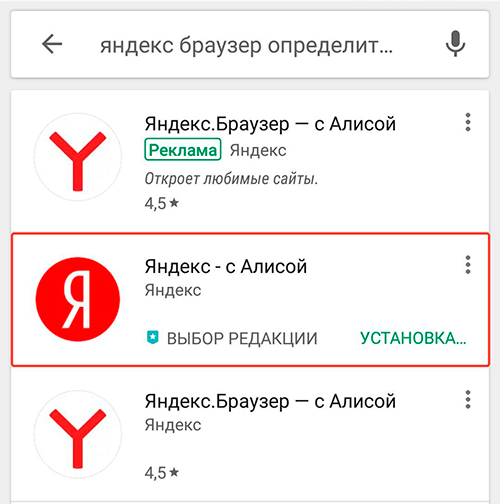
Каким образом включить определитель номера в Яндексе
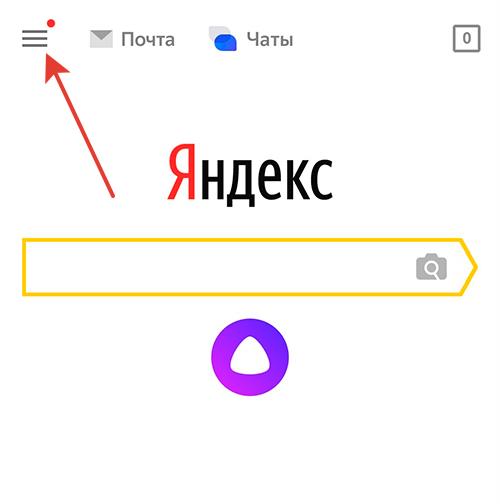
Шаг 1. После скачивания открываем приложение, находим меню (три черточки в левом верхнем углу) – нажимаем на него.
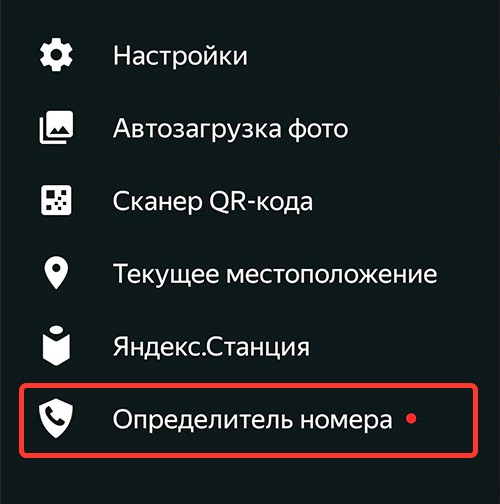
Шаг 2. Замечаем, что в предложенных функциях в самом конце есть то, что нам нужно («Определитель номера») и клацаем на него.
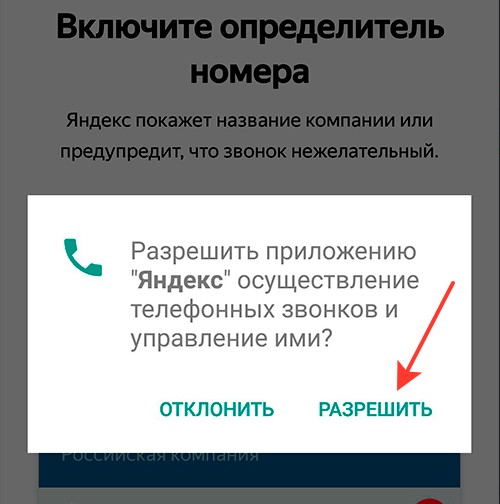
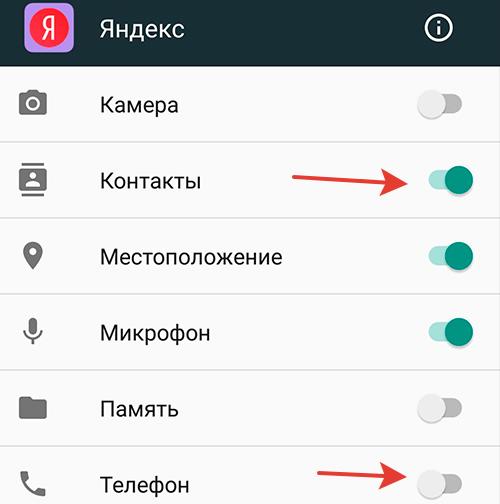
Шаг 3. Разрешаем Яндексу осуществление телефонных звонков и управление ими.
Шаг 4. Если требуется, то в настройках телефона открываем доступ к контактам и телефону.
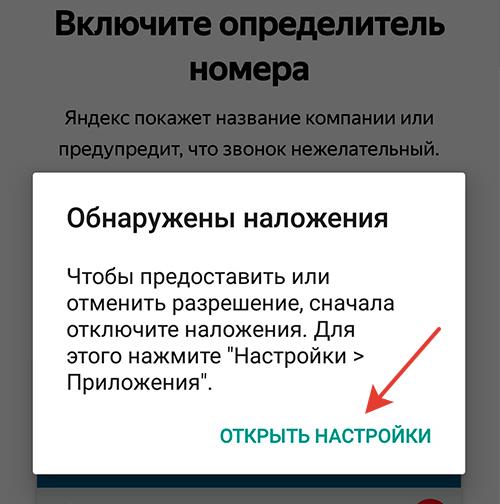
Шаг 5. Если вам выдает, что для того, чтобы предоставить или отменить разрешение сначала необходимо отключить наложения, то делаем следующее — открываем настройки.
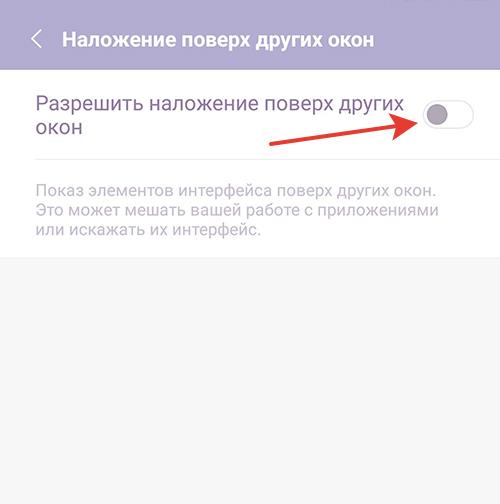
И просто разрешаем наложение поверх других окон.
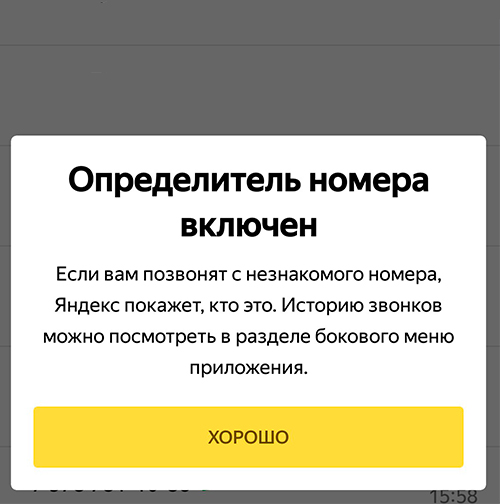
Шаг 6. И вуаля, поздравляем! Вы подключили определитель номера и теперь можете в свое удовольствие пользоваться новой услугой.
Ещё хотелось бы отметить, что если Яндекс не смог определить звонящего, то после звонка вам предлагают оставить отзыв о номере откуда вам звонили и написать причину по которой вам звонили: пытались обмануть, молчали в трубку, проводили опрос, требовали долг, навязывали услуги и т. д. При пропущенном звонке также можно посмотреть потом информацию о звонке.
Заключение
Сегодня мы с вами обсудили функцию, о которой вы, возможно, уже давно в курсе, так как одиннадцатого апреля. Но несмотря на это также уверенны, что есть много людей, которые с ней столкнулись впервые. Мы надеемся, что оказали вам помощь и разъяснили все подробно. Если у вас остались какие-то вопросы, то обязательно задавайте их в комментариях.
На шаге два после пункта «Яндекс.Станция» следует пункт «Обратная связь», определителя номера нет.
Андроид 6.0 и выше.
На шаге два после пункта «Яндекс.Станция» следует пункт «Обратная связь», определителя номера нет.
Здравствуйте, Максим, наверное вам необходимо обновить приложение через Google Play. Спасибо за ваш отзыв
Здравствуйте! Функция определитель номера-бесплатна??
Добрый день, данная функция бесплатная
У меня нет такой функции хотя приложение обнавлено
Функция определитель номера нет. как так?
Определитель номера нет, хотя приложение обновлено. как так?
Буду удалять прогу….
андроид 9. яндекс обновлен. нет определителя номера.
Не тот скачали видимо. У меня буква «Я» на иконке.
Спасибо большое за помощь в подключении определителя номера.
Добрый день, очень хорошее приложение для распознавания номеров
Нет такой функции .
Функция определитель номера нет. буду удалять…..
Всем привет! Я владелец телефона Apple и не согласен с автором статьи что такая функция доступна только для устройств на Андроиде. В iOS такая функция предусмотрена и включить ее можно следующим образом: скачиваем приложение 2Gis или Яндекс. Далее заходим в «Настройки», находим в настройках вкладку «телефон», нажимаем, далее открываем вкладку «Блок и идентиф вызова», там можно будет включить идентификацию входящих звонков. Обратите внимание что идентифицируются только номера которые есть в базе Яндекса или 2Gis, номера частных пользователей не будут определяться. С помощью такой функции можно узнать из какой организации позвонили. Совершаете покупки в интернет магазинах? С помощью данной функции сразу можно понять из какого именно магазина позвонили) Не знаю как на андроид устройствах, но на iPhone 8 все работает)) Надеюсь кому-то помог мой комментарий �� Всем добра!
Подтверждаю полностью-приложение на айос имеется. Только оно с квадратной иконой
Определитель номера включен как и все разрешения, НО на экране при входящем звонке не появляется никакой информации
То же могу сказать, что ни какого определителя нет, и после обновления системы до 9 и после обновления браузера.
Яндекс с Алисой установил, включил определение номера, все, что предложил Яндекс я разрешил. Но при входящем звонке ничего постороннего не высвечивается. Андройд 9. Другими словами приложение ни о чём. Очередное «вирусное» приложение, заманивающее к себе блёстками и громкими обещаниями. И прочитав коменты я в этом убедился
Определитель номера для телефона на Android: топ-5 (фильтруем неизвестные номера). Показан пример, как включить определитель от Яндекса

Вообще, раньше, когда на телефон поступал звонок, — не было видно «кто это звонит» (ни номера, ни имени). А определитель же в то время позволял видеть заветные 6-10 цифр. (отсюда и его название, кстати).
Сейчас же номер телефона и так виден при поступлении звонка — но, если его нет в записной книжке вашего телефона, — то легче от этого не становится. Однако «сегодняшний определитель» на смартфоне всё-таки полезен по-своему — он позволит узнать, кто хоть примерно беспокоит: либо это рекламный опрос, либо мошенники, либо это звонок из банка, агентства, и т.д. (плюс можно увидеть регион звонящего). Согласитесь, это уже хоть что-то?!
Вот о таких приложениях-определителях мы и поговорим в сегодняшней заметке.
📌 В помощь!
А вы знаете, что можно заблокировать звонки со всех неизвестных и скрытых номеров? Вот заметка — https://ocomp.info/kak-zablokirovat-zvonki-s-neizvestnyih-nomerov-na-android.html
Какой определитель выбрать: топ-5
Яндекс-определитель с Алисой
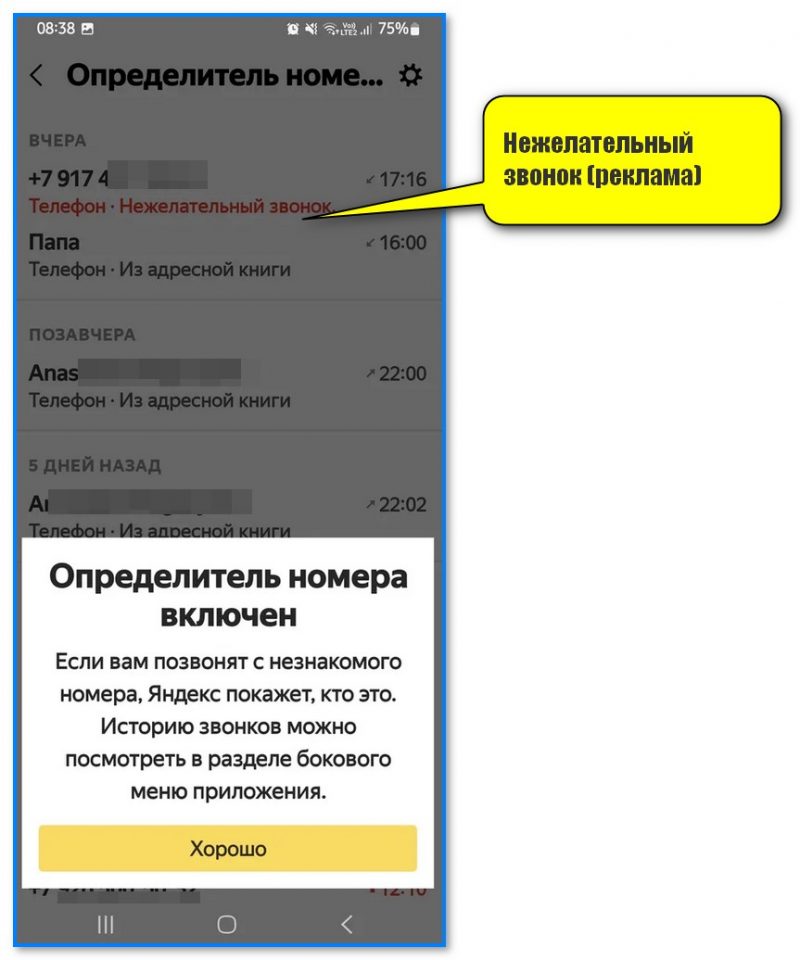
Нежелательный звонок (реклама) — пример работы приложения Яндекс с Алисой
Сама функция определителя встроена в приложение «Яндекс старт» , которое включает в себя десятки сервисов и функций от Яндекса (в т.ч. и голосового помощника Алису).
Работает всё это добро достаточно шустро, удобно, номера фильтруются и помечаются оперативно. Если это какая-нибудь реклама или мошенники — Яндекс сообщит, что «звонок нежелательный» , если это какая-то организация — Яндекс напишет ее название.
На вскидку : 90-95% звонков фильтруются и определяются корректно. Что уже сильно помогает в работе, рекомендую к тестированию!
Примечание : база номеров скачивается на устройство при первом включении определителя. Занимает примерно 50 МБ (в зависимости от усл. исп.). Инф. из справки Яндекса.
Как включить работу определителя
Решил также написать пару слов о том, как задействовать этот определитель (а то у многих с этим сложности).
- Для начала устанавливаем приложение «Яндекс» (ссылку давал выше);
- затем открываем его и переходим в раздел «Все сервисы Яндекс» , см. скрин ниже;
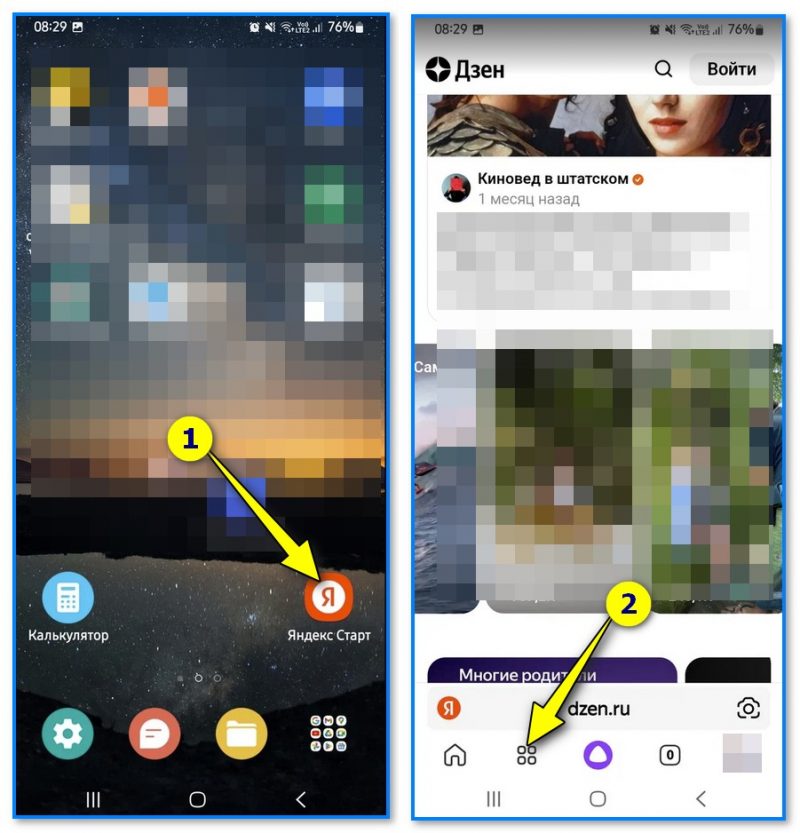
Все сервисы Яндекс
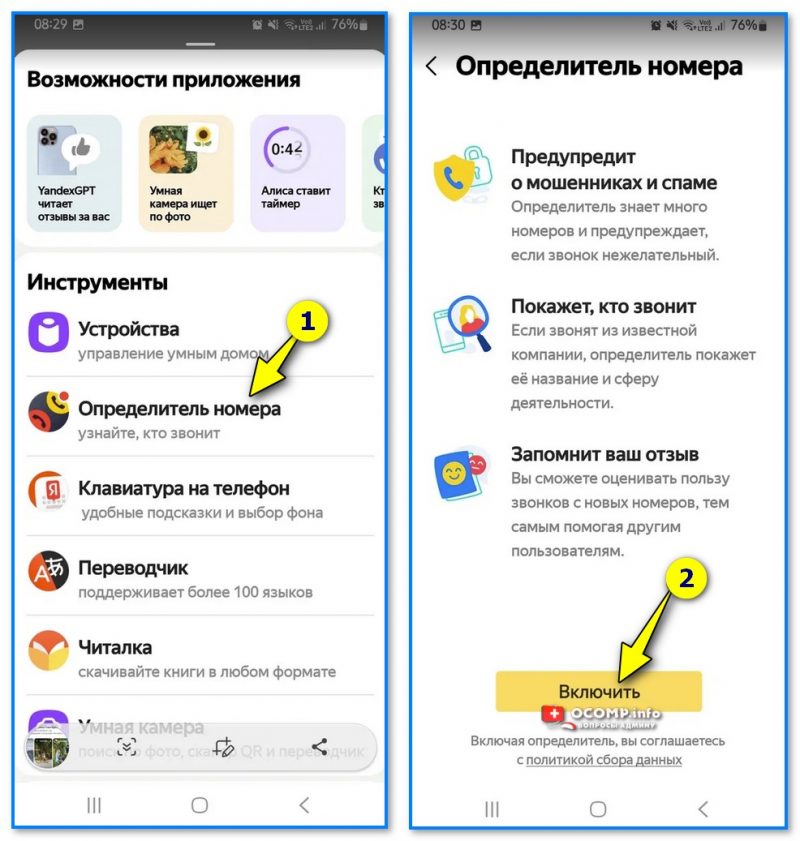
Определитель номера от Яндекс — включить
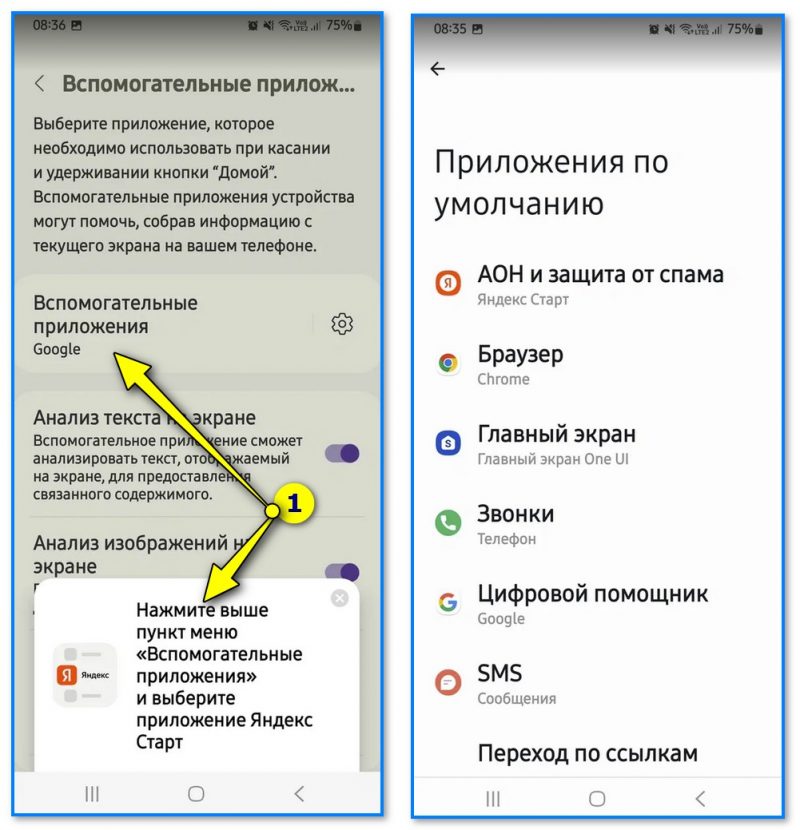
Вспомогательные приложения — Яндекс старт
Определитель включен — есть один нежелательный звонок (реклама)
TrueCaller
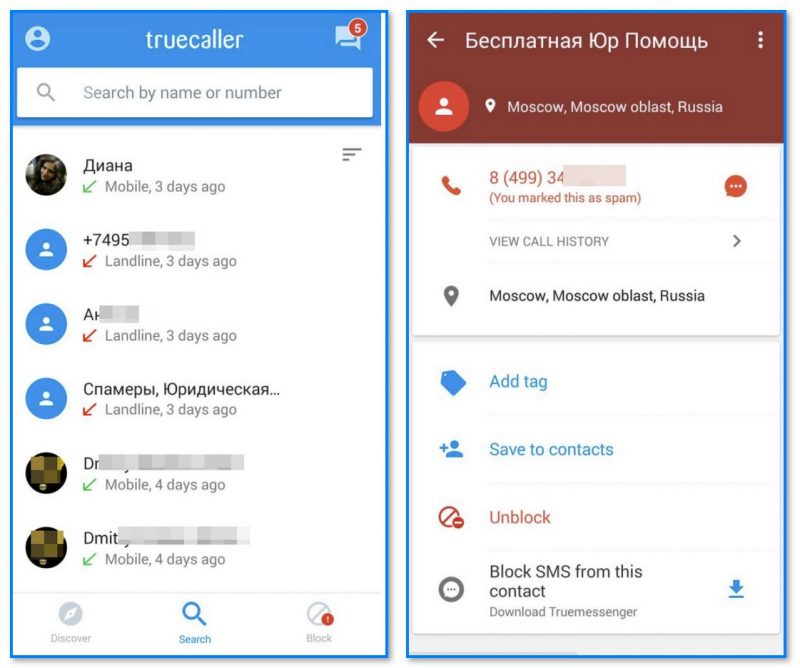
Пример работы TrueCaller
TrueCaller — целый комбайн для работы с телефонной книгой (и почему что-то типа этого не встраивают в телефоны по умолчанию?!).
Что умеет приложение:
- блокировать спам (в авто-режиме в т.ч.);
- поддерживает ручную блокировку конкретных номеров; ;
- ведет собственную базу данных (+ пополняет ее: на основе опыта использования миллионной аудитории приложения);
- поддерживает неск. сим-карт (удобно, если у вас 2 номера).
Также можно отметить достаточно приятный дизайн (в миним. стиле), присутствие русского перевода.
Пожалуй, единственный минус приложения: полная версия со всеми «плюшками» — платная.
«Кто звонил»
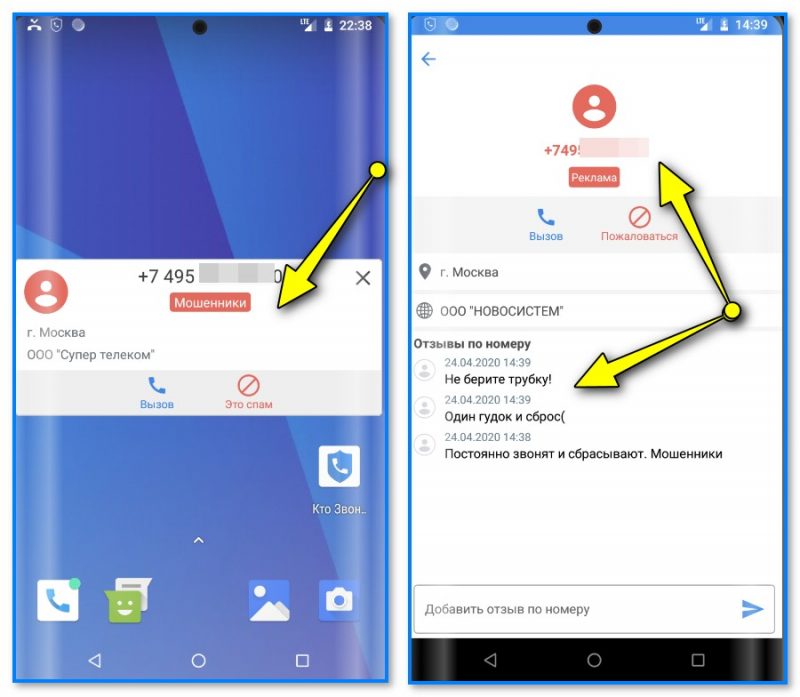
Пример работы приложения «Кто звонил»
Как следует из название этого приложение — оно создано для того, чтобы определять номер (и макс. информацию по нему) прямо в момент звонка. Что удается узнать:
- номер телефона;
- регион звонящего (оператора);
- есть ли этот номер в спам-базах;
- не относится ли номер к мошенникам, рекламщикам и т.д.;
- организацию.
Кстати, вы можете самостоятельно оставить отзыв к любому номеру, который вам уже звонил (если ваше мнению по нему совпадет с другими мнениями пользователей — этот номер быстро попадет в спам-базу и более никого досаждать уже не будет).
В общем-то, приложению можно поставить твердую «4-ку из 5», и рекомендовать к знакомству (почему не «5» — есть встроенная реклама, иногда это мешает).
NumBuster: узнай, кто звонил
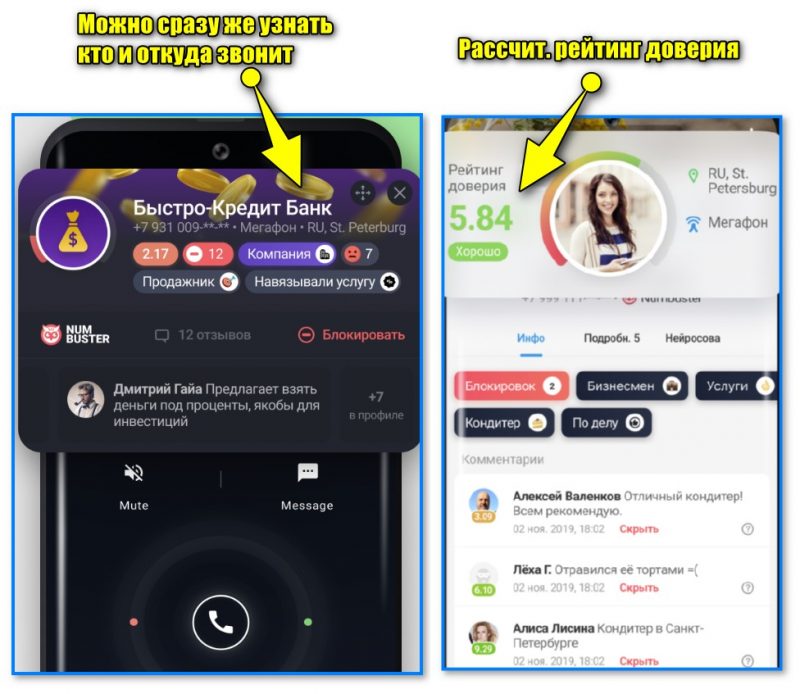
Пример работы NumBuster || скрины с офиц. сайта
Достаточно интересное приложение, которое помимо определения номера (организации, города, региона и пр.) рассчитывает и рейтинг доверия. Даже если вы не знаете кто вам звонит — по рейтингу можно быстро сориентироваться, насколько можно доверять тому или иному номеру.
Кстати , NumBuster также поддерживает черные списки: если вы вручную добавите туда определенный номер — то он более вас не потревожит!
Еще одна полезная фишка : NumBuster может собой заменить стандартную телефонную книгу на Android. Довольно удобно набирать номер сразу же в приложении-определителе (в котором можно видеть инф. по номеру).
CallApp: Caller ID & Block
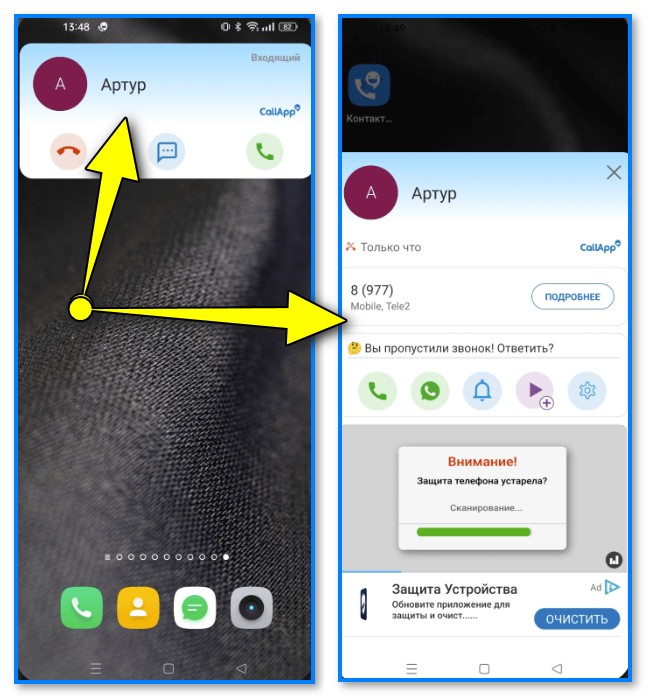
Пример работы приложения CallApp
У этого приложения многомиллионная армия поклонников по всему Миру! (не мог не включить его в рамках этой заметки). Кстати, чем CallApp сильно отличается от конкурентов — у него огромная база данных: в ней не менее 3,5 миллиарда номеров!
Установка у приложения стандартная, интерфейс простой и не нагроможденный. Пользоваться удобно.
Основные функции есть у CallApp:
- определение номера при звонке (оператор, проверка на спам-базы, и т.п.);
- черный список (в него можно добавлять любые номера вручную — и они более не смогут вам дозвониться);
- функция авто-ответчика;
- функция записи разговора;
- режим «инкогнито» : если вы хотите, чтобы вам кто-то мог звонить и информация об этом не хранилась в истории телефона — эта функция вам поможет!
Примечание : для полноценной работы приложения CallApp — нужен постоянный доступ к Интернет!
📌📌 Насчет функции встроенной в телефонную книгу
На ряде смартфонов встроена достаточно неплохая функция для фильтрации и откл. спам-звонков (различная реклама, спам, навязчивые опросы, и пр.).
Найти эту функцию можно в телефонной книге, если нажать по «трем точкам» в углу и открыть настройки. См. скрин ниже. 👇
Важно : нижеприведенная функция АОН и анти-спам доступна не на всех устройствах!
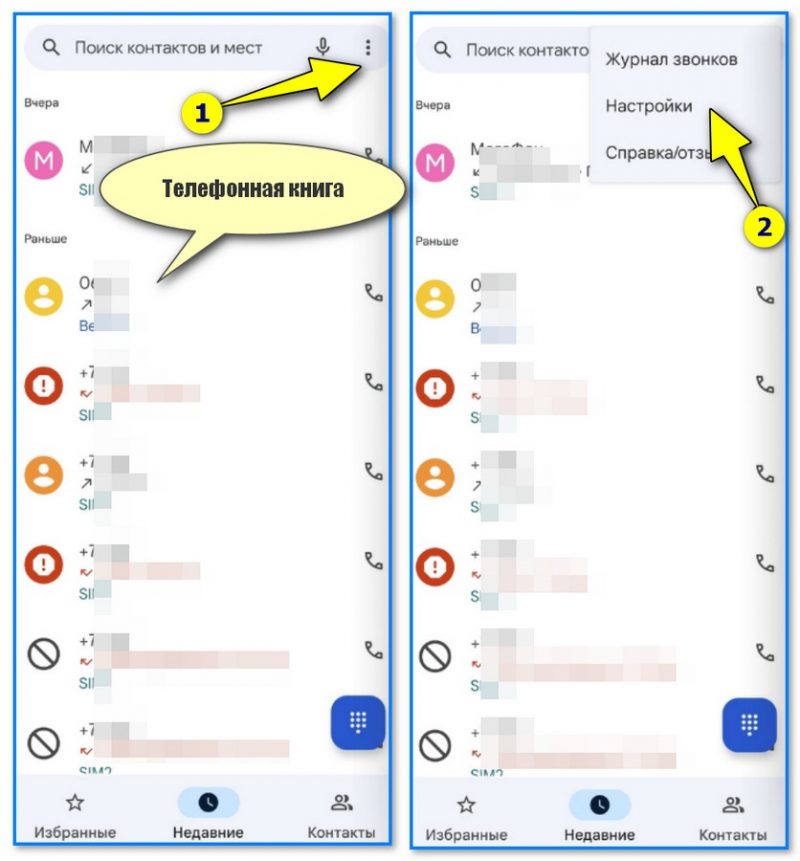
Телефонная книга — Android 12 — настройки
Далее необходимо перейти во вкладку «АОН и спам» и вкл. фильтрацию спама, передвинув пару соответствующих ползунков. См. стрелку-2 на рис. ниже. 👇
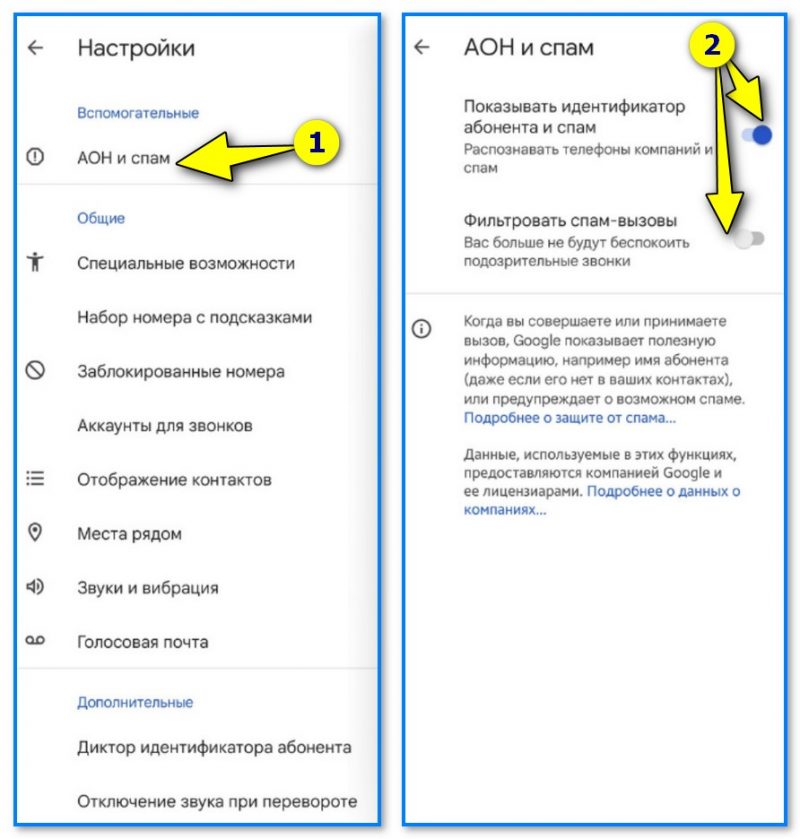
АОН и СПАМ — Android, настройки телеф. книги
Конечно, эта встроенная функция не настолько хороша и надежна как сторонние приложения (с их огромными базами), но хоть «что-то». 🙂