Как заменить дисплей на iPhone X
Не секрет, что разбитый экран — самая частая поломка, с которой сталкиваются владельцы iPhone (ну как сталкиваются — сами телефоны роняют). Тем не менее вопрос очень распространенный. Поэтому сегодня мы расскажем и покажем, как проводится замена дисплея iPhone X в сервисном центре, а коллеги из ModMac нам в этом помогут.
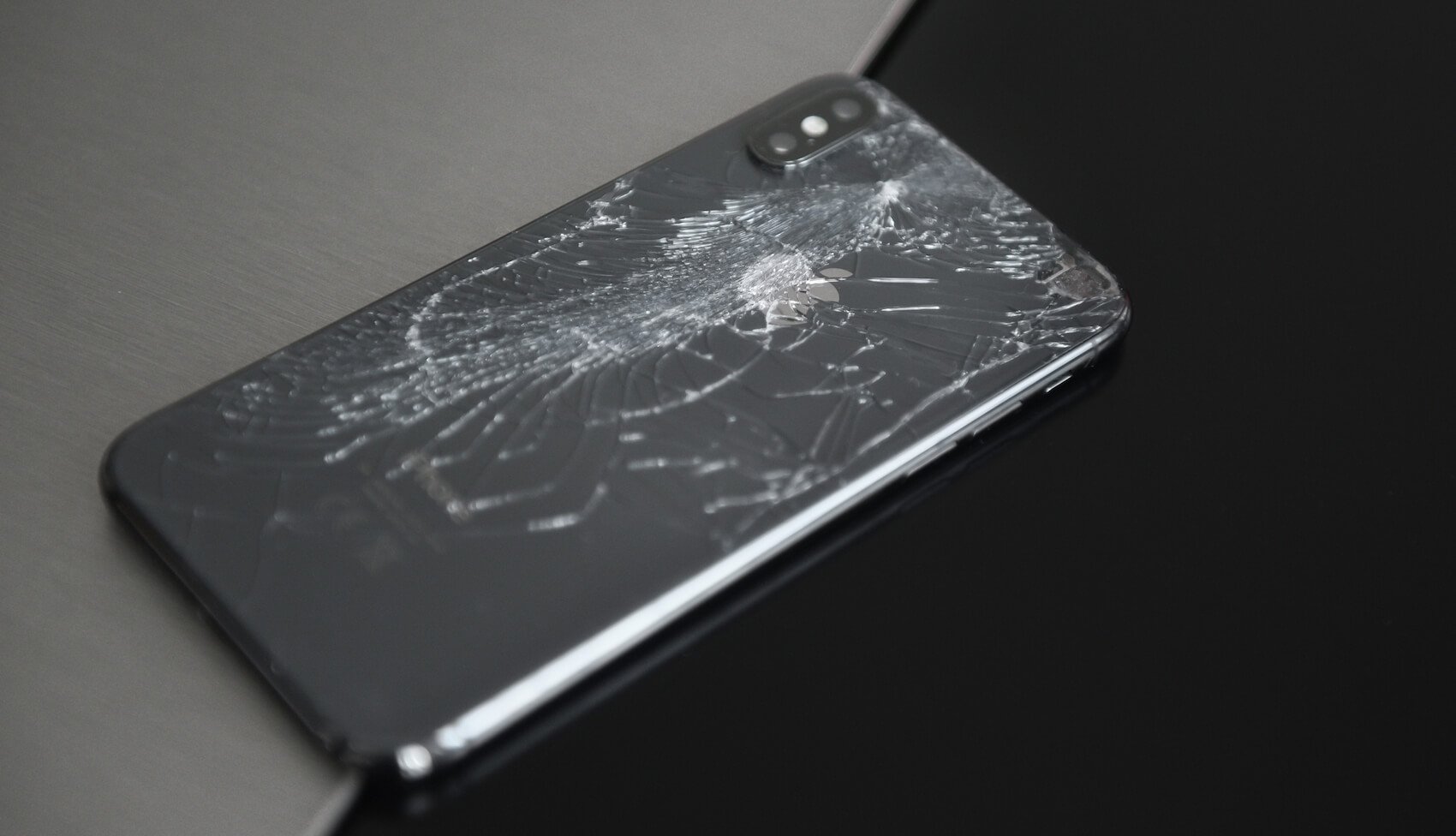
Сам по себе процесс достаточно простой, но есть несколько важных нюансов, о которых важно знать в процессе разбора устройства.
В первую очередь при ремонте iPhone X мастер откручивает два нижних болтика. Для этого используется отвертка Pentalobe.

После этого дисплей телефона прогревают при помощи специального фена для того, чтобы заводская проклейка не помешала снятию модуля. На данном этапе также важно не повредить внутренние компоненты! В процессе прогрева не стоит статично держать фен над поверхностью дисплея на высокой температуре.
На третьем этапе мастер, как хирург, переходит к вскрытию. Для этого используется нож-ольфа и пластиковый медиатор. Чтобы не повредить шлейфы дисплея, телефон обязательно открывают слева направо.


После вскрытия телефона необходимо снять защитную панель, которая держится на пяти болтах. Для этого потребуется трехлучевая отвертка (Tri-Point). На данном этапе важно не перепутать болты, так как два болтика из пяти имеют разную длину.


Как только защитная панель снята, в первую очередь необходимо отстегнуть аккумулятор от материнской платы, чтобы не произошло непредвиденных коротких замыканий.
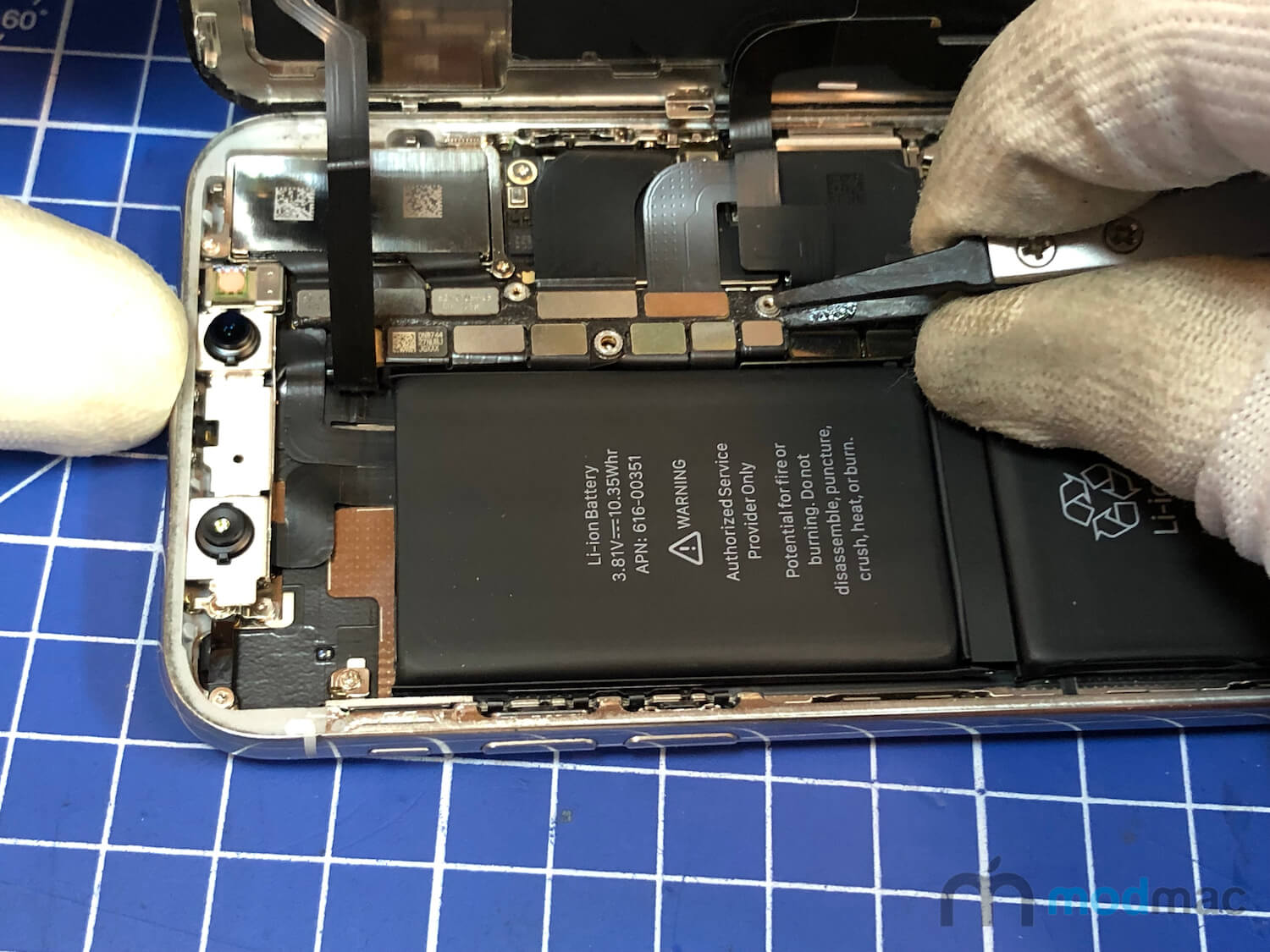
Далее специалист отсоединяет коннекторы дисплея и шлейф голосового динамика от материнской платы. Здесь нужно быть предельно внимательным! Если повредить шлейф верхнего динамика, а затем заменить его на новый, у вас гарантированно не будет работать Face ID. Распознавание лица работает только с изначально установленным шлейфом.

Один из самых главных нюансов при замене экрана iPhone X — это отсутствие True Tone на новом дисплее. И проблема здесь заключается не в новом модуле, а в том, что каждый дисплей как бы «привязан» к определенному телефону. Даже если вы возьмете два оригинальных iPhone X и поменяете там экран, функция True Tone все равно не будет работать.
Для того, чтобы она работала, нужен специальный программатор, который считывает информацию с одного дисплея и передает ее на другой дисплей.

После всего вышесказанного специалист переставляет динамик со старого дисплея на новый, подсоединяет все шлейфы и аккуратно закрывает корпус, завкрутив в самом конце два нижних болтика. Также рекомендуется перед закрытием нанести на корпус специальную проклейку для того, чтобы дисплей максимально плотно прижимался к корпусу.
Как легко заменить дисплей iPhone X своими руками (инструкция)

Замена дисплея на iPhone X — относительно несложная операция, выполнить которую многим вполне по силам в домашних условиях. В таком случае получается и точно выбрать качественный дисплей (либо, наоборот, купить подешевле и не переплатить), и сэкономить на чаще всего дорогостоящем ремонте. Главное — иметь подробную и четкую инструкцию действий. В нашем новом материале по ремонту iPhone рассказали, как заменить дисплей iPhone X своими руками буквально за 15-20 минут.
Что потребуется для замены экрана на iPhone X:
- дисплей для iPhone X,
- крестовая отвертка,
- отвертка Pentalobe,
- пинцет,
- металлическая лопатка,
- трехлучевая отвертка,
- пластиковая лопатка,
Время работы по замене дисплея: около 20 минут
Как заменить дисплей на iPhone X
Приступим. Сегодня на замене iPhone X, упавший верхней частью экрана о кафель.

Шаг 1. Откручиваем два торцевых винта отверткой «Pentalobe».

Шаг 2. Вскрываем телефон алюминиевой лопаткой. Это необходимо делать ровно в том месте, которое показано на первом фото (в левом нижнем углу корпуса). Рамка корпуса там чуть тоньше — это сделано для облегчения вскрытия смартфона.


Шаг 3. Откручиваем пять винтов защитной пластины трехлучевой отверткой и откладываем ее.


Шаг 4. Отключаем аккумулятор пластиковой лопаткой. Важно! Не касайтесь внутренних элементов телефона металлическими предметами до отключения аккумулятора, есть вероятность появления короткого замыкания.


Шаг 5. Отключаем два шлейфа дисплея и шлейф Face ID. После этого откладываем нижнюю часть корпуса.


Шаг 6. Откручиваем три винта с камеры Face ID и извлекаем ее.


Шаг 7. Берем новый дисплей и прикручиваем шлейф Face ID с динамиком.


Шаг 8. Подключаем все три шлейфа к плате и подключаем аккумулятор.

Шаг 9. Возвращаем защитный экран и прикручиваем пять винтов защитной пластины.


Шаг 10. Аккуратно закрываем телефон.


Шаг 11. Закручиваем торцевые винты.

Включаем, проверяем, готово!

Все действия, руководствуясь данной статьей, вы выполняете на свой страх и риск. Если вы не уверены в правильном выполнении замены той или иной запчасти телефона, обратитесь к специалистам, которые дадут вам гарантию на ремонт и выполнят работу на профессиональном уровне.
Как заменить дисплей iPhone X
Необходимые инструменты и отвертки для разборки iPhone X:
- Отвертка трехлепестковая (Tri-Wing Y0) — 0,6mm
- Отвертка пятизвездочная (Pentalobe P2) — 0,8мм
- Отвертка крестовая (PH00) — 1.5мм
- Обычный фен
У нас на сайте вы сможете найти необходимый набор отверток для разборки iphone x
Если вы впервые приступаете к разборке смартфона, рекомендуем обратить внимание на статью «приступая к ремонту телефона». В этой статье есть рекомендации, которые помогут избежать типичных ошибок в процессе разборки и ремонта.
Видео инструкция замена экрана iPhone 10
Фото инструкция как заменить разбитый экран iPhone 10
В этом подробном руководстве по ремонту мы покажем вам, как самостоятельно заменить неисправный дисплей на вашем iPhone X. Этот ремонт поможет вам, если стекло разбилось, экран перестал реагировать на касание, или OLED остается черным или мерцает.
Будьте особенно осторожны, чтобы не повредить мелкие детали. Некоторые из них не возможно заменить и ваш телефон может потерять некоторые важные функции, такие как Face ID. Одной из особо чувствительных частей является гибкий кабель слухового динамика / датчика.
Прежде, чем приступить к ремонту не забудьте выключить телефон.
Первым шагом вам нужно открутить два отмеченных винтика в ни жней части задней крышки с помощью отвертки Pentalob PL1 (зеленые — 6.8 мм). Они находятся справа и слева от гнезда для зарядки телефона.
-min.jpg)
Далее вам нужно отсоединить дисплей. Положите iPhone X на ровную чистую поверхность, чтобы не поцарапать обратную сторону телефона. Для того, чтоб отсоединить переднюю панель, вам понадобится присоска, жесткие пластиковые медиаторы и обычный фен. Если экран вашего телефона сильно потрескавшийся, заклейте его скотчем, прежде чем продолжить.
Помните, что экран хорошо приклеен к раме. С помощью обычного фена прогрейте внешние края дисплея теплым воздухом (примерно до 60 °). Поместите присоску над кнопкой «Домой» или рядом с ней. Потяните за присоску вверх, как бы отрывая дисплей от основной части телефона. В образовавшееся отверстие поместите пластиковый медиатор между металической рамой и дисплеем. Не вставляйте инструмент глубже, чем на 5 мм, чтобы не повредить мелкие детали внутри iPhone. Так как дисплей приклеен по всему периметру телефона, обведите медиатором по кругу. Будьте особенно осторожны возле кнопки «Режим сна и Пробуждение», вы моете повредить гибкий кабель дисплея. Теперь с помощью пластикового медиатора поднимите дисплей и разложите его в сторону, как книгу. Положите дисплей на устойчивый предмет или облокотите, чтобы не натягивать гибкие кабели. При необходимости нагрейте внешние края рамы несколько раз. После открытия ваш iPhone X теряет гарантию защиты от пыли и воды.
-min.jpg)
Перед началом ремонта отсоедините контакт аккумулятора, чтобы предотвратить короткие замыкания и избежать случайного включения устройства во время ремонта. Используйте отвертку Y-типа (Y000), чтобы открутить отмеченные винты (зеленый — 3.0 мм, голубые — 1.0 мм, желтый — 3.6 мм). Затем снимите кронштейн. Обратите внимание, что винты разной длины, не перепутайте их.
Apple представила винты Y-типа с iPhone 7. Их часто ошибочно называют Tri-Point или Tri-Wing.
Теперь очень осторожно отсоедините контакт аккумулятора, вставив пластиковую лопатку под разъем.
-min.jpg)
Дисплейный блок соединен тремя разъемами. С помощью пластиковой лопатки, отсоедините разъемы для дисплея и слухового динамика. Будьте очень осторожны, когда поддеваете разъемы с помощью лопатки, чтобы не повредить контакты. Если все разъемы отключены, вы можете снять дисплей. На раме и дисплее могут остаться остатки клея.
-min.jpg)
При снятии слухового динамика соблюдайте осторожность, чтобы не повредить чувствительный гибкий кабель, соединяющий слуховой динамик и датчики. Будьте очень осторожны, заменить эту деталь невозможно. Если она сломается, функция FaceID больше не будет работать.
Открутите три отмеченных винта Y-типа, которыми крепится наушник (зеленый — 1.2 мм, голубой — 1.0 мм, желтый — 1.4 мм). Средний винт фиксирует небольшой золотой кронштейн. Возьмите этот кронштейн пинцетом, чтобы не потерять его при откручивании винта. После того, как вы открутили три винтика можете снять слуховой динамик.
-min.jpg)
Гибкий кабель слухового динамика содержит несколько датчиков, которые проходят через различные отверстия на дисплее. Например, датчик приближения находится прямо под слуховым динамиком. Этот датчик отключает дисплей, когда вы подносите его к уху при разговоре.
Шлейф слегка приклеен. Используйте обычный фен для размягчения клея. Вставьте плоский инструмент, например, металическую лопатку или пинцет, под гибкий кабель. Будьте осторожны! Осторожно вытащите разные датчики из их отверстий. Будьте особенно осторожны при снятии этих частей. Гибкий кабель очень легко повредить. Если все детали выключены, вы можете снять гибкий кабель.
-min.jpg)
Установка нового дисплея и обратная сборка iPhone X
Теперь вам нужно подготовить новый дисплей к установке. Не все доступные дисплеи имеют одинаковые функции. При необходимости перед установкой нового экрана вам придется взять некоторые из следующих пластиковых деталей со старого дисплея (они слегка приклеены):
Держатель фронтальной камеры
Инфракрасный держатель камеры
Держатель датчика
Теперь снимите защитную пленку с нового дисплея и снимите уплотнения.
-min.jpg)
Возьмите гибкий кабель со слуховым динамиком и датчиками. Вставьте датчики через отверстия на дисплее. Слегка надавите на датчики, чтобы правильно их установить.
-min.jpg)
Установите динамик и расположите отверстия для винтов так, чтобы они располагались четко над резьбой дисплея. Закрутите три отмеченных винта Y-типа (зеленый — 1.2 мм, голубой — 1.0 мм, желтый — 1.4 мм). Убедитесь, что кронштейн выровнен правильно.
-min.jpg)
Для того, чтобы новая наклейка на рамку хорошо приклеилась, удалите все остатки старого клея и грязь. Снимите первую защитную пленку. Аккуратно положите ее на одну сторону корпуса и аккуратно приклейте. Удалить второй кусок пленки. Обратите внимание на правильное расположение наклейки на раме. Углы наклейки отличаются и помогут вам. Даже если вы используете новую рамочную наклейку, водонепроницаемость ваших айфонов может быть не 100%!
-min.jpg)
Разместите дисплейный блок на краю рамы и прижмите его к устойчивому объекту, чтобы не перетянуть хрупкие гибкие кабели. Убедитесь, что ваше устройство не соскальзывает. Подсоедините два разъема дисплея. Возможно, вам придется нажать на нижнюю часть двух разъемов с помощью лопатки, чтобы установить его правильно. Убедитесь, что разъемы подключены правильно. Не сгибайте контакты разъема на материнской плате. С помощью пинцета, расположите разъем слухового динамика над его гнездом на материнской плате. Осторожно нажмите на него, чтобы прикрепить разъем к гнезду.
-min.jpg)
Теперь вы можете подключить разъем батареи. Затем вставьте кронштейн и закрепите его винтами (зеленый — 3.0 мм, голубой — 1.0 мм, желтый — 3.6 мм).
-min.jpg)
Возьмите дисплей обеими руками и медленно сложите его. Установите его четко на раму и постепенно надавливайте на него, пока он не встанет на место. Вы нужно проверить дисплей и другие функции вашего iPhone, прежде чем окончательно закрыть его.
Как заменить экран IPhone X?
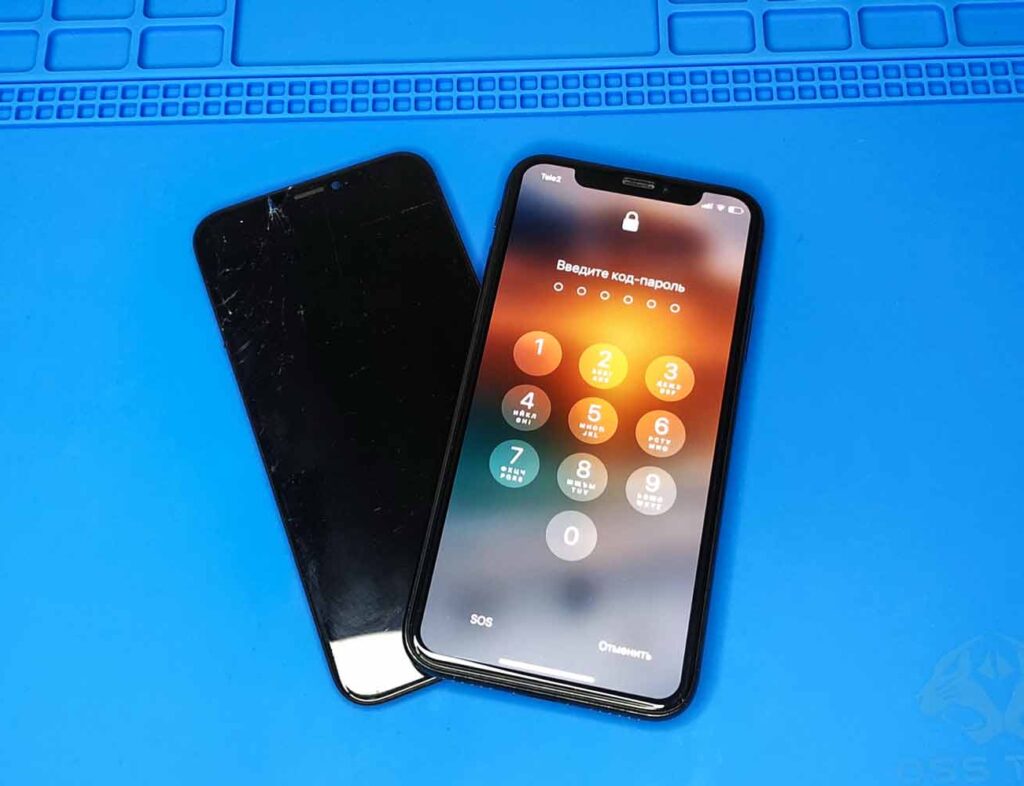
Тут мы изложили самую подробную пошаговую инструкцию по замене экрана от нашего эксперта, который имеет опыт в ремонте IPhone более 12 лет, со всеми деталями, о которых не расскажут на других сайтах. В каждом этапе есть описание и фото, особо важные шаги мы обвели красным цветом, чтобы вами не были допущены ошибки. На ваш выбор, вы можете просмотреть видео с подробной инструкцией или прочитать в текстовом формате.
Посмотрите видео «Как заменить экран IPhone X»
Шаг 1
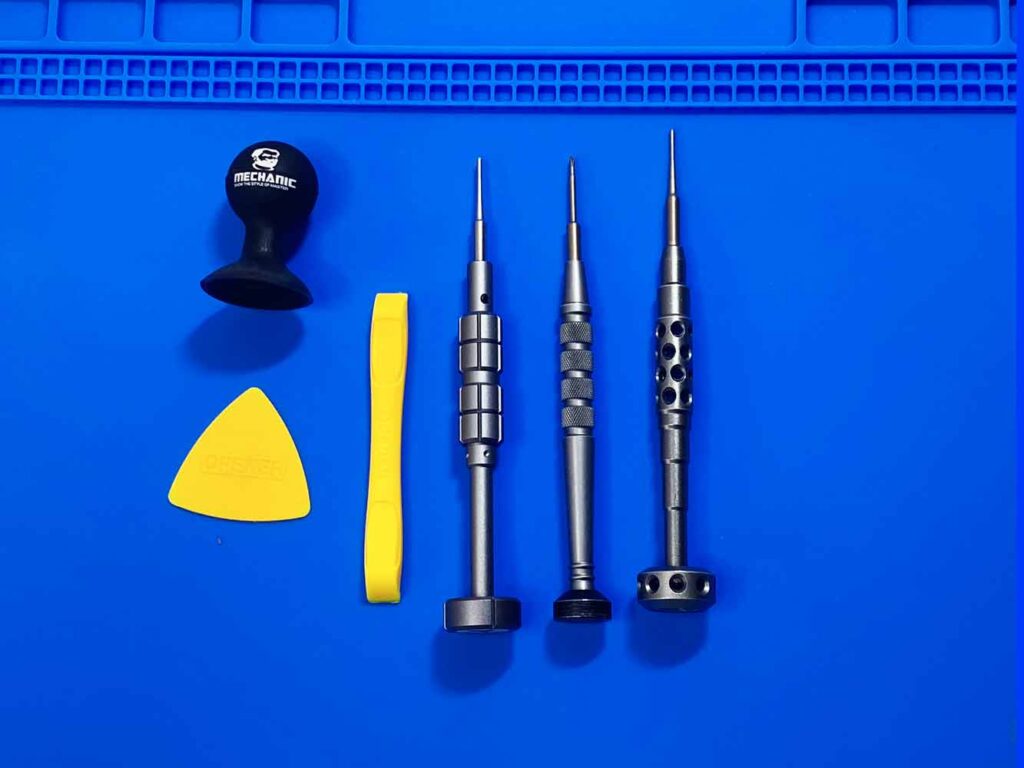
Для разбора устройства вам необходимо иметь:
Набор для вскрытия iPhone. Состоит из 3-х отверток, лопатки, присоски и медиатора. Продается на любом радио рынке или Яндекс Маркете. Стоимость от 150 рублей.
Шаг 2
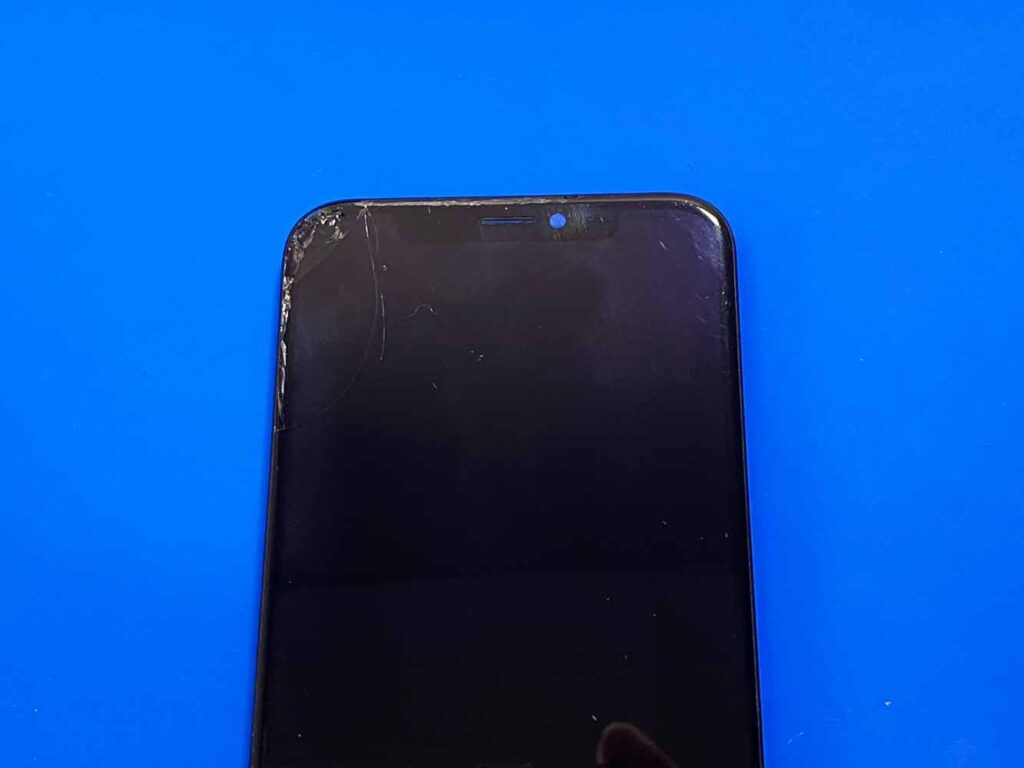
Осмотрите поврежденную область экрана, когда разбито только стекло, есть отличная возможность сэкономить до -50% на дисплее. А именно. Снимите разбитый экран и восстановите его в ближайшем сервисном центре по замене стекла, такая услуга сейчас стоит от 4900 рублей.
Преимущество в том, что вы сохраните оригинальную матрицу, цвета останутся насыщенными и яркими, как прежде. Второй вариант, вы можете просто
купить новый оригинальный экран, стоимость от 9500. Третий вариант установите копию экрана. Стоимость от 3000 рублей с крайне сомнительным качеством.
Шаг 3
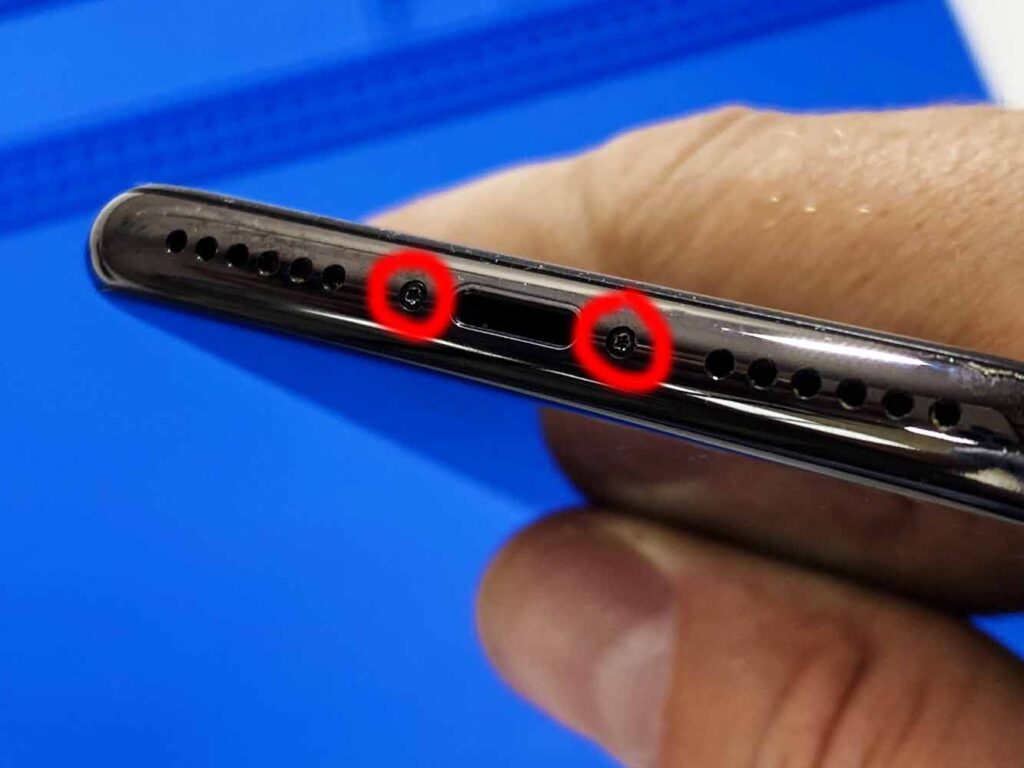
Осмотрите винты фиксирующие экран, они могут быть забиты пылью. В такой ситуации вы можете почистить их иголкой или зубочисткой, если это проигнорировать, отвертка не войдет полностью в винт и вы сорвете резьбу. В результате выкрутить винт самостоятельно будет сложно.
Шаг 4
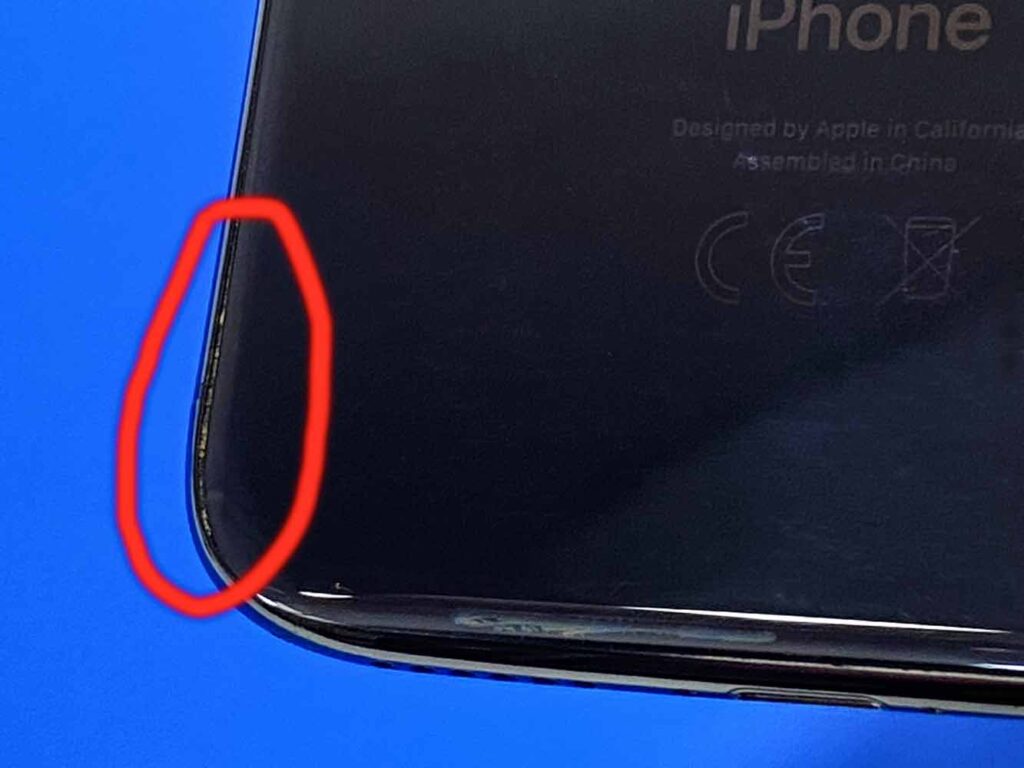
Осмотрите внимательно нижнюю часть Айфона на предмет деформации корпуса. Довольно часто при таких повреждениях может заклинить один из винтов.
Шаг 5
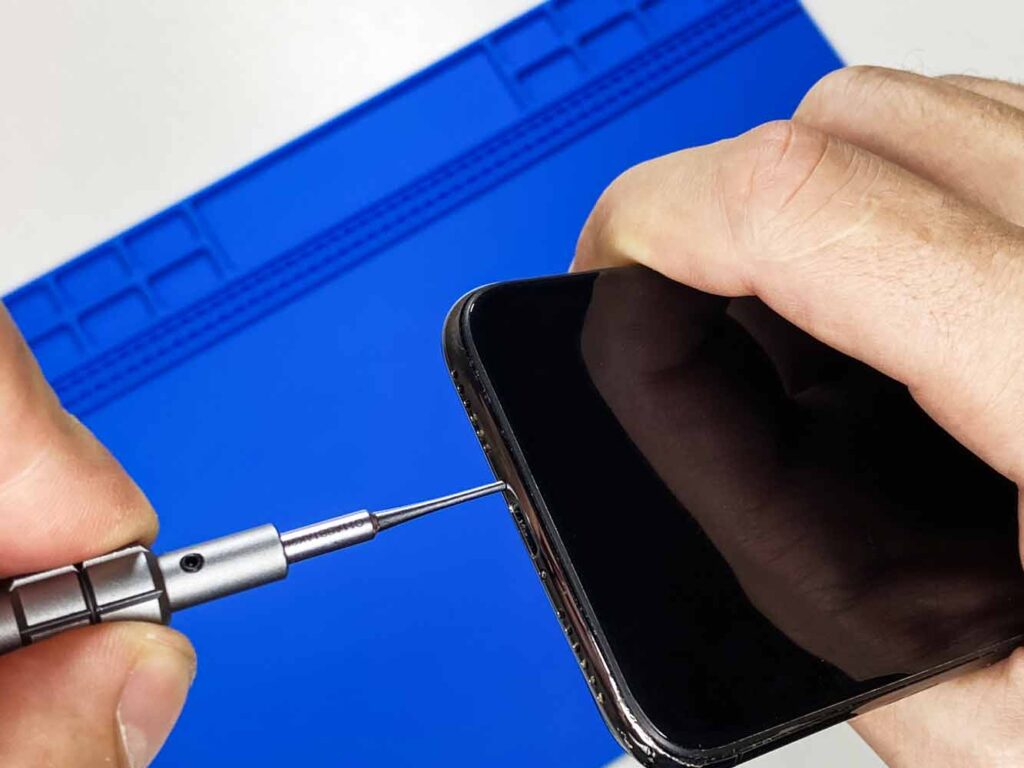
Возьмите отвертку для нижних винтов, вставьте в один из них и максимально сильно прижмите, затем выкручивайте против часовой стрелки, таким образом вы сохраните резьбу и успешно выкрутите винт.
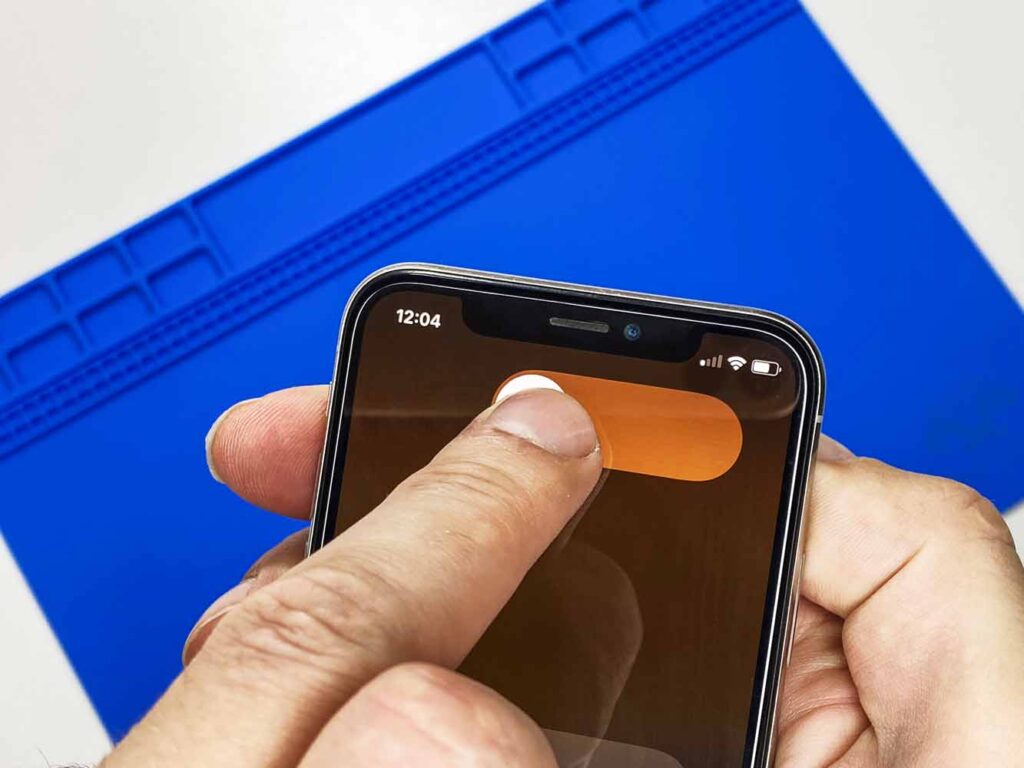
Шаг 6
Выключите IPhone. Это необходимо для того, чтобы в процессе снятия экрана вы не замкнули контакты шлейфа.
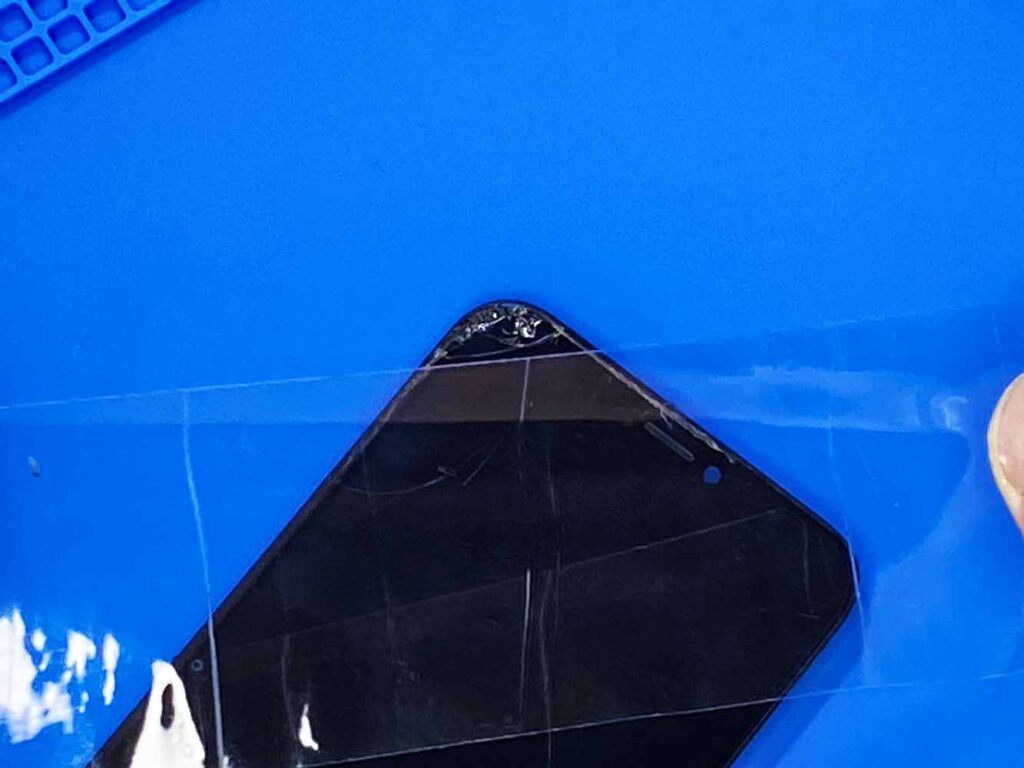
Шаг 7
Нужно изолировать поврежденный участок на экране скотчем. Делается это для того чтобы мелкие осколки в процессе замены не попали внутрь устройства,
повредив какие-то мелкие детали острой частью.
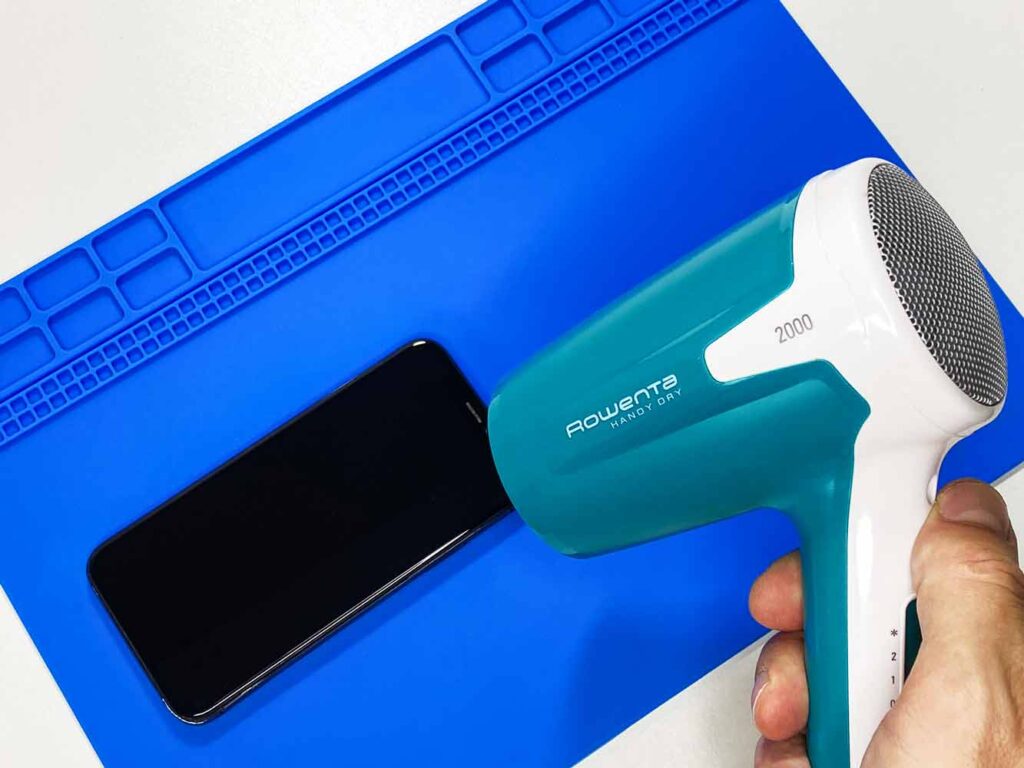
Шаг 8
Теперь необходимо прогреть экран обычным бытовым феном. Дисплей надежно приклеен к корпусу, повышенная температура хорошо помогает размягчить клей, таким образом нам будет гораздо легче снять дисплей. Внимание! Обычный бытовой фен не может навредить телефону. IPhone выдерживает и более высокие температуры.
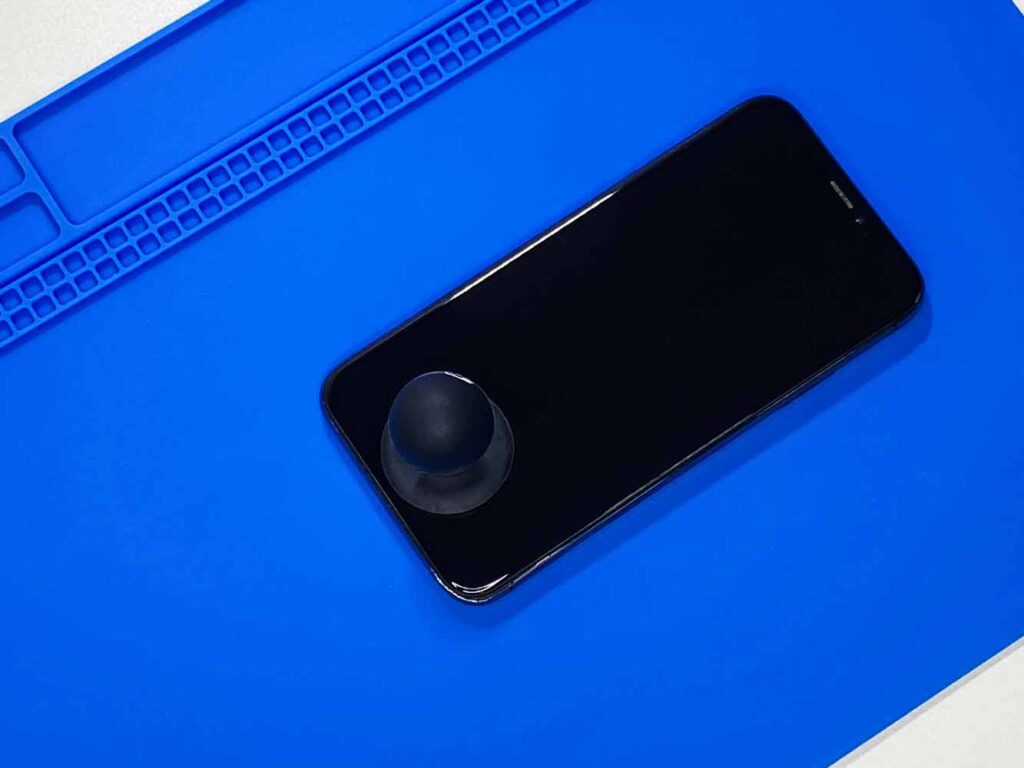
Шаг 9
Возьмите присоску и установите ее в нижней части экрана.
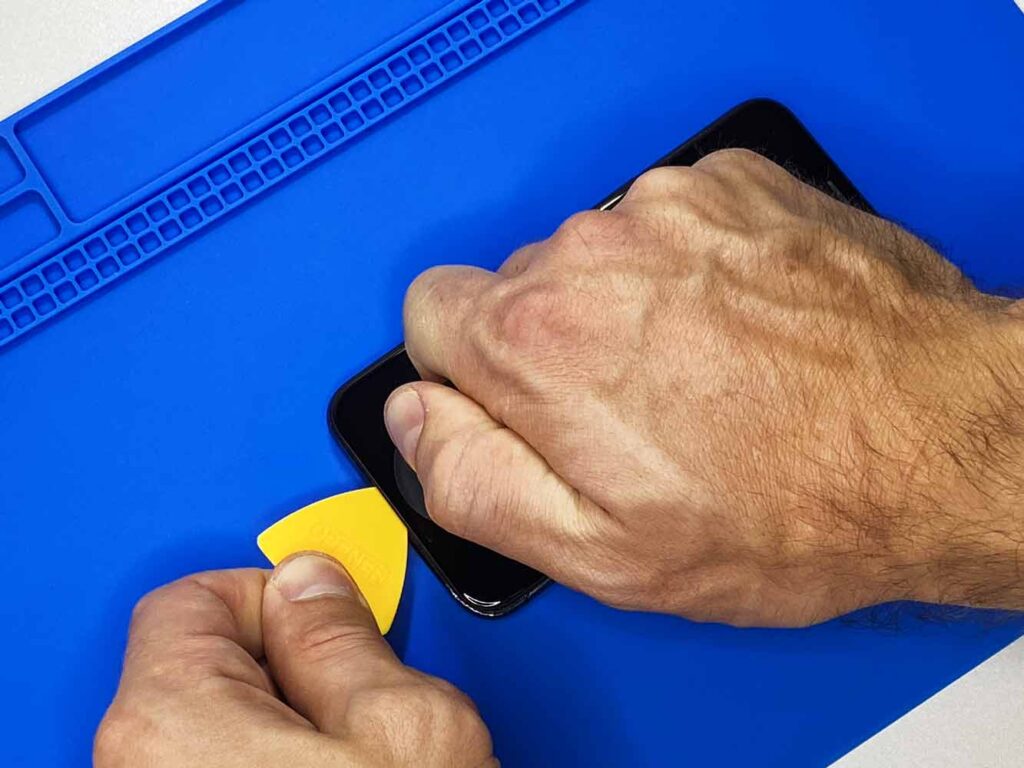
Шаг 10
Опираясь рукой на IPhone, медленно тяните присоску вверх, при этом вставляя медиатор между корпусом и экраном. Медиатор необходимо двигать из стороны в сторону.
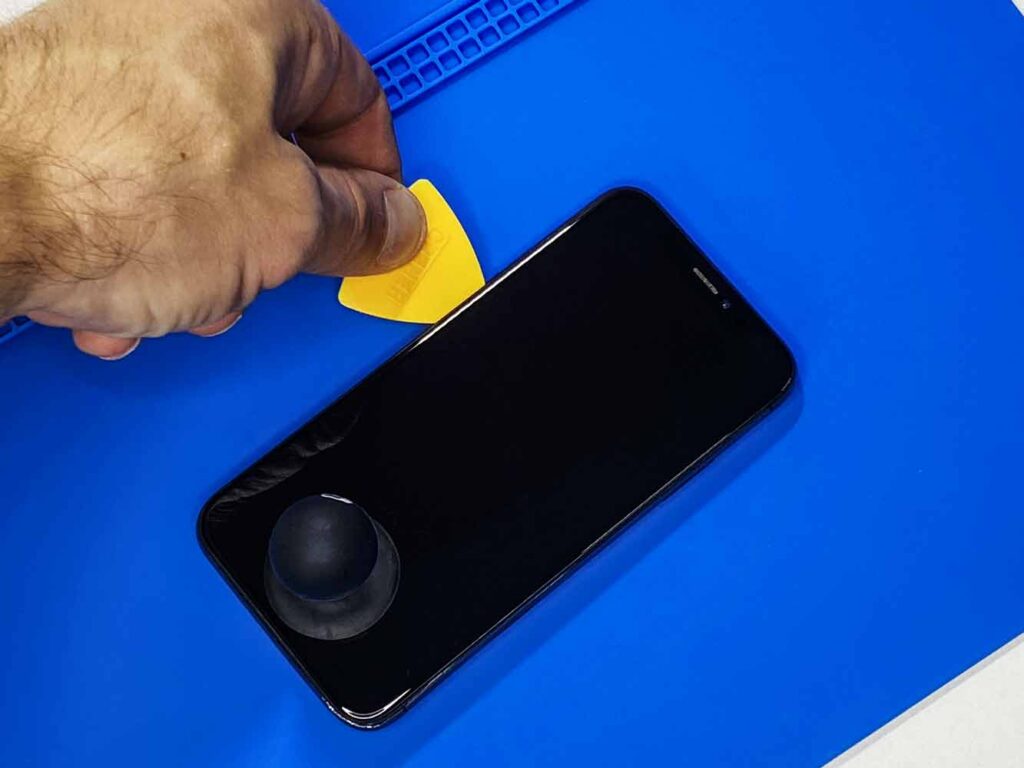
Шаг 11
Экран немного отошел от корпуса, теперь необходимо пройтись медиатором по периметру, для того чтобы крепления от щелкнулись.
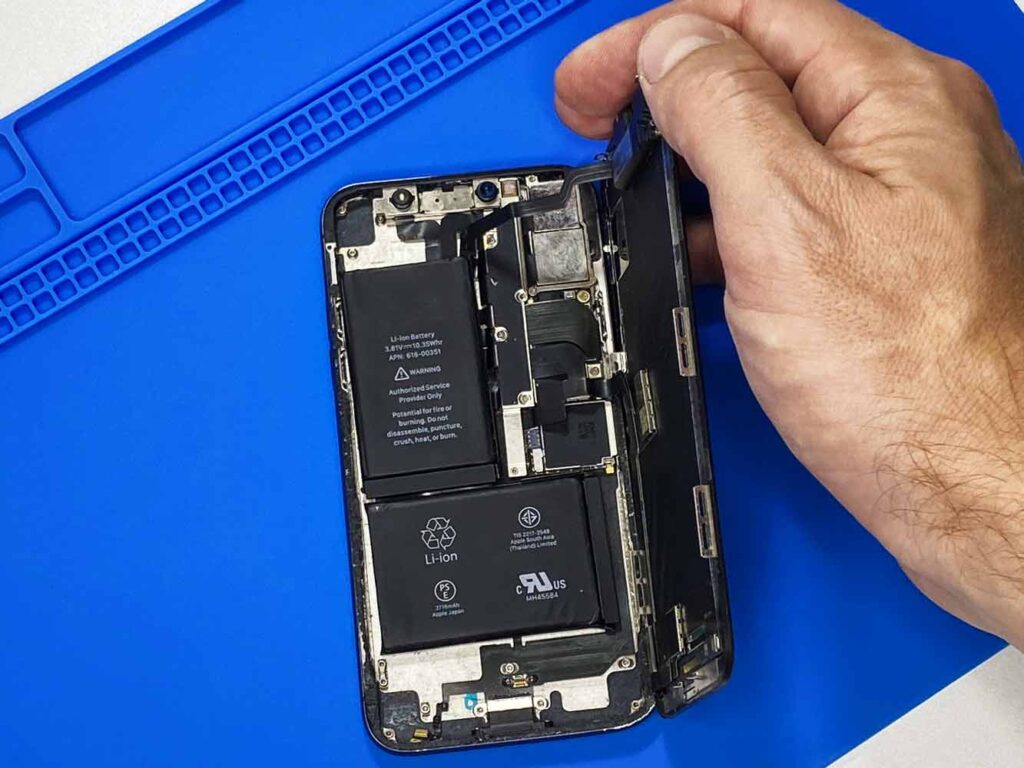
Шаг 12
Вскрываем IPhone Как книжку, слева на право. Именно в таком порядке. Будьте внимательны. После вскрытия, экран нужно придерживать в вертикальном положении пока не
извлечёте винты, и снимите экран. Опускать его нельзя, иначе вы можете повредить шлейфы.
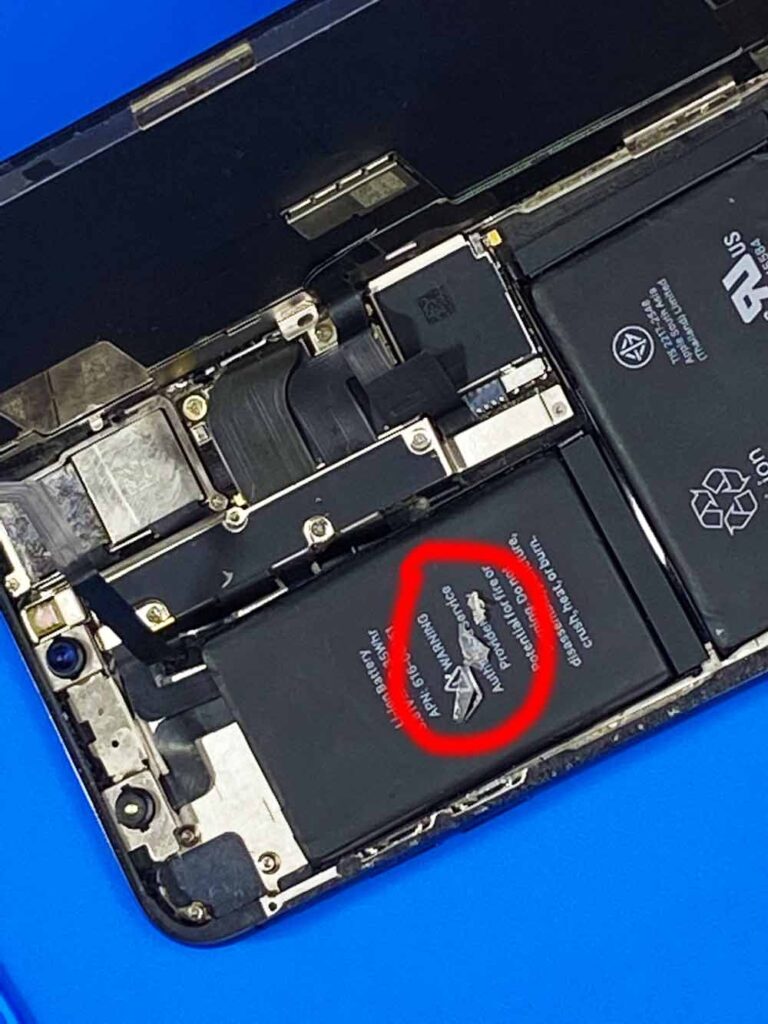
Шаг 13
Внимательно осматриваем содержимое корпуса IPhone на наличие мелких осколков. Если вы их найдете, то немедленно уберите.
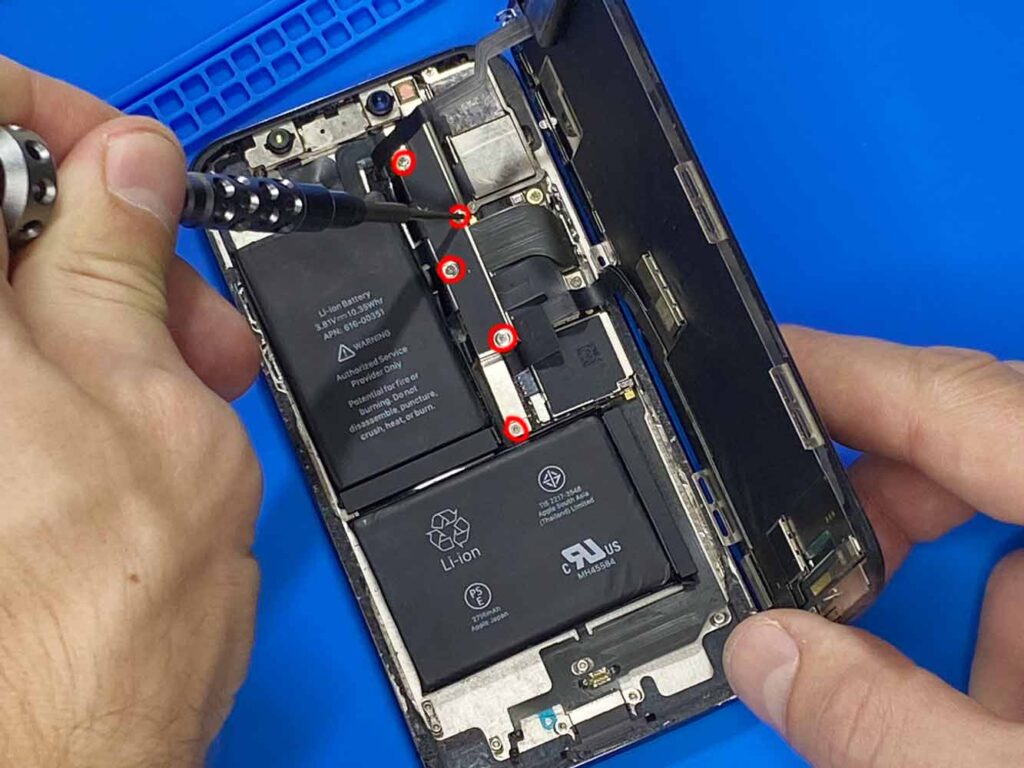
Шаг 14
Откручиваем прижимную пластину, которая фиксирует шлейфы. Для этого выкручиваем пять винтов крестообразной отверткой.
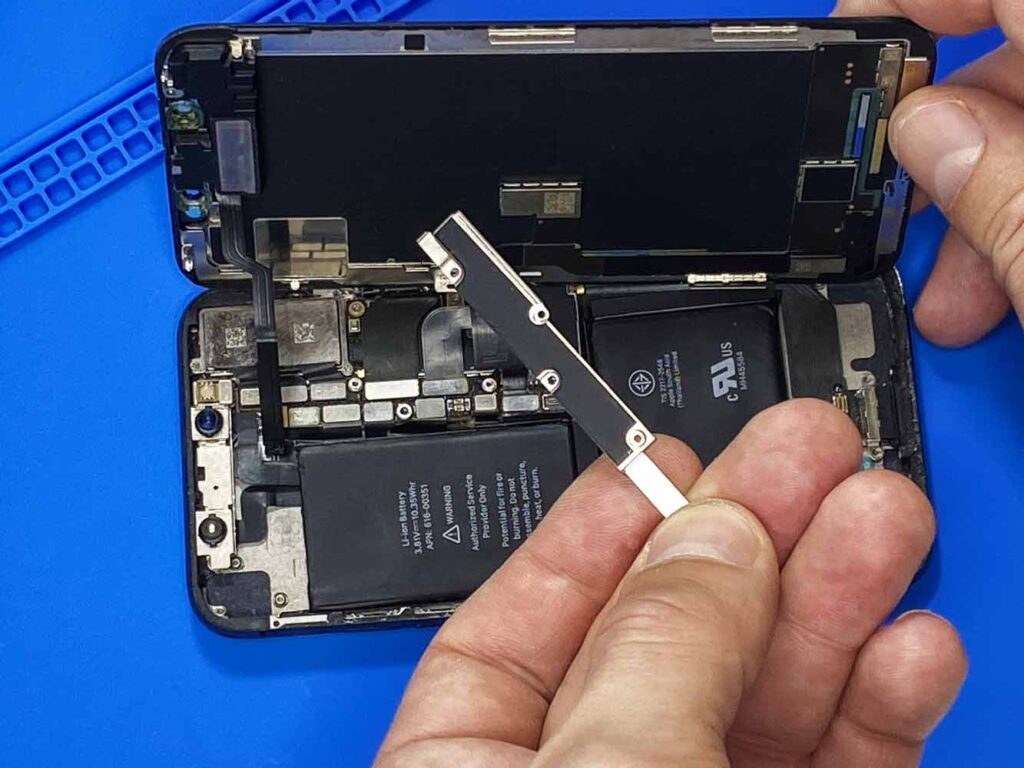
Шаг 15
Снимаем прижимную пластину. Внимания она может быть присохшей и отходить не сразу, поэтому нужно сначала чуть сильней потянуть за край, перед этим обязательно убедитесь, что все 5 винтов выкручены.
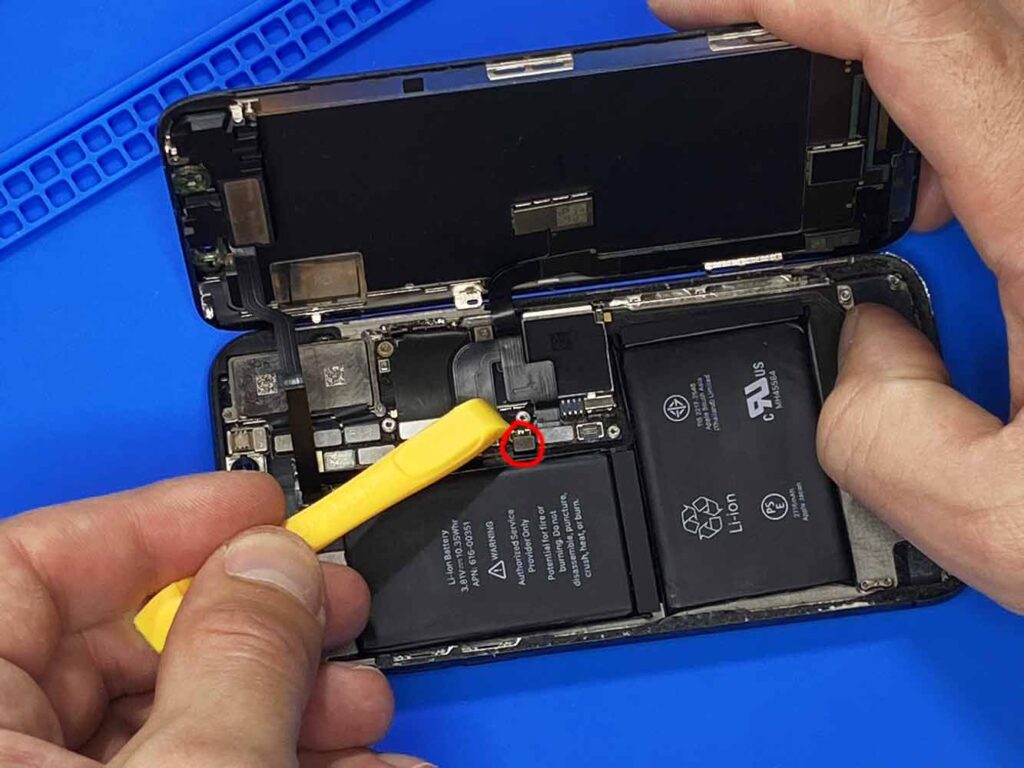
Шаг 16
Первым делом обязательно нужно отсоединить аккумулятор. Выполняется это для безопасного снятия и установки экрана, чтобы не произошло замыкания.
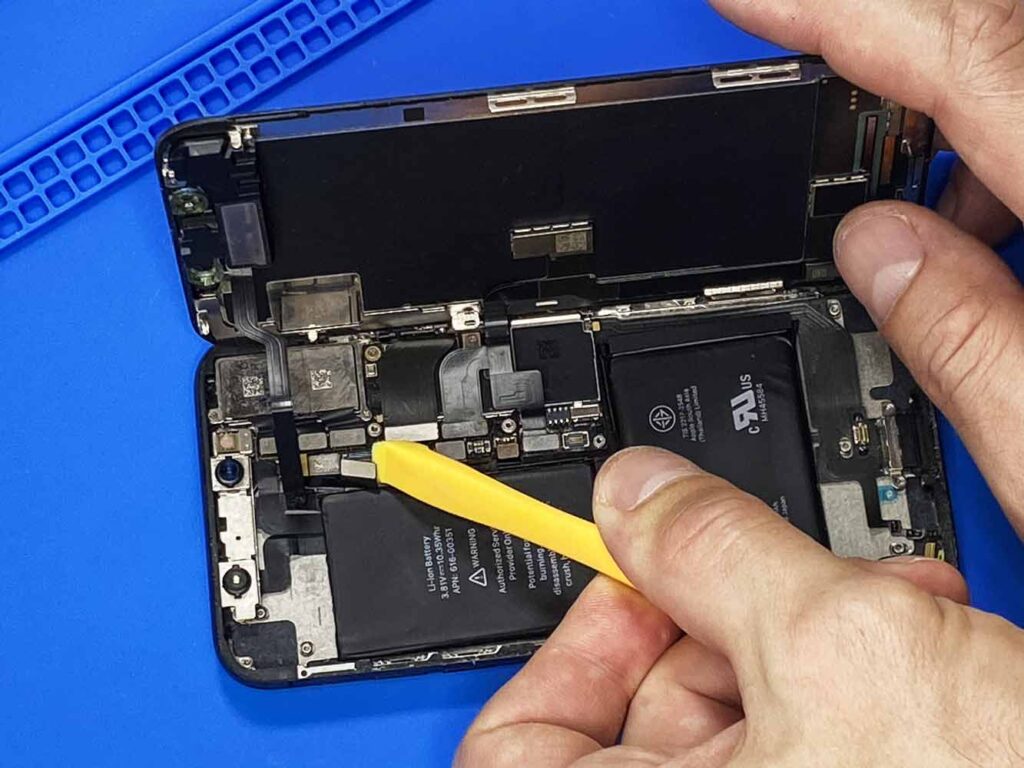
Шаг 17
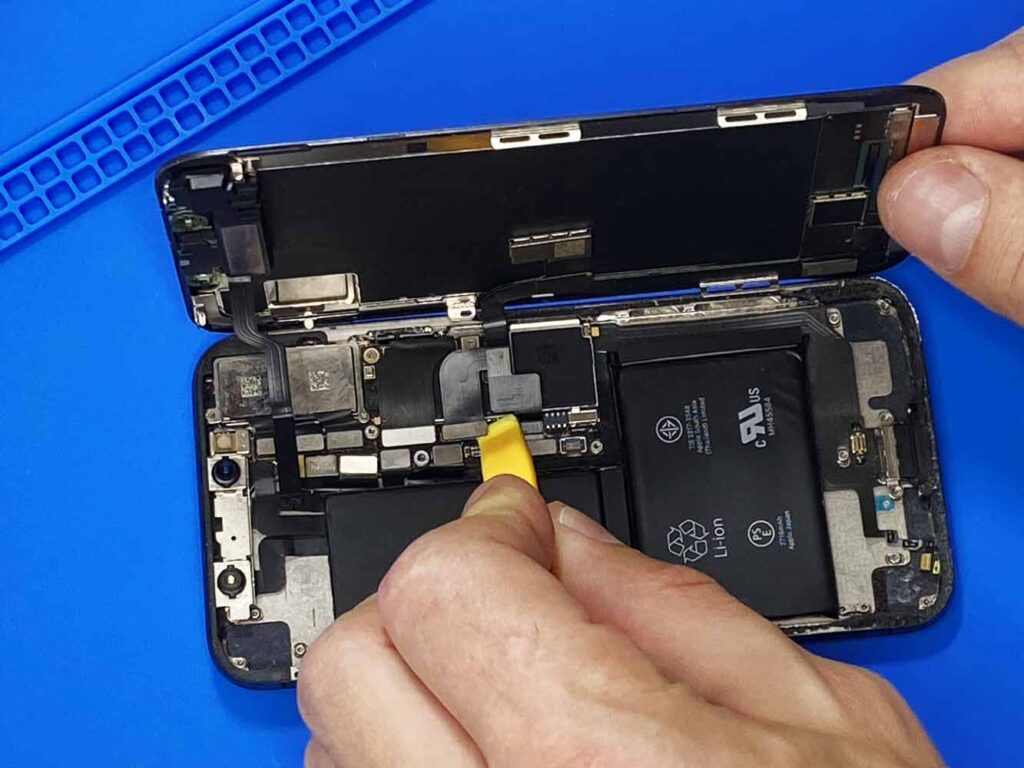
Отсоединяем верхний шлейф. Он отвечает за работу слухового динамика и FACE ID. Делать это лучше всего пластиковой лопаткой, чтобы не повредить мелкие детали на плате. Аккуратно подсовывайте ее
коннектор шлейфа и слегка приподымайте вверх.
Шаг 18
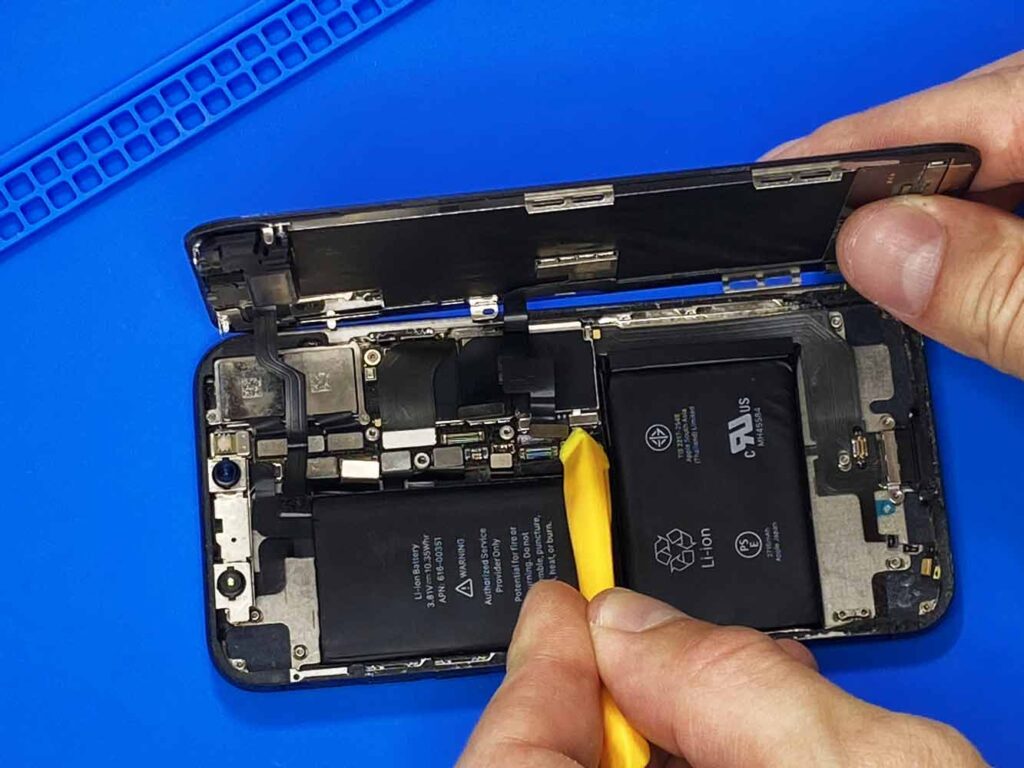
Отсоединяем средний шлейф. Он ведет к матрице экрана, которая выводит изображение.
Шаг 19
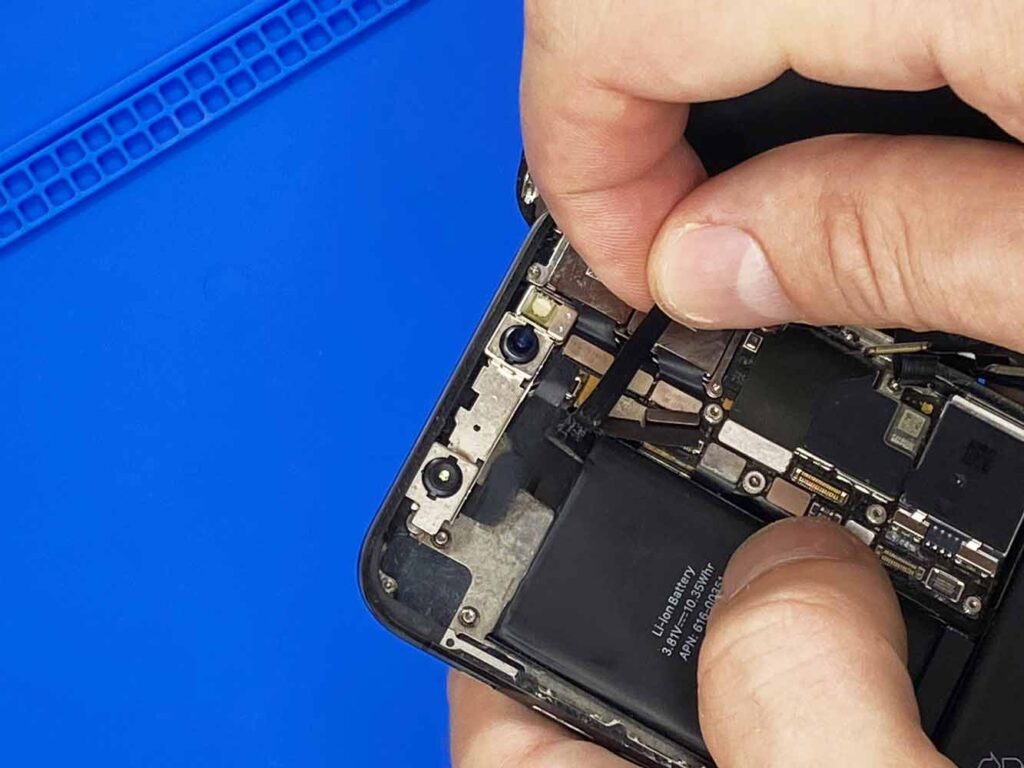
отсоединяем последний шлейф ведущий к сенсору экрана, делать это нужно предельно аккуратно, так как он трудно доступный.
Шаг 20
После того как мы отщелкнули шлейфа, не торопитесь убирать экран. Есть еще один маленький нюанс. Верхний шлейф, который идет к динамику приклеен одной своей частью к корпусу, его нельзя дергать.
Необходимо у основания приклеенного места взять двумя пальцами шлейф и медленно потянуть вверх. Клей будет постепенно отходить.