Как восстановить фото на Айфоне если удалил из удаленных — Новые 4 способа!
В приложении Фото Apple есть функция “Недавно удаленные”, которая поможет нам временно хранить удаленные фото на 30 дней. Если прошло более 30 дней или вы удалили фото отсюда, вам придется использовать другие методы для восстановления фотографий. Ну, можно ли восстановить фото на Айфоне если удалил из удаленных? Это вполне возможно, не беспокойтесь. В этой статье мы расскажем, как восстановить фото на Айфоне после удаления из недавно удаленных 4 способами.
Метод 1. Как восстановить фото если удалил из удаленных на iPhone из резервной копии iCloud
Если вы пытаетесь восстановить удаленные фото более 30 дней назад, то можно попробовать восстановить из резервной копии iCloud. Однако для этого должна быть активна функция резервного копирования в облачный сервис Apple.
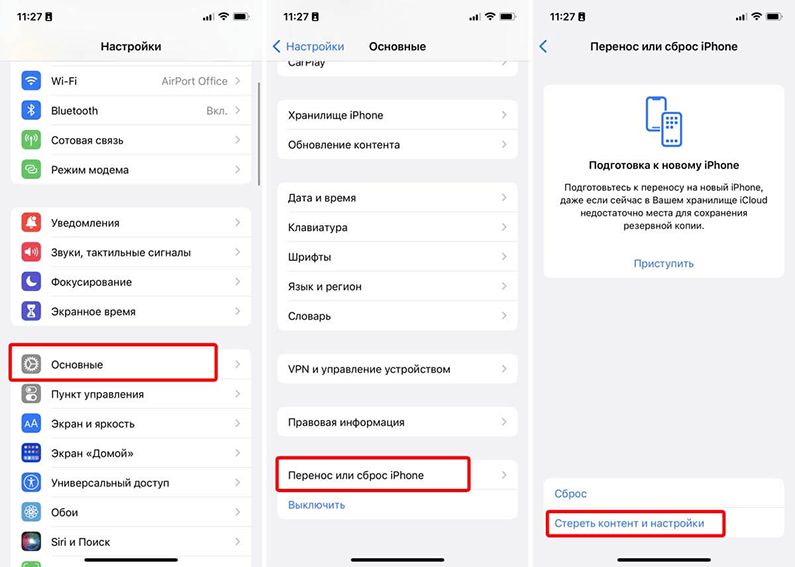
- В таком случае вам нужно открыть приложение «Настройки» на вашем iPhone и выбрать “Основные”.
- Затем откройте раздел “Перенос или сброс”.
- Выберите пункт “Стереть контент и настройки”. После завершения процесса стирания, вам нужно заново настроить устройство.
В процессе настройки нажмите “Восстановить из копии iCloud” и удаленные фото будут восстановлены на ваш iPhone.
Метод 2. Как восстановить фотографии если удалил из недавно удаленных с iCloud.com
Если вы не хотите сбросить настройки устройство, ещё можно восстановить фото если удалил из недавно удаленных через iCloud.com. Но только в том случае, если вы ранее создали резервную копию.
- Зайдите на www.icloud.com в браузере компьютера.
- Войдите в систему, используя данные своей учетной записи iCloud.
- Нажмите «Фотографии», чтобы получить доступ к фотографиям, сохраненным в iCloud.
- Найдите фотографии, которые вы удалили на iPhone. Кликните по «Восстановить».
Метод 3. Как восстановить фото на Айфоне если удалил из удаленных через iTunes
Если вы удалили фотографии со своего устройства Apple и не сохраняли их на компьютере или в облаке, то вы можете попытаться восстановить их с помощью iTunes. Давайте посмотрим, как восстановить фото на Айфоне если удалил из недавно удаленных через iTunes:
- Первое, что вам нужно сделать, — это убедиться, что у вас есть последняя версия iTunes, загруженная с сайта Apple.
- Затем подключите устройство Apple к компьютеру с помощью USB-кабеля.
- Когда подключение будет установлено, откройте iTunes и нажмите «Обзор» в левой части окна.
Выберите «Восстановить резервную копию» в главном интерфейсе. Восстановленные фотографии будут автоматически загружаться на ваше устройство Apple.
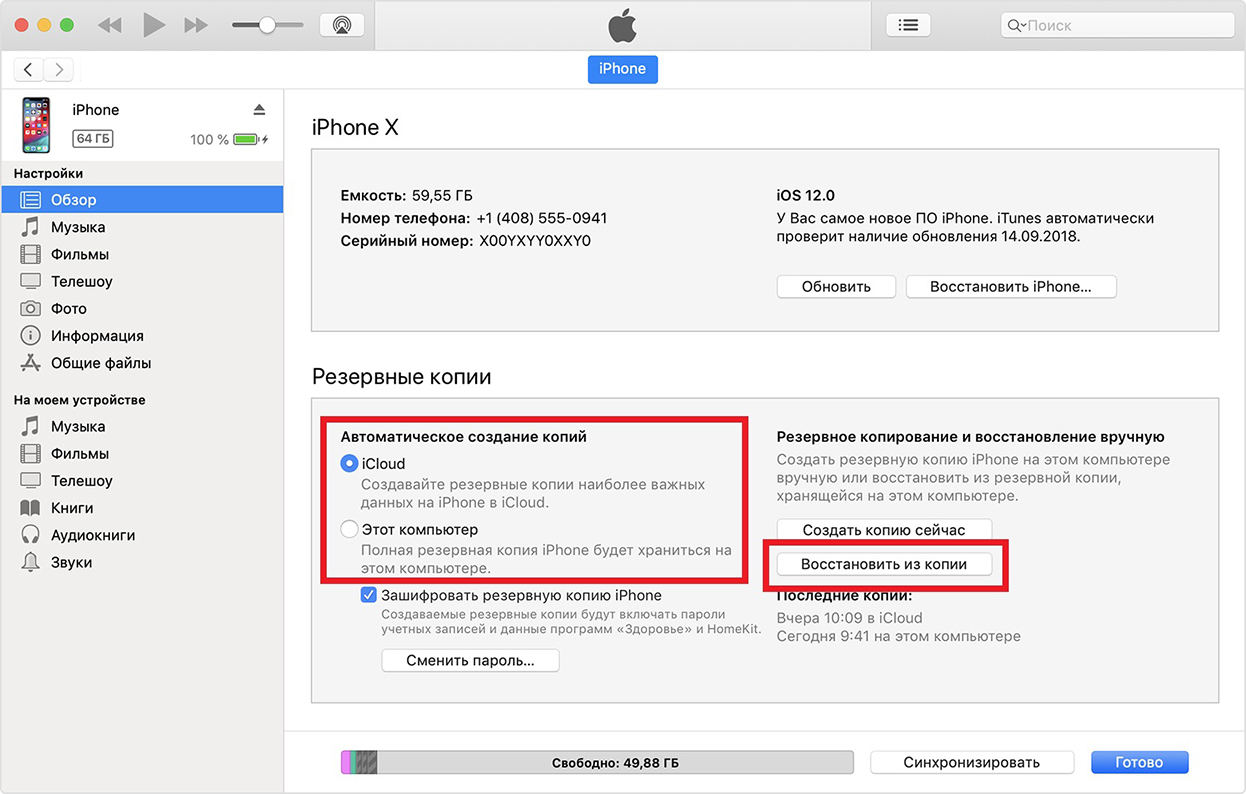
Восстановление удаленных фотографий из резервной копии iTunes не такое сложное дело. Все, что вам нужно сделать, это следовать простым шагам, описанным выше.
Метод 4. Как восстановить фото если удалил из недавно удаленных через Tenorshare UltData
Вышеуказанные методы слишком сложны? Вы хотите удобно и быстро восстановить фото если удалил из недавно удаленных через iCloud или iTunes? Так можно попробовать Tenorshare UltData, которая может помочь вам восстановить резервную копию без запуска iCloud или iTunes. Эта программа также имеет множество функций. Помимо этого, она также может напрямую восстанавливать удаленные данные на устройствах или в приложениях, и помогать создавать резервные копии данных и т. д. Поэтому, если вы не можете успешно восстановить удаленные фотографии с помощью вышеуказанных методов, вы можете использовать Tenorshare UltData.
Давайте начнём, как вернуть фото если удалил из недавно удаленных с помощью Tenorshare UltData.
Сначала загрузите программу на свой компьютер, а затем подключите телефон к компьютеру. Выберите «Восстановить данные с устройства iOS», а затем выберите «Начать сканирование».

На левой панели вы должны увидеть все отсканированные файлы. Чтобы просмотреть все доступные изображения, нажмите кнопку «Фотографии». UltData автоматически удалит дубликаты фотографий.

Отметьте фотографии, которые необходимо восстановить, и нажмите «Восстановить на ПК». Тогда вам просто нужно дождаться завершения процесса.

Заключение
Как восстановить фото на iPhone если удалил из недавно удаленных? На самом деле это является достаточно простой задачей, и вы можете легко восстановить их, используя вышепоказанные способы. Если вы следуете правильным процессом, у вас не должно быть никаких проблем с восстановлением ваших удаленных фотографий. Таким образом, не стоит паниковать, если вы случайно если удалил из удаленных на Айфоне, потому что Tenorshare UltData поможет вам легко и быстро их восстаноить!
Где в айфоне корзина с удаленными фото
Если вы случайно удалили важные фотографии, не стоит отчаиваться, потому что они могут быть восстановлены. В данной статье мы расскажем, как найти корзину с удаленными фотографиями на iPhone и Android и восстановить ошибочно удаленные файлы.
Как найти корзину с удаленными фотографиями на iPhone
В iPhone корзина с удаленными фотографиями называется «Недавно удаленные» и входит в раздел «Утилиты». Чтобы найти этот альбом, выполните следующие действия:
- Откройте приложение «Фото» на экране iPhone.
- Перейдите на вкладку «Альбомы» внизу страницы.
- Пролистайте вниз до раздела «Утилиты».
- Нажмите на альбом «Недавно удаленные».
Если альбом не отображается, скорее всего он был удален с телефона ранее. В этом случае, посмотрите, подключен ли ваш iCloud и включена ли функция синхронизации для корзины.
Как найти корзину с удаленными фотографиями на Android
В Android корзина с удаленными фотографиями называется «Недавно удаленное» и расположена в галерее. Чтобы найти корзину, выполните следующие действия:
- Откройте приложение «Галерея» на экране Android.
- Выберите раздел «Альбомы».
- Пролистайте вниз, чтобы найти альбом «Недавно удаленное».
Как восстановить удаленные фотографии на iPhone
- Нажмите на кнопку «Выбрать» в правом верхнем углу альбома «Недавно удаленные» на вашем iPhone.
- Выберите фотографии, которые вы хотите восстановить.
- Нажмите на кнопку «Восстановить» в правом нижнем углу экрана.
Как восстановить удаленные фотографии на Android
- Откройте приложение «Google Files» на вашем Android устройстве.
- В верхнем левом углу нажмите на значок меню «Корзина».
- Выберите фотографии, которые нужно восстановить.
- Нажмите на кнопку «Восстановить» в нижней части экрана.
Где хранятся удаленные фотографии на iCloud
Если вы используете iCloud на вашем iPhone, удаленные фотографии хранятся в альбомах «Скрытые» и «Недавно удаленные». Но если вы удалили фотографию из любого из этих альбомов, она окончательно удалится через 30 дней. Если вас волнует потеря ваших фотографий, мы рекомендуем создать резервное копирование данных или использовать онлайн-хранилище.
Полезные советы и выводы
- Если вы случайно удалили фотографию на вашем iPhone или Android, не беспокойтесь, она может быть восстановлена.
- Найдите «Недавно удаленное» в вашем Android или «Недавно удаленные» в вашем iPhone, чтобы найти удаленные фотографии.
- Восстановите фотографии, которые вы хотите вернуть, нажав на кнопку «Восстановить».
- Рекомендуется создавать резервные копии данных, чтобы предотвратить потерю важной информации.
Где находится корзина в айфоне
Чтобы найти корзину в айфоне, нужно открыть приложение «Файлы» и перейти на вкладку «Обзор». Далее выберите экран «Места», где можете найти различные папки и файлы на своем устройстве. Внизу экрана вы увидите вкладку «Недавно удаленные», где находится корзина с удаленными файлами. В этом разделе можно восстановить удаленные файлы, а также окончательно удалить их, если они больше не нужны. Но стоит помнить, что файлы хранятся в корзине только 30 дней, после чего они будут удалены навсегда. Поэтому важно регулярно очищать корзину, чтобы избежать хранения мусора на устройстве.
Как посмотреть недавно удаленные сообщения на айфоне
Чтобы посмотреть недавно удаленные сообщения на айфоне, нужно перейти в настройки с помощью комбинации клавиш ⌘ и запустить восстановление удаленных данных. Далее необходимо открыть специальную программу iPhone Backup Extractor и выбрать нужную резервную копию из левого меню. Затем перейти в раздел Preview и выбрать Messages. Если сообщения были удалены недавно, они могут появиться в разделе Unknown. С помощью этого метода можно быстро и просто быстро восстановить удаленные сообщения на iPhone. Важно помнить, что для этого нужно иметь соответствующие настройки резервного копирования и наличие самой копии на компьютере. Надеемся, что эта информация будет полезной для владельцев айфонов.
Если вы хотите восстановить удаленные фотографии или просто посмотреть, что было удалено ранее, вам понадобится найти корзину на своем iPhone. Для этого следует открыть приложение «Фото» и перейти на вкладку «Альбомы». Затем нужно выбрать альбом «Недавно удаленные», который находится в разделе «Утилиты». Если у вас есть iPhone с версией iOS 16, iPadOS 16.1 или новее, для того, чтобы разблокировать альбом «Недавно удаленные», используйте Face ID или Touch ID. После этого нажмите на кнопку «Выбрать», чтобы просмотреть удаленные фотографии. Если вы хотите восстановить какие-то из них, просто выберите нужные снимки и нажмите на кнопку «Восстановить».
Все права защищены © 2023.
iOS — это операционная система, разработанная компанией Apple для своих мобильных устройств, таких как iPhone, iPad и iPod Touch. Она является одной из самых популярных и влиятельных мобильных платформ в мире. iOS отличается своей простотой, интуитивно понятным интерфейсом и богатыми возможностями, которые обеспечивают пользователям широкий спектр функций и удобство использования. Стильный дизайн, безопасность данных и высокая производительность — это лишь некоторые из преимуществ iOS, делающие его предпочтительным выбором для миллионов пользователей по всему миру. Операционная система регулярно обновляется и совершенствуется, внося новые функции, улучшая производительность и обеспечивая безопасность, чтобы удовлетворить все потребности современных мобильных пользователей.
[Решено] Где находятся недавно удаленные фотографии на iPhone/Mac?
Когда вы недавно удалили фотографии с вашего компьютера Windows, вы можете найти их в корзине. Однако при удалении изображений на iPhone или Mac (iPhotos) вы можете обнаружить, что в корзине для мусора нет фотографий.
В iPhone нет корзины для мусора, но вы все равно можете найти удаленные фотографии из папки «Недавно удаленные». Mac действительно получает корзину для мусора, но вы не можете найти удаленные фотографии из корзины. Не волнуйтесь, вы все еще можете найти папку «Недавно удаленные» на Mac.
Вот что мы покажем вам сегодня: 5 способов, которым может следовать каждый, чтобы восстановить недавно удаленные фотографии на iPhone и Мак. Вы также можете удалить их навсегда, если не хотите их оставлять.

- Часть 1. Где недавно удалено на iPhone и как их восстановить (в течение 30 дней)
- Часть 2. Как восстановить удаленные фотографии за 30 дней на iPhone
- Часть 3. Как восстановить недавно удаленные фотографии на Mac (из iPhotos)
- Часть 4. Что делать, если вам не нужны эти удаленные фотографии
Часть 1. Где недавно удалено на iPhone и как их восстановить (в течение 30 дней)
На вашем iPhone перейдите в приложение «Фото» и нажмите «Альбомы» ниже. Затем вы можете прокрутить вниз. Вы должны увидеть «Недавно удаленные», где вы можете найти все свои недавно удаленные фотографии в течение 30 дней.
Нажмите «Выбрать» в правом верхнем углу и нажмите «Восстановить все», чтобы восстановить удаленные фотографии в исходные альбомы. Или вы можете выбрать определенные фотографии, которые хотите восстановить, и нажать «Восстановить». Если вы хотите избавиться от ненужных фотографий, просто нажмите «Удалить».
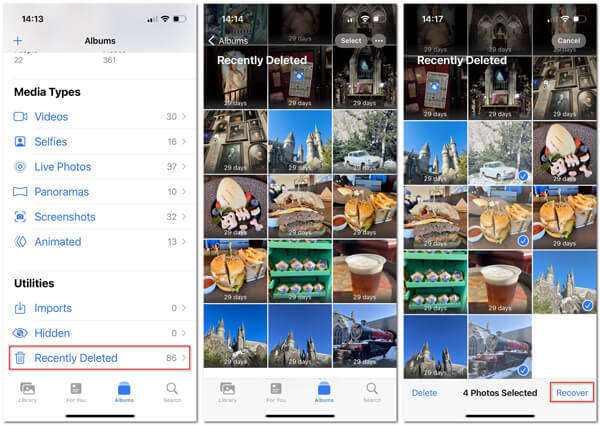
Вы можете восстановить только последние 30 дней удаленных фотографий в оригинальный альбом на iPhone. Если вы удалили одну фотографию за 30 дней, просто перейдите к следующей части.
Часть 2. Как восстановить удаленные фотографии за 30 дней на iPhone
В этой части мы получим мощный инструмент восстановления фотографий iPhone, iPhone Data Recovery, который поможет вам восстановить удаленные фотографии и изображения с iPhone без резервного копирования, из резервной копии iTunes и iCloud.

143,600 Скачать
- Восстановление удаленных фотографий недавно или в долгосрочной перспективе с iPhone X / 8/7/6/5/4 напрямую.
- Восстановление удаленных фотографий из iCloud и резервного копирования iTunes без iPhone.
- Помимо фотографий, вы можете использовать его для возврата удаленных SMS, данных WhatsApp, контактов, истории / закладок Safari и т. Д.
- Совместим со всеми устройствами iOS, такими как iPad Pro, iPad Air, iPad mini, iPod touch и т. Д.
- Резервное копирование данных iPhone / iPad / iPod на компьютер.
- Поддержка Windows 10/8 / 8.1 / 7 / XP и Mac (поддерживается последняя версия MacOS High Sierra).
Следующие три способа показывают, как использовать это программное обеспечение для просмотра и восстановления удаленных фотографий на iPhone.
Прежде чем следовать им, вы не должны пропустить пункты ниже:
1. Убедитесь, что iTunes — самая новая версия на вашем компьютере.
2. Не запускайте iTunes одновременно при использовании программного обеспечения.
3. Экспортированные удаленные фотографии на iPhone в HEIC будут автоматически преобразованы в JPEG, чтобы вы могли открыть их прямо на своем компьютере.
Просмотр и восстановление удаленных фотографий с iPhone напрямую
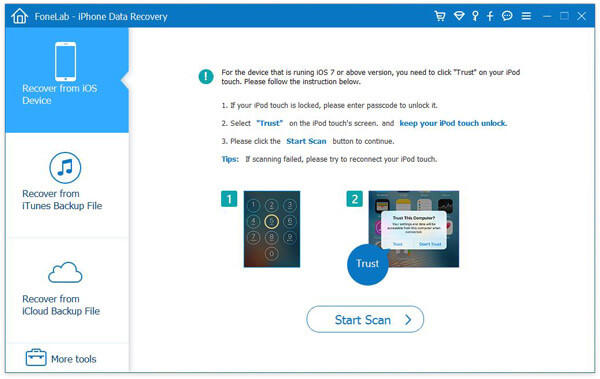
Скачайте, установите, запустите эту программу на свой компьютер. Подключите iPhone к компьютеру с помощью кабеля USB. Нажмите «Восстановить с устройства iOS».
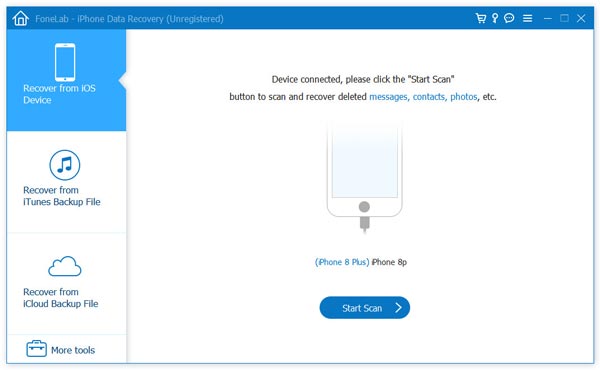
1. Если ваш iPhone работает под управлением iOS 7 или более поздней версии, вам необходимо перейти на вкладку «Доверие» на вашем iPhone для успешного сканирования данных iPhone.
2. Для iPhone 4 / 3GS вам нужно сделать еще 3 шага, прежде чем продолжить процесс восстановления фотографий:
Держите iOS-устройство в руке и нажмите кнопку «Пуск».
Нажмите и удерживайте кнопки питания и «Домой» одновременно в течение точных секунд 10.
Отпустите кнопку питания и удерживайте кнопку «Домой».
Сканирование и восстановление удаленных фотографий с iPhone
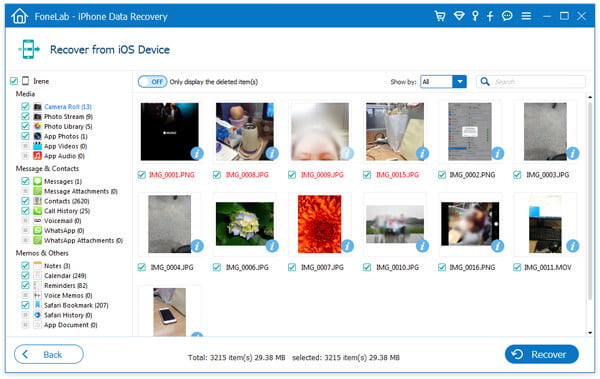
Нажмите «Начать сканирование», чтобы это программное обеспечение сканировало ваш iPhone автоматически. После завершения сканирования вы можете нажать «Фотопленка», «Фотопоток», «Библиотека фотографий» или «Фотографии приложения», чтобы просмотреть сведения о фотографии.
Затем отметьте недавно удаленные изображения (имя изображения отмечено красным цветом) и нажмите «Восстановить», чтобы начать извлечение удаленных фотографий с iPhone на компьютер.
Восстановление удаленных фотографий из резервной копии iTunes (без резервной копии iPhone / iCloud)
Если вы синхронизировали iPhone с компьютером, вы можете попробовать этот инструмент для сканирования фотографий iTunes и их восстановления.
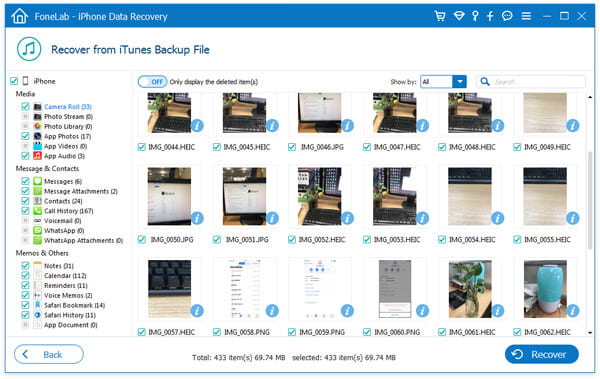
Запустите это программное обеспечение на компьютере, с которым вы синхронизировали свой iPhone. Нажмите «Восстановить из файла резервной копии iTunes». Выберите одну резервную копию iTunes, содержащую удаленные фотографии на iPhone, и нажмите «Начать сканирование».

Запустите это программное обеспечение на компьютере, с которым вы синхронизировали свой iPhone. Нажмите «Восстановить из файла резервной копии iTunes». Выберите одну резервную копию iTunes, содержащую удаленные фотографии на iPhone, и нажмите «Начать сканирование».
После этого отметьте удаленные элементы, которые вы хотите восстановить, нажмите «Восстановить», чтобы скопировать удаленные фотографии на компьютер.
Просмотр и доступ к удаленным фотографиям из iCloud (без резервного копирования iTunes / iPhone)
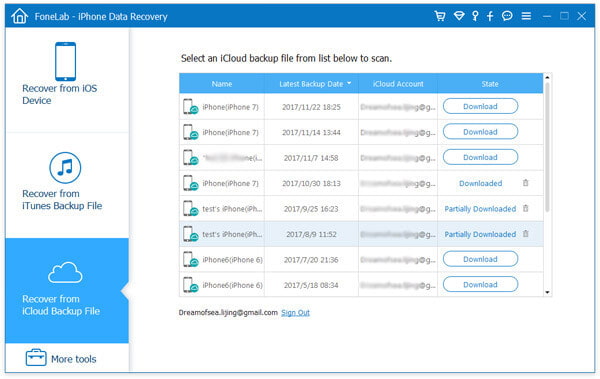
Таким образом, вам нужно только войти в свою учетную запись iCloud в этом программном обеспечении, и она будет сканировать вашу резервную копию iCloud.
Снова запустите это программное обеспечение на своем компьютере, нажмите «Восстановить из файла резервной копии iCloud». Войдите в свою учетную запись iCloud с идентификатором и паролем (забыли пароль iCloud? Восстановить пароль iCloud сейчас же). Выберите резервную копию вашего iPhone в этой учетной записи iCloud.
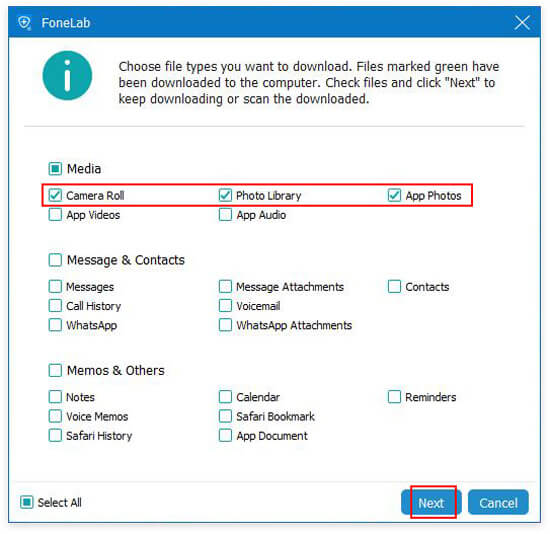
Во всплывающем окне нужно выбрать тип данных для сканирования. Здесь вы можете отметить галочкой «Фотопленка», «Библиотека фотографий» и «Фотографии приложения», чтобы этот инструмент мог сканировать ваши фотографии iCloud.
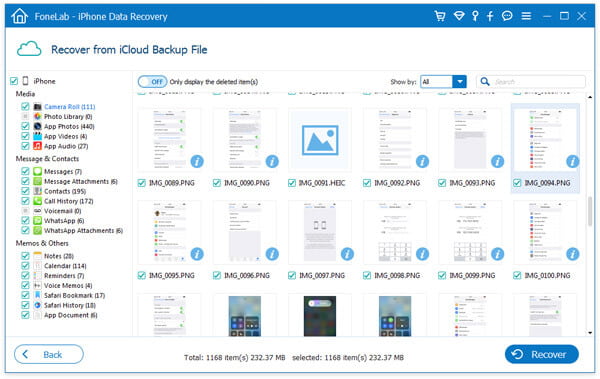
После завершения сканирования вы можете щелкнуть типы фотографий на левой боковой панели, чтобы просмотреть подробности в правом окне. Отметьте удаленные фотографии и нажмите «Восстановить», чтобы начать сохранение удаленных фотографий из iCloud на компьютер.
Три метода в этой части фокусируются на восстановлении iPhone недавно или в долгосрочной перспективе. Если вы используете Android и случайно удалили изображения, просто перейдите к этой части, чтобы восстановить фотографии Android.
Часть 3. Как восстановить недавно удаленные фотографии на Mac (из iPhotos)
Когда вы удаляете фотографии или изображения из других папок, а не из iPhotos на Mac, вы можете найти их прямо из корзины.
Тем не менее, если вы страдаете от такой проблемы, как Apple, обсуждение:
Затем вам нужно найти, где найти папку «Недавно удаленные» на Mac.
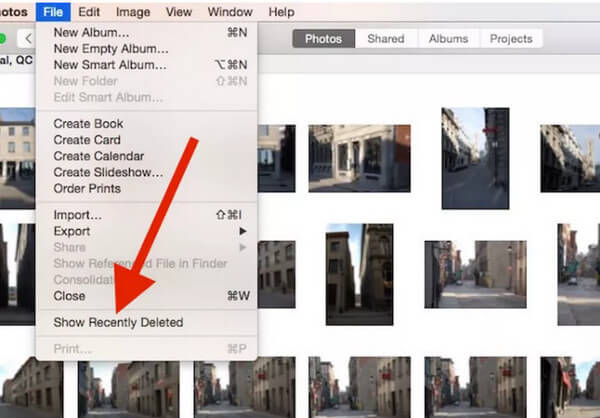
Перейдите в «iPhotos» на Mac, нажмите «Файл» в меню и выберите «Показать недавно удаленные».
Затем вы увидите все ваши удаленные фотографии с количеством дней, оставшихся до того, как они будут удалены.
Чтобы восстановить фотографию или фотографии, выделите выбор и нажмите кнопку «Восстановить» в правом верхнем углу. Они будут добавлены в вашу фото-библиотеку с исходной датой.
Часть 4. Что делать, если вам не нужны эти удаленные фотографии
Иногда, после того как вы обнаружите, где находится альбом «Недавно удаленные» на iPhone, вы можете захотеть удалить эти фотографии навсегда. Если это так, помимо удаления их в альбоме «Недавно удаленные», вам лучше использовать более профессиональный инструмент, чтобы полностью избавиться от них. В таком случае можно попробовать Очиститель iPhone от Aiseesoft. Это лучший очиститель дерьма, разработанный для iPhone. Таким образом, вам не нужно сталкиваться с риском утечки ваших личных данных.
После того, как вы закончите загрузку и установку iPhone Cleaner на свой компьютер, откройте программу и подключите iPhone к компьютеру. И не забудьте доверить этот компьютер на вашем iPhone. Кроме того, вам необходимо убедиться, что на вашем компьютере установлена последняя версия iTunes.

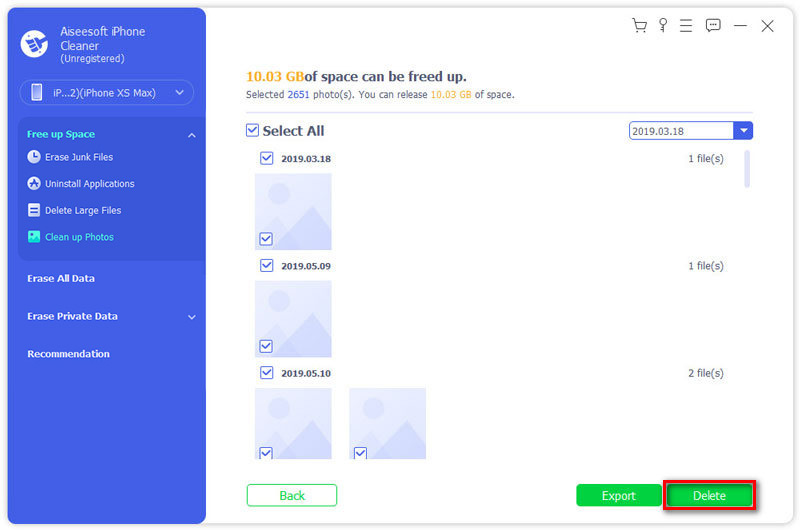
Нажмите Быстрое сканирование чтобы найти эти фотографии на вашем iPhone. После этого вы можете увидеть вариант Убирать Фотографии в конце списка. Ударь Стереть кнопка сзади.

Нажмите Экспорт и удаление кнопка. Затем вы можете выбрать фотографии, которые хотите удалить. После выбора нажмите Удалить напрямую, если вам не нужна резервная копия. Фотографии будут полностью стерты.
Здесь следует сделать вывод, что когда вы недавно удалили фотографии на iPhone или Mac. Первое, что нужно сделать, это восстановить их Недавно удаленная папка В течение 30 дней. Если ваши фотографии или изображения были удалены более 30 дней, просто посетите вторую часть, чтобы использовать программное обеспечение для восстановления фотографий, которое поможет вам достичь цели.
Что вы думаете об этом посте.
Рейтинг: 4.8 / 5 (на основе голосов 261) Подпишитесь на нас в
Как сделать резервную копию моих заметок на iPhone? 5 историй покажут вам 5 способов сохранения заметок iPhone, включая зашифрованные, на iTunes / iCloud / Google / Dropbox / компьютер.
Ваш телефон сломан? Исправьте взломанный телефон и восстановите сообщения с телефона Android для резервного копирования в этом посте.
На этой странице рассказывается о 3 способах восстановления удаленных / потерянных контактов на Samsung Galaxy S9 / S8 / S7 Edge / S7 / S6 / S6 Edge / S5 / S4 / S3 и т. Д. После сброса к заводским настройкам с резервным копированием (без).
Оставьте свой комментарий и присоединяйтесь к нашему обсуждению
Очиститель iPhone 
iPhone Cleaner может выборочно очищать ненужные данные на вашем устройстве. Вы также можете использовать его, чтобы стереть личные данные и сделать ваш iPhone / iPad / iPod Touch быстрым и безопасным.
Восстановление удаленных фото на iPhone

iPhone предназначен не только для звонков и СМС, но также и для создания качественных фото и видео. Это возможно благодаря отличной камере смартфона. Но что делать, если юзер сделал фото и случайно его удалил? Его можно восстановить несколькими способами.
Восстановление удаленных фото
Если владелец Айфона непреднамеренно удалил важные для него фотографии, то он в некоторых случаях может их восстановить. Для этого понадобится проверить настройки iCloud и iTunes, чтобы убедиться, включены ли необходимые функции для сохранения данных на устройстве.
Способ 1: Папка «Недавно удаленные»
Проблему с возвращением удалённых фотографий можно решить, просто заглянув в альбом «Недавно удаленные». Некоторые пользователи не знают, что после удаления фото из общего альбома оно не исчезает, а переносится в «Недавно удаленные». Срок хранения файлов в этой папке составляет 30 дней. В Способе 1 статьи ниже описано, как именно восстановить файлы из этого альбома, в том числе и фото.
Способ 2: Резервная копия iTunes
Данный вариант подойдёт тем, кто создавал резервную копию всех данных на устройстве в программе iTunes. Если пользователь делал такую копию, то он может восстановить ранее удалённые фото, а также другие файлы (видео, контакты и т.д.).
Обратите внимание, что вся информация, которая появилась на Айфоне после создания такой резервной копии, будет потеряна. Поэтому заранее сохраните все нужные файлы, которые были сделаны после даты создания копии для восстановления.
- Подключите iPhone к компьютеру и войдите в программу iTunes. По необходимости войдите в свой аккаунт Apple ID.
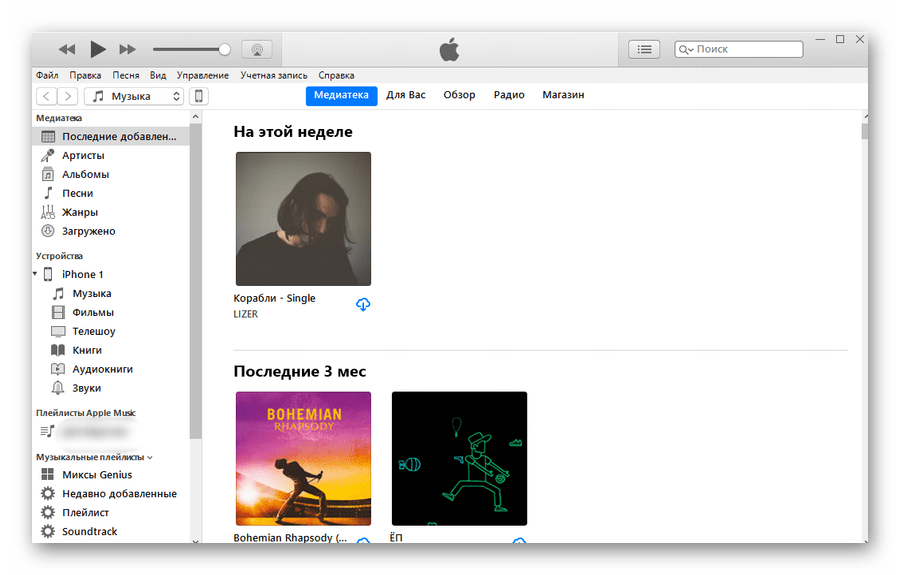
- Нажмите на значок вашего устройства вверху экрана.

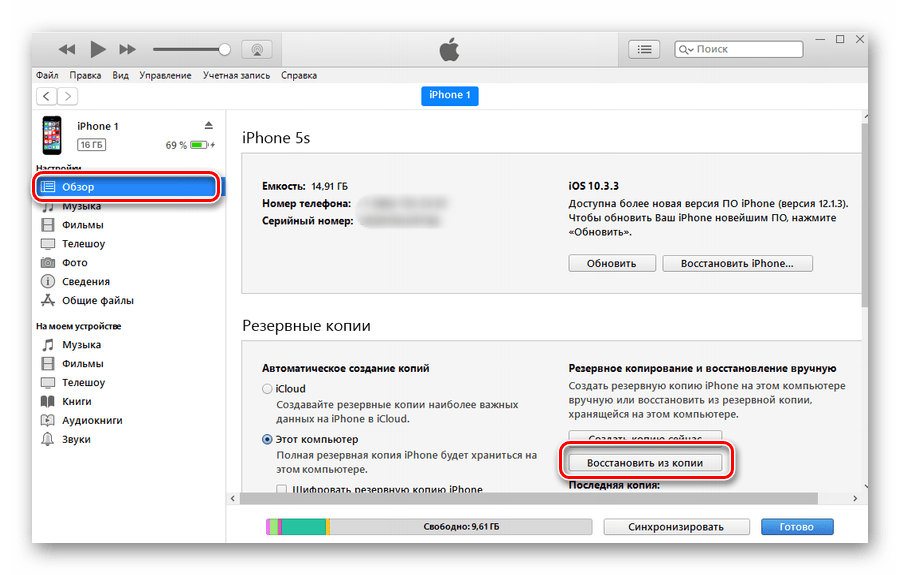
- Перейдите в раздел «Обзор» в меню слева и выберите «Восстановить из копии».
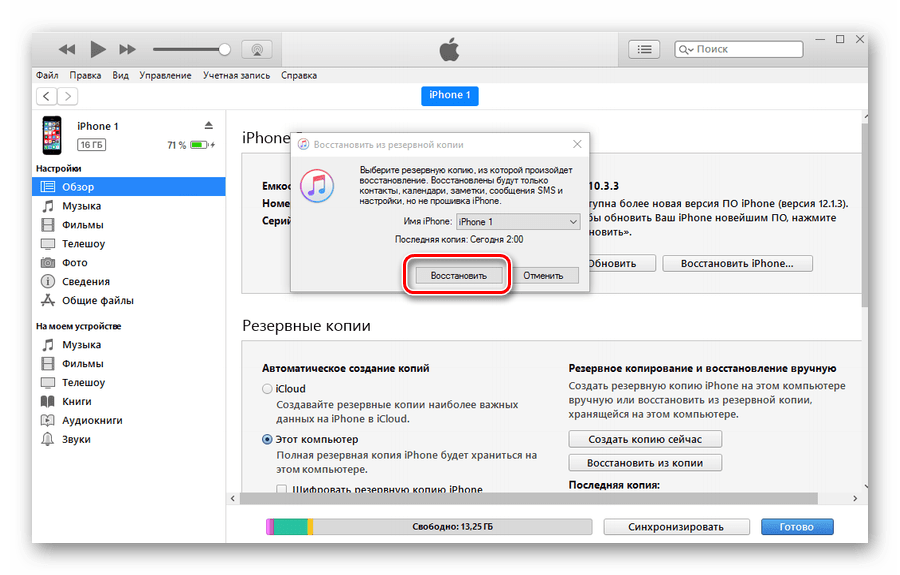
- Подтвердите свой выбор, нажав на «Восстановить» в появившемся окне.
Способ 3: Резервная копия iCloud
Для восстановления фотографий этим методом следует проверить, включена ли у юзера функция создания и сохранения резервных копий iCloud. В настройках также можно узнать, есть ли нужная по дате копия для возвращения утерянных файлов.
- Перейдите в настройки смартфона.
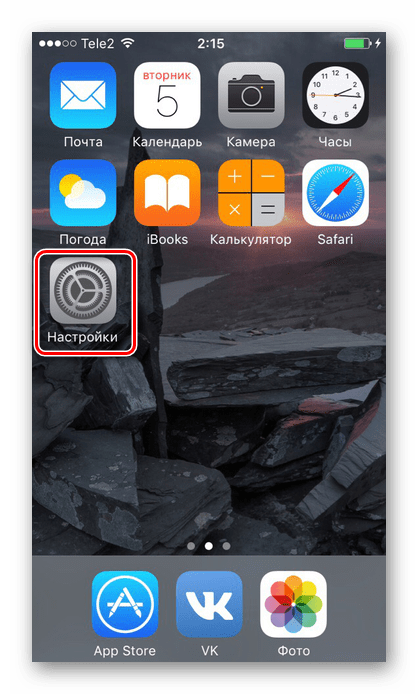
- Выберите пункт «Учетные записи и пароли».
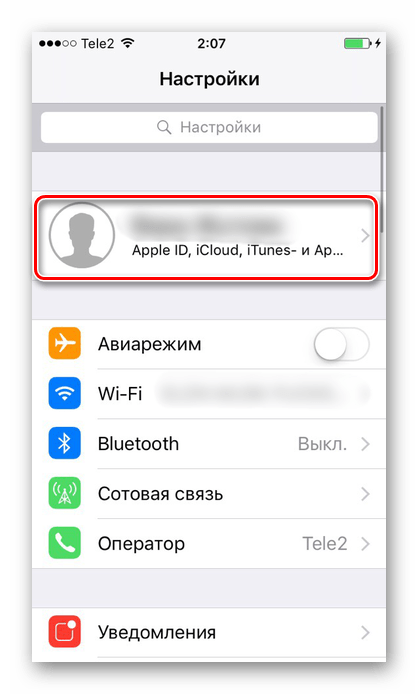
- Найдите «iCloud».
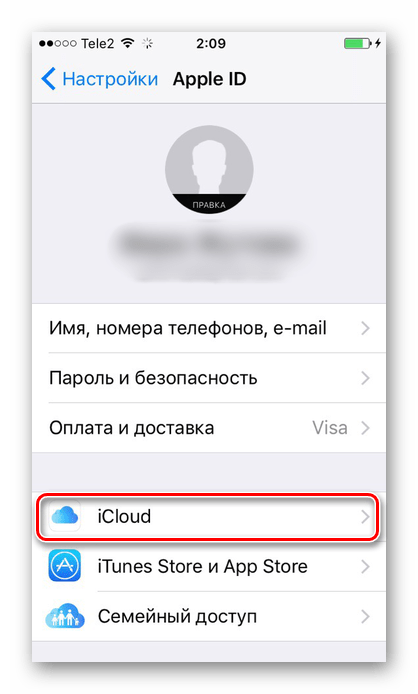
- В открывшемся окне пролистайте вниз и нажмите на «Резервная копия в iCloud».
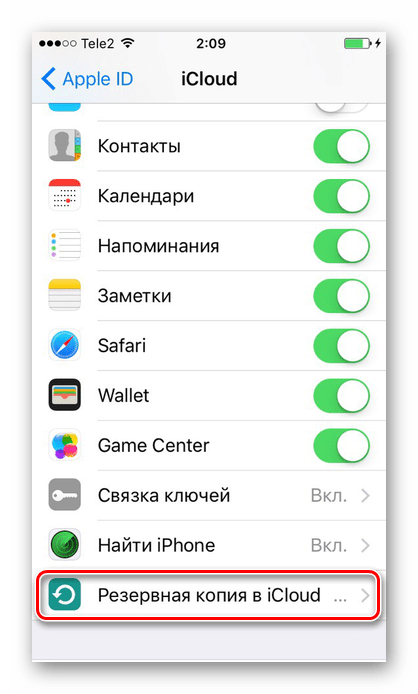
- Убедитесь, что эта функция включена (ползунок передвинут вправо), резервная копия существует и она подходит вам по датам, чтобы восстановить утерянные фотографии.
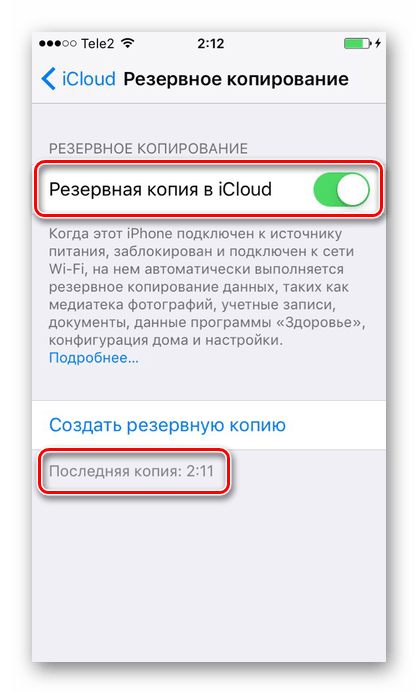
После проверки наличия резервной копии iCloud перейдём к сбросу всех настроек.
-
Откройте настройки Айфона.
С помощью программы iTunes, а также iCloud можно с легкостью восстановить даже давно удаленные фотографии на Айфоне. Единственное условие — функция резервного копирования заранее должна быть включена в настройках для постоянного обновления копий.