Как посмотреть (и скрыть!) историю своих похождений в браузере
История браузера нужна, чтобы найти страницы, которые вы раньше открывали. Это очень удобно, когда требуется вернуться к чему-то, что забыл сохранить.
Но видите свою историю не только вы — еще ее может посмотреть ваш интернет-провайдер (но, конечно, он не «лезет» к вам в браузер специально). Механизмы анализируют, что пользователи ищут и просматривают в интернете, чтобы показать им рекламу тех услуг и товаров, которые потенциально могли бы их заинтересовать).Этот механизм используют маркетологи для таргетирования рекламы.
Что с этим можно сделать, рассказываем ниже.
На смартфоне
Safari (iOS)
Нажмите на значок книги под адресной строкой в браузере:
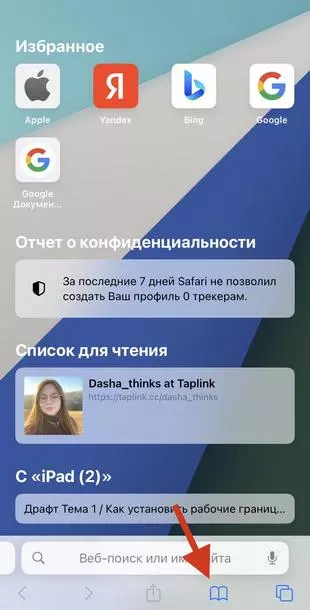
Появится ваша история — во вкладке со знаком часов (в двух других — закладки и список для чтения). Историю можно долистать до самого начала.
Google Chrome (iOS)
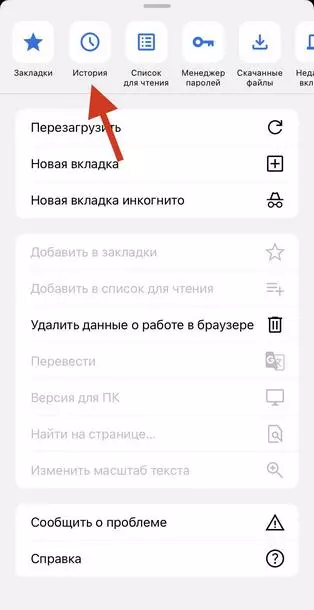
Нажмите на три точки в правом нижнем углу браузера:

Появится меню. Выберите в нем «Историю» — и можно смотреть.
Яндекс.Браузер (iOS)
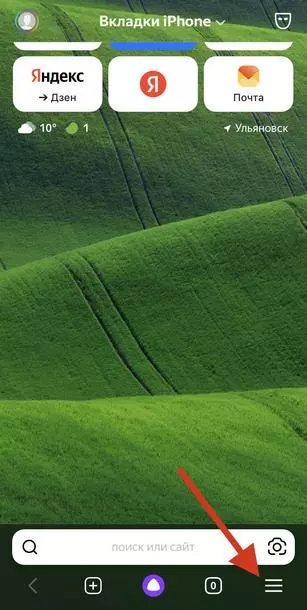
Нажмите на три черты в правом нижнем углу:
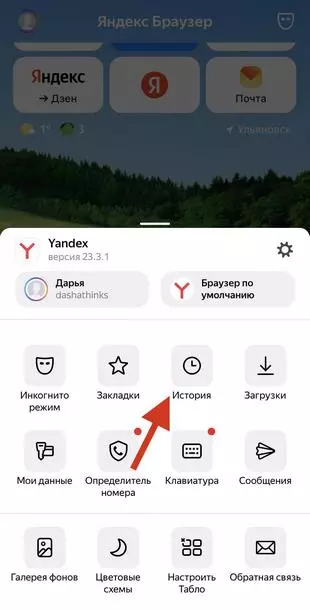
В Яндекс.Браузере на Андроиде история открывается похожим образом.
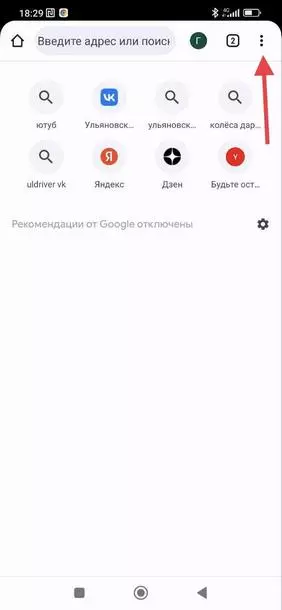
Google Chrome (Android)
Нажмите на три точки в правом верхнем углу:
В Google и «Яндексе», соцсетях, рассылках, на видеоплатформах, у блогеров
На десктопе
Здесь историю можно вызывать горячими клавишами.
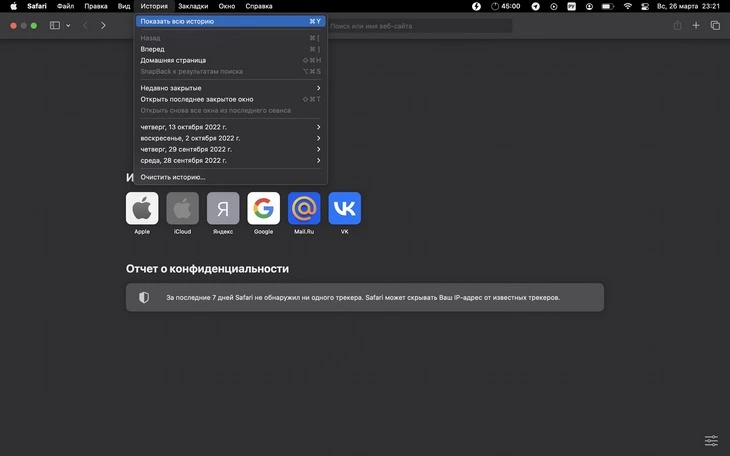
Safari (macOS)
Нажмите «История» в верхнем меню. Можно посмотреть недавно закрытые вкладки, историю за определенные дни или всю историю.
Историю также можно открыть клавишами cmd + Y.
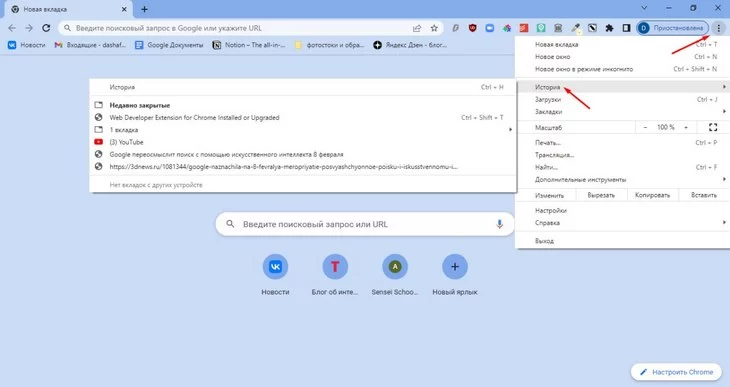
Google Chrome (Windows)
Нажмите на три точки в правом верхнем углу браузера и выберите «Историю». Также можно открыть клавишами ctrl + H.
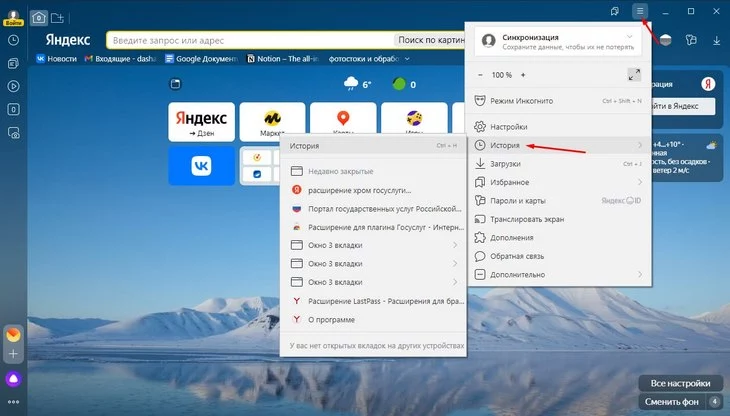
Яндекс.Браузер (Windows)
Нажмите на три черты в правом верхнем углу и выберите «Историю». Как и в Chrome, можно вызвать историю сочетанием клавиш ctrl + H.
Что еще можно делать с историей браузера
- Историю можно удалить. Для этого в любом браузере нажмите кнопку «Очистить:
Можно удалять всю историю, а можно — за определенный период (за сегодня, вчера, неделю и так далее).
- Чтобы история не сохранялась, нужно использовать режим инкогнито или частного доступа.
В режимах инкогнито и в частном доступе информация о посещенных вами страницах не сохранится.
История посещений в браузере на Андроид: как ее посмотреть и очистить (в Chrome, Яндекс браузере, Opera)
 Доброго дня (надеюсь 😉)!
Несмотря на то, что за последние лет 10 компьютерная грамотность населения выросла очень значительно, для многих еще остается секретом, что все просматриваемые ими сайты остаются в истории браузера!
👉 С одной стороны — это может выручить, например, когда пару дней назад вы читали какую-нибудь заметку, а потом вдруг вспомнили (осознали), что там были очень ценные советы. Как найти адрес этой веб-странички? Да очень просто, достаточно открыть историю посещений в браузере и посмотреть.
👉 С другой стороны — это может и «навредить». Представьте, что кто-нибудь посмотрит, какие сайты вы посещали. Всегда ли это было бы уместно? Думаю, что нет.
В общем, в этой заметке покажу на примере тройки популярных браузеров на Андроид, как посмотреть и удалить историю просмотров.
👉 Дополнение!
Как посмотреть историю посещения сайтов (на ПК), даже если она удалена (пошаговая инструкция).
Как узнать какие действия производились на телефоне
Как включить или отключить историю приложений и веб-поиска:
- На телефоне или планшете Android откройте приложение «Настройки» Google.
- Нажмите Данные и персонализация.
- В разделе «Отслеживание действий» выберите История приложений и веб-поиска.
- Включите или отключите историю приложений и веб-поиска.
Как посмотреть активность в приложениях
Android. На Android чтобы узнать время, проведённое в любом приложении, откройте Настройки. Здесь перейдите в раздел Приложения и уведомления, затем нажмите Время использования. В этом разделе можно посмотреть статистику по использованию всех приложений за любой период.
Как узнать на какие сайты заходили с айфона
Как найти действие
В верхней части экрана нажмите Данные и конфиденциальность. В разделе «Настройки истории» выберите Мои действия. Действие можно найти: по дате и времени (все действия отсортированы в хронологическом порядке);
Как посмотреть активность экрана
Как узнать, сколько времени вы проводите в приложениях:
- Скажите «Окей, Google» или нажмите и удерживайте кнопку главного экрана на телефоне Android.
- Скажите или введите вопрос о том, сколько времени вы провели в приложениях. Например: «Сколько времени я сегодня провел в телефоне?»
Как отследить последние действия на телефоне
Как найти действие:
- На телефоне или планшете Android откройте приложение «Настройки» Google. Управление аккаунтом Google.
- В верхней части экрана выберите Данные и конфиденциальность.
- Найдите раздел «Настройки истории».
- Нажмите Мои действия.
Как войти в историю на телефоне
- Откройте приложение Chrome на телефоне или планшете Android.
- В правом верхнем углу экрана нажмите на значок «Ещё» История. Если адресная строка находится внизу, проведите по ней вверх и коснитесь значка «История».
- Найдите нужную запись.
- Справа от нее нажмите на значок «Удалить».
Как посмотреть активность за день на Андроиде
Как посмотреть историю активности:
- Откройте приложение Google Fit. на телефоне Android.
- В верхней части экрана нажмите на количество шагов или баллов кардиотренировок.
- Чтобы посмотреть показатели за конкретный период, выберите вкладку День, Неделя или Месяц.
Как посмотреть всю активность в Интернете
Как посмотреть другие действия:
- Откройте страницу Аккаунт Google.
- В левой части экрана нажмите Данные и конфиденциальность.
- В разделе «Настройки истории» выберите Мои действия.
- В строке поиска действий нажмите на значок «Ещё» Другие действия в Google.
- Выберите нужную опцию под действием, которое вы хотите посмотреть.
Как посмотреть историю приложений на айфоне
На устройстве iPhone или iPad:
- Откройте приложение «Настройки».
- Нажмите на свое имя, затем нажмите «Медиаматериалы и покупки».
- Нажмите «Просмотреть». Может потребоваться выполнить вход.
- Нажмите «История покупок».
- Отобразится история ваших покупок. Нажмите «Последние 90 дней» и выберите другой диапазон дат.
Как посмотреть историю посещения сайтов на телефоне если она удалена
Перейдите в свой аккаунт в Google и выберите пункт Мои Действия. В данном разделе будет отображена вся история посещения сайтов и другие действия, производимые пользователем за время, когда был осуществлён вход в аккаунт Google. Все действия будут отсортированы по датам осуществления, начиная с последнего.
Как узнать есть ли слежка на айфоне
Чтобы проверить активность всех нужных систем, еще раз войдите в «Настройки», выберите пункт «Конфиденциальность», далее — «Службы геолокации». Здесь в разделе «Поделиться геопозицией» есть опция «Найти iPhone» — проверьте, чтобы она была включена.
Как на айфоне посмотреть что смотрел
Чтобы просматривать отчет по использованию приложений и устройства, необходимо включить параметр «Экранное время»:
- Откройте «Настройки» > «Экранное время».
- Коснитесь «Включить Экранное время», затем коснитесь «Продолжить».
- Коснитесь «Это мой iPhone», если Вы настраиваете Экранное время для себя на своем iPhone.
Как узнать кто пользовался моим телефоном
Приложение «WTMP» с помощью фронтальной камеры вашего телефона сделает фотографию того, кто пытался разблокировать ваше устройство и отобразит эту информацию в специальном отчете. При этом, если попытка разблокировки будет успешной, то вместе с фотографией пользователя WTMP покажет список запущенных им приложений.
Как узнать какие программы были удалены с телефона
Перейдите в раздел «Управление приложениями и устройством» > Управление. 5. Во вкладке «Установлено» собраны все когда-либо установленные приложения — как удаленные, так и присутствующие в данный момент. Если приложение уже установлено, вы увидите рядом надпись «Установлено» или «Обновить».
Как посмотреть логи на андроид
Log, который можно просмотреть разными способами, например как LogCat в Android Studio, через Android-приложение Log Viewer или просто как обычный текст. Предыдущие файлы журналов архивируются и хранятся в папках по датам/времени.
Как посмотреть историю процессов
Нажмите кнопку «Пуск», а затем выберите параметры > конфиденциальности >журнала действий.
Как посмотреть историю
Как посмотреть и удалить историю браузера Chrome:
- Откройте Chrome на компьютере.
- В правом верхнем углу экрана нажмите на значок «Настройка и управление Google Chrome».
- Выберите История История.
Какое приложение скачать чтобы следить за человеком
Лучшие приложения для слежки за телефоном:
- 2.1 uMobix.
- 2.2 mSpy.
- 2.3 FlexiSPY.
- 2.4 iKeyMonitor.
- 2.5 Hoverwatch.
- 2.6 Cocospy.
Как узнать какие приложения были на телефоне
На вкладке «Установленные» в разделе «Мои приложения и игры» в Play Маркет можно найти загруженное на устройство в настоящий момент ПО. Кроме того, на вкладке «Библиотека» отображаются приложения, которые пользователь загружал в прошлом.
Как посмотреть статистику использования приложений на айфоне
Отображение статистики для приложений. Нажмите всплывающее меню под диаграммой, выберите «Показать приложения», затем выберите приложение или «Все приложения». Отображение статистики для категорий приложений.
Как отключить активность в приложениях
- Откройте приложение «Настройки».
- Коснитесь Конфиденциальность.
- Коснитесь Отслеживание.
- Кроме того, вы можете полностью отключить всплывающее окно «Прозрачность отслеживания приложений», установив переключатель «Разрешить приложениям запрашивать отслеживание» в положение БЕЛЫЙ.
Как можно следить за человеком через айфон
В приложении «Поиск устройств» на сайте iCloud.com можно определить приблизительное местоположение iPhone, iPad, iPod touch, Mac, Apple Watch, наушников AirPods или Beats, если функция «Локатор» настроена и устройство находится в сети. Чтобы войти в приложение «Поиск устройств», перейдите на сайт icloud.com/find.
Как узнать историю айфона
Просмотр истории обслуживания и замены запасных частей вашего устройства В ОС iOS 15.2 и более поздней версии можно посмотреть историю обслуживания и замены запасных частей iPhone, открыв меню «Настройки» > «Основные» > «Об этом устройстве».
Как посмотреть историю на айфоне если она удалена
Если вы потеряли открытые вкладки Safari на iPhone, iPad или iPod, их можно восстановить, если вы создали резервную копию устройства iOS в iTunes. Вот как это можно сделать с помощью iPhone Backup Extractor. Открытые вкладки Safari хранятся в файле базы данных, который называется BrowserState. db.
Как посмотреть историю запуска программы
Чтобы перейди к Журналам Windows, откройте Панель управления / Администрирование / Управление компьютером. В инструменте «Управление компьютером» перейдите в Служебные программы / Просмотр событий / Журналы Windows.
Как посмотреть всю историю на айфоне
Просмотр отчета об использовании устройства на iPhone:
- Откройте «Настройки» > «Экранное время».
- Коснитесь «См. всю активность» и выполните любое из описанных ниже действий. Коснитесь параметра «Неделя», чтобы просмотреть отчет об использовании устройства за неделю.
Как в Play Маркете посмотреть историю приложений
Как посмотреть историю заказов:
- На мобильном устройстве откройте приложение Google Play.
- В правом верхнем углу нажмите на значок профиля.
- Выберите Платежи и подписки Бюджет и история.
- Нажмите История покупок.
В нашей эпохе мобильные устройства стали незаменимыми помощниками в повседневной жизни. Они используются для связи с близкими, работы и развлечений. Однако, иногда возникают ситуации, когда нужно узнать, какие действия производились на телефоне. В этом случае необходимо знать, как можно найти историю использования приложений, активность экрана и другую полезную информацию.
Для устройств на базе операционной системы Android, можно найти историю действий, открыв приложение «Настройки» Google и выбрав раздел «Настройки истории». Здесь можно найти все действия, сортированные по дате и времени. Также, для отслеживания активности приложений, нужно перейти в раздел «Приложения и уведомления» и выбрать «Время использования».
Если пользователь хочет узнать, на какие сайты заходил с айфона, то нужно открыть раздел «Настройки истории» и выбрать «Мои действия». Здесь можно найти все действия, сортированные по хронологическому порядку.
Чтобы узнать, сколько времени было проведено в приложениях, на устройствах Android можно использовать голосовой помощник Google. Нужно сказать фразу «Окей, Google» или нажать и удерживать кнопку главного экрана на телефоне Android, а затем спросить о времени использования приложений.
Для того, чтобы отследить последние действия на телефоне, необходимо открыть приложение «Настройки» Google, выбрать раздел «Настройки истории» и нажать «Мои действия». Здесь будут доступны все последние действия.
Если пользователь хочет войти в историю на телефоне, то нужно открыть приложение Chrome и выбрать раздел «История». Здесь можно найти нужную запись и удалить ее при желании.
Чтобы узнать активность за день на устройствах Android, можно использовать приложение Google Fit. Здесь нужно нажать на количество шагов или баллов кардиотренировок и выбрать вкладку «День», «Неделя» или «Месяц».
В целом, отследить все действия на устройстве можно, используя приложение «Настройки» Google и другие специальные приложения. Это может быть полезно в различных ситуациях, когда необходимо восстановить или проверить удаленные данные, либо просто узнать, какие действия производились на устройстве в определенный период времени.