Как войти в Аппсторе на айфоне
Откройте приложение «Настройки». Нажмите «Вход на [устройство]». Введите идентификатор Apple ID и пароль. Если потребуется, введите шестизначный проверочный код, отправленный на доверенное устройство или номер телефона, и завершите процедуру входа.
Как войти в Апп Стор на айфоне:
- Откройте приложение «Настройки»
- Нажмите «Вход на»
- Введите Apple ID и пароль
- Если нужно, введите проверочный код
Как войти в учетную запись Апп Стор:
- В приложении iTunes выберите «Учетная запись» > «Войти»
- Введите Apple ID и пароль или создайте новый
Почему не могу зайти в Апп Стор:
- Перезагрузите телефон
- Установите последнюю версию iOS
- Проверьте работу серверов
- Выгрузите Апп Стор и запустите заново
Как настроить Апп Стор на айфоне:
- Откройте магазин и нажмите кнопку входа
- Нажмите «Создать новый Apple ID»
- Укажите адрес и создайте пароль
Как включить Апп Стор:
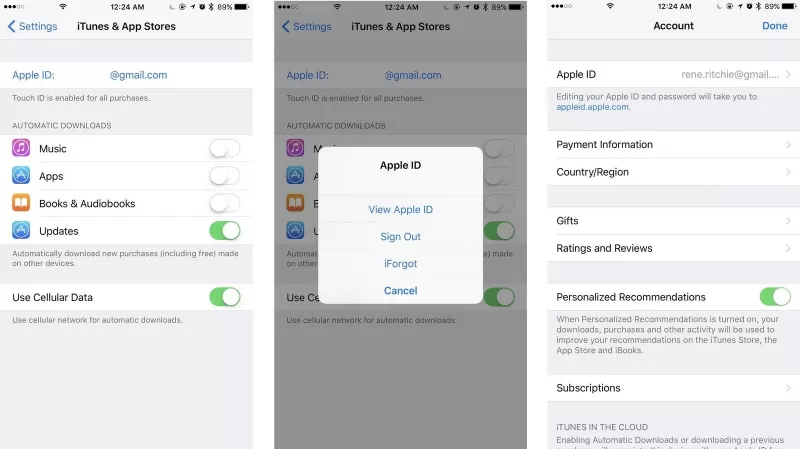
- Выберите «Настройки» > «iTunes и App Store»
- Отредактируйте учетную запись
Где находится Учетная запись в Апп Сторе:
- Зайдите в «Настройки»
- Выберите «iTunes и App Store»
- Нажмите «Просмотреть Apple ID»
Как восстановить доступ к Апп Стор:
- Скачайте приложение «Поддержка Apple»
- Нажмите «Сбросить пароль» и введите свой ID
Как открыть Апп Стор в России:
- Зайдите в «Настройки»
- Нажмите на свое имя
- Выберите «Медиаматериалы и покупки»
- Нажмите «Просмотреть»
- Измените страну или регион
Что делать, если не могу скачать приложение в Апп Стор:
- Перезагрузите телефон
- Обновите операционную систему
- Проверьте настройки даты и времени.
Как войти в учетную запись ап стор
Вход в iTunes Store:
- В приложении iTunes на ПК выберите пункт меню «Учетная запись» > «Войти».
- Выполните одно из указанных действий. Вход с использованием Apple ID. Введите свой Apple ID и пароль, затем нажмите «Далее». Создание Apple ID. Нажмите «Создать новый Apple ID» и следуйте инструкциям на экране.
Почему не могу зайти в ап стор
Перезагрузите смартфон; Убедитесь, что на iPhone установлена последняя версия iOS — в противном случае установите актуальное обновление системы; Проверьте активность серверов, обеспечивающих работу App Store; Попробуйте выгрузить App Store из меню многозадачности и запустите заново.
Как настроить App Store на айфоне
Создание идентификатора ID с помощью App Store на устройстве Apple:
- Откройте магазин App Store и нажмите кнопку входа.
- Нажмите «Создать новый Apple ID».
- Следуйте инструкциям на экране, чтобы указать адрес электронной почты, создать надежный пароль и установить регион устройства.
Как включить App Store
Для настройки параметров App Store выберите «Настройки» > «iTunes и App Store». Доступны перечисленные ниже действия. Просмотр или редактирование учетной записи. Нажмите свой Apple ID, затем нажмите «Просмотреть Apple ID».
Где находится Учетная запись в Аппсторе
Чтобы проверить на iPhone или iPad зайдите в меню «Настройки» и выберите ваше имя или «Настройки», затем «iTunes и App Store» — «Apple ID: [ваш e-mail]» — «Просмотреть Apple ID» — вы попадете в настройки своей учетной записи.
Как восстановить доступ к ап стор
При необходимости вы можете скачать приложение «Поддержка Apple» из App Store. Прокрутите вниз до пункта «Инструменты поддержки», затем нажмите «Сбросить пароль». Нажмите «Другой идентификатор Apple ID». Введите свой идентификатор Apple ID, нажмите «Далее» и следуйте инструкциям на экране, чтобы сбросить пароль.
Как открыть App Store в России
Изменение региона с помощью iPhone или iPad:
- Откройте приложение «Настройки».
- Нажмите на свое имя, затем нажмите «Медиаматериалы и покупки».
- Нажмите «Просмотреть».
- Нажмите «Страна/регион».
- Нажмите «Изменить страну или регион».
- Выберите новые страну или регион, затем просмотрите положения и условия.
Что делать если я не могу скачать приложение в апп стор
Для удобства покажу все на примере iPhone:
- Перезагрузите смартфон.
- Попробуйте переключить карту для оплаты в App Store.
- Отключитесь от сети Wi-Fi, а лучше попробуйте подключиться к другой Wi-Fi сети.
- Обновите устройства до актуальной версии операционной системы.
- Проверьте, правильно ли установлены дата и время.
Почему я не могу скачать приложение в App Store
Перезагрузите iPhone и запустите заново App Store, введя данные Apple ID; Попробуйте повторно скачать приложение или загрузить обновления, с которым вы испытывали проблему.
Как подключить телефон к App Store
- В меню «Настройки» перейдите в пункт «Учётную запись Apple ID», там выберите «Оплата и доставка»
- Пункт «Добавить способ оплаты», где необходимо выбрать «Мобильный телефон».
- Введите свой номер телефона и подтвердите его с помощью проверочного кода из СМС.
Какой у меня Apple ID
На компьютере Mac
В macOS Ventura выберите меню Apple > «Системные настройки», затем нажмите свое имя. В более ранних версиях macOS выберите меню Apple > «Системные настройки», затем нажмите «Apple ID».
Как можно узнать свой Apple ID и пароль
Если Вы забыли Apple ID или пароль:
- На Mac выберите меню Apple > «Системные настройки», затем нажмите «Вход с Apple ID» вверху бокового меню.
- Нажмите «Забыли Apple ID или пароль?», затем выполните одно из приведенных ниже действий. Если Вы забыли Apple ID. Нажмите «Забыли Apple ID?» и следуйте инструкциям на экране.
Как разблокировать App Store на айфоне
Вы можете разблокировать свой Apple ID после подтверждения вашей личности. Когда вы видите одно из этих предупреждений, вы можете перейти на iforgot.apple.com, чтобы разблокировать учетную запись с помощью существующего пароля или сбросить пароль.
Как скачать приложение в App Store без Apple ID
На iPhone перейдите в меню «Настройки» и нажмите ваше имя. Нажмите «Пароль и безопасность» > «Приложения, использующие Apple ID». Выберите приложение или разработчика, затем нажмите «Не использовать Apple ID».
Что делать если Apple ID еще не использовался в iTunes Store
Как видите, чаще всего сообщение о неактивном Apple ID возникает в те моменты, когда вы не внесли платежные данные или давно не пользовались учетной записью — нужно всего лишь обновить их и принять новое лицензионное соглашение.
Можно ли пользоваться App Store без Apple ID
Для покупки приложений в App Store, использования подписок Apple, таких как iCloud+ и Apple Music, а также для покупки других медиафайлов у Apple требуется идентификатор Apple ID и действительный способ оплаты.
Почему не заходит в Apple ID
Если вы или кто-либо другой неправильно вводит пароль, ответы на контрольные вопросы или другие данные учетной записи слишком много раз, идентификатор Apple ID автоматически блокируется из соображений безопасности? И по этой причине вы не будете иметь доступа к сервисам Apple.
Как подтвердить учетную запись в App Store
Выполните вход на странице appleid.apple.com. При появлении запроса введите код проверки, отправленный на ваше доверенное устройство. Прокрутите страницу до конца и нажмите «PIN-код для Службы поддержки». Затем нажмите «Сгенерировать PIN-код».
Почему перестали работать приложения на айфоне
Может случиться, что некорректно сохраненные настройки в системе мешают нормальной работе приложения. Это могут быть как параметры самой программы, так и системные настройки. Для этого перейдите по пути Настройки — Основные — Перенос или сброс iPhone — Сброс и выберите пункт Сбросить все настройки.
Как обновить приложение App Store
Откройте приложение App Store. Нажмите значок профиля в верхней части экрана. Прокрутите для просмотра ожидающих обновлений и примечаний к выпуску. Нажмите «Обновить» рядом с приложением, чтобы обновить только его, или нажмите «Обновить все».
Как добавить учетную запись в App Store
Откройте App Store и нажмите фотографию профиля. Нажмите «Создать новый Apple ID». Если этот вариант не отображается, убедитесь, что вы вышли из iCloud. Введите адрес электронной почты, пароль и выберите страну или регион, которые соответствуют адресу выставления счетов, указанному при выборе способа оплаты.
Смартфоны стали неотъемлемой частью нашей жизни. С их помощью мы можем покупать различные товары и услуги, общаться с друзьями и знакомыми, искать информацию и многое другое. Каждый пользователь iPhone имеет доступ к магазину приложений Apple, но многие из них сталкиваются с проблемами при входе в Аппстор. Наиболее часто возникающая проблема — неудачная попытка авторизации с Apple ID, паролем и проверочным кодом.
Для входа в App Store на iPhone нужно открыть приложение «Настройки», затем нажать «Вход на», ввести Apple ID и пароль. Если при входе потребуется шестизначный проверочный код, его можно получить на свое доверенное устройство или номер телефона.
Чтобы настроить параметры App Store на своем устройстве, нужно выбрать «Настройки» > «iTunes и App Store». В этой секции можно изменить или просмотреть свои данные, а также настроить параметры подписок, уведомлений, оплаты с помощью карты и другие.
Если пользователь не может зайти в App Store, то есть несколько причин этой проблемы: устаревшая версия iOS, проблемы с серверами App Store или некорректно введенные учетные данные. Решить эту проблему можно путем перезагрузки устройства, проверки версии iOS и активности серверов, а также проверки правильности введенных данных.
При создании нового Apple ID через App Store на устройстве Apple нужно пройти несколько шагов. Сначала нужно открыть магазин App Store и нажать кнопку входа. Затем выбрать «Создать новый Apple ID» и следовать инструкциям на экране, чтобы указать адрес электронной почты, создать надежный пароль и установить регион устройства.
Кроме того, для тех, кто не может скачать приложение в App Store, есть несколько советов. Нужно перезагрузить устройство, обновить его до последней версии операционной системы, проверить настройки даты и времени, а также переключить карту для оплаты в App Store или подключиться к другой Wi-Fi сети.
Наконец, пользователи, которые находятся в России, могут возникнуть ситуации, когда им не удается открыть App Store. Для этого нужно открыть приложение «Настройки», перейти на свое имя, затем на «Медиаматериалы и покупки», «Просмотреть», «Страна/регион» и выбрать новый регион, просмотрев при этом положения и условия.
В целом, вход в App Store на iPhone не представляет особых трудностей. Однако, если возникают проблемы, они могут быть решены различными способами, описанными выше. Главное, настроить устройство правильно и не забывать про регулярные обновления программного обеспечения.
Как зайти в Apple ID с компьютера
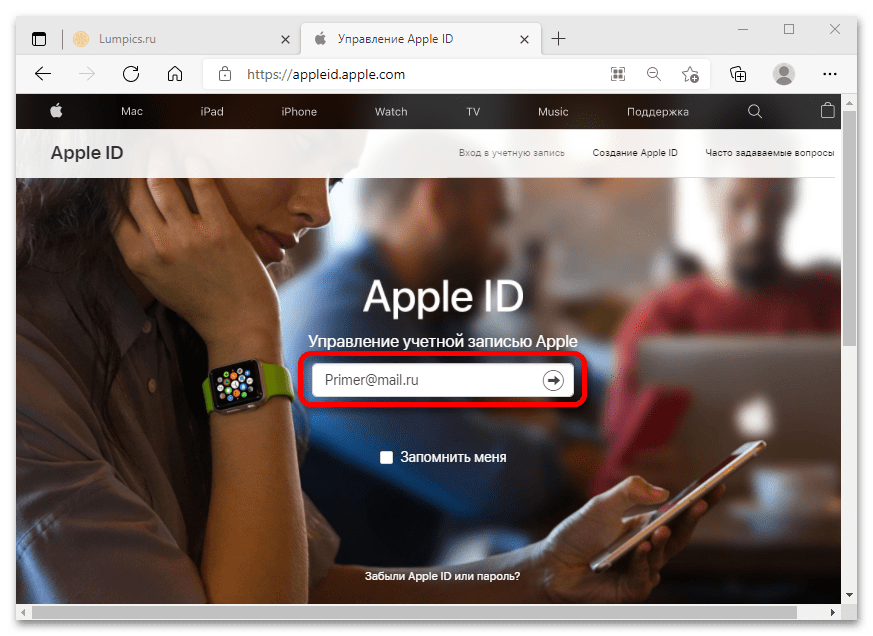
На сайте Apple можно управлять всеми настройками Apple ID так же, как с айфона или айпада.
-
Введите Apple ID и кликните по значку со стрелочкой.
Если нужно часто заходить в учетную запись с данного компьютера, можно установить галочку «Запомнить меня», чтобы каждый раз не вписывать данные вручную.
Если двухфакторная идентификация не включена или привязанная к Apple ID сим-карта находится в смартфоне с Андроид, проверочный код для входа придет в виде SMS.
Важно! Если для входа в Apple ID используется чужой компьютер, необходимо обязательно выходить из учетной записи, чтобы не предоставлять другим людям доступ к личной информации.
Способ 2: iCloud.com
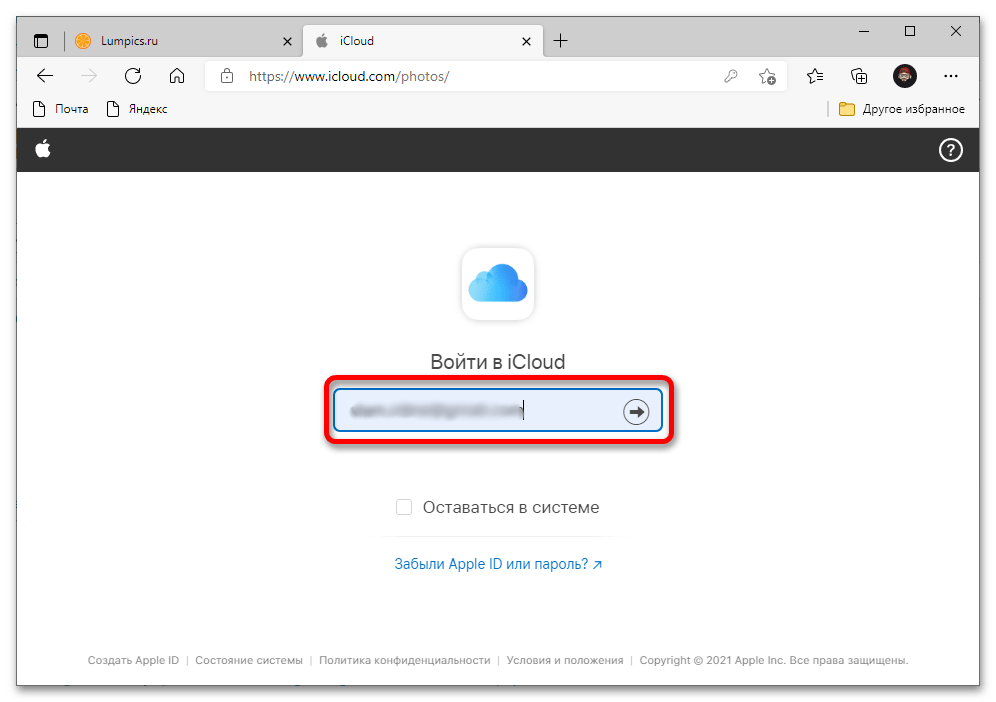
Зайти в свой Apple ID можно и через официальный сайт iCloud.
- Впишите свой Apple ID и нажмите значок со стрелочкой.
- Наберите пароль и кликните по такой же иконке.
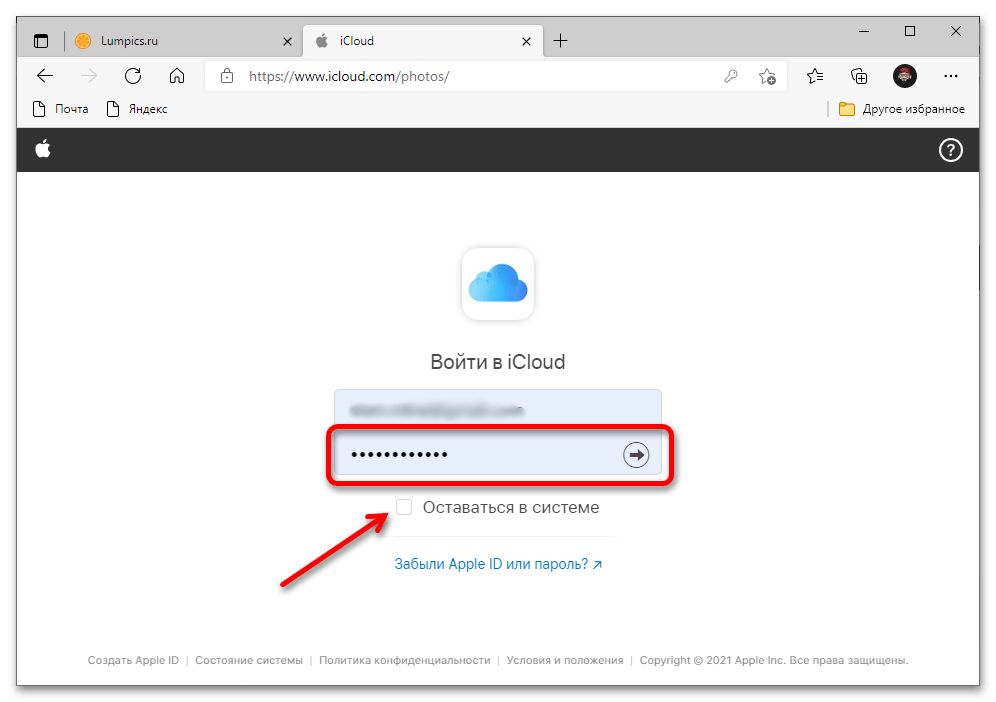
Чтобы не вводить каждый раз данные учетной записи, можно установить галочку «Оставаться в системе».
Способ 3: Приложения для Windows
Авторизоваться в учетной записи Apple ID можно и с помощью отдельных программ для Windows.
Вариант 1: iCloud
Официальное приложение iCloud позволяет получить доступ с компьютера к настройкам учетной записи, фотографиям, паролям, закладкам и содержимому iCloud Drive.
- Нажмите на кнопку выше, чтобы открыть Microsoft Store, и кликните «Получить».
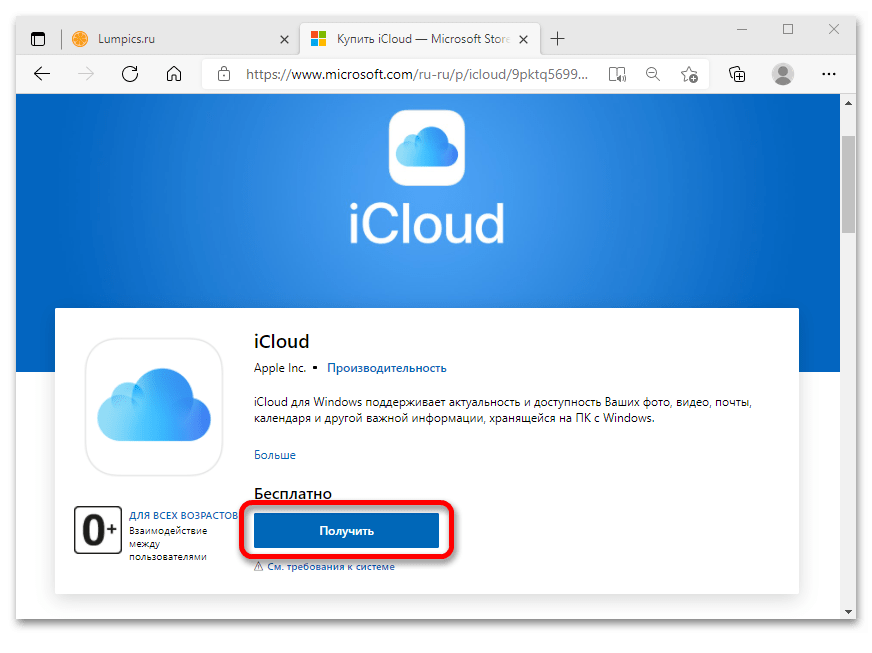
- Разрешите открытие приложения Microsoft Store.
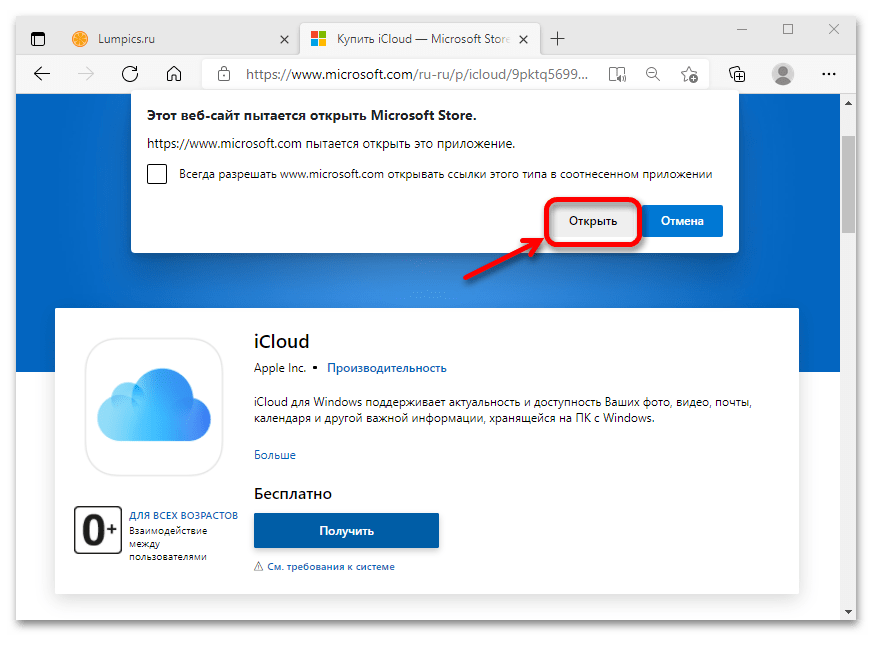
- После запуска магазина нажмите «Получить».
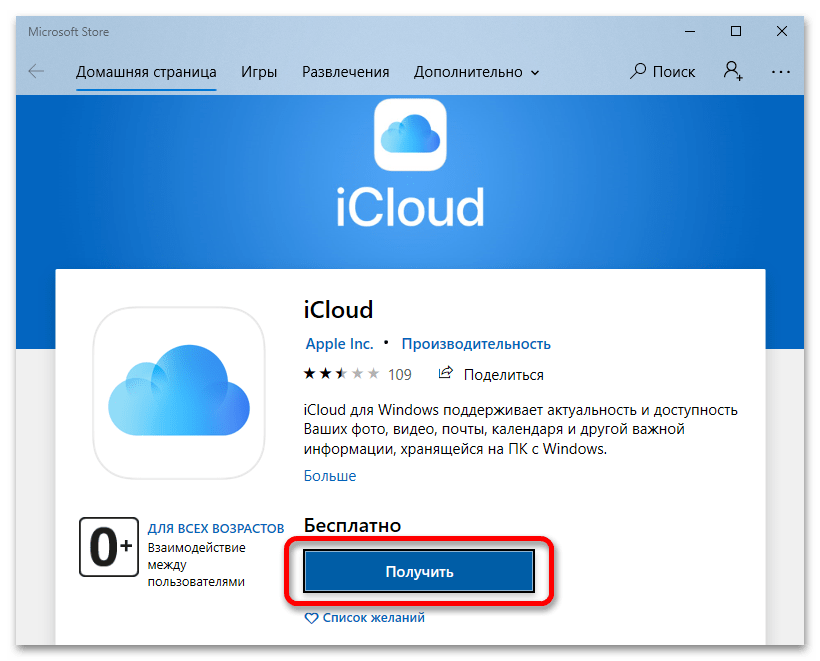
- Дождитесь окончания скачивания.
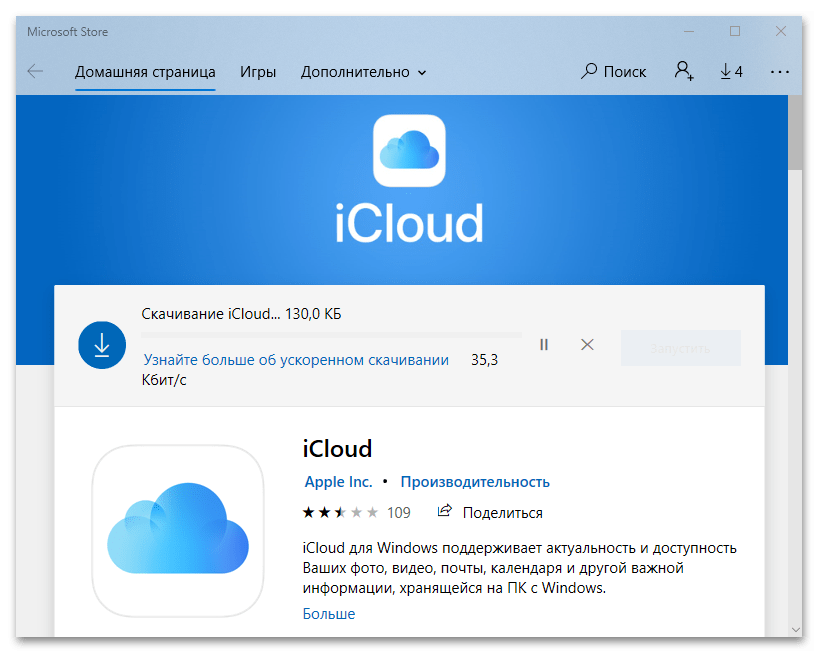
- Когда программа загрузится, подтвердите запрос на внесение изменений в систему — установка начнется автоматически.
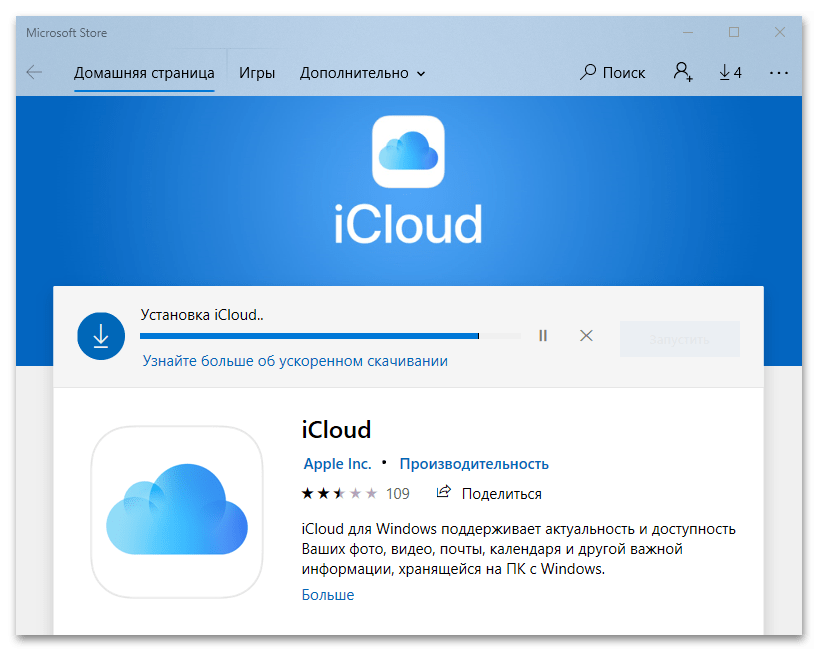
- Кликните «Запустить».
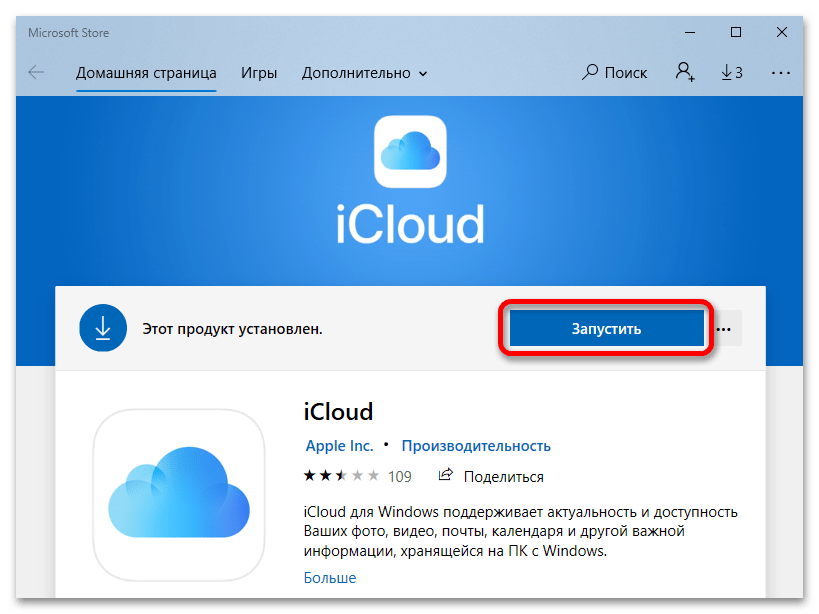
В некоторых сборках Windows 10 магазин работает некорректно, поэтому если программа не открылась, запустите ее из меню «Пуск» (приложение будет находиться в разделе «Недавно добавленные»).
Обратите внимание! По умолчанию приложение iCloud прописывается в автозагрузке. Если не нужно чтобы программа запускалась с каждым включением компьютера, ее необходимо удалить оттуда вручную.
Подробнее: Как отключить автозапуск программ в Windows 10
Вариант 2: iTunes
Приложение iTunes для Windows 10 позволяет управлять музыкой и видео, загруженными на айфон, совершать покупки, а также сохранять на компьютере резервную копию мобильного устройства.
- Кликните «Получить».
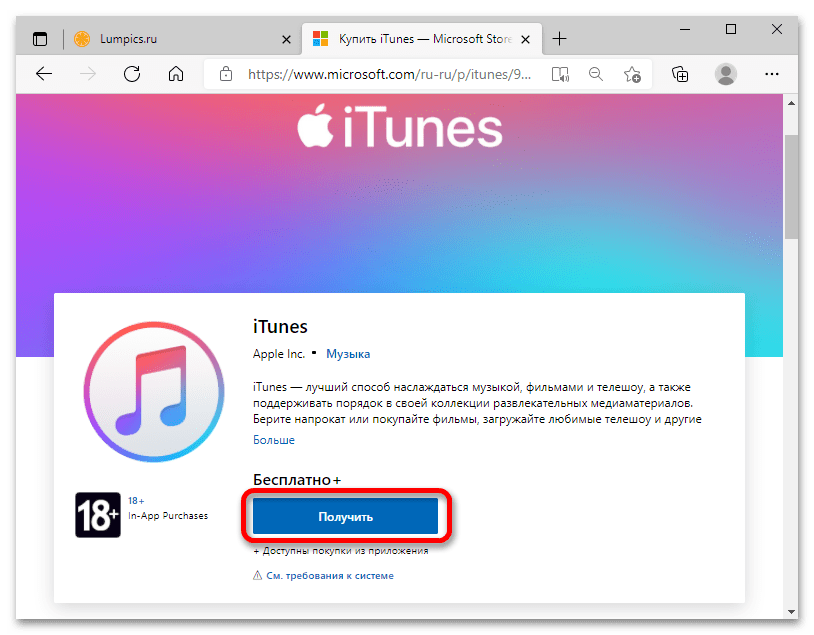
- Разрешите открытие Microsoft Store.
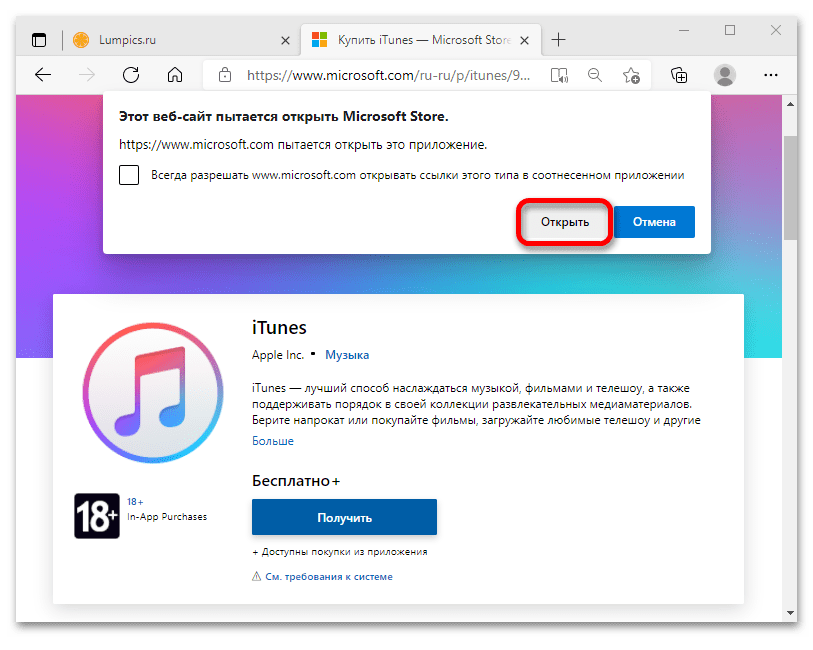
- Нажмите «Установить».
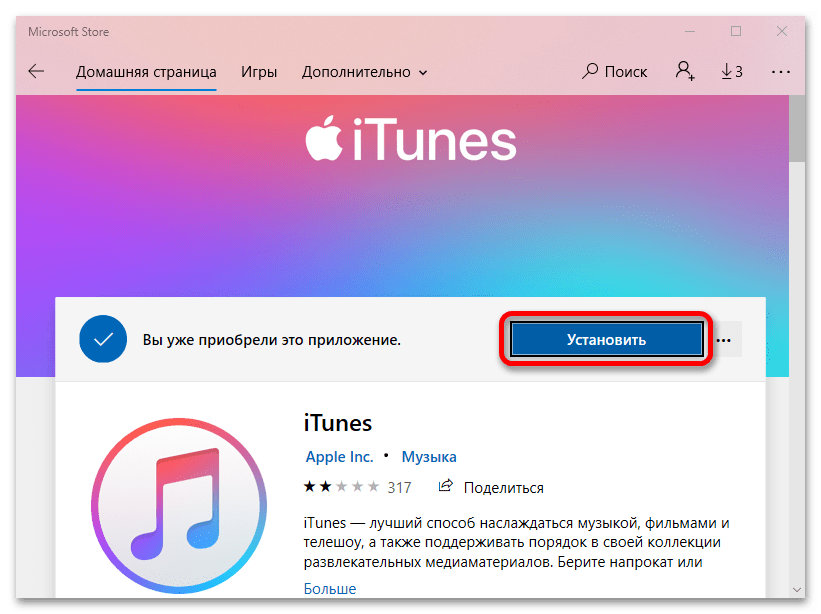
- Дождитесь окончания скачивания и инсталляции.
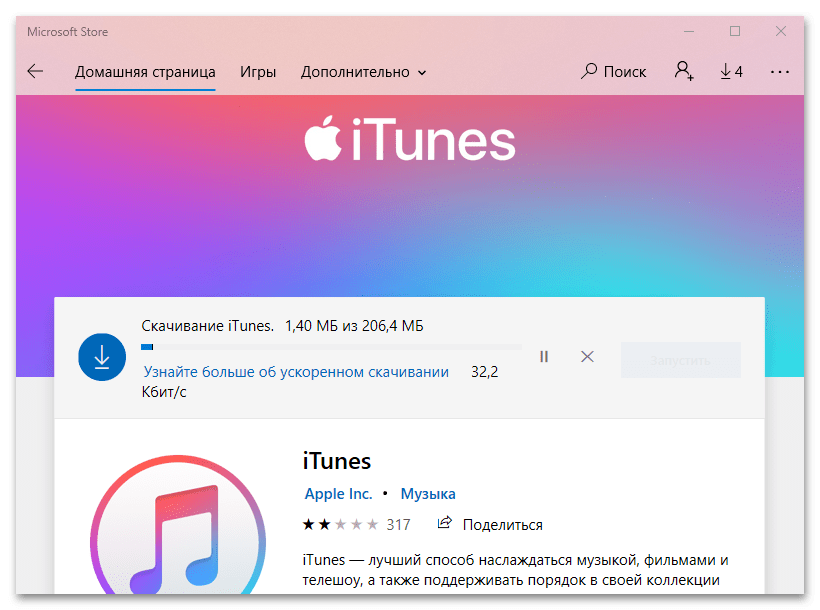
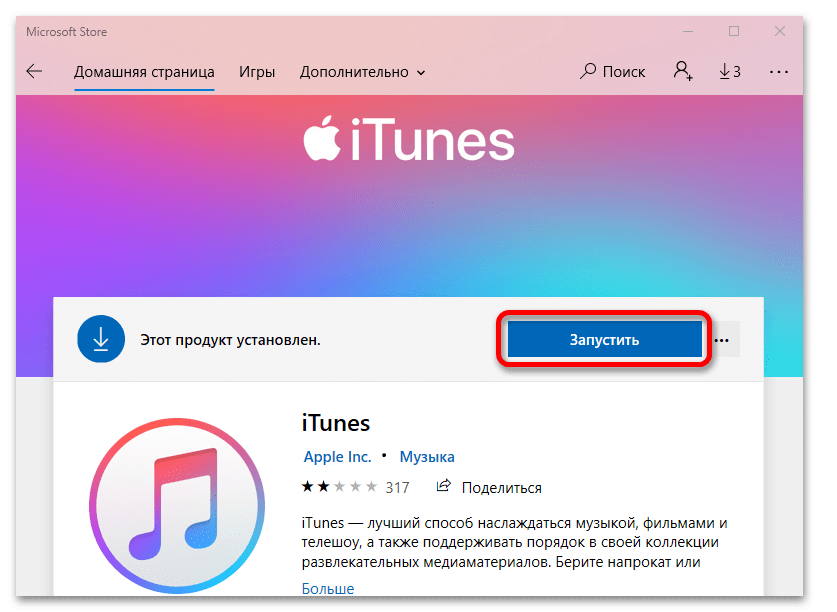
- Кликните «Запустить».
- Примите (или отклоните) предложение Apple делиться информацией о своей медиатеке.
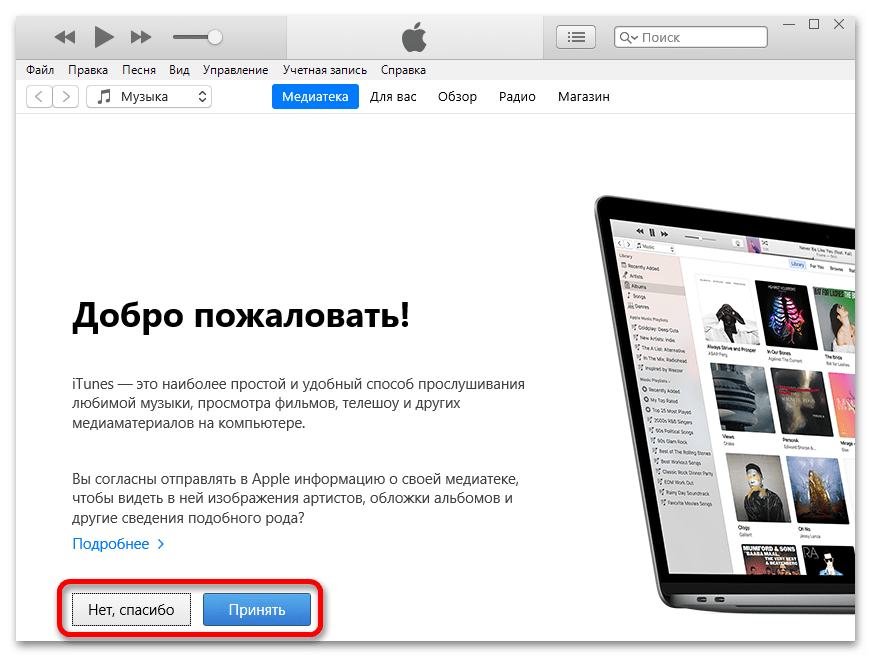
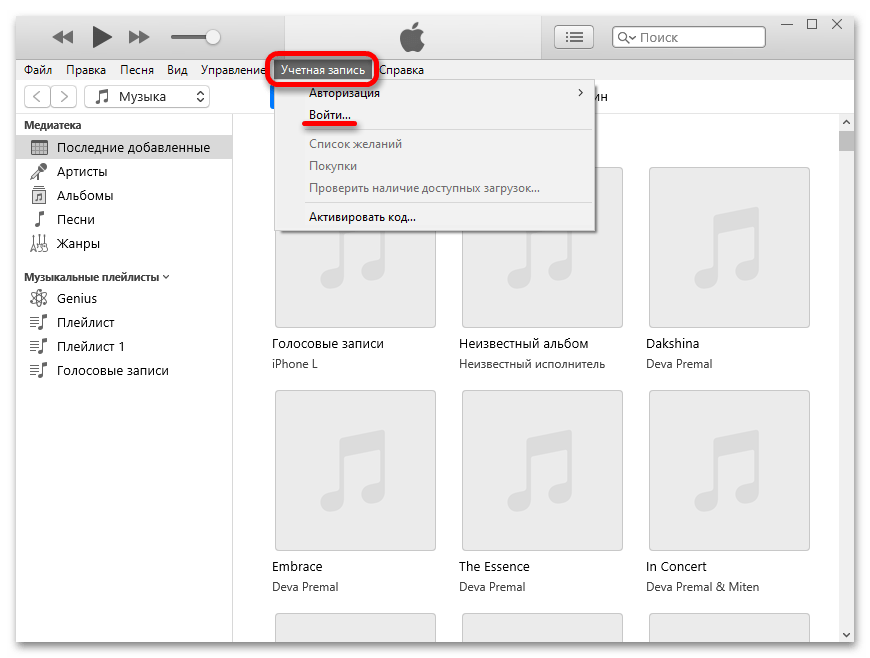
- Чтобы зайти в Apple ID, выберите раздел «Учетная запись» в меню программы и кликните по пункту «Войти».
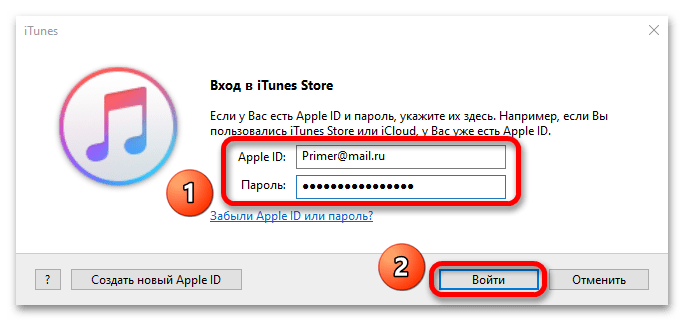
- Введите свой Apple ID и пароль, и нажмите «Войти».
Регистрация в iTunes
Не все пользователи гаджетов компании Apple знают о программе iTunes. Между тем регистрация в itunes.

Регистрация Apple ID для iTunes
Вход в магазин App Store
- На экране доступа к приложениям нажмите на иконку магазина.
- Выберите иконку с изображением профиля.
- Найдите пункт «Создать новый Apple ID» и перейдите в него. Если раздела нет, убедитесь, что вышли из ранее созданных аккаунтов iTunes.
- Введите адрес действующей электронной почты (адрес станет вашим логином или идентификатором).
- Придумайте пароль и подтвердите его.
- Выберите контрольные вопросы и введите ответы на них. При наличии дополнительного почтового ящика укажите его адрес.
- Введите дату рождения и нажмите «Продолжить».
App Store вход в личный кабинет с компьютера или айфона
Если в телефоне на системе Андроид для полноценного пользования нужно авторизоваться в Play Market, то в случае с iOS для полноценного использования мультимедийных функций и приложений нужна учетная запись в App Store.
Регистрация в App Store: инструкция
Если для авторизации в магазине приложений для андроида нужно использовать учетную запись Gmail, то в случае с «яблочными» гаджетами понадобится Apple ID. Его создание и будет тем, что нужно для входа в App Store.
Скачать приложения на гаджеты Apple можно только через официальный магазин
Помимо авторизации в магазине приложений, наличие Apple ID позволяет:
- скачивать медиафайлы с iTunes;
- использовать синхронизацию iCloud;
- создавать резервные копии системы;
- переносить учетную запись с одного гаджета «Эппл» на другой;
- пользоваться приложениями FiceTime, iMessage, Apple Music и др.;
- включать функцию «Найти iPhone», блокировать и обнулять устройство.
К сведению! Без Apple ID вся экосистема платформы iOS будет недействительной.
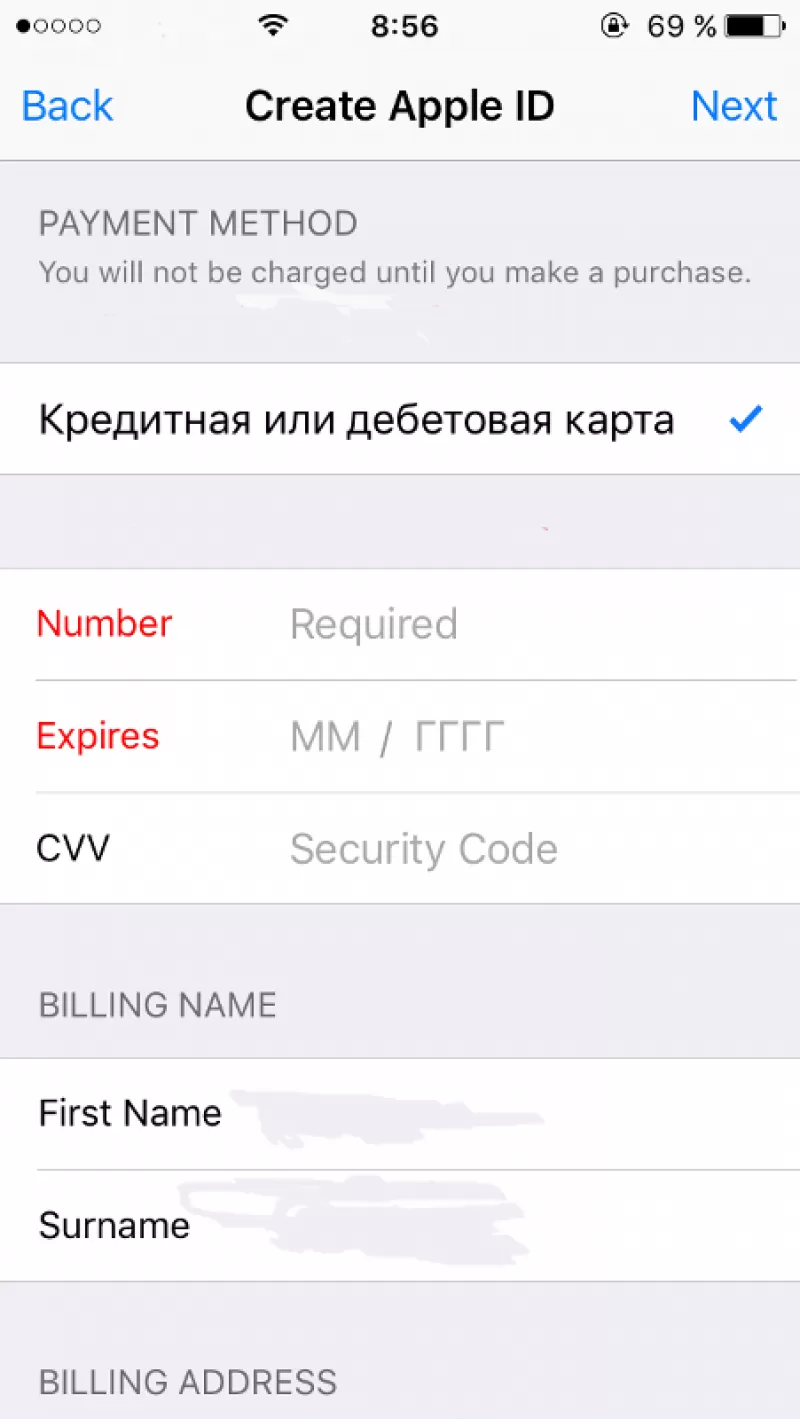
Создать учетную запись несложно, и для этого есть два варианта действий — через банковскую карту (деньги автоматически списываться не будут) или через почтовый ящик (электронный).
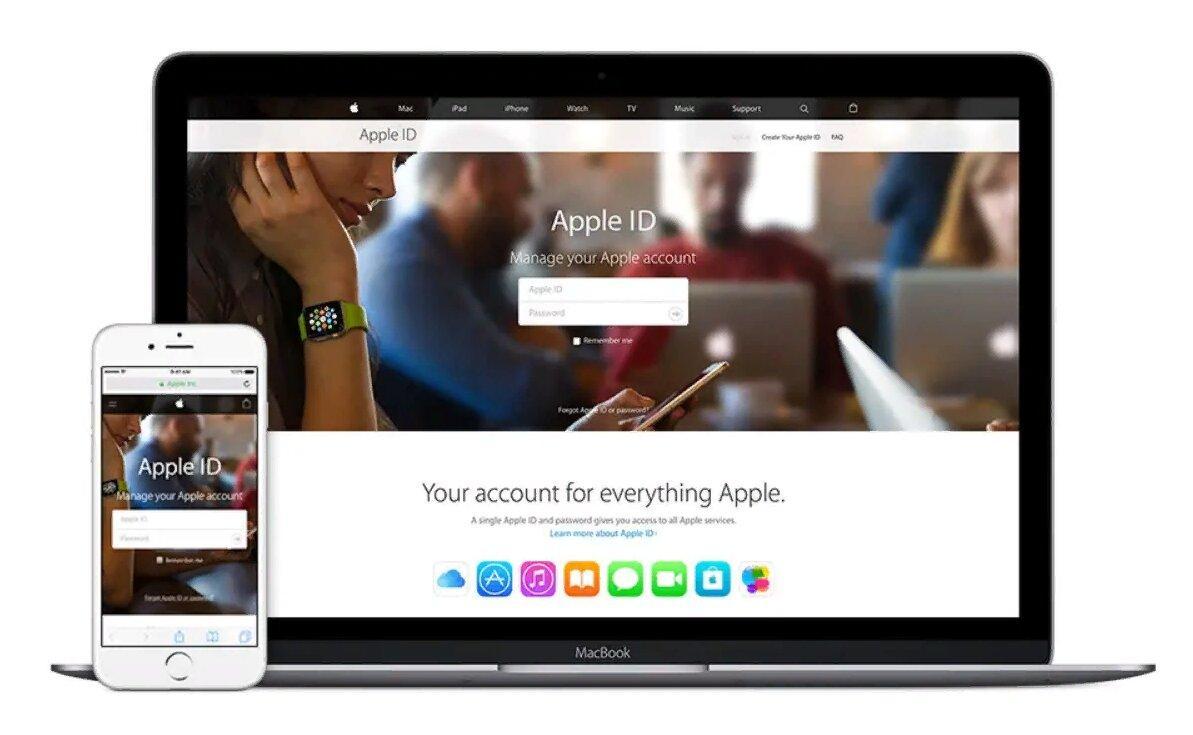
Учетная запись Apple ID позволяет синхронизировать все устройства бренда
Учитывая, что банковское платежное средство есть далеко не у каждого, лучше прибегнуть ко второму способу, тем более, что карту всегда можно будет добавить позднее при осуществлении онлайн-покупок. Порядок действий следующий:
- Подключить гаджет к интернет-сети (можно использовать как iPhone s, se и любой другой модели, так и iPad).
- Зайти в меню «Настройки», кликнуть на «iTunes Store, App Store» и нажать на «Создать Apple ID» (или перейти в App Store и попробовать скачать какое-нибудь бесплатное приложение).
- В новом меню первым делом система предложит выбрать страну. Пролистать список и выбрать то государство, в котором пользователь находится по факту.
- Кликнуть «Далее».
- Теперь разработчики предложат прочитать пользовательское соглашение, которое в распечатанном виде занимает 60 страниц и написано с использование сложных юридических терминов. Если учетная запись будет использоваться только в развлекательных целях, этот пункт можно пропустить и сразу нажать «Принять» и еще одним последующим подтверждением.
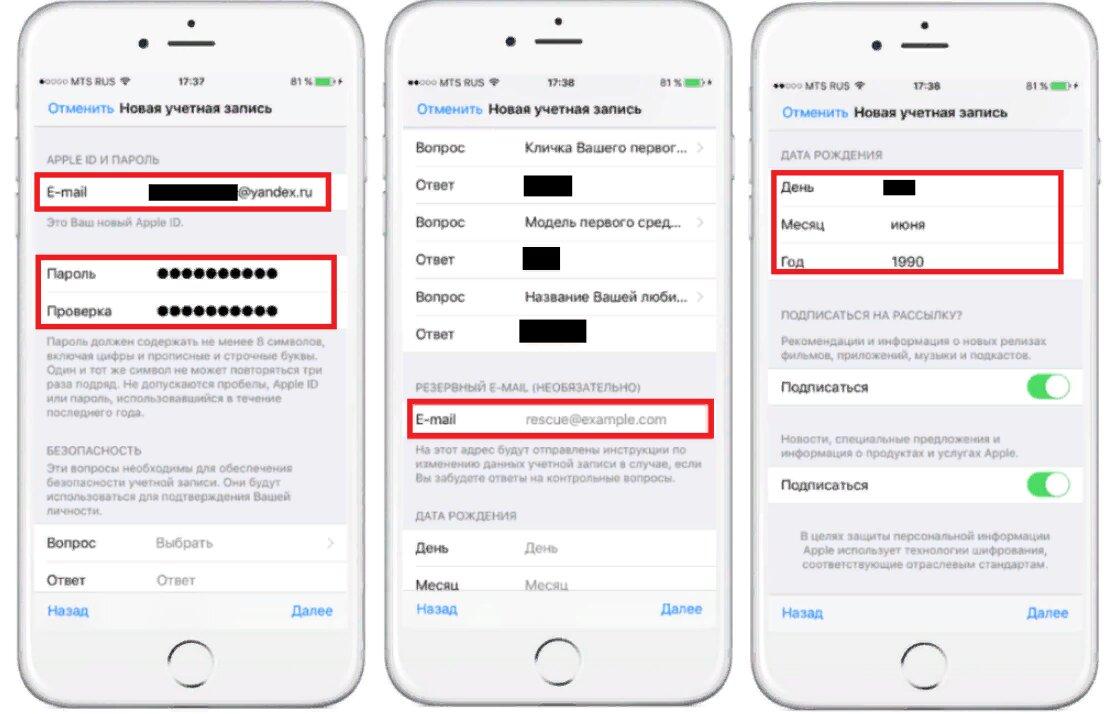
- В новом окне форма регистрации предложит ввести адрес персонального почтового ящика и пароль. Последний нужно придумать и запомнить, а еще лучше записать. Он должен иметь хотя бы одну заглавную букву и цифры. К e-mail также должен быть доступ, на него придет регистрационное письмо.
- После подтверждения пароля система запросит возраст пользователя. Здесь лучше не лукавить и ввести реальные данные и следом нажать «Далее».
- Теперь форма регистрации затребует перейти в указанный почтовый ящик и кликнуть по ссылке из письма для подтверждения e-mail.
- Перейдя по ссылке, заполнить поля ранее вводимыми соответствующими данными и нажать на «Подтвердите адрес».
Во время регистрации система предложит ответить на пару контрольных вопросов, которые позволят восстановить доступ к учетной записи
На этом регистрация Apple ID заканчивается. Если после ввода электронной почты ниже поля красным текстом написано «Обратитесь в техподдержку» или что-то подобное, стоит попробовать ввести почтовый ящик другого сервиса. Например, если использовался mail.ru, сменить на gmail.com.
Обратите внимание! Доступ к электронному ящику, используемому для регистрации Apple ID, должен быть строго персональным, так как на него периодически будут приходить письма от «Эппл» с конфиденциальными данными.
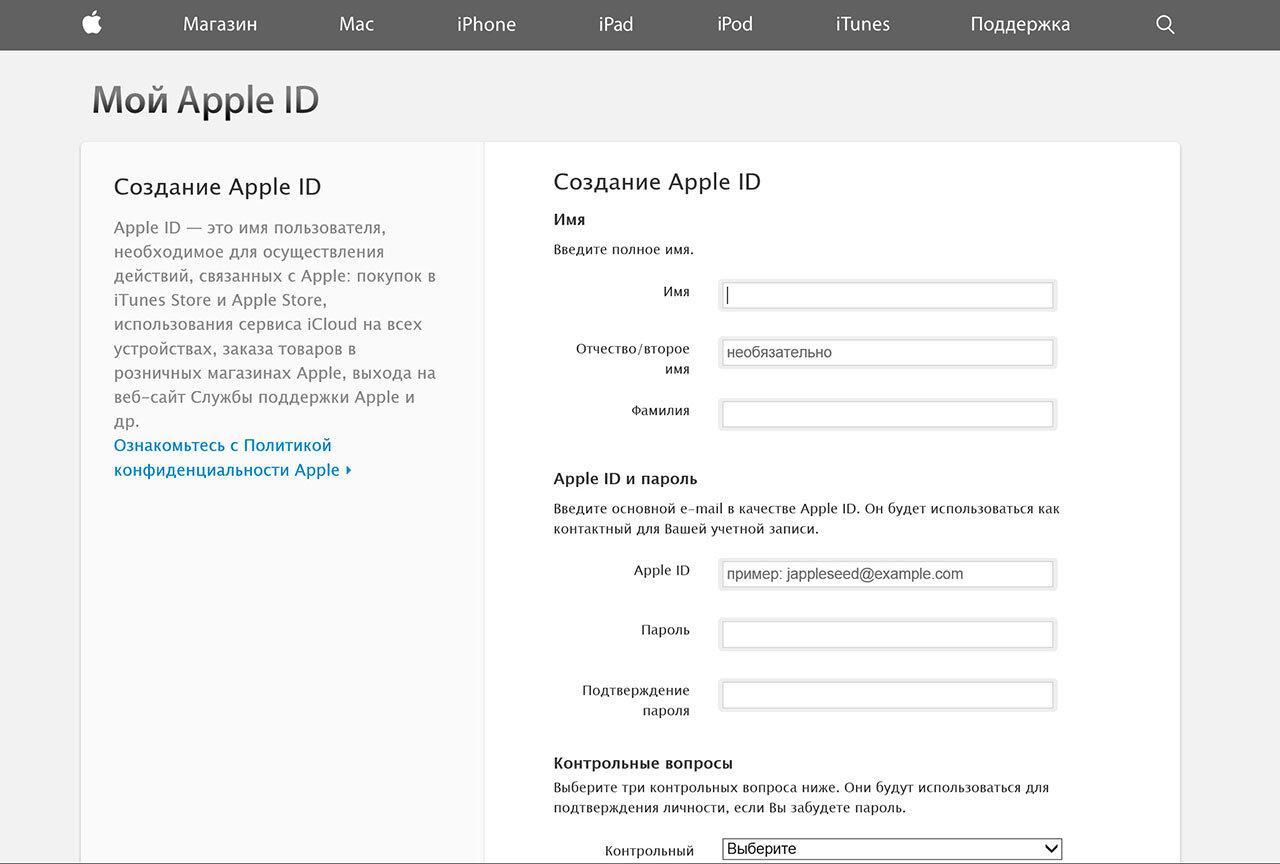
Создать учетную запись Apple можно на официальном сайте производителя
Кстати, зарегистрировать учетную запись можно с помощью компьютера. Для этого нужно зайти на официальный сайт бренда и в правом верхнем углу кликнуть на «Создать Apple ID». Порядок действий практически аналогичный.
App Store: вход в личный кабинет
После создания Apple ID на устройстве он автоматически закрепляется за гаджетом, вводить постоянно логин (почтовый ящик) и пароль не нужно. Поэтому при входе в App Store так же, как и в iCloud, и другие продукты экосистемы «Эппл», запрашивать дополнительную авторизацию система не станет.
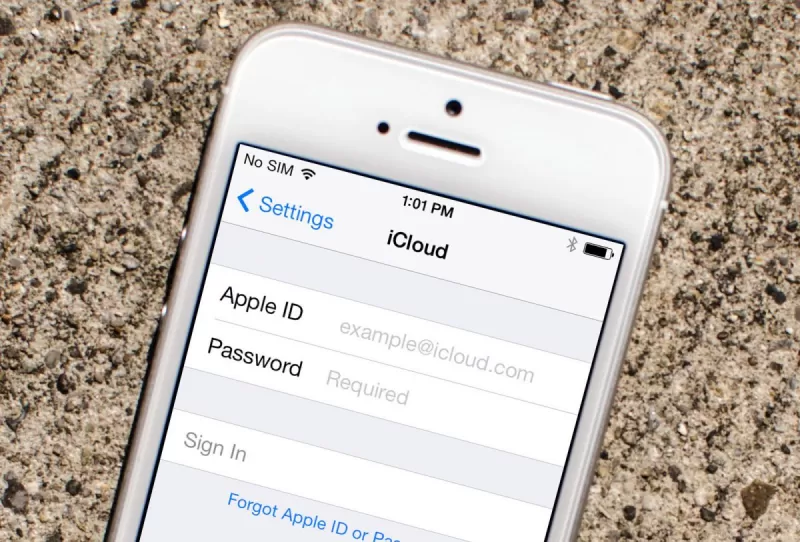
Если вход в аппстори через Apple ID не был выполнен автоматически, нужно авторизоваться в своей учетной записи. Инструкция следующая:
- Зайти в магазин приложений.
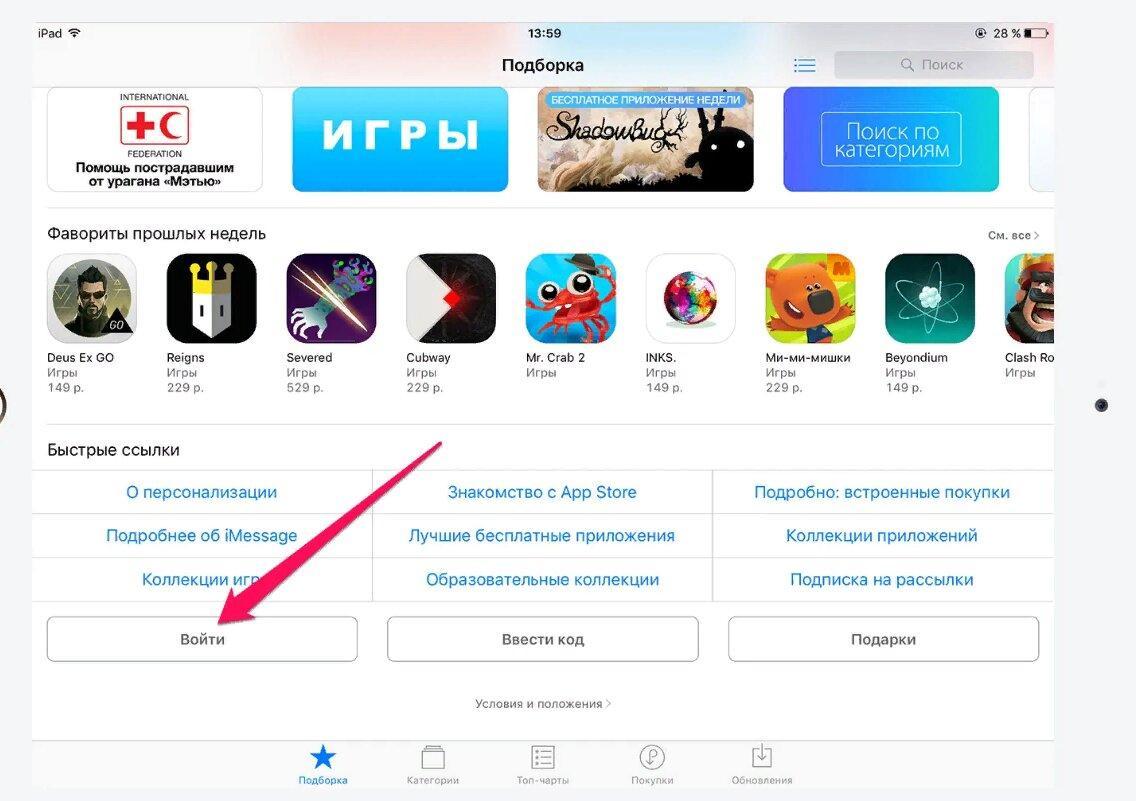
- Перейти во вкладку «Подборка» и пролистать до низу.
- Нажать на кнопку с Apple ID.
- Кликнуть на «Войти».
- Следом выбрать «С имеющимся Apple ID».
- Авторизоваться в своей учетной записи.
Зайти и выйти из учетной записи Apple ID можно во вкладке «Подборка» в AppStore
К сведению! Если пользователь забыл пароль, восстановить доступ к Apple ID можно только через сервис iForgot. В отличие от андроид письма с нужными данными в почтовом ящике не найти.
Почему App Store на английском языке в iPhone
Как уже упоминалось ранее, при регистрации учетной записи Apple ID пользователю в обязательном порядке предлагалось выбрать страну или регион проживания. При этом сам язык система не запрашивает и устанавливает тот, который общепринят в той или иной стране.
Важно! Если во время регистрации указать регион проживания Россия, то никаких проблем с языком возникнуть не должно, и вся персонализация будет на родном языке.
А вот у пользователей ближнего зарубежья при выборе страны возникают ошибки, и периодически система им навязывает английский. Также проблема актуальна для российских пользователей, которые покупают технику «Эппл» не у официальных ритейлеров в РФ, а заказывают в онлайн-магазинах из-за границы. В таком случае гаджеты также приезжают нерусифицированными.
Как перевести App Store на русский
Проблема решается довольно просто. Разработчиками предусмотрена возможность смены языка в любое время, как на iPhone, так и на любой другой технике Apple. Для этого можно использовать как собственные настройки гаджета, так и прошить его через фирменное приложение iTunes.
Этапы выполнения согласно первому способу:
- Перейти в меню «Настройки» на гаджете.
- Следом кликнуть на «iTunes Store, App Store».
- Теперь нажать на поле с Apple ID.
- Выбрать «Просмотреть Apple ID».
- Здесь будут представлены все возможные калибровки учетной записи. Остается только пролистать до пункта «Страна/Регион» или «Country/language», если интерфейс на английском языке. В этом случае с ориентированием по разделам выше проблем возникнуть не должно.
- В новом разделе остается только прочитать предупреждение и выбрать из списка свою страну и нажать кнопку «Готово». Язык будет исправлен автоматически во всех сервисах, включая App Store и iTunes Store.
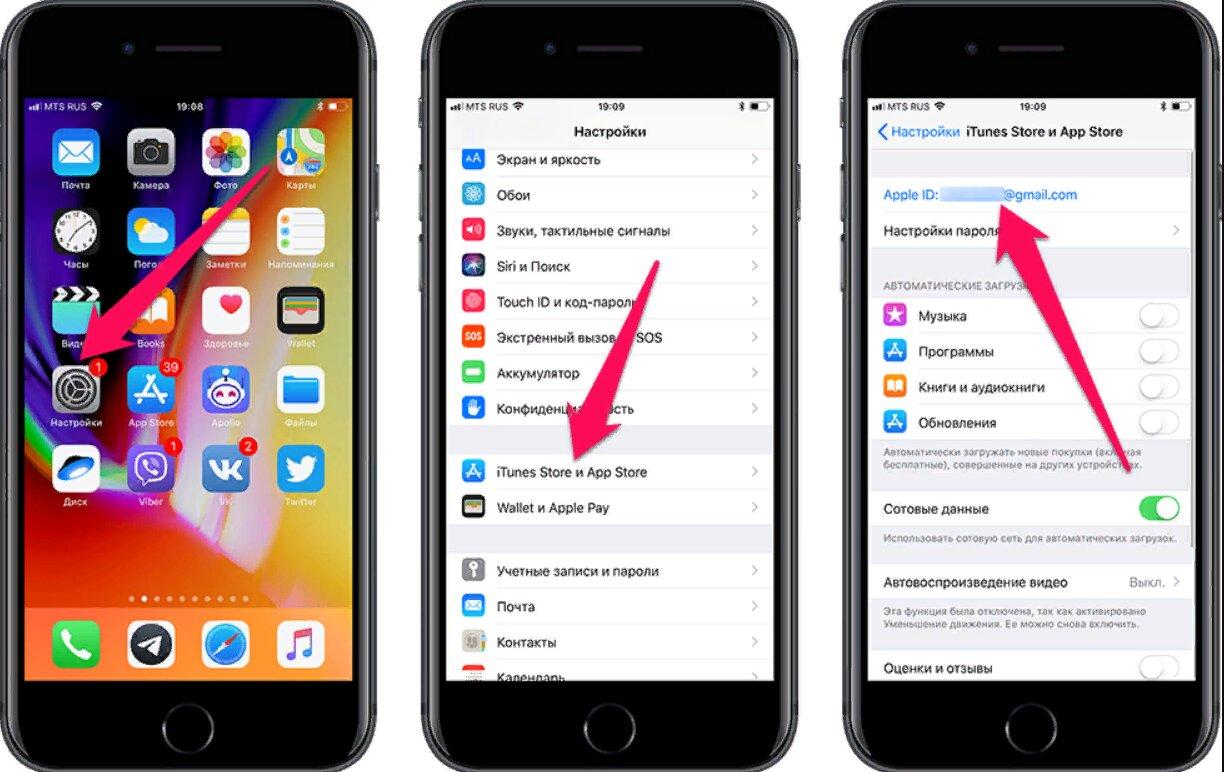
Настройки языка находятся в меню управления учетной записью
После этого система засыплет дополнительными предупреждениями. Со всем нужно согласиться и нажать «Принять». Но это еще не все. После смены местоположения в связи с недавними изменениями в политике безопасности Apple придется привязывать платежное средство, иначе язык не перестроить.
Такое действие объясняется тем, что код банковской карты также содержит зашифрованные данные о стране выпуска. Кроме этого, так разработчики защищают продавцов от махинаций с платежными средствами и местоположением пользователей.
Обратите внимание! Если банковской карты нет, а имеющиеся на устройстве персональные данные потерять не критично, проще всего выйти из Apple ID и создать новое с указанием нужного региона проживания.
Если платежное средство имеется, кликнуть на «Добавить способ оплаты», ввести данные платежного средства и нажать на «Приступить к покупкам». В случае удачного изменения региона на экране отобразится соответствующее уведомление.
После смены языка с вводом банковских реквизитов никто не запрещает отвязать карту от Apple ID. Для этого следует перейти в пункт «Информация о платеже» — «Способ оплаты» и выбрать «Нет».
Как изменить страну и язык в App Store через iTunes
Упомянутый выше второй способ подразумевает подключение гаджета к ПК. Перед тем как поменять страну в App Store, потребуется скачать и установить iTunes. Причем, если в наличии компьютер с ОС Windows, данный метод также осуществим.
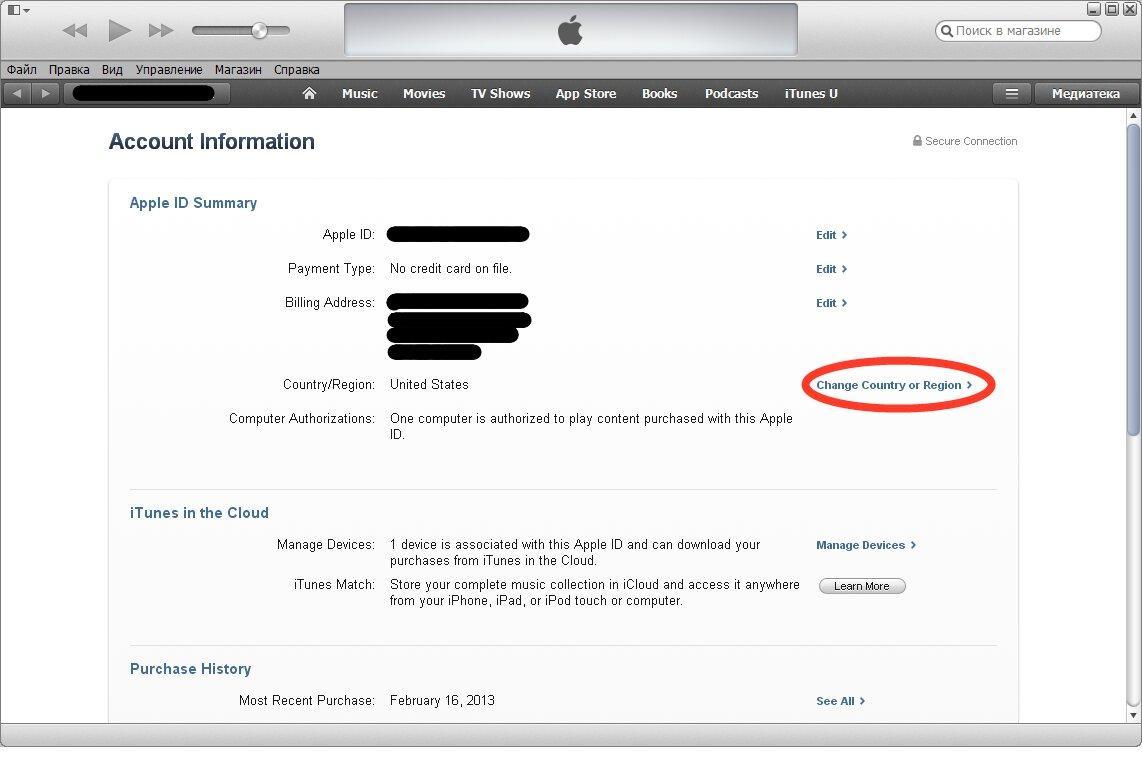
Сменить язык на гаджете можно через компьютер
На примере портативных устройств инструкция будет следующей:
- Подключить «яблочный» гаджет по USB.
- Подождать, пока утилита увидит устройство и появится иконка аккаунта в панели сверху.
- Нажать на название гаджета (значок человечка).
- В новом окне в блоке панели инструментов перейти в «Сведения об учетной записи». Здесь можно управлять основными настройками устройства.
- Кликнуть на раздел «Изменить страну или регион».
- Следом на «Изменить страну или регион».
- Выбрать нужное местоположение и нажать на «Изменить». Перед тем как поменять страну на айфоне или другом устройстве, стоит учесть, что смена языка произойдет сразу же.
- Ознакомиться с правилами и подтвердить намерение.
- В новом поле «Добавить способ оплаты» ввести реквизиты банковской карты (платежное средство должно быть выдано в выбранной стране).
- Дождаться получения уведомления об успешной привязке (всплывет на экране ПК).
Обратите внимание! При смене региона исчезнет вся история покупок и удаляться загрузки в медиатеке iCloud. Производитель сразу об этом предупреждает, чтобы пользователь подобное не воспринял как неожиданный сбой.
Как поменять язык в App Store
К сожалению, локальной смены языка в магазине приложений нет. Чтобы это сделать, придется использовать вышеприведенные способы, которые затронут интерфейс всего гаджета. Также компания разработчик не оставляет своим пользователям выбора, если в стране проживания используется несколько диалектов.
Зачем менять страну или регион в App Store
Большинство приложений в App Store имеет названия на английском языке, а сам интерфейс магазина интуитивно понятен и без переключения языка. Тем не менее, помимо удобства, выделяют еще несколько причин, почему сменить его все же стоит:
- при неправильном выборе местоположения привязать имеющееся платежное средство для использования оплаты через iPhone не получится;
- в некоторых регионах недоступны определенные приложения. Если изменить страну, они могут стать доступны для скачивания;
- можно избавиться от некоторых обновлений, насильно навязываемых разработчиками своим клиентам;
- если пользователь не владеет языком той страны, где проживает, это можно компенсировать выбором подходящего региона;
- смена региона может служить отличным инструментом для изучения иностранного языка.
К сведению! Некоторые пользователи, которые часто совершают перелеты между странами, при наличии соответствующих кредитных карточек меняют учетные записи, находясь в соответствующей стране.
Как сменить страну в App Store
Как и язык, локально поменять регион в настройках магазина приложений не получится. Чтобы сменить страну в App Store, придется менять настройки учетной записи.
Чтобы зарегистрироваться в App Store, пользователю необходимо сделать учетную запись Apple ID. Во время настройки владельцу гаджета нужно выбрать страну проживания, добавить электронный почтовый ящик и придумать пароль. Если нужно изменить язык и местонахождение, это можно сделать в настройках учетной записи, но дополнительно система затребует привязку банковской карты для подтверждения нахождения в выбранном регионе.