Презентации, притягивающие взгляды.
Приложение Keynote, предустановленное на большинство устройств Apple, позволяет с помощью удобных функций и впечатляющих эффектов создавать красивые и запоминающиеся презентации. На iPad в Keynote можно использовать Apple Pencil, чтобы рисовать на слайдах диаграммы или иллюстрации. А благодаря встроенным функциям для совместной работы в режиме реального времени вы и ваши коллеги можете заниматься одним проектом одновременно на своих Mac, iPad, iPhone и даже на PC.
Блестящим идеям нужны блестящие презентации.
В приложении Keynote есть абсолютно всё для создания впечатляющих презентаций. Вас ждёт понятный и удобный интерфейс с самыми нужными инструментами, чтобы любой участник проекта мог с лёгкостью вставить в презентацию красивую диаграмму, отредактировать фото или добавить выразительный эффект. А ещё есть режим «Опробовать», который позволяет на ходу отрепетировать презентацию: на экран можно одновременно вывести текущий и следующий слайды, заметки докладчика и часы.
Начните с великолепного оформления.
Выберите подходящую тему оформления из 30 потрясающих вариантов, и ваша презентация сразу приобретёт профессиональный вид. Или придумайте свой дизайн слайдов, добавьте фоновые изображения и доработайте каждую страницу на свой вкус.
Добавьте эффектные переходы и анимацию.
Добавьте презентации динамичности с помощью кинематографических переходов и эффектов — доступно более 30 вариантов. Придайте тексту выразительности с помощью заливки букв текстурой, цветным градиентом или фотографией — раз и готово. Нарисуйте траекторию анимации объекта на дисплее iPhone или iPad с помощью Apple Pencil или просто пальцем.
Каждый слайд — выдающийся.
Выбирайте из более 700 фигур, галерей, математических уравнений и диаграмм, созданных дизайнерами Apple. А ещё вы можете снять фото или отсканировать документ на iPhone и с помощью функции «Камера Continuity» тут же открыть этот контент прямо в Keynote на Mac.
Что нового в Keynote.
Транслируйте видео прямо на слайдах.
Ваше видео появится на слайде в режиме «Картинка в картинке» во время дистанционной презентации. А ещё вы можете включить трансляцию приложений с Phone или iPad.
Презентуйте всей командой. Без заминок.
Теперь сразу несколько участников могут управлять общей презентацией c любого устройства: Mac, iPad и iPhone.
Показывайте видео из YouTube и Vimeo прямо в Keynote.
Добавьте на слайд видео из YouTube или Vimeo, а затем воспроизведите его прямо в презентации, не скачивая видеоролик и не открывая медиаплеер.*
Презентуйте как
профи —
в режиме видеоконференции.
Включите презентацию в отдельном окне, чтобы пользоваться другими приложениями во время выступления. Например, вы можете открыть заметки докладчика, перечень слайдов и кнопки навигации.
Работайте над структурой презентации. С лёгкостью.
В режиме структуры на iPhone или iPad можно набросать идеи, структурировать их и распределить по слайдам. А в режиме редактирования слайдов — сделать дизайн.
Презентуйте совершенно по‑новому. Откуда угодно.
С Keynote проводить презентацию удалённо так же легко, как вживую. Попрощайтесь с фразой «Следующий слайд, пожалуйста». Теперь несколько участников могут одновременно выступать докладчиками и управлять своей частью презентации, даже не находясь в одном помещении. Транслируйте своё видео в режиме «Картинка в картинке» на любом слайде. А если вы проводите презентацию на Mac, добавьте трансляцию экрана iPhone или iPad: например, чтобы показать какое-нибудь приложение. Включить слайд-шоу можно в отдельном окне, чтобы одновременно просматривать свои заметки и другие приложения.
На любом устройстве.
В любой момент.
Бывает необходимо заниматься рабочими задачами и здесь, и там. И на разных устройствах. Приложение Keynote готово к этому. Начните редактировать документ на одном из своих устройств Apple и продолжайте на другом — в любой момент. При этом слайды, созданные на Mac или iPad, выглядят точно так же на iPhone и в веб‑ браузере. И наоборот.
Вы даже можете работать с презентациями, которые хранятся в iCloud или Box, на своём PC.
Работайте
и презентуйте вместе.
Даже из разных мест.
Работайте над презентацией совместно, даже если вы в разных городах или странах. Вы можете наблюдать за правками коллег в режиме реального времени. Они тоже будут видеть все ваши правки. Просто выберите имя в списке участников, чтобы посмотреть, в какой области документа находится курсор вашего коллеги.
Когда захватит вдохновение,
хватайте Apple Pencil .
Добавьте цвета, нарисуйте иллюстрацию или напишите комментарий от руки прямо в документе — сделайте презентацию ещё интереснее с помощью Apple Pencil на iPad.
Совместимо
с Microsoft PowerPoint.
Ваш коллега пользуется Microsoft PowerPoint? Для Keynote это не проблема, а рабочая возможность. Сохраняйте документы Keynote в формате PowerPoint. Или импортируйте и редактируйте документы PowerPoint прямо в Keynote.
How to Make a PowerPoint on Mac OS 10.15 Catalina

The software that can be used to create a presentation on Mac includes, PowerPoint and keynote among others. In this case, we are going to learn how to make a PowerPoint on mac. There are a number of ways to go by on making a presentation on Mac which includes using Microsoft PowerPoint for Mac, creating a presentation using keynote, or Google docs and export as PowerPoint file (ppt or .pptx).
How to Make a PowerPoint on Mac
In this article, we will use Keynote on Mac to make a presentation and then export it to PowerPoint.
Step 1. Launch Keynote
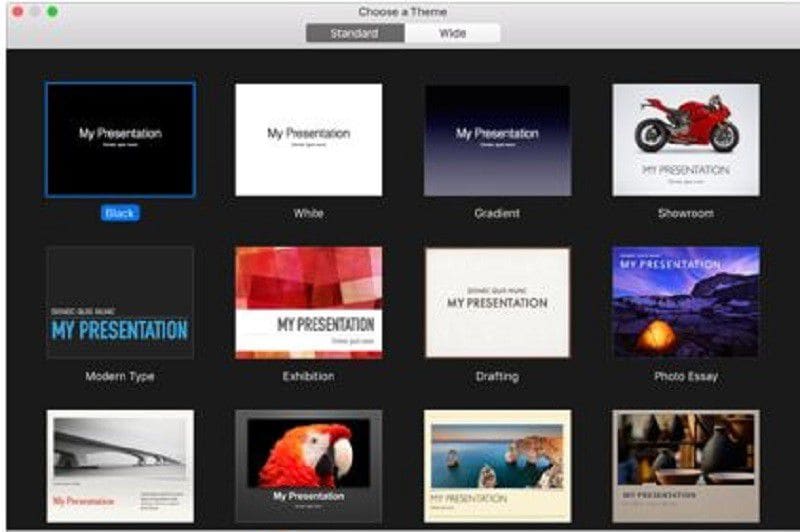
Click on the “Keynote icon in the Launchpad to open it. A window displaying various theme templates “Theme chooser” will appear. In the case it does not appear, click the option key and on the “File” menu select “new” to open a new presentation template.
Step 2. Choose the Theme of the Presentation
Scroll to navigate in the theme chooser and choose the type of presentation you want to make then double click on it to open.
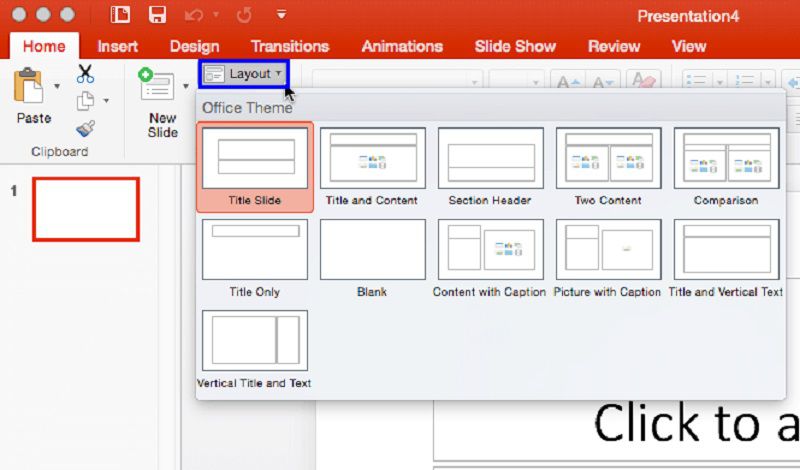
Step 3. Change the Layout
To change to a different layout, you can click on the “Layout” button, and then select your desired layout.
Step 4. Add Content
There are a number of activities you might need to perfume on the presentation which involves adding your content.
- To add a slide, click on «Add Slide» in the toolbar and then select a layout.
- To add text, there is a placeholder text on the slide which you should double click and type to replace it with your own.
- To add an image, drag and drop or copy and paste an image to the slide from your computer or webpage.
Step 5. Save the File
After you are done with adding your content to the slide and your presentation is ready, you can click on «Save» and enter the file name. Meanwhile, you need to choose the location to save your file, and finally click “Save”.
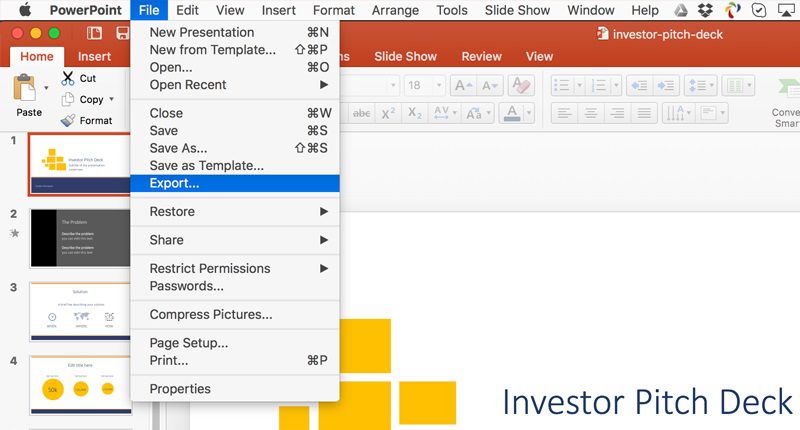
Step 6. Export to PowerPoint
It is always important to try playing your presentation by yourself before you present it to other people to familiarize with it and make any necessary changes.
- Step 1. To export the file, you can click on “Share” on the menu, and then select “export”.
- Step 2. Click on «PPT» from the menu and then click “Next”.
- Step 3. Navigate to the location you want to save your file and change name if necessary.
- Step 4. Click on “export”. Last but not least, you can open the exported PowerPoint file to confirm the content.
The Best PDF Software for Mac
Wondershare PDFelement — PDF Editor is the best PDF editor which can be described as an All-in-One PDF Editor. It is attributed to powerful features that can edit PDF text and images, convert documents to various formats, and also create fillable forms, protect and share documents. It has become one of the commonly used and preferred document software owing to its advanced features, flexible prices, and perfect performance. PDFelement offers full control of your work on editing and modifying with its custom tools without forgetting its easy-to-use interface. The following are some popular features of PDFelement.
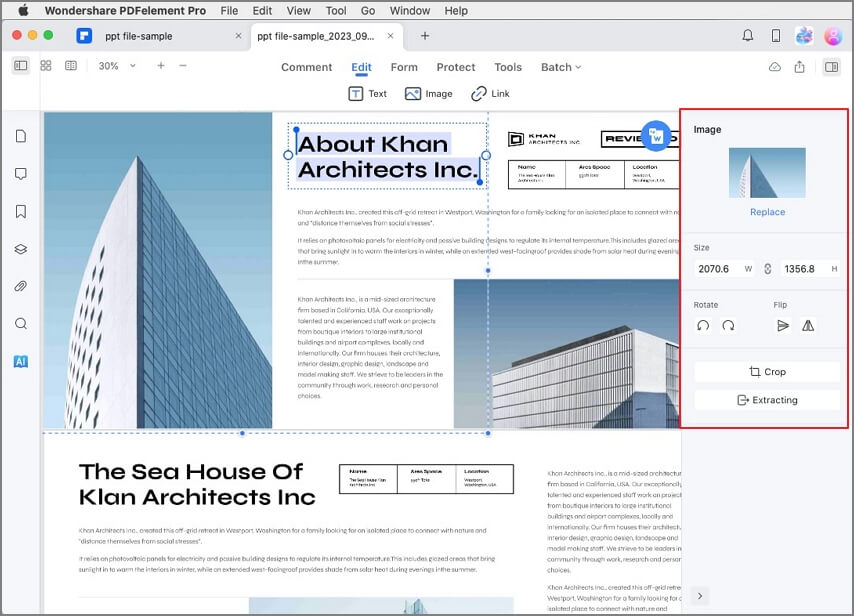
• Edit PDF
Launch PDFelement on your Mac computer, and click «Open File» and search for the file you want to open. Then you can choose the «Edit» option, and then you can add text, crop, watermark, change font or background, add page numbers among others.
• Convert PDF
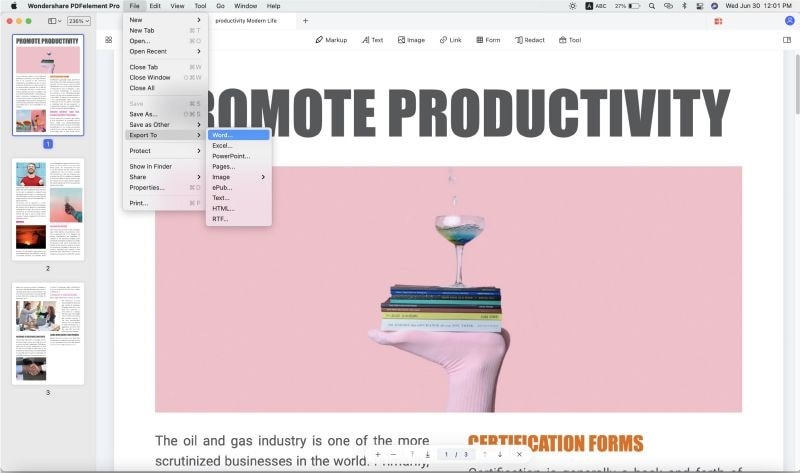
Launch PDFelement on your Mac computer and import the PDF document to this program. And you can click the «File» > «Export To» option, then you select the format in which you want to convert the file like excel, word, and image, and finally click «Save».
• Create PDF Forms
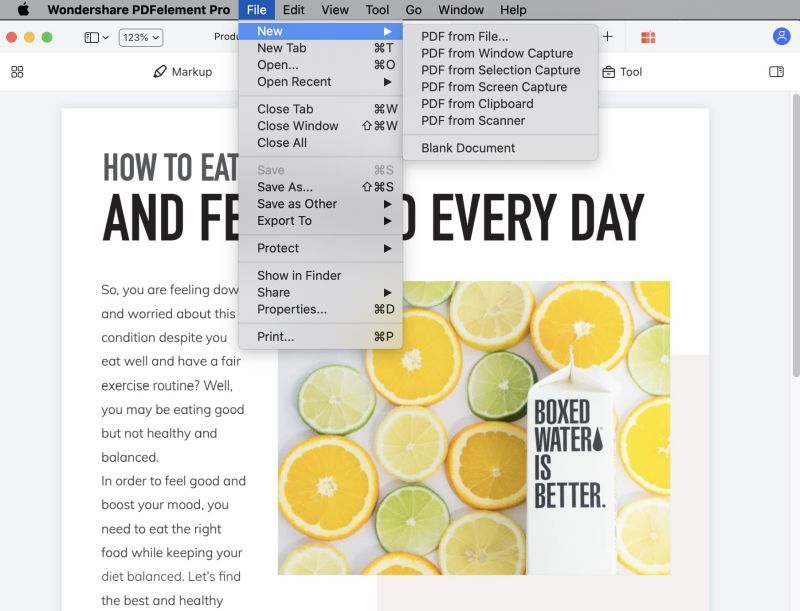
Open your PDFlelement program and click on «File» > «Create», and then choose the «Blank Document» option.
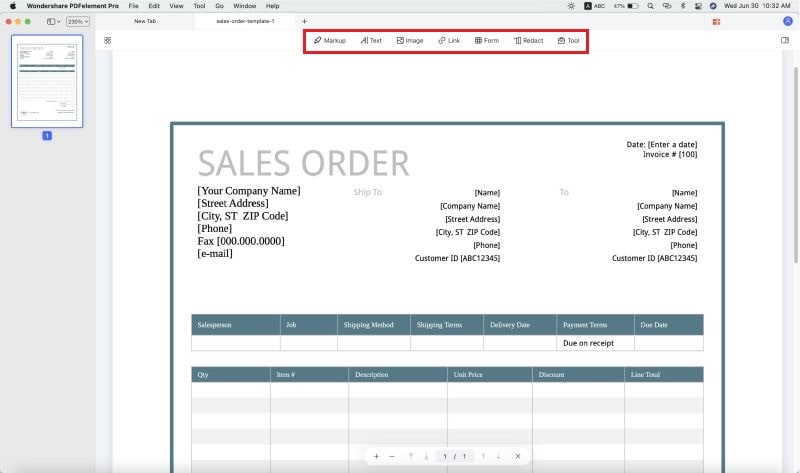
Now click on «Form» on the left column, and pick one of the displayed elements and move the cursor to the blank area of the document to execute it.
After that, you can set the properties of the form by double-clicking on it to either align, modify, adjust size or delete. Once you have drawn your forms, you can type in your text content. To open the created fields, you can double click on it, and then you can also open the properties window to set either calculation, options, or appearances. Finally, you can click “Save” when you are done.
Топ-11 программ для создания презентаций
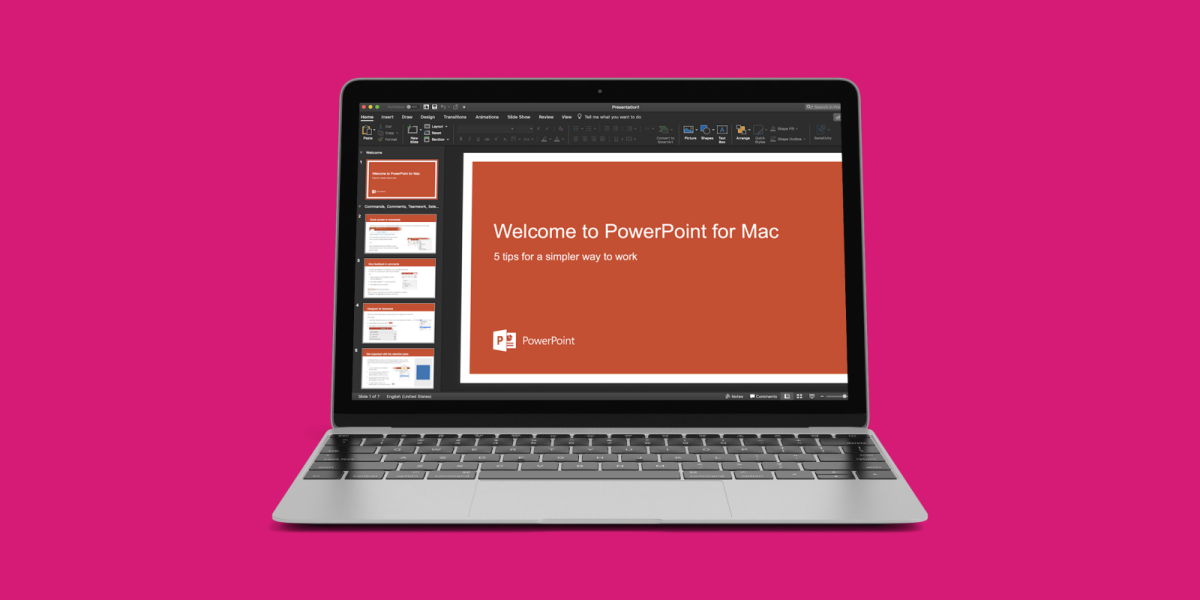
Создание успешной презентации стало доступным благодаря обилию инструментов, позволяющих оформить презентацию под любой запрос. Но как определить нужную программу среди огромного количества сервисов?
Выбирать софт или сервис для создания презентации необходимо исходя из ваших целей. В статье мы подобрали 11 лучших программ и сервисов для эффективной работы с презентациями.

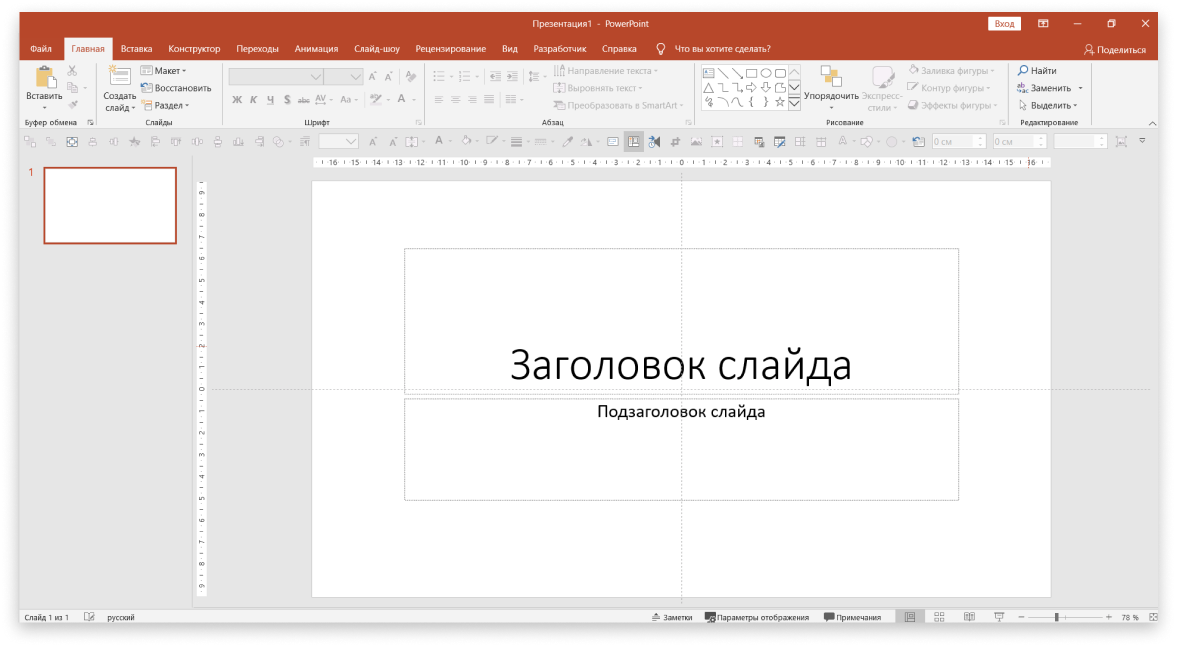
1. PowerPoint
2. Keynote
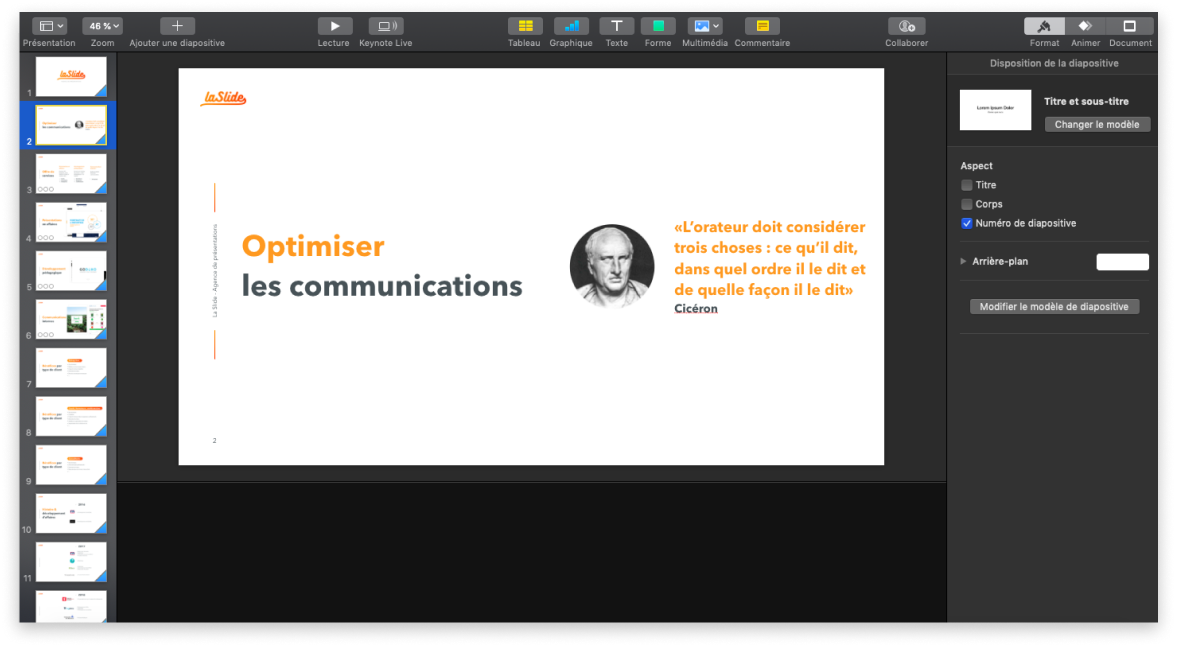
Плюсы: в программе только необходимые инструменты редактирования, которые в отличие от PowerPoint, точно будут использоваться. Есть библиотека шаблонов. Экспортирует презентацию в форматы PDF, QuickTime, JPEG, TIFF, PNG, HTML (с изображениями JPEG) и PowerPoint.
Помимо удобного функционала и минималистичного дизайна, у программы есть возможность коллективной работы в документе. С iCloud можно использовать программу на нескольких устройствах и синхронизировать файлы через облачное хранилище. Внесенные изменения будут видны всем участникам.
Более простой аналог PowerPoint или Keynote, который работает только онлайн. Часть офисного пакета Google Drive.
3. Google Slides
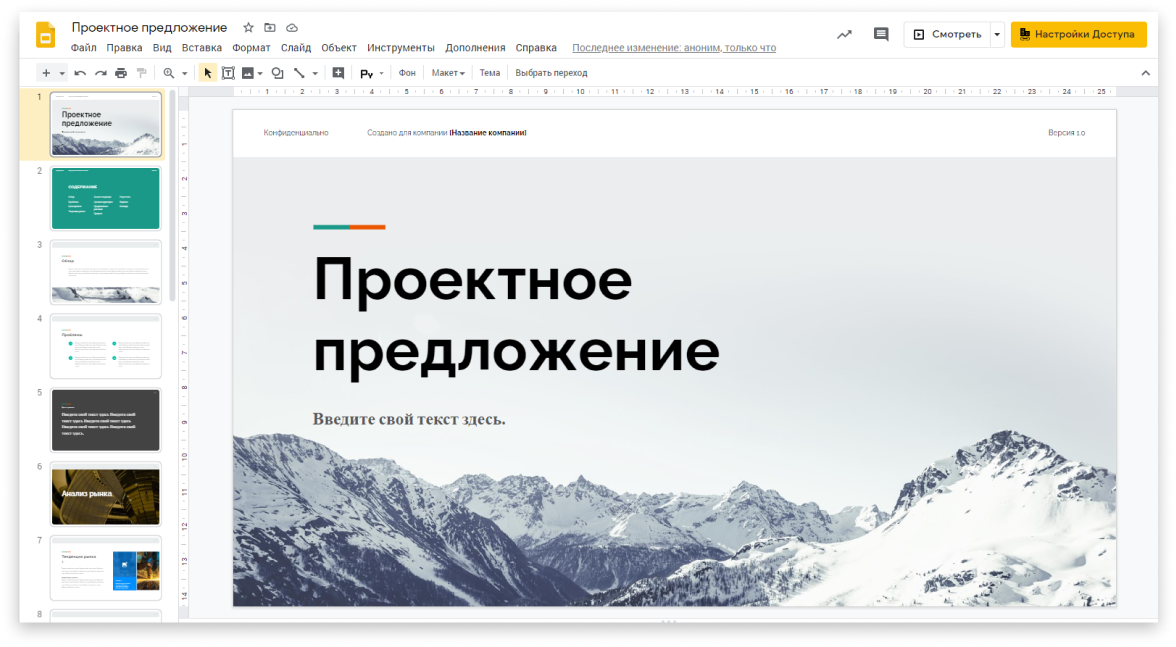
Минусы: ограниченные возможности, меньше вариантов эффектов. Доступ к файлам в оффлайн режиме возможен только с помощью приложения Google Slides. Мало поддерживаемых форматов.
Новые возможности PowerPoint 2019 для Mac
PowerPoint 2019 для Mac включает несколько функций, которые отсутствовали в предыдущих версиях.
Видео, изображения и эффекты
Видео из Интернета
Добавляйте на слайды видео из Интернета, а затем просматривайте их прямо в приложении.
Эта функция доступна для Sierra и High Sierra (macOS 10.13.4 и более поздних версий).
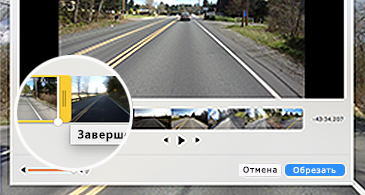
Монтаж файлов мультимедиа
Удаляйте все лишнее в начале или конце звуковой записи или видеоклипа, вставленных с компьютера Mac.
Переход «Трансформация»
В PowerPoint 2019 для Mac появился переход «Трансформация», который обеспечивает плавную анимацию на слайдах.
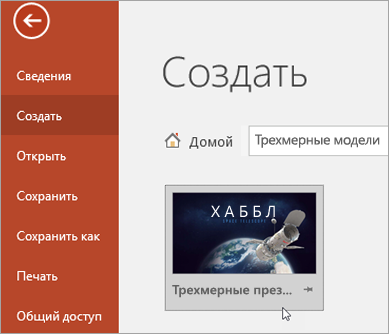
Использование трехмерных моделей для просмотра объектов со всех сторон
Создавайте привлекательные и творчески оформленные презентации с помощью трехмерных моделей. Легко вставьте такую модель в документ, а затем поворачивайте ее на 360 градусов. Оживляйте трехмерные модели в презентациях с помощью перехода «Трансформация», который создает эффект кинематографической анимации при смене слайдов.
Добавление значков
Сделайте презентации более интересными, добавив на слайды разнообразные значки (всего их более 500!).
(В ролике показано, как эта функция работает в Word, но она также есть в PowerPoint и Excel.)
Эффектная векторная графика
Вы можете вставлять изображения в формате масштабируемой векторной графики (SVG) и редактировать их, создавая профессионально оформленные презентации. У таких изображений можно изменять цвет, а их масштабирование и изменение размера не приводят к потере качества. Office поддерживает SVG-файлы с примененными фильтрами.

Анимация фона слайдов
Определите наиболее интересные части фонового рисунка, и PowerPoint будет перемещать фокус между ними, пока слайд находится на экране.