Как сделать чтобы экран самсунга не гаснул
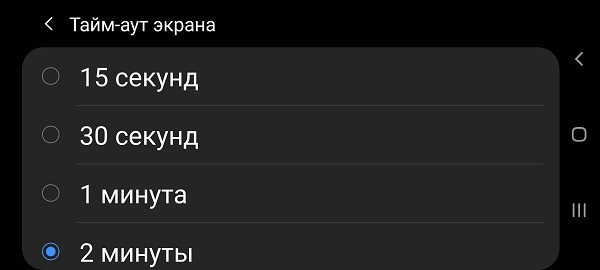
Помимо того, в телефоне самсунг, например а50 можно настроить там аут, чтобы экран не гас как минимум 10 минут, в этих смартфонах есть возможность сделать так чтобы дисплей не гаснул вообще.
Только для этого вам понадобится получить доступ к возможностям программиста. Это не сложно. Достаточно в разделе о телефоне, найти строчку «Номер сборки».
Затем топнуть по ней раз 7 и в настройках сразу появится новый раздел, при этом вы также поучите всплывающее уведомление что теперь стали разработчиком.
[info]Приношу извенения, но по непреднамеренной ошибке вышла опечатка. Здесь о том, чтобы экран не гас во время зарядки, а как сделать чтобы не выключался вообще смотрите здесь.[/info]
Именно там есть пункт «Не отключать экран». Войдя в настройки программиста, крутите дисплей вниз пока не увидите соответствующую настройку.
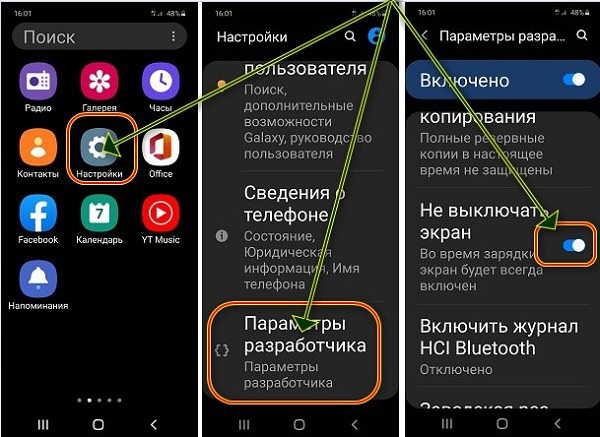
Далее просто двиньте ползунок-переключатель вправо и все дела. Теперь экран вашего телефона самсунг больше гаснуть не будет никогда.
Как видите все достаточно легко, за исключением того, что выключать теперь понадобится вручную. Успехов.
Как сделать чтобы не тух экран на самсунге?
Для того, чтобы на компьютере или ноутбуке под управлением Windows не гас экран , вам нужно настроить два параметра: время автоотключения, а также время перехода в режим сна. Благо, они находятся в одном разделе настроек . В Windows 10 жмем на кнопку Пуск в виде окошек, и находим шестеренку «Параметров».
Как сделать чтобы экран на телефоне не тух?
Для активации такого режима, нужно зайти Настройки > Для разработчиков (если такого пункта нет, читайте статью «Как зайти в режим разработчика на Android «) и установить галочку « Не выключать экран
Как увеличить время тайм аута экрана?
- Прежде всего, нажмите Приложения на главном экране .
- Щелкните Настройки.
- Теперь вы увидите список всех функций телефона, которые вы можете настроить. .
- Swipe до тех пор, пока вы не увидите вариант, который гласит: Тайм — аут экрана .
Как сделать чтобы экран на телефоне не тух?
Для активации такого режима, нужно зайти Настройки > Для разработчиков (если такого пункта нет, читайте статью «Как зайти в режим разработчика на Android «) и установить галочку « Не выключать экран ».
Как сделать так чтобы дисплей не отключался?
Для этого вам потребуется зайти в настройки — экран, найти пункт “спящий режим” войти в него и выбрать пункт “никогда” закрыть настройки. После данных манипуляций экран перестанет выключаться автоматически.
Как сделать так чтобы экран не тух Windows 10?
Далее в верхнем правом углу необходимо выбрать тип просмотра «Мелкие значки». Переходим в раздел «Электропитание». Здесь в левой части окна настраиваем переход в спящий режим и время отключения дисплея по своему усмотрени
Как сделать чтобы экран не гас Хонор?
Чтоб отключить режим энергосбережения открываем «Настройки» далее «Батарея» и в открывшемся меню выбираем пункт «Режим энергосбережения» напротив которого отключаем данную функцию. Теперь вы можете поменять время спящего режима как показано выше.
Как продлить тайм аут экрана?
- Прежде всего, нажмите Приложения на главном экране .
- Щелкните Настройки.
- Теперь вы увидите список всех функций телефона, которые вы можете настроить. .
- Swipe до тех пор, пока вы не увидите вариант, который гласит: Тайм — аут экрана .
Как увеличить тайм аут экрана на компьютере?
Откройте меню «Пуск» и зайдите в «Параметры». Зайдите в «Система» => с левой стороны откройте «Питание и спящий режим» => с правой стороны выберите время, через сколько минут (часов) бездействия отключать экран.
Как не выключать экран на Самсунг
Часто многим пользователям приходится долго работать со своим телефоном, но при этом периодически откладывать его в сторону. За это время неактивности, экран телефона гаснет и вам приходится опять его включать.
В некоторых случаях нужно, чтобы экран не выключался и решить эту проблему можно по разному. В этой статье расскажу, каким образом можно не выключать экран на Samsung различными способами.
Содержание:
Установка долгого таймера выключения дисплея на Самсунг
Одним из самых простых способов решить проблему, когда экран телефона через некоторое время выключается — это установить долгий тайм-аут выключения. На телефонах Samsung это решается следующим способом.
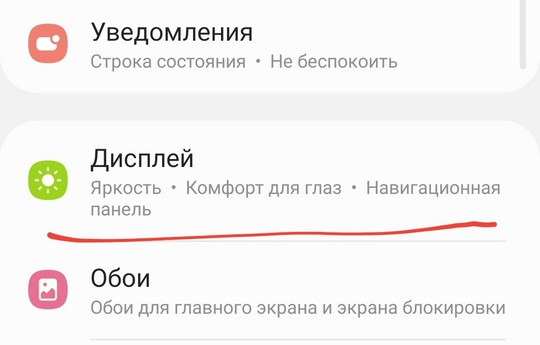
Открываем настройки и переходим в раздел Дисплей.
Находим раздел Тайм-аут экрана и открываем.
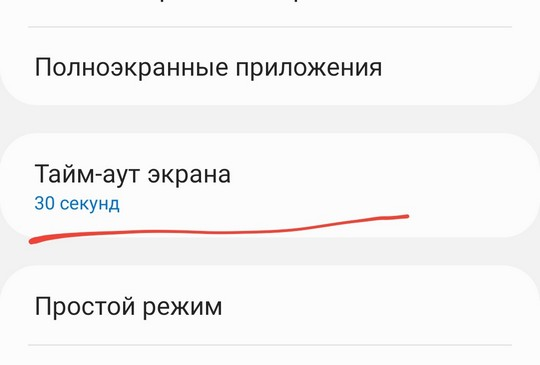
Устанавливаем таймер на то значение, которое считаем нормальным для себя.
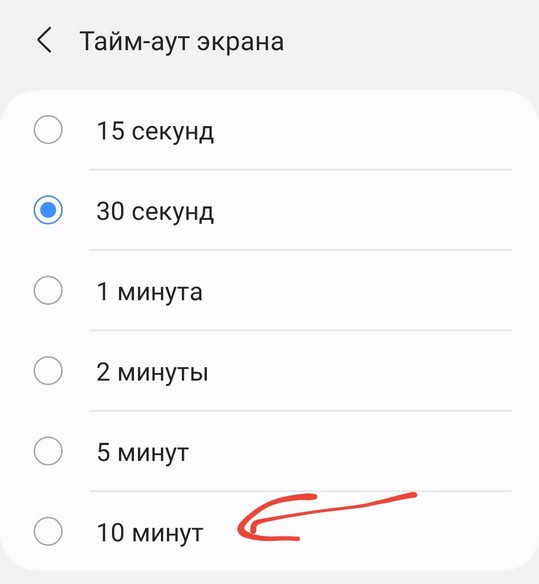
Экран телефона больше всего использует батарею, поэтому полностью выключить тайм-аут выключения экрана не выйдет. Если вас это не устраивает, то переходим к следующему пункту.
Как не выключать экран пока на него смотришь на Самсунг
Еще один способ сделать так, чтобы экран не выключался — это воспользоваться фирменной настройкой от Самсунг. Экран Samsung не будет выключаться, пока вы на него смотрите. Для этого используется фронтальная камера, поэтому если вы переживаете за свою конфиденциальность, то лучше не включайте эту настройку.
Для того, чтобы не выключать экран пока смотришь надо открыть настройки и перейти в раздел Дополнительные функции.
Затем в Движения и жесты.
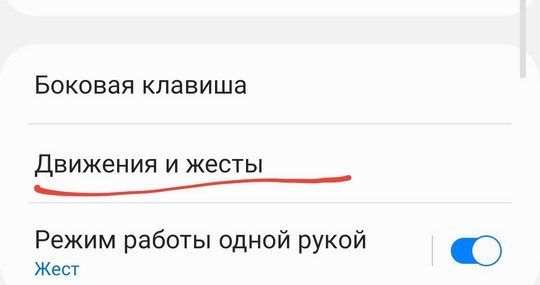
Установить переключатель на пункте Не выключать при просмотре.
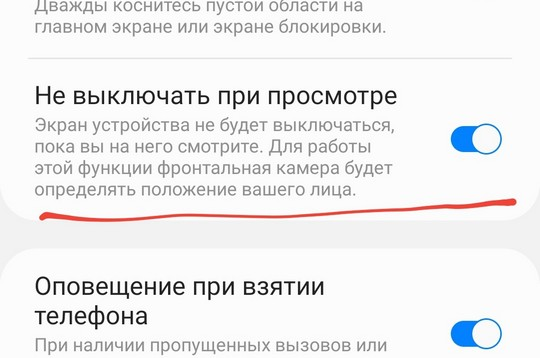
Теперь экран телефона не будет выключаться, пока вы на него смотрите. Если с точки зрения конфиденциальности вас это также не устраивает, можно воспользоваться еще одним способом.
Как не выключать экран во время зарядки на Самсунг
По мне, так вариант не выключать экран во время зарядки наиболее оптимален и не так садит экран вашего телефона. Все дело в том, что спустя некоторое время, экран вашего телефона затемняется, но не выключается. Вам больше не нужно включать его, достаточно тапнуть, чтобы опять с ним можно было работать. Делается это следующим образом и способ подходит не только для Самсунг, но и для любого телефона на Андроид.
Прежде чем включить настройку не выключать экран во время зарядки, нужно на телефоне включить настройки разработчиков. Как это сделать на телефонах Самсунг, можно прочитать в этой статье на нашем сайте.
После того, как включили режим разработчика, открываем настройки и переходим в раздел Параметры разработчика.
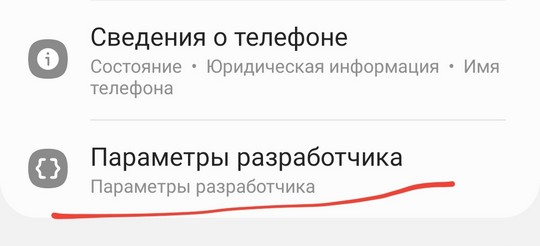
Находим и включаем пункт Не выключать экран.
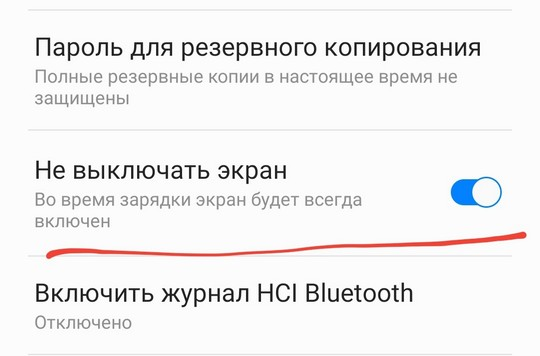
Теперь экран вашего телефона всегда будет включен во время зарядки. Как я писал выше, после того, как пройдет таймер выключения дисплея, он затемнится, но не выключится.
При использовании powerbank’а, экран будет выключаться, если заряд вашего телефона будет 100%. Потому что при зарядке до 100%, повербанк перестает заряжать ваш телефон.
Как сделать, чтобы при чтении экран Samsung не выключался

Ранее нами в статье была описана очень полезная функция «Смарт-отключение». Она позволяла не отключать дисплей, пока вы смотрите на экран даже по истечении тайм-аута (времени бездействия). Как правило, тайм-аут настроен на достаточно короткое время 15-30 секунд, с целью экономии расхода заряда батареи. Короткий тайм-аут экрана позволяет значительно снизить расход батареи в период «простоя».
Быстрое отключение экрана во время чтения длинного сообщения или ознакомления с ёмкой информацией без касания экрана вызывает серьёзное неудобство.
Поэтому производители смартфонов Samsung воспользовались существующей службой распознавания лица фронтальной камерой смартфона и создали новый режим, который позволяет продлить время тайм-аута на период, пока вы смотрите на экран.
Но с выходом очередного обновления операционной системы включение этой полезной службы изменилось. Теперь она называется не «Смарт-отключение», а «Не выключать при просмотре».
А как сейчас подключается функция «Не выключать при просмотре» на смартфоне Samsung Galaxy?
Далее мы опишем порядок включения этой службы на примере редакционного смартфона Samsung Galaxy A50 c обновлений Операционной Системой Android 11 One UI 3.1.
А будет ли эта служба реагировать на лица людей, которые не внесены в базу фейсконтроля телефона?
Эта функция основана на службе распознавании лиц, но, тем не менее, сохранять в памяти смартфона лица людей, кому мы одалживаем свой мобильный телефон, нет необходимости. Поэтому этот режим будет работать ровно столько, пока Искусственный Интеллект смартфона будет распознавать лицо любого человека, глаза которого смотрят в экран смартфона.
Инструкция по включению службы «Не выключать при просмотре» на смартфоне Samsung Galaxy.
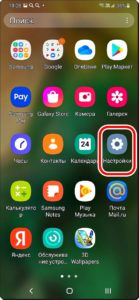
1. С экрана приложений запускаем Настройки телефона, нажав на значок «Настройки».
2. На основной странице Настроек телефона нужно открыть раздел «Дополнительные функции».
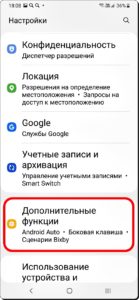
Скрин №2 – нажать на название раздела «Дополнительные функции».
3. В разделе «Дополнительные функции» необходимо открыть подраздел «Движения и жесты».
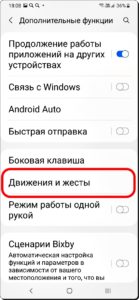
Скрин №3 – нажать на строчку «Движения и жесты».
4. Ну а теперь, находясь в подразделе «Движения и жесты» нужно включить переключатель пункта «Не выключать при просмотре».
Вот таким образом мы включили службу «Не выключать при просмотре», которая ранее назвалась «Смарт-отключение».
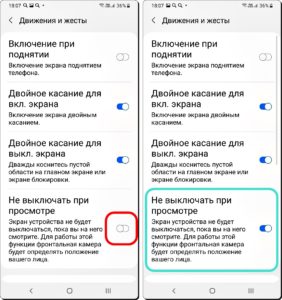
Скрин №4 – нажать на переключатель пункта «Не выключать при просмотре». Скрин №5 – вид подраздела «Движения и жесты» с включенной службой «Не выключать при просмотре».
Теперь во время просмотра информации с экрана дисплей не будет выключаться даже по истечении времени тайм-аута.