Как теперь пользоваться Spotify
Сервис Spotify официально проработал в России менее двух лет. Напомню, что музыкальное приложение пришло к нам в июле 2020 года, а 11 апреля 2022 года Spotify приостановил работу в России.
Вначале сервис отказался принимать оплату с российских карт и счетов мобильных операторов, потом исключил платежи россиян со счетов иностранных банков. Финальным аккордом стало удаление приложения Spotify из магазинов приложений.
Как установить приложение Spotify?
На момент подготовки текста 12 апреля 2022 года приложение Spotify отсутствовало в российском App Store, не было его и в Google Play. Так что если удалили приложение со своего устройства либо хотите поставить на новое, будут проблемы. В случае с Android можно скачать APK-файл, но вопрос безопасности данных остаётся открытым. Если пользуетесь iOS, то потребуется учётная запись для App Store другого региона.
Музыку можно послушать?
Поскольку российские учётные записи Spotify больше не работают, то нужно менять регион. Для этого потребуется VPN-сервис и поиск подходящей страны. Какой именно — тут вопрос музыкального вкуса и вашего бюджета. Сравнить цены на подписки в разных странах можно на сайте. Пока что самый выгодный вариант за Филиппинами.
Оплачивать подписку в текущей ситуации можно с помощью подарочных gift-карт. Но с вопросом покупки этих самых карт тоже придётся заморочиться.
Процесс получается следующим: запускаете VPN, указав нужный регион → заходите в свой профиль Spotify → меняете профиль → выбираете нужную страну → сохраняете настройки.
В том случае, если пользуетесь бесплатным сервисом без ежемесячной подписки, то Spotify через две недели использования приложения снова потребует авторизоваться в выбранной стране. Такую процедуру придётся повторять каждые две недели. Но для прослушивания музыки VPN не требуется, учтите.
 Иллюстрация: Светлана Чувилёва / Wylsacom Media
Заводите семью
Если же хочется преимуществ Premium-аккаунта, тогда проще вступить в семью единомышленников. В этом случае можно переводить деньги в рублях ответственному лицу, а глава сообщества будет регулярно самостоятельно оплачивать подписку.
К недостаткам такого метода можно отнести вопрос легальности. Но оставлю за рамками текста: как минимум это выгодно с точки зрения расходов на ежемесячную подписку. Другая проблема — это ограничение по вступлениям в семьи. По правилам Spotify вступать в семью можно только раз в год. А бывает так, что из семейства можно «вылететь» по необъяснимым причинам. В таком случае придётся заводить новый аккаунт.
Нет Spotify — нет проблем
Стоит ли так сильно заморачиваться ради использования Spotify? Я пользовался сервисом задолго до его официального появления в России. Параллельно пробовал и другие службы: например, Google Music, который позднее стал YouTube Music — он мне не понравился. Не понял я и прелестей Apple Music, в итоге больше всего полюбил «Яндекс.Музыку».
Мне больше нравится интерфейс приложения Spotify, но это вкусовщина. Зато на стороне «Яндекс.Музыки», как ни странно, более насыщенные рекомендации. Я не знаю, почему Spotify постоянно советует одно и то же и в упор не хочет искать что-то новое. Подборка «Моя волна» работает хорошо и в целом помогает насытить музыкальную библиотеку новыми композициями. Но опять же, тут вопрос вкуса. Я, например, не слежу за новыми релизами и просто люблю свежие музыкальные открытия. А кто-то, наоборот, активно следит за актуальными исполнителями и альбомами.
На всякий случай оставлю ссылку на текст, где я рассказывал, как перенести музыку и плейлисты из Spotify в «Яндекс.Музыку»:
Как просто перенести треки из Spotify в «Яндекс.Музыку»
/>Александр Побыванец
Ещё у «Яндекса» появился собственный удобный сервис, который максимально упрощает процесс.
Также из альтернатив нужно упомянуть «VK Музыку» и «Сберзвук» — они работают без сбоев, а подписку можно оплачивать без лишних трудностей.
Как пользоваться сервисом Spotify

Для начала надо зайти на сайт Spotify или скачать приложение на свое устройство — смартфон, планшет, телевизор или игровую консоль. Самое простое — зайти через свой аккаунт в Facebook*. В этом случае не потребуется вводить адрес своей почты, подтверждать его и так далее. Все нужные данные для регистрации сервис возьмет из социальной сети.

По умолчанию, после входа, вы подключены к бесплатной подписке, имеющей ряд ограничений. Самые важные: битрейт треков ограничен до 160 кбит/с, разрешается пропускать только шесть треков в час и наличие рекламы. Поэтому сервис начнет настоятельно рекомендовать оформить премиум-подписку.

Новым пользователям предлагается пользоваться Spotify три месяца бесплатно. Но для этого сначала надо оформить премиум-аккаунт, указав свою платежную информацию — номер карты или PayPal. После того, как вы оформите подписку, все возможности сервиса разблокируются. Деньги с карты автоматически спишут первый раз через три месяца. Далее они будут списываться ежемесячно.

Если вы не хотите в дальнейшем пользоваться сервисом или против оплаты в автоматическом режиме, подписку можно отключить. Для этого надо зайти на сайте Spotify в свой аккаунт. В разделе «Мой план» выбрать «Сменить план» и дойти до пункта «Бесплатная версия». Там выбрать «Отменить Premium-подписку». При необходимости в дальнейшем ее можно восстановить.
После того, как вы вошли в сервис, он сразу начинает пытаться подстроиться под вас. Для этого ему надо помочь, указав, какие группы вам нравятся, чтобы Spotify сформировал первые плейлисты «Мой микс». Дальше вы послушаете их, поставите лайки на то, что понравилось и сервис постепенно разберется, что же нравится и что предлагать конкретному пользователю.
Настройки приложения Spotify
В начале использования Spotify на мобильном устройстве следует обязательно заглянуть в раздел настроек. В настройках приложения можно установить:
- Режим экономии трафика, если требуется.
- Воспроизведение треков без пауз, с паузами или плавными переходами.
- Одинаковый уровень громкости для разных треков и ее оптимальный уровень.
- Качество музыки в режиме онлайн и для скачивания. Можно выбирать от «Низкого» до «Очень высокого» в зависимости от имеющегося у вас объема трафика и памяти на устройстве.

Все функции включаются или отключаются с помощью ползунков или выпадающих меню, если имеется несколько пунктов для выбора, как в случае с качеством звука.
Интересные функции
У Spotify есть несколько интересных функций, которые делают использование сервиса удобнее и интереснее.
Как в Spotify узнать больше информации об исполнителе
Представьте ситуацию. Вы слушаете трек в миксе, составленном Spotify, и он так понравился, что захотелось узнать об исполнителе дополнительную информацию. Как это сделать?

Тапните на имя исполнителя, и вам откроется его профиль. В нем вы увидите:
- Среднюю статистику прослушиваний за месяц.
- Список самых популярных треков.
- Новые релизы.
- Все выпущенные альбомы и синглы.
- Информацию об исполнителе — биографию, фотографии, ссылки на аккаунты в соцсетях. Она располагается внизу страницы, сначала потребуется пролистать все альбомы и списки популярных мелодий.
- График концертов и ссылки на товары с символикой музыканта или группы.
Как в Spotify запустить радио по плейлисту или треку
Понравилась какая-то песня, напали на удачный плейлист или исполнителя и теперь хотите послушать что-то еще в том же стиле?
Тапните на значок в виде «трех точек» в правом углу или рядом с треком, а потом выберите в появившемся меню «Включить радио по альбому».
Умный алгоритм подберет вам плейлист в том же стиле продолжительностью несколько часов.
Как поделиться интересным треком с помощью кода Spotify
Вам понравился какой-то трек и захотелось поделиться им с друзьями? Можно это сделать двумя способами:
- С помощью ссылки. В этом случае вы скопируете с помощью Spotify ссылку на трек и отправите ее через соцсеть, мессенджер или в SMS-сообщении.
- C помощью кода Spotify. При групповой рассылке это проще. В настройках каждого трека в соответствующей ему картинке имеется код. Если ваш друг находится рядом с вами, он может отсканировать его, зайдя в своем приложении Spotify в раздел поиска и нажав на значок фотоаппарата.
Если же вы хотите разослать код друзьям, то сделайте скриншот экрана с кодом и пошлите его любым удобным способом. Ваш друг отсканирует скриншот и послушает интересный трек.
Как в Spotify узнать слова песни и подпеть любимому исполнителю
Многие любят подпевать любимым исполнителям или ищут слова понравившейся песни. В Spotify эта функция пока развивается в сотрудничестве с проектом Genius и доступна не для всех треков.
Если слова песни доступны для просмотра, то их можно найти под кнопками управления проигрывателем, сделав на смартфоне прокрутку вниз.

Для некоторых треков также доступна информация об истории создания и интересные факты. Но пока эта функция реализована для ограниченного числа мелодий и только на английском языке.
Как запустить музыку на другом устройстве через Spotify Connect
Интересная функция Spotify Connect позволяет управлять воспроизведением, перенося его с одного устройства на другое в пределах вашей локальной сети.

С помощью Connect можно запустить трек на смартфоне, потом переназначить его воспроизведение, например, на телевизор с подключенным саундбаром и слушать музыку на больших колонках, управляя переключением со смартфона, используя его как пульт управления.
Дальнейшим развитием этой функции являются групповые сеансы. Запустив групповой сеанс, вы получаете код Spotify и обычную ссылку для соцсетей. Отсканировав код или перейдя по ссылке, ваши друзья подключаются к играющему плейлисту и слушают ту же музыку, что и вы.
Все подключившиеся к сеансу пользователи могут слушать музыку, запущенную вами на своем устройстве или управлять воспроизведением треков на вашем гаджете.
Как связать навигацию через Карты Google и Spotify
Значительную часть времени мы проводим в транспорте. А что там делают водители, пока стоят в пробках? Правильно, слушают музыку. Со Spotify это делать очень удобно, так как можно связать Карты Google и музыкальное приложение и управлять воспроизведением прямо из навигатора.

Для этого в настройках Карт Google в разделе «Настройки навигации» включите ползунок «Управление воспроизведением» и в выпавшем окне выберите приложение Spotify. Spotify спросит у вас разрешение на управление аккаунтом из стороннего приложения. Дайте согласие, после чего музыкальный плеер интегрируется в навигатор.

Теперь, после того, как вы включите навигацию в Картах Google, с правой стороны появится кружок со значком Spotify. При тапе на него, внизу, под окном с картой, появляется панель управления плеером. В результате вы можете управлять воспроизведением, не выходя из навигационного приложения. Вот такая полезная интеграция популярного сервиса.
20 важных советов по Spotify. Например, как переключать треки в свёрнутом плеере
 В закладки

Пользуюсь Spotify с официального российского запуска. Кажется, у него настолько простые приложения, что с ними получится разобраться за пару дней. Но, нет. Интересные открытия появляются даже спустя месяцы.
Из последнего, что нашёл: быстрый запуск поисковой строки и простое переключение треков в свёрнутом плеере. Дальше расскажу про эти и другие крутые возможности, которые встретил в Spotify на iPhone, iPad и Mac.
1. Попробуйте встроенный в приложение «Таймер сна»
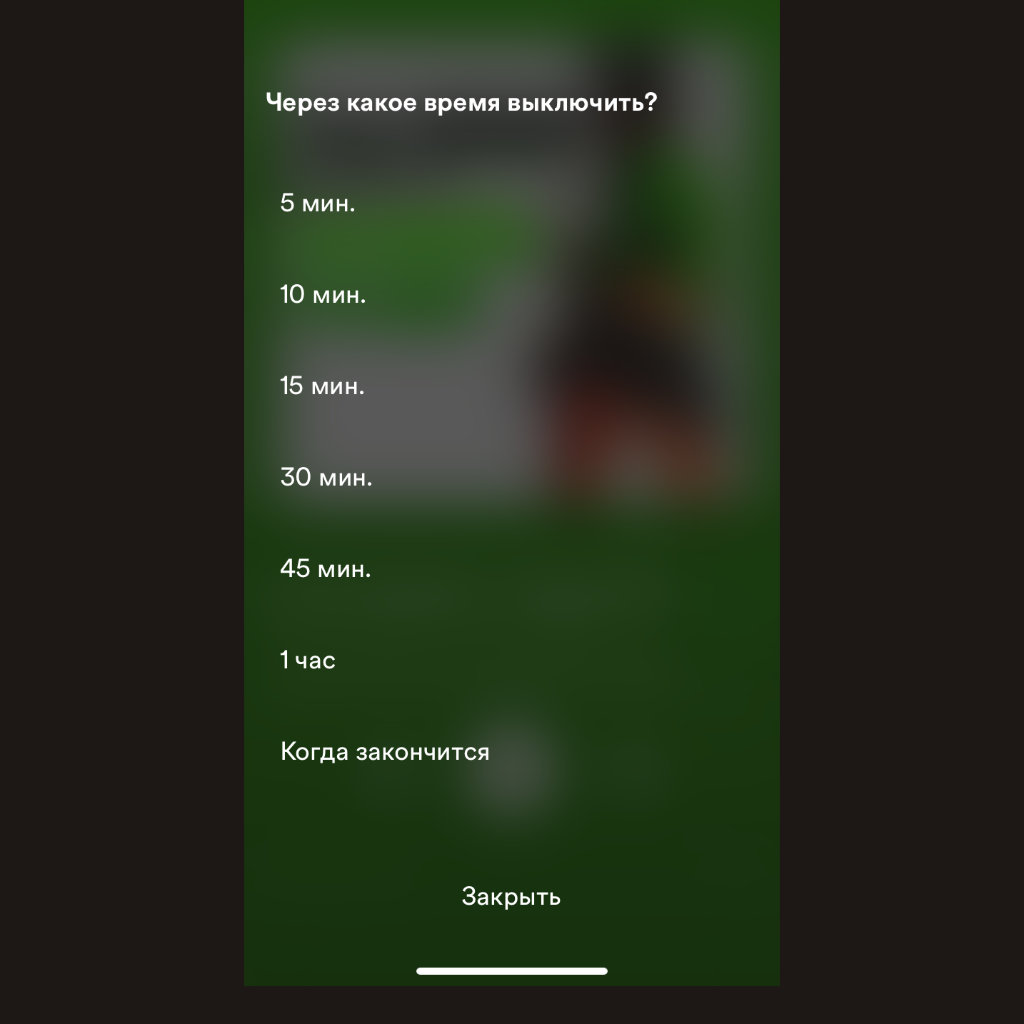
Что сделать: откройте меню воспроизведения, нажмите на кнопку «…», пролистайте вниз, выберите вариант «Таймер сна» и установите необходимое значение.
Для Apple Music можно использовать только встроенный в iOS «Таймер», который даёт возможность остановить любое воспроизведение спустя заданный промежуток времени. В Spotify с этим лучше: есть отдельная функция.
Можно выбрать время остановки воспроизведения от пяти минут до часа, и оно остановится, даже если в данный момент времени музыка играет не на iPhone, а на телевизоре или другом гаджете. Это очень удобно.
2. Для быстрого поиска нажмите на него в панели дважды
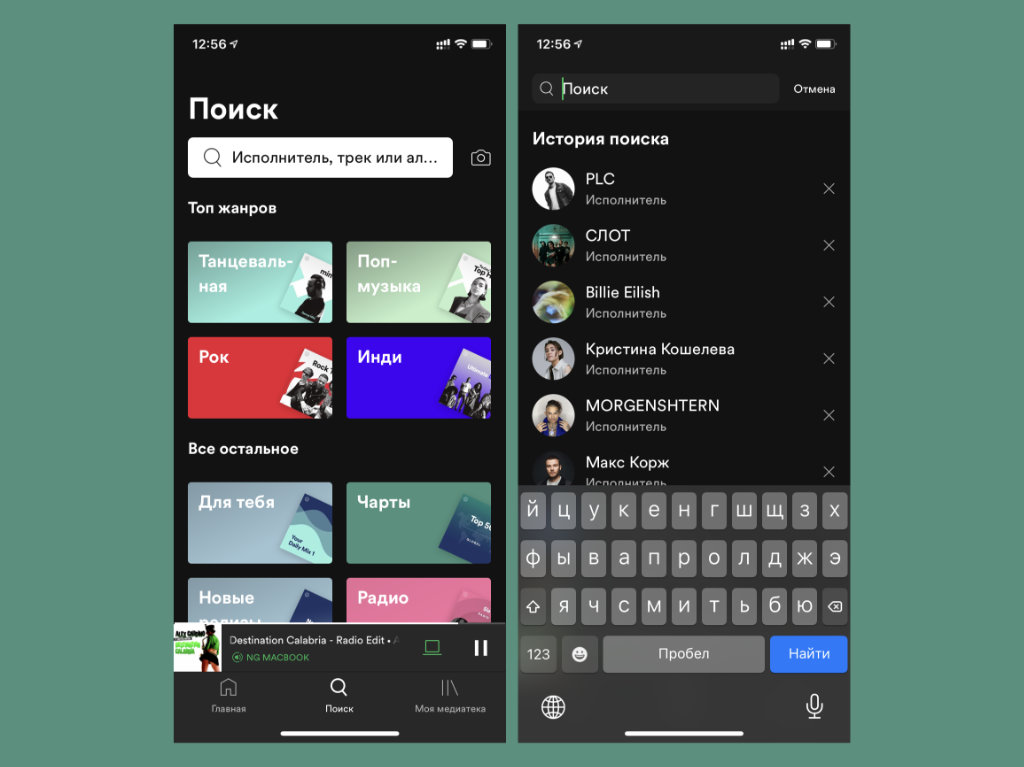
Что сделать: нажмите на значок раздела «Поиск» в нижней панели приложения Spotify на iPhone два раза, а затем выполните ввод поискового запроса.
После двойного нажатия на нижнюю панель получится тут же произвести ввод необходимого запроса. Это особенно удобно на iPhone с приставкой Max: у вас тут же отпадёт необходимость тянуться к верхнему краю экрана смартфона.
3. Рекомендую максимальное качество воспроизведения,…
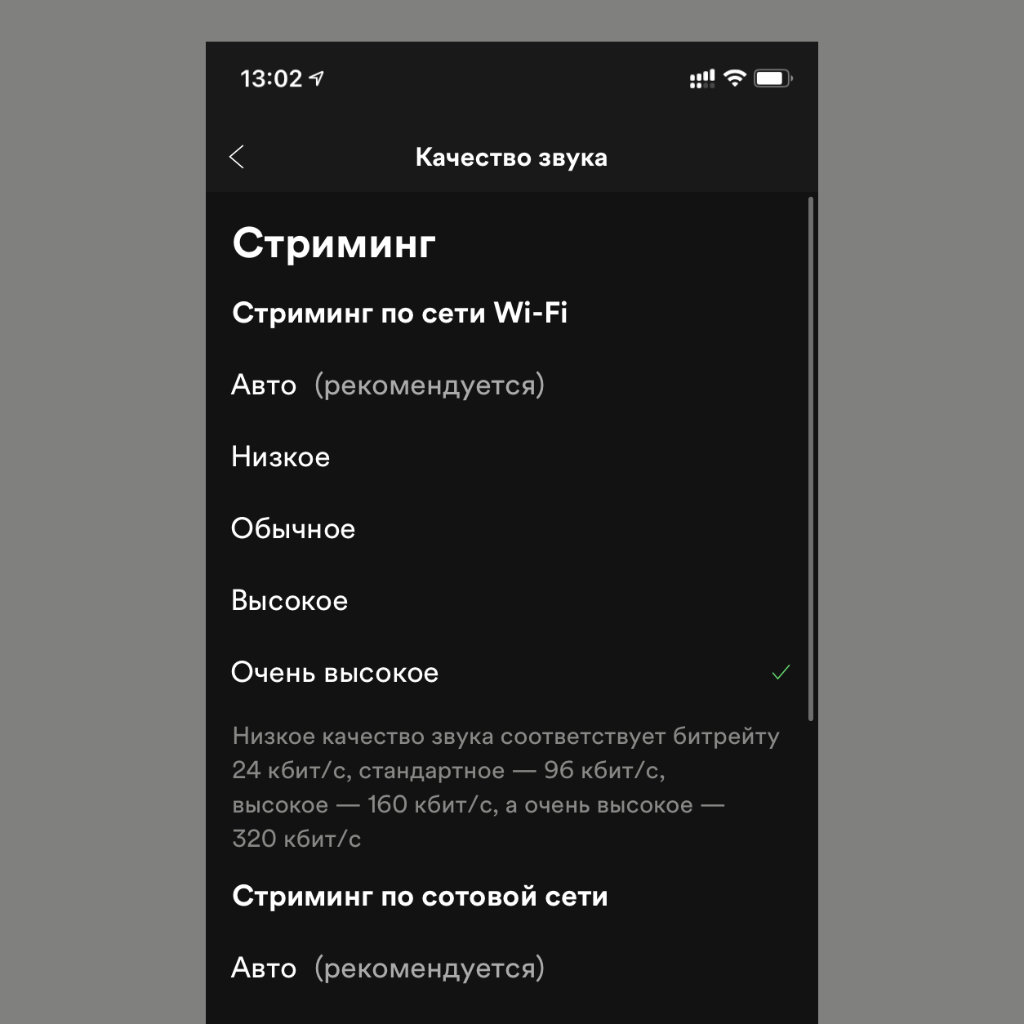
Что сделать: откройте «Настройки», перейдите в раздел «Качество звука» и выберите вариант «Очень высокое».
Spotify не только позволяет достаточно гибко выбирать качество звука, но и доходчиво объясняет разницу между «Обычным», «Высоким» и «Очень высоким»: 96, 160 и 320 кбит/с соответственно. Более того, отличия есть даже в AirPods.
Чтобы в полной мере наслаждаться качественным звуком, рекомендую выбирать именно «Очень высокое» качество. Иначе он будет достаточно посредственным и куда менее «вкусным». Стандартное «Авто» на 320 кбит/с переключается нечасто.
4. …а «Экономию трафика» лучше вообще не включать
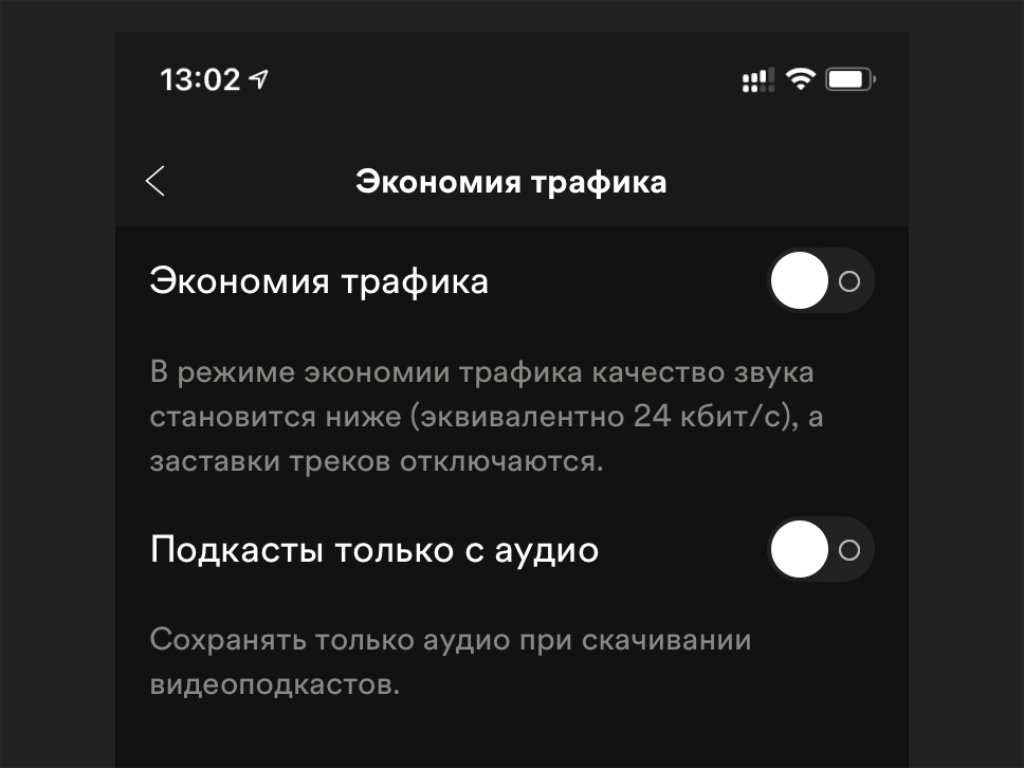
Что сделать: откройте «Настройки», перейдите в раздел «Экономия трафика», переведите в неактивное положение переключатель «Экономия трафика».
При «Экономии трафика» используется битрейт 24 кбит/с. Многие не обращают на это внимания, поэтому включают эту функцию на лимитированных тарифах мобильного интернета, а потом жалуются на звук очень низкого качества. Вы же сами его выбрали.
5. Обязательно включите фишку «Музыка нон-стоп»
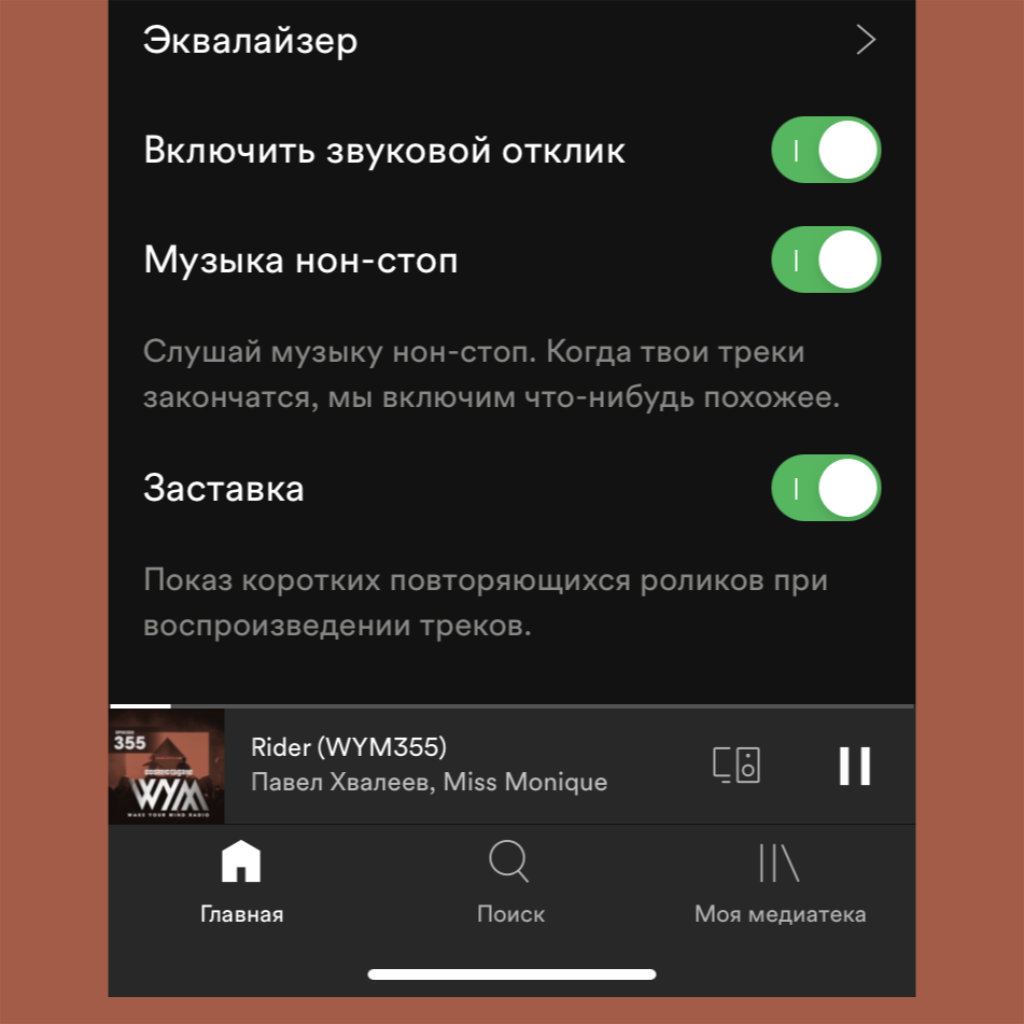
Что сделать: откройте «Настройки», перейдите в раздел «Воспроизведение» и активируйте фишку «Музыка нон-стоп».
В данном случае после окончания конкретного плейлиста Spotify продолжит воспроизведение музыки по принципу «Радио». У этого музыкального сервиса очень продвинутая система рекомендаций, поэтому треки наверняка будут достойными.
6. Включайте «Монозвук», когда используете один наушник
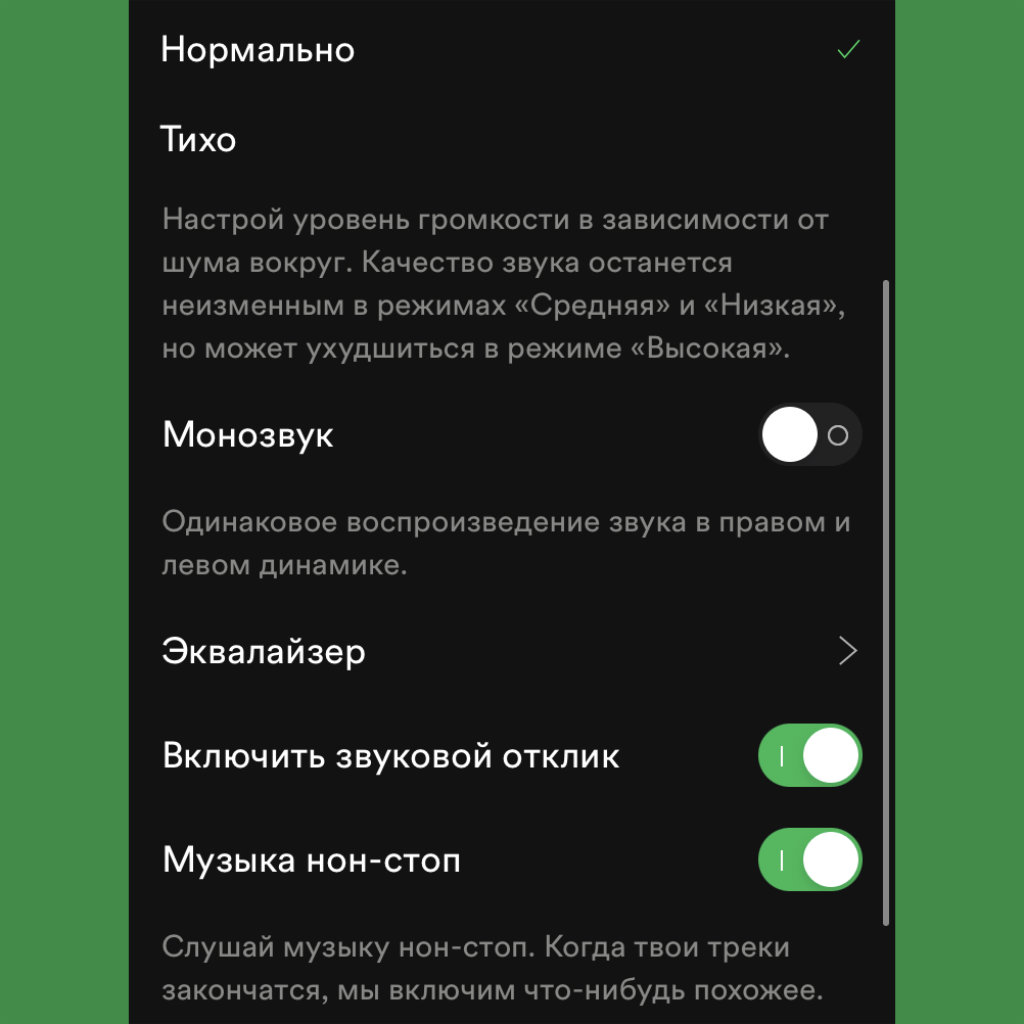
Что сделать: откройте «Настройки», перейдите в раздел «Воспроизведение», переведите в активное положение переключатель «Монозвук».
Лайфхак для студентов, которые слушают музыку на парах в одном из наушников AirPods. Отключайте стереоэффект, чтобы в полной мере насладиться любимыми треками, пока преподаватель рассказывает вам про экономические основы.
7. Как же круто работает «Усиление басов» в «Эквалайзере»
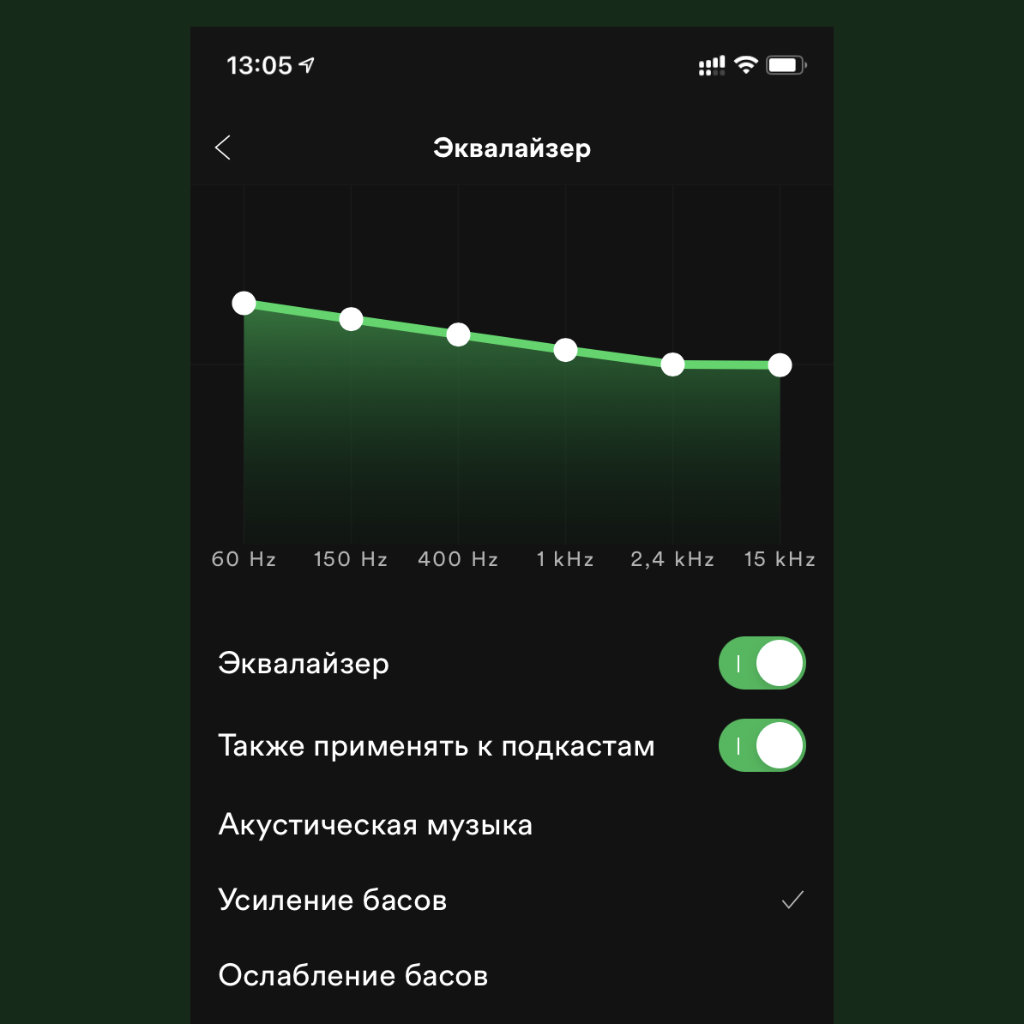
Что сделать: откройте «Настройки», перейдите в раздел «Воспроизведение», разверните «Эквалайзер» и попробуйте шаблон «Усиление басов».
С обычными AirPods, которыми сам до сих пор пользуюсь, эта настройка эквалайзера отлично сочетается. Звук становится более объёмным и полным. Этим наушникам как раз не хватает низов, и Spotify решает данный вопрос за мгновение.
8. Попробуйте плавный переход между треками для создания миксов
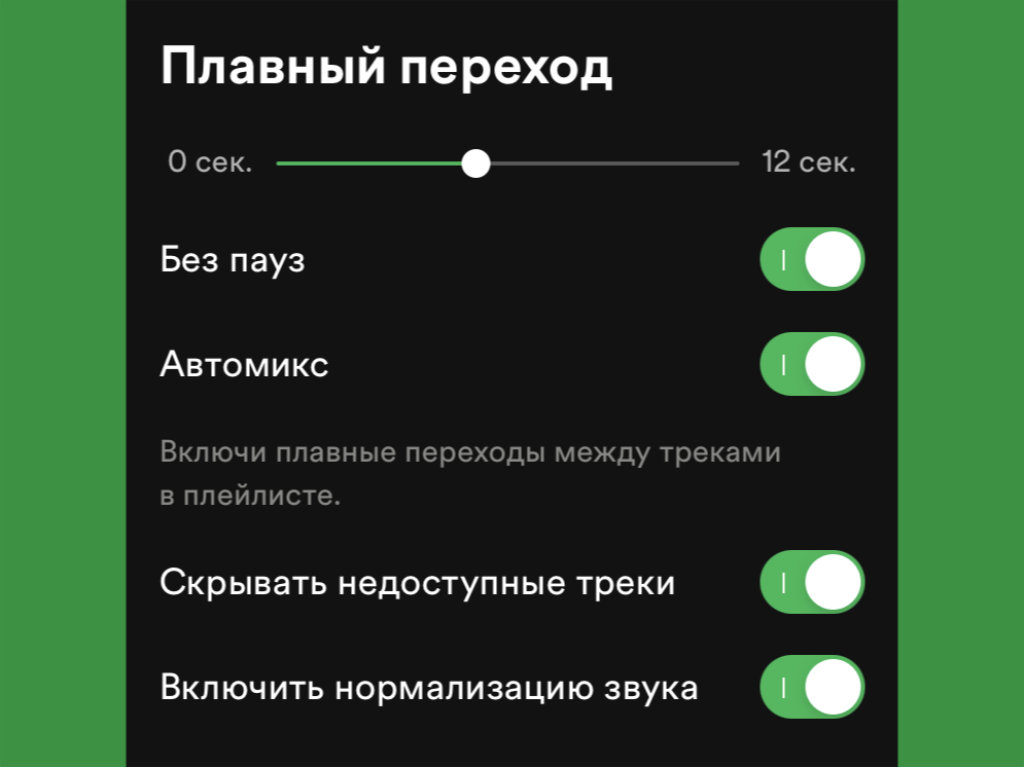
Что сделать: откройте «Настройки», перейдите в раздел «Воспроизведение» и установите время для плавного перехода — например, 5–6 секунд.
Алгоритмы Spotify здорово накладывают окончание одного трека на начало второго, и общий микс получается очень даже интересным. Тем не менее, больше пяти или шести секунд наложения выбирать не советую: получается аляписто.
9. Управляйте музыкой на другом гаджете с экрана блокировки
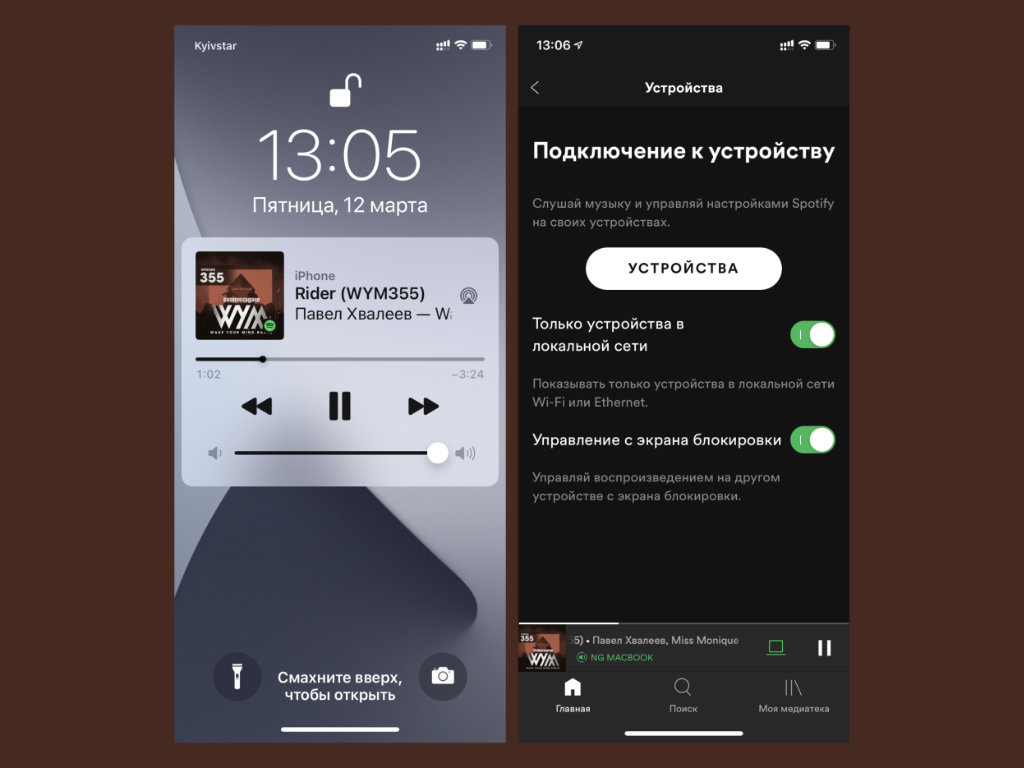
Что сделать: откройте «Настройки», перейдите в раздел «Устройства», включите «Управление с экрана блокировки».
Если включить эту функцию, с экрана блокировки iPhone можно будет управлять не только воспроизведением на самом мобильном устройстве, но и музыкой из активного Spotify на Mac, телевизоре или другом гаджете. Это удобно.
10. Делитесь треками с помощью визуальных кодов
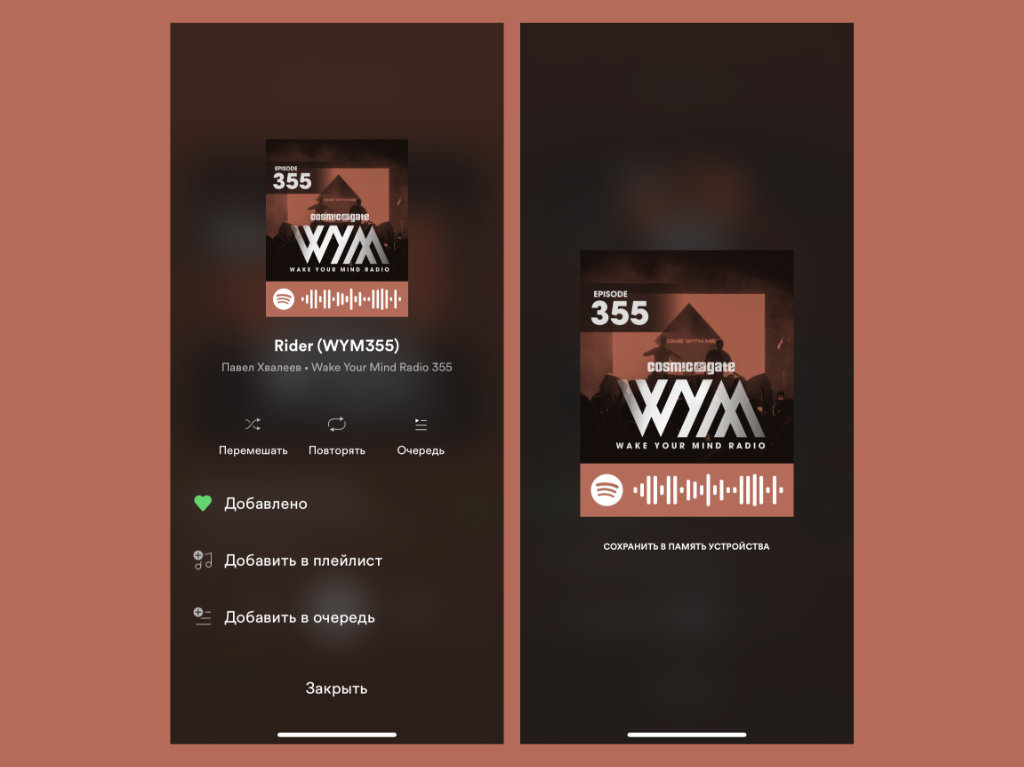
Что сделать: откройте меню контроля воспроизведения, нажмите на кнопку «…» и коснитесь обложки — считать визуальный код получится с помощью кнопки с изображением фотоаппарата в разделе «Поиск».
Визуальные коды представляют собой самый быстрый способ поделиться понравившимся треком с товарищем, который также использует Spotify. Ему нужно будет только отсканировать запись, и воспроизведение на его iPhone тут же запустится.
11. Как переключать треки в свёрнутом плеере Spotify
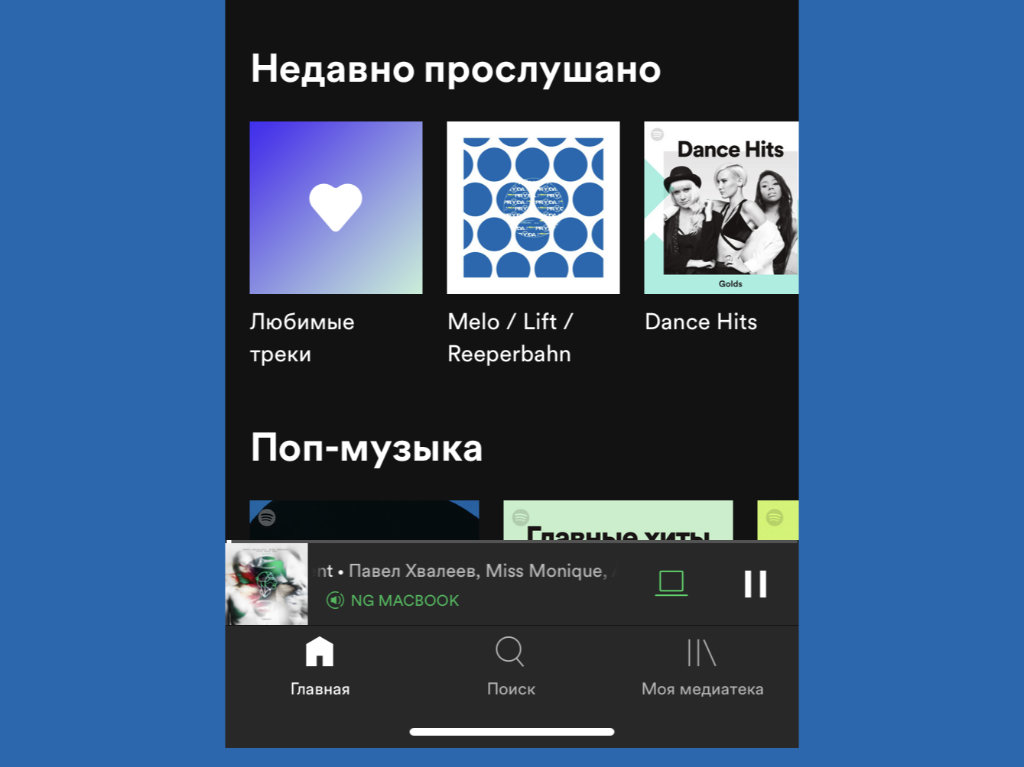
Что сделать: просто смахивайте по миниатюрной версии плеера влево или вправо.
Обычно в мини-плеерах музыкальных приложений есть кнопки для следующего и предыдущего трека. Тем не менее, в данном случае они не предусмотрены. Провалом это считают только те, кто не разобрался с жестовым управлением мобильного приложения Spotify.
12. В Spotify о каждом треке есть подробная информация
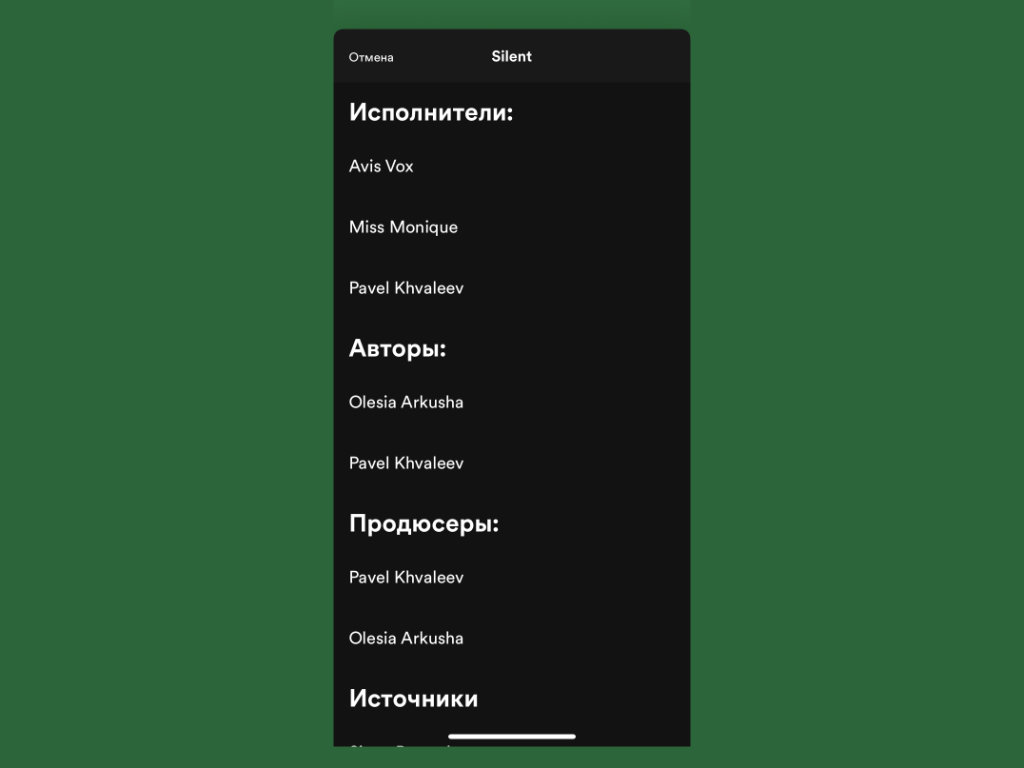
Что сделать: откройте меню контроля воспроизведения, нажмите на кнопку «…» и выберите вариант «О треке».
В отличие от многих других музыкальных сервисов, в мобильной версии Spotify доступна достаточно подробная информация о каждом треке. Она, к примеру, даст возможность отдельно найти артистов, которые участвовали в записи.
13. При использовании «Радио» список треков можно менять
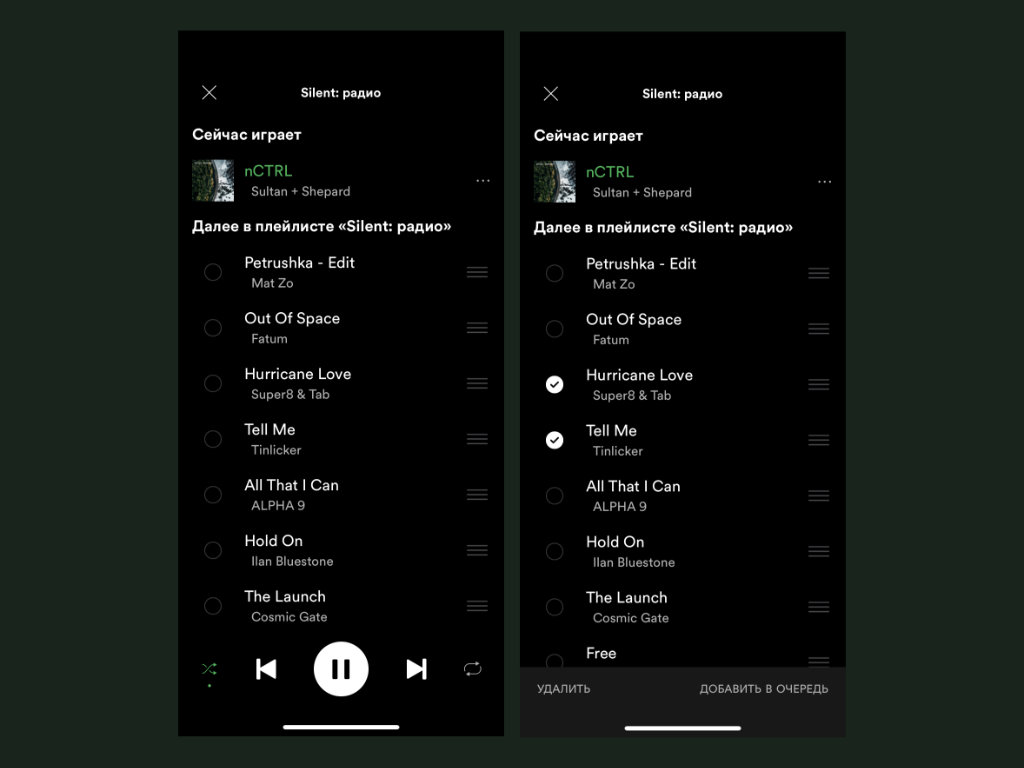
Что сделать: откройте меню контроля воспроизведения, нажмите на кнопку редактирования очереди в правом нижнем углу, отметьте треки, которые необходимо удалить, и выполните это действие.
Достаточно запустить радио и оценить список композиций, которые будут воспроизводиться в дальнейшем. Данный перечень получится отредактировать. По крайней мере, можно удалить те записи, которые заведомо не подходят для ваших ушей.
14. Shazam получится просто синхронизировать со Spotify
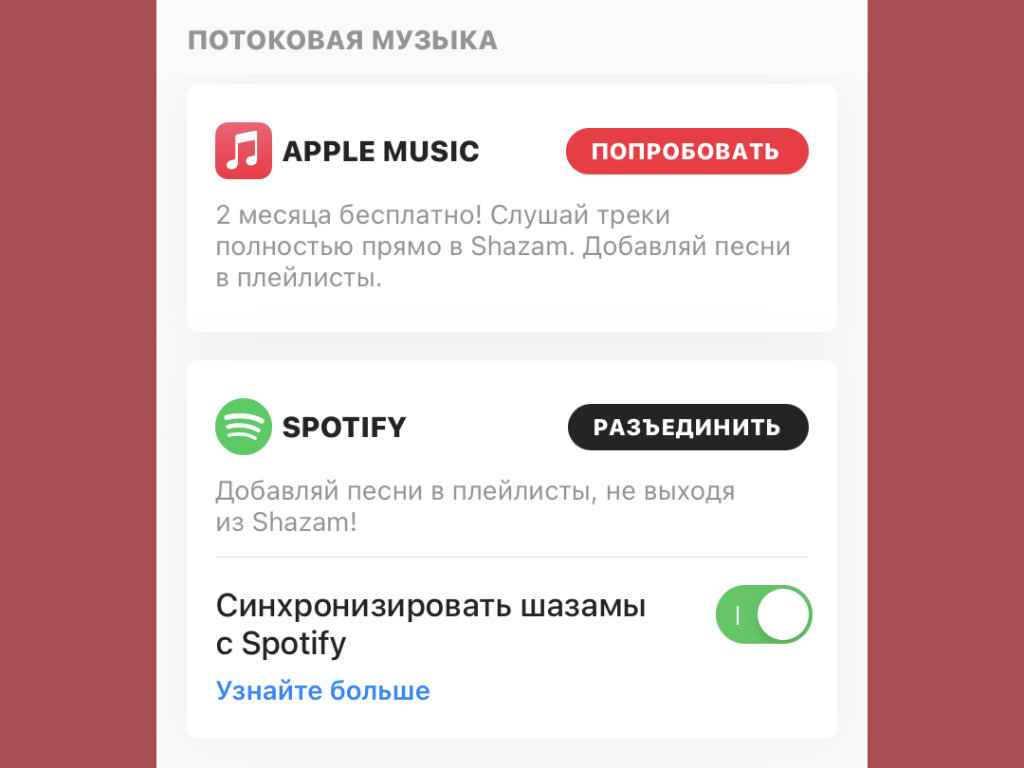
Что сделать: откройте Shazam, перейдите в его «Настройки», нажмите на кнопку «Подключить» возле пункта Spotify, следуйте инструкциям на экране.
Немногие знают, что Shazam настолько же хорошо работает со Spotify, как и с Apple Music. После подключения к музыкальному сервису он, в том числе, может создавать плейлист со всеми треками, которые вы распознавали.
15. Проверьте рекомендованных исполнителей и альбомы
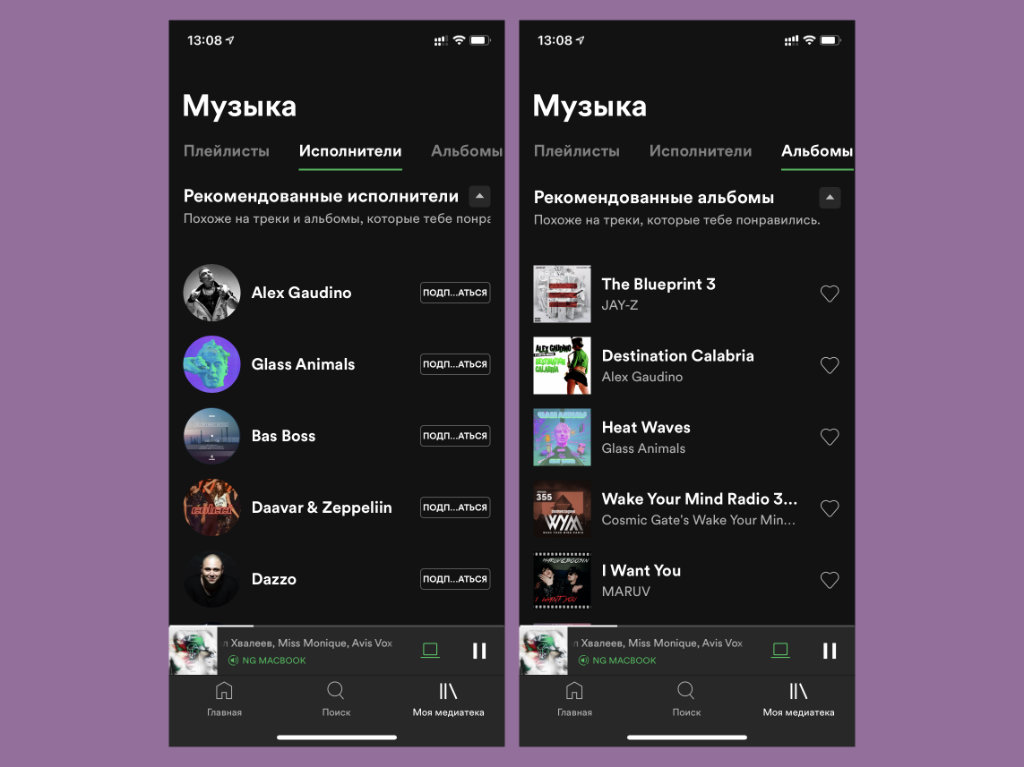
Что сделать: пролистайте вниз в меню «Исполнители» или «Альбомы».
Не так давно сам обратил внимание, что Spotify даёт рекомендации не только в виде плейлистов. В соответствующих меню он, в том числе, рекомендует артистов и альбомы. Это очень здорово для поиска новых музыкальных композиций.
16. Обратите внимание на крутые плейлисты от исполнителей
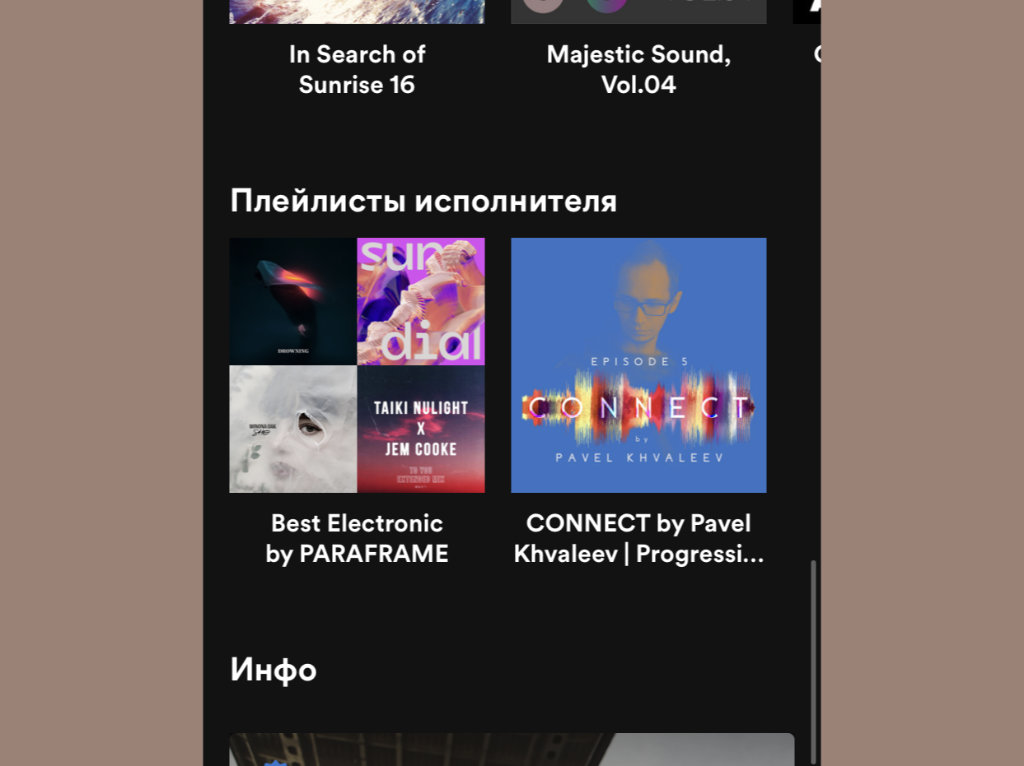
Что сделать: в нижней части страницы каждого исполнителя обычно есть собранные им плейлисты.
Кстати, интересную музыку можно найти и на страницах любимых исполнителей. Они создают собственные плейлисты из крутых композиций, которые сами с удовольствием слушают. Такие есть у многих, на которых сам подписан. Проверьте!
17. На Mac очень удобно менять масштаб клиента Spotify
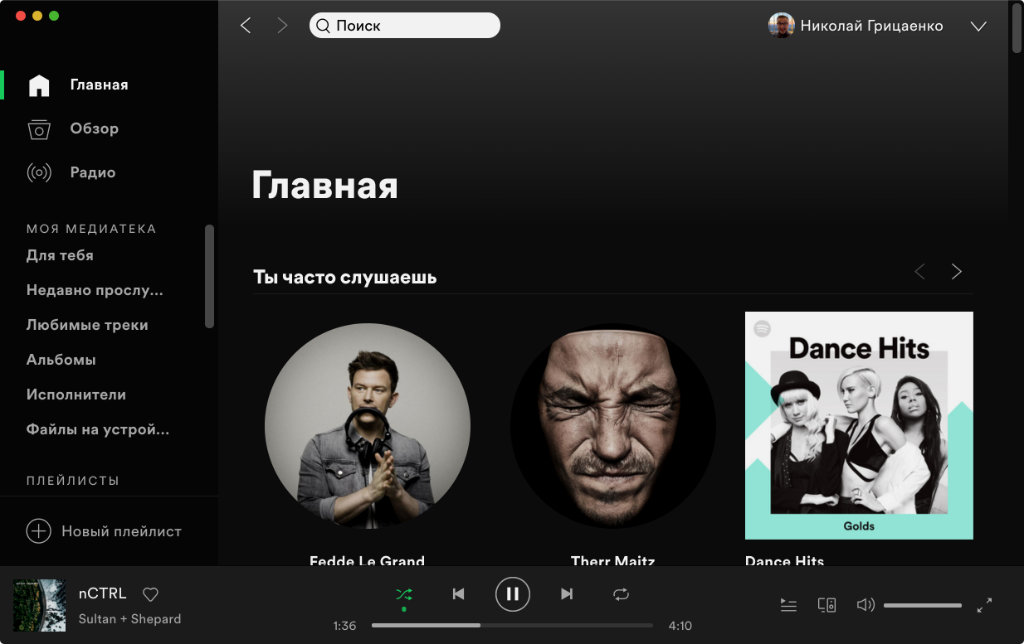
Что сделать: зажмите Command(⌘) и используйте кнопки «+» или «-».
С моим уставшим зрением клиент Spotify для Mac на экране 13-дюймового ноутбука сначала показался слишком мелким. Читатели сайта в комментариях подсказали, что его очень просто масштабировать с помощью привычного сочетания клавиш. Спасибо! Есть ещё наблюдения?
18. Можно вывести обложку текущего трека на рабочий стол
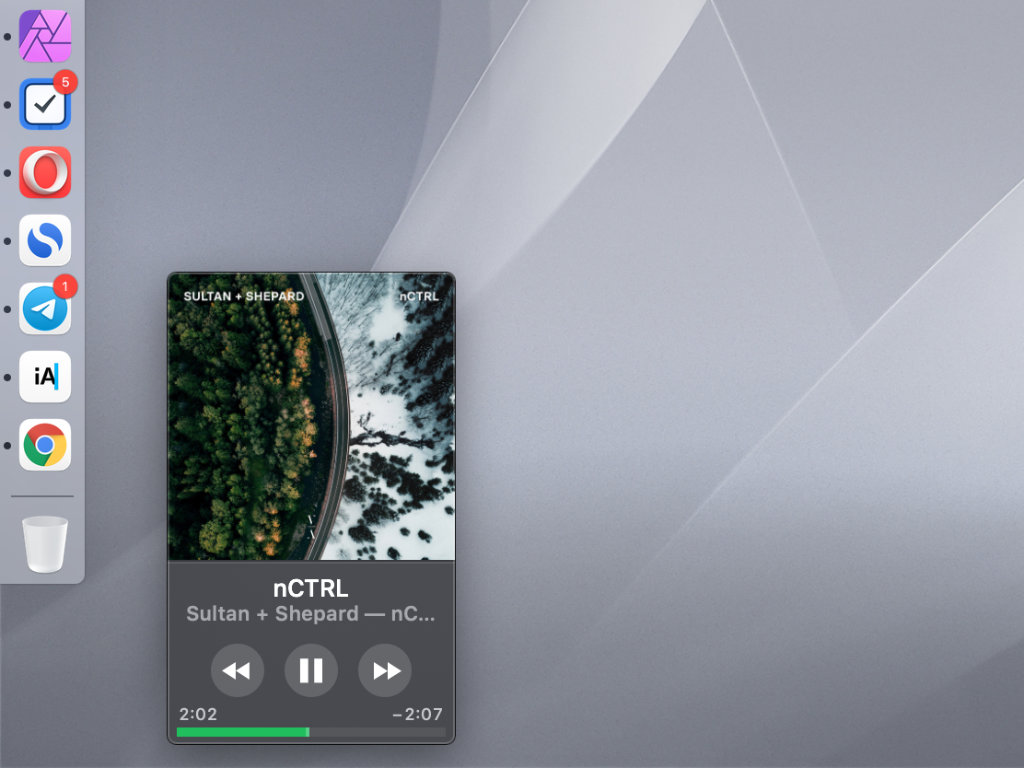
Что сделать: для этого подойдёт приложение Silicio, которое можно бесплатно скачать в Mac App Store по ссылке.
С помощью этого же приложения Mac показывает композиции, которые воспроизводятся в данный момент, с помощью коротких уведомлений без звука. Именно так же делает стандартная «Музыка», от которой сам пока отказываюсь.
19. На Mac есть удобная утилита для подвязки медиаклавиш
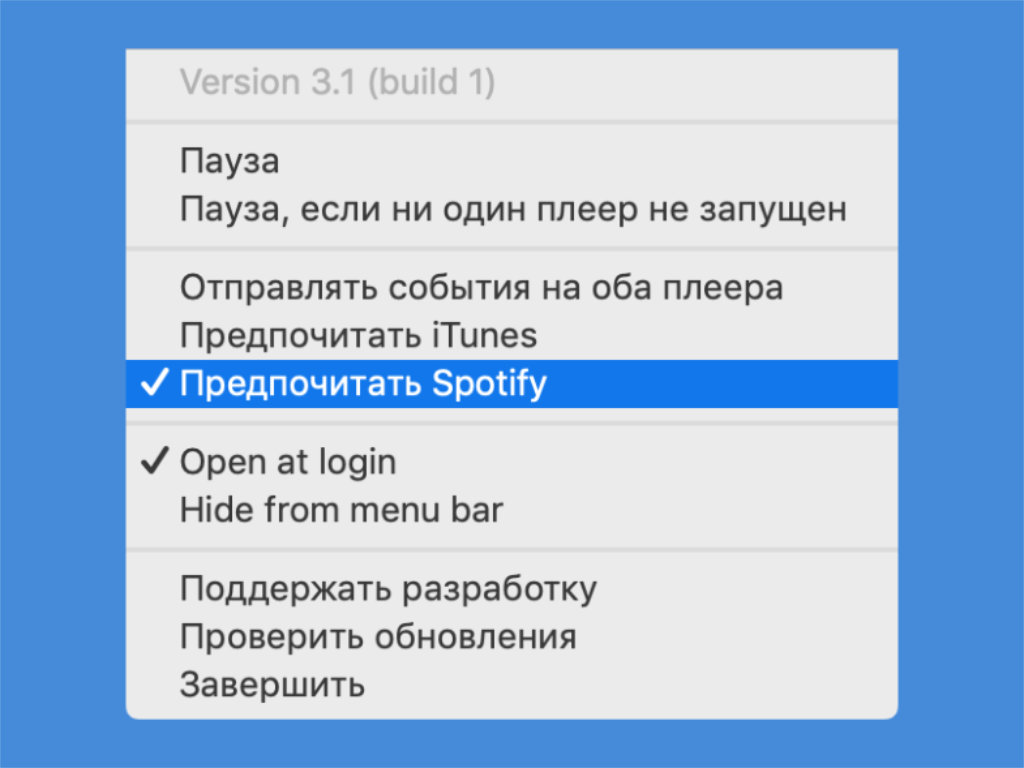
Что сделать: для этого подойдёт утилита MacMediaKeyForwarder, которую можно скачать с GitHub по ссылке.
С помощью этой небольшой утилиты получится привязать мультимедийные клавиши своего Mac к конкретному музыкальному приложению. Они не будут подхватывать видео из YouTube в браузере и так далее. Очень удобно.
20. Попробуйте полноэкранный режим Spotify на своём Mac
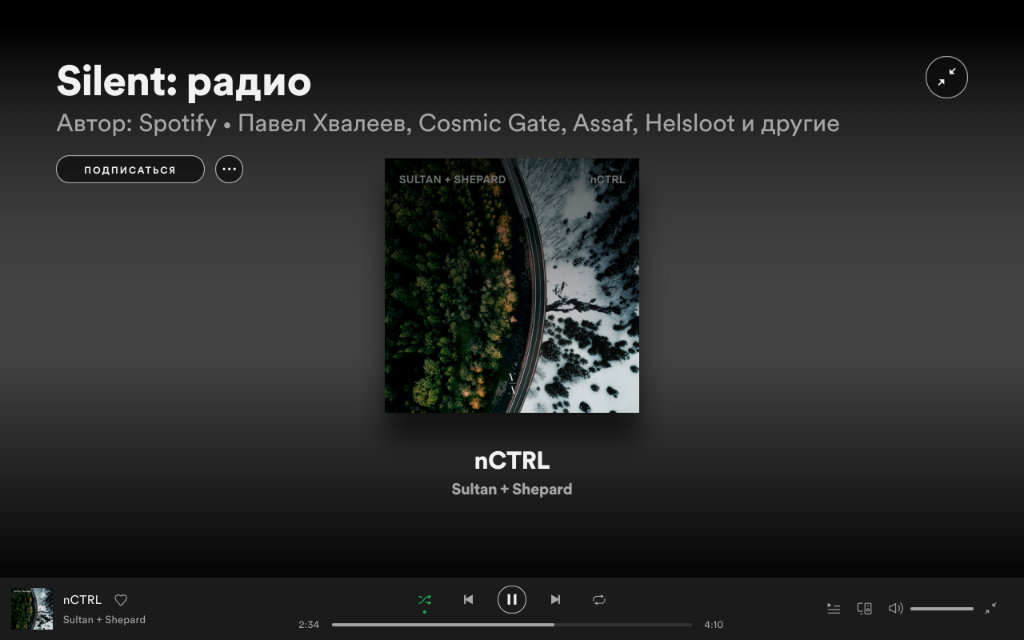
Что сделать: для этого достаточно просто нажать на кнопку с разлетающимися в стороны стрелками в нижнем правом углу приложения Spotify на Mac.
Особенно круто это будет выглядеть на большом телевизионном экране, если вы превратили какой-нибудь Mac mini или другой компьютер Apple в мультимедийный центр с домашней коллекцией контента. В Spotify всё продумали.
Как и зачем пользоваться Spotify в России (а также СНГ и Корее)
Дисклеймер. Большая часть описанного затрагивает работу Android-приложения Spotify. В веб- и Windows-версиях функциональность схожая, равно как и механика. С iOS-версией не знаком по причине отсутствия iOS-девайсов, извините. А ещё под катом простыня текста.
Зачем пользоваться Spotify? Сервисов для прослушивания музыки онлайн в этих ваших интернетах полным-полно. Навскидку вспоминаются ВК, Яндекс.Музыка, Soundcloud, Zvooq, какое-то новое приложение от маил.ру и last.fm. Но каждый из них обладает некоторыми недостатками, в то время как Spotify — практически идеальный сервис для прослушивания этой самой музыки. И тому есть несколько причин.

Бесплатно. Практически все функции Spotify доступны совершенно бесплатно — весь огромный музыкальный каталог (в отличие от Яндекс.Музыки), создание собственной фонотеки, рассылка предложений (об этом ниже), трансляция на другие девайсы, радиостанции (не в привычном понимании этого слова) и многое другое. По идее, бесплатным пользователям Spotify включает аудио- и визуальную рекламу, однако в России и СНГ рекламодатели отсутствуют, поэтому никаких навязчивых роликов не будет. При желании и наличии PayPal-аккаунта можно приобрести премиум-подписку за 9.99 долларов или евро в месяц. Тогда и отсутствующей рекламы не будет, и возможность сохранения музыки офлайн будет.
Огромный каталог. В отличие от того же Soundcloud, Spotify предлагает нереально огромный каталог музыки. В ней можно найти не только популярных, но и весьма независимых исполнителей (например, Cookie Rabinowitz, о котором вы даже не слышали). Также там присутствуют русскоязычные певцы и композиторы. Например, я нашел горячо любимых «Високосный год» и «Ивана Купалу» (гоните его, потешайтесь над ним).
Шикарные радиостанции. Точнее, тут не совсем станции в классическом понимании этого слова. Например, радиостанция исполнителя включает песни этого исполнителя, а также композиции от исполнителей, похожих на этого исполнителя. Ехал исполнитель через исполнителя, видит исполнитель — в исполнителе исполнитель. Пример — ниже на скриншоте. Там показана радиостанция моего вот самого-самого любимого исполнителя — Foster the People.
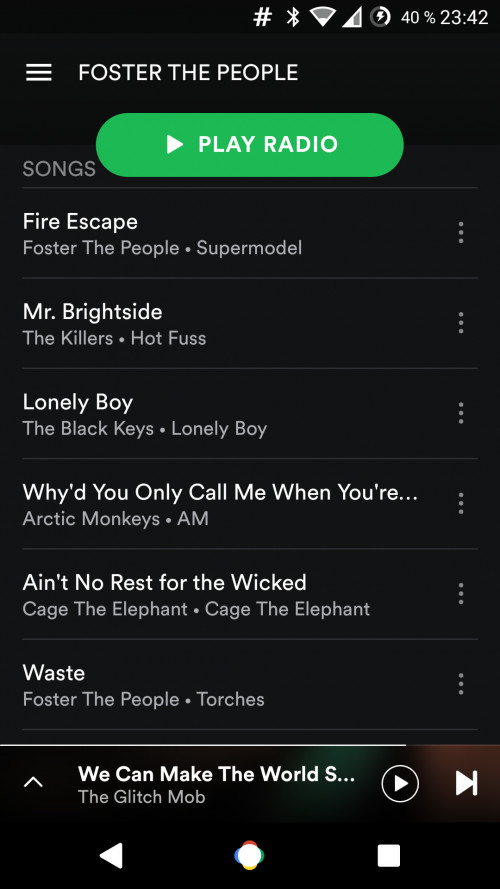
(простите, я никак не могу угадать с размерами картинки, чтобы они были адекватными. И да, вот сейчас мне приспичило послушать The Glitch Mob. Что ж, в жизни каждого мужчины наступает такой момент, когда ему хочется послушать глитч)
Рекомендации. О, это самое шикарное преимущество Spotify! После того, как вы хотя бы 2 недели активно попользуетесь этим сервисом, каждый понедельник вы будете получать плейлист с рекомендованными композициями. Так можно открыть для себя новых исполнителей, вспомнить старых-добрых или просто послушать свежую музыку, которую ещё не слышал.
Минимальный расход трафика. Несмотря на высокое качество музыки, приложение практически не жрет трафик. У меня за две недели невероятно активного использования ушло порядка 600 Мб.
Минимальный расход батареи. Если при прослушивании музыки через ВК или ЯМ заряд аккумулятора тает прямо на глазах, то Spotify потребляет едва ли не столько же энергии, сколько какой-нибудь PowerAMP. И это при активном интернет-соединении!
Причины не пользоваться Spotify. «Well, nobody’s perfect», — говорил Осгуд Филинг-третий, и Spotify тоже не лишен недостатков. Для тех, кто никак не может решиться присоединиться к сообществу счастливых меломанов — несколько недостатков сервиса (и приложения, о чем я предупреждал вначале).
Расход трафика. Spotify хоть и не жрет трафик, как непонятно что, но и в офлайне практически не работает. При активном использовании за месяц гигабайт-два легко набегают. Для пользователей безлимитного интернета (как у меня от йоты) это — мелочи. А для жадин, пользующихся тарифом «Черный» от ТЕЛЕ2 или несчастных владельцев тарифов с помегабайтной оплатой — это ощутимый удар по кошельку.
Отсутствие динамичных плейлистов или «очередей воспроизведения». Единственное, что дозволено пользователю Spotify — выбирать, какая песня будет играть следующей. В то же время, можно настроить порядок воспроизведения созданного ранее плейлиста. Но, опять же, если желаемые песни находятся в разных альбомах и/или плейлистах — никакой настраиваемой очередности.
Морока с регистрацией и использованием. Нужно ставить прокси, периодически заходить на специальный сайт. ЛЛ не одобрит.
Ограничения бесплатной версии. В бесплатной версии Spotify пользователя со всех сторон коварно ограничивают — не дают бесконечно добавлять песенки в свою библиотеку, перематывать, пролистывать, включать воспроизведение в случайном порядке и т.д. и т.п., а также ухудшают качество звука. Тем не менее, модифицированная версия приложения обходит все эти ограничения, включая некачественный звук.
Отсутствие русского языка и локализация в стране регистрации. Не знаю, для кого это может показаться критичным недостатком — в интерфейсе приложения нет длинных текстов на инглише, а слова Play, Next или Previous воспринимаются на подсознательном уровне. А вот некоторые аспекты обусловлены страной регистрации. Я зарегистрировался через прокси в Германии, поэтому мне приложение показывает германские чарты, а плейлист с рекомендациями называется Dein Mix der Woche («Твой микс недели»).
Итак, уже too long, а практической пользы никакой. Переходим к инструкциям.
Для регистрации потребуется выйти в эти ваши интернеты через прокси. Я лично рекомендую расширение ZenMate для Google Chrome, но вы можете воспользоваться любым другим. Кроме Frigate — оно работает совершенно иным образом.
Если вы решили выбраться на spotify.com через VPN — запомните страну, в которой открывается туннель. Это невероятно важно.
Регистрация простая — от вас потребуется лишь ник, имя, дата рождения и адрес электронной почты. Российские имейлы сервис принимает прекрасно.
После подтверждения аккаунта перед вами открывается дверь в мир бесплатной музыки. Слушать её можно онлайн через веб-интерфейс, через Windows-приложение (классическое), через приложения для Android и iOS. Windows-приложение можно скачать с официального сайта, а вот Android.
Android-приложение можно скачать с 4PDA. Причем я лично рекомендую использовать модифицированную версию, в которой сняты практически все ограничения бесплатной подписки (кроме сохранения музыки офлайн). Единственный её недостаток — неработоспособное Android Wear-приложение. Но, опять же, он не критический. Модификация не банится Spotify — во всяком, за 3 месяца использования меня так и не забанили.
А теперь очень важный момент. Если вы пользуетесь Windows- или Android-приложением, как минимум 1 раз в 14 дней нужно открывать тот самый прокси, через который регистрировались, в ту же страну, из которой регистрировались, и заходить на play.spotify.com под тем же аккаунтом, который активен в Windows- или Android-приложении.
Дело в том, что Spotify в России не работает. А вы, находясь тут, для сервиса кажетесь туристом, отправившимся в отпуск. Но любой отпуск рано или поздно заканчивается (если, конечно, вы не отец Форреста Гампа), и если вы более чем 14 дней не будете «появляться» в стране регистрации аккаунта, вас отключат до «возвращения».
Обойти это ограничение можно, выклянчив у кого-нибудь семейный аккаунт. Но это — совершенно другая история.
Если вы вдруг решили приобрести премиум-подписку, то PayPal должен быть зарегистрирован в той же стране, что и аккаунт Spotify, и на реальный адрес. Но кому нужен этот ваш премиум-аккаунт, когда есть модифицированное приложение?