Способы синхронизации телефона Андроид с компьютером
Одной из наиболее частых проблем при использовании нескольких устройств является невозможность быстро обмениваться информацией. Но синхронизация позволяет забыть о таких неудобствах и комфортно использовать компьютер и смартфон, имея доступ к информации постоянно. Для этого достаточно узнать о некоторых простых способах «объединения» устройств.
Синхронизация телефона с компьютером позволяет мгновенно передавать файлы, а также сделать использование девайсов более комфортным. Но чтобы пользоваться всеми доступными возможностями, стоит подробнее узнать о том, как это происходит.
Способы синхронизации
К основным способам подключения можно отнести:
- Wi-Fi.
- Использование кабеля.
Применение второго метода может производится, как при помощи имеющегося в комплекте провода, так и при использовании других с подходящими разъемами. В таком случае перемещение файлов со смартфона или в его память происходит при помощи проводника Windows.
Оба способа являются универсальными и подходят для всех смартфонов с операционной системой Android.
Синхронизация Android с ПК может понадобиться в случае, когда требуется очистить внутреннюю память смартфона. В таком случае достаточно перенести все файлы на ПК и удалить их из телефона.
К преимуществам подключения при помощи кабеля можно отнести скорость передачи и наличие дополнительных функций. Например, при использовании этого метода и наличии некоторых приложений картинка со смартфона транслируется на монитор компьютера, что сделать без кабеля возможно, но значительно сложнее.
Используем кабель USB
Применение USB кабеля является наиболее простым способом синхронизировать Андроид с компьютером, и не требует установки дополнительных программ. При подключении смартфон автоматически начинает работать в режиме съемного носителя.
После подключения с компьютера легко найти нужные элементы в памяти телефона или переместить данные с ПК на Android. Во время присоединения на экране телефона появляется уведомление, с помощью которого выбирается режим использования устройства, нас интересует «Подключение по USB».

В этом режиме синхронизации происходит обмен между компьютером и SD-картой. Если же подключить телефон как медиаустройство, станут доступными данные, находящиеся во внутренней памяти.

Если устанавливаются дополнительные программы, остается их запустить и подключить устройство через кабель.
Используем беспроводное подключение
Метод является медленным, но это дает возможность передавать файлы на расстоянии. Для этого необходимо установить на ПК и телефон с операционной системой Андроид специальное приложение, позволяющую синхронизировать данные. Это дает возможность не только просматривать файлы, которые имеются на смартфоне, но еще и получать уведомления прямо на экран компьютера. В пример можно привести AirDroid, которая позволяет установить соединение при подключении Wi-Fi. Недостаток такого способа заключается в том, что передача информации является более медленной и зависит от скорости интернета.
Кроме этого, синхронизировать устройства также можно при использовании технологии Bluetooth. Для этого необходимо включить функцию в телефоне и на ПК, а затем, после поиска устройств выбрать телефон и разрешить передачу данных.
Одним из способов синхронизации через Wi-Fi является использование приложения Folder Sync, которое также имеет название Cheetah Sync.


При использовании бесплатной версии возможна как односторонняя, так и двусторонняя синхронизация Андроид с компьютером. Чтобы воспользоваться методом, достаточно скачать приложение на с официального сайта.

Выбрав папку на компьютере и смартфоне при наличии беспроводной связи можно получить доступ к файлам, находящимся в ней, как при загрузке с ПК, так и при помещении их туда с телефона.
FTP- сервер
При использовании данного метода придется превратить телефон в FTP-сервер. Для этого достаточно скачать приложение FTP-сервер. Стоит отметить, что оно является бесплатным, а при использовании не вызывает трудностей даже у людей, редко устанавливающих незнакомые программы. Одним из основных преимуществ приложения является возможность активации FTP-сервера всего одним нажатием. После активации будет указан IP-адрес, который можно ввести в строку браузера, чтобы получить доступ к данным.
Чтобы использовать FTP, достаточно выполнить несколько действий:
- Загрузить инсталляционный пакет сервера на компьютер.
- Подключить устройство к сети WiFi, которая используется при работе с ПК.
- Запустить приложение и предоставить разрешение, которое запрашивается программой.
- Открыть FTP адрес, предоставленный программой при помощи браузера Google Chrome.
- Для изменения файлов на другом устройстве необходимо использовать утилиту Filezilla или проводник Windows. В проводнике достаточно ввести сгенерированный URL-адрес, чтобы иметь возможность изменять файлы.
Облачные хранилища и аккаунт Google
Для синхронизации также можно использовать облачные хранилища. В пример можно привести Гугл Диск. При помощи данного хранилища можно просматривать информацию, которая имеется на другом устройстве и загружена в «облако». Для этого достаточно зарегистрироваться в данном сервисе и установить утилиту на оба устройства.
Например, для того, чтобы просмотреть файлы, имеющиеся на телефоне, достаточно зайти в папку, созданную приложением. Но важно учитывать, что это возможно только в случае, если оба устройства имеют доступ к интернету.
Чтобы просматривать почту или иметь доступ ко всем вкладкам браузера на ПК и телефоне, нужно войти в Гугл аккаунт и все данные автоматически синхронизируются.
Приложения для обмена
Кроме указанных способов существует несколько специальных программ для синхронизации телефона с компьютером, которые позволяют удобно перемещать файлы с ПК на смартфон и обратно. После установки таких приложений пользователь получает несколько возможностей:
- просматривать с компьютера все файлы, имеющиеся на телефоне;
- видеть историю звонков и список контактов, а также иметь доступ к информации о количестве свободной памяти;
- отображать экран телефона на мониторе компьютера;
- устанавливать или удалять приложения на Андроид-устройстве при использовании ПК.
MyPhoneExplorer
Утилита является одной из наиболее популярных среди пользователей, так как позволяет легко синхронизировать телефон с ПК. Для его использования сначала нужно скачать файл на официальном сайте и установить его на ПК. Также необходимо загрузить утилиту на Андроид, используя Play Market.
После этого достаточно подключить смартфон к компьютеру. Чтобы запустить синхронизацию при помощи USB-кабеля, нужно включить в телефоне USB-отладку. На некоторых телефонах эта функция по умолчанию отключена и ее необходимо активировать.
Затем нужно включить программу на компьютере и после нажатия кнопки «файл», найти строку «Установки». Нажать на «соединение через» и выбрать USB-кабель.


В окне приложения необходимо нажать кнопку «подключение». После чего понадобиться ввести PIN код на телефоне.

А затем этот же PIN и при подключении на компьютере.
Airdroid
Скачать программу можно на официальном сайте. В комплекте с программой не идет дополнительного софта, который обычно предлагается пользователям во время установки бесплатных приложений. Для использования программы придется зарегистрироваться и оставить адрес электронной почты.

На смартфон достаточно скачать приложение с Google Play. После входа в аккаунты на обоих устройствах синхронизация произойдет автоматически.

После открытия представленного адреса в строке браузера можно начать управлять телефоном с ПК.
Moborobo
Скачав приложение Moborobo на официальном сайте достаточно установить его на компьютере, а затем загрузить приложение на смартфон. Благодаря Moborobo пользователь получает возможность устанавливать любые приложения на смартфон, заходя в Google Play с компьютера.

Pushbullet
Программа Pushbullet предназначена для показа уведомлений на экране монитора ПК, чтобы не отвлекаться от работы на смартфон. Скачивается она на официальном сайте. После скачивания и запуска программа запросит доступ к аккаунту Google или Facebook.
После авторизации появится форма с просьбой о подтверждении возможности просмотра уведомлений на компьютере. Затем программа потребует доступ к другим данным, чтобы можно было управлять не только уведомлениями, но и файлами, которые имеются на смартфоне.


Установив расширение для браузера можно передавать ссылки, адреса и файлы на мобильное устройство.
Используя один или несколько представленных способов синхронизации можно сделать использование обоих устройств более комфортным.
Синхронизация телефона Андроид с компьютером: 5 способов синхронизировать смартфон Android с ПК
 В статье мы подробно расскажем, как синхронизировать компьютер с телефоном Андроид. Синхронизация Android с ПК может быть проведена одним из перечисленных ниже способов, как при помощи ЮСБ-кабеля, так и в беспроводной сети; выбирайте любой понравившийся вариант, внимательно следуйте предлагаемой инструкции — и уже через несколько минут сможете перекинуть файлы с компьютера на смартфон или обратно, а также создать необходимые резервные копии.
При желании вы сможете выполнять синхронизацию столько раз в день, сколько необходимо, а также прерывать её без вреда для обоих устройств. Все перечисленные ниже способы подразумевают, что у вас под рукой есть и рабочий ПК или ноутбук, и смартфон или планшет, с которым и планируется выполнить синхронизацию. Кроме того, в зависимости от выбранного вами варианта может потребоваться найти или приобрести USB-кабель; подойдёт любой шнур, предназначенный для передачи данных, а не только для зарядки.
Как осуществляется синхронизация Андроида с компьютером
В общем случае методы синхронизации телефона на базе ОС Андроид и компьютера можно разделить на следующие группы:
- Посредством специальных программ, выполняющих ту же функцию, что и стандартный «Проводник».
- При помощи кабеля, подключаемого к ПК и смартфону.
- С использованием облачных хранилищ: синхронизация Android с ПК выполняется с использованием промежуточного «облака».
- В беспроводной сети вай-фай, объединяющей компьютер и гаджет.
- Через Bluetooth-передатчик.
Наиболее простым вариантом на сегодня остаётся подключение при помощи ЮСБ-шнура. В этом случае вам не потребуется ни настраивать беспроводную сеть, ни подтверждать блютуз-соединение, ни заводить аккаунт в одном из облачных сервисов. Кроме того, такое соединение абсолютно безопасно, поскольку все передаваемые вами данные не распространяются за пределы компьютера (ноутбука) и смартфона (планшета). Наконец, скорость передачи файлов посредством кабеля максимальна и от ограничений вашего провайдера не зависит.
Беспроводные варианты синхронизации обеспечивают возможность подключить к ПК гаджет, находящийся в любом месте — не обязательно рядом с компом. С другой стороны, скорость копирования файлов ограничивается шириной канала; к примеру, если в сети одновременно запущено скачивание данных или воспроизведение видео в высоком разрешении, синхронизация займёт довольно продолжительное время.
Большое преимущество использования облачных хранилищ — возможность пользоваться скопированными данными сразу на всех устройствах, на которых осуществлён вход в общий аккаунт. Вам не составит труда разобраться, как выполняется синхронизация телефона с компьютером. Андроид позволяет свободно передавать и получать данные — а объёма «облака» в 10–50 гигабайтов для того, чтобы синхронизировать гаджет и ПК, более чем достаточно.
Специальные приложения, которые вам придётся устанавливать на комп или ноутбук отдельно, позволяют, помимо передачи файлов, создавать на жёстком диске резервные копии контактов из телефонной книги, сообщений, даже настроек апплетов; сделать это другими способами, перечисленными в статье, невозможно. Как правило, программа для синхронизации позволяет подключать гаджет к ПК и посредством кабеля, и в беспроводной сети. Отметим, что большая часть таких приложений распространяется на платной или условно-бесплатной основе, то есть набор получаемых вами безвозмездно функций будет ограничен.
5 способов связать телефон с компьютером
Способ #1: Синхронизировать через USB-подключение
Чтобы связать смартфон или планшет с персональным компьютером при помощи ЮСБ-шнура, вам необходимо будет предварительно загрузить на жёсткий диск и инсталлировать приложение, которое мы рассмотрим ниже. При желании можете воспользоваться аналогичной программой — впрочем, существенной разницы вы не заметите.
Устанавливаем программу My Phone Explorer на компьютер
Приступаем к рассказу, как синхронизировать смартфон с компьютером. Приложение для синхронизации Android с ПК, рассматриваемое нами в этом разделе, можно скачать совершенно бесплатно. Чтобы приступить к установке, следуйте инструкции:
- Откройте сайт разработчика (ссылка выше) и скачайте актуальную версию программы. Для работы можете использовать любой удобный браузер.
- Когда загрузка будет завершена, запустите файл-установщик.
- Когда процесс инсталляции будет завершён, откройте приложение.

- В результате предпринятых действий вы увидите окошко утилиты — правда, поскольку телефон или планшет пока не подключён, никакой информации в этом окне содержаться не будет.
Устанавливаем приложение My Phone Explorer на телефон Андроид
Теперь, чтобы приступить к синхронизации, установите мобильную версию программы на гаджет:
- Перейдите по представленной выше ссылке или просто запустите официальный магазин Google Play и введите в поисковой строке наименование приложения, которым мы будем пользоваться.
- Когда установка будет завершена, подключите смартфон или планшет на базе Android к ПК, используя кабель.
- Мы почти закончили рассказ, как синхронизировать Андроид с компьютером. Программа для синхронизации телефона с компьютером при первичном подключении потребует минуту на «раздумья», после чего вы увидите в ранее пустом окне приложения для ПК полный список файлов, содержащихся на смартфоне и доступных для копирования.
Что делать, если ПК и смартфон не синхронизируются
Несмотря на кажущуюся простоту процесса, при подключении могут возникнуть проблемы. Рассмотрим, как быстрее всего устранить их:
- Убедитесь, что в настройках подключения гаджета к ПК не выставлен режим «Только зарядка». При необходимости вместо текущего параметра выберите другой, более подходящий. Если и теперь ничего не происходит, переключитесь на этот режим.

- В системных настройках Android включите, используя меню разработчика, функцию отладки по USB.

- Когда справитесь с этим шагом, снова выберите подходящий режим подключения с использованием ЮСБ-шнура. Дайте приложению несколько минут на первичную синхронизацию; в окне программы должен появиться список файлов, находящихся на телефоне.
Способ #2: С помощью приложения Airdroid и браузера компьютера
Следующее приложение, которое мы рассмотрим, устанавливается только на смартфон или планшет: синхронизация смартфона с компьютером производится без инсталляции на ПК.
AirDroid может работать по локальной сети, если ваши ПК и смартфон находятся в ней. Но также есть режим, когда AirDroid работает через интернет. В режиме работы локальной сети, приложение начинает выдает IP адрес, по которому нужно подключиться с компьютера. Процесс подключения выглядит следующим образом:
- Инсталлируйте мобильное приложение и запустите его обычным способом.
- В течение следующих нескольких минут произойдёт первичная синхронизация. Если она не начинается, нажмите на кнопку обновления.
- В приложении вы увидите адрес, который необходимо ввести в браузере на компьютере или ноутбуке. Будет доступно два варианта: обычный адрес, присваиваемый зарегистрированным пользователям, и более длинный, который придётся использовать, если регистрироваться вы не желаете.

- При переходе по любому из указанных адресов на ваш телефон автоматически поступит запрос на открытие доступа к файлам. Разумеется, его необходимо одобрить.

- Откройте браузер на компьютере и перейдите по ранее указанному приложением адресу. Через непродолжительное время на экране ПК появится удобная панель, позволяющая управлять файлами на Андроиде; в частности, вы даже сможете слушать музыку с телефона на компьютере, смотреть видеоролики и, конечно, передавать в обоих направлениях файлы. Кроме того, имеется возможность делать скриншоты происходящего на экране телефона или планшета.

Помимо прочего, разобравшись, как связать телефон с компьютером Windows 10 описанным выше способом, вы будете во время работы получать всплывающие уведомления, что очень удобно, если нет желания постоянно держать страницу браузера открытой.
Способ #3: Как связать ПК и Андроид через WiFi
Рассмотрим, как осуществляется этот вариант соединения устройств на базе ОС Андроид и компьютера или ноутбука, на примере одной конкретной программы.
Устанавливаем программу File Sync на ПК
Чтобы приступить к синхронизации, следуйте простому алгоритму:
- Используя любой удобный для работы браузер, скачайте приложение по ссылке выше.
- Запустите установку и, следуя дальнейшим указаниям, инсталлируйте приложение.
- Откройте утилиту. Можете сразу же задать свой собственный пароль вместо сгенерированного по умолчанию.

Используем приложение File Sync на смартфоне Android
Следующий шаг — установка и запуск приложения на мобильном гаджете под управлением Андроид:
- Найдите апплет в Google Play и инсталлируйте его. Вместо этого можете сразу перейти по ссылке выше.
- После установки откройте приложение.
- Выберите, с каким персональным компьютером должен быть соединён смартфон.

- Продолжаем инструкцию, как синхронизировать телефон с компьютером через интернет. Синхронизация Андроид с ПК будет начата, когда вы присвоите соединению любое имя, а также выберете формат передачи данных при подключении: с гаджета на ПК, с ПК на гаджет — или в обе стороны.

- Когда и этот шаг будет сделан, вы сможете свободно копировать данные с одного устройства на другое.
Способ #4: Создать FTP-сервер
Этот способ обмена информацией, очень популярный несколько лет назад, предполагает создание на телефоне автономного сервера, с которого данные и будут передаваться на персональный компьютер или ноутбук. Как и в остальных случаях, для синхронизации вам потребуется использовать специальное приложение, например, FTP Server:
- После скачивания и установки (воспользуйтесь ссылкой выше) запустите приложение.

- Тапните по большой красной кнопке включения, размещённой в центре экрана. Подождите, пока она поменяет цвет на зелёный.

- Запустите на ПК любой браузер, который используете для работы, и введите в строке адрес, указанный в основном окошке апплета.
- Выберите в приложении папку, файлы в которой должны быть видны в браузере.

- Когда передача данных будет завершена, снова нажмите на зелёную кнопку, выполнив таким образом отключение сервера. В дальнейшем он будет включаться идентичным образом.
Способ #5: Синхронизировать Google-аккаунт
Следующий способ, как сделать синхронизацию с телефона на компьютер, предполагает, что у вас уже есть профиль «Гугл», привязанный к мобильному устройству. Если аккаунта пока нет, его необходимо предварительно завести — иначе синхронизировать смартфон и ПК описываемым путём вы не сможете. Когда учётная запись будет заведена, приступайте к выполнению инструкции:
- Авторизуйтесь на обоих устройствах в своём профиле, введя правильные логин и пароль.

- В открывшемся окне вы сможете, пользуясь вкладками, создавать новые общие контакты, группы, выполнять резервное копирование.

- В системных настройках смартфона на базе Андроид вы получите возможность активировать автоматическую синхронизацию данных. Может быть, в этом разделе также понадобится добавить аккаунт Google.

Как и все предыдущие способы связи гаджета и ПК, этот не позволяет полностью синхронизировать данные: часть задач придётся выполнять с применением других перечисленных вариантов. К примеру, если для вас принципиальное значение имеет скорость передачи данных, советуем сочетать этот способ с копированием файлов посредством USB-шнура.
Заключительные советы
В статье мы рассмотрели несколько простых путей, которыми могут быть выполнены связь телефона с компьютером и синхронизация планшета Android с ПК. Каждый из способов по-своему удобен, требует установки определённых приложений, связан с ограничением расположения гаджета относительно ПК (в случае ЮСБ-кабеля), скорости (в случае беспроводной сети), возможными техническими сложностями (если вы пользуетесь устаревшими технологиями вроде Bluetooth).
Ориентируйтесь на свои запросы (просто передача файлов, сохранение резервных копий контактов, сообщений — или полная синхронизация) — и помните, что можете использовать сразу несколько вариантов.
Остались вопросы или знаете более удобные способы синхронизации Андроида и ПК? Пишите в комментариях — будем рады интересным мнениям!
Как подключить смартфон Android к Windows 11?
Как и Windows 10, новая операционная система Windows 11 предлагает своим пользователям новые полезные функции. Так, с помощью приложения «Ваш телефон» можно связать телефон с Windows 11 и совершать прямиком из компьютера звонки, писать SMS, просматривать фото, управлять заметками. При этом, что самое важное, сопряжение возможно даже со старыми моделями смартфонов, которые работают на базе Android 7 и выше.
Подключаем смартфон к Windows 11
Если вы только установили Windows 11 на свой ПК, то для того, чтобы синхронизировать телефон с Windows 11, придётся выполнить некоторые настройки системы. Если же настройка системы выполнено, то переходим сразу к пункту о сопряжении гаджета с приложением «Ваш телефон».
- На начальном экране ОС нужно нажать на меню Пуск и выбрать «Начало работы».
- Далее кликаем на кнопку «Начать».
- Пропускаем несколько шагов о настройке облачного хранилища, браузера Microsoft Edge и нажимаем на кнопке «Подключение Android».
- Возможно, потребуется обновить приложение «Ваш телефон» или установить его заново.
- Запускаем приложение на своем ПК или ноутбуке.
- Далее выбираем версию мобильной операционной системы. Доступны Android и iPhone. Ниже указано, что приложение поддерживает устройства, которые работают на базе Android 7 и выше.
- Далее переходим по адресу www.aka.ms/yourpc с мобильного телефона. Ссылка перенаправит вас на PlayMarket. Загружаем на Android приложение «Диспетчер вашего телефона – связь с Windows».
- Теперь возвращаемся к ПК. Ставим отметку «У меня есть приложение-компаньон» и выбираем «Связать с помощью QR-кода».
- Программа сгенерирует код, которые нужно отсканировать.
- Чтобы отсканировать код, нужно на мобильном устройстве в программе нажать на ссылку «Связывание телефона и компьютера». Предоставляем доступ к камере и сканируем код.
- Устройства сопряжены.
- Сразу на начальном экране приложения появится перечень доступных функций: Просмотр заметок, Отправить текстовое сообщение, Посмотреть мои фотографии, Позвонить.
- Просмотр фото очень удобный. Есть возможность выбрать способ просмотра: мелкие кадры, фото по отдельности.
- Если выбрать раздел «Сообщение», то можно посмотреть ранее полученные SMS или написать новое. Отправка осуществляется бесплатно с ПК, но плата сымается по условиям тарификации оператора. Поэтому обращайте на этот момент внимание.
- Контакты расположены также, как и в телефонной книжке смартфона.
Использование данного приложения достаточно удобное. Можно легко и быстро получить доступ к самым востребованным функциям телефона, а именно: обмен сообщениями, совершение звонков, просмотр фото и графики, редактирование и управление заметками. Во время тестирования приложения никаких сложностей в сопряжении телефона и ПК обнаружено не было, а поэтому можно смело осваивать данную опцию на новой Windows 11.
Как синхронизировать Андроид с компьютером
В процессе использования Android гаджета, пользователям приходится переносить различные данных с него на ПК и наоборот. Это связано в основном с тем, что пользователи стараются защитить важную информацию от удаления, так как в любое время операционная система смартфона может зависнуть. В результате чего приходится часто делать Hard Reset. Также с помощью софта для синхронизации копируют на телефон видео файлы и музыкальные альбомы, так как они много весят. Поэтому стоит разобрать все способы синхронизации Android смартфонов с ПК, а также перечислить наиболее популярный в этом плане софт.
Для чего синхронизировать телефон с компьютером
Синхронизация смартфона с ПК позволяет:
- Делать резервные копии данных (контактов, SMS сообщений, документов, файлов и т.д.). В этом случае они будут храниться на компьютере, поэтому можно будет после поломки гаджета или сбоя операционной системы быстро восстановить важную информацию. Также это позволит перенести личные данные на другой гаджет.
- Устанавливать и удалять софт.
- Редактировать файловую систему устройства. Удалять ненужные файлы и папки с телефона, а также копировать (переносить) на него фильмы, музыку, программы, документы и прочие файлы.
- Управлять телефоном c ПК. Некоторый софт для синхронизации позволяет открывать на телефоне приложения, вводить текст, звонить, отправлять SMS и т.д. При этом действия отображаться на экране компьютера.
- Получить на устройстве root-доступ.
- Обновлять системное ПО.
Как синхронизировать Андроид с компьютером
Синхронизировать гаджет с ПК можно с помощью разных программ и приведенные ниже технологий.
Через USB кабель
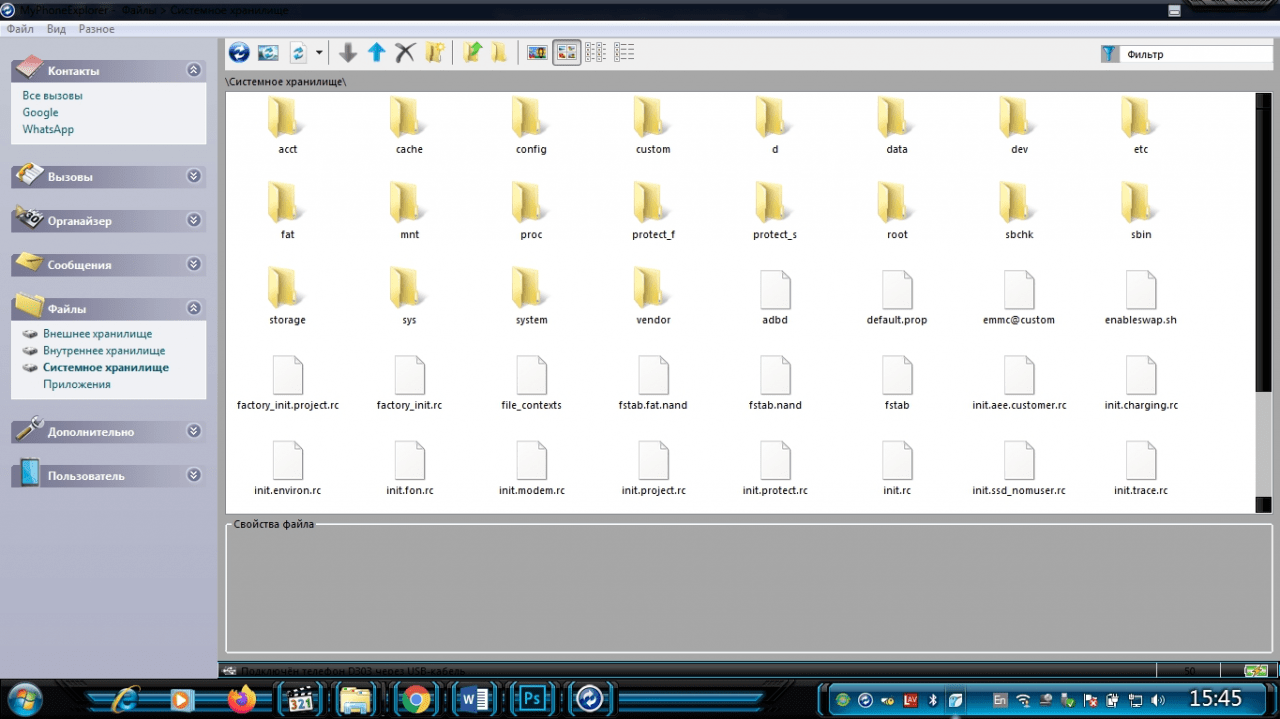
Чаще всего синхронизируют Android гаджеты с ПК при помощи USB шнура и программы MyPhoneExplorer.
Делается это следующим образом:
- Подключаем гаджет к ПК с помощью кабеля, при этом включаем на нем отладку по USB. Телефон должен определятся компьютером, в противном случае устанавливаем соответствующий драйвер. Например, для устройств на базе процессора MTK нужно поставить Universal ADB драйвер.
- После чего скачивают и устанавливают MyPhoneExplorer на ПК.
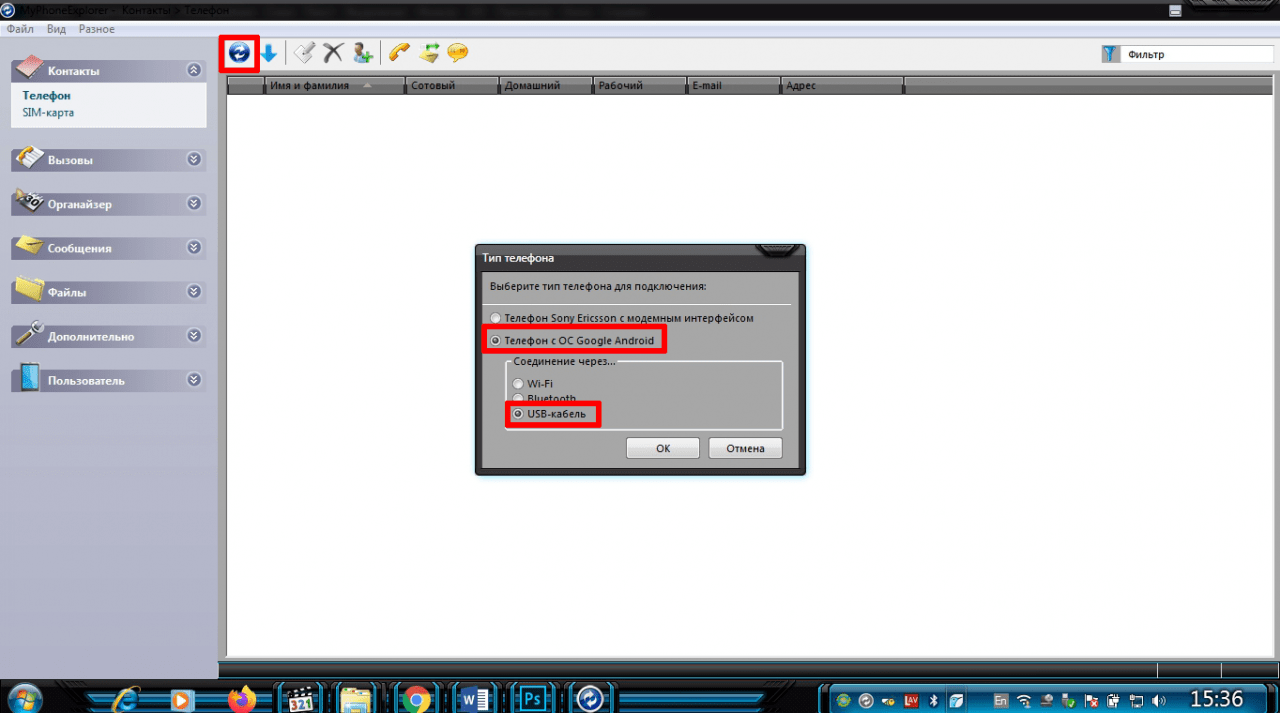
- Далее запускают программу и нажимают в ней иконку синхронизации (синий кружок со стрелками).
- Потом всплывет небольшое окошко, в котором выбирают подключение телефона Google Android с помощью USB и нажимают «Ок».
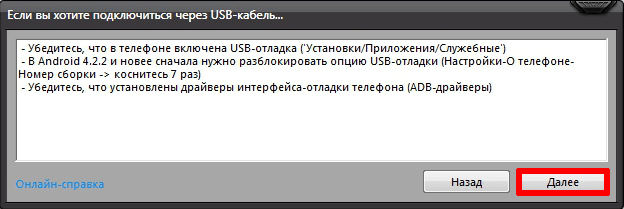
- Далее появится окно с предупреждением, что на гаджете должна быть активирована USB-отладка. Нажимаем в нем «Далее».
- Если синхронизация будет успешной, программа попросит дать имя подключенному устройству. Вводим его и нажимаем «Ок».
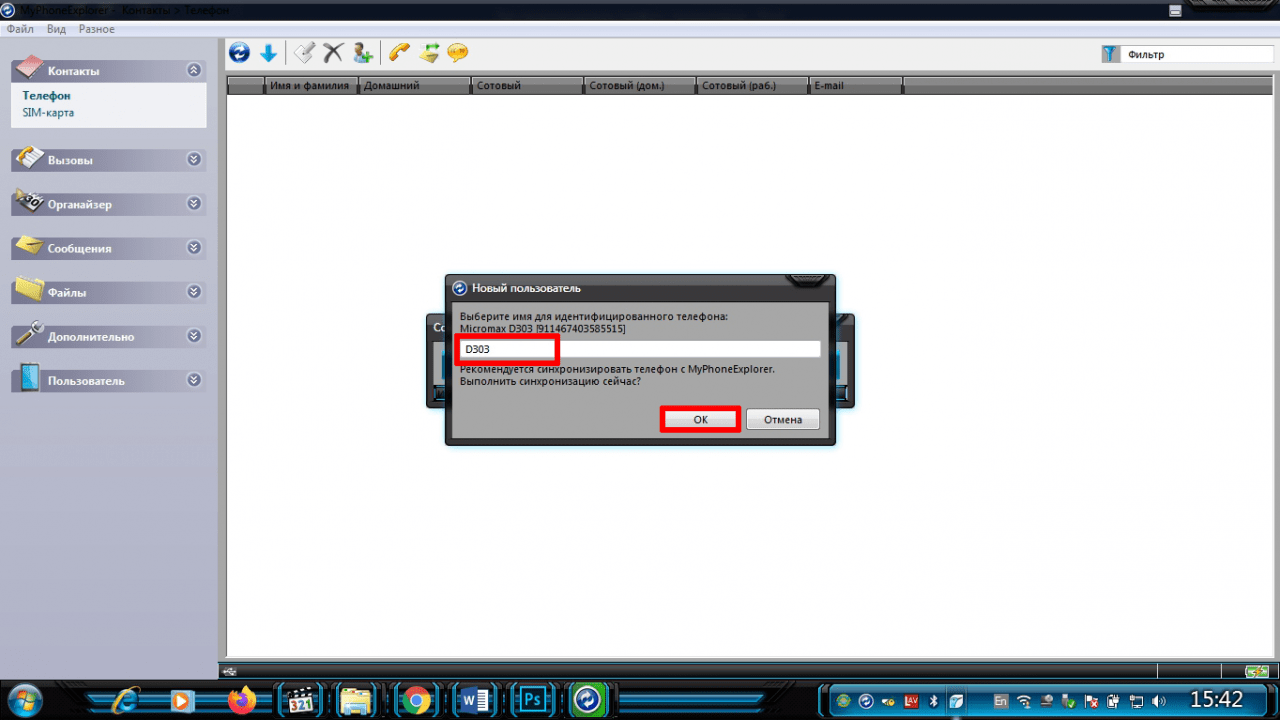
- После чего в окне программы появится список вызовов и SMS-сообщений.
- Потом можно копировать данные с телефона и перекидывать на него файлы с ПК. Также можно получить информацию о телефоне (уровень сигнала, заряда батареи и т.д.), управлять гаджетом с помощью опции «Загрузка снимка экрана», делать резервные копии и т.д. Еще можно включить отображение уведомлений на рабочем столе.
По WiFi
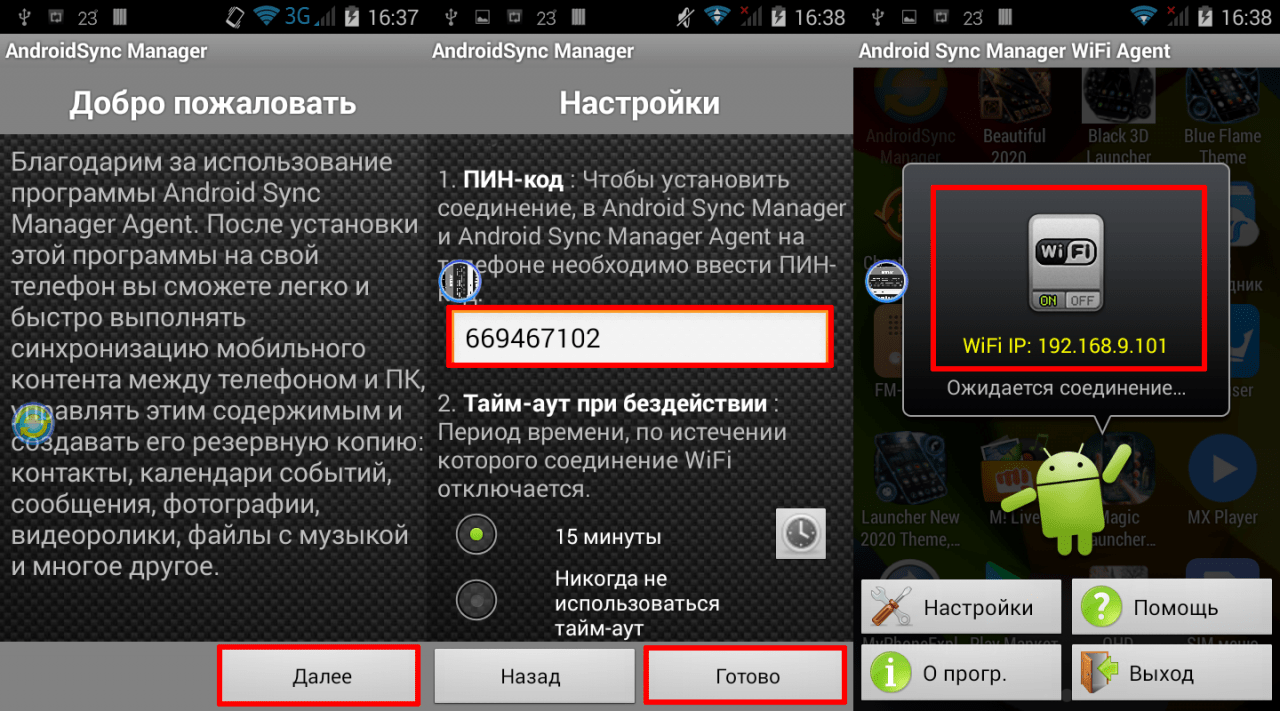
Синхронизацию по WI-Fi связи проще всего сделать с помощью программы Android Sync manager Wi-Fi.
Для этого нужно:
- Скачать и установить на оба устройства утилиту.
- После чего запустить на телефоне и ПК данный софт.
- При первом запуске утилиты она предложит PIN-код для сопряжения с ПК, но лучше изменить его на более запоминающийся. Потом необходимо нажать «Готово».
- Далее в программе отобразится IP адрес телефона для WI-Fi синхронизации.
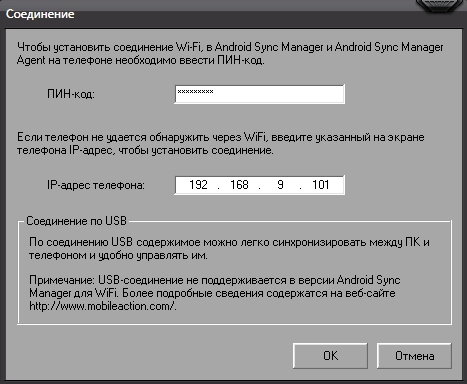
- Потом в программе на ПК необходимо нажать «Настройки» → «Соединение».
- Далее в открывшемся окне нужно ввести указанный ранее PIN- код и IP адрес телефона.
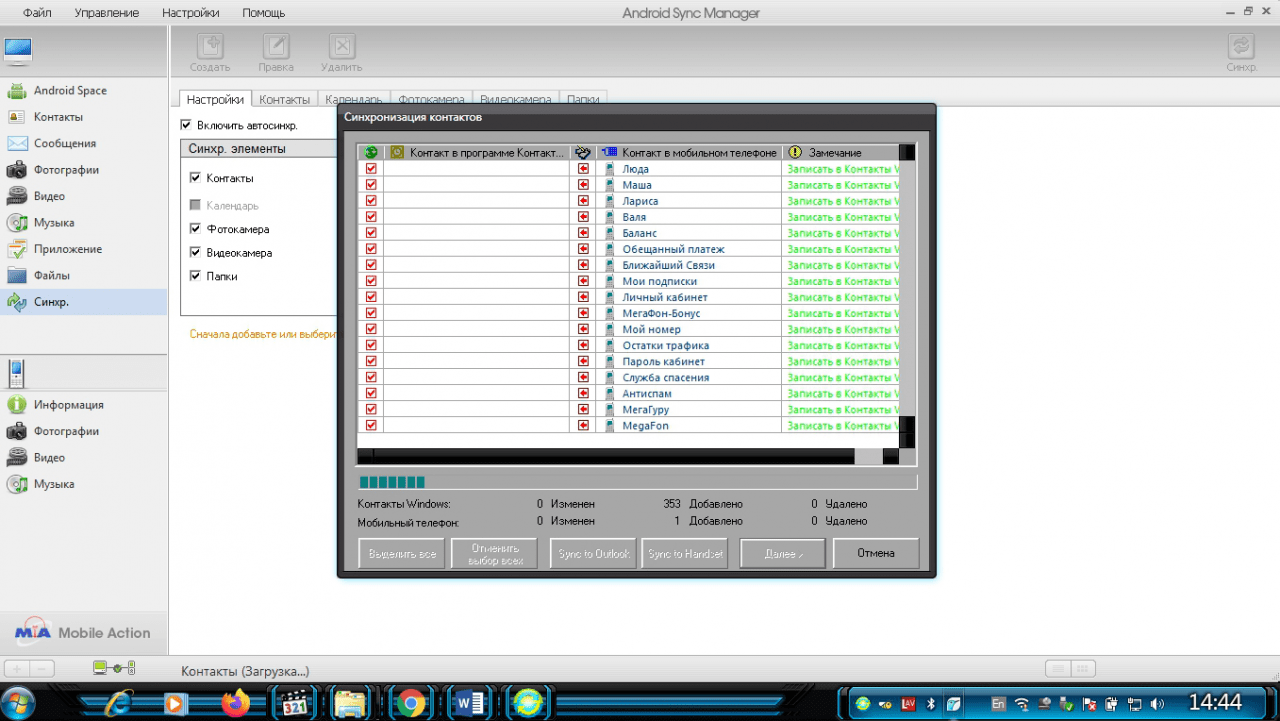
- После чего соединение между устройствами установится автоматически и можно будет сразу синхронизировать контакты, SMS сообщения и т.д.
Сетевое подключение
Удаленно синхронизировать смартфон на базе Андройд с компьютером можно с помощью известной многим программой AirDroid.
Синхронизация в этом случае выполняется так:
- Скачиваем и устанавливаем на гаджет AirDroid из Google Play.
- Далее запускаем программу.
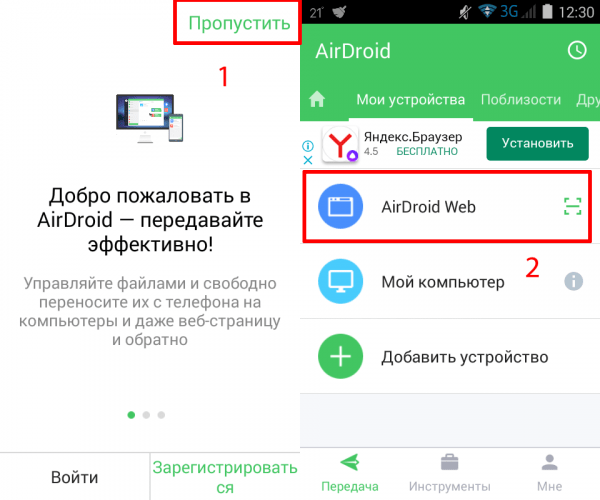
- После чего будет предложено зарегистрироваться в системе или войти в уже существующую учетную запись. Жмем сверху «Пропустить».
- Потом выбираем в предложенном списке «AirDroid Web».
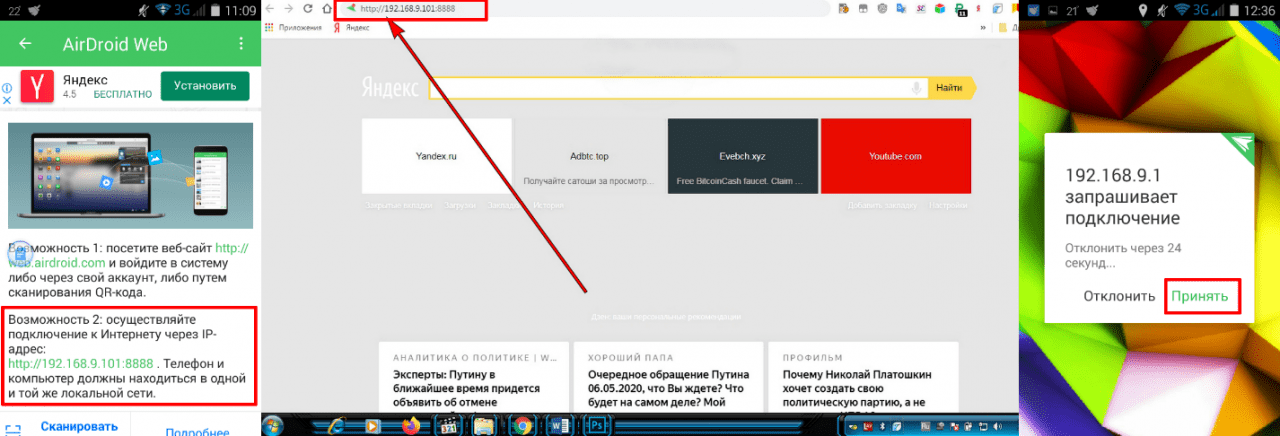
- Далее откроется страница с 2 вариантами синхронизации: первый через сайт с помощью учетной записи или QR-кода и второй с помощь указанной там ссылки в виде IP адреса.
- Вбираем второй вариант, поэтому вводим в браузере http://192.168.9.101:8888.
- После чего на экране появится небольшое диалоговое окно, в котором нажимаем «Принять».
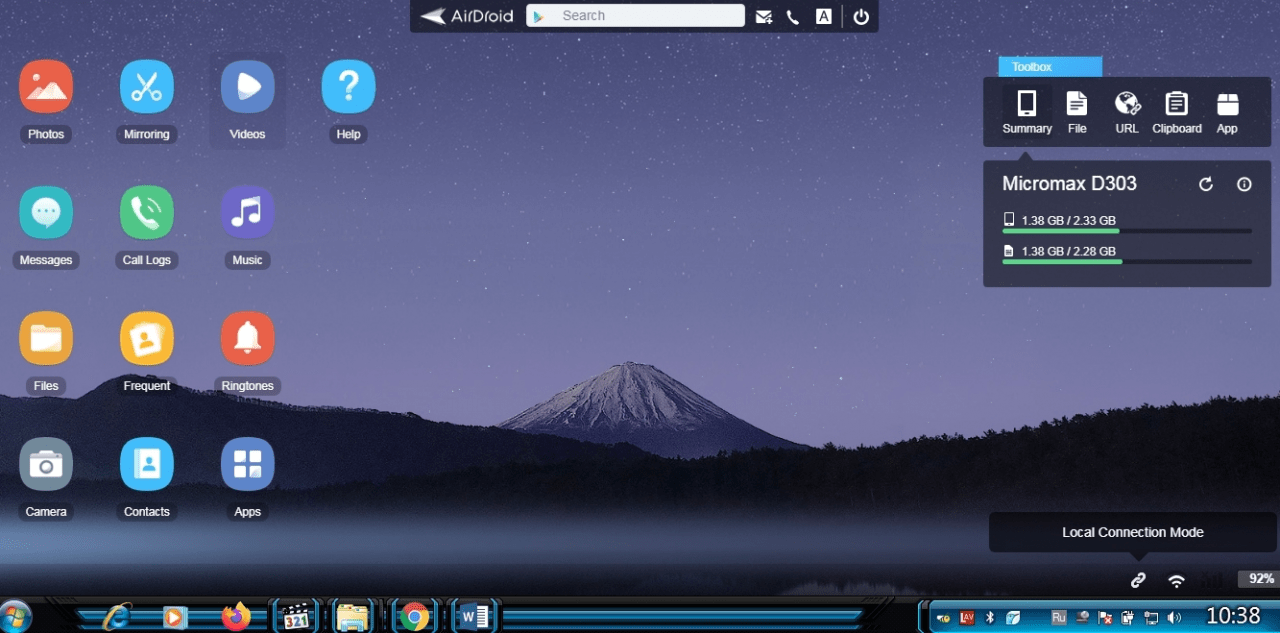
- Потом в браузере появятся все доступные в бесплатном доступе функции.
Для расширения возможностей программы (резервное копирование, дистанционное управление, отправка SMS, использование специального софта для ПК и т,) нужно создать на сайте производителя аккаунт и оформить подписку, которая стоит 2-3 доллара.
Программы для обмена данных
Обмениваться данными между ПК и телефонами можно с помощью различного софта, поэтому стоит разобрать наиболее популярные программы данного типа.
SHAREit
С помощью этой программы обмениваются файлами между Android смартфонами и ПК следующим образом:
- Скачиваем и инсталлируем на гаджет и ПК утилиту SHAREit.
- Запускаем данный софт на обоих устройствах.
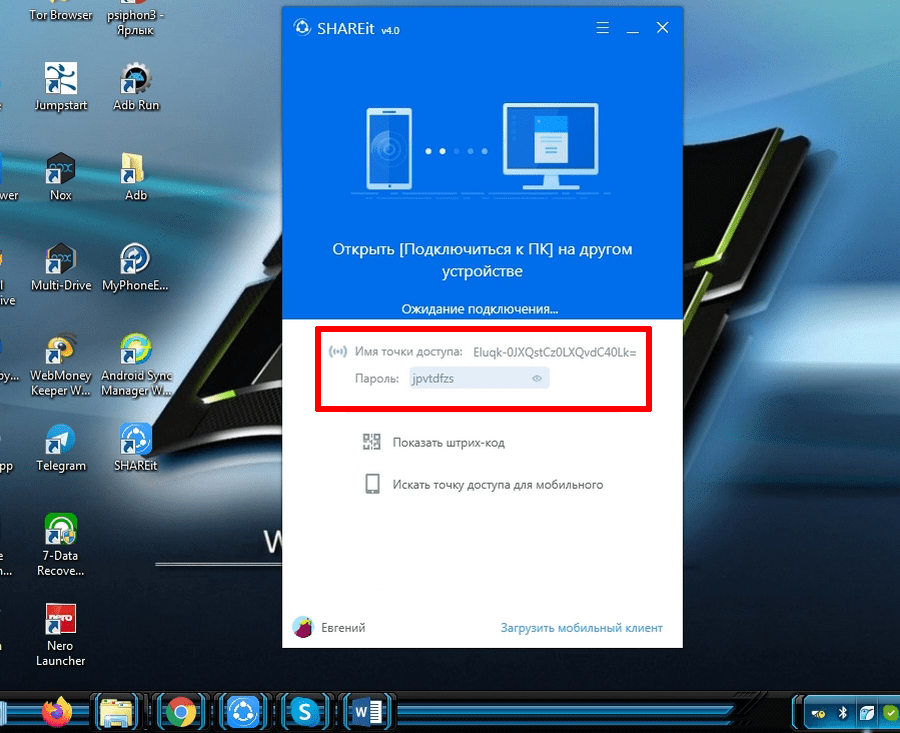
- ПК создаст Wi-Fi сеть, как указано на нижней картинке.
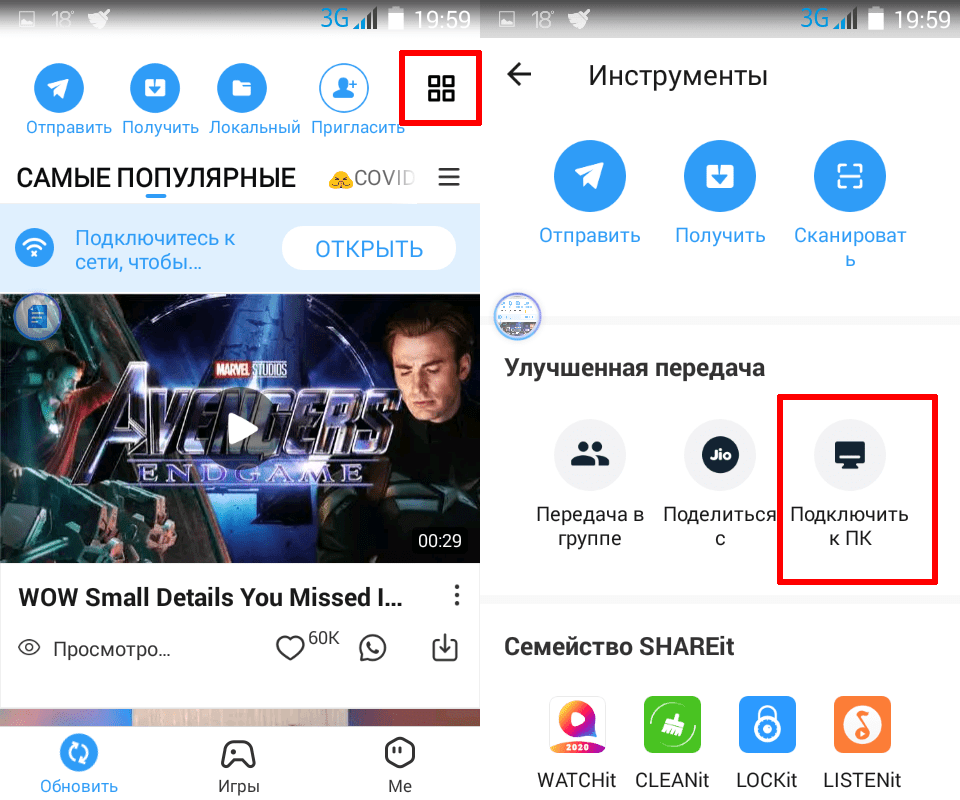
- В программе на смартфоне нужно в правом верхнем углу нажать квадратик, после чего в предложенных опциях необходимо выбрать «Подключиться к ПК».
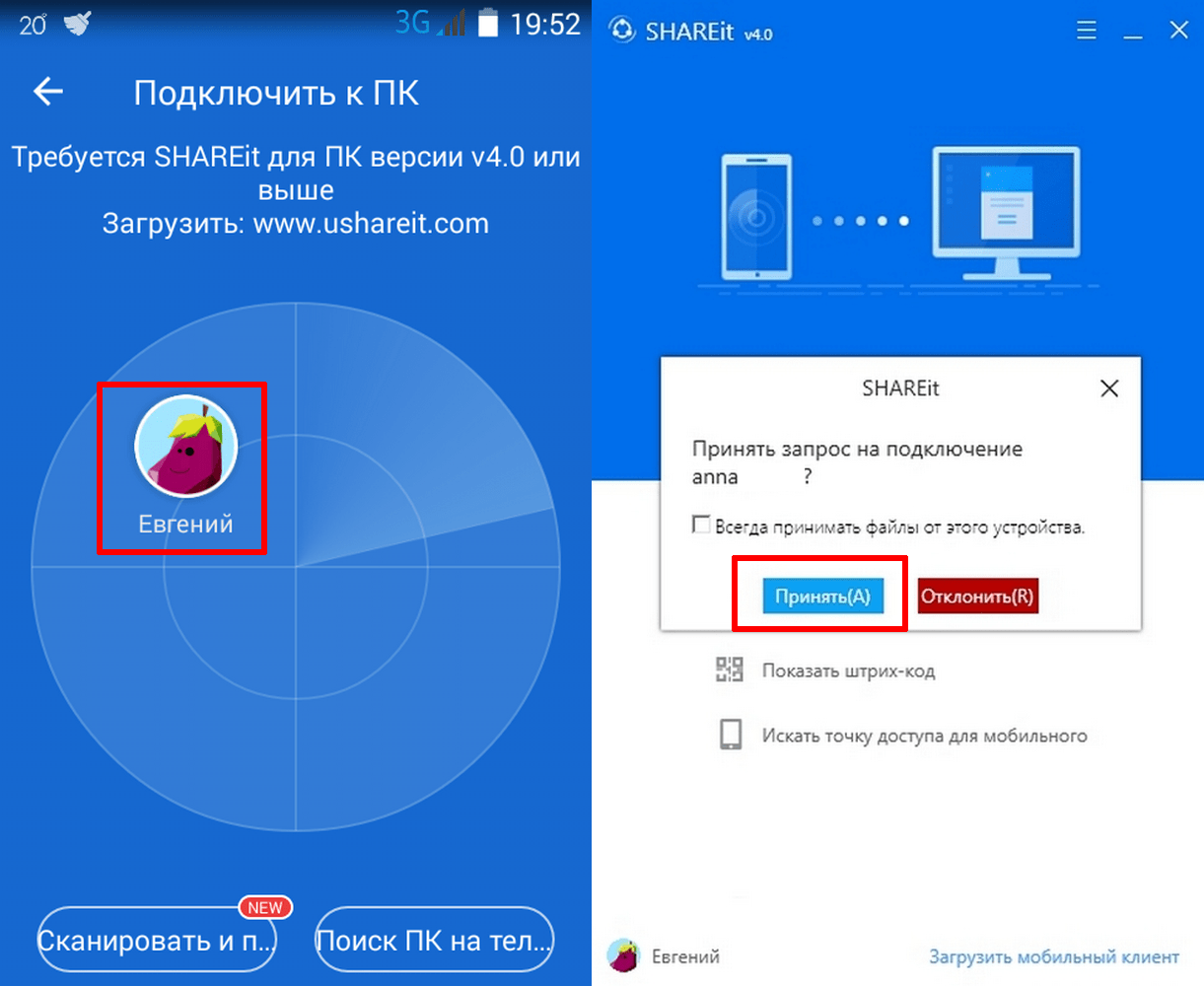
- Далее на телефоне запустится поиск ПК, после обнаружения которого нужно нажать на его иконку.
- Потом в программе на компьютере появится запрос от телефона. Нажимаем «Принять».
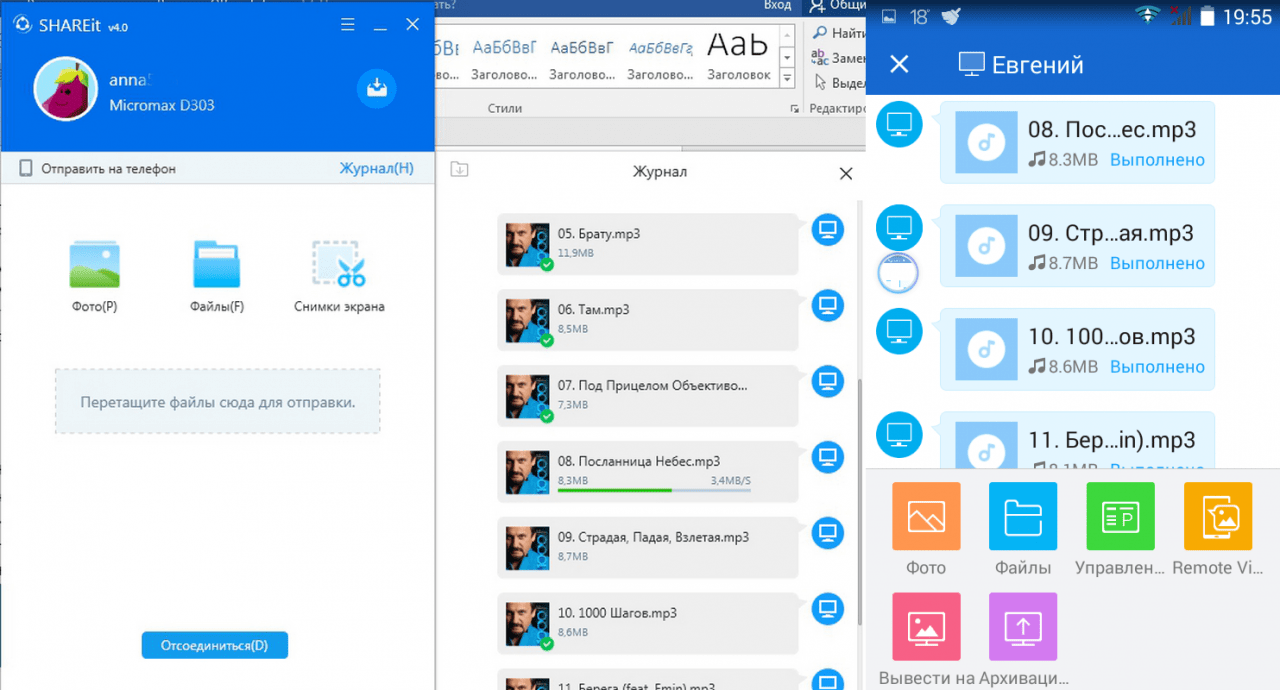
- После чего сопряжение установится и можно сразу передавать любые файлы.
ES Проводник
Обмен файлами с помощью «ES проводника» выглядит так:
- Скачиваем и устанавливаем на смартфон данный файл менеджер.
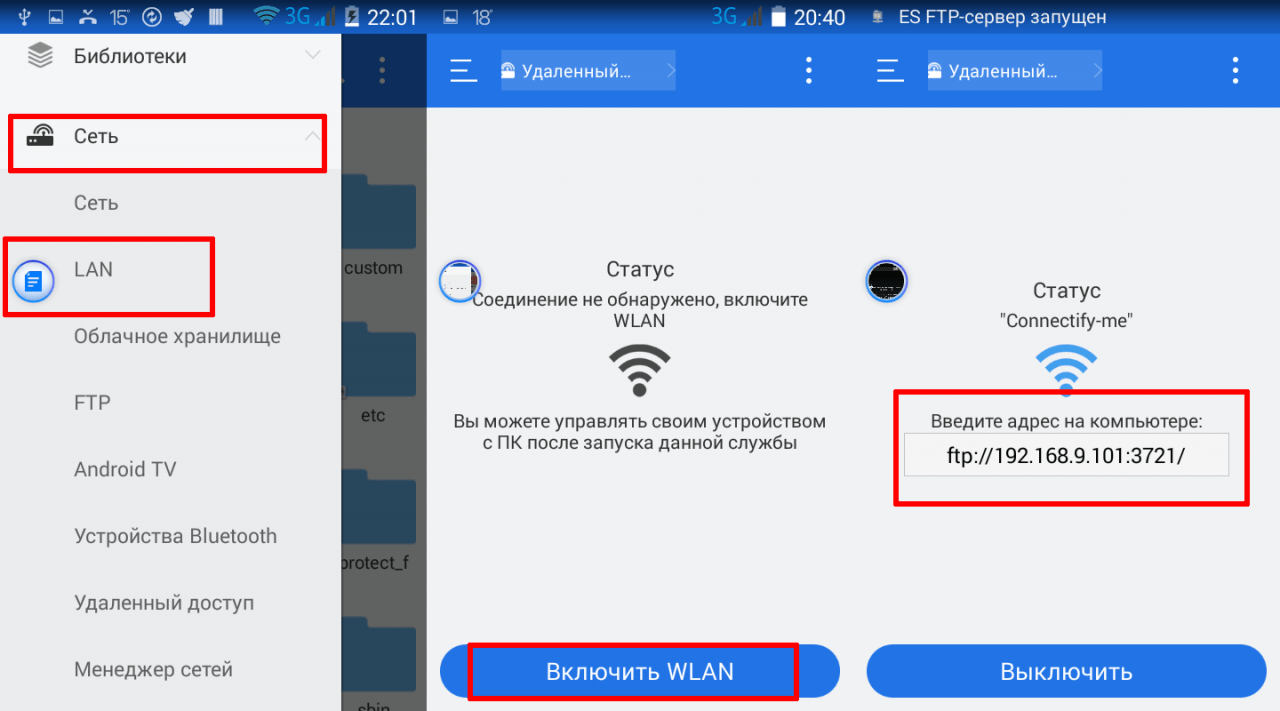
- После чего открываем его и нажимаем в верхнем левом углу утилиты три полоски. Появится список основных опций программы, где нужно выбрать раздел «Сеть» и подпункт «Удаленный доступ».
- Далее запускают данную службу и активирую Wi-Fi если он не включен. После чего в программе должна появится ссылка с IP адресом телефона.
- Потом открывают эту ссылку в браузер ПК, в результате чего в нем должна отобразиться файловая структура смартфона.
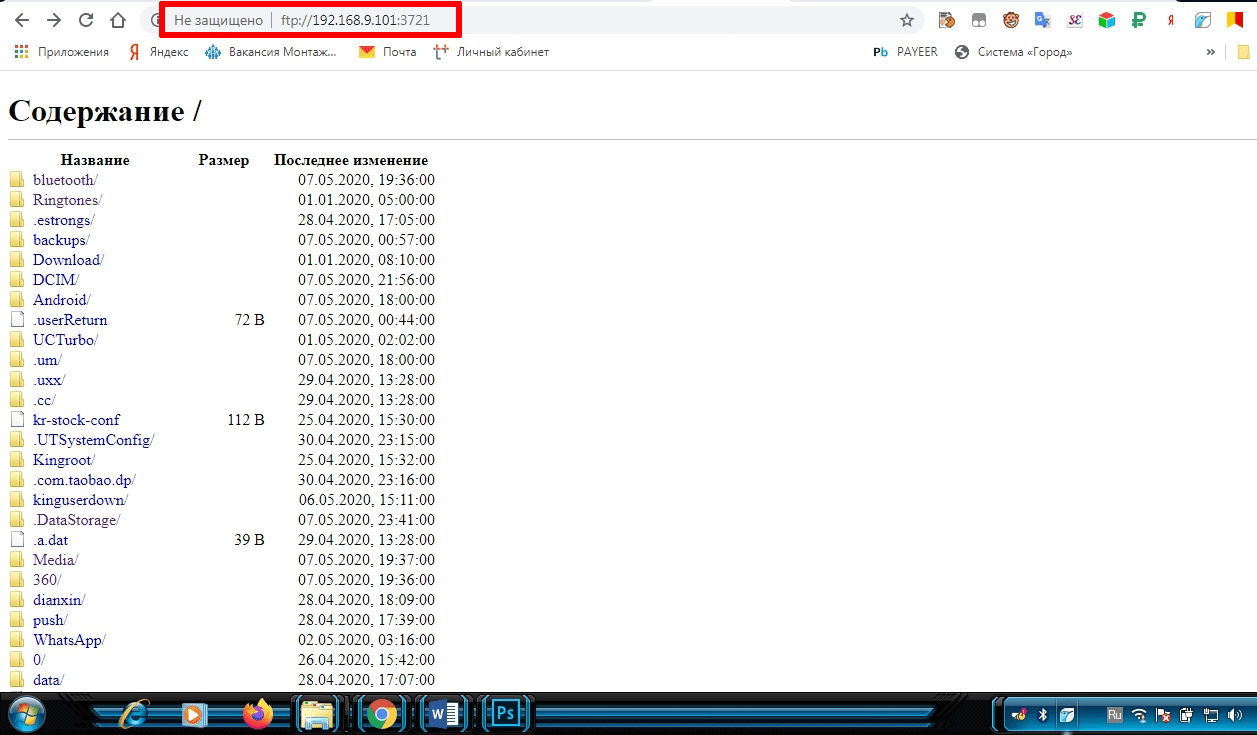
- После чего можно записывать файлы на телефон или копировать с него данные.
- Для переноса данных непосредственно с телефона нужно вырезать или скопировать нужные файлы.
- Потом необходимо открыть также основные инструменты ES проводника, только в этом случая нужно выбрать там «Сеть» → «LAN».
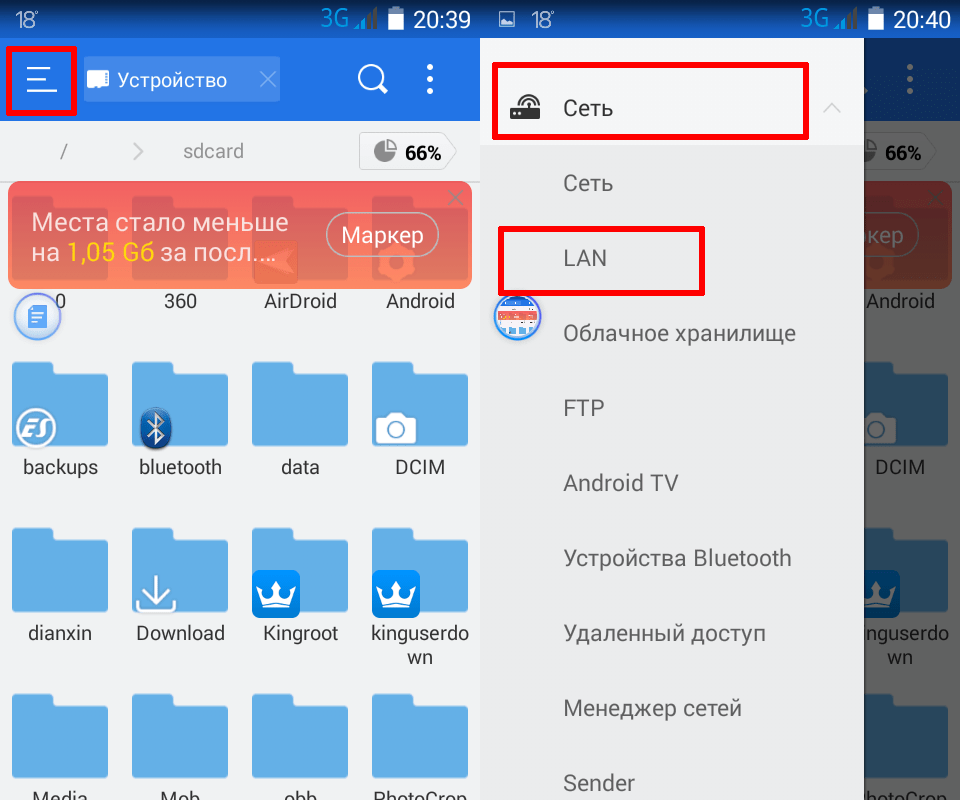
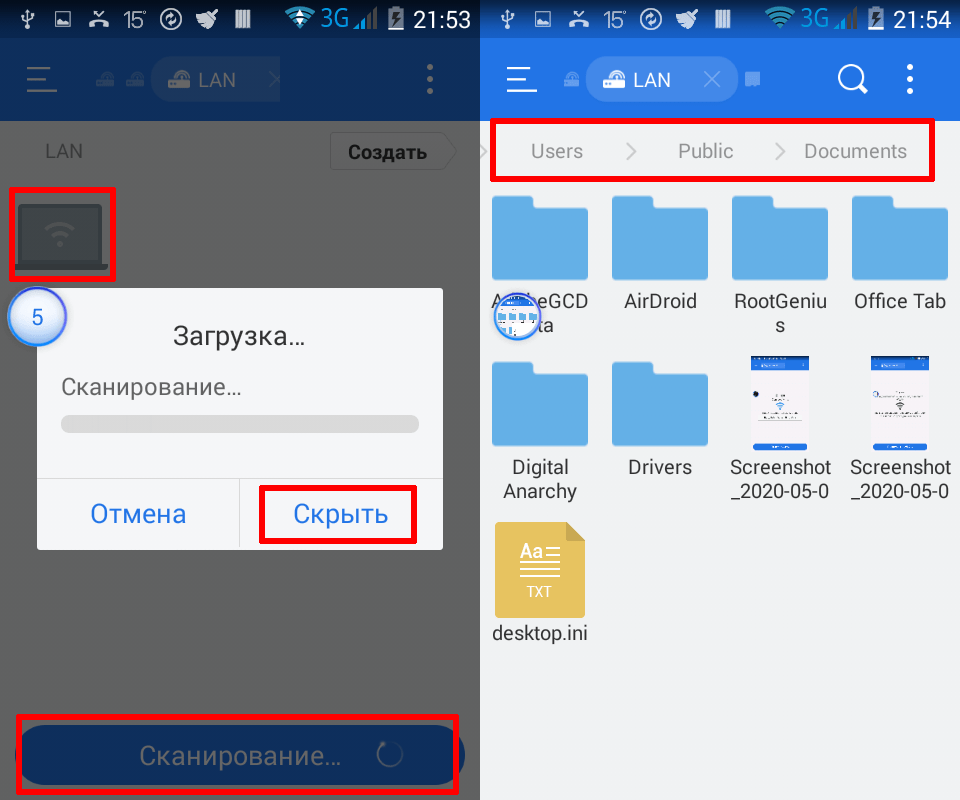
- Далее требуется нажать «Сканировать» и после обнаружения ПК свернуть окно сканирования.
- После чего нажимаем иконку компьютера и открываем общие папки (по умолчанию в Windows они расположены по пути «Users» «Public».
Лучшие приложения для синхронизации Андроид
Программ для синхронизации гаджетов на базе Андройд много, поэтому ниже представлена таблица с самыми популярными приложениями. Составлялась она на основе отзыв пользователей Android-смартфонов.
| Название | Описание | Цена | Рейтинг |
| Dr.Fone –Transfer | Это один самых функциональных менеджеров синхронизации гаджетов на базе Android и ПК. Он позволяет синхронизировать контакты, программы, музыкальные файлы, изображения, видеоролики и т.д. С его помощью можно также отправлять SMS сообщения, загружать на устройство любые файлы и делать резервное копирование (данные сохраняются на ПК). | 29.95$ | ★★★★★ |
| MyPhoneExplorer | Довольно эффективная программа для синхронизации Android смартфонов и ПК. Позволяет сохранить на компьютере почтовую переписку, данные календаря, списки контактов и т.д. При этом можно с помощью ПК управлять гаджетом: редактировать SMS, адресную книгу, удалять программы, делать резервные копии и т.д. Для синхронизации можно использовать USB или Wi-Fi подключение. | Бесплатная | ★★★★★ |
| AirDroid | Довольно удобный инструмент, позволяющий удаленно синхронизировать смартфон с ПК. С его помощью можно управлять устройством. Для этого предусмотрена функция «Зеркальное отображение». Также можно отсылать смс, перекидывать файлы, удалять и устанавливать программы и т.д. | 2,99$ | ★★★★★ |
| Android Sync Manager Wi-Fi | Данная утилита позволяет синхронизировать Android гаджет с ПК с по Wi-Fi. При этом можно синхронизировать контакты, СМС сообщения, фотографии, видео файлы, календарь, музыку, программы и т.д. Также с ее помощью можно делать резервное копирование. | Бесплатная | ★★★★ ★ |
| Sync Droid | Программа SyncDroid позволяет синхронизировать смартфоны на базе Android и ПК. В синхронизацию входят контакты, SMS сообщения, фотографии, видео файлы, закладки интернет-обозревателя, истории вызовов и т.д. Синхронизация осуществляется по USB кабелю, поэтому нужно обязательно активировать отладку по USB. | Бесплатная | ★★★★ ★ |
Как включить автосинхронизацию на Андроиде
Для включения автосинхронизации с сервером Google необходимо выполнить следующее:
- Открыть настройки гаджета.
- Найти там пункт «Аккаунты» или «Учетные записи».
- Выбрать из списка доступных учетных записей аккаунт Google.
- После чего, нужно выбрать ваш аккаунт, если их на телефоне несколько. Рядом с каждым из них будет видно время последней синхронизации.
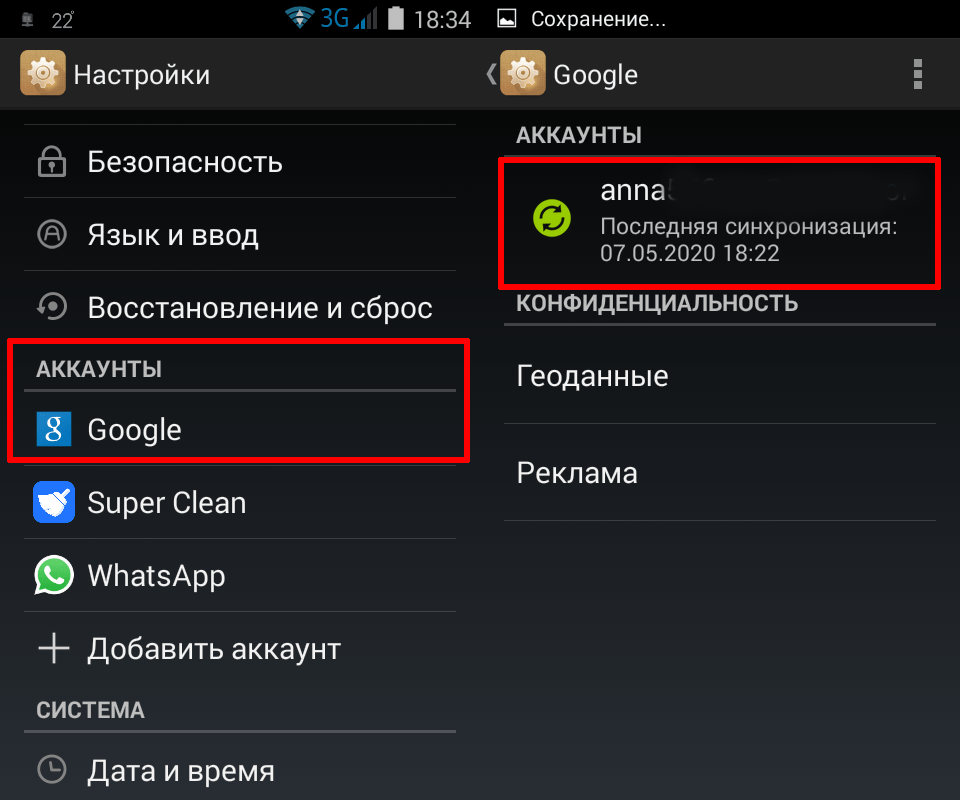
- Потом появятся настройки синхронизации для данной учетной записи. Здесь можно включить и выключить синхронизацию многих сервисов, в том числе контакты, почта Gmail и т.д.
- Для включения автоматической синхронизации, отмечают галочкой нужный сервис или передвигают ползунок возле него в активное положение.
- Чтобы запустить немедленную синхронизацию, нужно нажать троеточие в правом верхнем углу экрана и в появившемся списке нажать вкладку «Синхронизировать».
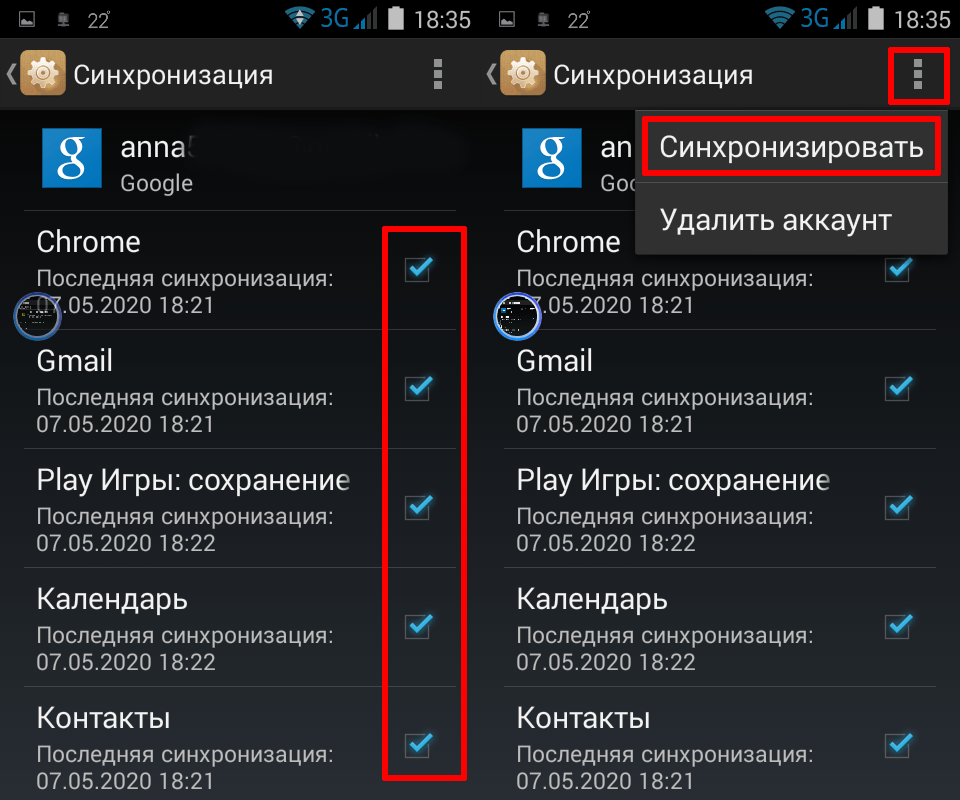
После включения этой функции все важные данные будут выгружаться на серверы Google, поэтому их можно будет быстро восстановить после сбоя работы операционной системы смартфон.