Как полностью убрать функцию Частный доступ в Safari для iOS
Вам когда-нибудь нужно было отключить Частный доступ в Safari для iOS? Им очень легко пользоваться, и вы можете активировать или выключать его в любой момент. Но что, если вы хотите полностью от него избавиться? Мы вам с этим поможем.

Стоит отметить, что данный способ не просто отключит Частный доступ, а полностью уберёт возможность им пользоваться. На всякий случай мы расскажем и о том, как просто отключить режим.
Статья обновлена 02.09.2020. Добавлена инструкция для iOS 12 – 13.
Как выйти из режима частного доступа в iOS
- Откройте Safari и нажмите на значок с вкладками (он выглядит как два пересекающихся квадрата).
- Нажмите на слова «Частный доступ», чтобы снять выделение и отключить режим.
Когда режим выключен, Safari может отслеживать cookie, историю браузера и кэш сайтов, как и любой другой браузер. В любом случае, вы всегда можете удалить все эти данные.
Теперь перейдём к тому, как полностью избавиться от Частного доступа, чтобы функцией никто не смог воспользоваться.
Как удалить вкладку частный доступ в Safari iOS 12 и новее


- Зайдите в Настройки.
- Найдите раздел Экранное время и откройте его.
- Здесь выберите Контент и конфиденциальность.
- Далее перейдите в Ограничения контента.


Как полностью убрать функцию Частный доступ в Safari в старых iOS (12 и старее)
- Откройте Настройки на устройстве с iOS.
- Зайдите в Основные, а затем в Ограничения.
- Нажмите Включить ограничения и введите пароль.В списке выберите Веб-сайты, а затем поставьте галочку рядом с вариантом Лимит контента для взрослых. Это полностью уберёт функцию Частный доступ в Safari.

Вы заметите, что надписи Частный доступ в браузере больше нет. Это значит, что режимом никто не сможет воспользоваться до тех пор, пока на устройстве включены ограничения.

Побочный эффект данного способа заключается в том, что активируется и фильтр контента для взрослых. Для большинства ограничение такого контента наоборот покажется полезным бонусом.
Если вы не знаете, что вообще значит частный доступ, это функция, позволяющая пользоваться браузером Safari, не сохраняя кэша, истории и cookie посещаемых сайтов. Данный режим полезен по многим причинам, но обычно его используют для приватного браузинга. Однако учтите, что приватность не значит анонимность. Для полной анонимности вам понадобится приватный VPN или браузер TOR, как OnionBrowser.
Как в iOS 15 использовать приватный режим Safari
После обновления до iOS 15 никак не могу привыкнуть к частным вкладкам Safari. Расскажите, как правильно ими пользоваться.
После обновления до iOS 15 мобильный браузер Safari получил множество фишек и новшеств. Кроме этого некоторые уже привычные опции стали работать немного иначе.
Изменился режим приватного просмотра вкладок, сейчас расскажем обо всех способах запуска частного просмотра в Safari.
1. Открытие частной вкладки через иконку Safari

Можно запустить режим частного просмотра страниц прямо с рабочего стола iPhone.
Для этого осуществите сильное нажатие (на iPhone с 3D Touch) или долгое нажатие (на iPhone с Haptic Touch) на иконке браузера Safari и выберите пункт Новая частная вкладка.
Браузер после этого будет сразу же запущен в режиме приватного серфинга.
2. Добавление приватной вкладки через меню открытых вкладок

Если браузер уже открыт, можно воспользоваться меню просмотра вкладок (правая кнопка в панели инструментов).
Зажмите кнопку и выберите пункт Новая частная вкладка. Кроме этого можно выбрать пункт меню Частный доступ, чтобы браузер открывал все последующие вкладки в приватном режиме.
3. Запуск приватного режима в меню Группы вкладок
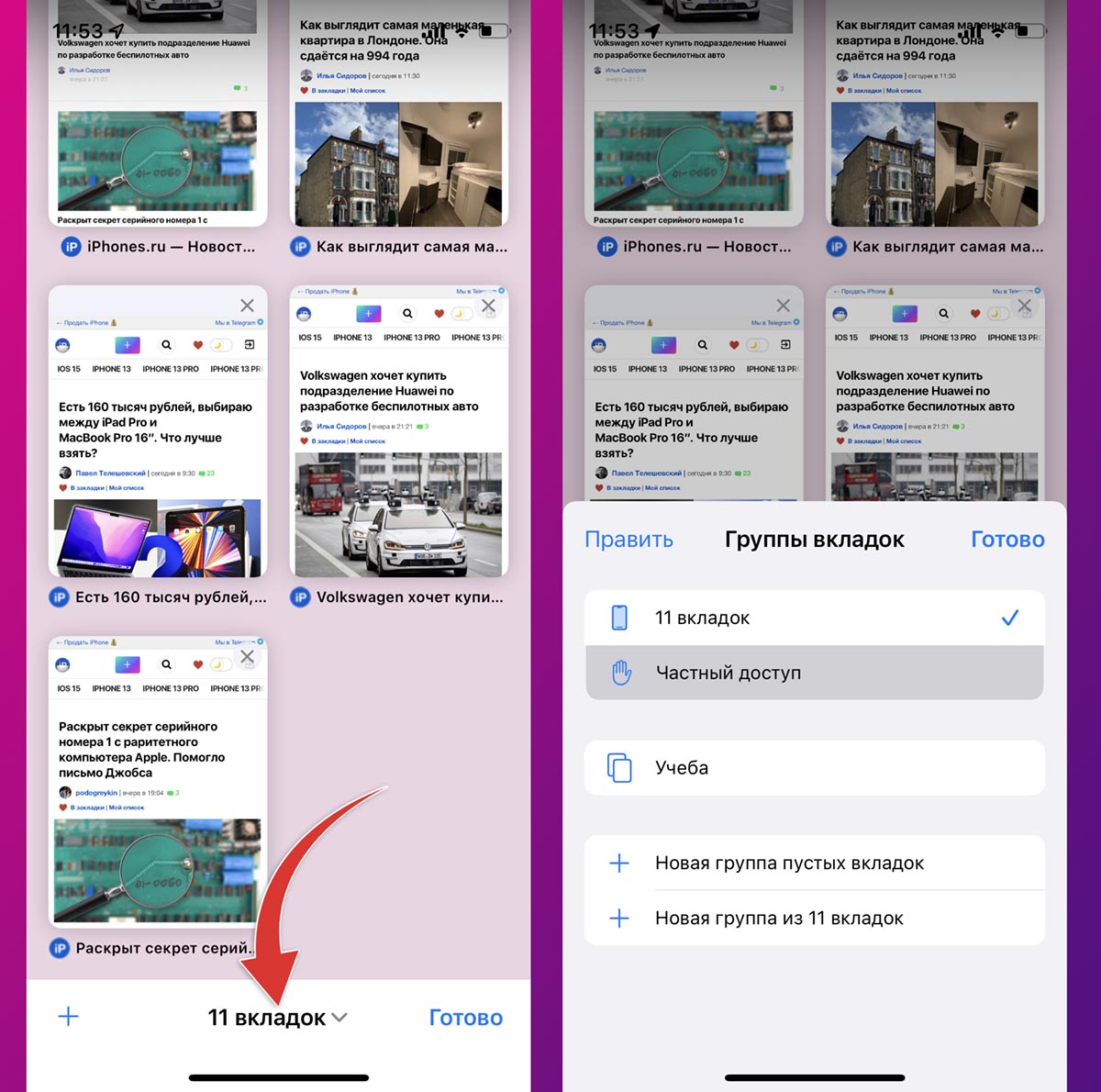
Мы уже рассказывали о полезной фишке Safari в iOS 15, которая позволяет группировать вкладки браузера по тематике или рабочим процессам.
Новое меню браузера кроме переключения между группами вкладок позволяет переходить в режим приватного просмотра. Для этого откройте список активных вкладок в браузере (правая кнопка в панели инструментов) и нажмите на кнопку с количеством вкладок.
Из открывшегося меню выберите пункт Частный доступ.
Как завершить приватный режим
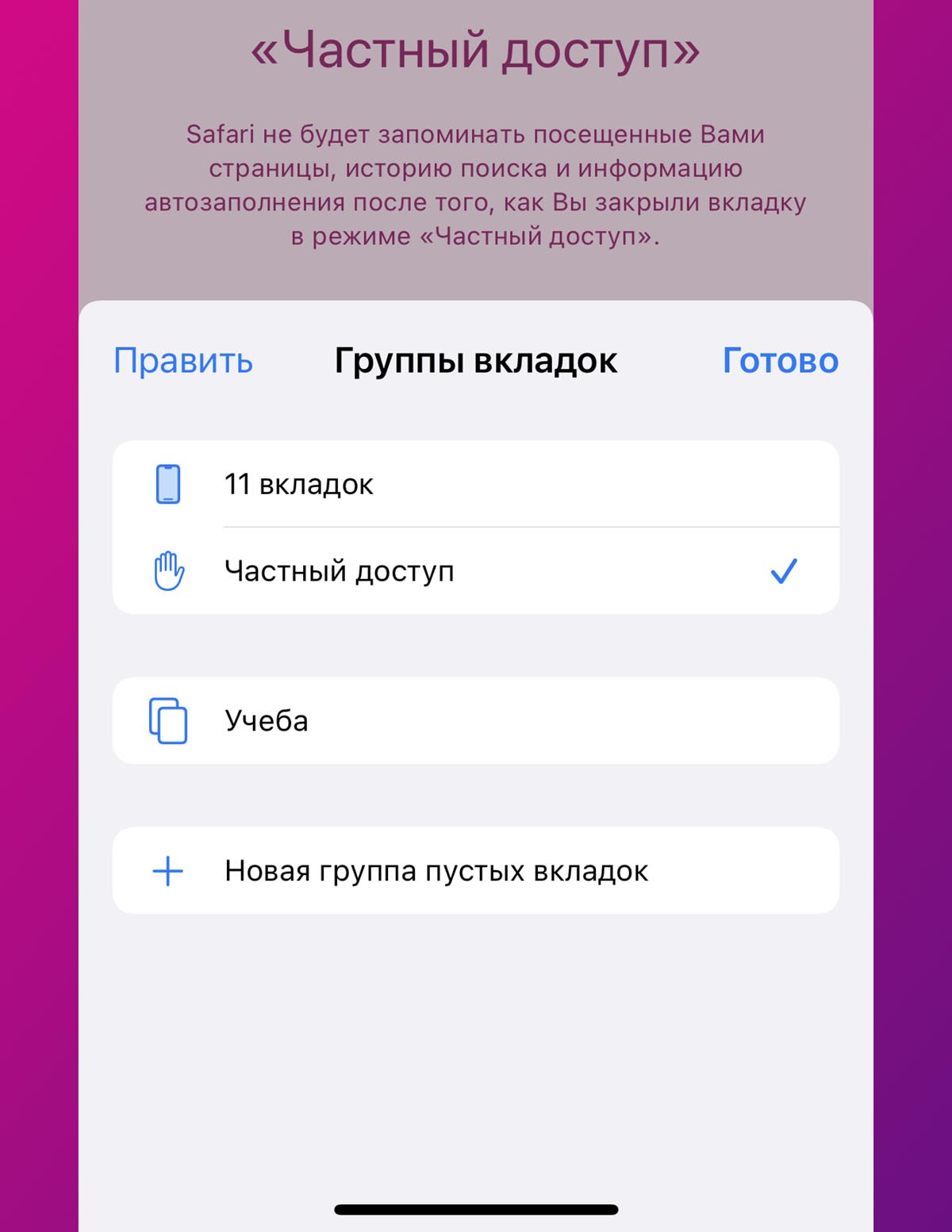
Обратите внимание, что после закрытия приватной вкладки все последующие сайты будут продолжать открываться в конфиденциальном режиме.
Для того чтобы вернуться к нормальному режиму работы браузера, нужно нажать на кнопку Частный доступ и переключиться на обычные вкладки браузера.
Как включить частный доступ в Safari на iPhone и iPad?
Частный доступ в браузере Safari на Айфон и Айпад — полезная и удобная опция, позволяющая серфить веб-ресурсы в статусе приватности. Она стала доступна пользователям после iOS 7. Опция помогает защитить конфиденциальность владельца устройства, удаляя следы онлайн активности с гаджета.
Однако важно учитывать, что Режим инкогнито не обеспечивает полную анонимность, и для максимальной конфиденциальности могут потребоваться дополнительные инструменты и сервисы. Мы поделимся, как сделать активным частный режим на смартфоне и компьютере в Сафари, а также расскажем про порядок отключения данной функции.
Особенность и польза режима

Режим инкогнито в Safari на iPhone и iPad, как уже было сказано, создан для просмотра различных ресурсов в приватном статусе. Когда владелец смартфона или ПК включает подобный тип доступа, все сведения, связанные с онлайн активностью, такие как история посещений, cache, автозаполнение форм и cookie, не сохраняются на гаджете. Таким образом, если вкладка закрыта, то все следы будут стерты, и следующий владелец не сможет просмотреть предыдущую онлайн активность.
В режиме частного доступа в Safari, например, на Макбуке можно свободно просматривать страницы в интернете, вводить данные для входа и оплаты, заполнять формы, при этом сведения не будут сохранены на устройстве. Это пригодится, если пользователь хочет просмотреть что-то в интернете, не оставляя следов посещения или сохраненных сведений.
Данная опция также предоставляет дополнительную защиту от отслеживания активных действий во всемирной паутине. Если владелец гаджета применяет данный режим, то большинство сайтов не сможет проследить его с помощью куки и иных методов. Такой подход помогает снизить количество персонализированной рекламы и улучшить конфиденциальность в сети.
Но помните, что такая браузерная функция не является полным средством анонимности. Поэтому если требуется максимально сберечь конфиденциальный статус, рекомендуется применять специализированные инструменты и сервисы, например, VPN или анонимные браузеры.
Как сделать активным частный доступ?
Мы поговорили, зачем нужен частный доступ, теперь приступим к следующему шагу. Как же в Safari включить режим инкогнито? Порядок действий простой, но имеет некоторые отличия в зависимости от типа устройства. Поэтому рассмотрим их отдельно.
На iPhone

Для активации анонимности выполните следующие шаги:
- Войдите в браузер Сафари.
- Откройте любой ресурс (сайт) и сделайте активным меню навигации внизу экрана (тапните на него).
- В доступных действиях найдите обозначение с двумя квадратами, пересекающимися между собой. Кликните на него.
- В открывшемся окне нажмите на “Вкладку”.
- Затем выберите пункт “Частный доступ”.
- Готово. В качестве подтверждения правильности действий можете посмотреть на цвет строки, где написан URL. Если он стал серый, то режим активен, все сделано верно.
На iPad
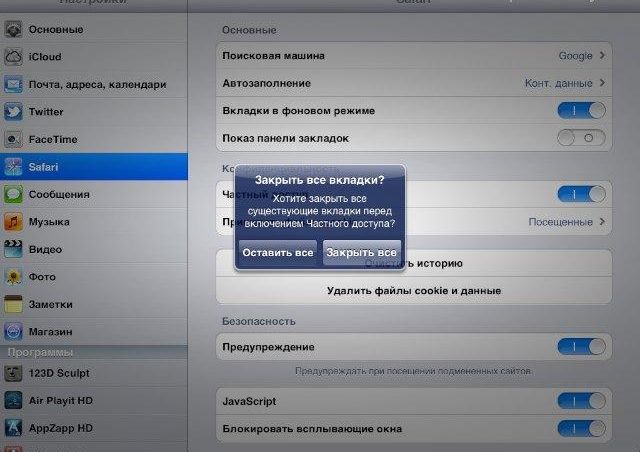
Как включить частный доступ в Safari с Айпада? Следуйте шагам:
- Откройте браузер Сафари.
- Войдите в категорию с настройками.
- Проследуйте в подраздел “Основные”.
- Найдите следующий пункт “При запуске Safari открывать”. В нем нужно нажать на статус “Новое частное окно”.
- Готово. Теперь доступ станет анонимным.
Если вам больше не требуется анонимность, то мы подскажем, как убрать частный доступ в Safari. Для смартфона потребуется лишь выполнить все шаги в обратной последовательности.
На Маке в браузере отыщите пункт “Файл” в доступном меню, затем “Новое окно”. При следующем использовании Safari будет запускаться в стандартном варианте.
Администратор и автор данного сайта. Специалист в области ИТ-технологий. Опыт работы в сфере информационных технологий с 2012 года.
Все главное про частный доступ в Safari: что это, как пользоваться в iPhone, iPad, Mac
Из этой статьи вы узнаете все про частный доступ в Safari на смартфонах и планшетах iPhone / iPad и компьютерах Mac: для чего нужен данный режим и как его включить, работать в нем и правильно отключить.
Причем «правильно» сказано не просто так. Когда одним устройством пользуется больше одного человека, это крайне важно! Если неверно закрыть окна приватности в Сафари, то личная информация, которую искали в браузере, увидит другой пользователь. Наконец в новых версиях системы iOS в айфонах не каждый понимает, как открыть анонимные вкладки, потому что разработчики Apple очередной раз постарались «все упростить».
На самом ничего сложного если следовать данной пошаговой инструкции. Кроме того, готов с радостью помочь вам с возникающими вопросами. Пишите мне в комментариях к данному материалу! ��
Частный доступ в Safari, что это и для чего нужен
Это специальный режим конфиденциальности, переключившись на который, вы можете как обычно просматривать любые сайты, заходить в аккаунты на любых сервисах, но сразу после закрытия всех вкладок, обозреватель полностью очистит:
- Журнал посещенных веб-сайтов;
- Историю запросов в поисковых системах;
- Информацию, введенную в формы на сайтах (при регистрациях, авторизациях, при заполнении анкет и пр.) и автозаполнение.
Тем самым вы можете быть уверены в том, что после выхода из частного доступа, никто не узнает, что вы искали, куда заходили. Если кто-то, конечно, не решит реально глубоко копать и применить специальные платные приложения для поиска и восстановления данных. Наверное вы не спец. агент, чтобы привлекать такой интерес ��
Используется такой функционал в основном, когда вам необходимо временно поработать в Safari за чужим устройством (телефоном, планшетом, ПК), чтобы владелец затем не знал, что вы искали в браузере. Также это позволяет:
- Войти одновременно в несколько аккаунтов на одном и том же сервиса;
- Проверить, как отображается определенный сайт, если в обычном режиме он не работает или выглядит «криво», а у вас есть подозрения, что всему виной неочищенный кэш или другая накопившаяся информация веб-браухера.
Частный доступ в Safari и в других обозревателях (Яндекс, Гугл и пр.) называют еще так: вкладка инкогнито или гостевая, приватное окно, inprivate.
Как включить / отключить режим Инкогнито в Сафари на телефоне Айфон
На iPhone и iPad запустить можно 3-мя способами. При включении вы увидите надпись на темном фоне «Частный доступ», а строка поиска станет темной.
1. Самый быстрый вариант.
Еще до включения Safari, удерживайте палец на иконке его запуска до появления контекстного меню. Выберите пункт «Новая частная вкладка». Сразу окажетесь в окне приватности. Определяем это по темному фону внизу на панели инструментов).
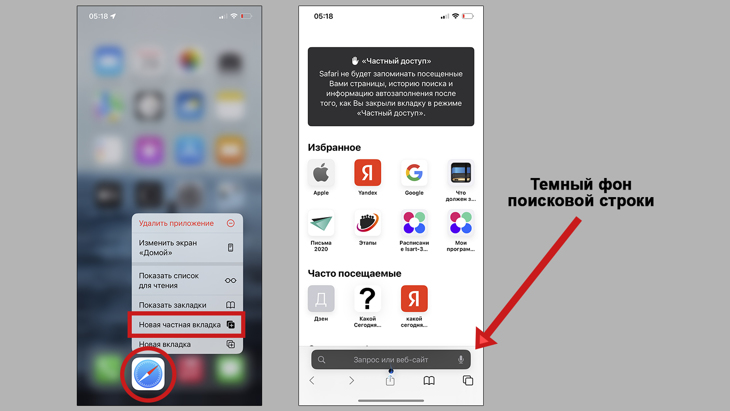
Как открыть инкогнито в Сафари на iphone через меню значка запуска
2. Длительное нажатие на значок окон.
- Запустите Safari как обычно;
- Удержите палец на значке вкладок справа внизу (см. изображение ниже для наглядности).
- В открывшемся меню перейдите либо в «Частный доступ», либо нажмите «Новая частная вкладка». Опции не отличаются. Обе переведут вас в соответствующее окошко «гостя».
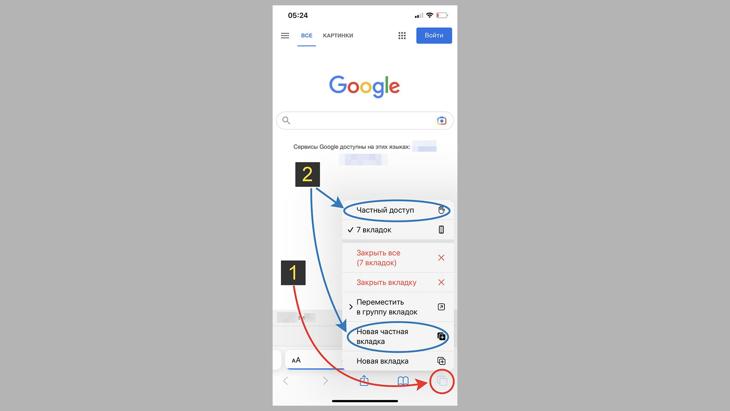
Как быстро открыть вкладку частный доступ в Сафари на iPhone в самом браузере
3. Переключение режима доступа.
- Откройте Сафари;
- Один раз кликните по той же кнопке с отображением вкладок в правом нижнем углу;
- Щелкните по списку внизу с отображением количества открытых сайтов;
- Из выезжающей панели перейдите в «Частный доступ» (рядом изображена рука).
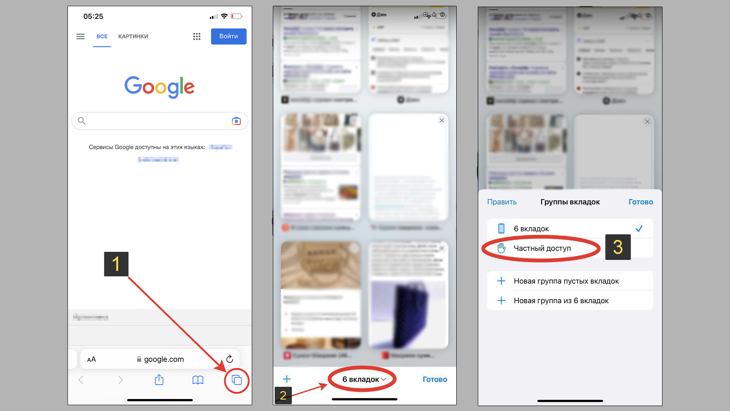
Как включить инкогнито на Айфоне стандартным методом
Каким вариантом пользоваться, выбирать вам. Когда мне нужно воспользоваться чужим iPhone или планшетником, я сразу открываю обозреватель как приватный за счет длительного клика по иконке. Так быстрее. Если же Сафари уже запущен, то по 2-му способу.
Если вы просто закроете браузер и смахнете его из списка открытых в фоне программ, то сам режим инкогнито не отключится. Стоит снова зайти в Safari и автоматически продолжится сессия в частном просмотре.
Поэтому, для сохранения конфиденциальности, необходимо обязательно сделать так:
- Закрыть все вкладки приватности;
- Теперь любым из перечисленных выше способов переключиться обратно в обычное окно обозревателя iPhone. Например, кликнуть по иконке справа внизу и выбрать пункт над строкой «Частный доступ», где видно кол-во открытых веб-сайтов и рядом иконка телефона.
Второй шаг нужен, чтобы при последующем запуске в автоматическом режиме снова не открылось анонимное окно.
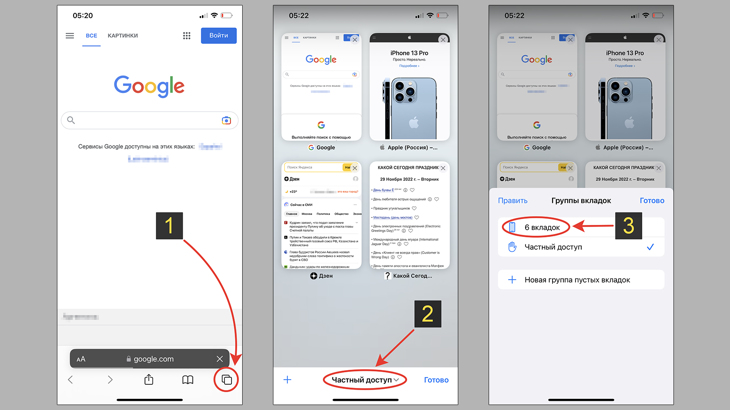
Как убрать частный доступ в Safari на iphone
Как включить / отключить частный доступ в Safari на Mac
В системах Мак активировать его также просто в 2 клика как на iPhone:
- Зайдите в браузер, распахните меню «Файл» («File» в английской версии);
- Перейдите в «Новое частное окно» («New Private Windows» в англ.).
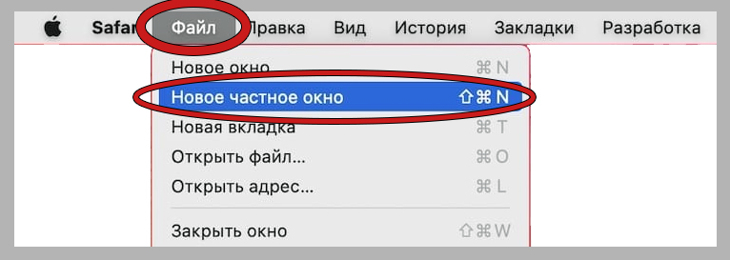
Активация режима инкогнито в Сафари на Макбуке
Обратите внимание, что откроется не новая вкладка, а целое отдельное окно. Строка поиска будет иметь темный цвет.
Второй вариант — быстрый запуск при помощи комбинация горячих клавиш: Ctrl+Shift+⌘ (cmd или command). При этом Safari уже должен быть открыт.
А если необходимо сделать так, чтобы анонимное окне на MacOS запускалось автоматически, выставьте это в настройках:
- Откройте главное меню «Safari» (первая кнопка слева);
- Перейдите в «Настройки» — «Основные»;
- Из списка «При запуске Safari открывать» выбираем значение «Новое частное окно».
Часто задаваемые вопросы и ответы
Нужно понимать, что частный доступ никак не обеспечивает анонимности в сети. Сайты по прежнему будут видеть IP адрес, DNS, устройство, определять операционную систему, примерное местоположение, провайдера и другую информацию (в зависимости от сервиса).
1. Во-первых, обязательно применяйте надежный VPN при работе. Это уже позволит посещать сайты анонимно.
2. Дополнительно можно отключить опцию перекрестного отслеживания в настройках iOS. Для этого в iPhone зайдите в настройки, выберите Safari. Пролистайте перечень параметров до «Конфиденциальность и безопасность» и включите «Без перекрестного отслеживания».
3. Наконец, в некоторых поисковых системах не сохраняются введенные запросы. Например, в «DuckDuckGo». По умолчанию включено Google. Поменять можно там же в настройках веб-обозревателя, выбрав пункт «Поисковая машина».
Основные выводы
Частный доступ в Safari на Mac, а также в iPhone и планшетах iPad позволит обеспечить конфиденциальность при работе за одним устройством в другими пользователями.
Также нужно запомнить раз и навсегда:
- Это не средство от всех бед в интернете. Он не защищает от вирусов, не скрывает IP, не маскирует пребывание компьютера / смартфона на сайтах. Это лишь возможность воспользоваться интернетом скрыто, для своих целей, и моментально очистить всю историю при выходе.
- В Сафари на iPhone нельзя забывать закрывать окна приватности при завершении сеанса работы + обязательно нужно переключиться в обычный режим. Иначе последующий запуск снова откроет конфиденциальные вкладки. Кстати, в других веб-браузерах (Yandex, Chrome, Firefox, Opera, Microsoft Edge) такого не происходит. Там достаточно просто закрыть окно.
Понравилась статья? Поделись!
- Вконтакте
- Одноклассники
5 комментариев
Владимир, привет! Хороший манул, простой и понятный. Благодарю. Мне показалось некоторые функции обозревателя в iphone и ipad отличаются.
Автор: Владимир Белев
Есть такое) Разработчики зачем-то создают разные версии веб-браузера под iphone и их планшетник. Причем не только Apple. Для Android аналогично происходит.
Автор: Андрей Леонидович
Доброго времени! Я из тех людей, кто и не знал что есть такая опция в стандартно доступном интерфейсе сафари на iphone среди других полезных функций) Хотя частенько им пользуюсь на смартфоне. Благодаря вашей заметке теперь соображаю, что это значит. Раз вы разрешили оставлять вопросы, задам несколько.
Правильно я понял, что сайты все равно способны отслеживать компьютеры, телефоны при посещениях? Пароли тоже не сохраняются при использовании защищенных страниц? А если просто выключить ноутбук, получится убрать секретный доступ из автоматического запуска?
Автор: Владимир Белев
Спасибо, что написали и задали вопросы. Я всегда рад ответить 🙂
Автор: Владимир Белев
Верно, все веб-ресурсы способны видеть базовую информацию об устройстве не важно мобильный iPhone или десктоп с Mac OS;
Да, пароли и логины удаляются при отключении частного доступа.
Перезагрузка компа не поможет. Если не переключили конфиденциальный режим на стандартный, то тот так и будет сам включаться.
Оставить комментарий
Подписка на статьи
Делюсь интересной информацией не только на блоге, но и в социальных сетях!