Изменение размера изображения
Научитесь с легкостью изменять размер и разрешение документа Photoshop, чтобы получить нужный для проекта формат выходных данных.
При редактировании изображения в Photoshop на iPad можно быстро изучить свойства изображения и изменить размер изображения в зависимости от потребностей. Можно задавать размер, ширину, высоту, разрешение документа и применять различные варианты повторной выборки .
Для просмотра свойств изображения и изменения размера выполните эти быстрые действия:
Откройте документ в Photoshop на iPad.
Нажмите значок шестеренки, чтобы открыть панель «Свойства документа» , где отображаются параметры «W и H», «Разрешение» и «Цветовой режим» открытого документа.
- W и H : размер холста и общее количество пикселей в документе.
- Разрешение : насколько мелкие детали можно будет увидеть на изображении и сколько пикселей помещается в погонный дюйм при печати изображения. 72 точки на дюйм — стандартное разрешение для веб-страниц и мобильных устройств. Для печати необходимо разрешение не менее 300 точек на дюйм.
- Цветовой режим : разные цветовые режимы дают различные уровни детализации цвета и размер файла. Для печати обычно используется режим CMYK. Для веб-сайтов, сообщений электронной почты и мобильных устройств обычно используются режимы RGB, обеспечивающие достоверность цветов.
Нажмите «Размер изображения», чтобы открыть окно «Размер изображения», где доступно три раздела — «Предварительный просмотр и размеры изображения» (редактирование невозможно), «Ресамплинг» и «Размер изображения». Кроме того, можно панорамировать изображение предварительного просмотра, показанное в диалоговом окне «Размер изображения».

Ресамплинг
С помощью ресамплинга можно с легкостью увеличить или уменьшить изображение. Чтобы количество пикселей оставалось неизменным, отключите параметр «Ресамплинг». Экспериментируйте с различными наборами Режим и Подогнать под , доступными в раскрывающемся меню, когда включен параметр С ресамплингом . В разделе Режим предоставлен список наборов интерполяции для пропорциональной настройки общего количества пикселей. В разделе Подогнать под предоставлен набор для изменения размера изображения. Можно просматривать изменения, отображаемые в окне предварительного просмотра.
- Автоматически : приложение Photoshop выбирает метод ресамплинга на основе типа документа и увеличения либо уменьшения его масштаба.
- Сохранить детали (с увеличением): если выбран этот метод, становится доступным ползунок «Снижение шума» для сглаживания шума при масштабировании изображения.
- Бикубическая (с увеличением): хороший метод для увеличения изображений на основе бикубической интерполяции, разработанный специально для получения большей сглаженности.
- Бикубическая (с уменьшением): хороший метод для уменьшения размера изображения на основе бикубической интерполяции с повышенной резкостью. Этот метод позволяет сохранить детали изображения, подвергнутого повторной выборке. Если интерполяция «Бикубическая, четче» делает слишком резкими некоторые области изображения, попробуйте воспользоваться бикубической интерполяцией.
- Бикубическая (более плавные градиенты): более медленный, но и более точный метод, основанный на анализе значений цвета окружающих пикселей. За счет использования более сложных вычислений бикубическая интерполяция дает более плавные цветовые переходы, чем интерполяция по соседним пикселям или билинейная интерполяция.
- По соседним пикселям (четкие края): быстрый, но менее точный метод, который повторяет пиксели изображения. Этот метод сохраняет четкие края и позволяет создать файл уменьшенного размера в иллюстрациях, содержащих несглаженные края. Однако этот метод может создать зубчатые края, которые станут заметными при искажении или масштабировании изображения или проведении множества операций с выделением.
- Билинейная : этот метод добавляет новые пиксели, рассчитывая среднее значение цвета окружающих пикселей. Он дает результат среднего качества.
Размер изображения
- Единицы измерения : можно выбрать размер изображения, используя широкий диапазон измерений, в зависимости от рабочих процессов, применяемых, когда отключен ресамплинг. Например, для печати часто используют дюймы и сантиметры. При создании содержимого для веб-приложений и мобильных устройств обычно используют пиксели.
- W и H : когда параметр «Ресамплинг» выключен, можно изменять значения полей W и H. При изменении ширины или высоты Photoshop на iPad автоматически сохраняет соотношение сторон. Щелкните значок замка, чтобы получить возможность изменять ширину и высоту независимо друг от друга.
- Разрешение : когда параметр «С ресамплингом» отключен, вкладка «Разрешение» автоматически обновляется при изменении значений ширины и высоты. Значения в полях «Размеры в пикселях» уменьшаются или увеличиваются в зависимости от данных на вкладке «Разрешение».
Нажмите Готово в нижней части окна «Размер изображения», чтобы сохранить измененные параметры размера. Нажмите Отмена , чтобы закрыть окно Размер изображения без сохранения изменений.
Размер изображения — сжатие 4+
Это приложение, которое может изменять размеры и уменьшать вес изображений с помощью простых операций.
— Выберите изображения в iphone, чтобы сделать изображения светлее
— Осветление путем объединения нескольких изображений
— Предварительный просмотр измененного изображения в предварительном просмотре
— Вы можете проверить качество изображения и размер после изменения размера
— Присоединить к электронной почте без отправки на iphone, отправить в другие приложения
Как уменьшить размер файла фотографии на iPad
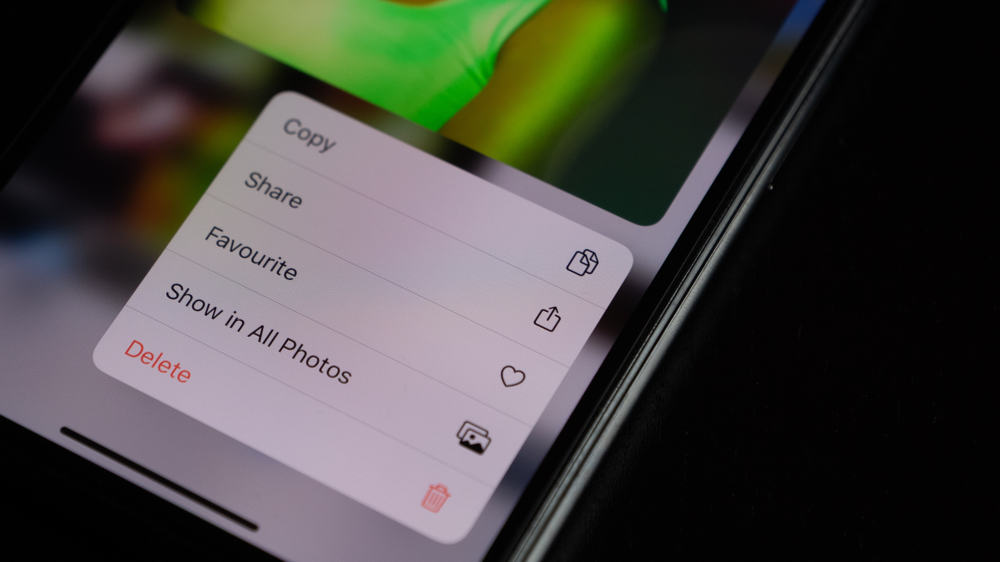
Фотографии, сохраненные на вашем iPad, занимают много места? К счастью, вы можете уменьшить размер изображения и освободить место на вашем гаджете.
Чтобы уменьшить размер файла фотографии на iPad, загрузите готовый ярлык и добавьте его в список ярлыков. Откройте приложение «Ярлыки», выберите только что добавленный ярлык и назначьте ему необходимые разрешения. Теперь выберите изображение, нажмите «Добавить» и выберите нужный размер и качество фотографии.
Ниже мы написали подробную статью о том, как уменьшить размер файла фотографии на вашем iPad, с пошаговыми инструкциями, которые помогут вам лучше.
Уменьшение размера файла фотографии на Mac
Если вы не знаете, как уменьшить размер файла фотографии на вашем Mac, наши следующие пошаговые методы помогут вам без труда пройти весь процесс.
Метод № 1: создание ярлыка размера фотографии
Вы можете сделать ярлык для уменьшения размера фотографии на iPad, выполнив следующие действия.
Шаг № 1: Добавление нового действия
На первом этапе запустите приложение «Ярлыки» на своем iPad, перейдите на вкладку «Мои ярлыки» и коснитесь значка «+» в правом верхнем углу, чтобы начать новый процесс действия.
Затем нажмите «Добавить действие», добавьте действие «Изменить размер изображения», выберите «Категории» и нажмите «Мультимедиа».
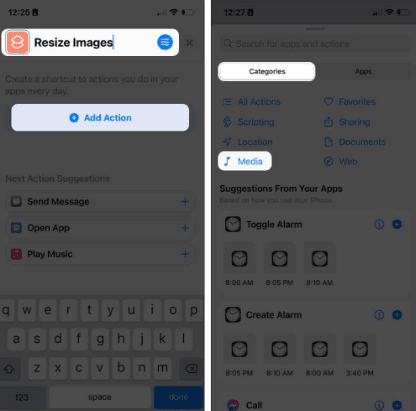
Шаг № 2: Указание размера фотографии
На этом шаге немного прокрутите, нажмите «Получить изображения из ввода» под разделом «Изображения» и выберите вариант «Быстрый ввод». Затем коснитесь синего значка вверху, переключите переключатель рядом с «Показать в общем листе», чтобы включить его, и коснитесь «Готово».
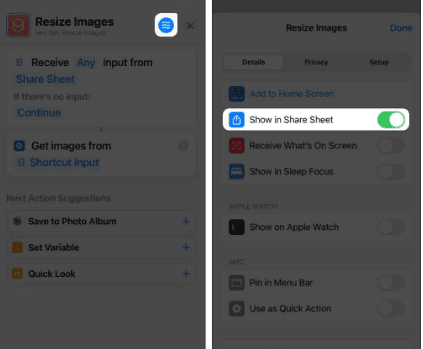
В меню «Поделиться листом» перетащите параметр «Медиа» вверх, прокрутите до раздела «Редактирование изображения» и нажмите «Изменить размер изображения». Здесь вы увидите ширину 640 по умолчанию, рекомендованную ярлыком, но выберите «Спрашивать каждый раз» и нажмите «Готово».
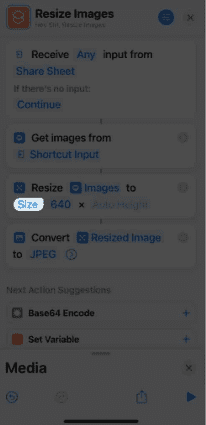
Вы также можете использовать параметр «Медиа», чтобы преобразовать формат файла фотографии в JPEG, используя параметр «Преобразовать изображение» в разделе «Изображения».
Шаг № 3: Уменьшение размера файла фотографии
Затем снова откройте опцию «Медиа», нажмите «Сохранить в фотоальбом» в разделе «Фотографии» и нажмите «Выход».
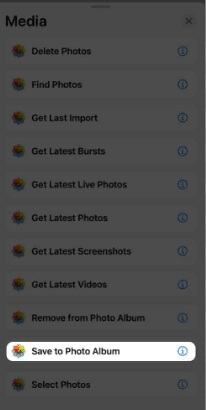
Наконец, выберите фотографию из библиотеки фотографий iPad, нажмите «Поделиться», выберите параметр «Изменить размер изображений» и введите уменьшенные размеры в подсказке. Теперь вы успешно уменьшили размер файла изображения на своем iPad.
Способ № 2: использование готового ярлыка
Вы можете использовать готовый ярлык с этими шагами, если вы не хотите вручную создавать ярлык для уменьшения размера файла фотографии.
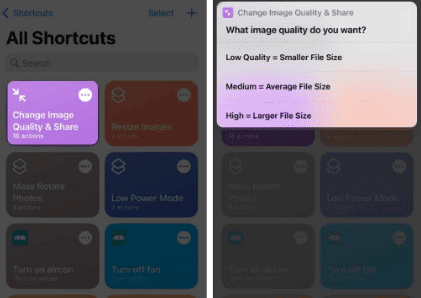
- Отправляйтесь в «Изменить качество изображения и поделиться» и нажмите «Получить ярлык», чтобы добавить его в список ярлыков на iPad.
- Откройте приложение «Ярлыки», выберите только что добавленный ярлык и назначьте ему необходимые разрешения.
- Выберите изображение, нажмите «Добавить» и выберите нужный размер и качество фотографии.
- Нажмите «Сохранить изображение» на вкладке «Поделиться», и все готово!
Во время процесса вы также можете выбрать опцию «Всегда разрешать», чтобы использовать встроенный ярлык для изменения размера изображения каждый раз!
Способ № 3: использование Apple Mail
Вы также можете использовать Apple Mail, чтобы быстро уменьшить размер файла фотографии и отправить его по электронной почте следующим образом.
- Откройте фотографии.
- Выберите фотографию или фотографии, которые вы хотите уменьшить.
- Нажмите «Поделиться».
- Выберите «Почта».
- Введите свой адрес электронной почты и коснитесь опции «Отправить».
- Выберите «Маленький» или «Средний» из списка вариантов.
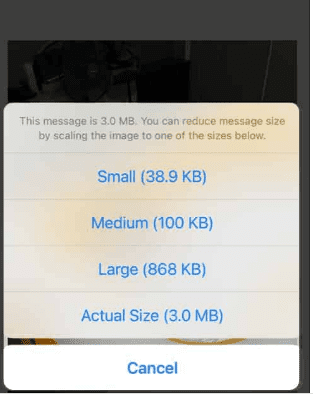
Откройте приложение «Почта» на своем iPad и загрузите фотографию уменьшенного размера, которую вы только что отправили на свой адрес электронной почты.
Краткое содержание
В этом руководстве мы обсудили, как уменьшить размер файла фотографии на iPad, создав ярлык вручную, воспользовавшись помощью предварительно созданного ярлыка и используя приложение Apple Mail.
Надеюсь, ваша проблема решена, и теперь вы можете освободить место на своем iPad, быстро уменьшив размер файла изображения.
Часто задаваемые вопросы
Если у вас нет времени вручную создавать ярлык на iPad, многие приложения в App Store могут уменьшить размер файла фотографии, например Размер изображения и Сжатие фотографий и изображений. Просто загрузите приложение из App Store, загрузите свои фотографии и соответствующим образом измените их размер.
Как изменить размер изображения на iPhone и iPad [Выполнить шаги]
Все должны согласиться с тем, что устройства iOS, такие как iPad и iPhone, имеют самые замечательные камеры для фотосъемки. Неудивительно, что многие хотят приобрести его для себя, особенно те, кто любит делать памятные снимки. С другой стороны, эта недавняя пандемия значительно повлияла на подачу медиафайлов, поскольку многие люди добавили воинов контента в социальных сетях из-за своего скучного домашнего карантина. По этой причине возрос спрос на редактирование видео и фотографий, включая изменение размера фотографий. Поэтому для тех, кто использует iOS и ищет ответы на как изменить размер изображения на айфоне или iPad, вы можете положиться на этот пост, чтобы решить эту проблему. Вы должны прочитать все содержимое ниже и следовать предоставленным руководствам.
Часть 1. Как изменить размер изображения на iPhone
Помимо приличной мобильной камеры, iPhone также оснащен мощными инструментами редактирования. Эти инструменты редактирования могут улучшить ваши видео и фотографии без установки дополнительных приложений. И да, изменение размера — это один из тех встроенных инструментов редактирования, о которых мы говорим. Однако, в отличие от точных сторонних приложений для изменения размера фотографий, нет доступных параметров, которые можно использовать для изменения размера фотографий на iPhone. Наоборот, другие инструменты редактирования мультимедиа поднимут вам настроение, когда вы их используете. Такие инструменты позволяют редактировать яркость и контрастность, уменьшать шум, применять фильтры и многое другое. С другой стороны, вот шаги, которые необходимо выполнить, чтобы изменить размер изображений в приложении iPhone Photos.
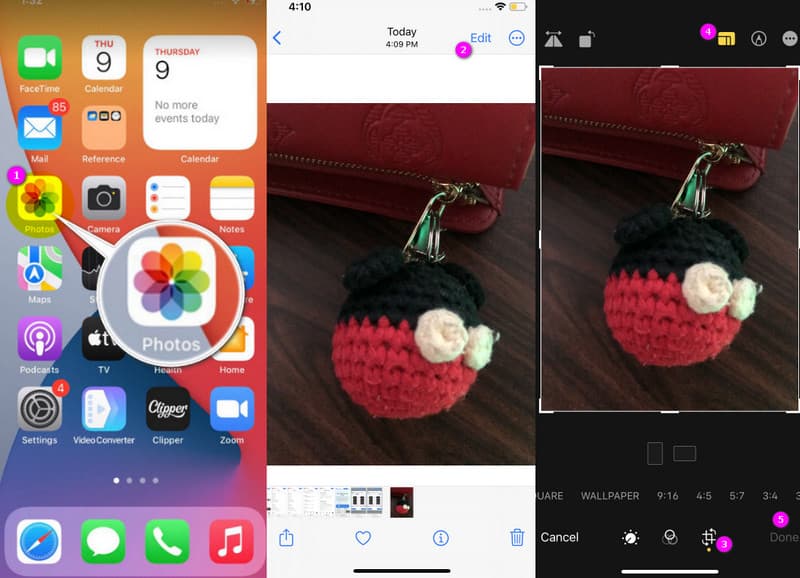
Запустить Фото приложение на вашем iPhone и сразу же выберите изображение, размер которого вы хотите изменить, из галереи.
Коснитесь выбранной фотографии, затем коснитесь Редактировать вкладку в правом верхнем углу экрана. После этого коснитесь Обрезать значок в нижней части экрана.
Теперь коснитесь Квадрат серый значок в верхней части экрана, чтобы увидеть меню изменения размеров фотографии.
После настройки размера фотографии коснитесь Выполнено вкладку и перейдите к сохранению фотографии. И вот как изменить размер фотографии на iPhone.
Часть 2. Как изменить размер фотографий на iPad
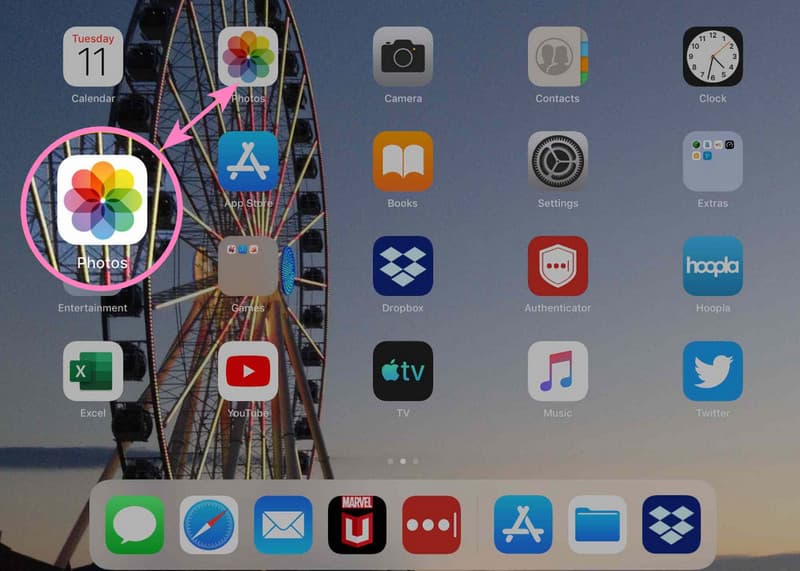
iPad также имеет ту же функцию, что и iPhone. Это также относится к функциям редактирования в приложении «Фотографии» на iPad. Теперь, чтобы изменить размер фотографии на iPad с помощью приложения «Фотографии», вы можете выполнить ту же процедуру для iPhone, которую мы указали выше. Однако на этот раз вы можете обнаружить, что он немного отличается, поскольку вам потребуются дополнительные усилия для навигации, потому что iPad гигантские. С другой стороны, вы оцените его большой экран, так как вы сможете увидеть детали, которые вам нужно отредактировать на вашей фотографии.
Запустите изображение, размер которого нужно изменить, на Фото приложение и коснитесь Редактировать вкладка
Теперь коснитесь Обрезать значок, затем такой же квадратный значок в верхней части экрана вашего iPad, чтобы увидеть размер.
Теперь вы можете настроить фотографию в соответствии с желаемым размером. После этого нажмите кнопку «Готово» и сохраните фотографию.
Часть 3. Как изменить размер изображения онлайн на iPhone
Если вас не устраивают настройки, предоставляемые приложением «Фотографии», или результат, предоставленный вам этим приложением, отличной альтернативой может стать наличие онлайн-инструмента. Вы можете использовать самый доступный инструмент для изменения размера фотографий для обоев iPhone и фотографий бесплатно через MindOnMap Бесплатный онлайн-апскейлер изображений. Это онлайн-инструмент с эффективной процедурой повышения качества фотографий iPhone после изменения размера. Кроме того, вам не нужно ничего устанавливать на ваш ценный iPhone или iPad, поскольку вы можете получить к нему доступ, пока у вас есть Интернет. Между тем, вы будете удивлены, что он может изменить размер ваших фотографий до 8 раз и вернуть их к исходному размеру, не влияя на их качество. Благодаря передовой технологии искусственного интеллекта, которая помогает процессу увеличения и улучшения быть эффективными.
Кроме того, как следует из названия, этот MindOnMap Free Upscaler Online предназначен для предоставления возможностей без рекламы и водяных знаков. С неограниченным количеством и размером файлов вы обязательно вернетесь к его использованию в энный раз. Очень здорово, что все это вы можете получить бесплатно и без особых усилий онлайн! На заметку, вот учебник о том, как изменить размер фотографии на iPhone с помощью этого удивительного онлайн-инструмента.
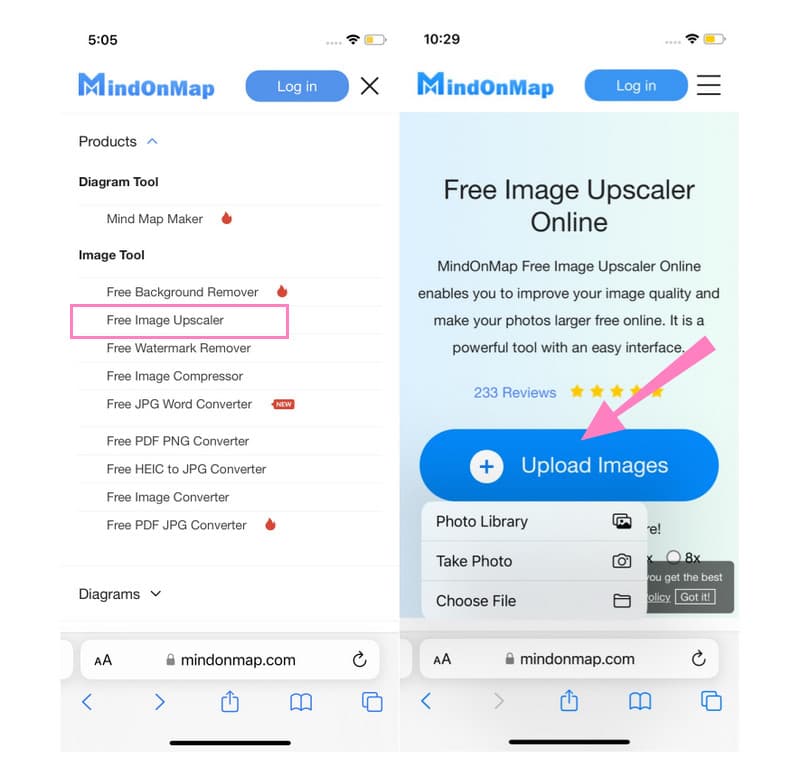
Получите свой iPhone и перейдите в браузер, чтобы посетить веб-сайт MindOnMap. При переходе на страницу коснитесь многоточия и Бесплатное масштабирование изображений инструмент среди своих продуктов.
На этот раз вы можете коснуться загрузить изображения кнопку и выберите вариант, где вы хотите получить фотографию, размер которой вы измените. Обратите внимание, что процесс загрузки занимает секунды, так как улучшает вашу фотографию во время этого процесса.
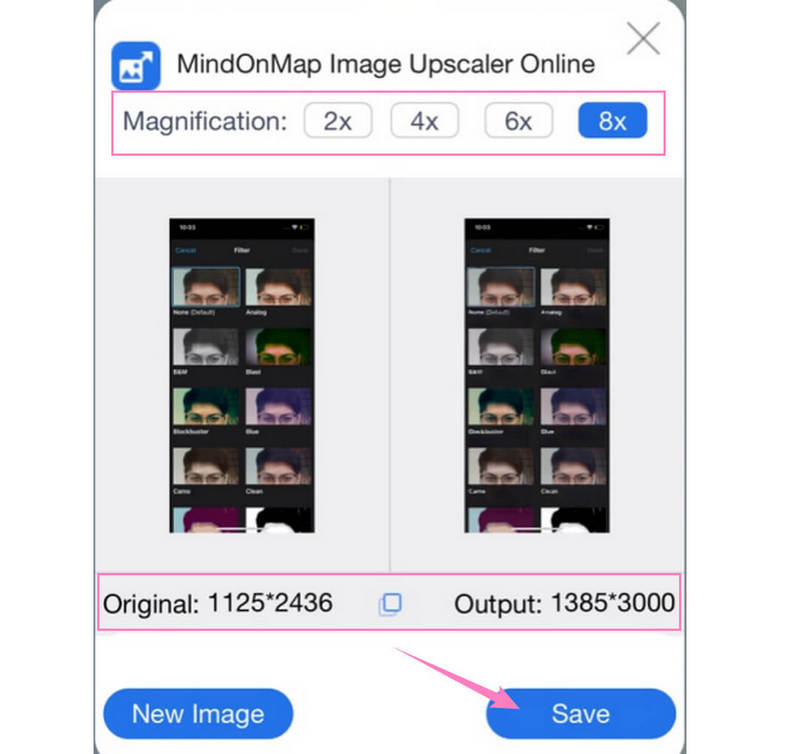
После загрузки этот онлайн-инструмент перенесет вас в основной интерфейс. Вы заметите Предварительный просмотр раздел при входе в это новое окно. И уже оцените огромную разницу между двумя фотографиями. Вот как ты изменить размер фотографии с вашего iPhone, перейдите к опции «Увеличение» и отметьте нужный размер.
После этого, пожалуйста, проверьте, не забудьте проверить разрешение дисплея и размер вашего вывода. Вы можете сравнить размер, который находится под Предварительный просмотр раздел. Затем, когда вы решите, что у вас уже есть все, что вам нужно для фотографии, вы можете коснуться значка Сохранять кнопка. Инструмент автоматически сохранит фотографию в iCloud.
Часть 4. Часто задаваемые вопросы об изменении размера фотографий на iPhone и iPad
Могу ли я изменить размер фотографии на iPhone с помощью iMovie?
Да. Однако вам нужно будет установить его на свой iPhone, даже если это встроенный инструмент на Mac. Тем не менее, iMovie — отличное и надежное приложение для редактирования видео и фотографий.
Могу ли я вернуть изображение с измененным размером в приложении «Фотографии»?
Да. Вкладка возврата доступна в инструментах редактирования приложения «Фотографии». Однако вы можете применить его только во время изменения размера фотографии. Следовательно, как только фотография будет сохранена, вы больше не сможете ее восстановить.
Безопасно ли использовать онлайн-редактор фотографий на iPhone?
Да. Хотя не все онлайн-инструменты безопасны. Но большинство веб-инструментов разрабатываются с использованием безопасной процедуры, как и MindOnMap Бесплатный онлайн-апскейлер изображений. Это инструмент, который вы, несомненно, можете использовать в самом безопасном процессе.
Вывод
Мы только что решили вашу как изменить размер изображения на айфоне проблема. Действительно, существует множество приложений, которые вы можете использовать, но разве не здорово не приобретать какие-либо сторонние приложения, чтобы добиться успеха в своей задаче? Таким образом, если вы недовольны инструментами, которые дает вам приложение «Фотографии», используйте MindOnMap Бесплатный онлайн-апскейлер изображений для лучшего результата.