Как закрыть все активные сессии в WhatsApp Web

Никто не будет спорить с тем фактом, что в WhatsApp довольно-таки много проблем с безопасностью и существует большое количество способов, позволяющих злоумышленникам получить доступ к вашему аккаунту в этом мессенджере.
К одним из таких способов можно причислить проблемы с безопасностью WhatsApp Web, ведь если вы зайдёте туда на стороннем устройстве и просто закроете вкладку, не завершив сеанс, то доступ к вашим перепискам в WhatsApp будет доступен владельцам этого устройства.
Избавиться от таких любопытных товарищей можно закрыв все активные сессии и сегодня мы расскажем вам о том, как это сделать.
Как закрыть все открытые сессии в WhatsApp Web
Сделать это очень просто, следуя данным пошаговым инструкциям:
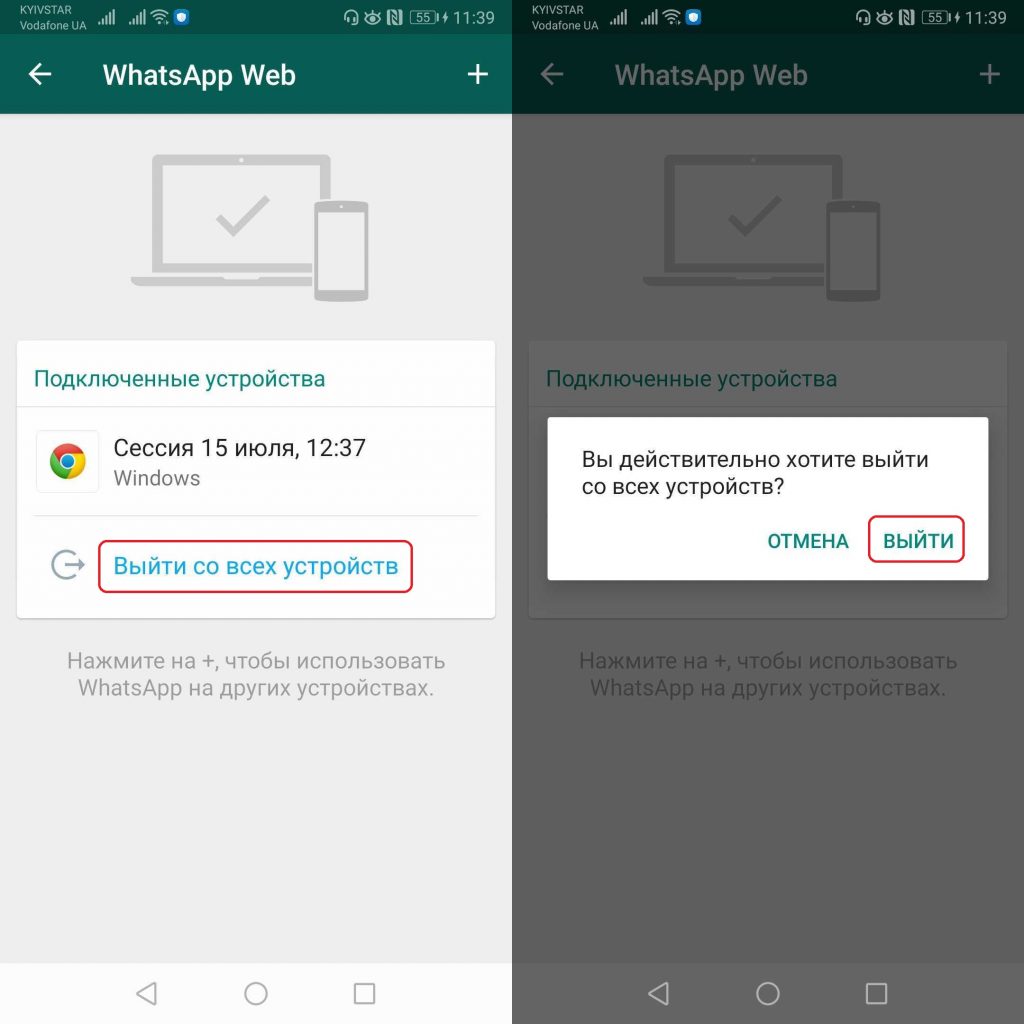
- Нажмите на три точки в правом верхнем углу и выберите опцию WhatsApp Web в появившемся меню;
- Если у вас нет активных сессий, то вам откроется сканер QR-кода для её инициации. В противном случае вы увидите окно «Подключённые устройства»;
- Наймите на «Выйти со всех устройств», чтобы обнулить все ваши активные сессии.
Прелесть этого метода заключается в том, что вам не нужно быть рядом с конкретным девайсом, где активна текущая сессия, так как она будет закрыта автоматически и абсолютно безвозвратно.
Если же вы находитесь рядом с устройством с активной сессией, то вам необязательно доставать телефон. Просто сделайте следующее:
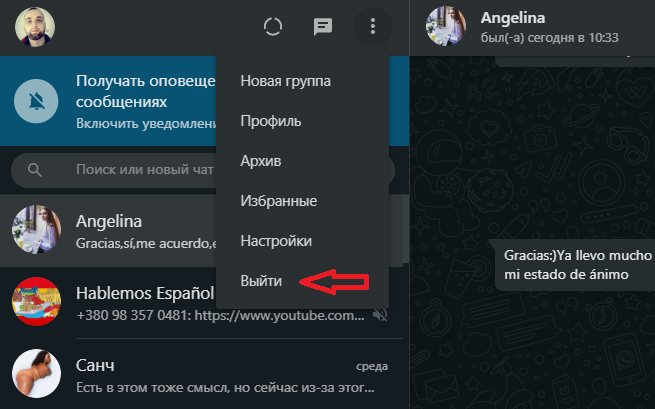
- Нажмите на три точки в левом верхнем углу рядом с вашей фотографией;
- Выберите опцию «Выйти» во всплывающем меню.
Хотите вычислить шпиона с помощью WhatsApp Web? В этой статье вы узнаете, как это сделать. Кроме того, вы можете прочитать эту статью и узнать о том, как убрать уведомление об активной сессии в WhatsApp Web!
WhatsApp Messenger
Качайте актуальную версию WhatsApp и обменивайтесь быстрыми сообщениями с друзьями и близкими.
Из WhatsApp теперь можно «выйти» без удаления, избавление от главного недостатка мессенджера всё ближе
Команда WhatsApp продолжает трудиться над устранением одного из главных недостатков мессенджера — невозможности одновременно запустить приложение на нескольких устройствах и отсутствии полноценного самостоятельного клиента для ПК и в веб-интерфейсе. Работа эта ведётся давно, но сейчас в ней наметился заметный прогресс.
В свежей бета-версии WhatsApp под номером 2.21.30 обнаружились свидетельства того, что вскоре в клиентах для iOS и Android появится функция запуска WhatsApp на нескольких устройствах одновременно.
Тематический ресурс WABetaInfo опубликовал видеоролик, который показывает работу новой функции выхода из учётной записи на подключённом к WhatsApp устройстве. До настоящего момента, единственным способом «выйти» из аккаунта на привязанном устройстве было удаление приложения WhatsApp (или WhatsApp Business), а затем установка и вход с новыми учётными данными.
WABetaInfo отмечает, что функция выхода работает корректно как в стандартном WhatsApp, так и в WhatsApp Business. К сожалению, пока речь идёт о бета-версиях — в стабильных версиях WhatsApp новшество появится позднее.
В WhatsApp тестируется два варианта поддержки нескольких устройств. В первом из них WhatsApp просто можно будет запускать на нескольких (до четырёх) устройствах одновременно. Во втором — WhatsApp получит полноценный клиент WhatsApp Web без необходимости подключения смартфона.
Напомним, сейчас мессенджер жестко привязан к конкретному устройству и номеру телефона — это бы позволило запускать мессенджер на любых устройствах одновременно вместо того, чтобы использовать авторизацию по логину и паролю.
О появлении настоящей поддержки работы с нескольких устройств пользователи WhatsApp мечтают с момента запуска мессенджера в 2009 году. Синхронизации между устройствами с одновременной работой WhatsApp попросту не предусмотрено. В настоящее время WhatsApp разрешает подключаться к учётной записи только с одного устройства. Даже десктопная версия WhatsApp может работать лишь в связке с запущенным приложением на смартфоне, «отзеркаливая» его.
Где в андроид связанные устройства?

Android
- Откройте WhatsApp на своём телефоне.
- Нажмите Другие опции > Связанные устройства.
- Нажмите ПРИВЯЗКА УСТРОЙСТВА.
- Разблокируйте свой телефон:
- Наведите телефон на экран устройства, которое хотите привязать, и отсканируйте QR-код.
Где в настройках связанные устройства?
Чтобы включить — нужно открыть меню Другие опции/ Настройки, далее выбрать Связанные устройства и нажать пункт Бета-версия для нескольких устройств. Эта опция присутствует на самых последних версиях приложения, но в некоторых странах может быть недоступной.
Что такое связанное устройство WhatsApp?
Используйте WhatsApp в браузере, на компьютере и на других устройствах, связав их со своим телефоном. Вы можете одновременно использовать до четырёх связанных устройств и один телефон. Ваши личные сообщения, медиафайлы и звонки защищены сквозным шифрованием.
Как узнать связан ли Ватсап с другим телефоном?
Проверить, получил ли уже кто-то посторонний доступ к аккаунту, просто. Нужно перейти через «Настройки» в «Связанные устройства». Там будут указаны все гаджеты, на которых используется аккаунт. Можно удалить из них ненужные.
Как избавиться от слежки в Ватсапе?
Зайдите в настройки WhatsApp, откройте меню «аккаунт» и найдите пункт «информация профиля». Там можно отключить синхронизацию с Facebook в течение 30 дней после установки. Если триальный период закончился, поможет переустановка приложения.
Как узнать кто следит за моим Ватсапом?
Как узнать, следят ли за вами Для этого перейдите в меню Настройки (значок шестеренки) приложения WhatsApp на телефоне и откройте опцию WhatsApp Web. Появится список компьютеров с открытыми в данный момент сеансами WhatsApp.
Как выйти со всех устройств Ватсап на андроид?
Зайдите в WhatsApp на своем телефоне Откройте настройки Выберите раздел «Web». Здесь вы увидите кнопку « Выйти со всех компьютеров».
Как спецслужбы читают Ватсап?
Сервисы WhatsApp по умолчанию защищены сквозным шифрованием. Сквозное шифрование означает, что все сообщения зашифрованы, благодаря чему их не могут прочитать ни сотрудники WhatsApp, ни третьи лица. Дополнительную информацию о безопасности в WhatsApp можно найти здесь.
Как отвязать Ватсап от других устройств?
Зайдите в WhatsApp на своем телефоне Откройте настройки Выберите раздел «Web». Здесь вы увидите кнопку « Выйти со всех компьютеров».
Кто то запрашивает код Ватсапа?
Если вы получили такое уведомление, это означает, что кто-то ввёл ваш номер телефона и запросил код подтверждения. Это нередко происходит, когда другой пользователь ошибается при введении своего номера, но это также может произойти и в том случае, если кто-то пытается завладеть вашим аккаунтом.
Можно ли посмотреть историю входов в Ватсап?
Перейдите в Настройки WhatsApp > Аккаунт/Учётная запись > Запросить информацию аккаунта/учётной записи. Нажмите Скачать отчёт.
Что такое WhatsApp Web как отключить?
Как отключить Ватсап Веб Перейдите на вкладку WhatsApp в браузере; Нажмите на три вертикальных точки; Выберите «Выйти»; После этого у вас снова должна открыться стартовая страница с QR-кодом — это значит, что выход выполнен успешно.
Как завершить все сеансы в Вотсапе
Как узнать, какие устройства были подключены к WhatsApp
- Перейдите в Настройки WhatsApp.
- Нажмите на «Аккаунт».
- Выберите «Запросить отчёт».
- Нажмите кнопку «Запросить отчёт».
Как завершить сеансы на других устройствах
Чтобы выйти из аккаунта на другом устройстве, следуйте указанным шагам:
- Откройте приложение Gmail.
- В правом верхнем углу нажмите на свою фотографию.
- Выберите «Управление аккаунтом Google».
- Нажмите на вкладку «Безопасность».
- В разделе «Ваши устройства» выберите «Управление всеми устройствами».
- Найдите устройство, с которого хотите завершить сеанс.
- Нажмите на устройство.
- Внизу выберите «Выйти».
Как посмотреть сеансы в WhatsApp
- Откройте приложение WhatsApp.
- Перейдите во вкладку «WhatsApp Web».
- Вам будет показан полный список устройств, на которых активна ваша учетная запись.
Кто-то пытался зайти в мой WhatsApp
Если вы хотите узнать, были ли попытки несанкционированного доступа к вашему аккаунту, выполните следующие действия:
- Откройте приложение WhatsApp.
- Перейдите в настройки.
- Выберите «Связанные устройства».
- В этом меню вы увидите все устройства, с которых была попытка входа в ваш аккаунт.
Полезные советы
- Регулярно проверяйте список подключенных устройств и завершайте сеансы на ненужных.
- Если вы замечаете подозрительную активность, измените пароль от своего аккаунта.
- Если у вас украли телефон, свяжитесь с службой поддержки WhatsApp для блокировки вашего аккаунта.
Выводы
- В зависимости от операционной системы вашего устройства, процесс завершения сеансов в WhatsApp может незначительно отличаться.
- Знание того, как завершить все сеансы и просмотреть список устройств, подключенных к вашему аккаунту, поможет обеспечить безопасность вашей переписки.
- Рекомендуется регулярно проверять активные сеансы и выполнять необходимые действия для защиты вашего аккаунта.
Как выйти из телеграмма с других устройств
Чтобы выйти из Telegram на других устройствах, нужно открыть настройки приложения. Далее перейти в раздел «Конфиденциальность» и затем выбрать «Устройства». В этом разделе можно увидеть все активные сеансы входа в Telegram с разных устройств. Чтобы выйти из Телеграмма на всех устройствах, следует нажать на кнопку «Завершить все другие сеансы». Таким образом, все активные сеансы, кроме текущего, будут автоматически завершены, и вы выйдете из Telegram на всех привязанных устройствах. Это может быть полезно, если вы забыли выйти из своего аккаунта на общественном компьютере или у вас украли телефон, и вы хотите защитить свою личную информацию и персональные сообщения от посторонних.
Как выйти из всех сеансов Телеграм
Для того чтобы выйти из всех аккаунтов Телеграм на смартфоне, следует выполнить несколько простых шагов. Вначале нужно запустить мессенджер и перейти во вкладку с чатами. Затем, в верхнем левом углу экрана нажать на иконку, изображающую три горизонтальные полоски. После этого на открывшемся меню нужно выбрать пункт «Настройки». В настройках справа находится иконка, изображающая три точки, на нее следует нажать. В результате появится новое меню, и там нужно выбрать пункт «Выход». После этого система запросит подтверждение решения. Чтобы завершить процесс, следует подтвердить свое желание выйти из всех сеансов Телеграм. Следуя этим инструкциям, можно без проблем выйти из всех аккаунтов Телеграм на смартфоне.
Как выйти из чужого аккаунта в телеграмме
Чтобы выйти из чужого аккаунта в Telegram, откройте приложение и перейдите во вкладку «Настройки». Затем нажмите на кнопку «Изм.» в правом верхнем углу экрана. После этого откроется новая страница, на которой вы увидите кнопку «Выйти». Нажмите на нее. После этого система попросит вас подтвердить выход из аккаунта. Сделайте это, чтобы успешно выйти и вернуться на страницу авторизации. Помните, что вы не сможете снова войти в аккаунт без знания логина и пароля. Если вы находитесь в чужом аккаунте без разрешения, рекомендуется обратиться к владельцу аккаунта или администраторам Telegram для решения этой ситуации.
Как через приложение стим выйти со всех устройств
Для того чтобы выйти со всех устройств через приложение Steam, вам необходимо выполнить несколько простых шагов. В первую очередь, откройте приложение Steam на устройстве, где вы авторизованы. Затем, в правом верхнем углу экрана нажмите на значок профиля, который представляет собой маленькое изображение вашего аватара. В открывшемся меню выберите пункт «Об аккаунте». После этого пролистайте список настроек до раздела «Защита аккаунта» и в нём найдите опцию «Выйти на всех устройствах». Щелкните по ней, чтобы активировать данную функцию. Теперь вы будете автоматически выходить из приложения Steam на всех устройствах, где вы ранее были авторизованы. Это может быть полезно в случае утери устройства или желании обезопасить ваш аккаунт.

Если вы хотите завершить все активные сеансы в приложении WhatsApp, то есть несколько способов сделать это. Если ваше устройство работает на операционной системе Android, вам нужно нажать на значок «Другие опции», который обычно представлен тремя вертикальными точками, затем перейти к разделу «Связанные устройства». В разделе «Связанные устройства» найдите наименование устройства, на котором хотите завершить сеанс, и нажмите на него. Далее, просто нажмите кнопку «ВЫЙТИ», чтобы завершить сеанс на данном устройстве. Если у вас iPhone, откройте настройки WhatsApp и выберите раздел «Связанные устройства». Затем найдите нужное устройство и нажмите на него. Внизу экрана появится кнопка «ВЫЙТИ», которую нужно нажать, чтобы завершить сеанс с на выбранном устройстве.