Как исправить проблему с Apple Music, которая не работает [обновление 2023 г.]

Есть много случаев Apple Music не работает на Android, ПК и даже Mac. И даже если у вас установлена последняя версия iOS 13, все еще существует вероятность того, что Apple Music не будет воспроизводиться на Mac. Дело в том, кем бы вы ни были, вы рано или поздно наткнетесь на эту проблему.
К сожалению, на самом деле нет гарантированного способа предотвратить это, но вы всегда можете подготовиться к этому. Это самый идеальный способ действий, если вы не знаете, когда обнаружите, что Apple Music не работает.
В этой статье будет рассказано о том, почему Apple Music не работает, и о том, как подготовиться к тому, когда это произойдет с вами. Начнем с причин.
Часть 1. Почему моя Apple Music не работает?
На этот вопрос есть несколько ответов. Просто увидеть, что Apple Music не работает на Android, ПК или Mac, слишком расплывчато, поскольку существует множество причин, почему это могло произойти. Ниже приведены лишь некоторые из этих причин:
- Ваше устройство не может синхронизироваться с сервером Apple Music
- Сервер Apple Music в настоящее время находится на техническом обслуживании.
- Ваш Интернет недостаточно силен для подключения к серверу
- Важнейшая функция — неисправность
- Сама песня повреждена или имеет проблему, которая не позволяет ее воспроизвести
- Вы не вошли в свою учетную запись
- Ваше устройство просто тормозит
- Ошибка произошла после недавнего обновления, особенно с iOS 13 и новее.
- Вы превысили количество устройств, на которых можно играть в Apple Music.
- Вы пытаетесь открыть общую библиотеку, которая больше не доступна
- Вы пытаетесь воспроизвести песню не из Apple Music
Это лишь некоторые из ответов на ваш вопрос: «Почему моя Apple Music не работает на Mac или любом другом устройстве? Независимо от того, к какой вашей ситуации относится ваша ситуация, вы должны исправить ее как можно скорее, чтобы избежать дальнейшего ущерба.
При этом у нас есть список решений, возможно, для каждой из этих ситуаций, от наиболее эффективных до наиболее сложных.
Часть 2. Как исправить неработающую проблему Apple Music?
Недостаточно просто знать ответ на вопрос «Почему моя Apple Music не работает на моем Mac, ПК и смартфонах?» К счастью, для этой проблемы есть как быстрые, так и сложные исправления. Начнем с этих исправлений.
- Проверьте подключение к интернету. Поскольку ваш интернет может быть недостаточно мощным для подключения к серверу, мы рекомендуем проверить ваше соединение и, если возможно, исправить его. Это часто бывает, если вы видите, что Apple Music не работает на Android или iOS, поскольку смартфонам, как правило, сложно установить соединение с Интернетом.
- Перезапустите приложение Apple Music. Если вы считаете, что у платформы нет реальной причины не работать, попробуйте перезапустить приложение. Это сбросит его память и, надеюсь, решит проблему. Это применимо, когда вы обнаружите, что Apple Music не воспроизводится на Mac, ПК, Android и iOS.
- Перезагрузите песню. Как мы уже говорили, проблема может быть в самой песне. Поэтому попробуйте загрузить его еще раз, и на этот раз убедитесь, что он идет прямо из Apple Music.
- Выйдите и войдите в Apple. Иногда, когда происходит обновление, на платформе, как правило, появляются проблемы. Один из способов выйти из этого — выйти и снова войти на платформу.
- Установите флажок Down Detector, если сервер не работает. В некоторых редких случаях Apple Music проходит техническое обслуживание и выключает свой сервер. Для этого нет другого решения, кроме ожидания. Но вы можете проверить, действительно ли он не работает .
- Проверьте свою подписку Apple. Некоторые люди неправильно понимают условия подписки Apple. Они склонны думать, что получают Apple Music навсегда после подписки, но это не так. По истечении срока подписки с вами будут обращаться как с другими бесплатными пользователями, поэтому это может быть причиной того, что Apple Music не работает.

Часть 3. Бонус: лучший способ сделать Apple Music доступной офлайн в 2021 году
Хотя есть много решений, когда вы видите, что Apple Music не работает, вы в конечном итоге окажетесь в этом затруднительном положении, если не подготовите никаких контрмер. Поэтому мы предлагаем предотвратить эту проблему с помощью специального инструмента.

TuneSolo Конвертер Apple Music это инструмент, предназначенный для конвертировать файлы из одного формата в другой. Это стало возможным благодаря сбору данных из iTunes, а затем преобразовать эти данные в загружаемые файлы. Ниже приведены некоторые из основных функций этого программного обеспечения:
- TuneSolo может загружать файлы и делать их доступными в автономном режиме
- Вы можете передавать файлы, загруженные с TuneSolo на другие устройства
- Вы можете конвертировать несколько файлов одновременно
- Он поддерживает несколько форматов и типов файлов.
Что нам больше всего понравилось в этом программном обеспечении, так это его способность удалить DRM. Удалив DRM, вы можете делать с загруженным файлом практически все, что угодно. Это означает, что вы можете поделиться им с другими, изменить, использовать в ремиксах и многое другое. С учетом сказанного, вот как вы можете использовать это программное обеспечение:
Шаг 1. Выберите Apple Music Files
Запустите конвертер на вашем компьютере. Убедитесь, что iTunes уже установлен в операционной системе. Затем выберите файлы Apple Music из списка, который появится на главной странице.

Шаг 2. Установите выход
Под списком находятся настройки вывода. Измените все, что вы хотите изменить в этом разделе. Это будет зависеть от ваших предпочтений.

Шаг 3. Конвертировать Apple Music
После того, как вы установили вывод, нажмите «Преобразовать». Это запустит процесс преобразования. Теперь единственное, что вам нужно сделать, это дождаться завершения процесса.
Наконечник: Перед открытием Apple Music Converter убедитесь, что Apple Music / iTunes закрыта. И во время преобразования песни не выполняйте никаких действий с Apple Music / iTunes.

Часть 4. Вывод
Без сомнения, Apple Music — отличная платформа для прослушивания музыки. К сожалению, он не лишен ошибок и различных проблем. Если вы случайно увидите Apple Music не работает на вашем устройстве, то у вас будут проблемы.
К счастью для вас, с этим руководством вам не понадобится много времени, прежде чем вы сможете решить проблему. Если вы действительно хотите предотвратить эту проблему раз и навсегда, вы всегда можете попробовать наше предложение, которое предполагает использование стороннего инструмента.
15 распространенных проблем с Apple Music и способы их решения

Несколько пользователей заявили, что Apple Music зависает при загрузке их библиотеки. Эта проблема обычно возникает после обновления iOS. Приложение также может не загружать песни после того, как вы только что восстановили резервную копию на новом iPhone.
Сначала проверьте, подключено ли ваше устройство к Интернету. Некоторые разделы библиотеки Apple Music недоступны без подключения к Интернету. Подключите свой iPhone к WLAN или сотовым данным и посмотрите, не изменится ли что-нибудь. Для доступа к таким функциям, как FOR YOU, BROWSE и RADIO, вам необходимо подключение к Интернету. Если он все еще не работает, вы можете попробовать возможные исправления.
- Проверьте мощность вашей сети. Если у вас слабый сигнал, попробуйте изменить свое местоположение.
- ВКЛЮЧИТЕ и ВЫКЛЮЧИТЕ РЕЖИМ САМОЛЕТА.
- Используя идентификатор Apple ID, связанный с вашей подпиской на Apple Music, повторно авторизуйте свой компьютер в iTunes.
- Выйдите из системы, а затем войдите снова, используя свой APPLE ID. Убедитесь, что вы используете Apple ID, связанный с вашей подпиской.
- Подключитесь к более мощной сети Wi-Fi.
- На вашем устройстве сбросьте настройки сети.
- Перезагрузите iPhone.
- Перезапустите приложение после принудительного закрытия.
3# Песни не воспроизводятся на iPhone
У нескольких пользователей песни не воспроизводятся на их iPhone после обновлений iOS 11 и iOS 12.
Исправления
- Перезапустите Apple Music.
- Переустановите приложение вашего iPhone.
- Принудительно закройте приложение, а затем перезагрузите телефон.
- Включите РЕЖИМ САМОЛЕТА и выключите его через 2 минуты.
- Сбросить НАСТРОЙКИ СЕТИ. Перейдите в НАСТРОЙКИ, а затем в ОБЩИЕ. Там нажмите СБРОС, а затем СБРОС НАСТРОЙКИ.

- Убедитесь, что на вашем телефоне достаточно памяти для запуска Apple Music и хранения большего количества песен.
- Если ничего из этого не помогает, сбросьте настройки телефона до настроек по умолчанию.
4# Песня по вашему выбору недоступна
Некоторые из наиболее распространенных проблем, о которых сообщают пользователи, — это «Эта песня не может быть воспроизведена в данный момент», «Элемент Apple Music недоступен» и подобные всплывающие окна. Одна из возможных причин заключается в том, что ваша музыкальная библиотека iCloud не подключена. С другой стороны, возможно, песня недоступна там, где вы живете. Если это не так, вы можете попробовать возможные решения для решения вашей проблемы.
Исправления
- Если ваша музыкальная библиотека iCloud выключена, включите ее. Если он уже включен, попробуйте выключить его, а затем снова включить. Если вы используете устройство iOS, перейдите в НАСТРОЙКИ. Прокрутите вниз до МУЗЫКА, затем БИБЛИОТЕКА СИНХРОНИЗАЦИИ. Там вы увидите музыкальную библиотеку iCloud.
- Выйдите, а затем снова войдите, используя свой Apple ID. Для пользователей iOS перейдите в НАСТРОЙКИ, а затем в iTunes AND APP STORE. Нажмите «Выйти», подождите 2 минуты и войдите снова. Для пользователей iTunes: перейдите непосредственно в свою учетную запись, выйдите, подождите 2 минуты и снова войдите.
- Поскольку некоторые песни доступны только в определенных странах, измените свое местоположение. Для этого перейдите в НАСТРОЙКИ. В iTunes И APP STORE нажмите на свой Apple ID. Выберите ПРОСМОТР APPLE ID. Там выберите СТРАНУ/РЕГИОН и измените свое местоположение.
- Удалите музыку, которую вы не можете воспроизвести, и снова загрузите ее из каталога Apple Music. Это работает как для пользователей iOS, так и для пользователей iTunes.
- Повторно авторизуйте свой компьютер.
5. Apple Music не работает на Android
Apple Music для Android постоянно получает неоднозначные отзывы. Самая распространенная проблема до сих пор заключается в том, что песни не воспроизводятся из приложения на Android. Такие проблемы, как сбой приложения, невоспроизведение музыки после одного трека и многое другое, довольно распространены.
Исправления
- Обновите программное обеспечение вашего телефона Android. Убедитесь, что вы используете версию 4.3 или новее. Старые модели не совместимы с Apple Music.
- Убедитесь, что версия Apple Music, которую вы используете, является последней.
- Очистите кеш. Для этого перейдите в НАСТРОЙКИ, затем прокрутите до ПРИЛОЖЕНИЯ И УВЕДОМЛЕНИЯ. Выберите APPLE MUSIC и в его ХРАНИЛИЩЕ ОЧИСТИТЕ КЭШ.

- Выйдите, а затем войдите снова, используя свой Apple ID.
- Переустановите приложение.
6# Сбой с CarPlay
При запуске через CarPlay несколько пользователей жаловались, что Apple Music продолжает падать. Это было более распространено в iOS 14.5.1.
Исправления
- Отключите свое устройство от сети и запустите Apple Music, так как проблема возникает только при подключении к Интернету.
- Затронутые пользователи также могут попробовать нажать кнопку РЕЖИМ САМОЛЕТА в Центре управления. Все соединения будут отключены, и это позволит восстановить подключение CarPlay. Это также позволит Apple Music подключаться в автономном режиме и обеспечивать его плавный запуск.
7# Песни не будут воспроизводиться в автономном режиме
Иногда загруженные вами песни воспроизводятся только тогда, когда ваше устройство подключено к Интернету. В тот момент, когда вы выходите из сети, песни не воспроизводятся.
Исправления
- Выйдите, а затем снова войдите, используя свой Apple ID. Помните, что вам придется повторно загружать песни, которые вы когда-то уже скачали. Это должно решить проблему.
- Сбросьте все настройки или очистите данные приложения.
8# Песня не скачивается
Если приложение не позволяет загружать песни, проверьте, достаточно ли у вас места для хранения. Кроме того, убедитесь, что ваше интернет-соединение надежное и стабильное.
Если вы по-прежнему не можете загружать песни, попробуйте возможные решения для решения вашей проблемы.
Исправления
- Выйдите из своего Apple ID в iTunes, а затем войдите снова.
- Удалите песни с этой проблемой из своей библиотеки. Найдите их и снова добавьте в свой плейлист. Попробуйте скачать их сейчас.
- Перезагрузите телефон.
- Перейти к настройкам. Там прокрутите вниз до МУЗЫКА и отключите Музыкальную библиотеку iCloud. Теперь перезагрузите устройство и включите музыкальную библиотеку iCloud.
9. Apple Music постоянно пропускает песни
Иногда пользователи сталкиваются с этой проблемой, когда приложение воспроизводит половину песни, а затем самостоятельно переходит к следующему треку.
Исправления
- Проверьте, можете ли вы воспроизвести песню в своей библиотеке или даже доступна ли она. Если песня выделена серым цветом, вы не можете получить к ней доступ.
- Отключите музыкальную библиотеку iCloud, а затем снова включите ее. Теперь загрузите свои песни вручную.
- Убедитесь, что у вашего приложения есть доступ к Wi-Fi или сотовым данным, если вы транслируете песни с платформы, а не используете загруженные.
10# песен, которые перестают воспроизводиться случайным образом
После недавних обновлений iOS у многих музыка перестает играть на ровном месте. Может быть в середине песни или может остановиться после ее окончания, но вам придется вручную перейти к следующей песне.
Исправления
- Если вы транслируете онлайн с платформы, попробуйте загрузить несколько песен и воспроизвести их в автономном режиме.
- Удалите песни, которые перестают воспроизводиться случайным образом, и вручную добавьте их обратно в свою музыкальную библиотеку Apple.
- Принудительно закройте приложение и перезапустите его снова.
- Сбросьте телефон до заводских настроек и восстановите его из резервной копии.
11 # Музыкальная библиотека Apple исчезла
Обратите внимание: песни исчезают только в том случае, если приложение удалено с вашего телефона, если отключена музыкальная библиотека iCloud или отключен показ Apple Music.
Исправления
- Если вы переустановили приложение, вам придется снова загружать песни вручную.
- Перейти к настройкам. Прокрутите вниз до МУЗЫКА и проверьте, включена ли функция ПОКАЗАТЬ МУЗЫКУ APPLE.

- Убедитесь, что музыкальная библиотека iCloud включена.
12 # Apple Music зависает и падает
Любое приложение, которое постоянно зависает или дает сбой, можно восстановить с помощью нескольких простых исправлений.
Исправления
-
- Выйдите из системы, а затем войдите снова, используя свой Apple ID.
- Обновите приложение до последней версии, если она еще не установлена.
- Перезапустите приложение.
- Перезагрузите телефон.
13# Обзор ошибок
Иногда вы можете получать сообщения об ошибках от Apple Music и не понимать, что с ними делать. Сообщения об ошибках, которые вы можете получить:
-
-
- Ошибка Apple Music 12893
- Похоже, вы слушаете на другом устройстве
- Ошибка Apple Music 42587
- Формат мультимедиа не поддерживается
- Apple Music 503 Ошибки подключения к iCloud
Исправления
-
- Принудительно закройте Apple Music и перезапустите его.
- Убедитесь, что вы используете последнюю версию приложения.
- Очистите кеш приложения.
- Выключите телефон. Подождите минуту и перезапустите его снова.
- Выйдите из своего Apple ID и войдите снова.
14# Песня или плейлист не могут быть добавлены в музыкальную библиотеку iCloud
Подписавшись на Apple Music, вы можете добавлять понравившиеся песни в свою музыкальную библиотеку iCloud. Это также позволяет вам получать доступ к песням на всех ваших авторизованных устройствах. Но могут быть некоторые проблемы совместимости и ошибки с некоторыми песнями, которые не позволят вам добавить их в вашу музыкальную библиотеку iCloud.
-
- Проверьте, подходит ли песня, которую вы хотите загрузить, для загрузки в музыкальную библиотеку iCloud.
- Попробуйте создать новый плейлист на случай, если песня может быть загружена, но по-прежнему отображается ошибка. Скопируйте все песни из плейлиста с ошибками и вставьте их во вновь созданный плейлист. Удалите предыдущий плейлист и назовите/переименуйте новый.
15# Apple Music удаляет загруженные песни
К сожалению, Apple Music в конечном итоге удаляет некоторые из загруженных вами песен, но вы можете помешать Apple сделать это, внимательно следя за тем, какие настройки вы включили, и выполнив несколько простых шагов. Пользователи iOS, если вы включили ОПТИМИЗАЦИЯ ХРАНИЛИЩА в настройках музыкального приложения, песни, которые вы давно не проигрывали, будут автоматически удалены. Это делается, чтобы освободить хранилище для музыки, и вы можете запретить Apple делать это снова.
Исправления
Если вы пользователь ПК
-
-
- Сначала деавторизуйте свой компьютер, а затем повторно авторизуйте его.
- Загрузите удаленные песни снова
- Теперь в iTunes перейдите в ФАЙЛ. Там нажмите БИБЛИОТЕКА, а затем выберите ОБНОВИТЬ МУЗЫКАЛЬНУЮ БИБЛИОТЕКУ iCloud.
Если вы пользователь iOS
-
-
- Перейти к настройкам. Здесь нажмите МУЗЫКА, а затем перейдите к ОПТИМИЗАЦИИ ХРАНИЛИЩА. Выключите его, и все готово.
Надеемся, что это руководство помогло решить все ваши вопросы, связанные с приложением Apple Music, и теперь вы сможете без проблем работать с ним.
Apple Music не воспроизводит песни — вот как это исправить? (6 способов)
«Моя Apple Music иногда не воспроизводит мои любимые песни. Когда я играю песню в плейлисте, она пропускает песню и даже отображает подсказку с надписью «Не удается открыть, этот контент не авторизован». Я удалил и снова скачал песню, но это не сработало. Какие-то проблемы? Как это исправить? Спасибо.«
Являясь ведущей популярной платформой для потоковой передачи музыки, Apple Music имеет миллионы подписчиков по всему миру, предлагает более 1 миллионов песен и альбомов, плейлистов и подкастов для прослушивания. Однако, какой бы хорошей ни была Apple Music, в жизни могут возникнуть проблемы. На самом деле, некоторые пользователи Apple сообщили, что Apple Music не воспроизводит песни. Это может быть связано со многими возможными причинами, такими как истекает срок действия музыкальной подписки, плохое подключение к Интернету, обновления iOS, поврежденные музыкальные файлы, ошибка запуска приложения. Если вы когда-нибудь сталкивались с подобными ситуациями и хотите знать, как исправить проблему с Apple Music, не воспроизводящую песни, вы попали по адресу. В следующих отрывках мы покажем вам, что некоторые причины приводят к тому, что Apple Music не работает, и предложим вам несколько способов исправить это до нормального состояния.
СОДЕРЖАНИЕ
Часть 1. Как исправить, что Apple Music не воспроизводит песни (способы 4)
Поскольку есть много причин, по которым Apple Music не будет воспроизводить песни, вот несколько официальных способов исправить Apple Music до нормального состояния, просто попробуйте сделать и посмотрите, работает ли это.
A. Проверьте, активна ли ваша подписка на Apple Music
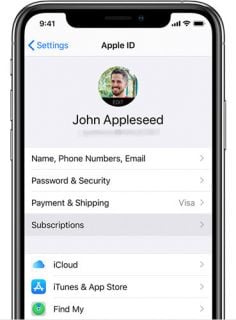
Если срок действия вашей подписки на Apple Music истечет, это приведет к тому, что песни, на которые вы подписаны, станут серыми или невоспроизводимыми. Проверьте статус своей подписки и убедитесь, что подписка активна, чтобы ваши песни воспроизводились плавно.Шаг 1. Перейдите в «Настройки» и введите свое имя в верхней части экрана. Коснитесь iTunes и App Store > Apple ID.
Шаг 2. Нажмите «Просмотреть Apple ID» и войдите в систему, используя свой пароль, биометрический идентификатор или идентификатор лица, чтобы получить доступ. Наконец, прокрутите вниз и нажмите «Подписки». Здесь вы можете увидеть текущий статус вашей подписки на Apple Music.
B.Проверьте свой Wi-Fi или сетевое соединение
Если вы не загрузили музыку из Apple Music, она не будет воспроизводиться без подключения к сети Wi-Fi или передачи данных. Когда песни или альбомы не загружаются, они передаются в потоковом режиме, поэтому плохое обслуживание или отсутствие Wi-Fi могут быть причиной того, что песни не могут быть воспроизведены. Если вы используете телефон с плохим подключением к Интернету, попробуйте включить режим полета, подождите несколько секунд и выключите его, телефон снова начнет поиск сигнала. Если вы используете Wi-Fi, убедитесь, что у вас сильный сигнал Wi-Fi. Решение доступно как для iPhone, так и для телефона Android.C. Обновите Apple Music и iOS до последней версии.
Убедитесь, что на вашем устройстве и в приложении Apple Music установлена последняя версия. Иногда вы можете пропустить примечание об обновлении, вы можете проверить версию вашего устройства на странице настроек. Чтобы проверить версию Apple Music, перейдите в App Store. Если приложение не последней версии, просто обновите его.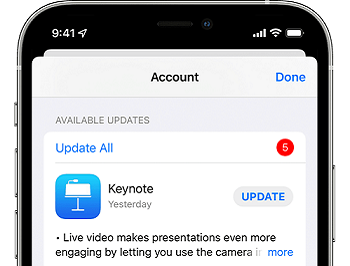
D. Перезапустите приложение Apple Music.
Иногда неизвестная ошибка приложения Apple Music может привести к невозможности воспроизведения песен Apple Music, и вы можете попытаться перезапустить приложение. Просто следуйте инструкциям здесь, чтобы перезапустить приложение.Для пользователей iOS
Шаг 1. Чтобы закрыть приложение Apple Music, откройте переключатель приложений, проведите пальцем вправо, чтобы найти приложение, затем проведите пальцем вверх по приложению.
Шаг 2. Чтобы перезапустить приложение Apple Music, перейдите на главный экран (или в библиотеку приложений), затем коснитесь приложения.Для пользователей Android
Шаг 1. Откройте приложение «Настройки» на своем телефоне.
Шаг 2. Нажмите «Приложения».
Шаг 3. Затем выберите Apple Music.
Шаг 4. Нажмите кнопку «Принудительная остановка».
Шаг 5. Снова откройте приложение Apple Music.Часть 2. Как исправить Apple Music, не воспроизводящую определенные песни
1 # Проверьте ограничения контента:
Как вы знаете, вы не сможете указывать песни в приложении Apple Music. Будут ограничения контента, которые не позволят вам воспроизводить определенные песни. Вы можете подтвердить, проверив детали. Вот шаги, чтобы сделать это подробно.Шаг 1. Откройте настройки.
Шаг 2. Перейдите к экранному времени.
Шаг 3. Нажмите «Контент и ограничения конфиденциальности».
Шаг 4. Нажмите «Ограничения контента».
Шаг 5. Откройте раздел Музыка, Подкасты, Новости и Тренировки.
Шаг 6. Нажмите «Явно».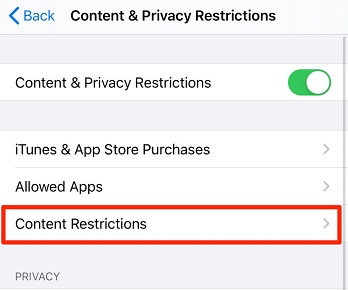
2 # Перезагрузите песни:
Если какая-то песня не воспроизводится, вы можете загрузить ее снова. Действительная песня будет воспроизводиться без проблем после повторной загрузки. Это шаги для повторной загрузки песни.Шаг 1. Сначала удалите недопустимую песню.
Шаг 2. Введите название песни в строку поиска.
Шаг 3. Нажмите «Загрузить».Часть 3. Бонус: лучший способ играть в Apple Music на любом устройстве
Есть несколько официальных способов исправить то, что Apple Music не воспроизводит песни, проверьте и попробуйте, чтобы увидеть, работает ли он для вас. На самом деле Apple Music поставляется с шифрованием, даже если вы скачали музыку из Apple Music, загрузки на самом деле не принадлежат вам. Песни будут недоступны один раз без музыкальной подписки. Тем более нельзя воспроизводить песни Apple Music на любом устройстве или другие приложения без авторизации Apple Music. Вот лучший способ помочь вам воспроизводить Apple Music в автономном режиме на любых устройствах, независимо от того, являетесь ли вы подписчиком Apple Music или нет. Все, что вам нужно использовать, — это надежный конвертер Apple Music, который помогает конвертировать Apple Music в обычные аудиоформаты, такие как MP3.
UkeySoft Apple Music Converter хороший выбор для скачать Apple Music и конвертируйте треки Apple Music, песни iTunes и аудиокниги в MP3, M4A, FLAC и другие распространенные аудиоформаты. Пакетное преобразование песен/альбомов/плейлистов/подкастов Apple Music со скоростью до 16X с сохранением исходного качества звука. Вывод музыкального аудио со всеми тегами ID3, метаданные сохраняются. Таким образом, вы можете исправить Apple Music, не воспроизводя песни в обычном режиме, получить Apple Music как локальные музыкальные файлы, сохранить песни Apple Music навсегда, воспроизводить Apple Music на любом устройстве в автономном режиме в любое время, например MP3-плеер, iPod, Smart TV, планшет, носимые устройства и многое другое. Кроме того, он имеет встроенный веб-плеер Apple Music и проигрыватель Apple Music, что позволит вам лучше управлять музыкой при преобразовании всей музыки.
Чем может помочь UkeySoft Apple Music Converter
- Загрузите Apple Music на компьютер
- Конвертируйте Apple Music в MP3/M4A/FLAC и другие форматы
- Поддержка песен/альбомов/плейлистов/подкастов Apple Music
- Поддерживает треки Apple Music, песни iTunes и аудиокниги.
- Скорость загрузки и конвертации до 16X
- Конвертируйте Apple Music, сохраняя исходное качество звука
- Исправить Apple Music, не воспроизводя песни в обычном режиме
- Получить Apple Music в виде локальных музыкальных файлов
- Сохраняйте песни Apple Music навсегда
- Воспроизведение Apple Music на любом устройстве в автономном режиме в любое время
- Встроенный веб-плеер Apple Music и плеер Apple Music
Загрузите Apple Music для воспроизведения на любом устройстве
Шаг 1. Запустите программу UkeySoft и войдите в учетную запись Apple Music.
Для начала запустите UkeySoft Apple Music Converter на ПК/Mac. Нажмите «Войти», чтобы войти в свою учетную запись Apple Music.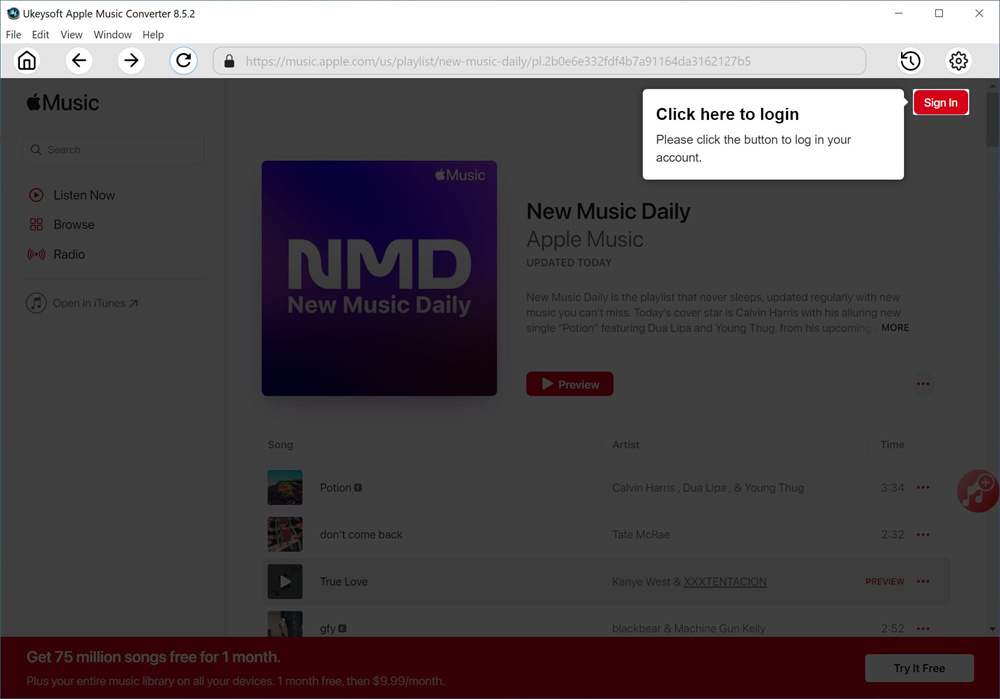
После входа в свой Apple ID (с подпиской на Apple Music) он синхронизирует все ваши данные из музыкальной учетной записи с веб-плеером Apple Music в программе.
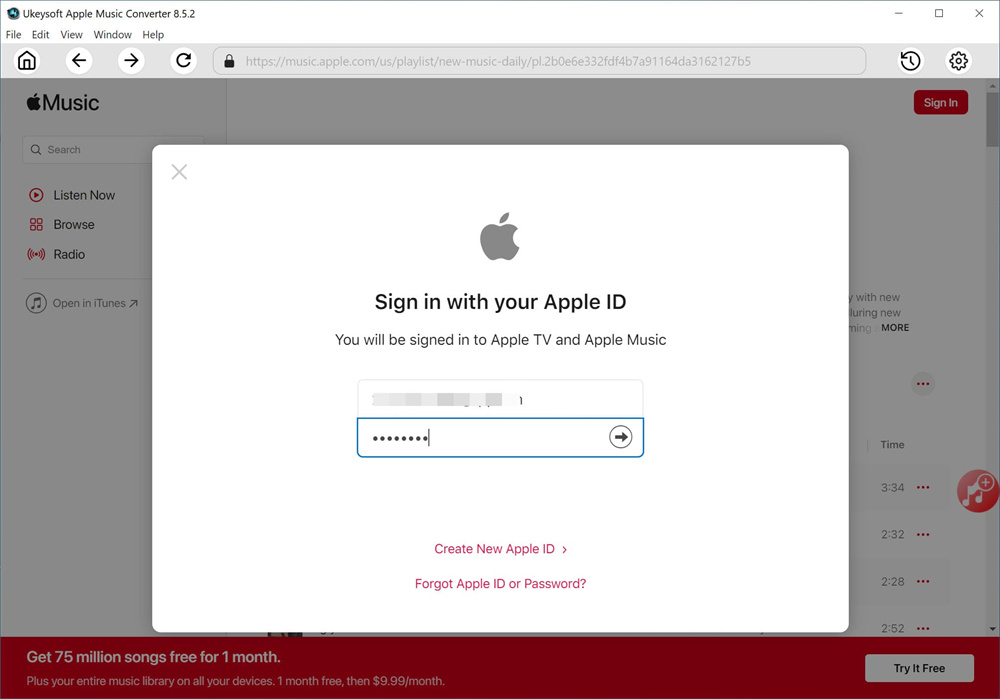
Программа UkeySoft обещает вам, что мы никогда не утечем личную информацию из вашей учетной записи.
Шаг 2. Выберите формат вывода
Формат по умолчанию — M4A со скоростью 256 кбит/с. Доступны MP3, AAC, FLAC, WAV, AIFF. Обычно вам предлагается выбрать «MP3» в качестве выходного формата, так как это распространенный аудиоформат, совместимый с большинством устройств. Вы также можете щелкнуть значок «Настройка», чтобы изменить другие параметры вывода, такие как выходная папка.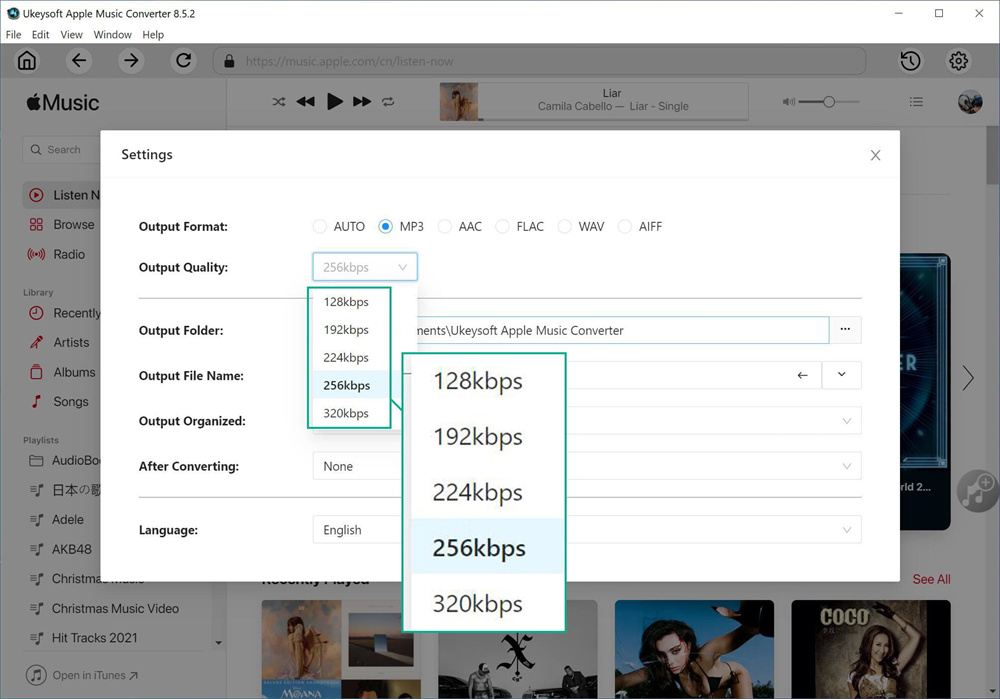
Шаг 3. Добавьте Apple Music в список загрузки
Найдите список воспроизведения, исполнителя или альбом, который вы хотите загрузить и преобразовать в MP3, щелкните значок «Добавить», чтобы добавить песни / список воспроизведения в список загрузки.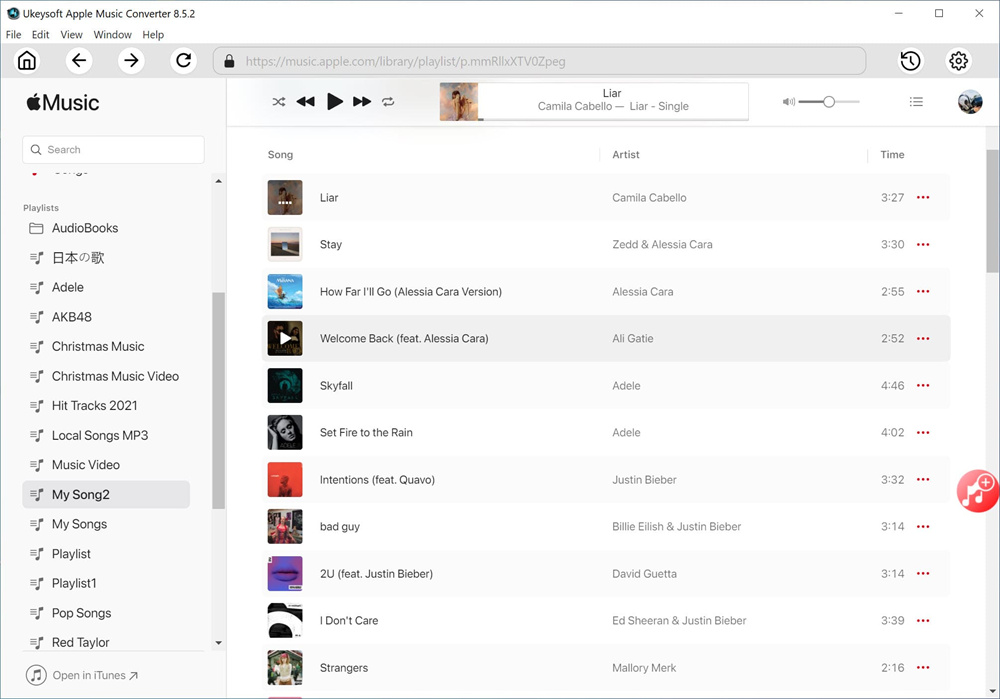
По умолчанию будут выбраны все песни в списке воспроизведения. Уберите те, которые вам не нужны, в чекбоксе.
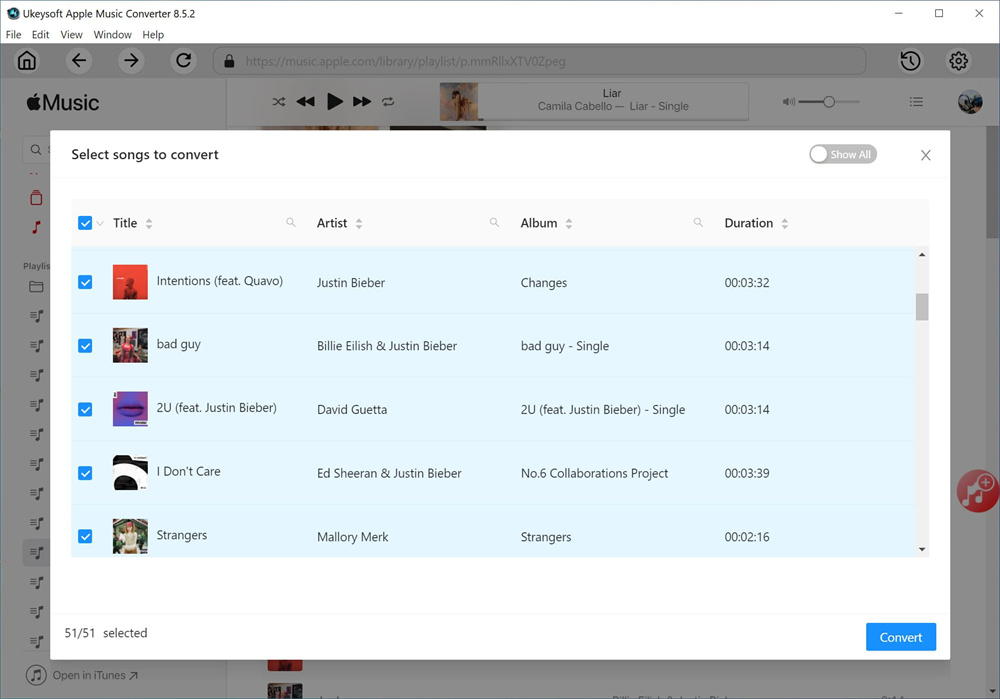
Шаг 4. Загрузите и конвертируйте Apple Music в MP3.
Когда все шаги с 1 по 3 выполнены, нажмите кнопку «Преобразовать», чтобы начать загрузку и преобразование Apple Music в MP3, чтобы исправить Apple Music, не воспроизводящую песни.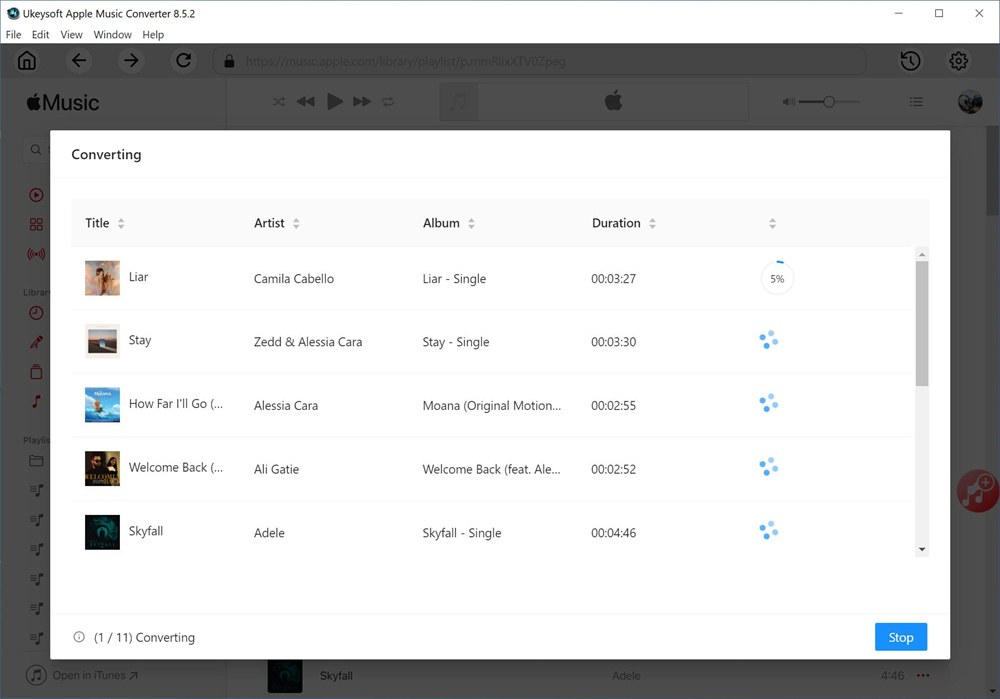
Шаг 5. Предварительный просмотр выходных файлов Apple Music
После завершения процесса загрузки щелкните значок «История» или перейдите в выходную папку, чтобы просмотреть выходные файлы Apple Music в формате MP3.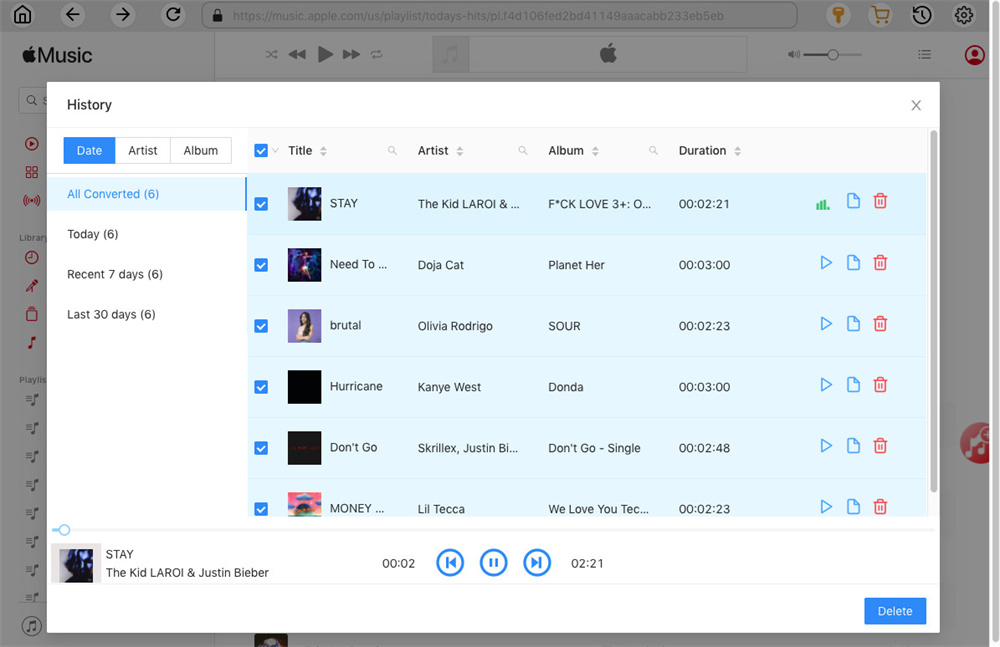
Или вы можете щелкнуть значок «Воспроизвести», чтобы прямо сейчас воспроизвести выходное содержимое MP3 Apple Music в программе со встроенным проигрывателем Apple Music.
Выводы
Вот полное руководство, в котором объясняется, что несколько причин могут привести к тому, что Apple Music не воспроизводит песни, и предлагаются некоторые способы исправить Apple Music до нормального состояния. Я надеюсь, что ваша проблема была исправлена. Теперь просто продолжайте слушать любимые треки в Apple Music, как обычно. Чтобы избежать повторения подобной проблемы в будущем, настоятельно рекомендуется как можно скорее сделать резервную копию песен Apple Music. В общем, такой инструмент, как UkeySoft Apple Music Converter, станет отличным помощником, поскольку это надежный конвертер Apple Music, который помогает конвертировать Apple Music в общие аудиоформаты, такие как MP3, чтобы вы могли воспроизводить Apple Music на любых устройствах в автономном режиме, независимо от вы являетесь подписчиком Apple Music или нет. Почему бы не загрузить этот мощный инструмент для преобразования музыки, чтобы попробовать его и отправиться в свое потрясающее музыкальное путешествие прямо сейчас!
Почему моя Apple Music не воспроизводится? Причины и решения
Если вы читаете эту статью, вы, вероятно, один из тех, у кого в голове возникает один вопрос: «Почему моя Apple Music не играет?» Общеизвестный факт: Apple Music — одно из лучших и широко используемых приложений для потоковой передачи музыки во всем мире.
С помощью Apple Music вы можете слушать миллионы разных песен, настраиваться на длинный список радиостанций и даже слушать плейлисты, созданные вашими любимыми исполнителями!
Apple Music также может синхронизироваться с другими продуктами Apple, поэтому вы можете слушать свой плейлист даже на Mac, iPad, iPhone или даже на устройствах Android. Однако, несмотря на то, что Apple Music — действительно хорошее и бесперебойно работающее приложение, в некоторых случаях все же возникают определенные проблемы.
И поскольку вы читаете эту статью, вы определенно один из тех людей, у которых возникают проблемы с открытием или воспроизведением Apple Music. Чтобы узнать, почему ваша Apple Music перестает воспроизводиться, прочитайте остальную часть этой статьи и узнайте.
Часть 1. Почему не воспроизводится моя Apple Music?
«Почему моя Apple Music не воспроизводится?» Чтобы ответить на этот ваш вопрос, вот список причин, по которым ваша Apple Music не воспроизводится.
Apple Music — широко используемое приложение, которым пользуются миллионы пользователей по всему миру. С помощью Apple Music вы можете слушать свои любимые песни как с подключением к Интернету, так и без него. Это приложение для потоковой передачи музыки представляет собой приложение на основе подписки, которое требует от пользователей подписки на любой из доступных планов, чтобы они могли продолжать слушать свой плейлист после окончания трехмесячного пробного периода.
Однако, даже если Apple Music в целом является хорошим приложением для потоковой передачи музыки, у него все равно есть свои ограничения. Иногда люди сталкиваются с определенными проблемами с Apple Music, из-за чего они задаются вопросом: «Почему моя Apple Music не воспроизводится?» Если вы один из этих людей, вы можете прочитать список ниже, чтобы найти ответы на свой вопрос о том, что ваша Apple Music внезапно перестала воспроизводиться.
- «Я не могу внезапно воспроизвести свою Apple Music, почему это происходит?» — это одна из наиболее часто встречающихся проблем в Apple Music. Иногда все, что вам нужно сделать, это перезагрузить телефон или выйти из приложения и снова запустить его.
- «Apple Music не загружается, почему?» — если вы хотите загрузить определенную песню, но ваша Apple Music вообще не загружается, возможно, у вас проблемы с подключением к Интернету. Попробуйте обновить свою сеть Wi-Fi и снова загрузите музыку.
- «Почему моя Apple Music не работает на Mac?» — Убедитесь, что у вас есть хороший Wi-Fi или подключение для передачи данных, когда вы пытаетесь открыть Apple Music с помощью Mac. Вы можете перейти в «Настройки»> «iTunes и App Store»> «Включить сотовые данные» при использовании Apple Music. Затем снова включите свою музыкальную библиотеку iCloud в настройках.
- «Почему моя Apple Music не воспроизводит определенные песни?» — если вы не можете воспроизвести определенную песню на Apple Music, но можете слушать другие, попробуйте удалить музыку из своей библиотеки и загрузить ее снова.
Есть много причин, по которым люди задают вопрос: «Почему моя Apple Music не играет?» и если ни один из приведенных выше сценариев не дал ответа на ваш вопрос, вы можете продолжить чтение списка ниже, чтобы узнать о методах решения вашей проблемы.
Часть 2. Решения для устранения проблемы с воспроизведением Apple Music?
Если ничего из перечисленного выше не устранило вашу проблему с Apple Music, мы подготовили несколько методов ниже, которые могут помочь вам решить вашу дилемму. Мы предложим несколько полезных решений, которые помогут вам перестать спрашивать: «Почему моя Apple Music не воспроизводится?» Чтобы продолжить, прочтите приведенные ниже методы и посмотрим, смогут ли они решить вашу проблему.
Метод 1. Включите музыкальную библиотеку iCloud.
Иногда, если вы хотите переключаться между разными устройствами, вы, как правило, забываете включить свою музыкальную библиотеку iCloud. Это также может привести к тому, что ваша Apple Music не сможет воспроизводиться, потому что ваша библиотека не синхронизирована с другим вашим устройством.
Если вы используете iPhone, iPad или iPod:
- Зайдите в «Настройки»
- Нажмите на «Музыка»
- Включите «Синхронизировать библиотеку»
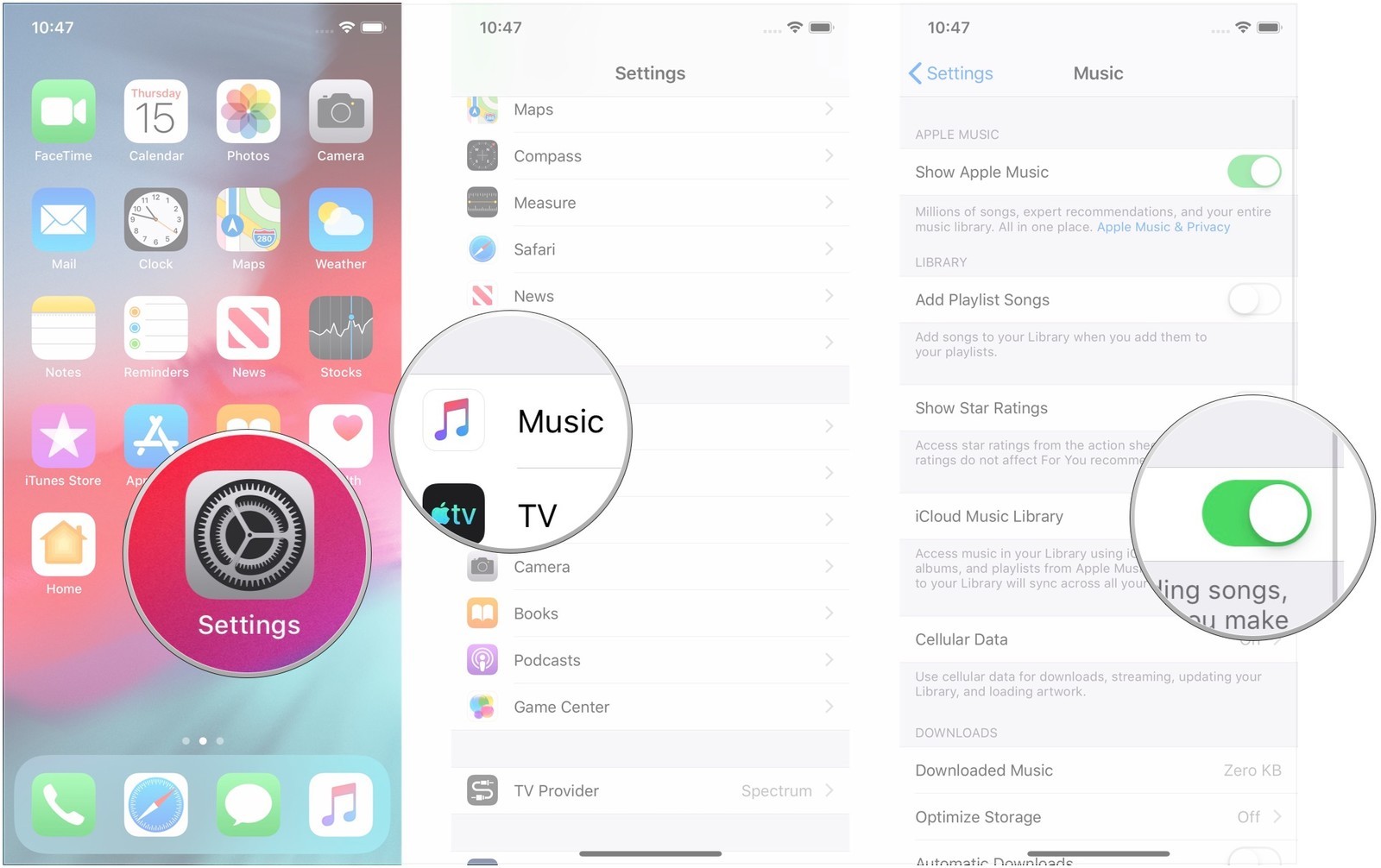
Если вы используете Mac:
- Откройте «Apple Music»
- Вверху экрана выберите «Музыка».
- Нажмите «Настройки».
- Перейдите на вкладку «Общие» и выберите «Синхронизировать библиотеку».
- Не забываем нажимать «ОК»
Для пользователей ПК:
- Открыть «iTunes”Приложение
- Нажмите «Изменить» вверху экрана.
- Нажмите «Настройки».
- Перейдите в раздел «Общие» и выберите «Музыкальная библиотека iCloud».
Способ 2. Перезапустите приложение Apple Music.
Иногда люди открывают слишком много приложений одновременно, что приводит к внезапному зависанию других запущенных приложений. Если вы внезапно не можете воспроизводить Apple Music, попробуйте перезапустить приложение Apple Music. Это поможет обновить приложение Apple Music и снова загрузить все его данные.
Для этого просто проведите вверх от нижней части экрана телефона; он мгновенно покажет вам запущенные приложения, которые вы открыли. Затем принудительно закройте приложение и откройте его снова.
Вы также можете перезагрузить устройство.
Метод 3. Проверьте подключение к Интернету.
Когда дело доходит до воспроизведения Apple Music, также очень удобно использовать надежное интернет-соединение или соединение для передачи данных. Вы можете проверить скорость своего интернет-соединения, загрузив Safari ; если страницы загружаются быстро, значит, у вас хорошее соединение Wi-Fi.
В некоторых случаях необходимо выполнить сброс устройств, которые не подключаются к какому-либо сигналу Wi-Fi. Вы можете настроить свой телефон в Режим полета а затем снова выключите. Если сигнал по-прежнему не поступает, вы можете сбросить подключение к Интернету. Просто выполните следующие действия:
- перейти к вашей «Настройка»
- нажмите «Генеральный» кнопка
- нажмите «Сброс» в нижней части
- наконец, нажмите «Сбросить настройки сети»и введите свой пароль
- выберите соединение Wi-Fi и введите пароль Wi-Fi.
Если ваш Wi-Fi по-прежнему не работает, перезагрузка маршрутизатора также поможет.
Способ 4. Обновите систему iOS
Есть много случаев, когда люди не могут играть в Apple Music после выпуска новой версии iOS. Если вы не можете воспроизвести Apple Music даже после перезапуска приложения или устройства или даже перезапуска интернет-соединения, проблема может заключаться в том, что вы не обновили свой телефон до последней версии iOS. Для этого выполните следующие действия:
- перейдите в «Настройка»
- нажмите на «Генеральный», а затем нажмите «Обновление программного обеспечения»
- после этого нажмите на «Автоматические обновления»
- включить «Загрузить обновления iOS» и «Установить обновления iOS»
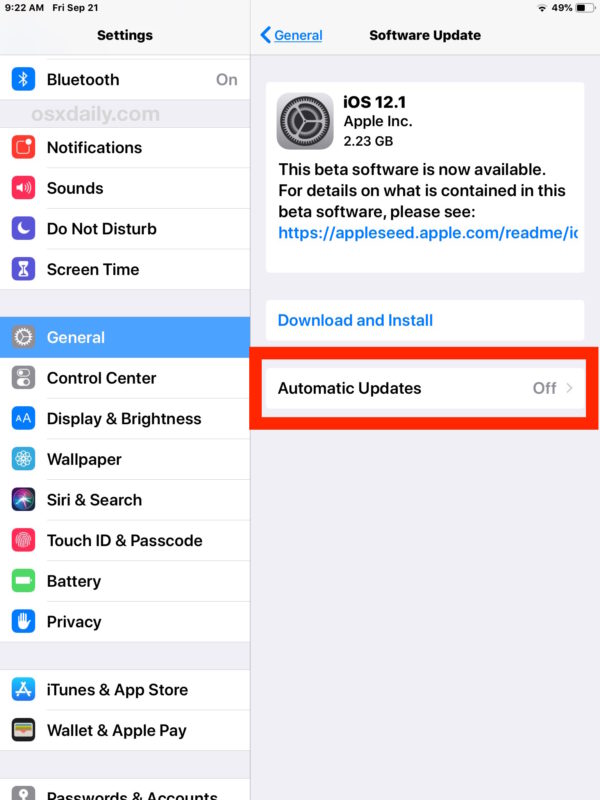
Обновление вашего устройства до последней версии системы iOS позволяет вам в дальнейшем пользоваться новыми функциями, которые предоставляет программное обеспечение. Это также включает в себя возможность решить вашу проблему с Apple Music.
Если вы будете следовать методам, которые мы предоставили выше, вы наверняка сможете исправить свою Apple Music и перестанете спрашивать себя: «Почему моя Apple Music не воспроизводится?»
Однако есть и другой способ избежать этих проблем. Если вам интересно узнать об этом больше, продолжайте читать эту статью.
Часть 3. Бонус: держите Apple Music навсегда, чтобы избежать проблем с воспроизведением Apple Music
Если вы устали спрашивать: «Почему моя Apple Music не играет?» тогда вы попали в нужную статью.
Apple Music может быть отличным приложением для потоковой передачи музыки, но иногда мы не можем избежать проблем с ним. Если вы хотите избежать таких проблем, как Apple Music, которая не воспроизводится, и навсегда сохранить музыку на вашем устройстве, единственный способ сделать это — преобразовать Apple Music в mp3-файл.
И какой лучший способ сделать это, чем использовать самые потрясающие TunesFun Конвертер музыки Apple? Да! Вы правильно прочитали. TunesFun Apple Music Converter — отличный конвертер, который может помочь вам сохранить ваши песни Apple Music и помочь вам не спрашивать всех: «Почему моя Apple Music не воспроизводится?»
Работы С Нами TunesFun Конвертер Apple Music, вы можете слушать свои любимые песни Apple Music без каких-либо перерывов! Этот конвертер поможет вам удалить систему DRM, поставляемую с вашей песней Apple Music, и вы сможете свободно конвертировать ее в любой файл, который захотите.
Но дело не только в этом, TunesFun Apple Music Converter не только поможет вам удалить систему DRM из вашей песни, но также поможет вам преобразовать вашу песню в mp3-файл, чтобы вы могли сохранить ее на любом устройстве и слушать свои любимые песни без перерыва.
Следуйте подробному руководству, которое мы предоставили ниже, чтобы узнать, как конвертировать Apple Music в mp3-файл:
1. Сначала выберите Apple Music, которую хотите преобразовать.

2. Во-вторых, выберите выходной формат, в который вы хотите преобразовать файл.

3. В-третьих, выберите указанную папку, в которой вы хотите сохранить файл.
4. Наконец, нажмите кнопку «конвертировать», чтобы успешно преобразовать Apple Music в файл mp3 и сохранить его на своем компьютере.
С помощью TunesFun Apple Music Converter, вам не придется задаваться вопросом «Почему моя Apple Music не воспроизводится?» Просто следуйте инструкциям, которые мы предоставили выше, чтобы вы могли сохранять свои любимые песни Apple Music на своем устройстве и без проблем настраивать их. Скачать TunesFun Apple Music Converter прямо сейчас и попробуйте!
Часть 4. Резюме
Теперь, когда вы узнали о многих причинах проблем с Apple Music, мы надеемся, что предложенные нами решения и методы помогут вам перестать спрашивать: «Почему моя Apple Music не воспроизводится?» И с помощью TunesFun Apple Music Converter, вы можете просто избежать всех этих проблем и слушать любимые песни в любое время.
-
-
-