Что делать, если Яндекс Браузер занимает много места в Android

Все рекомендации из этой статьи почти одинаково актуальны для приложения Яндекс и Яндекс Браузера.
Вариант 1: Чистка кеша
Наиболее распространенная причина, из-за которой Яндекс Браузер занимает много места на устройстве с Android – это большое количество накопившегося кеша, или временных файлов. Они представляют собой копии некоторых элементов страниц (видео, изображения, стили, скрипты) для быстрой загрузки часто посещаемых ресурсов. Чтобы освободить место, которое занимает обозреватель от Яндекс, можно попытаться очистить кеш приложения, причем есть два основных эффективных способа сделать это.
Способ 1: Встроенные возможности браузера
Как и в большинстве современных обозревателей, в Яндекс Браузере предусматриваются встроенные инструменты для очистки разных видов временных файлов (то есть не только кеша). Плюс этого метода в том, что можно выбирать типы данных для удаления: история посещений, история запросов, загрузки (эти данные также занимают место) и сам кеш. Кроме прочего, через специальный раздел автоматически закрываются вкладки.
-
Откройте Яндекс Браузер, затем тапните по трем горизонтальным полоскам, чтобы перейти в главное меню приложения. Выберите кнопку «Настройки».


Рядом с некоторыми пунктами отображается, объем памяти, который они занимают, поэтому легко понять, что именно занимает пространство локального хранилища. После процедуры выбранные файлы будут безвозвратно стерты.
Способ 2: Системные «Настройки»
Есть и другой способ очистить кеш Яндекс Браузера – используя встроенные возможности операционной системы Android. В этом случае будут удалены все временные файлы, которые накопились от приложения.
-
Зайдите в штатные «Настройки», затем выберите пункт «Приложения».


Для выбора данных, которые нужно удалить, можете нажать на кнопку «Освободить», затем отметить их и тапнуть по «Очистить данные». Останется подтвердить действие, нажав на «Да» в появившемся окне.

Читайте также: Приложения для очистки Андроид от мусора
Вариант 2: Переустановка браузера
Бывают случаи, когда даже после очистки кеша объем занимаемой Яндекс Браузером памяти не сильно уменьшается. Если предыдущие рекомендации не помогли, то могла произойти ошибка и программного уровня и, скорее всего, дело в самом приложении. Попытайтесь переустановить Яндекс Браузер, предварительно полностью удалив ту версию, с которой возникли проблемы. Вероятно, переполненность памяти вызвана какими-то внутренними неполадками, которые не исправляются обычной очисткой временных данных.
Читайте также: Как удалять приложения на Android
После того как деинсталлировали обозреватель от Яндекс, найдите его через любой из проверенных магазинов приложений, например из Google Play, и установите обычным способом.
Вариант 3: Перенос данных приложения на SD-карту
Один из альтернативных методов решить проблему, когда Яндекс Браузер занимает много места, но его не хочется переустанавливать, — это перенести его на съемный накопитель, то есть на SD-карту, если слот для нее предусматривается в вашем устройстве. В некоторых версиях Андроида для этого есть встроенные средства, но также можете воспользоваться сторонними решениями – специализированными приложениями. Наш автор разбирал наиболее эффективные способы более детально в отдельной статье.

Дополнительные рекомендации
Если на вашем устройстве нехватка свободного пространства, то, как правило, для его освобождения достаточно удалить ненужные файлы и приложения. Большинство современных мобильных девайсов оснащаются немалым объемом встроенного накопителя, но кому-то этого может оказаться недостаточно, или же используется устаревший смартфон, где запас постоянной памяти не очень большой. Даже если есть ощущение, что Яндекс Браузер занимает много места относительно встроенной памяти, а кеш и временные данные удалены, то можете воспользоваться общими советами, которые помогут освободить локальное хранилище смартфона.

Также в качестве альтернативы есть вариант установить менее требовательные обозреватели, которые весят не так много. Как правило, на устаревших моделях телефонов они работают более стабильно и не забивают место в памяти.
Как ускорить старт Яндекс.Старт на андроид: простые рекомендации
Яндекс.Старт — это персонализированный стартовый экран для Android, который предоставляет быстрый доступ к приложениям, контактам, новостям и виджетам. Однако, некоторым пользователям может понадобиться ускорить время запуска приложения. В этой статье мы расскажем, как ускорить старт Яндекс.Старт на андроид с помощью нескольких простых рекомендаций.
Оптимизация приложения
Первым шагом для ускорения Яндекс.Старт на андроид является оптимизация самого приложения. Это поможет снизить время запуска приложения и ускорить его работу.
Обновите приложение
Периодически выходят обновления Яндекс.Старт, которые вносят исправления и улучшения. Обновление приложения до последней версии поможет ускорить работу приложения и исправить ошибки.
Очистите кэш
Кэш — это временные файлы, которые приложение сохраняет на устройстве для быстрого доступа к данным. Однако, в процессе работы кэш может накапливаться и занимать значительное пространство на устройстве. Очистка кэша поможет ускорить работу Яндекс.Старт на андроид. Для этого необходимо:
- Открыть "Настройки" на устройстве.
- Выбрать "Приложения".
- Выбрать "Яндекс.Старт".
- Нажать на "Хранилище".
- Нажать "Очистить кэш".
Ограничьте количество виджетов
Виджеты — это программные элементы, которые отображают информацию на стартовом экране устройства. Однако, слишком большое количество виджетов может снизить производительность устройства и увеличить время запуска Яндекс.Старт. Ограничение количества виджетов поможет ускорить старт приложения.
Отключите ненужные уведомления
Уведомления — это сообщения, которые приходят на устройство, если произошло какое-то событие. Однако, чрезмерное количество уведомлений может замедлить работу устройства и увеличить время запуска Яндекс.Старт. Отключение ненужных уведомлений поможет ускорить запуск приложения. Для этого необходимо:
- Открыть "Настройки" на устройстве.
- Выбрать "Уведомления".
- Выбрать "Яндекс.Старт".
- Отключить ненужные уведомления.
Оптимизация устройства
Настройка устройства также может помочь ускорить запуск Яндекс.Старт на андроид.
Удалите ненужные приложения
Ненужные приложения могут занимать место на устройстве и замедлять его работу. Удаление ненужных приложений поможет освободить память на устройстве и ускорить его работу.
Очистите память устройства
Чрезмерное количество файлов и приложений на устройстве может замедлить его работу и увеличить время запуска Яндекс.Старт на андроид. Очистка памяти устройства поможет ускорить его работу. Для этого необходимо:
- Открыть "Настройки" на устройстве.
- Выбрать "Хранилище".
- Нажать "Очистить данные".
Используйте более быстрое устройство
В случае, если вы используете старое или слабое устройство, ускорить старт Яндекс.Старт может быть трудно. В этом случае, замена устройства на более производительное может помочь быстрее запускать приложения.
Выводы
Яндекс.Старт является удобным стартовым экраном на андроид, который помогает быстро получать доступ к приложениям и новостям. Однако, если вы столкнулись с проблемой замедленного запуска приложения, существует несколько простых рекомендаций, которые помогут ускорить его работу. Оптимизация приложения, отключение неиспользуемых уведомлений и ограничение количества виджетов — это простые способы ускорить время запуска Яндекс.Старт на андроид. В случае, если эти рекомендации не помогают ускорить работу приложения, необходимо обратиться за помощью к специалисту.
Почему яндекс старт много весит на телефоне
Яндекс Старт
Версия: 23.90
Последнее обновление программы в шапке: 16.09.2023




Краткое описание:
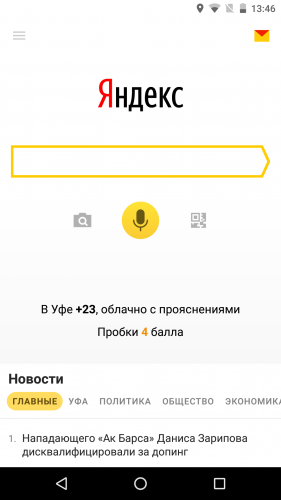
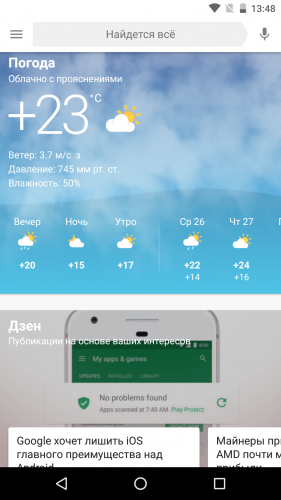
Знать всё о последних событиях, быть готовым к дождю, видеть, где ваш автобус, быстро найти аптеку и выбрать лучшие места в кинотеатре — легко с универсальным приложением Яндекс.
Погода с точностью до района. Смотрите подробный прогноз по часам и на неделю вперед с детальной информацией о скорости ветра, атмосферном давлении и уровне влажности.
Главные новости. Следите за событиями в своем регионе, России и других странах, за новостями политики, экономики, науки, спорта и других сфер.
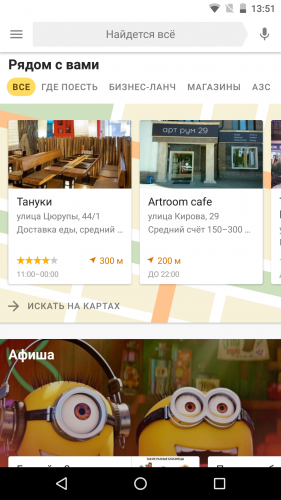
Места рядом. Ориентируйтесь даже в незнакомом районе: аптеки, банкоматы, рестораны, продуктовые магазины и другие организации отмечены на карте с часами работы, контактными данными и возможностью проложить маршрут.
Уведомления о важном. Будьте в курсе раньше других: Яндекс предупредит о дожде или резком похолодании, пришлет набирающую популярность новость и подскажет дорожную ситуацию пуш-сообщением.
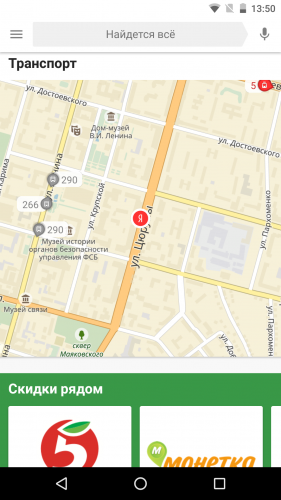
Карта транспорта. Экономьте время на дорогу: ближайшие автобусы, троллейбусы и трамваи показаны прямо на карте. Нажмите на остановку, и увидите, сколько осталось до прибытия нужного маршрута.
Биржевые курсы. Оценивайте экономическую ситуацию по котировкам основных валют, стоимости акций ключевых компаний, фондовым индексам и ценам на сырье.
Скидки на товары. Планируйте покупки эффективнее: Яндекс покажет скидки в сетевых супермаркетах и поможет сэкономить на бытовых товарах. Информация предоставлена сервисом Едадил.
Афиша и бронирование билетов. Смотрите подробную информацию об интересующих вас фильмах в кинопрокате и покупайте билеты на лучшие места в самом приложении.
Универсальность. Попробуйте другие функции: поиск голосом и по фото, чтение QR-кодов, быстрый набор запроса с подсказками, популярное видео и телепрограмма.
Как освободить место на телефоне от приложения Яндекс Старт
Яндекс Старт — это популярное приложение, которое предоставляет пользователю удобный доступ к новостям, погоде, почте и другим сервисам. Однако, как и любое другое приложение, Яндекс Старт может занимать значительное количество места на телефоне. Если ваше устройство испытывает нехватку свободного пространства, то вам может понадобиться удалить приложение Яндекс Старт.
Удаление приложения Яндекс Старт может быть полезным не только для освобождения места, но и для повышения производительности вашего устройства. Приложения, которые постоянно работают в фоновом режиме, могут использовать ресурсы вашего телефона и замедлять его работу. Если вы решите удалить Яндекс Старт, ваше устройство может начать работать быстрее и эффективнее.
Если вы хотите удалить приложение Яндекс Старт с вашего телефона, вам потребуется выполнить несколько простых шагов. Во-первых, найдите значок приложения Яндекс Старт на главном экране вашего телефона или в меню приложений. Затем, удерживая палец на значке Яндекс Старт, перетащите его вниз или в боковое меню, где появится опция «Удалить». Нажмите на эту опцию, чтобы подтвердить удаление приложения.
Важно отметить, что удаление приложения Яндекс Старт приведет к потере всех сохраненных данных и настроек. Поэтому, перед удалением, убедитесь, что вы сохраняете все необходимые данные и настройки, а также имеете доступ к альтернативным способам получения необходимой информации.
Как удалить Яндекс Старт с телефона?
- Откройте меню приложений на вашем устройстве.
- Найдите и нажмите на иконку Яндекс Старт.
- Удерживайте иконку приложения, пока не появится контекстное меню.
- Перетащите иконку на значок «Удалить» или «Корзина», который обычно расположен в верхней части экрана.
- Подтвердите удаление приложения, если будет запрошено.
После выполнения этих шагов Яндекс Старт будет удален с вашего телефона и освободит место для других приложений или файлов. Если в дальнейшем вы решите использовать Яндекс Старт снова, вы можете загрузить его снова с помощью магазина приложений на вашем устройстве.
Откройте настройки телефона
Для освобождения места на телефоне от приложения Яндекс Старт, вам необходимо открыть настройки вашего устройства.
На большинстве устройств, настройки можно найти на главном экране или в панели уведомлений. Или же вы можете найти иконку настроек в списке всех приложений.
Когда вы найдете иконку настроек, нажмите на нее, чтобы открыть меню настроек вашего телефона.
В этом меню вы сможете найти различные опции и настройки, которые позволят вам управлять вашим устройством.
Продолжайте чтение, чтобы узнать, как удалить приложение Яндекс Старт и освободить место на телефоне.
Найдите раздел «Приложения»
Чтобы освободить место на телефоне от приложения Яндекс Старт, вам необходимо найти раздел «Приложения» в настройках вашего устройства. Вот, как это сделать:
| 1. | Откройте настройки вашего телефона. |
| 2. | Прокрутите вниз и найдите раздел «Приложения» или «Приложения и уведомления». |
| 3. | Нажмите на этот раздел, чтобы открыть его. |
Внутри раздела «Приложения» вы увидите список всех установленных приложений на вашем телефоне. Ищите приложение «Яндекс Старт» в этом списке.
Выберите «Яндекс Старт» из списка
Чтобы освободить место на вашем телефоне от приложения Яндекс Старт, вам потребуется удалить его. Для этого выполните следующие шаги:
- Откройте меню на вашем телефоне.
- Найдите и откройте «Настройки» или «Параметры».
- Прокрутите вниз и выберите «Приложения» или «Управление приложениями».
- В списке приложений найдите «Яндекс Старт».
- Нажмите на него, чтобы открыть дополнительные настройки.
- Выберите «Удалить» или «Деинсталлировать».
- Подтвердите удаление приложения, если будет необходимо.
После завершения этих шагов, приложение «Яндекс Старт» будет удалено с вашего телефона, и вы освободите место для других приложений и данных.
Нажмите на кнопку «Удалить»
Чтобы освободить место на телефоне от приложения Яндекс Старт, следуйте этим простым шагам:
- Откройте меню приложений на своем телефоне.
- Найдите иконку Яндекс Старт.
- Удерживайте палец на иконке приложения.
- На экране появится контекстное меню.
- Нажмите на кнопку «Удалить» или на иконку корзины.
- Подтвердите удаление приложения, если потребуется.
После выполнения этих шагов приложение Яндекс Старт будет удалено с вашего телефона, и вы освободите дополнительное место для других приложений и данных.
Подтвердите удаление приложения
Перед удалением приложения Яндекс Старт, убедитесь, что вы хотите освободить место на своем телефоне и больше не будете пользоваться его функционалом.
Внимание! После удаления приложения, все ваши персональные настройки, закладки, история поиска и другие данные будут безвозвратно удалены.
Если вы хотите сохранить данные, которые были связаны с приложением, рекомендуется сделать их резервную копию перед удалением.
Удаление приложения можно выполнить следующим образом:
- Откройте меню на вашем телефоне.
- Выберите «Настройки».
- Прокрутите вниз и найдите «Приложения» или «Установленные приложения».
- Найдите приложение «Яндекс Старт» в списке и нажмите на него.
- На открывшейся странице выберите «Удалить».
- Подтвердите удаление приложения.
После выполнения этих шагов, приложение Яндекс Старт будет удалено с вашего телефона, освободив необходимое место.
Обратите внимание! Если вы решите впоследствии использовать приложение Яндекс Старт, вам придется снова установить его из магазина приложений.
Подождите, пока приложение будет удалено
Удаление приложения может занять некоторое время, особенно если оно занимает много места на вашем телефоне. Во время процесса удаления приложения вам может потребоваться подождать несколько минут.
Пожалуйста, не прерывайте процесс удаления, чтобы избежать возможных проблем с вашим устройством. Во время удаления приложения не рекомендуется использовать другие приложения или проводить другие операции на телефоне.
Когда приложение будет полностью удалено, вы сможете освободить место на телефоне и использовать его для других приложений или файлов. Убедитесь, что у вас достаточно свободного места на телефоне перед установкой новых приложений или загрузкой больших файлов.
Если процесс удаления занимает слишком много времени или вы столкнулись с какими-либо проблемами, попробуйте перезагрузить устройство и повторить попытку удаления. Если проблема сохраняется, обратитесь в службу поддержки вашего устройства или разработчиков приложения для получения дополнительной помощи.
| Шаги для удаления приложения: |
|---|
| 1. Откройте настройки вашего телефона. |
| 2. Найдите раздел «Приложения» или «Управление приложениями». |
| 3. Найдите приложение «Яндекс Старт» в списке установленных приложений. |
| 4. Нажмите на приложение «Яндекс Старт», чтобы открыть его дополнительные настройки. |
| 5. Найдите и выберите опцию «Удалить» или «Деактивировать». |
| 6. Подтвердите удаление приложения, если вам будет предложено подтвердить. |
| 7. Подождите, пока процесс удаления завершится. |
Перезагрузите телефон
Если вы хотите освободить место на вашем телефоне от приложения Яндекс Старт, попробуйте перезагрузить устройство. В некоторых случаях это может помочь очистить кэш и временные файлы, которые занимают дополнительное место на устройстве.
Чтобы перезагрузить телефон, выполните следующие шаги:
- Удерживайте кнопку включения/выключения телефона.
- На экране появится меню с опциями.
- Выберите опцию «Перезагрузить» или «Выключить», а затем снова включите телефон.
После перезагрузки телефона проверьте, удалось ли освободить место на устройстве. Если приложение Яндекс Старт все еще занимает слишком много места, вы можете продолжить следующими шагами, описанными в этой статье.
Проверьте, что Яндекс Старт больше не отображается
После удаления приложения Яндекс Старт с вашего телефона, важно убедиться, что приложение больше не отображается на экране.
Для этого выполните следующие шаги:
| Шаг 1: | Нажмите на кнопку «Домой» или свайпните вниз с верхнего края экрана, чтобы открыть обзор всех установленных приложений. |
| Шаг 2: | Прокрутите список приложений вниз, чтобы найти Яндекс Старт. |
| Шаг 3: | Если вы видите значок Яндекс Старт, значит приложение не было полностью удалено. Нажмите и удерживайте значок приложения, затем перетащите его вниз на значок «Удалить» или «Корзина». |
| Шаг 4: | После удаления приложения, убедитесь, что на экране больше не отображается значок Яндекс Старт. |
Если после выполнения этих шагов вы все еще видите значок Яндекс Старт на экране, возможно, приложение было удалено не полностью или оно установлено как системное приложение. В этом случае, вам может потребоваться обратиться к руководству пользователя вашего устройства или к службе поддержки производителя.
Удалите оставшиеся файлы и данные приложения
После удаления самого приложения Яндекс Старт может остаться некоторое количество файлов и данных, которые занимают место на вашем телефоне. Чтобы освободить дополнительное пространство, вам следует удалить эти оставшиеся файлы и данные.
Для удаления оставшихся файлов и данных приложения Яндекс Старт выполните следующие шаги:
- Откройте меню на вашем телефоне и перейдите в раздел «Настройки».
- В разделе «Настройки» найдите и выберите «Приложения» или «Управление приложениями».
- В списке приложений найдите Яндекс Старт и нажмите на него.
- В открывшемся окне выберите «Очистить данные» или «Удалить данные».
- Подтвердите удаление данных приложения.
После выполнения этих шагов все оставшиеся файлы и данные приложения Яндекс Старт будут удалены с вашего телефона, освободив дополнительное место на устройстве.
Обратите внимание: Удаление оставшихся файлов и данных приложения может привести к потере сохраненных настройки и персональных данных. Поэтому перед удалением рекомендуется сделать резервную копию важных данных, если они есть.
Очистите кэш телефона
Чтобы очистить кэш вашего телефона, следуйте этим шагам:
- Откройте «Настройки» на вашем телефоне.
- Прокрутите вниз и найдите раздел «Приложения» или «Управление приложениями».
- Найдите в списке приложение «Яндекс Старт».
- Нажмите на приложение «Яндекс Старт», чтобы открыть его настройки.
- Выберите «Хранилище» или «Кэш и данные».
- Нажмите на кнопку «Очистить кэш» или «Удалить данные».
После выполнения этих шагов кэш приложения «Яндекс Старт» будет полностью удален, и на вашем телефоне будет освобождено дополнительное место.
Удалите другие неиспользуемые приложения
Чтобы освободить место на телефоне от приложения Яндекс Старт, вы можете удалить другие неиспользуемые приложения. Возможно, на вашем устройстве установлены приложения, которые вы уже не используете или которые занимают слишком много места. Удаление таких приложений может существенно освободить память на вашем телефоне.
Чтобы удалить приложение, откройте меню приложений на вашем устройстве и найдите приложение, которое вы хотите удалить. Обычно удаление приложений производится через долгое удерживание иконки приложения. После этого выберите опцию «Удалить» или «Удалить приложение».
Перед удалением приложения убедитесь, что оно действительно не нужно вам. Если вы случайно удалите приложение, вы всегда можете скачать его снова из магазина приложений.
Проверьте список установленных приложений на вашем телефоне и удалите те, которые вы уже не используете. Это позволит освободить место на устройстве и улучшить его производительность.
Перенесите фотографии и видео на компьютер
Чтобы перенести фотографии и видео на компьютер, вам понадобится специальный кабель для подключения устройства к ПК. После подключения, вы можете открыть проводник на компьютере и перейти в папку с фотографиями и видео на вашем телефоне.
После того как вы открыли папку с фотографиями и видео на устройстве, вы можете просто скопировать их на компьютер. Выберите все необходимые файлы, щелкнув на них правой кнопкой мыши и выбрав опцию «Копировать». Затем откройте папку на вашем компьютере, в которую вы хотите скопировать файлы, и щелкните правой кнопкой мыши, выбрав опцию «Вставить».
После того как процесс копирования завершен, вы можете убедиться, что фотографии и видео успешно перенесены на ваш компьютер, перейдя в соответствующую папку на вашем ПК.
После переноса фотографий и видео на компьютер, вы можете безопасно удалить их с вашего телефона, освободив тем самым место для других файлов и приложений.
Удалите ненужные контакты и сообщения
Для удаления ненужных контактов, откройте приложение «Контакты» на вашем телефоне. Прокрутите список контактов и найдите те, которые вам больше не нужны. Далее, нажмите на контакт и выберите опцию «Удалить». Подтвердите удаление, если система запросит подтверждение.
Также, вы можете удалить ненужные сообщения из мессенджеров или SMS. Откройте приложение мессенджера или SMS на вашем телефоне. Выберите чат, из которого хотите удалить сообщения. Далее, нажмите на сообщение и выберите опцию «Удалить». Подтвердите удаление, если система запросит подтверждение.
Удаление ненужных контактов и сообщений поможет вам освободить место на телефоне и упростить работу с вашим устройством.
Очистите папку загрузок
Одной из причин заполнения памяти вашего телефона приложением Яндекс Старт может быть накопление файлов в папке загрузок. Чтобы освободить место на устройстве, рекомендуется регулярно очищать эту папку.
Чтобы очистить папку загрузок, выполните следующие шаги:
- Откройте приложение «Файлы» на вашем телефоне.
- Найдите и выберите папку «Загрузки».
- Внутри папки «Загрузки» выберите все ненужные файлы и нажмите на кнопку «Удалить».
- Подтвердите удаление файлов, если будет необходимо.
После выполнения этих шагов папка загрузок будет очищена от ненужных файлов, освободив дополнительное место на вашем телефоне.
Отключите автоматическое обновление приложений
Автоматическое обновление приложений может занимать значительное количество места на вашем телефоне. Поэтому, чтобы освободить место, рекомендуется отключить эту функцию.
Для отключения автоматического обновления приложений на телефоне Android:
- Откройте Google Play Маркет
- Нажмите на иконку меню (три горизонтальные линии) в верхнем левом углу экрана
- Выберите «Настройки»
- Прокрутите вниз и выберите «Автоматическое обновление приложений»
- Выберите «Никогда»
Теперь приложения не будут автоматически обновляться, что позволит освободить место на вашем телефоне. Однако, не забывайте регулярно проверять наличие обновлений и обновлять приложения вручную по мере необходимости.
Используйте онлайн-хранилища для хранения файлов
Существуют различные сервисы, такие как Google Диск, Яндекс.Диск, Dropbox и другие, которые предлагают бесплатное хранилище в облаке. Вы можете загрузить свои файлы на эти сервисы и получить доступ к ним с любого устройства с доступом в Интернет.
Для использования онлайн-хранилища вам необходимо создать аккаунт на выбранном сервисе и загрузить нужные файлы. После этого вы сможете получить к ним доступ через веб-интерфейс или специальные мобильные приложения.
Онлайн-хранилища также предлагают возможность синхронизации файлов между несколькими устройствами. Вы можете загрузить файл на компьютере и затем получить к нему доступ с помощью мобильного устройства или наоборот. Это позволяет вам освободить место на телефоне, не удаляя файлы окончательно, и иметь к ним доступ в любое время и из любого места.
Использование онлайн-хранилища для хранения файлов поможет освободить место на вашем телефоне и улучшить его производительность. Вы сможете сохранить все свои важные файлы в облаке и не беспокоиться о том, что они занимают слишком много места на устройстве.
Проверьте свободное место на телефоне
Перед тем, как освободить место на телефоне от приложения Яндекс Старт, важно убедиться, что на вашем устройстве есть достаточно свободного места для этого.
Чтобы проверить свободное место на телефоне, выполните следующие действия:
- Откройте настройки вашего телефона.
- Прокрутите экран вниз и найдите раздел «Хранилище» или «Хранилище и USB».
- Нажмите на раздел «Хранилище».
- В этом разделе вы увидите общую информацию о доступном и использованном месте на вашем телефоне. Обратите внимание на количество свободного места.
Убедитесь, что у вас есть достаточно свободного места для удаления приложения Яндекс Старт. Если свободного места недостаточно, вам может потребоваться удалить другие ненужные приложения или файлы с вашего телефона для освобождения места.