Что делать, если перестал работать VPN?

Последнее время VPN работает с перебоями, иногда вообще отключается на день-два. В чем может быть дело? Или все — заблокировали?

знает все про VPN
Причины сбоя VPN могут быть разными — как техническими, так и пользовательскими. Но есть несколько шагов, которые помогут вам исключить причины неполадки. Расскажу о них.
Поменяйте сервер
В VPN-приложениях при подключении надо выбрать сервер или регион. Это устройство или программа, которая физически находится в другой стране, — через них пользователи сервиса заходят в интернет.
Сервер может быть под нагрузкой или работать с перебоями, поэтому либо соединение не установится, либо скорость окажется низкой. Также серверы требуют обслуживания и могут быть временно недоступны, пока разработчики не задействуют резерв.
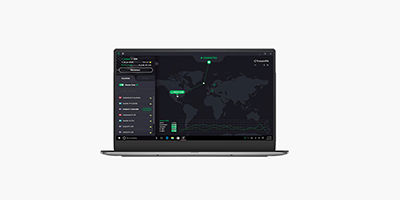
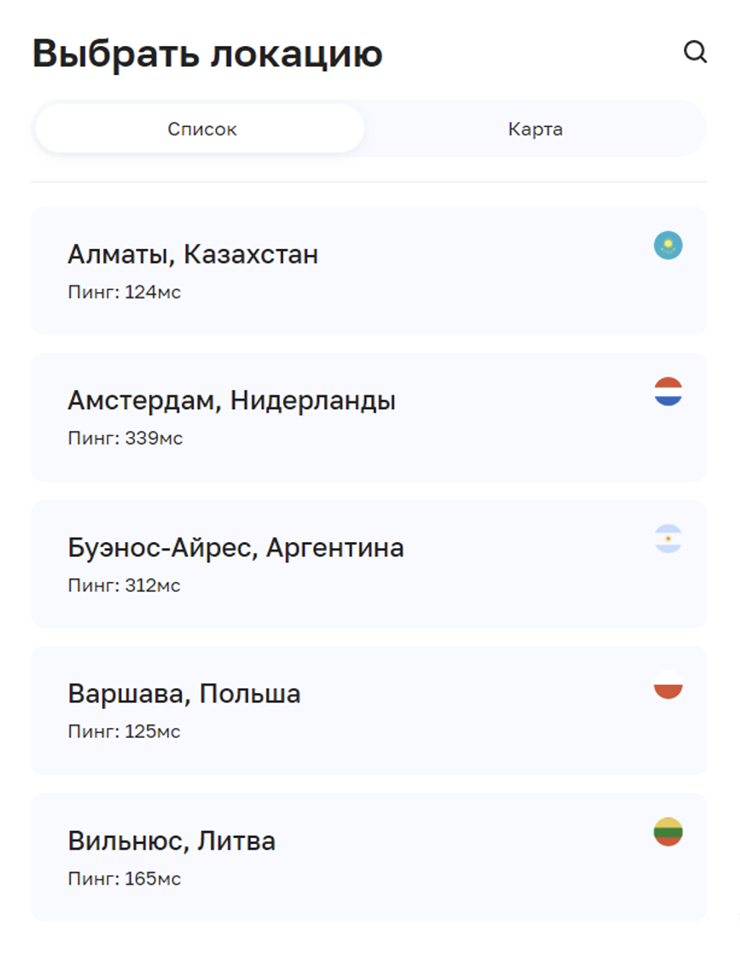
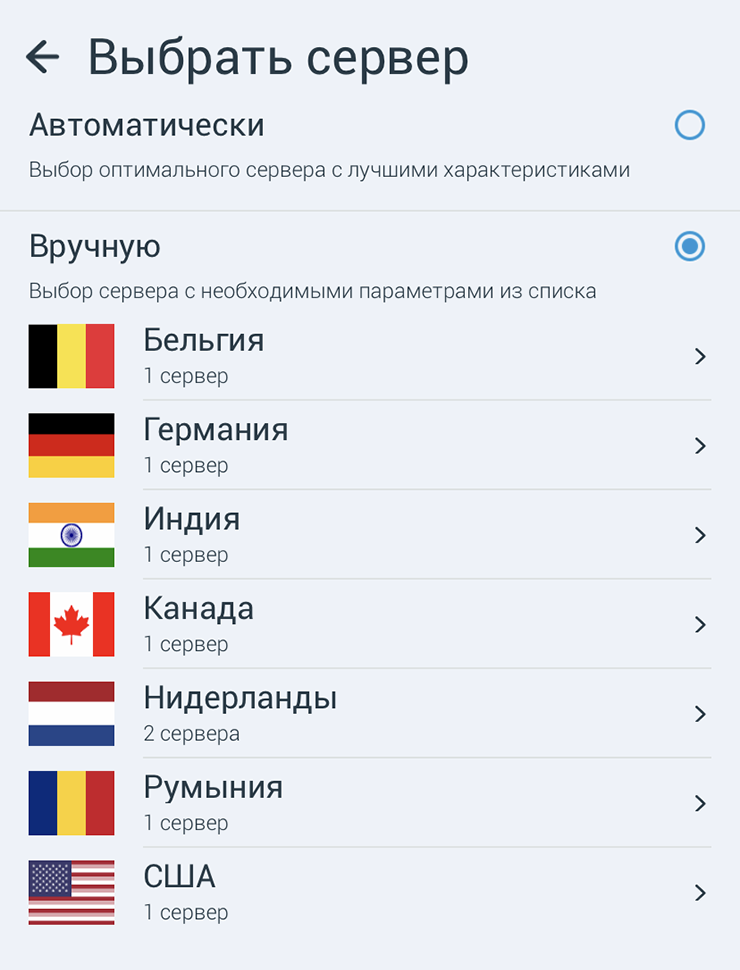
Если VPN работает нестабильно, можно попробовать поменять сервер. Обычно в приложениях есть деление по странам, поскольку так проще понять пинг
Также деление по странам позволяет быстро понять территориальные ограничения. Например, в ЕС условия примерно одинаковые и регулируются суровым сводом правил по обработке персональных данных GDPR. Из-за этого некоторые сайты требуют больше согласий при авторизации. В Южной Америке блокируют мало сайтов, но серверы расположены дальше, пинг больше и связь работает медленнее.
Переключите протокол связи
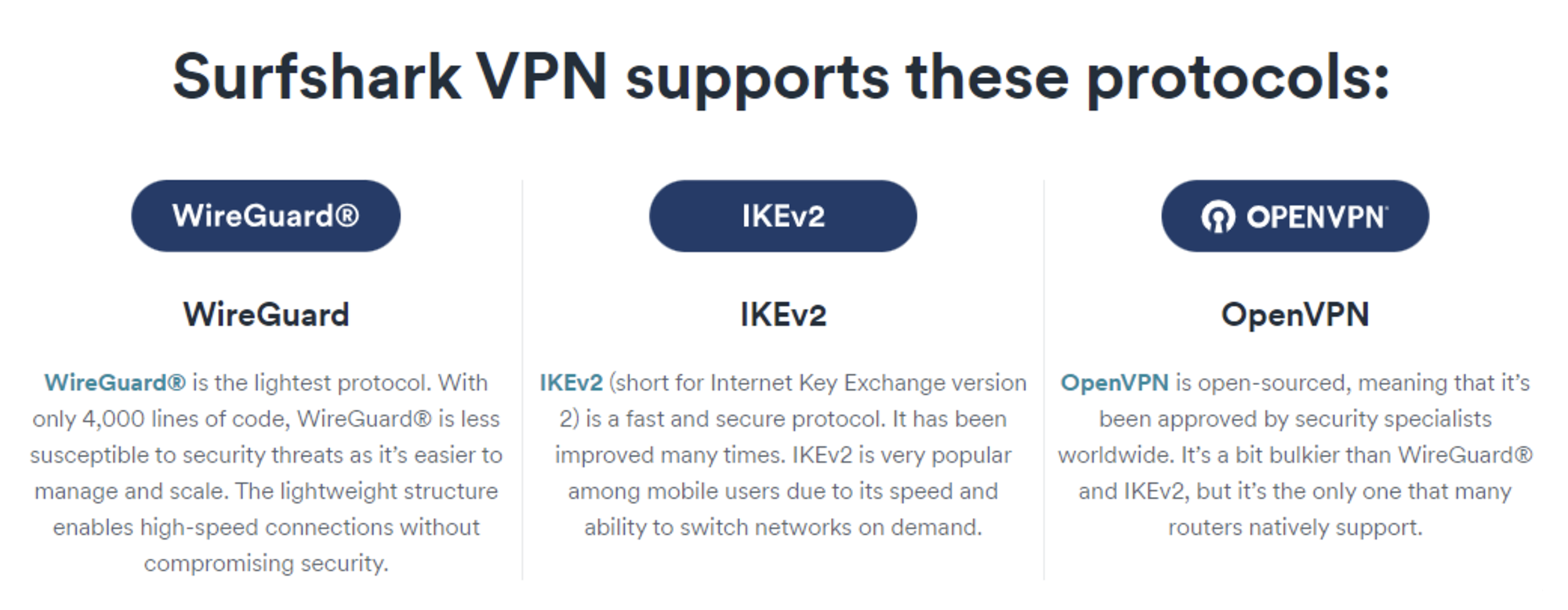
Протокол передачи данных — это свод правил, по которому разные программы под разными операционными системами общаются друг с другом в сети. Существуют десятки методов обмена информацией между устройствами с VPN. Они различаются по предназначению и производительности, но все защищают данные пользователей от злоумышленников и обеспечивают надежность связи.
В коммерческих VPN обычно используются популярные протоколы связи. Это могут быть как технологии с открытым исходным кодом, так и созданные специально для определенного приложения.

Важно понимать, что идеальных протоколов связи нет — у каждого есть изъяны. Какие-то протоколы очень гибкие, но медленные, а какие-то не всегда отвечают требованиям по безопасности современных устройств.
Рассмотрим самые известные:
- L2TP/IPSec — один из самых популярных протоколов, который дважды шифрует данные пользователя. Из-за этого работает медленнее.
- IKEv2/IPSec — надежный, но не универсальный протокол связи. Поддерживается не всеми популярными устройствами и программами.
- OpenVPN — относительно новая технология с открытым исходным кодом. Быстро развивается и стабильно работает, но из-за популярности активно блокируется властями разных стран.
- Wireguard — еще один свежий протокол с открытым исходным кодом. В плюсах более простая архитектура, что означает хорошую скорость работы и надежность. С другой стороны, есть проблемы со стабильностью работы.
- Shadowsocks отличается от других технологий в списке. Этот протокол создан в Китае специально для обхода блокировок. Соответственно, его основная цель — стать посредником для доступа к заблокированным сайтам, а не защитить пользовательские данные.
Также существуют коммерческие протоколы, используемые одним или двумя разработчиками VPN, например Lightway в ExpressVPN. Авторы сервиса говорят, что такие разработки лучше подходят их целевой аудитории: стримерам, геймерам или любителям обойти региональные ограничения онлайн-кинотеатров. Другие протоколы тоже позволяют это делать, но либо не так эффективно, либо со сбоями.
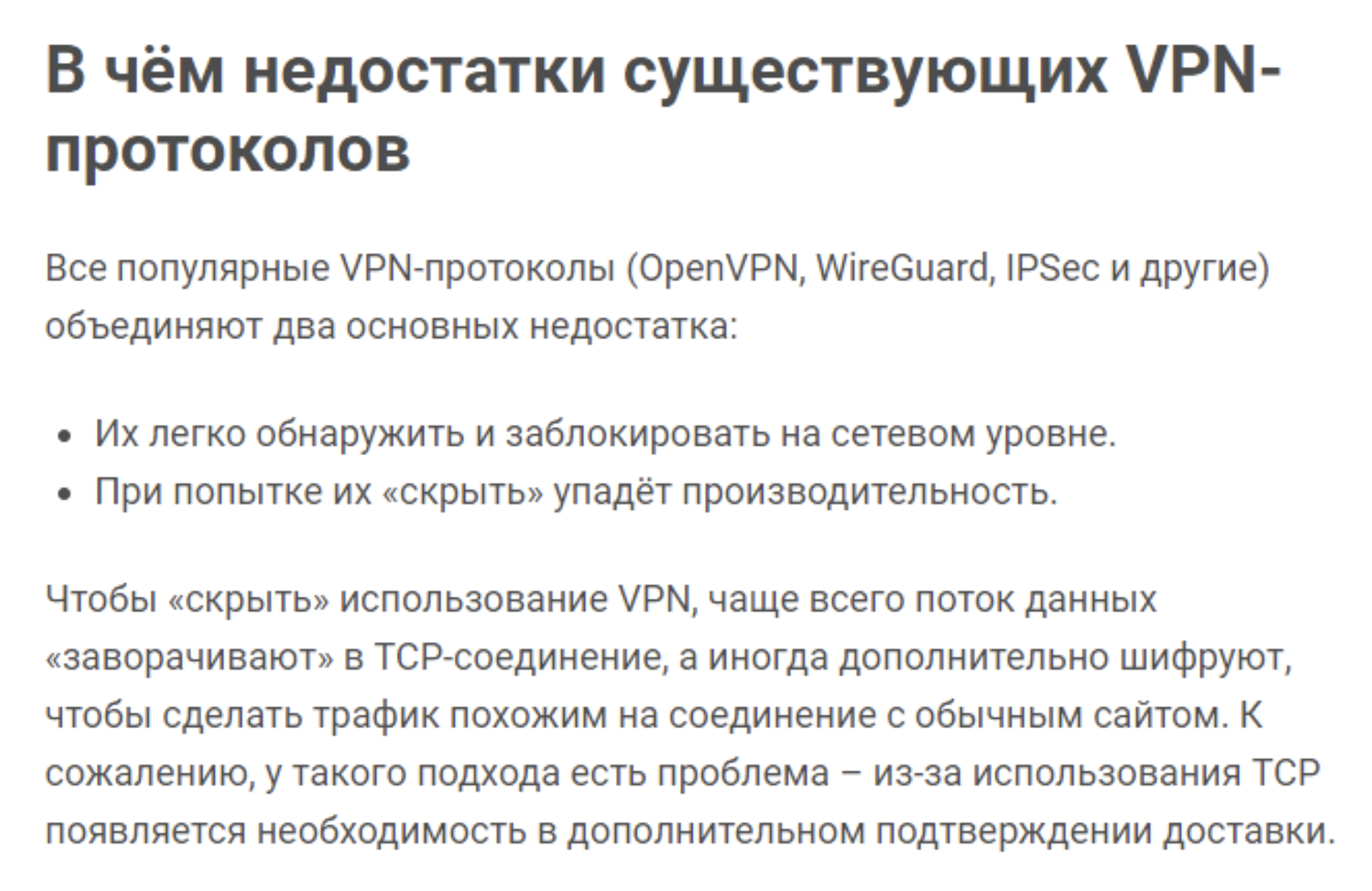
Возможность выбрать протокол связи есть не во всех VPN-приложениях. В некоторых случаях при смене протокола придется изменить учетные данные в самом приложении. В основном это касается тех случаев, когда VPN работает не через собственный апп.
Такая ситуация наблюдается, например, в BlancVPN. Помимо сервера пользователь выбирает протокол связи и устанавливает отдельное приложение. Для протокола OpenVPN это одноименное приложение, а для Shadowsocks — программа Outline. Это сложнее, чем у конкурентов, но процесс более прозрачный.
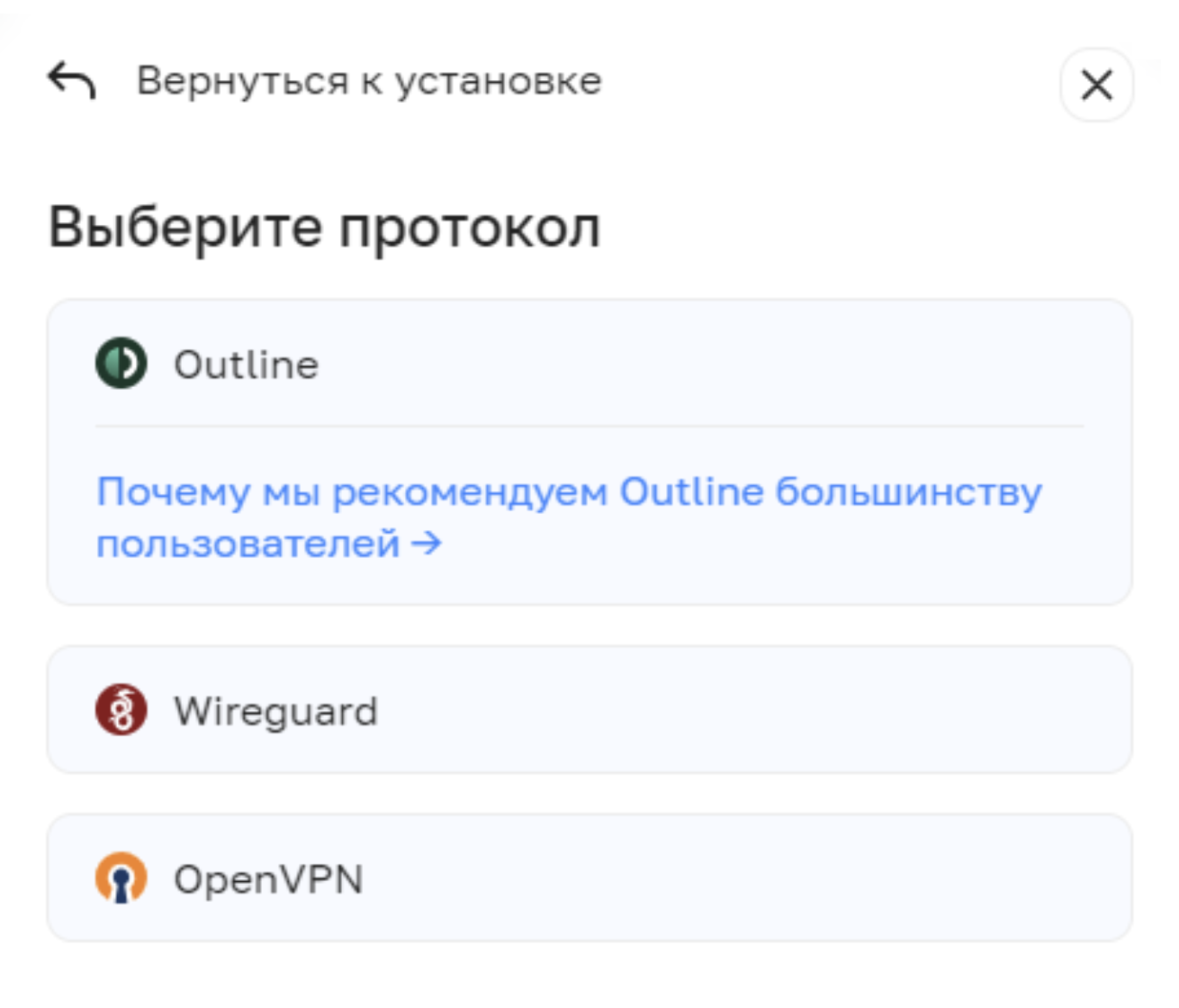
Рекомендовать какой-то один протокол не получится, поскольку помимо сайтов и сервисов блокируются методы связи. Разумнее всего выбрать такой VPN, где можно переключаться между протоколами. Тогда в случае блокировки можно поменять метод связи и продолжить пользоваться сервисом.
Также можно изучить отзывы пользователей. Обычно они охотно делятся информацией о том, какой протокол с какими серверами работает быстрее.
Проверьте, не заблокирован ли сервис
VPN могут заблокировать в России по разным причинам, и этот процесс не совсем прозрачный. Есть более десятка законодательных норм, по которым ограничивают доступ к ресурсам в интернете. Блокирует сайты и сервисы Роскомнадзор, но решение может быть принято судом, прокуратурой и рядом других ведомств.
Узнать, доступен ли VPN на территории России, можно в сервисе от Роскомнадзора. В поле для поиска указывайте доменное имя или IP-адрес. Сайт покажет, заблокирован ли ресурс и почему.

Не всю информацию можно найти через сервис регулятора. Например, ввод сайта vyprvpn.com не дает результатов, хотя Роскомнадзор отчитался о блокировке сервиса в 2021 году. Происходит это из-за юридических тонкостей: часть сервисов блокируется на основании постановления правительства от 8 февраля 2018 № 127. При таких ограничениях информация в сервис Роскомнадзора не попадает.
Список блокируемых сервисов легче всего узнать через поисковик. Некоторые новостные сайты ведут реестр, но информация в нем может быстро устареть.
Проверьте, оплачен ли сервис
Если ничего из предыдущих пунктов не помогло, стоит вернуться к основам — проверить оплату. Платные VPN-сервисы обычно напоминают об окончании действия подписки.
В некоторых случаях этого не происходит либо пользователь игнорирует письма в ящике электронной почты и уведомления в приложении. Также иногда уведомления приходят только на одно устройство, а если по тарифу можно подключать несколько гаджетов, то упустить момент продления легко.

Иногда сервис не списывает деньги, поскольку автопродление отключено, на карте не хватает денег или изменились платежные реквизиты. Может мешать и ограничение на расходные операции в интернете, установленное в приложении банка.
Проверить статус подписки проще всего в личном кабинете на сайте или в приложении. В разделе «Тариф» или «Подписка» обычно отображается количество дней и условия продления.

Проверьте работу приложения и устройства
Для компьютера и смартфона VPN-приложение — всего лишь очередная программа. Ее, как и любые другие, следует регулярно обновлять. В апдейтах разработчики исправляют ошибки, улучшают производительность и устраняют угрозы безопасности.
В некоторых случаях VPN перестает работать, если приложение давно не обновлялось. Причин для этого может быть две: пользователь мог сам отключить обновления или в программе возникла ошибка, которая не дала установить соединение с сервером разработчиков для скачивания новой версии.
Смартфоны на Android и iOS обновляют все самостоятельно, но, если возникла проблема, следует проверить апдейт вручную. У производителей всегда есть подробные инструкции — для техники Apple и устройств на Android. Перед этим можно проверить, не слишком ли старая программа установлена на смартфоне, сравнив версию с официальным сайтом производителя или с предлагаемой в App Store или Play Market.
Обычно версия программы обозначается набором из 3—4 цифр. Если установленный экземпляр отличается от предлагаемого производителем на 2—3 значения , причина сбоя в работе может быть в этом.
У компьютеров на macOS приложения проще всего обновлять через специальный магазин. С устройствами на Windows ситуация другая: часто программы обновляются сами или просят обновить их вручную.
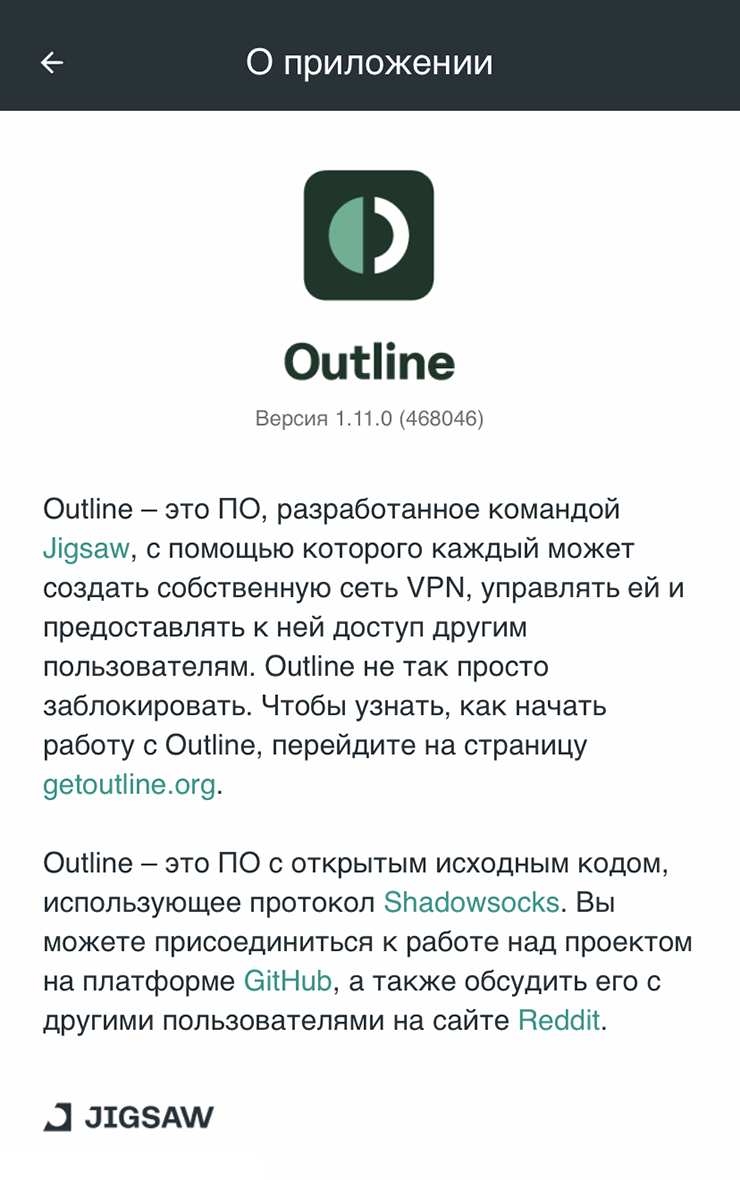
Некоторые приложения никогда не беспокоят пользователя, поэтому апдейты следует проверять самостоятельно. Обычно проверка новой версии есть в разделах «О программе» или предусмотрена отдельная кнопка в меню настроек.
Также иногда ломается настройка VPN на уровне операционной системы устройства. Например, в некоторых версиях iOS из-за ошибки в профиле настроек VPN интернет не работает совсем или отключается в определенных программах.
Инструкции по исправлению производители выкладывают на своих сайтах — для Apple, Android, Windows. Обычно проблемное соединение надо удалить и позволить программе создать его заново.
Проверьте общую работоспособность и скорость интернета
Не всегда неполадки означают полную потерю связи: отдельные приложения могут работать без очевидных проблем, а в других возникнут неполадки. Также скорости соединения может хватать для беспроблемной переписки в мессенджерах, но не для серфинга веб-страниц с включенным VPN.
VPN — это дополнительная нагрузка на устройство, поэтому перед подключением стоит убедиться, что других проблем нет. Измерить скорость интернета проще всего через специальные сайты типа Speedtest. Для стабильной работы VPN важна не столько пиковая скорость, сколько отсутствие просадок и периодического пропадания связи.
В случаях, когда тесты показывают нестабильные результаты или вовсе останавливаются, нужно проверить конкретное устройство или обратиться к поставщику услуг связи для поиска проблемы.
Перестал работать ВПН? Что делать?

Обратите внимание! Если использование VPN-сервиса по отношению к какому либо сайту или как провайдерская услуга запрещены в вашей стране, то не используйте VPN-сервис. Мы не призываем нарушать местное законодательство и публикуем статьи в ознакомительных целях.
VPN-сервисы значительно упрощают жизнь интернет-пользователей и обеспечивают их онлайн-безопасность наравне с их способностью обходить различные ограничения.
Проблемы могут возникнуть абсолютно с любой программой. Ниже мы рассмотрим некоторые из наиболее распространенных проблем при подключении к VPN-сервисам и расскажем, как их можно исправить.
Почему не работает Интернет с ВПН?
Устройство VPN-сервисов довольно сложное, поэтому неполадки бывает нелегко обнаружить. В представленном ниже списке вы можете ознакомиться с потенциальными источниками нарушения работы вашего VPN-провайдера:
- Доступ в Интернет. Это может показаться очевидным, но вам необходимо проверить, стабильное ли у вас сетевое соединение. Если вы используете Wi-Fi, убедитесь, что вы подключены к безопасной сети.
- Данные учетной записи. Убедитесь в том, что логин и пароль были введены верно.
- VPN-сервер. VPN-серверы могут выйти из строя по целому ряду причин, включая перегрузку сети и техническое обслуживание. Попробуйте переключиться на другой сервер и проверьте, восстановится ли соединение.
- Блокировка порта . Ваш антивирус, брандмауэр или даже провайдер могут накладывать ограничения на определенные порты. Это может произойти, когда вы подключаетесь к новой сети, устанавливаете программное обеспечение безопасности или приобретаете новый маршрутизатор.
- Протокол VPN. Большинство VPN-сервисов автоматически выбирают наилучший протокол для ваших нужд, но при определенных условиях может сработать ручное изменение протокола.
- Работа VPN-сервиса. Ни один VPN-провайдер не защищен от возникновения возможных ошибок в работе, независимо от того, насколько грамотно сервис был разработан. Вы сможете решить проблемы с VPN, перезапустив приложение, убедившись, что приложение обновлено, или выполнив полную переустановку VPN-сервиса.
Как сделать, чтобы ВПН работал?
Теперь, когда вы узнали о том, что могло стать причиной того, почему выбранный вами VPN-сервер не выполняет свою работу, давайте попробуем исправить неполадки.
Не работает ВПН на ПК

- Измените сервер VPN. С выбранным вами изначально сервером могли возникнуть проблемы, возможно, поможет переключение на другой сервер. Хорошие VPN-сервисы располагают тысячей серверов, а это значит, что вам есть из чего выбирать.
- Перезагрузите устройство (и маршрутизатор). Ошибки памяти и неправильной конфигурации встречаются чаще, чем вы думаете. Старая добрая перезагрузка очищает оперативную память и дает ей новую жизнь.
- Временно отключите брандмауэры/антивирусы/антишпионские программы. Мы знаем, что программное обеспечение безопасности подвержено ложным срабатываниям. Если его отключение поможет, вам необходимо добавить свой VPN-сервис в список разрешенных приложений.
- Подключитесь по другому протоколу. Вручную осуществите переключение на другой протокол, чтобы узнать, устранит ли это вашу ошибку при подключении VPN.
- Подключитесь к другому источнику Интернета. Например, вы можете включить режим модема на своем смартфоне и подключиться к нему через ваш ПК. Если сервис на компьютере заработает, то дело в маршрутизаторе.
ВПН не работает на телефоне (iPhone, Android)

- Отключите режим экономии заряда батареи. Нередко устройства iOS и Android отключают некоторые сетевые службы, когда включен режим энергосбережения.
- Сбросьте настройки сети Wi-Fi (на Wi-Fi). Это приведет к сбросу всех настроек Wi-Fi, которые вы когда-либо устанавливали, включая пароли, которые ваше устройство использует для доступа к другим сетям. Если вы не хотите потерять доступ, возможно, было бы неплохо сохранить свои учетные данные, прежде чем переходить к следующему шагу.
ВПН не подключается к маршрутизатору
- Обновите ПО на роутере до последней версии.
- Попробуйте подключиться по протоколу OpenVPN, если протокол PPTP вызывает проблемы.
- Если проблема не решилась, попробуйте отключить брандмауэр маршрутизатора.
- Подключите протокол PPTP/OpenVPN на любом другом устройстве и проверьте, можете ли вы подключиться к VPN, используя тот же протокол.

Примечание. Убедитесь, что маршрутизатор поддерживает следующие протоколы: PPTP или OpenVPN. Прежде чем настраивать VPN на своем маршрутизаторе, убедитесь, что ваш маршрутизатор не работает в качестве модема.
Если ничего из этого не сработало, вы можете позвонить в технический отдел вашего интернет-провайдера и спросить их, не заблокировали ли они что-либо из вышеперечисленного.
Заключение
Вы можете исправить потерянное VPN-соединение многими способами. Решение будет зависеть от того, что в первую очередь является причиной ошибки. Восстановление вашего VPN-соединения может быть таким же простым, как смена VPN-сервера, обновление приложения или перезагрузка устройства. Просто следуйте советам из нашей инструкции и вскоре вы снова сможете насладиться всеми возможностями, что открываются перед вами с использованием VPN.
Почему не работает ни один VPN на телефоне

На Android: параметры – приложения – впн – хранение – очистить кэш.
На iPhone: настройки – основные – хранилище iPhone – выбрать приложение;
- сбросьте сетевые настройки;
На Android: параметры – резервное копирование и сброс – сброс настроек сети – сбросить настройки. Перезагрузите устройство.
На iOS: настройки – основные – перенос или сброс iPhone – сброс – сбросить настройки сети.
Если не работает VPN на телефоне, можно разобраться с настройками самого приложения:
- отключить и снова включить соединение;
- обычно приложение просто сворачивают, специально закройте впн-программу;
- обновите приложение в App Store или Google Play;
- переключитесь к другому серверу (поменяйте страну в приложении);
- подключитесь к другому протоколу (смотрите в настройках протоколы подключения);
- проверьте учетные данные в приложении;
Когда не получается подключиться к ВПН, стоит разобраться в настройках и смартфона, и приложения. Попробуйте несколько программ, чтобы выбрать ту, которая совместима с телефоном и не дает сбоев.
Август 31, 2022 г. 10:24
Ремонт на ваших глазах
за 15-30 мин. Без наценок.
Приезжаем в назначенное время и место.
Ремонт на ваших глазах
за 15-30 мин. Без наценок.
Приезжаем в назначенное время и место.
Библиотека имени Ленина
Бульвар Адмирала Ушакова



- Для СМИ и партнеров
- Реквизиты
- Ремонт iPhone
- Ремонт Samsung**
- Ремонт Honor
- Ремонт телефонов
- Ремонт ноутбуков
- Ремонт Apple
- Ремонт планшетов
- Ремонт компьютеров
- Блог
- Блог о франшизе
8 (800) 100-39-13 — бесплатная горячая линия
Для улучшения качества обслуживания ваш разговор может быть записан
* — Представленные на сайте товарные знаки используются с правомерной информационной и описательной целью.
iPhone, Macbook, iPad — правообладатель Apple Inc. (Эпл Инк.);
Huawei и Honor — правообладатель HUAWEI TECHNOLOGIES CO., LTD. (ХУАВЕЙ ТЕКНОЛОДЖИС КО., ЛТД.);
Samsung – правообладатель Samsung Electronics Co. Ltd. (Самсунг Электроникс Ко., Лтд.);
MEIZU — правообладатель MEIZU TECHNOLOGY CO., LTD.;
Nokia — правообладатель Nokia Corporation (Нокиа Корпорейшн);
Lenovo — правообладатель Lenovo (Beijing) Limited;
Xiaomi — правообладатель Xiaomi Inc.;
ZTE — правообладатель ZTE Corporation;
HTC — правообладатель HTC CORPORATION (Эйч-Ти-Си КОРПОРЕЙШН);
LG — правообладатель LG Corp. (ЭлДжи Корп.);
Philips — правообладатель Koninklijke Philips N.V. (Конинклийке Филипс Н.В.);
Sony — правообладатель Sony Corporation (Сони Корпорейшн);
ASUS — правообладатель ASUSTeK Computer Inc. (Асустек Компьютер Инкорпорейшн);
ACER — правообладатель Acer Incorporated (Эйсер Инкорпорейтед);
DELL — правообладатель Dell Inc.(Делл Инк.);
HP — правообладатель HP Hewlett-Packard Group LLC (ЭйчПи Хьюлетт Паккард Груп ЛЛК);
Toshiba — правообладатель KABUSHIKI KAISHA TOSHIBA, also trading as Toshiba Corporation (КАБУШИКИ КАЙША ТОШИБА также торгующая как Тосиба Корпорейшн).
Товарные знаки используется с целью описания товара, в отношении которых производятся услуги по ремонту сервисными центрами «PEDANT».Услуги оказываются в неавторизованных сервисных центрах «PEDANT», не связанными с компаниями Правообладателями товарных знаков и/или с ее официальными представителями в отношении товаров, которые уже были введены в гражданский оборот в смысле статьи 1487 ГК РФ
** — время ремонта может меняться в зависимости от модели устройства и сложности проводимых работ
Почему VPN отключается, не работает, вылетает или не подключается?
VPN (виртуальная частная сеть) является важным инструментом для обеспечения безопасности и конфиденциальности в сети. Однако, пользователи часто сталкиваются с проблемами, когда VPN отключается, не работает, вылетает или не подключается. В этой статье мы рассмотрим основные причины этих проблем и способы их решения.
Почему вылетает VPN на телефоне?
VPN на телефоне может вылетать по разным причинам, но наиболее распространенной причиной является несовместимость VPN-приложения с операционной системой телефона. Если вы столкнулись с этой проблемой, попробуйте обновить приложение VPN или переустановить его с последней версией.
Почему не подключается к VPN?
Если VPN не подключается, причиной может быть неправильная настройка или неправильные учетные данные для входа. Убедитесь, что вы вводите правильный логин и пароль, а также правильные параметры подключения. Также может помочь выбор другого сервера VPN или же протокола подключения в настройках приложения.
Почему не работает VPN?
Если VPN не работает, возможно, проблема в том, что ваш провайдер блокирует VPN или у вас нет стабильного интернет-соединения. Попробуйте подключиться к другому серверу, перезапустить свое устройство или же сменить сеть подключения с мобильной на домашнюю сеть или же наоборот. Если это не помогает, обратитесь в нашу службу поддержки по электронной почте или в чате.
Почему отключается VPN?
VPN может отключаться автоматически, если настройки энергосбережения на вашем устройстве настроены таким образом, чтобы оно переходило в режим сна. Вы можете настроить свое устройство так, чтобы оно не выключалось автоматически, когда VPN включен.
Почему пропадает VPN соединение?
VPN-соединение может пропадать по разным причинам. Одной из распространенных причин является неправильная настройка параметров соединения. Убедитесь, что настройки VPN на вашем устройстве правильно сконфигурированы, и проверьте соединение с интернетом. Также возможно, что ваш провайдер VPN может быть недоступен или перегружен. Попробуйте переподключиться к другому серверу VPN или свяжитесь с провайдером услуг VPN для получения дополнительной поддержки. Наконец, если у вас мобильное устройство, то причиной может быть плохая связь, если вы находитесь в области с плохим покрытием или у вас слабый сигнал.
Бесплатный ли ZoogVPN?
Да, ZoogVPN предоставляет полноценный бесплатный VPN сервис.
Чтобы установить VPN ZoogVPN на ваше устройство просто зарегистрируйтесь на нашем сайте и получите бесплатный план. Мы предлагаем выбор из 5 серверов по всему миру на 100% бесплатно. Вы можете подключиться к серверу в США, Великобритании, Германии, Нидерландах и Сингапуре, чтобы обойти географические ограничения и сохранить конфиденциальность ваших данных.
Если у вас возникли дополнительные вопросы касательно того, как настроить vpn на вашем устройстве или вы столкнулись с выше описанными проблемами, cмело обращайтесь в нашу службу поддержки по электронной почте или в чате.