Что такое Reboot на Android
Что такое Reboot на Android, в каких случаях эта функция нужна и как её активировать на смартфоне? Именно на эти вопросы вы и получите ответы в нашей публикации.
Reboot на Андроид — это процесс перезагрузки телефона (или планшета), при котором все процессы в оперативной памяти сбрасываются, таким образом устраняются лаги, зависания и ускоряется работа устройства. Еще под функцией ребут подразумевают перезагрузку с для вхождения в режим Bootloader.
У многих пользователей Android устройств Reboot стал ассоциироваться с разными процессами, ниже мы расскажем о каждом из них.

Reboot: перезагрузка устройства
Перезагрузка телефона с целью устранить сбой системы и освободить место в ОЗУ устройства. Самый элементарный вариант из всех возможных. Чтобы сделать ребут нужно зажать и удержать кнопку включения и выключения питания, после чего появятся варианты действий вам нужно выбрать «перезагрузка».

Reboot to Bootloader
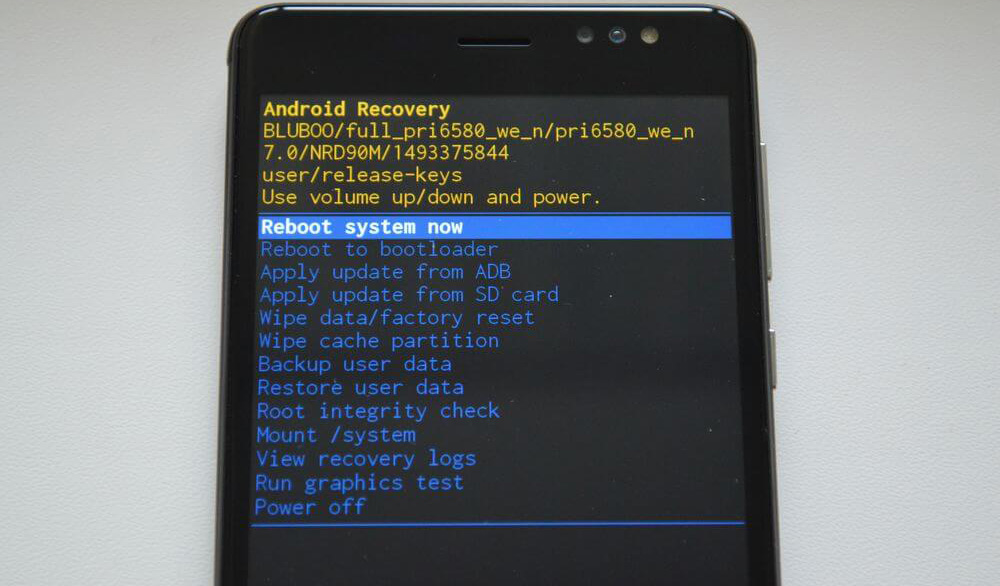
Reboot to Bootloader — это вход в меню управления операционной системой Android. В разделе Recovery можно устанавливать всевозможные прошивки и версии операционной системы Андроид, получать root-права, удалять файлы и программы, осуществлять сброс к заводским настройкам.
Чтобы запустить Reboot to Bootloader, нужно выключить телефон (или планшет), а потом, зажать и удержать кнопки «включения» и «уменьшения громкости». Подробнее как это сделать читайте в нашей публикации: Что такое Android Recovery и как зайти в рекавери?

Hard Reset — сброс Android устройства к заводским настройкам
Функция «Хард Резет» позволит сделать «откат» обратно к заводской версии настроек, как будто его только что распаковали. Выполняя Hard Reset на устройстве будет удалены все данные:
- контакты;
- приложения;
- фотографии, видео и т.д.
Чтобы выполнить Hard Reset рекомендуем детальнее ознакомиться с нашей публикацией: «Как сделать сброс до заводских настроек». Если говорить в общих словах:
- Открыть «Настройки» на Android устройстве.
- Далее перейти в пункт «Сброс».
Если вы увлеченный пользователь Android и вам нравится экспериментировать со своем устройством, настраивать под себя и свои нужды читайте блог [Твой Android].
Что такое reboot на телефоне?

Что такое Reboot в телефоне? — Reboot на Андроид — это процесс перезагрузки телефона (или планшета), при котором все процессы в оперативной памяти сбрасываются, таким образом устраняются лаги, зависания и ускоряется работа устройства. Еще под функцией ребут подразумевают перезагрузку с для вхождения в режим Bootloader.
Что будет если нажать на Reboot?
На чтение 2 мин Просмотров 11.2к. Что такое Reboot на Android, в каких случаях эта функция нужна и как её активировать на смартфоне? Именно на эти вопросы вы и получите ответы в нашей публикации. Reboot на Андроид — это процесс перезагрузки телефона (или планшета), при котором все процессы в оперативной памяти сбрасываются, таким образом устраняются лаги, зависания и ускоряется работа устройства. 
Как перезагрузить телефон через Reboot?
Reboot — перезагрузка телефона — Перезапуск устройства с целью освободить место в оперативной памяти. Самый легкий процесс из всех возможных: достаточно зажать кнопку блокировки на пару секунд и в появившемся окне выбрать «перезагрузка». Эффективность такой перезагрузки примерно равна ручному закрытию всех фоновых приложений и последующей очисткой оперативной памяти с помощью дополнительных методов, 
Как пользоваться Reboot?
Как войти в режим «Reboot to bootloader» на телефоне? — Чтобы перейти в режим «Reboot to bootloader» на телефоне, во время запуска гаджета нужно зажать кнопку включения и клавишу уменьшения громкости. На устройствах от Samsung алгоритм немного отличается: вместо клавиши громкости нужно удерживать кнопку «Домой». 
Что можно сделать в меню рекавери?
Recovery Mode (режим восстановления) — программное обеспечение, с помощью которого можно сбросить настройки телефона до заводских, сделать резервное копирование данных или загрузить обновление. Производители устанавливают на устройства стоковое Recovery.
Как выключить Reboot на Xiaomi?
Как войти в Fastboot? — Для того, чтобы войти в режим fastboot на смартфонах Xiaomi, необходимо:
-
Выключить устройство Нажать кнопку уменьшения громкости и питания. Дождаться, пока смартфон завибрирует и отпустить их. Должен появиться кролик в шапке-ушанке.
Что такое Ребутить?
Reboot – перезагрузка. « Ребутить тачку» означает «перезагружать компьютер».
Как перезагрузить телефон без сброса настроек?
Удерживайте одну из указанных ниже комбинаций кнопок.
- Выполните одно из следующих действий.
- В телефонах, которые имеют чувствительные к нажатию кнопки, например, HTC EXODUS 1 и HTC U12+, нажмите и удерживайте кнопку ПИТАНИЕ, пока телефон не завибрирует, а затем отпустите палец.
- Удерживайте одновременно кнопки УМЕНЬШЕНИЕ ГРОМКОСТИ и ПИТАНИЕ, Отпустите кнопки, когда телефон завибрирует.
- Удерживайте одновременно кнопки УВЕЛИЧЕНИЕ ГРОМКОСТИ и ПИТАНИЕ до перезагрузки телефона.
- Удерживайте одновременно в пределах 2 минут кнопки УВЕЛИЧЕНИЕ ГРОМКОСТИ, УМЕНЬШЕНИЕ ГРОМКОСТИ и ПИТАНИЕ,
- В некоторых телефонах при нажатии одной их указанных комбинаций кнопок телефон при включении может переходить на экран « Загрузчик ОС » или « Режим загрузки ». Используйте кнопки ГРОМКОСТЬ для перемещения между параметрами, а затем нажмите кнопку ПИТАНИЕ, чтобы выбрать параметр. Выберите Перезагрузить, В более старых моделях телефонов необходимо выбрать сначала Быстрая загрузка, а затем выбрать Перезагрузить,
Примечание: Убедитесь в том, что другие параметры на экране не выбраны. Это может привести к аннулированию гарантии или серьезным повреждениям телефона.
Что делает Wipe data?
Зачем нужно делать Wipe data factory reset? — Сам термин Wipe означает «протирать» или «стирать». Таким образом, с помощью функции Wipe data factory reset можно восстановить заводские настройки смартфона и полностью очистить его память. Важно заметить, что данная процедура влечет полное удаление всех приложений, фотографий и других данных, содержащихся во встроенной памяти.
- Информация, хранящаяся на карте памяти (фотографии или музыка), останется, но на всякий случай microSD рекомендуется извлечь.
- Если хранящиеся на смартфоне данные важны, скопируйте их на компьютер, флешку, облачное хранилище или в резервную копию.
- Сегодня многие сервисные центры предлагают решить такую неполадку за небольшую сумму денег, но посещать мастерскую в большинстве случаев бессмысленно — все можно сделать самостоятельно.
Сначала зайдите в меню Recovery — нужно включить устройство с зажатыми кнопками громкости и питания. Навигация по меню осуществляется кнопками громкости, выбор — кнопкой включения. Функция Wipe data factory reset в некоторых случаях позволит ускорить работу мобильного устройства, но пользователю придется повторно устанавливать нужные приложения, авторизоваться в учетных записях и настроить систему. Рекомендуется тщательно подумать о необходимости выполнения процедуры.
Что такое Boot Android?
Android и bootloader — Для более полного понимания того, что же такое Recovery вообще, на мой взгляд, стоит так же рассказать о том, что такое bootloader и как он со всем этим связан. Итак, Bootloader — это загрузчик — приложение, которое самым первым запускается на вашем устройстве, считывает свою конфигурации, и на основании её либо загружает операционную систему (Android).
| Windows MBR | Linux GRUB | Android Bootloader |
Помимо загрузки ОС, загрузчик предоставляет возможность выбрать ОС для запуска (если их несколько), выбрать режим запуска ОС (например «Безопасный режим в windows»), а так же запускать вспомогательные приложения к коим и относится Recovery. В некоторых случаях загрузчик всегда предоставляет меню для выбора ОС\режимов\приложений, в других для его отображения требуется нажать определённую клавишу\комбинацию клавиш, а в третьих меню отсутствует вообще и запуск альтернатив основной ОС осуществляется нажатием клавиш и\или их комбинаций.  Упрощённая схема загрузки ОС примечание. Меню Bootloader’a в Android нередко по ошибке называют BIOS’ом устройства. Но это неправильно, т.к. загрузчик и BIOS совершенно разные вещи с совершенно разными задачами.
Что делать если телефон включается но не загружается?
Рекавери меню на Xiaomi: как открыть и как выйти?
Как принудительно перезагрузить смартфон на Android Нажмите одновременно на кнопку питания и клавишу уменьшения громкости и удерживайте их 10–15 секунд. В случае успеха аппарат перезагрузится автоматически или отобразит на экране меню, в котором вам нужно будет выбрать команду перезапуска.
Что такое bootloader на телефоне?
Что такое bootloader, его разблокировка, и зачем мне это нужно? — Каждый телефон, работающий под OS Android, имеет bootloader (загрузчик), который инструктирует ядро операционной системы для загрузки в нормальном режиме. У каждого устройства своя версия bootloader. Загрузчик обычно блокируется на устройствах Android, поскольку производители хотят, чтобы вы придерживались версий Android, специально предназначенных для их оборудований.
Если вы хотите установить модифицированную версию OS (Custom ROM), вам необходимо разблокировать загрузчик. Говоря на языке человека обычного: разблокировка загрузчика позволит устанавливать измененные прошивки, с разнообразными «вкусностями» на ваш телефон Android. Начнем, пожалуй, с всемирно известного бренда HTC.
В 90% случаев этот способ срабатывает, остальные 10% отведем на проблемы программного характера, подделки китайских умельцев, а также модели, в которых отсутствует визуальная часть загрузчика, вообще конечно он есть, но скрыт от глаз. Шаг второй, создаём в корне диска С папку и даем ей имя Android. Шаг третий, переводим телефон в режим bootloader (загрузчик). Вариант первый, если телефон со съёмной батареей, вынимаем акб, вставляем, зажимаем качельку громкости (–) и питание. Держим пока телефон не перегрузится в вышеупомянутое состояние bootloader. Выглядит он вот так. Вариант второй, для пользователей более продвинутых, телефон включен, стоит разрешение на функции «отладка по usb разрешена» работаем через командную строку Пуск -> Выполнить и введите имя программы cmd. exe. Появится окно После вводим команду CD C:\Android жмем Enter получаем ответ C:\Android>. Дальше вводим команду adb devices, ответ должен быть : List of devices attached HC413MW00787 device Команда вводится для проверки соединения с ПК, если серийник определился значит все ок, и продолжаем дальше.
Как вернуть телефон к заводским настройкам?
1. Откройте «Меню» — « Настройки » и выберите пункт «Восстановление и сброс ».2. Прокрутите открывшийся список в самый низ и нажмите на пункт « Сброс настроек » (название данного пункта на разных смартфонах может выглядеть иначе: « Сбросить настройки телефона », «Общий сброс », «Стереть все данные» и т.
Что такое Power Off в телефоне?
Перевод ‘ power off ‘ на русский Чтобы перезагрузить свой телефон, нажмите и удерживайте кнопку питания, чтобы выключить телефон.
Что удаляется при Wipe data?
Зачем нужно делать Wipe data factory reset? — Сам термин Wipe означает «протирать» или «стирать». Таким образом, с помощью функции Wipe data factory reset можно восстановить заводские настройки смартфона и полностью очистить его память. Важно заметить, что данная процедура влечет полное удаление всех приложений, фотографий и других данных, содержащихся во встроенной памяти.
- Информация, хранящаяся на карте памяти (фотографии или музыка), останется, но на всякий случай microSD рекомендуется извлечь.
- Если хранящиеся на смартфоне данные важны, скопируйте их на компьютер, флешку, облачное хранилище или в резервную копию.
- Сегодня многие сервисные центры предлагают решить такую неполадку за небольшую сумму денег, но посещать мастерскую в большинстве случаев бессмысленно — все можно сделать самостоятельно.
Сначала зайдите в меню Recovery — нужно включить устройство с зажатыми кнопками громкости и питания. Навигация по меню осуществляется кнопками громкости, выбор — кнопкой включения. Функция Wipe data factory reset в некоторых случаях позволит ускорить работу мобильного устройства, но пользователю придется повторно устанавливать нужные приложения, авторизоваться в учетных записях и настроить систему. Рекомендуется тщательно подумать о необходимости выполнения процедуры.
Что такое Ребутить?
Reboot – перезагрузка. « Ребутить тачку» означает «перезагружать компьютер».
Что такое режим Recovery на Xiaomi?
В этой статье я расскажу о двух способах зайти в рекавери (он же recovery mode и режим восстановления ) на Xiaomi на примере телефона Xiaomi Redmi Note 5. Первый способ чуть более сложный для новичков, но зато он позволит вам попасть в режим Recovery даже если телефон перестал загружаться в операционную систему Android.
- Второй способ проще — через приложение Настройки, но он сгодится лишь в том случае, если Андроид работает и позволяет зайти в настройки MIUI.
- Скриншоты сделаны на Xiaomi Redmi Note 5 под управлением MIUI 10.
- Для тех, кто не знает, скажу, что режим recovery чаще всего используется для сброса настроек телефона на заводские или очистки кэш-партиции при глюках и нестабильной работе приложений.
Если у вас установлен кастомный Recovery (например, популярный TWRP), то из него можно сделать не только сброс, но и установку сброс настроек, но также и установить новую прошивку из файла, установить приложения со внутреннего накопителя или карты памяти, сделать резервную копию Android или восстановить Андроид из ранее созданного бэкапа.
Функция Reboot to Bootloader на устройствах Android
Смартфон или планшет на Android – это, по сути, тот же компьютер, который и работает по похожим принципам. При включении у него также сначала стартует специальная программа, подобная компьютерному BIOS-у и происходит опрос имеющихся устройств. Лишь после этого запускается собственно операционная система, всю красоту которой мы видим на экране. На компьютере мы можем при старте компьютера нажать клавишу Delete или F2 и попасть в настройки BIOS, а уж там при желании можно много чего сделать. Но возможно ли это на смартфоне? Да, на большинстве устройств можно зайти в эти настройки до старта операционной системы, и сделать это очень просто.
Использование функции Reboot to Bootloader на устройствах Android.
Что такое Reboot to Bootloader на устройстве с Android
В переводе с английского «bootloader» означает «загрузчик». Эта важнейшая часть программного обеспечения любого смартфона или планшета запускает ядро операционной системы и другие важные программы. Этот загрузчик срабатывает сразу после того, как вы включаете свой телефон, и он прошел этап тестирования. Работа его не видна, но очень важна. Слово «reboot» означает «перезагрузка». Что такое «reboot to bootloader» для Android в таком случае? Это значит промежуточный этап между стартом устройства и запуском загрузчика. Именно в этой точке вы находитесь, когда заходите в BIOS компьютера – он уже прошёл этап тестирования и вполне работает, но операционная система еще не запускалась. В смартфоне или планшете на базе Android тоже есть возможность войти в меню Reboot to Bootloader – эта функция так и называется. Для этого нужно выключить устройство, а затем включить его, удерживая одновременно кнопки включения и уменьшения громкости. На устройствах Samsung вместо громкости можно удерживать кнопку Home. На некоторых аппаратах эта функция заблокирована и войти в меню не получится. Используя возможности этой функции, вы действуете на свой страх и риск. Так можно безвозвратно испортить своё устройство!
Чем может быть полезна функция Reboot to Bootloader
После запуска этой функции вы увидите меню, которое на разных устройствах может отличаться. Все надписи в нём на английском языке. Управление осуществляется кнопками регулировки громкости – для перемещения по пунктам вверх и вниз, кнопкой Home для выбора пункта и боковыми кнопками, если около них есть варианты выбора. В меню обычно есть пункты, где можно посмотреть детальную информацию по имеющимся устройствам, протестировать их работу или работу всей системы. Также здесь можно разблокировать загрузчик, исправить программные ошибки, и даже загрузить другую прошивку. Обычно, чтобы получить Root-права, устанавливают какую-нибудь стороннюю программу, но она не гарантирует результата. Получить эти права можно, просто разблокировав загрузчик. Также появляется возможность отладить приложения и деинсталлировать даже неудаляемые обычными средствами – под ними могут скрываться некоторые вирусы. Можно очистить кэш – скопление множества «мусорных» файлов, которые постоянно накапливаются при работе системы. Иногда это помогает, когда устройство работает со сбоями и часто «глючит». Наконец, в этом меню есть возможность откатить устройство к заводским настройкам и вернуть ему былую стабильность и работоспособность.
Риски использования Reboot to Bootloader
В это меню нельзя заходить без специальных знаний – есть риск превратить устройство в «кирпич». К тому же, вся информация там на английском языке, поэтому обязательно надо ориентироваться в том, что написано.
- Неправильные действия могут привести к появлению разных ошибок в операционной системе. Удаление важных компонентов может привести к тому, что она вовсе не сможет загрузиться.
- Есть опасность повреждения данных, хранящихся на устройстве, не только на флешке, но и в основной памяти. Поэтому предварительно нужно сохранить важные файлы на другой носитель, например, скопировать на компьютер.
Всё это означает, что использовать функцию Reboot to Bootloader может только лишь человек, обладающий нужными навыками и знаниями, а не обычный пользователь.
Что такое reboot to android. Полное руководство по Reboot для Android смартфонов и планшетов. Вот как выполнить аппаратную перезагрузку на вашем Android устройстве
Практически каждое Андроид устройство, обладает такой полезной функцией как «Reboot to Bootloader» . Сегодня мы расскажем, что это за опция, а также какие возможности дает сама функция Бутлоадер.
«Reboot to Bootloader» — это важная опция, которая отвечает за прямую перезагрузку в Recovery и последующую загрузку мобильной OS. Она работает подобно меню BIOS на вашем ПК. Так же как BIOS, главная цель опции состоит в том, чтобы загрузить ОС. Помимо этого, режим также позволяет и прошить ваш Андроид, снимая предустановленную блокировку. Давайте подробнее разберемся с тем, что выполняет главная опция Бутлоадер.
Данную опцию без запуска Recovery на рутированных устройствах можно выполнить при помощи программы Holo Reboot — ROOT .
Функционал Bootloader?
Помимо запуска ОС Android или любой другой системы загрузчик отвечает за ее обновлени е, но сторонние прошивки изначально блокируются. Пользователь же может разблочить их опцией опцией RtB. Производители, таким образом, исключают установку любого стороннего ОС на ваш девайс. То есть, обновления будут исключительно на официальные дополнения.
Если пользователю требуется внести более радикальные изменения, к примеру, сменить операционную систему, то потребуется разблочить загрузчик. После данного шага смартфон можно перепрошить, откатить к заводским настройкам, удалить любой софт, открыть права root и многое другое. Каждый девайс в этом плане уникальный, поэтому функционал отличается друг от друга и некоторые действия могут присутствовать, отсутствовать.
Отдельно можно вывести возможности RtB по очистке кэша . Пригодится при частых сбоях или глюках вашего смартфона. Актуально для всех устройств, работающих долгое время без перезагрузок. Частично отсюда открывается перспектива удалить разные вирусы, проникшие в систему под видом не удаляемых приложений или заставок на главный экран. Ведь иногда не удается просто зайти на рабочий стол, а RtB активируется всегда.
Особенности использования
- Пользователь должен осознавать, что все действия в загрузчике проделываются на ваше усмотрение. Никто не несет ответственности за разные баги возникшие при манипуляциях. Следует взвесить все за и против, так как есть риск полного вывода из строя своего телефона.
- Также есть момент с удалением всех данных. При разблокировке возникает вероятность стирания информации хранящейся на носителе, поэтому предварительно выполняйте копирование важных документов.
- Запускается загрузчик из выключенного состояния. Для этого зажмите громкость вниз и питание. Если требуется выполнить данное действие с ПК, то тогда прибегните к использованию утилит ADB,Bootloader Unlock или Odin Их скачайте из интернета, ведь распространяются они все бесплатно.
- Гарантия, выданная на смартфон, теряется при многих обстоятельствах, но при разблокировке такого не происходит.
Вывод
Надеюсь вы поняли, что это за функция «Reboot to Bootloader» на Андроид, и насколько она полезна для выполнения заводских настроек или смены ОС. Следует заметить, что лишь человеку с углубленными знаниями устройств желательно с ней работать.
– это, по сути, тот же компьютер, который и работает по похожим принципам. При включении у него также сначала стартует специальная программа, подобная компьютерному BIOS-у и происходит опрос имеющихся устройств. Лишь после этого запускается собственно операционная система, всю красоту которой мы видим на экране. На компьютере мы можем при старте компьютера нажать клавишу Delete или F2 и попасть в настройки BIOS , а уж там при желании можно много чего сделать. Но возможно ли это на смартфоне? Да, на большинстве устройств можно зайти в эти настройки до старта операционной системы, и сделать это очень просто.
Использование функции Reboot to Bootloader на устройствах Android.
Что такое Reboot to Bootloader на устройстве с Android
В переводе с английского «bootloader» означает «загрузчик». Эта важнейшая часть программного обеспечения любого смартфона или планшета запускает ядро операционной системы и другие важные программы. Этот загрузчик срабатывает сразу после того, как вы включаете свой телефон, и он прошел этап тестирования. Работа его не видна, но очень важна. Слово «reboot» означает «перезагрузка». Что такое «reboot to bootloader» для Android в таком случае? Это значит промежуточный этап между стартом устройства и запуском загрузчика. Именно в этой точке вы находитесь, когда заходите в BIOS компьютера – он уже прошёл этап тестирования и вполне работает, но операционная система еще не запускалась. В смартфоне или планшете на базе Android тоже есть возможность войти в меню Reboot to Bootloader – эта функция так и называется. Для этого нужно выключить устройство, а затем включить его, удерживая одновременно кнопки включения и уменьшения громкости. На устройствах Samsung вместо громкости можно удерживать кнопку Home. На некоторых аппаратах эта функция заблокирована и войти в меню не получится. Используя возможности этой функции, вы действуете на свой страх и риск. Так можно безвозвратно испортить своё устройство!
Чем может быть полезна функция Reboot to Bootloader
После запуска этой функции вы увидите меню, которое на разных устройствах может отличаться. Все надписи в нём на английском языке. Управление осуществляется кнопками регулировки громкости – для перемещения по пунктам вверх и вниз, кнопкой Home для выбора пункта и боковыми кнопками, если около них есть варианты выбора. В меню обычно есть пункты, где можно посмотреть детальную информацию по имеющимся устройствам, протестировать их работу или работу всей системы. Также здесь можно разблокировать загрузчик, исправить программные ошибки, и даже загрузить другую прошивку. Обычно, чтобы получить Root-права , устанавливают какую-нибудь стороннюю программу, но она не гарантирует результата. Получить эти права можно, просто разблокировав загрузчик. Также появляется возможность отладить приложения и деинсталлировать даже неудаляемые обычными средствами – под ними могут скрываться некоторые вирусы. Можно очистить кэш – скопление множества «мусорных» файлов, которые постоянно накапливаются при работе системы. Иногда это помогает, когда устройство работает со сбоями и часто «глючит». Наконец, в этом меню есть возможность откатить устройство к заводским настройкам и вернуть ему былую стабильность и работоспособность.

В это меню нельзя заходить без специальных знаний – есть риск превратить устройство в «кирпич». К тому же, вся информация там на английском языке, поэтому обязательно надо ориентироваться в том, что написано.
- Неправильные действия могут привести к появлению разных ошибок в операционной системе. Удаление важных компонентов может привести к тому, что она вовсе не сможет загрузиться.
- Есть опасность повреждения данных, хранящихся на устройстве, не только на флешке, но и в основной памяти. Поэтому предварительно нужно сохранить важные файлы на другой носитель, например, скопировать на компьютер.

Всё это означает, что использовать функцию Reboot to Bootloader может только лишь человек, обладающий нужными навыками и знаниями, а не обычный пользователь.
В чем заключается полезность функции Android Reboot и как ее активировать?
Reboot — процесс перезагрузки устройства, направленный на освобождение оперативной памяти и ускорения его работы. Также под «ребутом» подразумевают перезагрузку с последующим вхождением в режим Bootloader (бутлоадер). Эта функция предназначена для опытных пользователей и разработчиков, которые разбираются в тонкостях работы с операционной системой Android.
Под словом «Reboot» пользователи стали подразумевать разные вещи, поэтому процесс «ребута» разделился на несколько различных процедур. Рассмотрим самые ключевые.
Reboot — перезагрузка телефона
Перезапуск устройства с целью освободить место в оперативной памяти. Самый легкий процесс из всех возможных: достаточно зажать кнопку блокировки на пару секунд и в появившемся окне выбрать «перезагрузка».
Эффективность такой перезагрузки примерно равна ручному закрытию всех фоновых приложений и последующей очисткой оперативной памяти с помощью .
Reboot to bootloader — вход в меню управления операционной системой, которым рекомендуется пользоваться только продвинутым пользователям. позволяет устанавливать различные прошивки и версии Android, открывать доступ к root-правам, удалять любой софт, возвращать телефон к заводским настройкам и многое другое.
Чтобы воспользоваться функцией «Reboot to Bootloader», нужно отключить устройство, а затем зажать кнопку блокировки и снижения громкости. На некоторых устройствах этот режим может быть заблокирован.

Hard Reset — полный сброс
«Хард Резет» — откат телефона до заводского состояния. При выполнении Hard Reset удаляются абсолютно все данные, которые есть на устройстве — приложения, контакты, фотографии и т.д. По окончании процесса смартфон возвращается к заводским настройками, как будто его только распечатали и достали из коробки.
Чтобы воспользоваться данной функцией, нужно зайти в меню настроек, выбрать пункт «сброс» (в зависимости от версии операционной системы и производителя, название функций может различаться). В специальном разделе настроек нужно выбрать пункт «сброс данных», «стереть все» или «удалить весь контент».
Функция полезна в тех случаях, когда с устройством возникла проблема, которую не получается решить другими способами. Также сброс настроек нужно делать при продаже телефона другому человеку. Все подробности о Hard Reset на Android есть в .
Включение компьютера происходит в полуавтоматическом режиме. Сначала появляется чёрный экран с краткой информацией, потом начинает загружаться система. Первыми действиями пользователя обычно являются ввод имени и пароля в интерфейсе Windows, до этого момента его роль ограничивается наблюдением за монитором. Всё меняется, когда вместо системного приветствия загорается тревожное сообщение: «Reboot and select proper boot device or insert boot media in select boot device». В этом случае придётся помочь компьютеру разобраться с проблемой.
Что означает сообщение «Reboot and Select proper Boot device…»
В переводе на русский язык надпись может означать примерно следующее: «Перезагрузитесь и выберите исправное устройство загрузки или вставьте загрузочный носитель в выбранное загрузочное устройство».
В некоторых версиях BIOS аналогичная ситуация вызывает появление других текстовых сообщений: «No bootable device — insert boot disk and press any key» или «No boot device available». Смысл их тот же.
При появлении такого сообщения без вмешательства пользователя не обойтись
Говоря простым языком, компьютер не смог полноценно загрузиться самостоятельно и просит пользователя изменить инструкции начала работы одним из следующих способов:
- Выбрать иное (исправное) загрузочное устройство.
- Вставить загрузочный диск или другой внешний накопитель (например, флешку) в выбранное загрузочное устройство.
К сожалению, проигнорировать это сообщение не получится, компьютер откажется работать, пока не будет устранена причина проблемы.
Почему появилось сообщение об ошибке
В BIOS хранятся инструкции по загрузке операционной системы, в которых указано, на каких носителях расположены загрузочные файлы, а также отмечен приоритет дисковых устройств. Поэтому ошибка может быть следствием проблемы с любым из элементов этой цепочки.
Ошибка BIOS
- Сбой BIOS из-за севшей батарейки — распространённая проблема старых компьютеров. Обычно элемент питания «переживает» ПК, поскольку его ресурса хватает более чем на пять лет, а устройства обновляются чаще. Но если системный блок продолжает исправно служить владельцу дольше этого срока, элемент питания разряжается, начинаются сбои BIOS.
- Следствие стороннего вмешательства. Пытаясь настроить BIOS под свои нужды, пользователь мог ввести неверные инструкции, исполнение которых привело к сбою.
- Плохое качество электропитания. Скачки напряжения способны вызвать и ошибки в работе BIOS, и более серьёзные последствия.
Проблемы с накопителем
Основной жёсткий диск тоже способен послужить источником сбоя. Проблемы могут обнаружиться и с самим накопителем, например, его физический износ или поломка в результате падения, и с хранящейся на нём ключевой информацией — случайное удаление системных файлов, работа вредоносных программ. Не стоит забывать и о промежуточных звеньях: кабелях, переходниках, шлейфах, штекерах и прочих мелочах, которые обеспечивают питание диска и съём информации с него.
Проблемы с блоком питания
Сбойный или недостаточно мощный блок питания может привести к обесточиванию отдельных элементов компьютера, в том числе и диска с загрузочными системными файлами.
Работа вредоносных программ
Компьютерные вирусы стараются пробраться как можно глубже в систему, поэтому их деятельность или работа борющихся с ними антивирусных приложений способна привести к различным проблемам, в том числе и к появлению ошибки «Reboot and select proper boot device or insert boot media in select boot device».
Как решить проблему
Поскольку возможных причин появления тревожного сообщения много, следует исключать их по одной, пока не обнаружится истинная. Начнём с простых шагов, стараясь не навредить компьютеру.
Шаг 1. Проверяем DVD-привод и USB-порты
В большинстве компьютеров установлен приоритет дисковода и портов внешних устройств при определении очерёдности загрузки.
Это сделано для возможности использования аварийных дисков или флешек при проблемах с жёстким диском. Обратной стороной этой технологии является сбой загрузки, когда BIOS воспринимает находящийся в лотке диск или подключённый USB-накопитель как системный.
Поэтому отключаем все внешние устройства и вынимаем из DVD-привода диск, если он там оставался, после чего снова пытаемся перезагрузиться.
Шаг 2. Проверяем питание BIOS
Характерным признаком разрядки элемента питания BIOS является регулярный сброс настроек, в том числе текущей даты и времени. Кроме того, параметры сбиваются гарантированно, если выключить на несколько минут компьютер из сети.
Если такие симптомы имели место, следует заменить батарейку, которая расположена на системной плате. Это несложная операция, которая требует лишь аккуратности и соблюдения мер предосторожности, в том числе обесточивания компьютера.

Батарейку нужно заменить на новую
Шаг 3. Проверяем аппаратные компоненты
Для проверки достаточности выходной мощности блока питания следует отключить все дополнительные устройства, подключённые к компьютеру:
- внешний монитор;
- флешки;
- принтер;
- сетевой кабель и прочие потребители энергии.
Кроме того, нужно использовать стабильные электросети, обеспечивающие достаточную мощность входящего тока. Если после всех принятых мер компьютер успешно загрузился, следует либо заменить блок питания на более мощный, либо снизить потребление за счёт отказа от части внешних устройств.
Во время проверки следует также обратить внимание на индикатор работы жёсткого диска и на издаваемые звуки. Если индикатор не загорается, скорее всего, проблема аппаратная, то есть вышел из строя блок питания или отошёл кабель от накопителя. Также характерным признаком проблем с блоком питания является регулярная загрузка компьютера лишь со второго-третьего раза. Если же индикатор загорается, но жёсткий диск издаёт необычные резкие звуки, то, возможно, дело в поломке накопителя. В обоих случаях лучше отнести компьютер в мастерскую, чтобы проверить работу компонентов на стенде.
Шаг 4. Настраиваем BIOS
Неправильные настройки BIOS могут привести к тому, что система будет пытаться начать загрузку с ошибочного носителя. Такая проблема характерна для компьютеров, имеющих более одного физического диска. Поэтому запустим BIOS и расставим верные приоритеты.
-
Заходим в BIOS. При включении компьютера многократно нажимаем клавишу «DEL». В некоторых модификациях для той же цели используются другие кнопки. Поэтому следует внимательно читать сообщения, появляющиеся на чёрном экране.

Нажимаем Del и заходим в основное меню BIOS

Выбираем третью сверху строку «Advanced BIOS Features»
В крайнем случае можно просто перебрать возможные опции, пока не найдётся нужное меню с вариантами дисковых устройств.


Устанавливаем переключатель на жёсткий диск
В нижней строке окна BIOS расположены подсказки для основных операций. Одна из них касается сохранения изменений и содержит имя команды: «Save» рядом с названием функциональной клавиши. Чаще всего это F10, но встречаются и другие варианты.
Шаг 5. Альтернативный вариант выбора загрузочного устройства
Некоторые производители встраивают возможность вызова окна выбора загрузочного устройства с помощью функциональных клавиш. Самые распространённые варианты: F10, F12, реже — F8 или F9. Такой способ также подойдёт, если по каким-то причинам не получилось настроить BIOS по ранее описанному алгоритму.

Шаг 6. Загружаемся с аварийного диска или USB-флешки
Для того чтобы проверить не повреждены ли системный жёсткий диск с инсталлированной операционной системой и информация на нём, нужно загрузиться с внешнего носителя: аварийного диска или флешки с установленной ОС.
Разумеется, необходимым условием этого способа является наличие такого носителя. Если аварийного диска или флешки нет, их можно создать (воспользовавшись другим, исправным, компьютером), загрузив необходимые файлы с сайта производителей антивирусов, например, Dr Web.

Скачать содержимое аварийного диска можно непосредственно с сайта DrWeb
Подключив флешку или поместив в лоток привода диск, снова заходим в BIOS и устанавливаем последовательность загрузки с приоритетом выбранного устройства. Эту процедуру можно провести с помощью горячих клавиш сразу из окна загрузки или вручную, меняя параметры в меню. Не забудьте после завершения восстановления системы вернуть приоритет загрузки с жёсткого диска.
Шаг 7. Проверяем компьютер антивирусом
Удачная загрузка с аварийного накопителя говорит о том, что проблема заключена в жёстком диске с Windows. Это может оказаться физической проблемой (поломка или нарушенное питание) или программной, например, результатом работы вредоносных программ.
Проверяем доступность жёсткого диска (помощью Проводника или другого файлового менеджера выясняем, отражается ли иконка системного диска):
- Если Windows не видит жёсткий диск, можно снять крышку системного блока и выяснить, не отошли ли разъёмы от накопителя. Если всё на месте, то пора нести компьютер в сервисный центр, поскольку необходимо проверить поступление питания и отсутствие физических повреждений диска, а для этого необходимы соответствующие приборы.
- Если же диск доступен, то причина не в физической поломке, а в программной, поэтому нужно запустить антивирусную программу, обычно добавляемую на аварийный диск. Вполне возможно, что этого будет достаточно для решения проблемы.
Исправляем ошибку reboot and select proper boot device — видео
Как восстановить работу загрузчика Windows
Восстановление BIOS и доступ к жёсткому диску обеспечат относительную работоспособность компьютера посредством загрузки с внешнего носителя. Однако при повреждении загрузчика Windows вместо нормальной работы BIOS нас встретит другой надписью «No boot device available — No bootable devices-strike F1 to retry boot, F2 for setup utility». В примерном переводе на русский язык значит «Нет доступного загрузочного устройства — Нет устройств загрузки — нажмите F1 для повтора загрузки, F2 для вызова утилиты настройки».
Проблемы с загрузкой требуют участия пользователя
Прежде чем принять серьёзное решение о переустановке Windows, попробуем восстановить загрузчик. Для этого нам придётся воспользоваться утилитой восстановления системы. Вполне возможно, что этого будет достаточно для решения проблемы.
- Загружаемся с аварийного носителя (диска или флешки) по уже знакомому нам алгоритму. Также можно использовать инсталляционный диск Windows.
- Дожидаемся появления экрана с установкой Windows.
- Выбираем в нижнем левом углу активную опцию «Восстановление системы» и переходим по ней.