Почему на телефоне показывает 4G а Интернета нет?
Основными причинами отсутствия мобильного Интернета могут быть неполадки на базовой станции оператора, системные и программные сбои в телефоне , аппаратные поломки оборудования или изменение настроек сети. Все представленные случаи, когда телефон не ловит 4G , можно исправить самостоятельно, кроме аппаратных поломок.
Что делать если показывает 4G а Интернета нет?
Интернет не работает совсем
Перезагрузите смартфон — выключите и включите его. Второй способ: зайдите в «Настройки телефона» — «Еще» или «Беспроводные сети» — «Мобильная сеть», включите «Мобильная передача данных». Проверьте баланс телефона. Наберите *100# вызов.
Как сделать так что бы телефон ловил только 4G?
- После открытия приложения вам нужно написать в поиске «об устройстве» выбрать «настройки» далее «сведения об устройстве». Как включить » только 4G » на телефоне
- После этого вам нужно выбрать «посмотреть» .
- Откроются настройки и в графе «set preferred network type» и выбрать «LTE only «
Что делать если перестал работать 4G?
- 1 Включить и выключить Режим полета
- 2 Перезагрузите ваше устройство
- 3 Убедитесь, что включен правильный режим сети
- 4 Извлеките и переустановите SIM-карту
- 5 Убедитесь, что используете правильный слот для SIM-карты
- 6 Сбросьте настройки сети
Что делать если интернет есть но не работает на телефоне?
- Перезагрузите смартфон — выключите и включите его.
- Проверьте регистрацию телефона в сети. .
- Если с сигналом сети всё в порядке, проверьте, включена ли в вашем смартфоне передача данных. .
- Проверьте баланс телефона.
Что делать если 4G плохо работает?
- Включить и выключить Режим полета .
- Перезагрузите ваше устройство .
- Убедитесь, что включен правильный режим сети .
- Извлеките и переустановите SIM-карту .
- Убедитесь, что используете правильный слот для SIM-карты .
- Сбросьте настройки сети .
- Свяжитесь со своим оператором .
- Проверьте свой телефон на наличие проблем с оборудованием
Что делать если интернет включен но не работает?
- Перезагрузите устройство .
- Включите интернет на устройстве .
- Проверьте настройки интернета .
- Выберите SIM-карту для выхода в интернет .
- Проверьте баланс .
- Проверьте другой браузер .
- Проверьте дату и время .
- Проверьте устройство в безопасном режиме
Что делать если ловит 4G но ничего не грузит?
- Перезагрузите смартфон — выключите и включите его.
- Проверьте регистрацию телефона в сети. .
- Если с сигналом сети всё в порядке, проверьте, включена ли в вашем смартфоне передача данных. .
- Проверьте баланс телефона.
Как сделать чтобы ловил только 4G?
- После открытия приложения вам нужно написать в поиске «об устройстве» выбрать «настройки» далее «сведения об устройстве».
- После этого вам нужно выбрать «посмотреть»
- Откроются настройки и в графе «set preferred network type» и выбрать «LTE only «
Как сделать только LTE?
В разделе “информация о телефоне” будет меню выбора режимов GSM (2G), WCDMA (3G), LTE ( 4G ). Например, для того чтобы выбрать режим “ только 3G”, установите в выпадающем списке “WCDMA only”. Аналогично для режима “ только 4G ” – выбираем “ LTE only”.
Что делать если телефон не поддерживает 4G?
- Проверьте, включена ли сеть 4G . .
- Убедитесь, что SIM-карта не деформирована, ее контакты не загрязнены и не окислены .
- Переместитесь в другое место .
- Перезагрузите телефон или включите, а затем выключите режим полета .
- Сбросьте настройки APN и повторите попытку
Как сделать только 4G на Xiaomi?
1) Зайти в Настройки—>О телефоне. 2) Пять раз нажать на «Память». 5) В появившемся списке можно выбрать тип сети. Например Only LTE — только 4G , TD-SCDMA and WCDMA — только 3G.
Что делать если мой телефон не поддерживает 4G?
- В меню гаджета выбрать иконку «Настройки».
- Выбрать раздел «Мобильные сети», «Еще» или «Другие сети». В каждом смартфоне называется по-разному.
- Выбрать пункт «Режим сети» или «Тип сети». Таким способом переключаемся между соединениями. Для подключения к 3G подходит WCDMA, 4G – LTE .
Почему H а не 4G?
Если вы видите такой значок, у вас используется технология HSPA (High Speed Packet Access — высокоскоростная пакетная передача данных). Она позволяет передавать данные по сети 3G на скоростях вплоть до нескольких десятков Мбит/с. 4G (LTE, LTE-A).
Что делать, если не работает мобильный интернет?
1. Перезагрузите смартфон — выключите и включите его.
2. Проверьте регистрацию телефона в сети. В верхней строке находится индикатор соединения. Если на нём стоит крестик, значит, соединения нет. Перезагрузите гаджет, а если не помогло, смените местоположение — например, выйдите на улицу. Иногда в подвальных помещениях или зданиях со слишком толстыми стенами и железными перекрытиями сигнал может теряться.
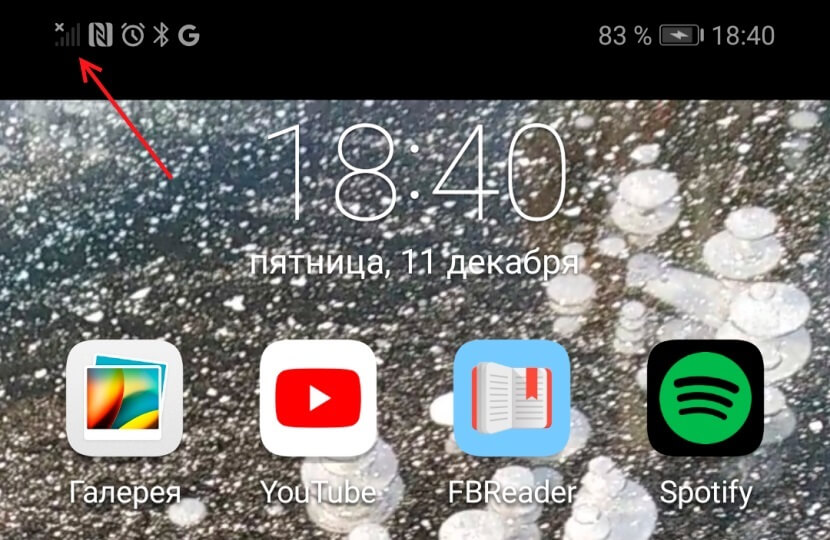
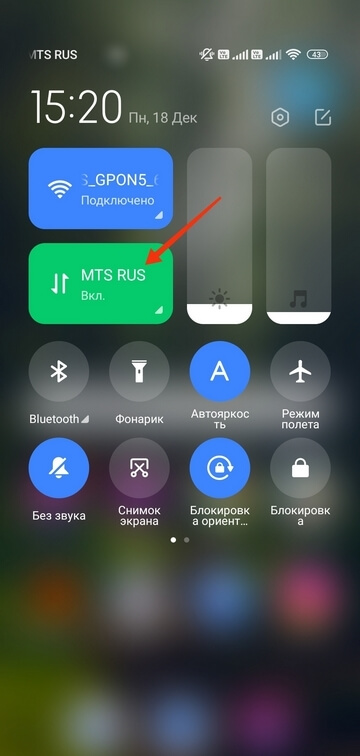
3. Если с сигналом сети всё в порядке, проверьте, включена ли в вашем смартфоне передача данных. Есть два способа. Первый: проведите пальцем вниз по экрану, чтобы открыть вкладки «Уведомления» и «Значки». В «Значках» проверьте, горит ли кнопка «Мобильные данные» или «Передача данных».
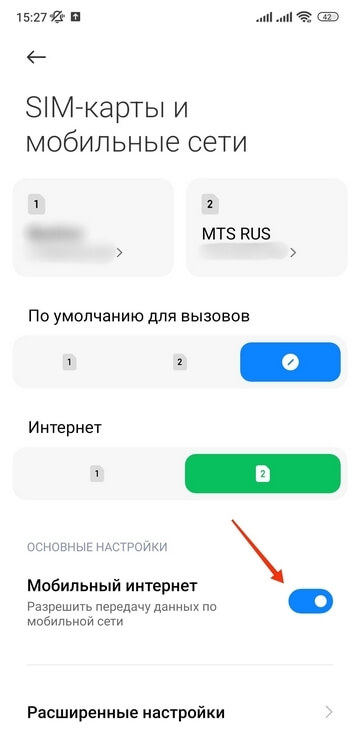
Второй способ: зайдите в «Настройки телефона» — «Мобильная сеть», включите параметр «Мобильная передача данных».
4. Проверьте баланс телефона. Наберите *100# вызов. Баланс либо высветится в появившемся окне, либо вам придёт SMS. Если баланс нулевой или отрицательный, пополните его, чтобы вновь начать пользоваться мобильным интернетом.
При отрицательном балансе вы не сможете выйти в интернет, даже если пакет трафика ещё не потрачен.
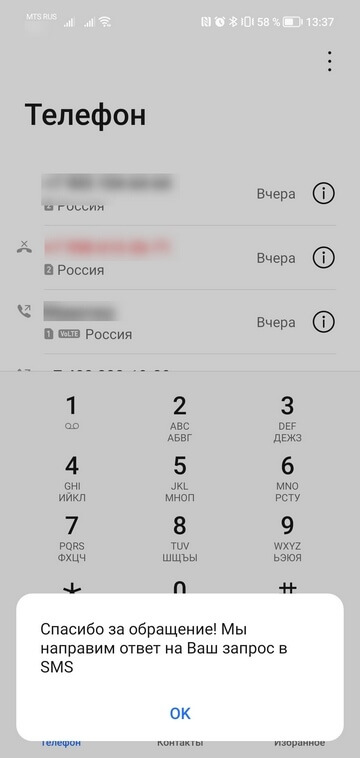
Также баланс телефона вы можете увидеть в приложении Мой МТС на стартовой странице.
5. В некоторых смартфонах с двумя слотами для только один из них поддерживает подключение к 3G/4G. Поэтому, если сигнал на телефоне хороший, но мобильного интернета так и нет, переставьте в другой слот.
6. Если все эти способы не помогли, попробуйте переставить в другой смартфон или планшет. Если и там мобильный интернет не заработал, лучше заменить возможно, она устарела. Для этого обратитесь в любой ближайший салон МТС.
7. Если в другом устройстве мобильный интернет c вашей работает, тогда зайдите в настройки своего смартфона, чтобы установить точку доступа:
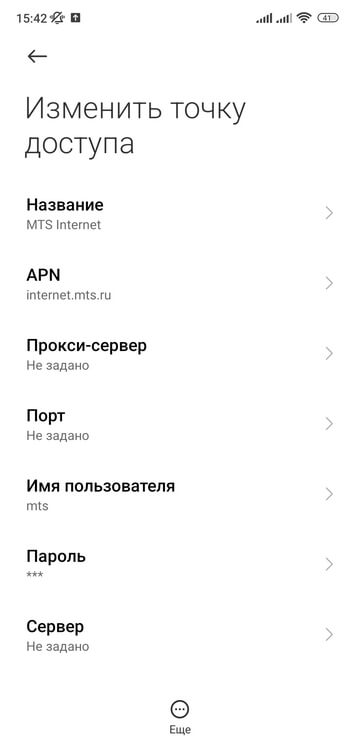
«Настройки» — «Мобильная сеть» — «Мобильная передача данных» — «Точки доступа (APN)» — MTS Internet.
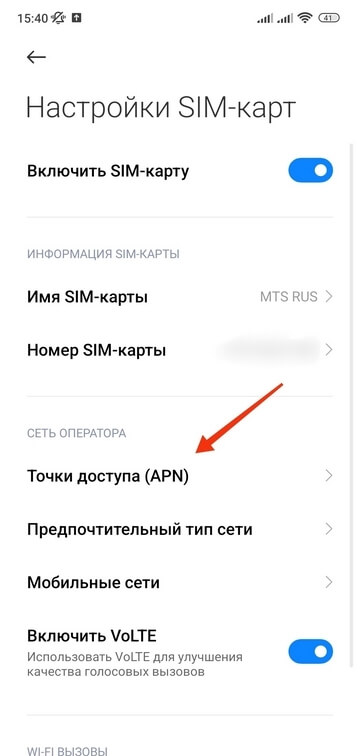
Проверьте, всё ли там настроено так, как на скриншоте ниже. Если у вас нет никакой точки доступа, настройте новую, заполнив все поля в соответствии с тем же скриншотом. В поле «пароль» впишите mts, то есть логин и пароль одинаковые.
Интернет работает слишком медленно
1. Прежде всего проверьте, какой значок мобильного интернета горит в верхней строке дисплея — Edge, 3G/H/H+, 4G/LTE. Если это Edge, значит, медленный интернет здесь именно него. А точнее, того, что телефону не удаётся поймать сигнал сети со скоростным интернетом.
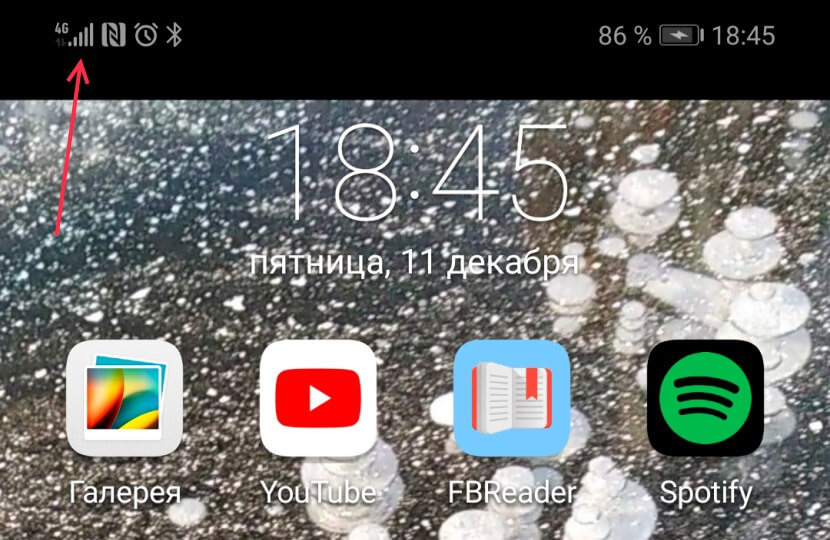
Если телефон подключился к 3G или 4G (LTE), но интернет всё равно медленный, проверьте, сколько «палочек» горит рядом с значком 3G/4G. Чем их больше, тем лучше должен быть сигнал, и наоборот. При низком уровне связи попробуйте подойти к окну, если вы в квартире или офисе, или выйти на улицу, если вы находитесь в подвальном помещении. Как мы писали выше, иногда сигналу сотовой связи сложно пробраться в закрытые помещения, лифты, здания с толстыми стенами.
Вы можете проверить покрытие сети МТС в нужном вам месте на специальной странице на сайте оператора.
2. Если и сигнал сети есть, и интернет, судя по значку, должен быть быстрым, а страница так и не грузится, значит, проблема в другом. Проверьте, не закончился ли пакет трафика на вашем тарифе. Проще всего это сделать с помощью приложения Мой МТС. Откройте приложение, и на главном экране вы увидите, сколько гигабайтов трафика у вас осталось до конца оплаченного периода.
Устройство не регистрируется в сети LTE МТС – Онлайн-поддержка

Первое, что вы должны знать, однако, это то, что 4G и LTE — это две разные вещи, несмотря на то, что провайдеры часто связывают их вместе. LTE фактически достигает более низких максимальных скоростей, чем «реальный» 4G. Таким образом, если в строке состояния отображается только значок 4G вместо привычного 4G LTE, это ни в коем случае не означает худшее соединение. Наоборот. Если вы поехали или даже переехали в большой город, ваша сеть может обзавестись настоящими возможностями и скоростями 4G, поэтому исправлений в данном случае не требуется.
Если соединение перешло на 3G или значок LTE просто исчез в каком-то знакомом вам месте, где раньше была сеть, в таком случае неисправность действительно может быть связана с вашим телефоном или сетью. Вот что вы можете сделать, если LTE не работает на вашем телефоне.
Включить и выключить Режим полета
Иногда самое очевидное решение является наиболее надежным. Если неполадки с сетью на вашем смартфоне доставляют вам неприятности, первое, что вы должны попробовать — включить и выключить Режим полета. Вы можете сделать это, просто потянув вниз панель уведомлений и нажав значок самолета, или это также можно сделать через Настройки.

Путь к этой функции может незначительно отличаться в зависимости от версии Android и производителя телефона, но обычно Режим полета можно включить, перейдя в Настройки > Беспроводные сети > Режим полета. Включите его хотя бы на пару секунд, затем отключите. Во многих случаях ваши проблемы с подключением LTE исчезнут.
Перезагрузите ваше устройство
Если переключение Режима полета не решило вашу проблему, пришло время перейти к еще одному проверенному и верный способу — перезагрузить устройство. Просто нажмите и удерживайте кнопку питания вашего смартфона, а затем нажмите выберите опцию Перезагрузить или Выключить. Подождите пару секунд и включите его снова. Проверьте значок состояния, а также скорость вашего LTE-соединения, открыв несколько специализированных сайтов или загрузив из несколько небольших приложений.
Убедитесь, что включен правильный режим сети
В зависимости от вашего смартфона и оператора, у вас должно быть как минимум три типа подключения — 2G, 3G и 4G LTE (или просто LTE). Обычно ваше устройство пытается подключиться к самому быстрому варианту, когда он доступен, но если вы что-то делали в настройках или недавно установили обновление, это может потребоваться ручной настройки. Вот как это сделать:
- Зайдите в Настройки, затем нажмите на раздел Мобильная сеть.
- Перейдите в раздел Режим сети (или что-то подобное). Появится список предпочтительных режимов.
- Выберите вариант Автоматически, если такой имеется, или вариант LTE.

Извлеките и переустановите SIM-карту
Если ни один из вышеперечисленных способов не сработал, проблема может заключаться в неправильной установке SIM-карты. Извлеките её и аккуратно поместите снова в необходимый лоток. Будьте осторожны, вставляя лоток обратно в устройство. Как только закончите, ваше LTE-соединение должно вернуться в нормальное состояние.
Убедитесь, что используете правильный слот для SIM-карты
Некоторые телефоны с двумя SIM-картами поддерживают LTE только в одном из двух доступных слотов. Если вы установили SIM-карту в неправильный слот, не осознавая этого, это может помешать работе LTE. Попробуйте переместить SIM-карту в другой слот.
Сбросьте настройки сети
Если вы попробовали все вышеперечисленное, но ничего не изменилось, пришло время сделать чуть более решительный шаг. Сброс настроек мобильной сети. Вот как вы можете это сделать:
- Перейдите в Настройки, затем найдите пункт Сброс или Резервное копирование и сброс. Нажмите на него.
- В списке выберите Сброс настроек сети. Помните, что на этом этапе будут удалены все настройки сети, включая сохраненные сети Wi-Fi, сопряженные устройства Bluetooth и так далее. Если вы уверены, что хотите продолжить, нажмите Сбросить настройки.
- Вам будет предложено ввести свой PIN-код, если он у вас есть. Сделайте это и подтвердите сброс настроек сети.
Как только вы это сделаете, подождите пару минут — новые настройки сети должны быть выбраны вашим телефоном автоматически. Если ничего не происходит, должна помочь старая добрая перезагрузка, но в конце ваше соединение LTE должно вернуться в нормальное состояние. Также всегда можно осуществить Сброс к заводским настройкам, но не прибегайте к нему, если вы сначала не пробовали другие способы.
Свяжитесь со своим оператором
Если вы попробовали все остальное в списке и, судя по всему, ничего не помогло, пришло время связаться с оператором вашей сотовой связи. Сейчас это можно сделать чуть ли не во всех социальных сетях, но иногда старый добрый звонок может решить ваши проблемы быстрее и лучше.
Проверьте свой телефон на наличие проблем с оборудованием
Иногда пропадающее или плохо работающее соединение LTE является следствием проблем с аппаратным обеспечением. Если вы недавно, например, уронили устройство, это могло привести к повреждению внутренних компонентов. Отнесите его на проверку в авторизованную ремонтную мастерскую. Если ваше устройство является новым, но проблемы с подключением постоянно преследуют вас, то, возможно, в вашем смартфоне просто неисправен модуль связи.
Немедленно свяжитесь с производителем смартфона или реселлером, у которого вы его приобрели. В большинстве случаев вам придется отправить ваше устройство на экспертизу, чтобы проверить его. Обязательно сделайте резервную копию, прежде чем сдать его. В случае неисправности, в большинстве случаев вы просто получите новый смартфон.
Вот и все наши советы и рекомендации по исправлению соединения LTE на вашем смартфоне.
Делитесь своим мнением в комментариях под этим материалом и в нашем Telegram-чате.
Почему не работает 4G в телефоне или планшете, интересует пользователей в тех случаях, когда у смартфона случаются различные неполадки при соединении с мобильной сетью. Если плохо ловит 4G от любого мобильного оператора, то не стоит паниковать. Зачастую подобные проблемы легко исправить. Основными причинами отсутствия мобильного Интернета могут быть неполадки на базовой станции оператора, системные и программные сбои в телефоне, аппаратные поломки оборудования или изменение настроек сети. Все представленные случаи, когда телефон не ловит 4G, можно исправить самостоятельно, кроме аппаратных поломок. С ними рекомендуется обращаться в сервисный центр. Кроме этого, следует помнить, что в большинстве случаев при программных сбоях помогает обычная перезагрузка устройства.
О стандарте связи
В России стандарт четвертого поколения представлен как 4G LTE. При включении опции в телефоне в левом верхнем углу даже появляется надпись ЛТЕ. Если не вдаваться в подробности и игры операторов с названиями, то можно назвать его стандартом четвертого поколения.
Он представляет собой формат мобильной связи, который был внедрен и установлен специальной организацией Международный союз электросвязи. Произошло это еще в 2008 г. Несмотря на это, активное внедрение и распространение началось совсем недавно. Согласно инструкции организации, скорость соединения для подвижного оборудования — телефонов, планшетов или ноутбуков — должна составлять не менее 100 Мбит/сек, а неподвижные устройства, такие как модемы, должны работать на скорости более 1 Гбит/сек.
Важно! Данные показатели скорости интернет-соединения даже сейчас недостижимы для мировых операторов мобильной связи.
Технология связи четвертого поколения работает пакетным методом, благодаря чему получается столь высокая скорость передачи. Базовые станции операторов имеют возможность передавать пакеты информации на расстоянии до 100 км.
Но почему нет 4G, а вместо нее идет обозначение ЛТЕ? Проще говоря, в отечественных условиях это одно и то же. Зачем так сделали — неизвестно. Многие годы специалисты из области технологий вели работы над увеличением скорости передачи беспроводных данных при помощи мобильных стандартов. Таким образом появился новый формат с названием LTE (Long Term Evolution, что в переводе с английского «долгосрочная эволюция»). С момента представления и внедрения технологии ее называли просто улучшенной 3G. Однако Международный союз электросвязи решил обозначить этот стандарт как 4G. Буква G подразумевает Generation («поколение»).
Операторы, которые поддерживают формат
На сегодняшний день все крупные операторы способны предоставлять Интернет четвертого поколения. Перед выбором пользователю первым делом нужно уточнить карту покрытия и выяснить, способен ли формат работать в конкретном регионе. Кроме этого, устройство должно качественно и быстро находить сеть и показывать достойную скорость. Обзор и настройка модема D-Link Dir-320
Список операторов, которые могут похвастаться возможностью доступа к стандарту:
- «Мегафон»;
- МТС;
- «Билайн»;
- «Теле2»;
- Yota.
Обратите внимание! Наибольшие успехи в предоставлении 4G-Интернета показал «Мегафон». Зона его покрытия распространяется на 30 регионов России.
Почти все провайдеры предоставляют тарифы отдельно для телефонов, планшетов и модемов. Отличается только «Теле2», у которого нет возможности подключения других устройств, кроме телефонов.
Каким образом получить доступ к Интернету с большой скоростью
Для получения доступа к использованию сети четвертого поколения от одного из отечественных операторов нужно, чтобы телефон и СИМ-карта могли поддерживать представленный стандарт связи.
В чем отличия между сетями 3G и 4G: особенности, преимущества и недостатки
Касательно айфонов, то гаджеты с пятой модели включительно имеют возможность работы в стандарте. Перечень моделей телефонов «Эппл», которые работают со стандартом четвертого поколения:
- модели пятой серии способны поддерживать скорость до 100 Мбит/сек;
- 5SE, 6, 6 Plus работают до 150 Мбит/сек;
- такие устройства, как 6S и 6S Plus, поддерживают до 300 Мбит/сек;
- последние айфоны от 7 до XE работают на скорости 450 Мбит/сек и выше.
Важно! Смартфоны других производителей, работающих на различных операционных системах, также могут работать в формате четвертого поколения.
Какие модели устройств могут поддерживать формат, можно уточнить на сайтах операторов или в инструкции по эксплуатации.
Также нужно соблюдать следующие условия, чтобы гаджет мог видеть и нормально функционировать с 4G LTE:
- возможность выбранного оператора в предоставлении услуги;
- место проживания абонента должно находиться в зоне покрытия;
- поддержка формата выбранным гаджетом;
- СИМ-карта нового образца.
Что делать, если не ловит 4G? Первым делом рекомендуется проверить состояние счета. Если баланс отрицательный, то нужно его пополнить, и связь восстановится.
Настройка
Все представленные ниже настройки указаны для производителя «Эппл», работающего на операционной системе iOS. Чтобы подключить опцию на устройствах других производителей, инструкция приблизительно похожа, поэтому можно интуитивно догадаться о последовательности шагов. Что делать если на телефоне не включается и плохо работает интернета на телефоне
Любой гаджет по умолчанию настроен на работу в сети Интернет с тем форматом, который поддерживается установленной СИМ-картой. Если пользователь выяснил, что смартфон способен поймать 4G, то можно приступать к настройкам. Для этого потребуется совершить следующие шаги:
- «Настройки».
- «Сотовая связь».
- «Параметры данных».
- «Голос и данные».
- Выбрать из меню LTE.
В конце появится системное уведомление, что сеть не сертифицирована оператором. Это может оказывать влияние на длительность работы устройства от батареи, сообщения, вызовы и передачу данных сотовой сети.
Обратите внимание! Нужно подтвердить, после чего режим работы переключится на 4G LTE.
Бывает такое, что не включается 4G. Это значит, что есть проблемы со связью или произошло умышленное или неумышленное изменение настроек. Если телефон перестал ловить 4G, нужно осуществить ручную настройку работы в стандарте связи:
- Предварительно уточнить данные у оператора о параметрах: логин, пароль и APN. Посмотреть их можно на официальном сайте или обратившись в техподдержку.
- Войти в настройки гаджета.
- Выбрать «Сотовая сеть».
- Открыть вкладку «Передача данных».
- Ввести полученные данные.
Обратите внимание! Подобные настройки, если плохо работает 4G время от времени, можно осуществлять часто. На работу ПО гаджета это не повлияет.
Для одного из лидирующих операторов мобильной связи «Мегафон» нужно ввести:
- APN: internet;
- имя пользователя: gdata;
- пароль: gdata.
Компания МТС требует введения следующих данных:
- APN: internet.mts.ru;
- имя пользователя: mts;
- пароль: mts.
Пользователи «Билайна» придется ввести следующие:
- APN: internet.beeline.ru;
- имя пользователя: beeline;
- пароль: beeline.
Абоненты провайдера Tele2 должны использовать такие данные:
- APN: internet.tele2.ru;
- имя пользователя: ничего не вводить;
- пароль: ничего не вводить.
Способ, описанный выше, считается ручным, то есть данные нужно самостоятельно уточнять и вводить. Однако есть возможность получить и ввести все необходимые значения автоматически. Для этого можно отправить СМС-сообщение на короткий номер сотового оператора или совершить звонок в службу техподдержки. Нужно попросить выслать настройки для пользования услугами Интернета. Впоследствии придет ответное сообщение, при открытии которого система заполнит все строки самостоятельно.
Проверка наличия поддержки формата
Наиболее верный и простой способ проверить возможность работы в формате — изучение инструкции гаджета. Там обязательно указываются все возможные стандарты связи, которые поддерживаются моделью. Если там указан ЛТЕ, то это значит, что устройство может функционировать с поддержкой такого типа связи.
Кроме этого, данную проверку можно совершить в самом аппарате. Для этого следует в настройках выбрать параметры сотового соединения. В разделе «Мобильные сети» будут указаны все поддерживаемые форматы.
Обратите внимание! Также многое зависит от СИМ-карты. Для работы с ЛТЕ потребуется новая симка специального образца. Ее можно приобрести в сервисном центре оператора. При этом старый номер телефона сохранится.
Если СИМ-карта и телефон в порядке, а наблюдается проблема вроде, значок 4G есть, а Интернет не работает, или любая другая, то рекомендуется проверить наличие покрытия в регионе. Также важно учесть, что периодически 4G пропадает при большом расстоянии до вышки оператора или других технических неполадках.
Включение
Включить стандарт в телефоне достаточно просто. Для этого следует:
- Зайти в раздел «Сотовая связь», где выбрать «Параметры данных».
- Найти вкладку «Голос и данные», в которой будет пункт «LTE».
- Нажав на него, стандарт активируется, и в углу появится соответствующий значок.
Проблемы
В силу различных нарушений как у аппарата пользователя, так и у оборудования оператора, связь с Интернетом может пропадать. Зачастую помогает простая перезагрузка. Иногда может потребоваться более серьезное вмешательство. Причин, по которым перестал работать 4G на телефоне, может быть много. Основные из них:
- отсутствие поддержки формата в используемом смартфоне или другом гаджете;
- нахождение абонента сотовой связи за пределами зоны покрытия провайдера;
- некорректные настройки сети в устройстве;
- неправильная настройка самого телефона для работы с передачей данных;
- СИМ-карта не может поддерживать формат связи четвертого поколения.
Отсутствие возможности поддержки в смартфоне
Операторами в таких случаях предусмотрена проверка на совместимость. Для этого потребуется набрать короткий номер *464# и позвонить по нему. В ответ придет сообщение, в котором будет указана возможность поддержки связи. Если таковой нет, то поможет только замена гаджета.
Нахождение вне зоны покрытия
Перед подключением к стандарту следует обязательно проверить покрытие оператора в местности проживания. Например, даже лидирующий оператор «Мегафон» не ловит 4G в некоторых регионах. В таком случае можно попробовать сменить компанию, предоставляющую услуги мобильного Интернета.
Обратите внимание! Если услуга уже подключена, а абонент уехал в другое место или находится в движении, то поможет только перемещение в зону покрытия. Все данные по местам предоставления услуг можно посмотреть на официальных сайтах телеком-компаний.
Сетевые настройки
Все подробные параметры указаны и изменяются в пунктах раздела «Сотовая сеть». Можно проверить и по необходимости ввести имя пользователя и APN в тех случаях, когда настройки сбились.
Настройки телефона
Из-за случайных или намеренных действий могут сбиваться настройки телефона для сетевых подключений. Такое случается также после обновлений операционной системы. В таких случаях рекомендуется подождать до исправления неполадок производителем и выпуска новых версий.
Обратите внимание! Если настройки сбились по другим причинам, то можно сделать их полный сброс в соответствующем пункте. Все фото и личные данные пользователя сохранятся, а параметры приведутся к своему заводскому значению.
СИМ-карта
Если старая симка не способна работать в формате четвертого поколения, то поможет только ее замена. Это можно сделать в официальном сервисном центре или фирменном магазине компании. Многие предоставляют бесплатную замену карт с сохранением всех пользовательских данных и личного номера.
Причин, по которым не работает 4G, может быть множество. Определить верную вполне реально самостоятельно. Довольно часто происходит то, что просто гаджет не способен функционировать в таком стандарте связи. Тогда поможет только покупка нового. Намного проще, если используется устаревшая симка.
Быстрый мобильный интернет уже долгие годы остается мечтой каждого пользователя, и с приходом ультра скоростной сети 4G это стало возможным. Видео не зависают, любой файл скачивается в считанные секунды, просмотр сайтов с большим количеством картинок – настоящее удовольствие. Но как настроить 4g (LTE) на Андроиде, и что вообще следует знать об этой сети перед подключением?
Проверка совместимости с 4G
К сожалению, насладиться связью «четвертого поколения» могут далеко не все. Преград несколько: мобильное устройство или sim-карта не поддерживают LTE, или же в вашем населенном пункте вообще отсутствует данное покрытие.
Проверяем через симку
Для этого существуют специальные USSD-коды, разработанные индивидуально каждым сотовым оператором. Узнать комбинацию, подходившую под сим-карту, вы можете на странице своего оператора.
На примере рассмотрим известную британскую международную компанию Vodafone, с 2015 года предоставляющую свои услуги на территории Украины. Приобретая их пакет, обращайте внимание на пометку 4G, которая сейчас присутствует практически во всех тарифах.
Если же симка покупалась ранее, введите следующий код: *222# и нажмите кнопку вызова. В ответ придет уведомление, сообщающее о результате проверки. В случае отрицательного ответа система с помощью GPS покажет ближайший к вам фирменный магазин, где можно заменить карту для получения качественного мобильного 4g интернета.
Проверяем через телефон
Сейчас практически все современные устройства оснащены LTE-поддержкой, но исключения все же имеются. Если у вас бюджетная модель или сугубо китайская, следует перед покупкой сим-карты протестировать девайс.
Информацию также можно найти на сайте оператора, да и процедура аналогична вышеописанной. Вбиваете специальный код – кликаете «вызов» – получаете ответ.
Есть и другой метод. Для этого понадобится доступ к «Настройкам». Ищем раздел «Мобильные сети» (в телефонах из-за оболочек расположен в разных местах) и видим подпункт «Тип сети». Если же там указано только 2G и 3G, значит, «четвертое поколение» в вашем аппарате отсутствует.
Проверяем покрытие оператора
Можно обладать супер новым и инновационным девайсом, иметь лучший тариф, но если в вашем населенном пункте еще не ввели определенный тип связи – попробовать его никак не удастся. Как правило, в крупных городах LTE присутствует в обязательном порядке и отличается лишь скоростью, тогда как провинции получают покрытие самыми последними.
Чтобы узнать, есть ли в вашей местности 4g, перейдите на сайт своего оператора и найдите там карту покрытия. На ней отмечены все места страны и виды связи, присутствующие там.
Как настроить мобильный интернет 4G на Андроид
Теперь приступаем к решению самого важного вопроса – как же включить 4gинтернет на Android. Есть два варианта: автоматическая настройка и ручная. Автоматическая предельно проста и активируется сама при нахождении в населенном пункте с соответствующим покрытием, а вот ручная требует немного свободного времени и технических умений.
Способ 1: Ручная настройка
Переходим в «Настройки», ищем раздел «Мобильные сети» – «Другие сети». Появляется новое окно с развернутыми функциями, касающимися мобильного интернета. Далее заходим в пункт «Точки доступа».
Создаем новую точку доступа с помощью соответствующей опции. Теперь требуется указать достаточно обширное количество информации: имя пользователя, пароль, прокси, сервер, порт. Все эти данные ищем на сайте оператора.
Тип проверки подлинности обычно указывается PAP, тип точки доступа – default. После правильного указания всех параметров можно приступать к использованию интернета.
Способ 2: Автоматическая настройка
Автоматический метод подразумевает переключение сети в зависимости от типа покрытия местности. Например, вы находитесь в поселке, где работает только 2G, а после уезжаете в город с активным скоростным 4G. Переключение должно произойти без вашей помощи.
Но также можно настроить LTE по умолчанию. Для этого вновь переходим в раздел «Мобильные сети» – «Тип сети» и выбираем «4G». Данный вид связи обычно находится с пометкой «Рекомендуется».
Вот так легко можно настроить интернет на Android, следуя нашим инструкциям. Как видим, для комфортного посещения веб-сайтов не требуются вспомогательные инструменты и root-права.
Тест работоспособности
А вот проверить качество и скорость интернета помогут специальные приложения. Они сканируют устройство, особое внимание уделяя связи. Также определяют, чем вызвана замедленная работа сети: внешними факторами, такими как плохое покрытие оператора или сбои, или же внутренними (слабый поглощающий сигнал телефона и т.д.).
Тест скорости 4G, 5G, WiFi, карта покрытия сети Developer: nPerf.com Price: Free
Хорошей программой считается nPerf. Эта утилита идеально подходит и для компьютеров, и для смартфонов. Приложение опирается на уникальный алгоритм, позволяющий провести максимально точный тест скорости.
Известные проблемы (ошибки) и их решение
Самая распространенная неполадка, возникающая, в основном, у неопытных пользователей – это отсутствие сигнала мобильного интернета.
Тариф подобран правильно, оплачен вовремя, и покрытие есть, но 4G все равно не работает. В чем же причина?
- А причина самая банальная: отключен пункт «Мобильные данные». Необходимо просто передвинуть ползунок в режим «Вкл», и тогда интернет мгновенно активируется.
- Следующая проблема: отсутствие точки доступа. Бывает, что доступ к определенному оператору отсутствует. В таком случае, вам необходимо вручную добавить эту точку, как мы писали выше.
- Ну и напоследок оставим самые банальные, но немаловажные факторы: вы просто забыли оплатить тариф либо срок действия сим-карты закончился. Чтобы избежать этих мелких неприятностей, не выбрасывайте тарифный пакет и не забывайте заглядывать в свой личный кабинет, предоставленный оператором.
Видео-инструкция
Ответы на популярные вопросы
Да, для этого выберите опцию Принудительно переходить на Вай-Фай при слабом сигнале моб. интернета. Процедура такая же, как и на других Андроид-устройствах. Необходимо перейти в Настройки – Подключения – Мобильные сети – Режим сети. Здесь все предельно просто. APN обычно выглядит так: internet.mts.ru, имя пользователя и пароль просто mts. Но все же рекомендуем сверить информацию с представленной на официальном сайте.
Как видим, настроить 4G интернет на Андроиде достаточно просто. Потратив лишь несколько минут своего времени. Можно обеспечить себя качественным и скоростным LTE, который пригодится и в длительных путешествиях. Успехов при подключении!
Теперь рассмотрим каждый значок более внимательно. Внимание — в правый верхний левый, либо правый угол (зависит от модели смартфона).
- G от англ. GPRS — General Packet Radio Service, пакетная радиосвязь общего пользования (2G). GPRS позволяет пользователю сети сотовой связи производить обмен данными с другими устройствами в сети GSM и с внешними сетями, включая интернет. Максимальная скорость — 171,2 Кбит/c, но на практике она обычно ниже.
- E от англ. EDGE. Цифровая технология беспроводной передачи данных для мобильной связи, функционирующая над 2G и 2.5G-сетями. Максимальная скорость достигает уже 474 Кбит/с.
- 3G от англ. third generation — третье поколение. Технология мобильной связи третьего поколения, которая в том числе обеспечивает высокоскоростной доступ в интернет. Используется технология UMTS с надстройкой HSPA. Максимальная скорость сетей 3G достигает 3,6 Мбит/с.
- H, 3G+, H+. Технология HSPA (High Speed Packet Access — высокоскоростная пакетная передача данных) позволяет передавать данные по сетям UMTS на очень высоких скоростях вплоть до нескольких десятков Мбит/с! Правда, нужно учитывать, что далеко не все устройства поддерживают такую скорость.
- 4G (LTE, LTE-A). Как вы могли догадаться, свое название технология получила от словосочетания fourth generation — четвертое поколение. Это перспективные технологии, которые позволяют осуществлять передачу данных, скорость которой превышает 100 Мбит/с для подвижных абонентов и 1 Гбит/с — для стационарных.
Что такое VoLTE? Это возможность осуществления голосовых вызовов в сети 4G (LTE) — без данной функции при голосовом вызове смартфон переключается в другой режим сети, например, 2G или 3G. Подробно об этом мы уже рассказывали.
Обращаем ваше внимание, что указанные в статье цифры условны. Многое зависит от оператора, от местонахождения пользователя, от устройства пользователя и т.д. А это значит, что в реальной жизни скорость может серьезно отличаться. Вместе с тем, во многих городах скорость интернет-соединения на смартфонах настолько велика, что позволяет смотреть ролики HD-формата прямо со своего устройства.
 Август 15th, 2019
  Екатерина Васильева
Мы все уже привыкли к обозначениям технологий 3G и 4G. Но что если на иконке передачи данных или рядом с ней появился значок H или H+? О чём он сигнализирует? Можно ли его удалить с панели?
Что обозначает иконка H в строке сверху
Эта буква говорит о том, что сейчас вы пользуетесь мобильным «инетом» на смартфоне через тип сети HSPA (High Speed Packet Access). Эта технология нечто среднее между 3G и 4G. То есть это улучшенный вариант 3G, который по скорости не дотягивает до 4G. Скорость соединения, кстати, составляет примерно до 14 Мбит/с, чего уже достаточно для комфортного просмотра видео в интернете в высоком качестве. HSPA может отображаться ещё на смартфонах как 3,5G.
Есть также улучшенная версия — HSPA+. Она отмечается на верхней панели как H+. Иконка может быть расположена на значке, который показывает уровень сотовой связи, или может стоять отдельно от него. Здесь скорость повыше — примерно до 42 Мбит/с. Другое название технологии — 3,75G.
Значок H говорит об активности сети HSPA — усовершенствованной версии 3G
Вместо H или H+ у вас на панели могут периодически появляться значки 3G, 4G/LTE, а также E или G. Это говорит о том, что телефон автоматически подключается к сети, которая сейчас лучше всего ловит. Буквы E и G говорят об очень низкой скорости интернета — до 474 Кбит/с.
Все эти буквы могут появляться на телефонах с разными ОС и разных производителей, в том числе на Asus, Honor, Huawei и других. Эти иконки универсальны для всех смартфонов.
Можно ли убрать букву
Если вас не устраивает, что ваш телефон работает сейчас с HSPA (вы, к примеру, хотите пользоваться только 4G, который обеспечивает большую скорость), вам нужно отключить в настройках автоматическое переключение между типами сетей и поставить только определённый вид:
- Перейдите в настройки телефона. Откройте раздел для мобильных сетей.
- При необходимости выберите нужную «симку». Кликните по «Тип сети».
Щёлкните по пункту «Тип сети»
Укажите, какую именно сеть телефон должен всегда использовать
Включите 4G в меню беспроводных сетей
Если вы вовсе не включали намеренно мобильный интернет и не пользуетесь им сейчас, тогда в срочном порядке отключите передачу данных. Иначе телефон продолжит съедать трафик, за который вам придётся платить оператору. Для этого проведите пальцем по экрану сверху вниз. Кликните по значку с двумя стрелками, направленными вверх и вниз. Иконка может называться «Передача данных» или «Мобильный интернет» в зависимости от версии «Андроид». Иконка H после этого исчезнет.
Тапните по двум стрелкам на панели быстрого доступа к функциям
Иконка H означает, что для вашего смартфона сейчас действует тип передачи данных HSPA — средняя производная между 3G и 4G. Работает технология быстрее, чем 3G, поэтому здесь стоит задуматься, отключать иконку или нет. Целесообразно это делать, если вы хотите «сёрфить» в интернете только на скорости 4G. Если у вас в принципе не должен быть включён интернет на телефоне (случайно включили, к примеру), просто деактивируйте иконку «Передача данных» на панели быстрого доступа.
Что делать если показывает 4g а интернета нет
Что делать, если не работает мобильный интернет или снизилась скорость?
- Проверьте баланс и, при необходимости, пополните его.
- Проверьте остаток по пакету интернета.
- Убедитесь, что у вас включён режим «Передача данных».
- Перезагрузите устройство — выключите и включите его.
- Отключите Wi‑Fi на смартфоне или планшете.
Проверьте баланс и, при необходимости, пополните его. Чтобы проверить баланс, зайдите в Личный кабинет или приложение «МегаФон». Интернет работает только при положительном балансе. Если вы недавно пополнили счёт, подождите несколько минут, чтобы интернет заработал снова.
- Проверьте, включена ли передача данных на вашем устройстве.
- Проверьте, есть ли у вас доступ к Wi-Fi или Ethernet.
- Проверьте, включен ли режим самолета на вашем устройстве.
- Перезагрузите устройство.
- Убедитесь, что у вас достаточно сигнала.
- Попробуйте подключиться к другой сети Wi-Fi.
Что делать, если показывает 4G, а интернета нет? Проверьте баланс и остаток по пакету интернета, убедитесь, что включен режим передачи данных, перезагрузите устройство и отключите Wi-Fi. Если это не помогло, попробуйте перезагрузить модуль, телефон, проверить приоритет подключаемого режима, SIM-карту, сбросить настройки сети, проверить уровень сигнала и усилить его. Если интернет не работает вообще, проверьте регистрацию телефона в сети и баланс, перезагрузите устройство и проверьте, включена ли передача данных. Если интернет работает, но не на телефоне, перезагрузите устройство, проверьте настройки сети и подключение к Wi-Fi, если нужно. Если не работает 4G интернет, проверьте параметры подключения на вашем устройстве. Если нет доступа к интернету, проверьте передачу данных, доступ к Wi-Fi и Ethernet, режим самолета, перезагрузите устройство, проверьте сигнал и попробуйте подключиться к другой сети Wi-Fi.
Что делать если ловит 4G но ничего не грузит
Если они вам не помогут, или у вас возникнут вопросы, то пишите в комментариях, и я вам постараюсь помочь:
- ШАГ 1: Перезагрузка модуля
- ШАГ 2: Перезагрузка телефона
- ШАГ 3: Приоритет подключаемого режима
- ШАГ 4: Проверка SIM-карты
- ШАГ 5: Сброс настроек сети
- ШАГ 6: Проверка уровня сигнала
- ШАГ 7: Усиление сигнала
Что делать если значок мобильного интернета есть а интернета нет
Интернет не работает совсем:
- Перезагрузите смартфон — выключите и включите его.
- Проверьте регистрацию телефона в сети.
- Если с сигналом сети всё в порядке, проверьте, включена ли в вашем смартфоне передача данных.
- Проверьте баланс телефона.
Почему интернет е а не 4G
Прежде следует понимать, что означает буква Е — стандарт мобильного интернета EDGE. Обычно, скорость такого интернета не превышает 150 — 200 Кбит / с и вполне понятно, что с такой скоростью в интернете нечего делать. Максимум, это отправка сообщения в мессенджере.
Что делать если резко перестал ловить интернет
Что делать, если не работает мобильный интернет или снизилась скорость?:
- Проверьте баланс и, при необходимости, пополните его.
- Проверьте остаток по пакету интернета.
- Убедитесь, что у вас включён режим «Передача данных».
- Перезагрузите устройство — выключите и включите его.
- Отключите Wi‑Fi на смартфоне или планшете.
Что делать если интернет есть но не работает на телефоне
Откройте приложение «Настройки» и нажмите Сеть и интернет или Подключения. Эти параметры могут называться иначе в зависимости от устройства. Отключите Wi-Fi, включите передачу мобильных данных и проверьте, решило ли это проблему. Если нет, отключите мобильные данные и включите Wi-Fi.
Как сделать 4G интернет на телефоне
Android: Меню → Настройки → Подключения → Мобильные сети → Режим сети → Тип сети 4G (4G/3G). Windows Phone: Настройки → Передача данных → Самое быстрое соединение → 4G.
Почему не работает интернет в телефоне
Самая распространенная причина — вы вместе с устройством находитесь вне зоны покрытия сети вашего оператора. Или же сигнал от ближайшей вышки слишком слабый. Увы, ничего не поделаешь, остается только лишь переместиться в другое место, где сигнал будет достаточно сильным. Только так можно решить эту проблему.
Что делать если пишет нет доступа к интернету
Нужно отключить адаптер питания роутера из розетки, подождать минуту и включить снова. В большинстве случаев перезагрузка помогает, и подключение к интернету восстанавливается. Если данная проблема периодически повторяется, и при этом помогает перезагрузка роутера, стоит задуматься о замене Вашего Wi-Fi маршрутизатора.
Что делать если пишет что нет подключения к интернету
Нет подключения к интернету чрез Wi-Fi роутер
Подключитесь к другой сети, или перезагрузите свое устройство и попробуйте позже. Если сеть ваша, то для начала нужно перезагрузить маршрутизатор. Возможно, это решит проблему с доступом к интернету. Просто отключите питание роутера на минуту и включите обратно.
Как подключить интернет 4G
- Войдите в меню «Настройки».
- Выберите пункт «Мобильные сети».
- В нем войдите в раздел «Тип сети».
- Поставьте галочку напротив пункта LTE (4G) или LTE (рекомендуется).
Как настроить интернет на телефоне
Смартфон на Android:
- Зайдите в главное меню и выберите «Настройки».
- Перейдите во вкладку «Беспроводные сети» и выберите пункт «Еще».
- Выберите «Мобильные сети».
- Перейдите в настройку «Тип сети» и выберите ваш тип — 3G или 4G.
- В пункте «Точки доступа» или «APN» нажмите +, чтобы добавить новое подключение.
Что лучше H+ или 4G
Если отображается значок 3G, 3G+, H или H+ — скорость соединения нормальная. Ее хватит для серфинга в соцсетях, использования мессенджеров, отправки почты. Значок 4G (LTE, LTE-A) обозначает, что в данный момент скорость интернета максимальная.
Почему телефон плохо ловит мобильный интернет
Когда телефон плохо ловит сеть, в первую очередь проверьте состояние симки. После чего убедитесь, что вы находитесь в зоне покрытия сети. Качество сигнала мобильной сети целиком и полностью зависит от базовой станции — вышки,- с помощью которой возможна работа сети.
Почему не подключается к интернету
Причинами в данном случае могут быть нежелательные программы на компьютере, изменившиеся настройки сетевых подключений, проблемы с DNS серверами, иногда — неправильно удаленный антивирус или выполненное обновление Windows («большое обновление» в терминологии Windows 10) с установленным антивирусом.
Почему не работает интернет 4G МТС
Прежде всего, если пропал 4G МТС, проверьте состояние счета — могли закончиться деньги. Еще одна причина, если связь была и вдруг Интернет перестал работать — вы вышли из зоны приема. Если связь плохо работает — вы можете находиться в низине или в другом месте, где между вашим устройством и вышкой есть препятствия.
Что такое 4G и LTE
Стандарт 4G LTE или Long Term Evolution — это стандарт беспроводного широкополосного доступа 4G, используемый операторами сотовой связи для предоставления услуг голоса и данных на вашем телефоне. Он обеспечивает более высокую скорость Интернета и меньшую задержку, чем 3G.
Почему пишет LTE а не 4G
Под LTE и 4G подразумевается одно и то же, и технической разницы между этими терминами нет. При LTE речь идет о технологиях мобильной связи, которые делают возможной скорость передачи данных до 100 Мбит/с. Термин 4G означает только то, что используется четвертое поколение стандартов сотовой связи.
Как сделать так чтобы интернет ловил
Для усиления слабого сигнала мобильного оператора применяются различные антенны, а также усилители сигнала. В зависимости от условий использования, расстояния до базовой станции и некоторых других параметров для усиления сигнала можно использовать внешние усиливающие антенны.
Почему на симке не работает интернет
Причины отсутствия мобильного интернета
Недостаточно сильный сигнал связи для передачи данных. Закончился пакет интернета, доступный на тарифе, а на балансе нет денег, чтобы автоматически продлить доступ или оплатить очередной день подключения. Технические неполадки на стороне оператора сотовой связи.
Как настроить интернет на телефоне самсунг
Как настроить интернет на телефоне Samsung: Автоматически и вручную:
- Откройте «Настройки»
- Зайдите в раздел «Беспроводные сети» (такого раздела может не быть, поэтому сразу см. п.
- Откройте «Мобильная сеть»
- Затем откройте «Мобильная передача данных» и активируйте её ползунком.
Почему пропадает интернет на телефоне самсунг
Чаще всего отсутствие связи на смартфоне связано с: Поломкой сим-карты (Самсунг плохо ловит сеть из-за ее повреждения при обрезке для получения формата nano/micro, царапин на микропроцессоре), завершением срока действия. Выходом из строя усилителя мощности передатчика и антенны.
Как включить 4G+
Как включить интернет 4G+ (LTE) в настройках телефона?:
- Samsung: Настройки → Подключения → Мобильные сети → Режим сети → LTE.
- Apple: Настройки → Сотовая связь → Параметры данных → Голос и данные → LTE.
- HUAWEI: Настройки → Мобильная сеть/Беспроводные сети → Мобильная передача данных или Мобильная сеть → Тип сети → 4G.
Как включить режим LTE
Как включить режим 4G/LTE на Android-устройствах:
- Выберите пункт «Настройки» в меню устройства,
- Выберите пункт «Ещё»,
- Выберите пункт «Мобильная сеть»,
- Выберите пункт «Тип сети»,
- Выберите «Авто 4G/3G/2G» в качестве Предпочтительного режима сети
Что лучше 3G или H+
Кажется, HSDPA — это уже отдельный вид связи, но на самом деле это просто улучшенная 3G. H в мобильном интернете означает высокоскоростной пакетный доступ. Официальная максимальная версия меньше, чем у 3G, — 1,8 мбит/сек, в жизни проявляет 1-1,2 мегабита. 3G+ — это улучшенная технология обычной 3G.
Что стало с безлимитным интернетом
Ведь главным событием конца 2021 года стала отмена безлимитного интернета операторами в России, все компании убрали такие опции для новых подключений. Постепенно стали отказываться от безлимитного интернета для уже действующих тарифов и переводить людей на обычные пакетные предложения.
Почему не работает мобильный интернет на айфоне
Перезапустите беспроводные модули Перейдите в Настройки — Wi-Fi и принудительно отключите данный модуль, а затем откройте раздел Настройки — Сотовая связь и активируйте тумблер Сотовые данные. После ручного отключения Wi-Fi и включения сотового модуля весь сетевой трафик точно должен идти через мобильную сеть.
Как поменять 3G на 4G актив
Достаточно ввести на своем мобильном устройстве *256# и нажать кнопку вызова.
Как проверить есть ли 4G на телефоне
Перейдите в раздел «Настройки», выберите подраздел «Мобильные/Сотовые сети», затем найдите подпункт «Предпочтительный Тип/Режим сети». Если здесь доступна опция «4G/LTE» — значит, телефон работает с 4G.
Почему не работает 4G на айфоне
В чем причина отказа LTE в iPhone
Неисправность самого модуля; айфон находится вне зоны покрытия сети; сбой в работе операционной системы устройства; проблемы с Sim-картой.
Почему 3G работает лучше чем 4G
Из курса физики всем известно, чем ниже частота, тем больше радиус покрытия. Получается, что на частоте 1800 МГц (4G) больше радиус, чем на частоте 2100 МГц (3G). Соответственно, у такой сети будет больше абонентов, соответственно меньше скорость Интернета. Скорость бывает даже меньше чем на 3G.
Почему на Редми не работает интернет
Отсутствие зоны покрытия, неправильные настройки сети, ограничение трафика — самые частые причины отсутствия связи. Возможно смартфон не поддерживает требуемую частоту. Ограниченные возможности старой сим-карты также могут быть причиной сбоя.
Что делать если не работает интернет на айфоне
Если iPhone, iPad или iPod touch не подключаются к сети Wi-Fi:
- Убедитесь, что маршрутизатор включен и устройство находится в зоне действия
- Убедитесь, что интерфейс Wi-Fi включен и сеть отображается
- Если появится запрос, введите пароль сети Wi-Fi.
- Проверка наличия проблем с сетью Wi-Fi.
- Проверка кабелей и подключений
Как настроить интернет на телефоне мтс
SMS — отправив пустое сообщение на номер 303 — для получения всех настроек, с текстом 1 — для получения настроек Интернет, с текстом 2 — для получения настроек WAP, с текстом 3- для получения настроек MMS.
Как узнать есть ли 4G на сим карте
Начнем! Берем в руки смартфон и набираем на клавиатуре комбинацию *245*4# для Киевстар или *222# для Vodafone. Через пару секунд придет сообщение с ответом. Если сим-карта не поддерживает 4G, оператор обещает бесплатно поменять её на новую, в ближайшем сервисном центре.
Что такое H+ в мобильном интернете
H/H+ (HSPA) — технология высокоскоростной беспроводной передачи данных, с максимальной скоростью до 14,4 Мбит/с. Можно уже посмотреть видео в высоком разрешении, если такую скорость передачи данных поддерживает Ваш гаджет. 3G — этим значком смартфон показывает подключение к сети 3G, т.
Как изменить режим сети на андроид
Если на устройстве Android 8, 7, 6, 5:
- Откройте меню устройства.
- Выберите пункт «Настройки».
- Выберите пункт/вкладку «Подключения».
- Выберите пункт «Мобильные сети».
- Выберите пункт «Режим сети».
- Выберите режим сети (2G = GSM, 3G = WCDMA, 4G = LTE).
- Режим сети изменен.
Почему плохо работает мобильный интернет на айфоне
Часто решить проблемы с Wi-Fi или мобильным интернетом помогает перезагрузка. При выключении iPhone разрывается соединение с сетями Wi-Fi и вышками сотовой связи. Если интернет работал медленно или отсутствовал, перезагрузка может это исправить.
Что делать если интернет стал плохо работать
Выключить и включить Wi-Fi-роутер или модем (если они используются), переподключить (вытянуть и вставить снова) все сетевые соединения, которые идут в роутер, модем, компьютер или ноутбук, осмотреть соединительные кабеля, нет ли на них заметных повреждений. Проверить, оплачен ли Интернет.
Что делать если показывает 4G работает медленно
Основные причины медленного мобильного интернета
— проблемы технического характера со стороны оператора связи; — пользователь находится в зоне с некачественным покрытием; — приложения, которые одновременно работают и тем самым расходуют трафик интернета.
Как сделать чтобы ловил 4G+
Чтобы начать пользоваться интернетом 4G+ (LTE), вам необходимы смартфон и SIM‑карта, которые поддерживают эту технологию. Наберите команду *507#, чтобы узнать, поддерживает ли ваша SIM‑карта интернет 4G+ (LTE). Если нет, вы можете поменять её бесплатно в любом салоне МегаФона на USIM.
Почему вместо 4G показывает H
Если вы видите такой значок, у вас используется технология HSPA (High Speed Packet Access — высокоскоростная пакетная передача данных).
Как включить режим LTE в телефоне
Как включить интернет 4G+ (LTE) в настройках телефона?:
- Samsung: Настройки → Подключения → Мобильные сети → Режим сети → LTE.
- Apple: Настройки → Сотовая связь → Параметры данных → Голос и данные → LTE.
- HUAWEI: Настройки → Мобильная сеть/Беспроводные сети → Мобильная передача данных или Мобильная сеть → Тип сети → 4G.
Если на экране телефона появляется сообщение «нет доступа к интернету», то решение проблемы может быть следующим:
- Перезагрузите устройство.
- Проверьте настройки сети, убедившись, что у вас включена передача данных и выбран нужный режим сети (4G, 3G, 2G).
- Проверьте баланс телефона и наличие достаточного количества остатка по пакету интернета.
- Проверьте наличие сигнала сети и уровня его качества.
- Попробуйте сбросить настройки сети на устройстве.
- Если ничего не помогло, свяжитесь с технической поддержкой вашего оператора, возможно, у них есть дополнительные рекомендации или проблема связана с техническими неполадками на стороне оператора.
Важно помнить, что проблемы с мобильным интернетом могут быть связаны с различными факторами, от качества сигнала до наличия остатка по пакету интернета. Перед тем, как обращаться за помощью, стоит провести некоторые простые проверки и попробовать решить проблему самостоятельно. Если же проблема не удается решить, стоит обратиться в службу поддержки оператора, чтобы выяснить причину и получить необходимую помощь.