Как распознавать и переводить текст с фото в iPhone без установки сторонних приложений
Функция Live Text впервые появилась с выходом iOS 15, iPadOS 15 и macOS Monterey. Суть этого инструмента заключается в том, что она извлекает (распознает) слова из изображений, а потом может сразу же перевести их, вставить в заметки, электронные письма и т.д. Пользователи уже оценили возможности Live Text как на iPhone, так и на iPad, найдя опыт действительно удивительным.
Для чего нужна функция Live Text?
У многих людей сформировалась привычка – не запоминать, а просто фотографировать ту информацию, которая понадобится позже. Но Live Text делает эту процедуру еще более полезной. Вместо того, чтобы сохранять изображение целиком, можно превратить текст в нем в заметку или напоминание.
Например, прогуливаясь, вы можете сразу же считать название интересующего вас ресторана на вывеске. А затем можно осуществить поиск этого заведения в Интернете. Или же, предположим, администрация заведения написала пароль от Wi-Fi на доске. Можно не вводить его побуквенно, а использовать камеру iPhone для захвата текста, через пару секунд его можно будет вставить в настройки своего устройства для подключения к общественной сети.
Студенты же могут копировать написанное на доске (функция распознает даже рукописный текст), чтобы потом вставлять в свои заметки. Эта функция должна пригодиться людям, которым на собраниях или лекциях что-то пишут на досках.
На каких iPhone, iPad и Mac работает LiveText?
Для работы функции LiveText вам понадобится относительно новое «железо». Функция потребует как минимум процессор A12 Bionic (выпущен в 2018 году) в вашем iPhone или iPad. К тому же Live Text работает только на компьютерах Mac с процессором серии M, но не на компьютерах предыдущих поколений с процессорами Intel.
Как распознавать и переводить текст на фото при помощи функции Live Text на iPhone или iPad?
Функцией Live Text пользоваться очень просто. По сути, никакого обучения и не потребуется. О том, как распознавать и переводить текст прямо с камеры iPhone, мы подробно рассказывали в этом материале. В этой же статье мы остановимся на распознавании и переводе текста на сохраненной фотографии.
Рассмотрим пример. Допустим, вы нашли на каком-то зарубежном сайте понравившийся рецепт и сохранили изображение в приложение Фото для последующего изучения. Итак:
1. Откройте сохраненное изображение в приложении Фото.
2. При необходимости увеличьте масштаб изображение привычным жестом (разведя пальцы на экране).
3. В правом нижнем углу появится небольшой значок. Нажмите на него.
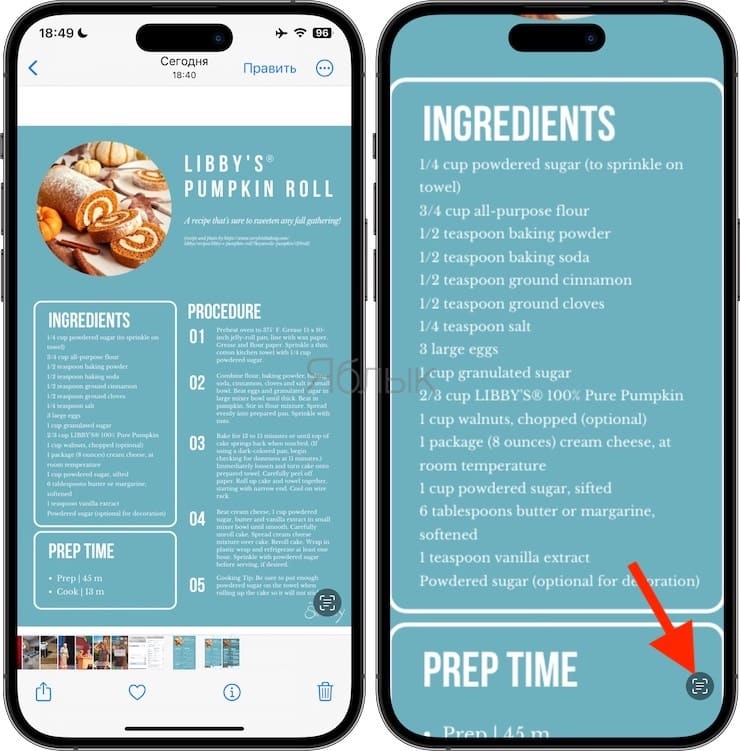
Весь текст, который сможет распознать функция Live Text будет выделен по блокам. Если необходимо выделить какой-либо блок или несколько блоков, коснитесь текста и выберите действие из появившегося контекстного меню.
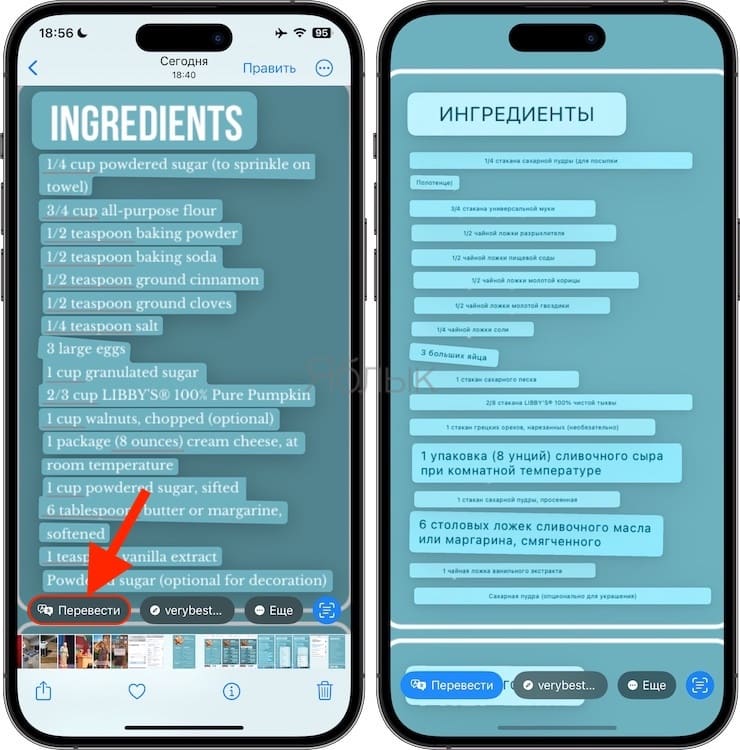
4. Нажмите кнопку Перевести в левом нижнем углу для осуществления перевода.
Примечание. При первом использовании функции Live Text возможно появится уведомление с предложением выбрать направление перевода и загрузить на устройство необходимые языки.
5. Перевод текста появится прямо поверх оригинального изображения.
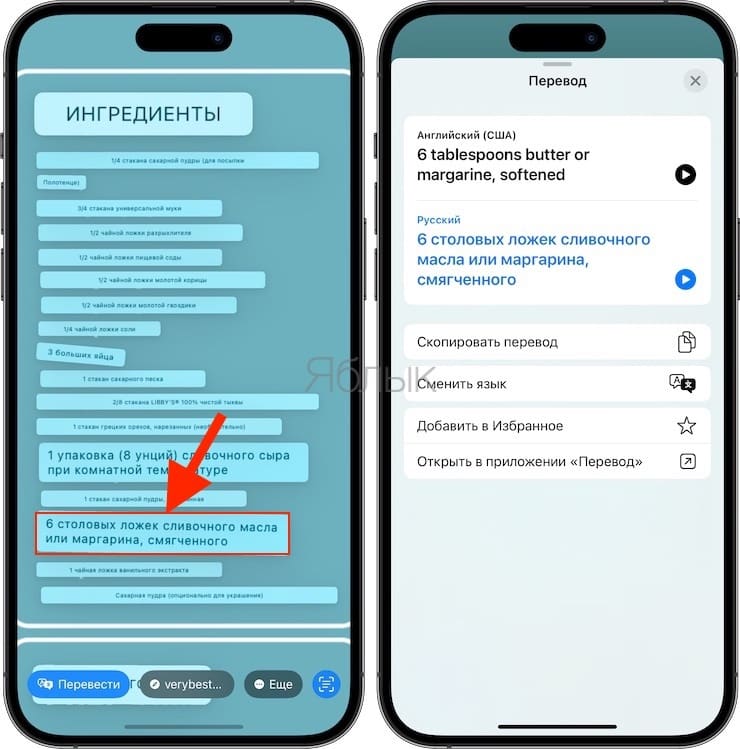
В случае, если необходимо отредактировать какое-либо слово или предложение, нажмите на блок с переведенным текстом для запуска редактора переводов. Здесь можно изменить направление перевода, скопировать его в буфер обмена, прослушать произношение и т.д.
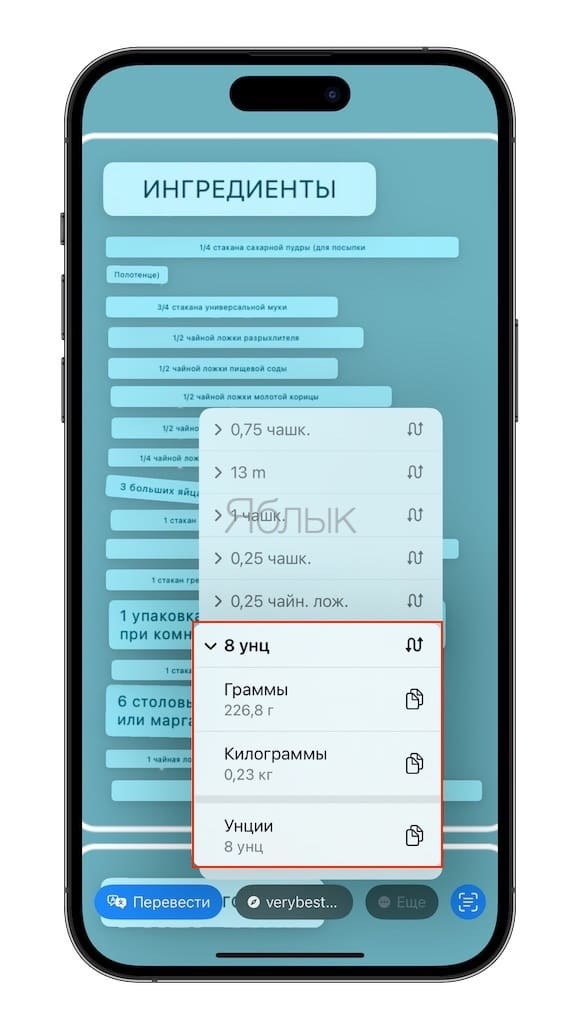
Если в тексте имеются какие-либо величины, которые, не широко используются в вашем регионе, вы можете их быстро конвертировать в более понятное значение. Например, в нашем тексте есть фраза «8 унций», которую мы хотели бы быстро конвертировать в граммы. Для этого, нажмите на значок Еще и выберите необходимую величину.
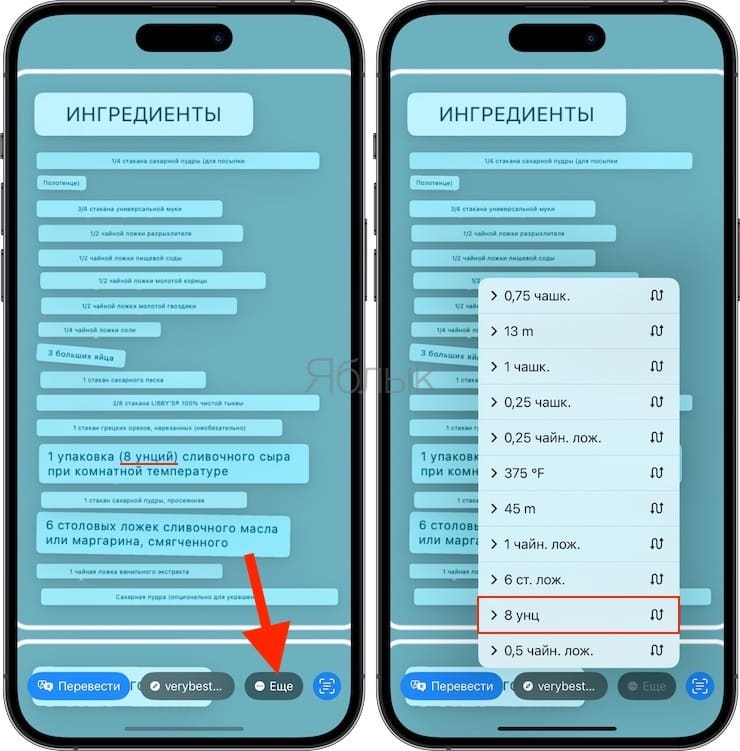
В открывшемся всплывающем меню будет приведен перевод величины в граммы.
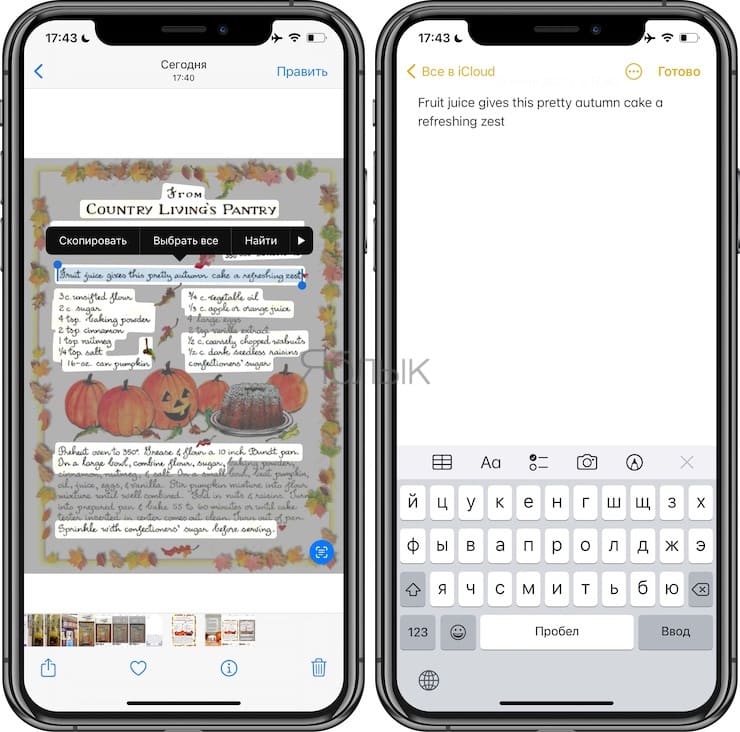
Также Live Text зачастую может вытягивать слова из изображений на веб-страницах.
Функция работает и с почерком, в том числе написанными курсивом словами. Точность распознавания зависит от того, насколько ясен текст, но он не обязательно должен быть идеальным.
С какими языками работает Live Text?
Функция Live Text поддерживает около 20 самых распространенных языков (английский, китайский (как упрощенный, так и традиционный), французский, русский, итальянский, немецкий, испанский и португальский и т.д).
Русскоязычные пользователи могут воспользоваться этой функцией, например, в путешествиях – Live Text умеет переводить текст на русский и другие языки.
LiveText – это система распознавания текста для всех и везде
Live Text – это, конечно, всего лишь приложение для оптического распознавания символов. Технология эта существует уже несколько десятилетий, но и функция Live Text от Apple оказалась удобной и работает очень быстро.
И поскольку разработчиком функции является «яблочная» компания, процесс осуществляется с учетом конфиденциальности. Функция распознавания слов работает непосредственно на вашем устройстве. Изображение не загружается на некий удаленный сервер. Это не только хорошо с точки зрения конфиденциальности, но также означает, что вам не нужно быстрое подключение к Интернету или вообще какое-либо сетевое соединение.
Как на iPhone распознавать текст на фото и переводить иностранные слова
 В закладки
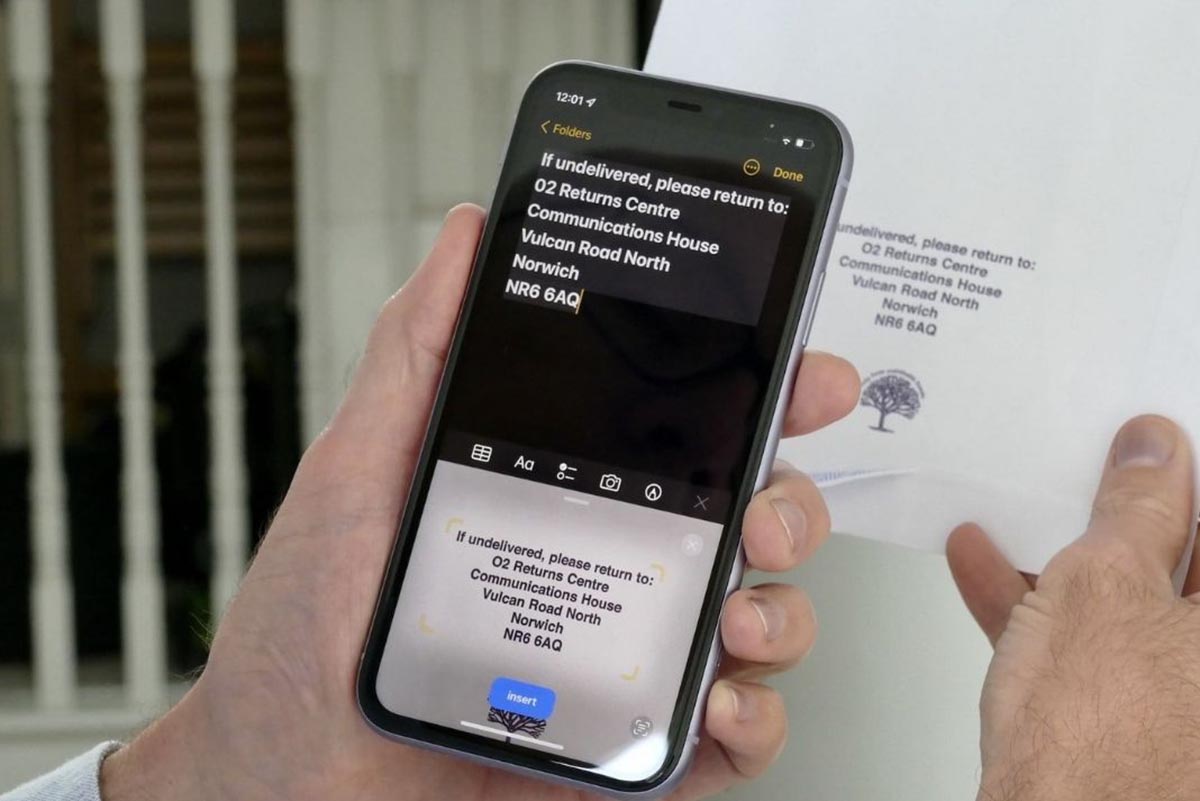
Одной из редко используемых, но достаточно интересных опций iOS 15 является фишка Онлайн-текст. Она позволяет распознавать символы на фото или через видоискатель камеры.
К сожалению, русский язык не поддерживается. Система распознавания работает с английским, испанским, итальянским, кантонским, китайским, немецким, португальским и французскими языками.
При помощи данной опции можно распознавать ссылки, адреса электронной почты и номера телефонов на визитках или рекламных баннерах. Есть еще одно полезное применение для Онлайн-текста, о котором расскажем ниже.
�� Спасибо re:Store за полезную информацию. ��
Как распознавать и переводить текст на фото
Данная опция работает на смартфонах Apple начиная с iPhone XS, iPhone XR и на планшетах начиная с iPad mini 5, iPad 8, iPad Air 3, iPad Pro (2018) или новее.
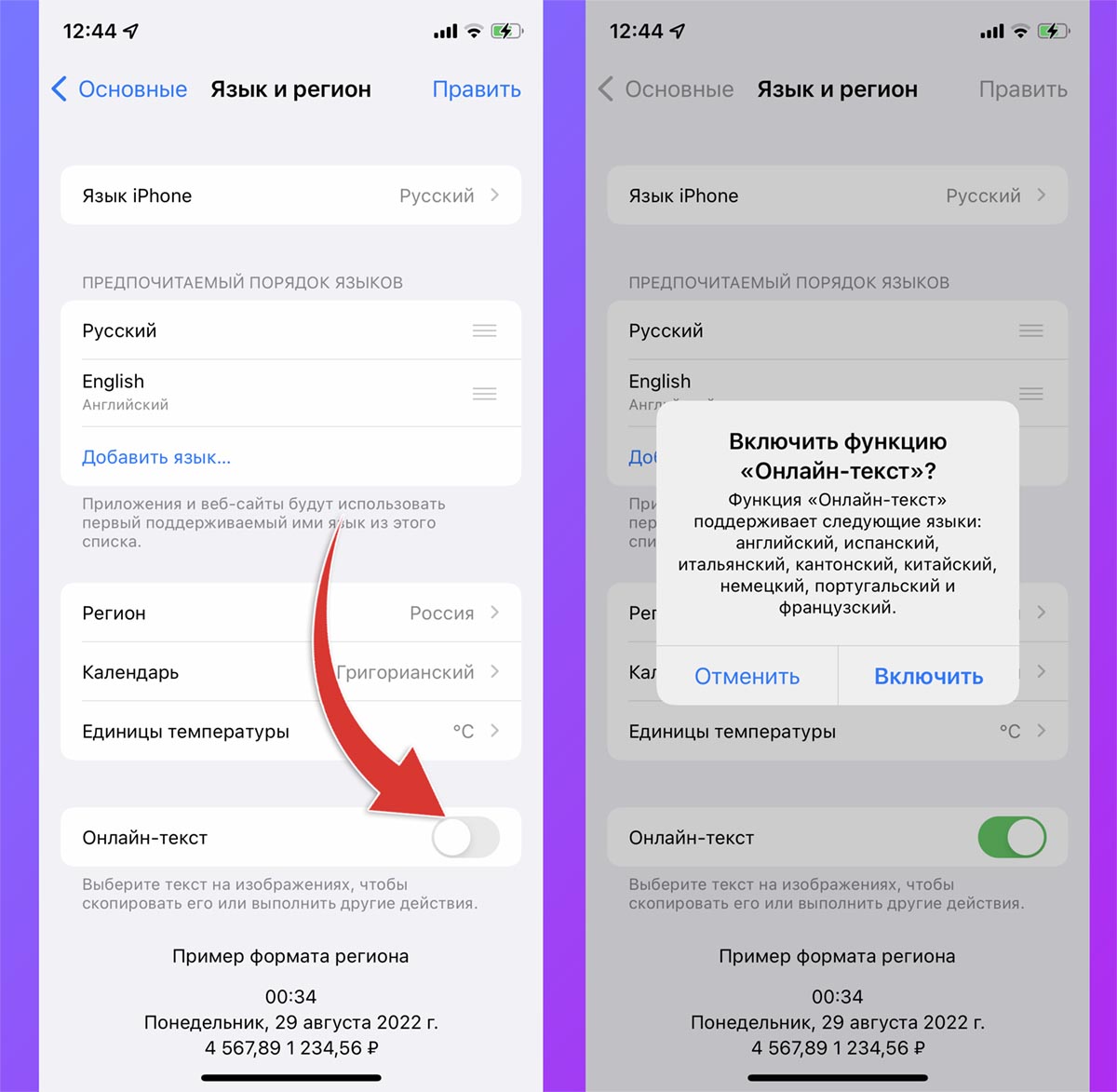
1. Перейдите в Настройки – Основные – Язык и регион и активируйте переключатель Онлайн-текст.
Из всплывающей подсказки узнаете, что данная опция не работает с русским языком. Однако, даже в таком виде ей можно найти несколько полезных применений.
2. После включения опции для распознавания текста найдите новый индикатор, который будет появляться в приложении Фото (для уже готовых снимков с текстом) или в стандартном приложении Камера (для распознавания в Live-режиме).
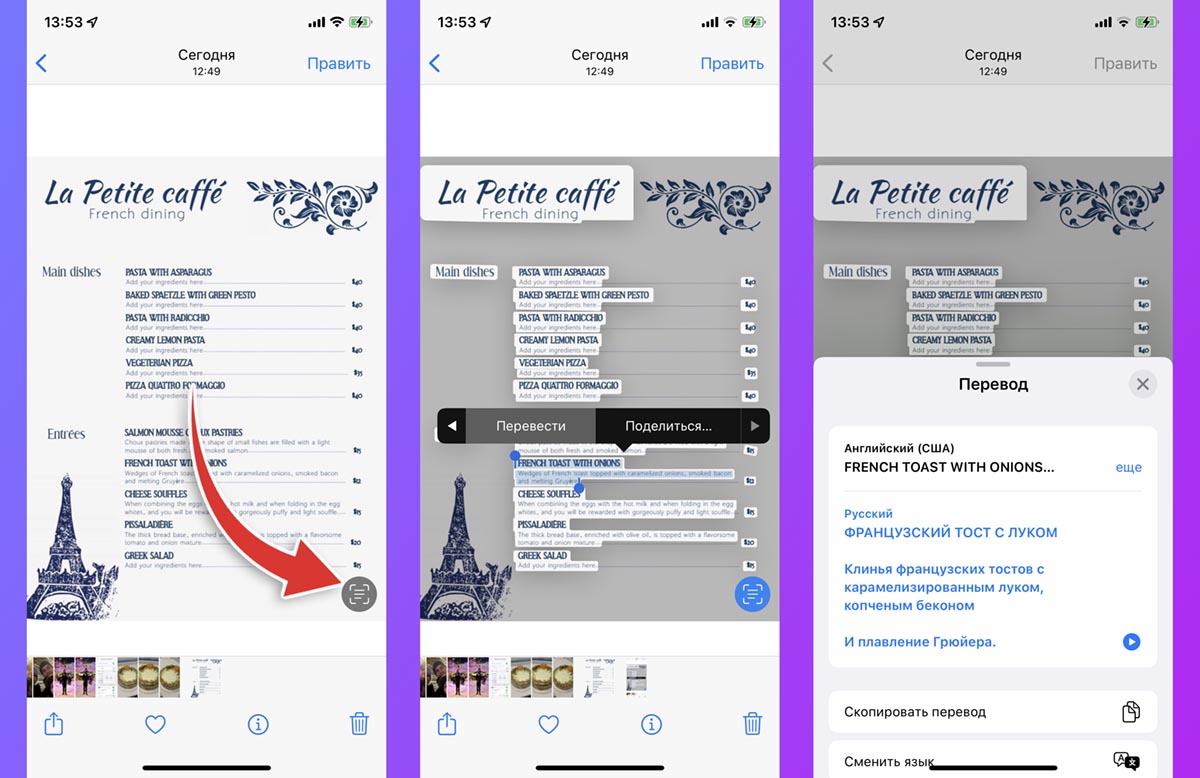
3. Нажмите на индикатор для активации режима распознавания.
4. Дважды тапните по нужному слову для включения режима выделения. Можно выделить слово, словосочетание или целое предложение для дальнейших действий.
5. В контекстном меню после выделения найдите пункт Перевод.
Если вы первый раз пользуетесь встроенным в iOS переводчиком, укажите русский язык в качестве целевого. Так сможете узнать перевод для большинства иностранных слов на фото или в live-режиме через камеру смартфона.
В закладки
Как выделить текст на фото в айфоне
Как выделить текст на фото в айфоне — советы и пошаговая инструкция
Выделение текста на фото в iPhone можно сделать следующим образом:
1. Откройте приложение Фото и выберите фотографию, на которой находится текст, который вы хотите выделить.
2. Нажмите на кнопку «Изменить» в правом верхнем углу экрана.
3. Выберите инструмент «Текст».
4. Нажмите на место на фото, где находится текст, который вы хотите выделить. На экране появится курсор, позволяющий выделить нужный текст.
5. После того, как вы выбрали нужный текст, вы можете его отредактировать, добавив или удалив слова или изменив форматирование.
6. Нажмите на кнопку «Готово», когда закончите редактирование.
7. Сохраните отредактированный снимок в свою фотографическую библиотеку или отправьте его другу.
Стоит отметить, что этот метод может работать не всегда, в зависимости от качества фотографии и локализации текста на ней. Если метод не сработал, можно воспользоваться специализированными приложениями для OCR (распознавания текста).
Зачастую пользователи сталкиваются с необходимостью выделить текст на фотографии, чтобы сохранить его или передать кому-то другому. Например, это может быть полезно, если вы хотите сохранить важную информацию с учебника, которую вы не успели записать в тетрадь, или если вы хотите поделиться интересным цитатой из книги со своими друзьями.
Однако, не всегда легко сделать это на iPhone. Помимо встроенного инструмента для редактирования фотографий, существует множество приложений, которые помогают распознавать текст на изображении и сохранять его в виде отдельного файла.
Распознавание текста на фотографиях может быть особенно полезным для людей, которые работают с большим объемом информации, таких как журналисты, рекламисты, маркетологи и т. д. Они могут использовать эту функцию для быстрого получения нужной информации и ее обработки.
Также, распознавание текста на фотографиях может быть полезно для людей с ограниченными возможностями зрения, так как они могут использовать программное обеспечение для чтения текста, которое будет читать текст на фотографии вслух.
В целом, выделение текста на фото в iPhone может быть достаточно простой задачей, особенно если использовать специальные приложения. Однако, важно помнить, что не все изображения будут подходить для распознавания текста, и в некоторых случаях потребуется дополнительная обработка изображения или использование более мощных инструментов для распознавания текста.
Использование функции «Разметка» на iPhone, iPad или iPod touch
С помощью функции «Разметка» можно редактировать снимки экрана и фотографии, регулировать уровень прозрачности и толщину текста, а также подписывать документы в формате PDF.
Программы и функции, в которых используется функция «Разметка»
Ниже перечислены некоторые программы, в которых используется функция «Разметка», и инструкции по началу работы с ней.

Почта
- Откройте программу «Почта» и нажмите кнопку создания сообщения , чтобы написать новое сообщение, или ответьте на любое другое.
- Нажмите в любой части сообщения и коснитесь значка или нажмите «Ввод», чтобы открыть панель форматирования. Вы можете также нажать в любой части сообщения, коснуться курсора и выбрать «Вставить фото/видео» или «Добавить документ». Может потребоваться нажать кнопку в виде стрелки , чтобы прокрутить доступные варианты.
- Нажмите кнопку камеры или документа , а затем выберите фотографию или файл PDF, которые нужно вложить или разметить.
- Коснитесь вложения, а затем нажмите . Нажмите «Разметка» , чтобы добавить разметку. Нажмите кнопку плюса , чтобы добавить подпись, текст и т. д.
- Нажмите «Готово» и отправьте сообщение.

Сообщения
- Откройте программу «Сообщения» и нажмите кнопку составления сообщения , чтобы написать новое сообщение. Или выберите существующий разговор.
- Коснитесь кнопки фотографий и выберите фотографию.
- Коснитесь фотографии в сообщении, а затем нажмите «Разметка». В этом меню можно добавить набросок к фотографии или нажать кнопку плюса , чтобы выбрать другие возможности функции «Разметка».
- Нажмите «Сохранить», а затем — «Готово».
- Коснитесь синей стрелки , чтобы отправить сообщение.

- Откройте программу «Фото» и выберите нужную фотографию.
- Выберите вариант «Правка», нажмите , а затем — «Разметка» . Нажмите кнопку плюса , чтобы добавить текст, фигуры и другие элементы.
- Нажмите «Готово», а затем — снова «Готово».

Рисуйте с помощью функции «Разметка»
Выбрав инструмент «Разметка», например ручку , маркер или карандаш , можно выбрать цвет и начать рисовать. Чтобы изменить прозрачность цвета, выберите тот же инструмент, а чтобы изменить толщину линий — другой. Можно также нажать кнопку цвета , чтобы изменить оттенок цвета.
Перемещайте рисунок
Нарисовав что-либо, вы можете переместить рисунок. Нажмите «Лассо» (), обведите рисунок, который нужно переместить, в круг и перетащите его в нужное место.
Стирайте и редактируйте рисунки
Чтобы изменить рисунок, нажмите кнопку ластика и потрите пальцем область, которую необходимо стереть. Можно также отменить любое действие разметки с помощью кнопки отмены . Если вы случайно отменили разметку, можно встряхнуть устройство и нажать кнопку «Повторить».
Добавляйте текст, подписи, лупы и фигуры
Нажмите кнопку плюса , чтобы выбрать другие инструменты разметки.
Нажмите кружок, чтобы выбрать цвет текста, затем нажмите значок , чтобы выбрать шрифт, размер и расположение текста.
Быстро добавляйте или создавайте подписи в документах.
Перетяните лупу на нужное место и измените ее размер с помощью синей точки, а затем передвигайте зеленую точку, чтобы увеличить или уменьшить степень увеличения.
Нажмите фигуру, чтобы добавить ее в снимок экрана, на фотографию или файл PDF. Затем перетащите фигуру в нужное место и с помощью синих точек измените ее размер и форму. Чтобы изменить изгиб стрелки и вид текстового облачка, перемещайте зеленые точки.
6 лучших приложений для добавления текста на фото
Правильно подобранная фраза на фото позволит выделить почти любое изображение среди остальных, сделать акцент, кратко изложить суть публикации, чтобы пользователь как минимум заинтересовался и прочитал пост. Этим пользуются многие блогеры и коммерческие аккаунты, оформляя свою ленту и stories для Инстаграм.
 Приложение для наложения текста на фото на айфон
И если слово или фраза зависит только от вашей фантазии, то внешний вид, шрифт и другие элементы оформления — от грамотно подобранного приложения для добавления текста на фото и чувства прекрасного.
Мы сделали подборку из 6 приложений: каждое из них индивидуально и не похоже на предыдущее, чтобы вы смогли выбрать подходящее.
Word Swag
К тексту в приложении можно применять стандартные коррекции: менять шрифт (для кириллицы количество ограничено), наклон, цвет, насыщенность цвета (делать полупрозрачным). Word Swag дополнительно предлагает множество стоковых картинок, которые можно использовать для фона вместо собственных фотографий.
В приложение встроены собственные фильтры, которые позволяют корректировать изображение, в т.ч. можно осветлить или затемнить картинку и применить блюр. Можно выбрать разные форматы, исходя из места размещения. Например, для ленты Инстаграм квадратное, для stories 9:16, пин для Pinterest, для поста в Facebook и т.д.
Как рисовать, добавлять текст и лупу на фото в iPhone и iPad без установки дополнительных приложений
С выходом iOS 10 в мобильной операционной системе Apple появилась новая полезная функция для любителей редактировать изображения — «Разметка». В этом материале мы расскажем как ею пользоваться.

«Разметка» запускается как из приложения «Фото», так и непосредственно из штатного мессенджера «iMessage» (приложение Сообщения).
Видео инструкция
Как рисовать, добавлять текст и лупу на фото в iPhone и iPad
Для того, чтобы запустить эту функцию из медиатеки iPhone или iPad, выполните следующие действия:
1. Откройте любое изображение из приложения «Фото».
3. Нажмите на кружочек с тремя точками.

В нижней части располагается панель инструментов, при помощи которой можно рисовать кистью, добавлять настраиваемую, как по размеру, так и по зуму лупу, а также добавлять текст, фигуры и подпись.


Как рисовать, добавлять текст и лупу на фото в iPhone и iPad в приложении Сообщения
Запускается разметка также непосредственно из :
1. Запустите приложение Сообщения с настроенным iMessage (инструкция по настройке).
2. Тапните по иконке для добавления нового фото, а затем выберите фото из Медиатеке или снимите новое.

3. Коснитесь фото.


Разметка — действительно полезная функция, позволяющая отказаться от скачивания дополнительного софта из App Store для простого редактирования изображений.