Как посмотреть просмотренные видео на Ютубе? Где найти историю просмотров?
Как на Ютубе посмотреть историю просмотров, где она находится?
Как быстро найти нужное видео в истории просмотров?
Сайт Ютуб, как и приложение, разработан с учетом потребностей пользователей. Конечно есть и некоторые недоработки, на которые жалуются те, кто активно пользуется порталом, но, в целом, сайт можно назвать продуманным. В частности, удобно то, что история просмотренных видео сохраняется, всегда можно найти ролик, который уже был просмотрен, и вернуться к нему.
Найти историю просмотров очень просто. На сайте в левом углу есть пункты меню, среди них нужно выбрать "Библиотека". В этом разделе находится история просмотров:

Если кликнуть по истории, откроется весь список просмотренных ранее видео. Здесь же будет находиться поиск по истории просмотров, по ключевым словам из названия видео всегда можно будет найти нужное.

В приложении история просмотров располагается в разделе "Библиотека". Если открыть его, будет возможность увидеть свою историю просмотров.
Для удобства те видео, которые хочется сохранить, можно добавить в плейлисты, создав их и озаглавив по своему усмотрению. Можно, например, распределить по тематике, будет удобнее потом искать и просматривать повторно. Можно также добавить в раздел "посмотреть позже" или просто лайкнуть, тогда видео сохранится в понравившихся.
Как найти видео которое я смотрел
В поисках интересного видео, которое вы уже смотрели, может возникнуть некоторая сложность, особенно если вы не знакомы с функциями и настройками YouTube и Google. В этой статье я поделюсь с вами несколькими способами, как найти видео, которые вы просматривали, а также как очистить и отключить историю просмотра. Для удобства восприятия, статья будет структурирована по следующим разделам:
- Как найти видео, которые вы смотрели на YouTube
1.1 Войдите в аккаунт Google
1.2 Откройте страницу myactivity.google.com
1.3 Выберите История YouTube
1.4 Нажмите «Управление историей»
- Как посмотреть видео, которые вы смотрели в браузере Chrome
2.1 Откройте Chrome на компьютере
2.2 Нажмите на значок «Настройка и управление Google Chrome»
2.3 Выберите «История История»
- Как найти любое видео: топ-11 сервисов для поиска видео
Как найти видео, которые вы смотрели на YouTube
Для того чтобы найти видео, которые вы просматривали на YouTube, следуйте этим простым шагам:
1. Войдите в аккаунт Google
Прежде чем приступить к поиску видео, убедитесь, что вы вошли в свой аккаунт Google.
2. Откройте страницу myactivity.google.com
Это страница, где хранится ваша активность в разных сервисах Google. Откройте эту страницу, чтобы перейти к истории вашей активности.
3. Выберите История YouTube
На странице myactivity.google.com найдите раздел «История YouTube» и выберите его. Здесь будет отображаться вся ваша история просмотра видео на YouTube.
4. Нажмите «Управление историей»
Чтобы открыть список просмотренных видео, нажмите на кнопку «Управление историей». Вам откроется полный список всех видео, которые вы смотрели на YouTube.
Как посмотреть видео, которые вы смотрели в браузере Chrome
Если вы хотите узнать, какие видео вы просматривали в браузере Chrome, используйте следующие инструкции:
1. Откройте Chrome на компьютере
Запустите браузер Chrome на вашем компьютере.
2. Нажмите на значок «Настройка и управление Google Chrome»
В правом верхнем углу экрана вы увидите значок, обозначающий настройки и управление браузером Google Chrome. Нажмите на этот значок.
3. Выберите «История История»
В раскрывающемся меню выберите «История История». Здесь вы найдете полный список ваших просмотренных видео в браузере Chrome.
Как найти любое видео: топ-11 сервисов для поиска видео
Если вы ищете новое видео для просмотра, существует множество бесплатных сервисов, которые предлагают огромное количество видео на любую тему. Вот топ-11 таких сервисов:
- Pexels — простой и современный сервис для обмена и скачивания бесплатных видео и фото.
- Coverr — англоязычный сервис, на котором можно найти огромное количество крутых готовых роликов и футажей для заставок сайта.
- Pixabay — сервис, предлагающий бесплатные видео и изображения.
- Videvo — здесь вы найдете бесплатные видео и аудио для использования в своих проектах.
- Life of Vids — сервис с красивыми видео на различные темы.
- Videezy — еще один сервис с бесплатными видео и аудио для использования.
- CuteStockFootage — здесь вы найдете бесплатные видео и аудио для использования в коммерческих проектах.
- Vidsplay — предлагает бесплатные видео для использования в различных проектах.
Советы и выводы
- Очищайте и отключайте историю просмотра, если вы хотите сохранить приватность.
- Найдите свой способ быстрого доступа к странице myactivity.google.com, чтобы в любой момент проверить свою историю просмотра видео на YouTube.
- Используйте рекомендации топ-11 сервисов для поиска новых видео, чтобы разнообразить свой контент.
В этой статье мы рассмотрели несколько способов найти видео, которые вы смотрели, и получили список бесплатных сервисов для поиска нового видеоконтента. Надеюсь, эта информация была полезной для вас и поможет вам в вашем виртуальном путешествии по просмотру видео.
Как найти Архивированное видео в Инстаграм
Просмотреть архивированные видео в Инстаграме несложно. Для этого нужно следовать нескольким простым шагам. Сначала откройте приложение Инстаграм на своем устройстве. Затем нажмите на значок профиля в правом нижнем углу экрана, чтобы перейти на свою страницу. Далее, сверху на экране вы увидите кнопку «Архив». Нажмите на нее. После этого появится несколько опций, включая «Публикации». Нажмите на эту опцию, чтобы увидеть список всех архивированных видео и фотографий. Если вы хотите посмотреть архивированные истории, повторите предыдущие шаги, но вместо «Публикаций» выберите «Истории». Теперь вы сможете просмотреть все сохраненные видео и фотографии в вашем архиве. Это очень удобно, когда вы хотите вернуться к каким-то старым публикациям или вспомнить важные моменты.
Можно ли узнать кто смотрел сюжеты в ВК
Да, возможно узнать, кто смотрел сюжеты в ВКонтакте. Для этого нужно перейти в раздел «Управление историями». В этом разделе доступна статистика по просмотрам и реакциям на сюжеты и истории. Вся основная информация, которую можно проанализировать, включает в себя количество просмотров, реакций, сообщений, ответов, репостов, подписок, скрытий из историй и переходов по ссылкам. Таким образом, если вы хотите узнать, кто просматривал ваши сюжеты, вы можете изучить статистику, которая будет показывать эти данные. Это может быть полезно для того, чтобы оценить популярность и вовлеченность аудитории, а также для понимания, какие типы контента больше всего интересуют ваших подписчиков.
Как найти историю просмотров в телефоне Яндексе
Чтобы найти историю просмотров в приложении Яндекс на Android-смартфоне, нужно выполнить несколько простых шагов.
Во-первых, откройте любую страницу в приложении, например, вашу домашнюю страницу.
Во-вторых, найдите список открытых вкладок, для этого нажмите на квадрат с цифрой, которая находится внизу экрана.
Затем, в нижней панели вы увидите кнопку, которая выглядит как часы. Нажмите на нее, чтобы открыть историю просмотров.
В истории вы сможете увидеть список всех веб-страниц, которые вы посещали в приложении Яндекс. Если вы хотите открыть какую-то из них снова, просто нажмите на нужную веб-страницу в истории.
Таким образом, вы сможете легко находить и просматривать историю своих просмотров в приложении Яндекс на Android-смартфоне.
Как посмотреть что ты смотрел в ВК
Для просмотра того, что вы смотрели в социальной сети ВКонтакте, вам необходимо зайти в личный кабинет VK ID и перейти в раздел Безопасность и вход. Затем выберите пункт «История активности» в блоке «Мои устройства». В этом разделе будет доступен список всех сеансов, которые были проведены с вашего аккаунта. Здесь вы сможете узнать, когда и с какого устройства вы заходили на свою страницу, а также увидеть другую активность, связанную с вашим аккаунтом. Это очень полезно, если вы хотите отследить возможную несанкционированную активность или просто ведете контроль за своими действиями в сети. Таким образом, вам всегда будет доступна информация о том, что вы смотрели в ВКонтакте и какая активность была связана с вашим аккаунтом.
Смотрим историю в YouTube

В течение дня многие специально или случайно открывают десятки видео на YouTube. Большой объем информации не всегда легко запомнить и со временем пользователь забывает, что не досмотрел или, например, хочет посмотреть ролик еще раз. История просмотренных роликов на этом сайте позволяет быстро находить любое видео, которые вы воспроизводили со своего аккаунта.
Просмотр истории роликов на Ютубе
Нередки случаи, когда, посмотрев интересный ролик и забыв добавить его в свой плейлист, человеком тратятся часы на поиск нужного. Актуальны ситуации и когда родители интересуются, что именно ребенок смотрит на сайте. Узнать, какие видео были просмотрены сегодня, вчера или месяц назад, можно довольно легко. Вне зависимости от того, пользуетесь ли вы смартфоном или ПК-версией Ютуба, инструкция не требует определенных знаний. Разберем, как открыть историю просмотров и других действий в аккаунте с разных устройств.
Способ 1: ПК-версия
Для людей, которые предпочитают смотреть видео не с телефона, а с компьютера, актуальной будет информация относительно истории в веб-версии Ютуба.
-
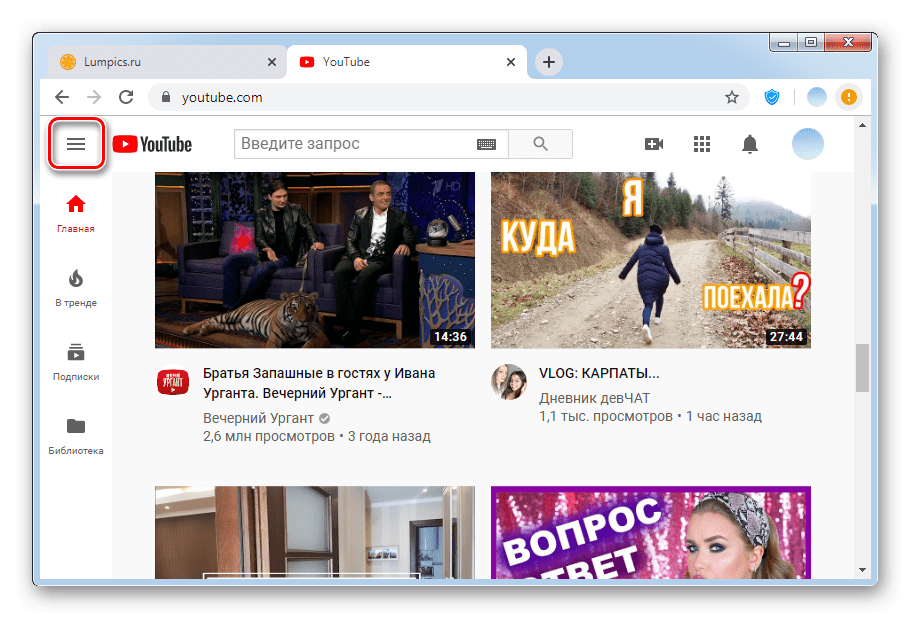
Переходим на главную страницу сайта YouTube и в левом верхнем углу нажимаем на три горизонтальные полоски.
Следует учитывать, что в любой момент каждый пользователь может прекратить запись информации относительно просмотренных роликов нажатием кнопки «Не сохранять историю просмотров». Данная кнопка расположена на странице истории просмотров.
Способ 2: Мобильные приложения
Фирменные мобильные приложения для iPhone и Андроид также позволяют без труда просматривать историю своих действий на Ютубе. Порядок действий на этих мобильных ОС не отличается друг от друга, поэтому в качестве примера приводим одну операционную систему.
-
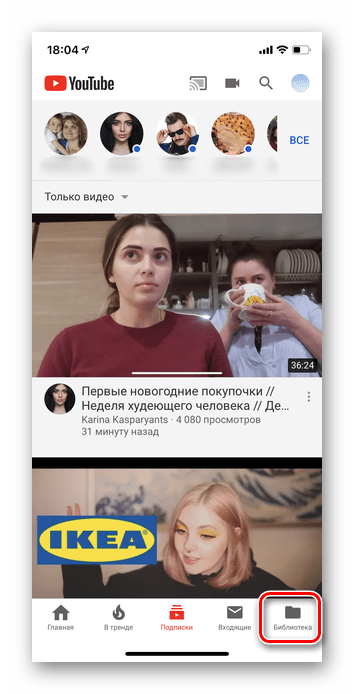
Запускаем приложение Ютуб на телефоне. В правой нижней части экрана находим кнопку «Библиотека» и кликаем по ней.
В приложении можно посмотреть только историю просмотров видео. Просмотры комментариев, чата и др. доступны лишь в веб-версии.
Важно помнить, что если у вас открыты аккаунты Google на нескольких устройствах, то просмотры будут синхронизироваться. Это также касается и плейлистов, и всех других действий на Ютубе. Мы рассмотрели подробно, как можно перейти в персональную историю на крупнейшем видеохостинге мира. Надеемся, что данная информация поможет вам не тратить свое время на дополнительный поиск.
видео которое я смотрела 3дня назад
Смотрите видео на тему «видео которое я смотрела 3дня назад» в TikTok (тикток).
 от пользователя Егор Приступа (@gadzilla_79): «вот и видео которое готово дня 3-4 назад т-т. #святкуйзpepsi #fypシ #рек #эдит #amv #foryoupage #f #on #fup #fyp #fy #am #amv_anime #магическаябитва».оригинальный звук — Егор Приступа.» width=»» height=»» /></p>
<p><strong>403</strong></p>
<p><img decoding= "Как отключить яндекс плюс теле2") Как отключить яндекс плюс теле2