Обход экрана «Данный iPad привязан к Apple ID» с легкостью
«Данный iPad привязан к Apple ID» — это простое уведомление, которое вы можете получить, когда пытаетесь использовать подержанный iPad. Это сообщение обычно появляется, когда вы хотите настроить подержанный iPad для использования. Эта активационная блокировка сделает невозможным вход в iPad; следовательно, вы не можете использовать его для каких-либо разумных целей.
Вот почему всегда рекомендуется убедиться, что учетная запись на бывшем в употреблении iPad была деактивирована, прежде чем покупать его. Но если вы уже оказались в этой неприятной ситуации, вам не нужно волноваться, так как есть различные настройки, позволяющие легко обойти экран «Данный iPad привязан к Apple ID». Итак, давайте посмотрим, что можно сделать, чтобы обойти эту ошибку.
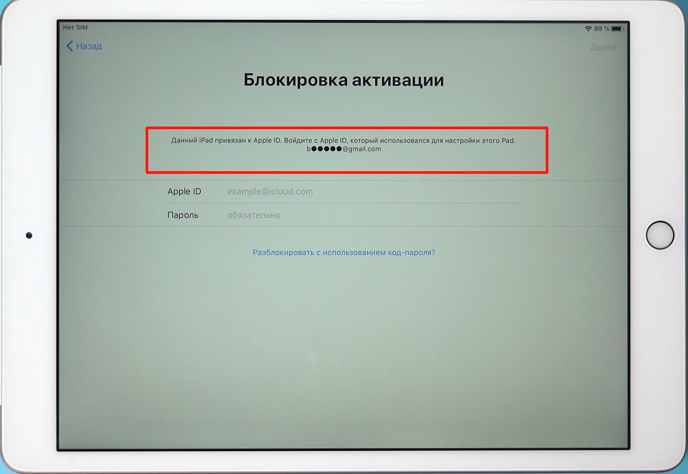
Часть 1. Ipad привязан к apple id как разблокировать?
Готовы ли вы отключить свой iPad от ранее синхронизированного Apple ID? Если да, у нас есть идеальные решения для вас.
1. Непосредственно введите свой Apple ID и пароль
Если вы знаете Apple ID и пароль iPad, вы можете легко и быстро обойти экран «Данный iPad привязан к Apple ID». Примечательно, что если вы только что купили подержанный iPad и знаете предыдущего владельца, вы можете связаться с ним, чтобы помочь вам ввести ранее привязанный Apple ID и пароль на устройстве. После этого человек может деактивировать его, чтобы вы могли настроить iPad с вашим предпочтительным идентификатором и паролем.
После разблокировки устройства с помощью Apple ID и пароля перейдите в «Настройки»> «Основные»> «Сброс»> «Стереть все содержимое и настройки». Предыдущий владелец введет правильный Apple ID и пароль, а затем вам нужно будет отключить ваш iPad от Apple ID.
2. Удаленно обойти экран «Данный iPad привязан к Apple ID»
Если вы знаете предыдущего владельца, но физически он не находится в том же месте, что и вы, этот метод вам пригодится. Предыдущий владелец может обойти экран «Данный iPad привязан к Apple ID» с помощью функции «Найти iPhone» удаленно.
Вот что нужно сделать:
- Предыдущий владелец перейдет на сайт www.iCloud.com и войдет в свой Apple ID.
- Перейдите к «Find My iPhone» на странице iCloud.
- Коснитесь параметра «All Devices» в верхней части интерфейса.
- Выберите конкретный iPad, для которого нужно пропустить экран «This iPad is linked to an Apple ID» и удалить из iCloud.
- Нажмите «Erase
». Нажимайте «Next», пока не убедитесь, что устройство удалено из iCloud.
Наконец, нажмите «Remove from Account».
Теперь вы успешно удалить Apple ID и можете настроить свой iPad для правильного использования.
Часть 2. Обход сообщения «Данный iPad привязан к Apple ID» без пароля
Хотя два описанных выше метода удобны для отключения iPad от Apple ID, они бесполезны, если у вас нет пароля. И это может произойти, если вы только что купили подержанный iPad или забыли пароль. К счастью, Tenorshare 4Mekey — инструмент №1, который каждый может использовать для обхода экрана «Данный iPad привязан к Apple ID», даже если у них нет пароля.
Tenorshare 4MeKey отлично работает на iPad, iPhone и iPod touch различных версий iOS. Следовательно, это универсальная программа для обхода блокировки активации iCloud без особых хлопот. Более того, этот инструмент настолько прост в использовании, что даже новичок может с его помощью избежать любой ошибки. Выполните следующие действия, чтобы использовать Tenorshare 4MeKey.
Вы должны сначала загрузить Tenorshare 4MeKey на свой компьютер. Установите его, а затем запустите, чтобы начать работу. На экране появится сообщение «Снять блокировку активации iCloud».
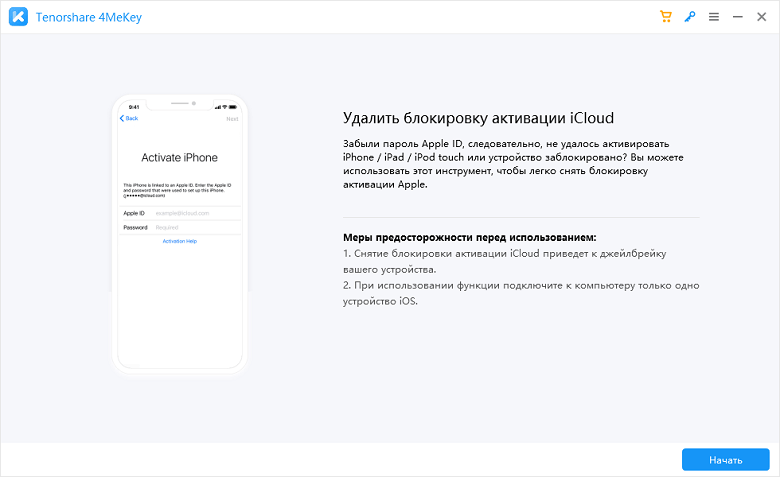
Затем с помощью кабеля USB подключите iPod к компьютеру. Прежде чем продолжить этот процесс, убедитесь, что между этими двумя устройствами правильное соединение.
Начните делать джейлбрейк своего iPad. Когда джейлбрейк будет успешным, просто нажмите «Далее», чтобы перейти к следующему шагу.
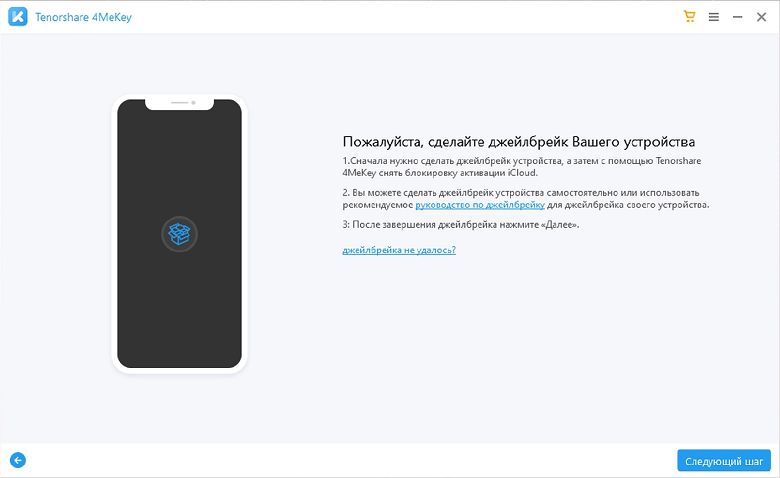
Проверьте информацию на своем iPad. Прежде чем нажать «Начать удаление», вы должны понимать, что после обхода блокировки вы не сможете использовать устройство для сотовой связи, телефонных звонков и iCloud только что активированного Apple ID.
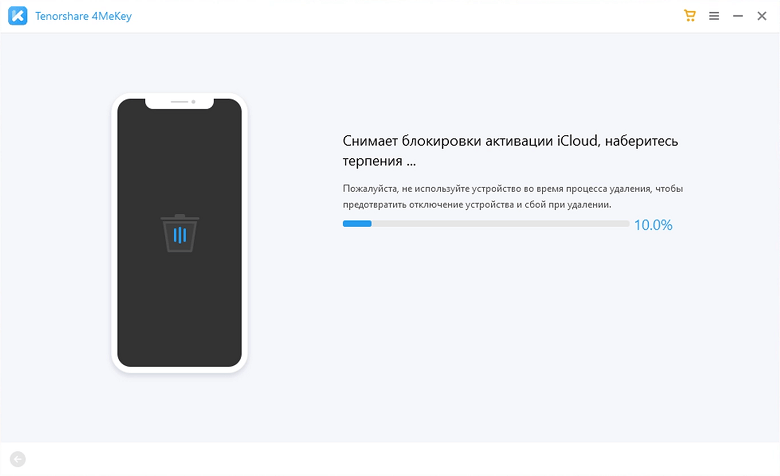
Теперь нажмите «Начать удаление», чтобы начать обход экрана «Данный iPad привязан к Apple ID» на iPad. Как только процесс будет завершен, блокировка будет снята. Этот процесс может занять несколько минут.
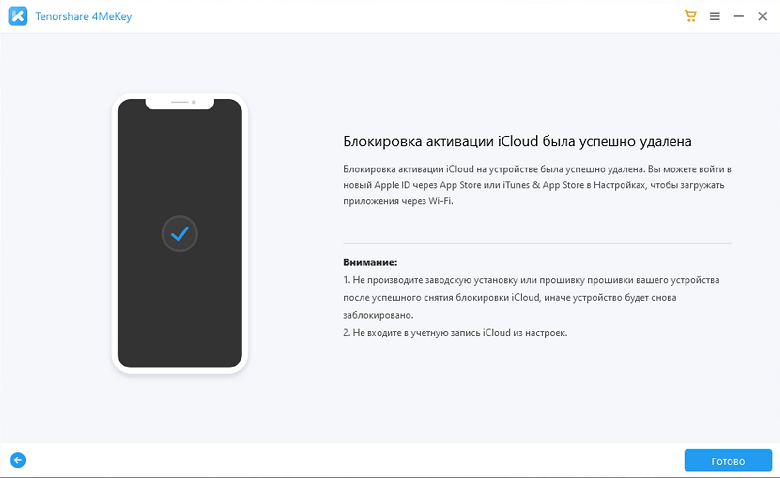
Таким образом, вы успешно обошли экран блокировки и можете настроить устройство с новым идентификатором.
Вы также можете узнать больше о том, как использовать этот инструмент, посмотрев это видео.
Заключение
Теперь вы понимаете все, что нужно делать, когда получаете экран «Данный iPad привязан к Apple ID» на бывшем в употреблении iPad. Еще раз, Tenorshare 4MeKey — инструмент, рекомендуемый для этой функции.
Introduction to Bypass iCloud Activation Lock
Have you ever faced the conundrum of a locked iPad because of the iCloud Lock? It’s frustrating, especially if you’ve forgotten your Apple ID or purchased a second-hand iPad without the previous owner removing their account. But don’t worry. There’s a way out. Let’s walk you through how to bypass iCloud Lock on iPad.
Understanding iCloud Lock
The Purpose of iCloud Lock
iCloud Lock, or Activation Lock, is Apple’s security feature to prevent unauthorized device access. The lock is tied to your Apple ID, ensuring your device is unusable if it falls into the wrong hands.
Consequences of iCloud Lock
A device under iCloud Lock can only be used once the original Apple ID and password are entered. You can’t make calls, send messages, or access apps, rendering the iPad a pricey paperweight.
Why would you need to bypass iCloud Lock?
You might need to bypass the iCloud Lock if you need to remember your Apple ID, can’t reset your password, or purchase a pre-owned iPad with the previous owner’s account.
Legality and Ethics
Before diving into the ‘how,’ it’s essential to address the ‘should.’ Bypassing the iCloud lock isn’t illegal but falls into a gray ethical area. Always try to resolve the issue with Apple or the previous owner first. Remember, bypassing the iCloud Lock should be the last resort.
Steps to Bypass iCloud Lock on iPad
Using Apple Support
Apple Support can assist you if you’re the original owner with proof of purchase.
Using DNS Bypass Method
Detailed Steps
- Start your iPad and select your country and language on the setup screen.
- On the Wi-Fi settings screen, tap the ‘i’ symbol next to your network.
- Scroll down and select “Configure DNS,” switch to “Manual,” and enter a DNS server from one of the following zones:
- USA: 104.154.51.7
- Europe: 104.155.28.90
- Asia: 104.155.220.58
- Tap “Back” and join the network. The iCloud Bypass screen will appear, enabling you to use your device with some limitations.
Using Third-Party Tools
Several reputable third-party tools can help you bypass iCloud Lock, such as ‘Tenorshare 4MeKey’ or ‘iMyFone bypasser.’ However, use these tools responsibly and legally.
Precautions and Warnings
Always ensure your data is backed up before bypassing the iCloud lock. Be aware that third-party tools often require a fee and may void any warranties on your device.
Benefits of Bypassing iCloud Lock
Bypassing iCloud lock can bring a locked iPad back to life, giving you limited access to its features.
Risks and Drawbacks
Despite its benefits, there are risks involved. The method may be less than 100% effective, and you may lose functionality or access to services like iCloud and the App Store.
iCloud Bypass: Temporary or Permanent Solution?
While these methods can temporarily access your device, they’re not a permanent fix. The lock will reappear if the device is reset.
Alternatives to Bypassing iCloud Lock
An alternative solution is to contact the previous owner to have them remove their account or reset your Apple ID if you’re the original owner.
Conclusion
While bypassing iCloud Lock can seem like a magic bullet for your locked iPad, it has its fair share of risks and drawbacks. Always explore all legitimate options before resorting to bypass.
Is bypassing iCloud Lock legal?
Yes, but it does fall into a gray ethical area.
Can Apple assist in bypassing iCloud Lock?
Yes, if you’re the original owner and have proof of purchase.
Will bypassing iCloud Lock gives me full access to the iPad?
No, it often gives limited functionality and might lock again if the device is reset.
Are third-party bypass tools safe?
Not all tools are safe. Only use reputable tools and understand the potential risks involved.
What’s an alternative to bypassing iCloud Lock?
Contact the previous owner to remove their account or reset your Apple ID if you’re the original owner.
Как разблокировать Apple ID без пароля
Apple ID — это ключ к вашим устройствам и службам Apple. Но иногда ваш Apple ID по какой-то причине заблокирован. По какой-то неизвестной причине вам может понадобиться разблокировать Apple ID. Это может произойти из-за того, что вы купили подержанный iPhone с eBay, но не смог его настроить, потому что его бывший владелец забыл удалить свой Apple ID; или кто-то хочет удалить старый Apple ID, который больше не будет использоваться. В любом случае, если вы забудете свой Apple ID или пароль, удалить учетную запись Apple будет сложно.
Несмотря на то, что удаление Apple ID без пароля является сложной задачей, у вас все еще есть возможность выполнить ее, если вы будете следовать нашим рекомендациям. Если вы забыли свой пароль Apple ID, вы не можете пропустить этот пост. Вот несколько способов разблокировки Apple ID без пароля будут упомянуты в этой статье. Прокрутить вниз.
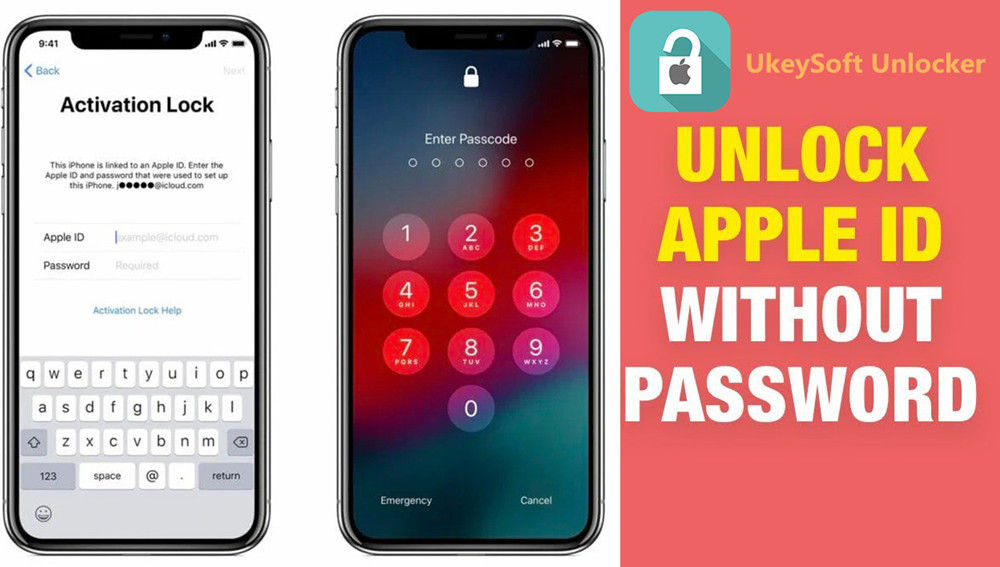
СОДЕРЖАНИЕ
Часть 1. Почему ваш Apple ID заблокирован или отключен?
Это катастрофа, что Apple ID заблокирован, но вы забыли пароль или номер телефона. Это распространенная проблема, когда ваш Apple ID заблокирован или отключен. Прежде чем мы узнаем, как разблокировать Apple ID без пароля, давайте узнаем, почему ваш Apple ID заблокирован.
● Apple ID отключается или блокируется, если вы слишком много раз вводите неверный пароль.
● Ваш Apple ID был заблокирован на причины безопасности. Если вы не можете ответить на контрольный вопрос несколько раз.
● Вы слишком много раз неправильно ввели данные своей учетной записи. Apple рассмотрит риск несанкционированного доступа и заблокирует ваш Apple ID.
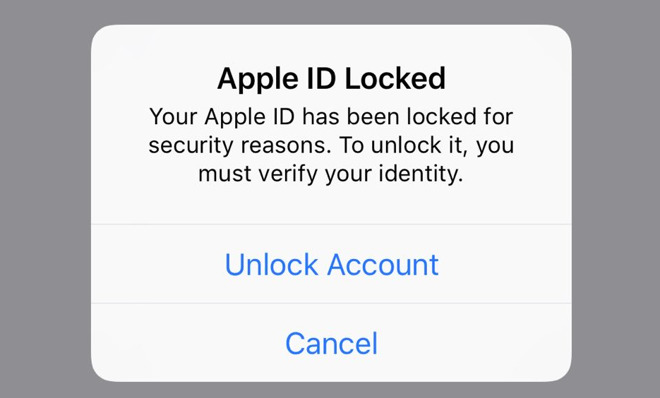
Итак, как разблокировать Apple ID, который заблокирован или отключен? Можно ли разблокировать Apple ID без пароля или номера телефона? Продолжай читать. Далее мы покажем вам 5 методов удаления Apple ID без пароля.
Часть 2. Разблокируйте Apple ID без пароля с помощью UkeySoft Unlocker (лучший)
UkeySoft Unlocker — наиболее рекомендуемый способ разблокировки Apple ID без пароля. Почему? Когда вы открываете UkeySoft Unlocker, вы можете найти две четкие функции в его интуитивно понятном интерфейсе — разблокировать Apple ID и разблокировать пароль экрана. Вы можете сделать это своими руками разблокировать Apple ID без пароля, а также блокировку активации iCloud. Обратите внимание, что для этого требуется, чтобы функция «Найти iPhone» была отключена. Кроме того, это также инструмент для удаления экрана блокировки, который поможет вам легко удалить 4-значный / 6-значный код доступа, Touch ID и Face ID на iPhone / iPad, когда вы забыли свой пароль. Кстати, это хороший помощник, когда вы хотите починить iPhone, зависший в режиме восстановления, Логотип Apple, черный экран смерти, режим DFU, экран не отвечает, так как перед удалением пароля на экране необходимо загрузить подходящий пакет прошивки, поэтому вы можете переустановить пакет прошивки, чтобы исправить проблемы с зависанием iPhone.
 Удалить Apple ID и учетную запись iCloud с любого активированного iPad без пароля;
- Удалить экран блокировки с поврежденного, отключенного, заблокированного iPhone / iPad / iPod;
- Разблокируйте 4 типа паролей, таких как 4-значный / 6-значный пароль, Touch ID и Face ID;
- Разблокировать экран блокировки без пароля от бывшего в употреблении или подержанного iPhone;
- Ваш iDevice не будет отслеживаться или блокироваться предыдущим пользователем Apple ID;
- Несколько простых шагов для удаления заблокированного экрана;
- Работает для всех моделей iPhone, iPad и iPod touch, таких как iPhone 11, iPhone XS, iPhone XS Max, iPhone X, iPhone 8 / 8 Plus, iPhone 7 / 7 Plus, iPhone SE / 6S / 6 / 5S и т. Д. ;
- Полностью совместим с последней версией iOS 13;
Как удалить Apple ID без пароля
Шаг 1. Откройте UkeySoft Unlocker
После завершения установки UkeySoft Unlocker на ваш компьютер он запустится автоматически. Он в основном разделен на 2 основные функции. Чтобы разблокировать Apple ID, перейдите к функции «Разблокировать Apple ID».

Шаг 2. Разблокировать Apple ID
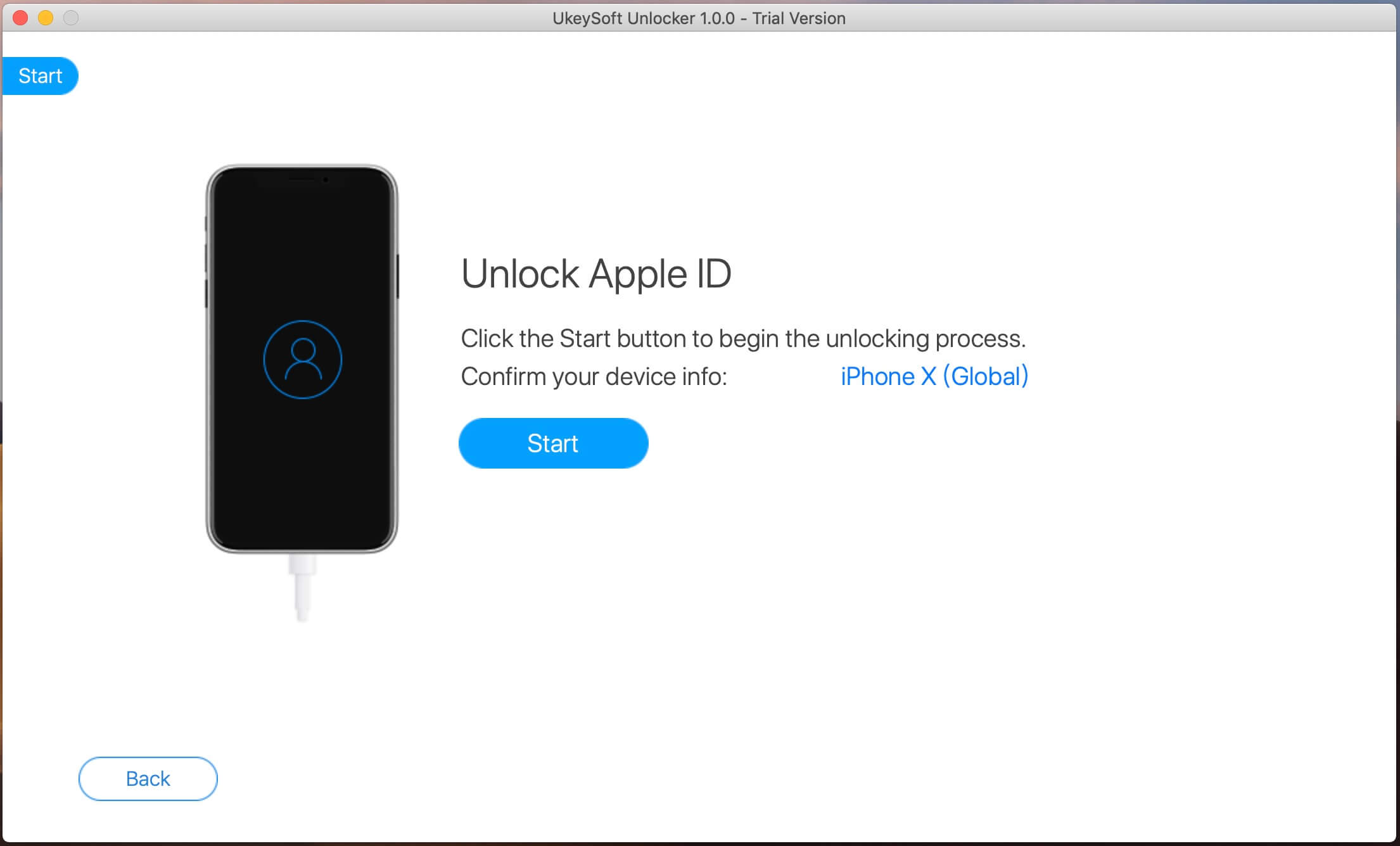
Главная особенность программы — сделать все просто. Следуйте инструкциям на экране, просто нажмите кнопку «Пуск», и UkeySoft Unlocker запустит процесс разблокировки Apple ID.
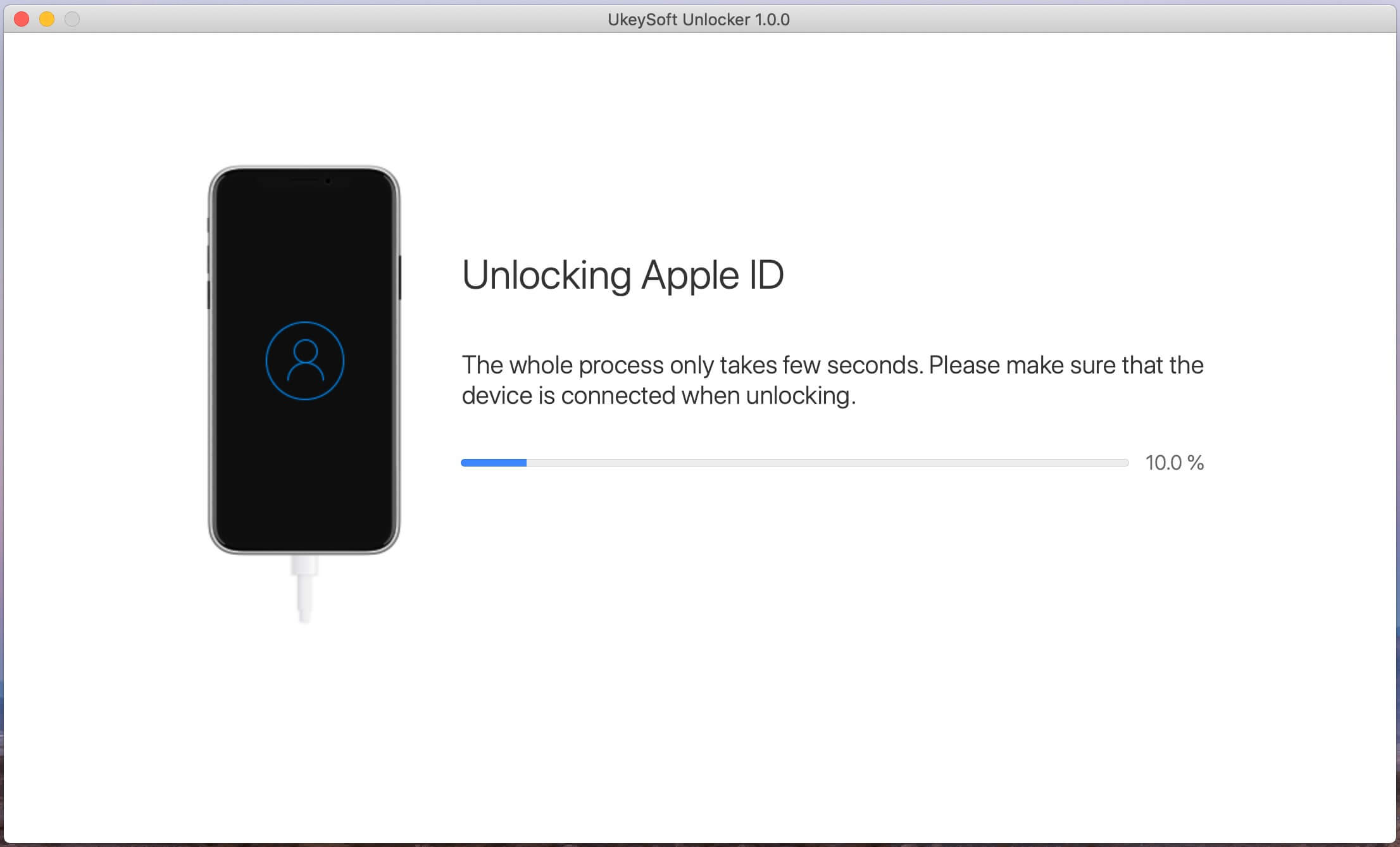
Во время разблокировки необходимо убедиться, что устройство подключено нормально. Это продлится несколько секунд.
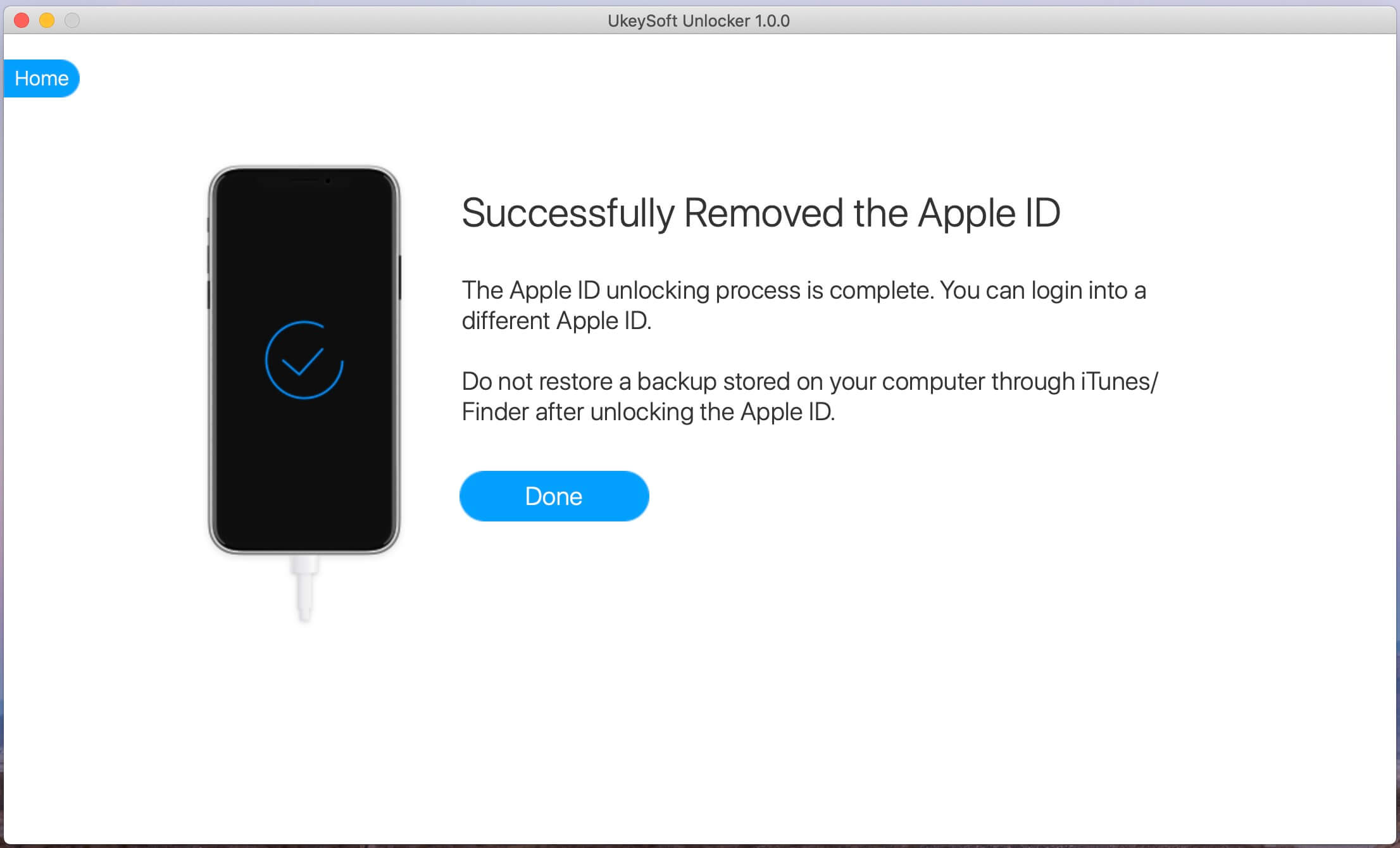
Шаг 3. Разблокировка завершена
Вскоре вы увидите экран «Успешно удален Apple ID», что означает, что процесс разблокировки Apple ID завершен. Вы можете войти в систему с другим Apple ID.
Часть 3: разблокируйте Apple ID без пароля, спросив у первоначального владельца
Если вам посчастливится связаться с первоначальным владельцем iPhone, все будет еще проще. Вы можете попросить его удалить Apple ID удаленно.
Шаг 1. Посетите официальный сайт iCloud.com и войдите в систему, используя свой оригинальный Apple ID и пароль.
Шаг 2. Нажмите «Найти iPhone»> «Все устройства» и выберите целевой iPhone.
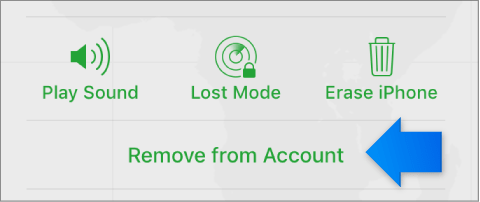
Шаг 3. Выберите «Удалить из учетной записи». Если вы хотите восстановить заводские настройки iPhone, вы также можете попросить его нажать «Стереть iPhone» после удаления.
Теперь вы можете связать свой iPhone с другим Apple ID, а также сбросить его.
Часть 4: используйте режим восстановления, чтобы разблокировать Apple ID без пароля
Вы также можете попробовать стереть iPhone, используя режим восстановления в iTunes. После сброса настроек iPhone Apple ID также будет удален без пароля.
Шаг 1. Выключите ваш iPhone. Затем откройте iTunes на вашем компьютере.
Шаг 2. Подключите устройство к компьютеру с помощью USB-кабеля.
Шаг 3. Переведите iPhone в режим восстановления:
iPhone 8 / X / XS / 11 или более поздней версии: нажмите и отпустите кнопку увеличения громкости, а затем кнопку уменьшения громкости. Затем удерживайте боковую или верхнюю кнопку, пока она не войдет в режим восстановления.
iPhone 7 (Plus): нажмите и удерживайте одновременно боковую кнопку и кнопку уменьшения громкости. удерживайте обе кнопки, пока он не войдет в режим восстановления.
iPhone 6 и более ранние версии, iPad или iPod touch. Нажмите и удерживайте одновременно кнопки «Домой» и «Верх» (или «Боковая»). удерживайте обе кнопки, пока он не войдет в режим восстановления.
Шаг 4. Теперь iTunes выдает сообщение о том, что он обнаружил iPhone в режиме восстановления. Щелкните «Восстановить».
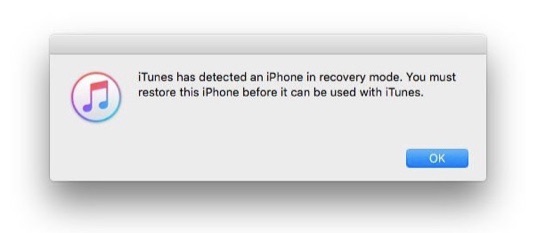
Часть 5. Разблокируйте Apple ID без пароля с помощью ключа восстановления
Другой способ разблокировать Apple ID — использовать ключ восстановления. Apple позволяет пользователям генерировать ключ восстановления, чтобы восстановить доступ к Apple ID или сбросить пароль. Это также хороший способ повысить безопасность вашей учетной записи. Вы можете использовать свой ключ восстановления (сгенерированный 28-значный код), чтобы восстановить доступ к своему Apple ID на iPhone, iPad, iPod Touch или Mac. Страница Apple.
Часть 6. Отключите Apple ID через «У вас больше нет iPhone»
В дополнение к вышеперечисленным методам вы также можете отключить свой Apple ID с помощью своего номера телефона. Этот метод полезен, прежде чем вы планируете продать, отдать или обменять свой iPhone. Вот как это сделать:
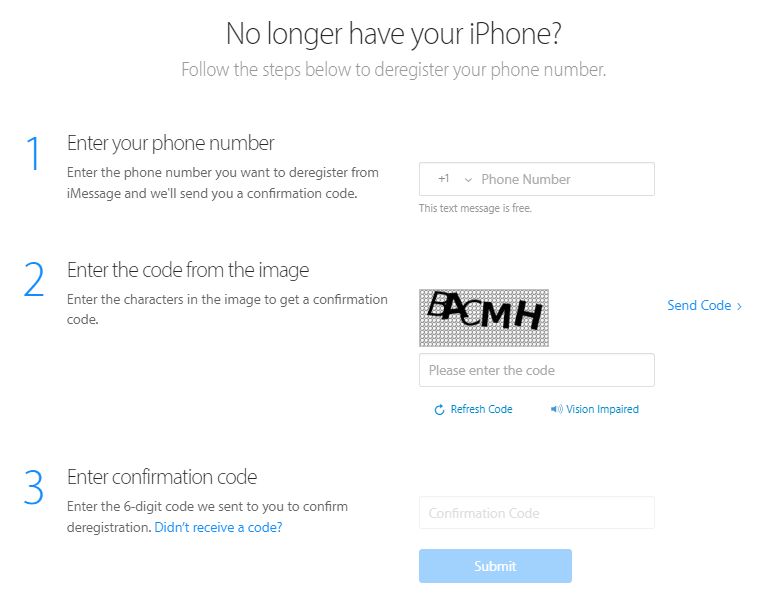
Шаг 1. Открыть страницу перерегистрации iMessage
Откройте страницу selfsolve.apple.com/deregister-imessage в своем браузере. Затем вы можете узнать опцию «Нет вашего iPhone» на главном экране.
Шаг 2. Отключить Apple ID
Заполните этот запрос своим номером телефона и выберите опцию «Отправить код», чтобы получить шестизначный проверочный код. Пожалуйста, проверьте свое СМС. Наконец, просто нажмите «Отправить», чтобы навсегда удалить Apple ID без ввода пароля.
Вы можете использовать инструмент UkeySoft Unlocker, чтобы разблокировать Apple ID с помощью пароля!
Как разблокировать iPad 3G, заблокированный в iCloud

В этой статье я поделюсь с вами «железным» способом снятия блокировки iCloud с iPad 3G.
Пометка для иностранцев, которые придут сюда из поисковиков, чтобы они не мучали переводчики и меня в Skype:
If you do not understand what is written, instructions are available here in English: How to unlock iCloud locked Apple iPad 2, iPad 3, iPad 4, iPad Air, iPad mini, iPad mini with Retina with 3G
Что такое Apple iCloud
iCloud — интернет-сервис, созданный компанией Apple, который служит для удаленного хранения данных и обмена этими данными между связанными устройствами пользователя.
Совместно с iCloud работает программа «Найти мой Iphone». Википедия:
Блокировка
При исчезновении устройства хозяин может зайти на сервис iCloud и заблокировать данное устройство. Можно даже послать на экран блокировки своего устройства сообщение для того, кто включит это устройство.
Самое глупое – это когда хозяин блокирует устройство, но не указывает в сообщении на экране блокировки своих контактных данных. Ни себе, ни людям.
Причины блокировки устройств
Начнем с самых «Я не виноват. Оно само» и дойдем до самых злостных.
- Вы купили iPad, создали себе учетную запись Apple ID, ввели ее на устройстве, но не сохранили для себя логин и пароль. Некоторые время спустя вы решили сбросить настройки устройства или обновить его до iOS 7-8. И тут вам iCloud пришлет привет в виде запроса Apple ID и пароля, который вы уже забыли.
- Некто купил iPad, но ему лень было самому настраивать планшет. Настроил ему некто «Нутыжкомпьютерщик» или продавец магазина и не передал пароль и логин. Некто сбрасывает или обновляет устройство – привет от iCloud.
- Вы покупаете устройство с рук или в Интернете. Вы не проверили удалена ли у с устройства Apple ID старого хозяина, продавец забыл удалить или специально не захотел. Сброс или обновление – привет. А некоторые продавцы специально так продают, потом блокируют удаленно устройство и требуют деньги.
- Вы шли, шли и нашли iPad. Его хозяин потерю уже заметил и послал вам привет через экран блокировки iCloud. Если нашли, то лучше вернуть хозяину за вознаграждение. 🙂 Особенно Wi-Fi модель. Толку от нее пока нет.
- Кто-то незаметно для хозяина одолжил его iPad. Он заметил, он его заблокировал.
- Кто-то заметно и со злостным хулиганством одолжил у хозяина iPad. Хозяин пришел в себя и заблокировал iPad.
Если с вами случился 1 или 2 вариант, то можно разблокировать iPad официально.
- Пройдите по ссылке и убедитесь, что у вас есть бесплатная техническая поддержка. Иначе, возможно, придется платить.
- Найдите чек о покупке, гарантию, комплект поставки устройства.
- Найдите емейл и имя человека, которые вводились при регистрации устройства. Возможно потребуют ответа на секретный вопрос. Скорее всего, вы ничего из этого не помните.
- Звоните или идите в официальную техническую поддержку Apple. Лучше в иностранную, потому что в СНГ большинству ваши проблемы пофигу.
Рекомендуется включить режим «Полного чайника»: «Оно само», «Я в этом не разбираюсь», «Я не знаю, что там за настройки». Женщины могут войти в режим легкой истерики и давить на жалость. На многих мужчин подействует, но не переигрывайте. Это не кинопробы. Потренируйтесь на ком-то.
Откуда эти инструкции?
Чтобы читать цветные книги, я решил купить планшет к своему ебуку. Я чуть не купил заблокированный iPad mini 3G. Я прочитал про iCloud и спросил у ремонтников в интернете. В разных местах назвали цены в $80-160. (О_О)
Погуглил. Оказалось, что решения есть у ограниченной группы людей, которые ни с кем не делятся и «снимают» хорошие деньги с людей. А также, пользуясь неосведомленностью масс, продают разблокированные устройства с описанием: «Почти новый. Все отлично. Только 3G не работает в нашей стране».
На 4pda решений тоже не было. Только тема плача длиной в 280 страниц.
Решил, как Робин Гуд помочь людям и начал усердно гуглить. 99,5% русскоязычных – вообще ничего не подсказали или нужно много платить. По GSM-версиям нашел кусочки информации во Вьетнаме и Китае. Часть информации купил. Самую дорогую и редкую схему прислал россиянин Александр Хохленко.
Теперь выкладываю все в онлайн, чтобы не валялись эти устройства на полках и люди не платили сотню долларов за снятие 1 детали.
В этот момент большинство ремонтников «Разблокирую по $100»:

Суть метода
Я занимаюсь дизайном, переучиваюсь в программиста – не разбираюсь в схемотехнике. Если что-то неверно – не серчайте и поправьте меня, пожалуйста.
Версии iPad только с Wi-Fi привязываются к учетной записи Apple ID по серийному номеру, который хранится в NAND-памяти. Версии с 3G/4G/LTE привязываются по связке серийный номер+IMEI, который хранится в модуле модема.
Процесс для всех iPad 3G состоит из таких этапов:
- Разбираем и вытаскиваем главную плату iPad 3G
- Находим на плате часть Board ID, которая отвечает за идентификацию устройства.
- Отключаем там модемную часть. Нужно будет выпаять и (возможно) впаять резистор.
- Устройство уходит в режим DFU, потому что Board ID не соответствует прошивке. На экране iPad 3G вряд ли что-то будет (максимум яблочко).
- Подключаем к iTunes. Он не сразу определит ваше устройство. Потом найдет как неизвестный iPad. Восстанавливаем прошивкой от WiFi-версии и готово. GPS тоже будет работать (бонус).
- Отключите автоматическое обновление прошивки:Настройки \ iTunes Store, App Store \ Автоматические загрузки \ Обновления. Вдруг Apple захочет в будущем заблокировать подобные устройства.
АХТУНГ! Таких инструкций нет и НИКОГДА-НИКОГДА не будет для версий с Wi-Fi. Не стоит спрашивать об этом у меня в Skype 1001-й раз. Там только программные способы, которые в основном не работают или доступны единицам в мире.
Удаляют резисторы по-разному. Зависит от профессионализма и хардкордности:
- заземляют
- выпаивают
- «снимают» пинцетом
- сцарапывают иголкой 🙂
- впаивают резистор на пустое место
- паяют перемычку
- проводят карандашом линию (многие так делали в ламповую эру оверклокинга с AMD Athlon и Duron)
Разблокируем
Если не уверены, что сможете сами разобрать устройство, отдайте его профессионалам. Дисплеи продукции Apple достаточно дорогие. Вы все делаете на свой страх и риск!
После процедуры лучше всего отключить обновление прошивки, чтобы не быть заблокированным Apple в будущем. Разблокированный iPad mini уже успешно обновили до iOS 8.
Разблокировка iPad 2 3G
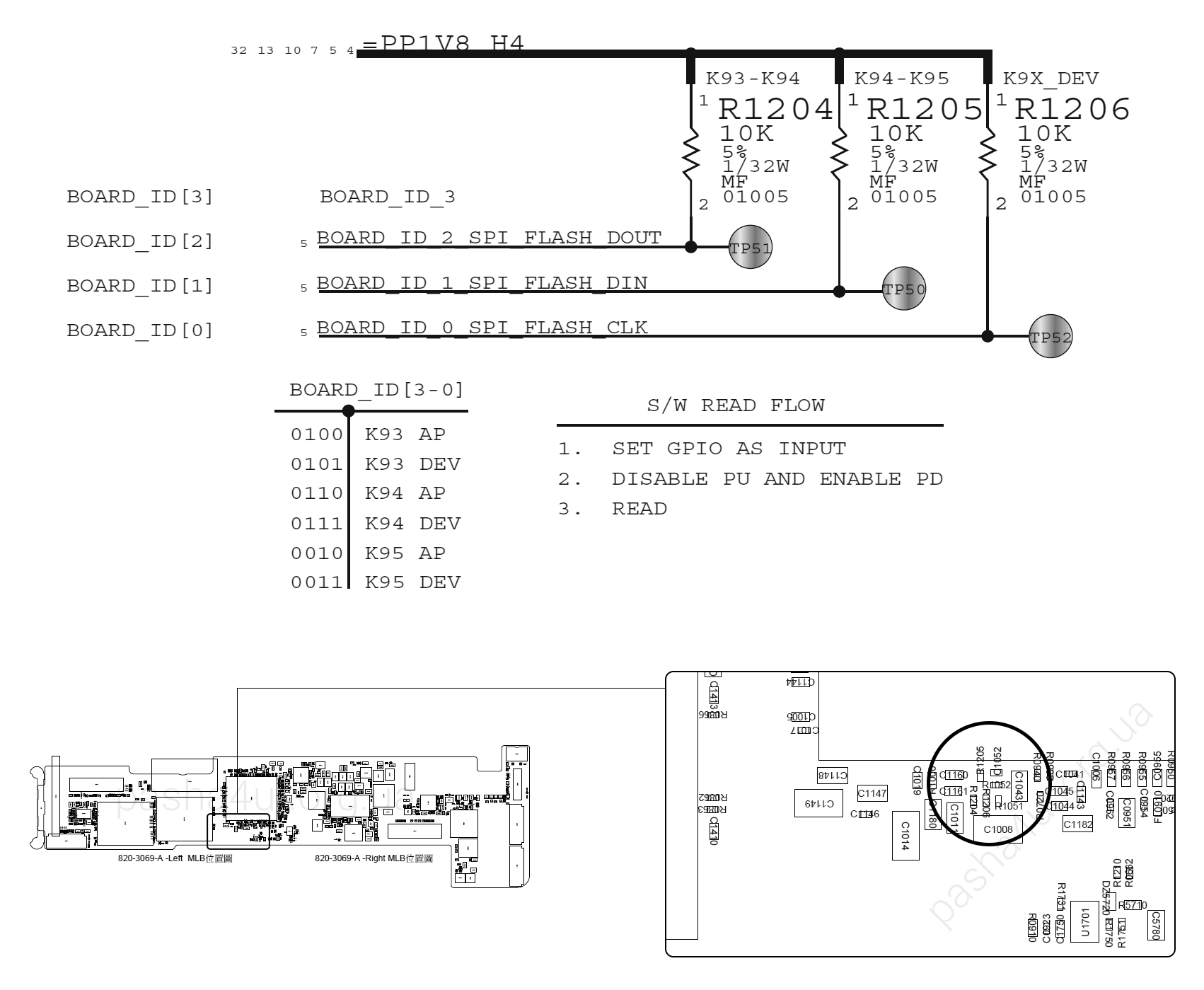
Наl iPad Model A1396 (GSM) удалите резистор r1205 (10 кОм).
На Model A1397 (CDMA) перенесите резистор r1205 на место r1204.
GSM так давно делают, а вот CDMA в личной переписке подтвердил только 1 человек.
Разблокировка iPad 3 3G

На iPad Model A1430 (GSM) удалите резистор r1204 (10кОм).
На Model A1403 (CDMA), возможно, перенесите резистор r1204 на место r1205. CDMA не проверено.
Схему для iPad Model A1430 (GSM) проверил Ricardo Melquisedec (Бразилия).
Разблокировка iPad 4 3G

На iPad Model Model A1459 (GSM) удалите резистор r1204 (10кОм).
На Model A1460 (CDMA) удалите резистор r1204 (10кОм).
A1459 проверил Corsario (Бразилия), A1460 – Karim (Марокко).
Разблокировка iPad mini 3G

На iPad Model A1454 (GSM) удалите резистор r1204 и сделайте перемычку на месте r1205.
На Model A1455 (MM) удалите резисторы r1204 и r1205 и сделайте перемычку на месте r1205.
A1454 Ricardo Melquisedec (Бразилия), A1455 – Kujtim.
Разблокировка iPad Air 3G
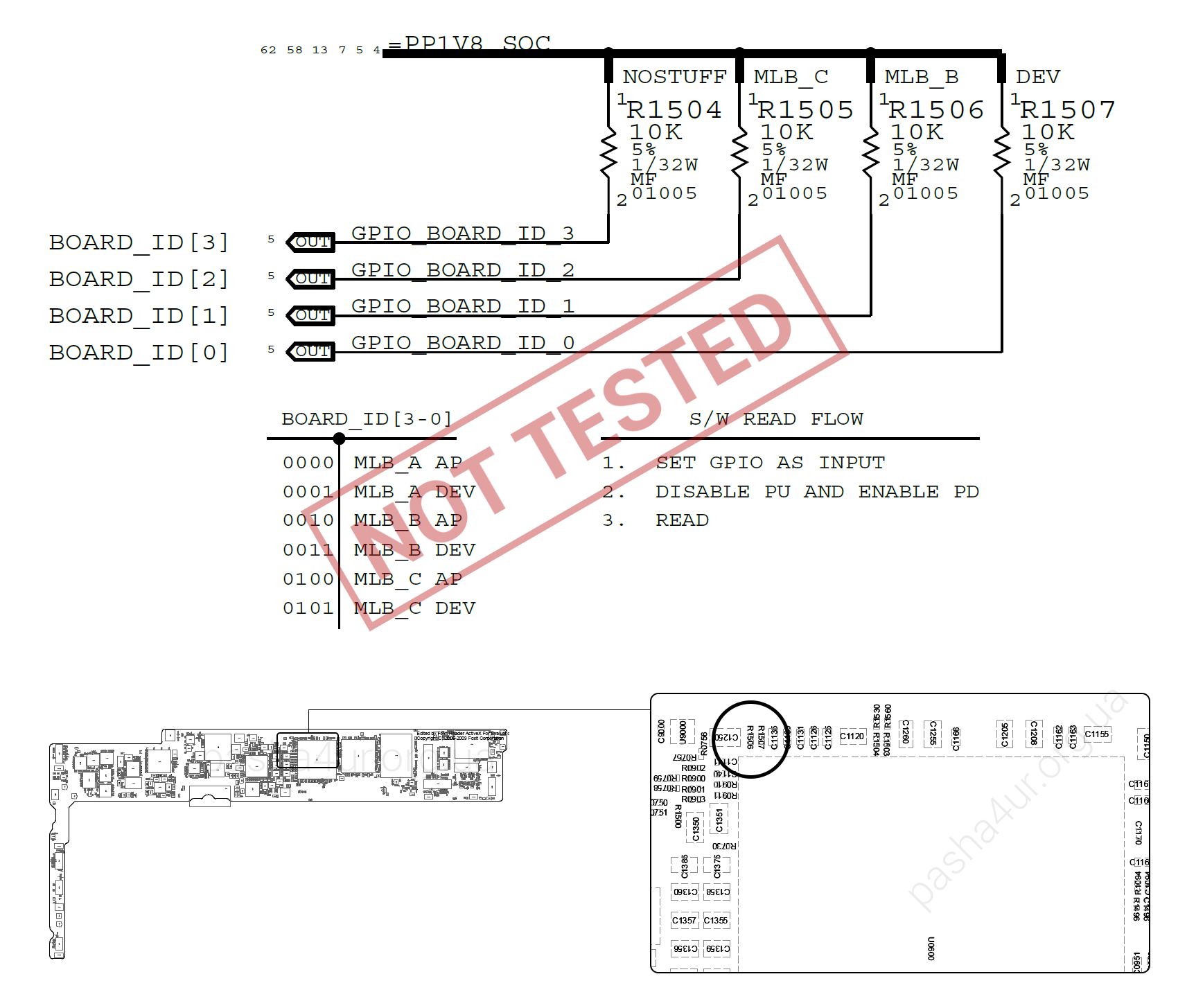
На iPad Model A1475 (GSM) удалите резистор r1506 (10кОм?).
Проверил житель Киева.
Разблокировка iPad mini with Retina 3G
Самая редкая. Схемы самого устройства есть только у анонимного общества жадных разблокировщиков. Схемы в хорошем качестве у меня нет, а то что было пришлось восстанавливать после черканья кем-то в Paint. Подписи резисторов на схеме не прочитать, поэтому подписано как 1, 2, 3, 4. Возможно, 4 – это r1204, 1 — r1205.
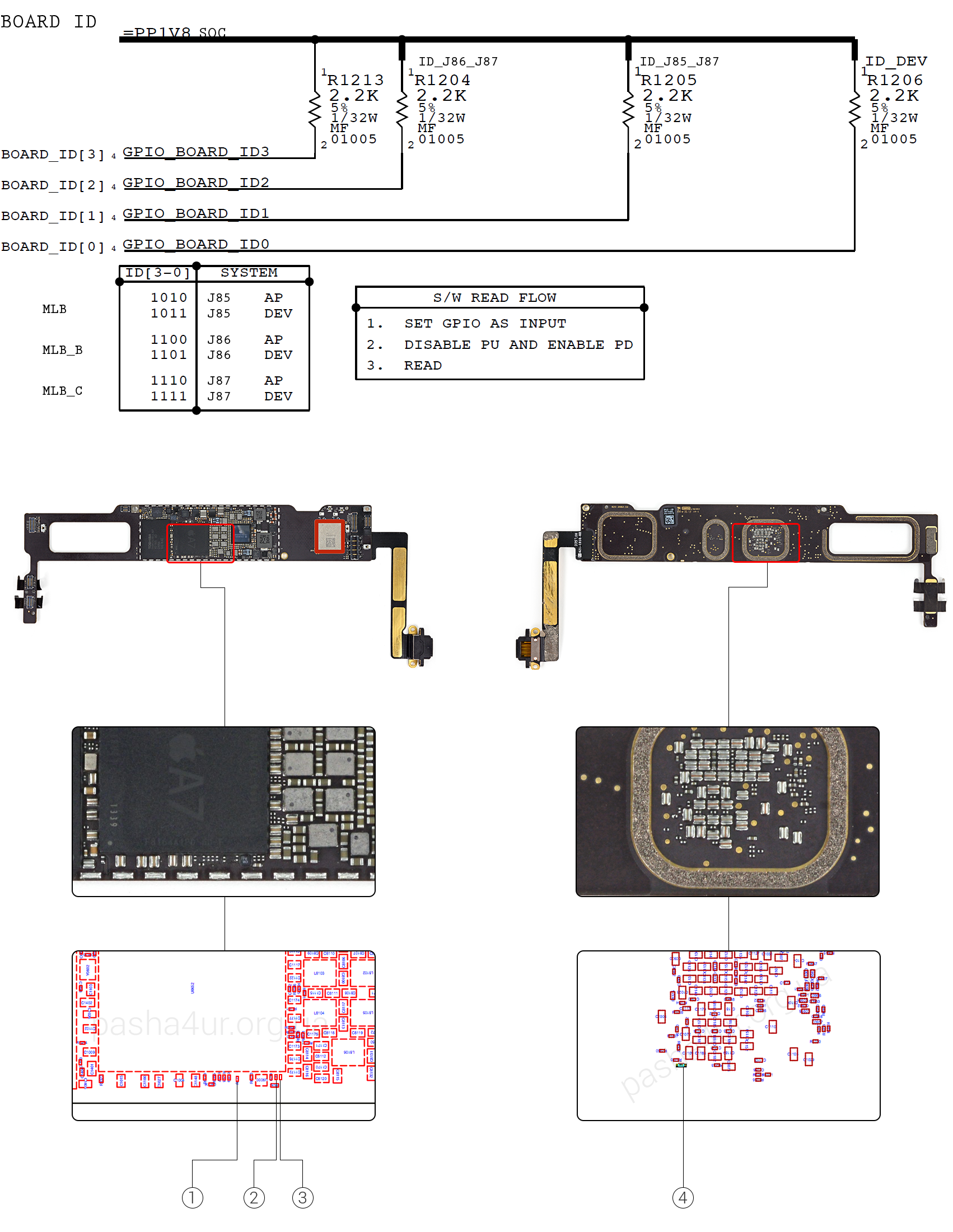
На Model A1490 (GSM) резисторы 1 и 2 (оба 2,2 кОм) должны остаться на плате, удалите резисторы 3 и 4.
Прислал и протестировал Alexander Hohlenko (Россия).
Полезная информация про другие методы обхода iCloud Lock
На версии с Wi-Fi можно «пересадить» NAND-микросхему с не заблокированного устройства. На версия с 3G/4G тоже можно перенести связку NAND + модем. Некоторые, вроде, даже ставят на iPad совместимые по определенным версиям устройств NAND + модем от iPhone.
Это все сложно и дорого.
Резисторы очень маленькие, поэтому делайте это все аккуратно и на трезвую голову. Удачи вам!