Правильная настройка точки доступа на Android
Функция подключения к интернету — важная составляющая любого современного Android-устройства, позволяющая своевременно получать обновления операционной системы и установленных приложений. Для правильной работы подобного соединения необходимо использовать определенные сетевые параметры в зависимости от типа подключения. В рамках данной статьи мы расскажем про основные методы настройки точки доступа на совершенно любом смартфоне.
Настройка точки доступа на Android
Существует лишь несколько способов настройки точки доступа на Андроид, каждый из которых в свою очередь требует уже подготовленного подключения к сети. И хотя мы уделим внимание всем существующим вариантам, лучшим так или иначе является Wi-Fi точка доступа.
Способ 1: Настройка мобильного интернета
Наиболее часто используемым типом соединения на Android в настоящее время считается мобильный интернет, работающий и тарифицирующийся за счет установленной SIM-карты и подключенного тарифа. Это подключение выступает наиболее доступным вариантом, но даже так требует внесения определенных изменений в системные параметры устройства в зависимости от оператора сотовой связи. Сама же процедура настройки была нами рассмотрена в отдельной инструкции на сайте по следующей ссылке.

Отдельно стоит отметить, что сетевые настройки могут быть индивидуальными не только из-за используемого оператора сотовой связи, но и в зависимости от фирменной оболочки производителя смартфона. Подобное важно учитывать как в случае с мобильным интернетом, так и с Wi-Fi подключением, о котором речь пойдет далее.
Способ 2: Настройка и раздача Wi-Fi
Как дополнение к предыдущему методу и как отдельный способ важно упомянуть Wi-Fi подключение, доступное на любом современном Android-устройстве. С помощью рассматриваемого типа соединения можно просто подключиться к Wi-Fi роутеру и раздавать интернет для других смартфонов. Про второй вариант нами также было рассказано в другой инструкции на сайте.
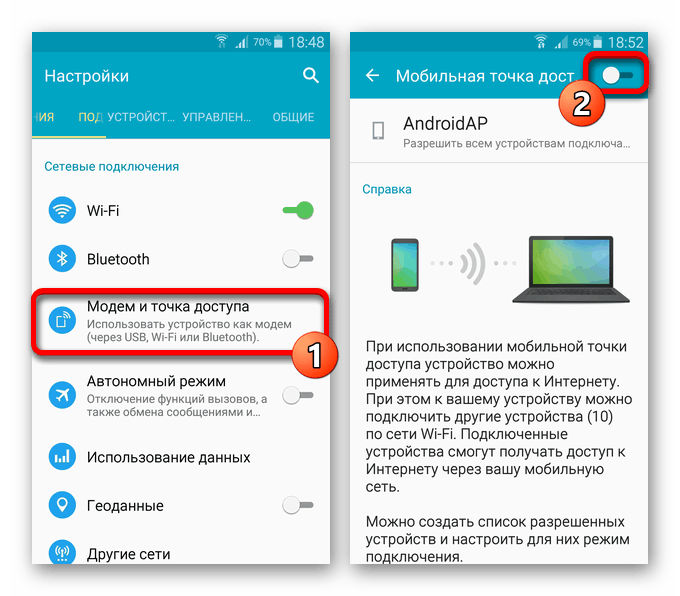
Несмотря на возможность использования смартфона в качестве беспроводного модема для других устройств, по необходимости можно воспользоваться сторонними приложениями, существенно расширяющими стандартные функции. Такое ПО заслуживает особого внимания, так как системные параметры существенно ограничены в плане настройки.
Способ 3: Раздача интернета по USB
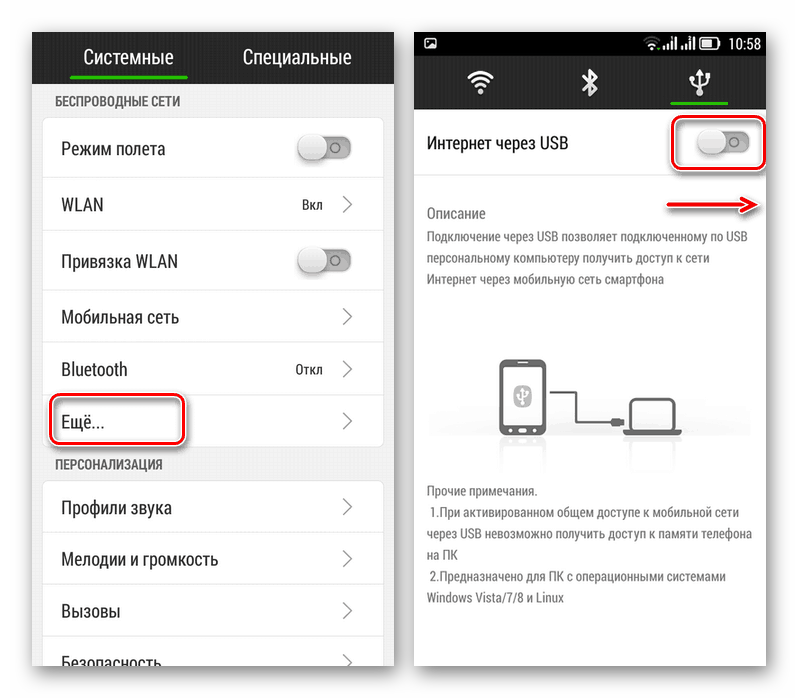
По аналогии с раздачей беспроводного интернета через Wi-Fi почти любое Android-устройство можно использовать как классический проводной USB-модем для компьютера и некоторых других совместимых гаджетов. Процедура настройки данного типа соединения заслуживает отдельного рассмотрения и представлена нами в соответствующей инструкции.
Способ 4: Bluetooth-модем
Далеко не на всех смартфонах, но все же встречается еще один вариант настроек для точки доступа, заключающийся в использовании Bluetooth-соединения для подключения к сети. Вариант практически не отличается от классической точки доступа Wi-Fi в плане параметров, но при этом имеет ограничение по радиусу и скорости.
- Чтобы воспользоваться телефоном как Bluetooth-модемом, откройте приложение «Настройки», выберите подраздел «Сеть» и тапните по строке «Точка доступа и модем». Здесь необходимо коснуться ползунка «Bluetooth-модем» и подтвердить включение модуля.

- Для раздачи интернета необходимо соединить нужное устройство с вашим смартфоном, используя параметры блютуз.
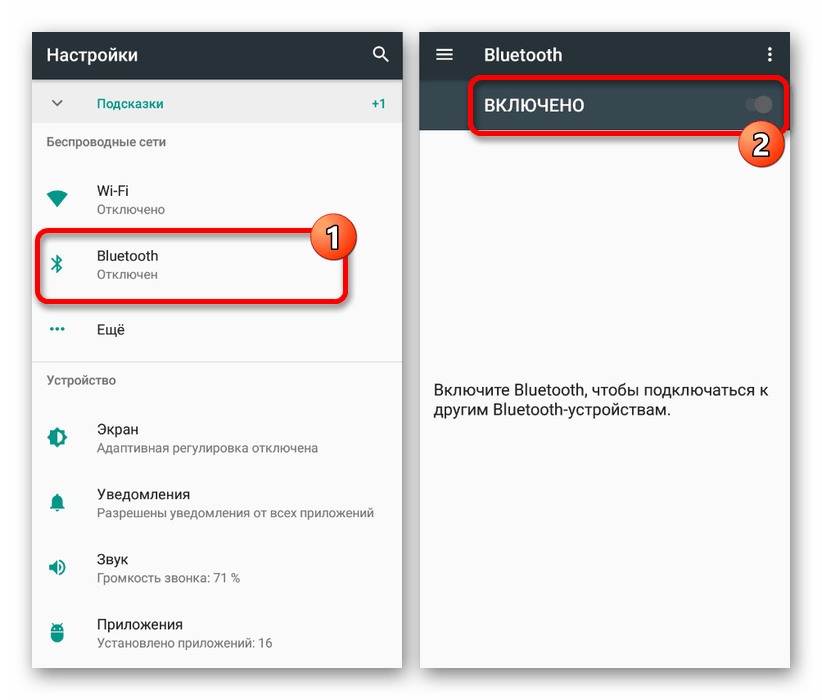
Настоящий способ является единственной альтернативой ранее представленным вариантам, но, как было сказано, довольно ограничен. Воспользоваться данным подходом можно, например, если не получается задействовать Wi-Fi.
Заключение
Несмотря на явное превосходство Wi-Fi точки доступа, каждый из методов заслуживает внимания, так как незаменим в определенных ситуациях. К тому же способы вполне можно комбинировать между собой, одновременно поддерживая раздачу интернета несколькими функциями и приложениями.
Как настроить персональную точку доступа на смартфоне Xperia
Если у вас нет доступа к сети Wi-Fi, вы можете легко превратить свой смартфон в персональную точку доступа и использовать его подключение для передачи данных с других устройств (например, смартфона, ноутбука, мобильного планшета). В этой статье рассказано, как предоставить общий доступ к персональной точке доступа по Wi-Fi, через кабель USB и по Bluetooth.
Что такое точка доступа?
Точка доступа — это физическое местоположение, где можно получить доступ в Интернет, обычно с помощью беспроводной технологии (Wi-Fi). Все, что вам нужно — это беспроводная локальная сеть (WLAN) с маршрутизатором, подключенным к поставщику услуг Интернета.
Точки доступа могут быть общедоступными или частными. Скорее всего, вы уже подключали смартфон к общедоступным точкам доступа Wi-Fi в таких местах, как аэропорты, кафе или отели. Настройка частной точки доступа с помощью мобильного устройства в режиме модема удобна в ситуациях, когда общедоступная сеть Wi-Fi отсутствует.
Что такое привязка?
Использование в режиме модема или PAM (от англ. phone-as-modem) — это термин, описывающий предоставление общего доступа к сотовому подключению мобильного устройства другим устройствам путем переключения мобильного устройства в режим модема / маршрутизатора. Функция точки доступа смартфона Xperia позволяет преобразовать сотовое подключение к сети 3G или 4G в доступ к Интернету, которым могут пользоваться другие устройства.
Как настроить персональную точку доступа на смартфоне Xperia
Прежде чем начать
- Не все сетевые провайдеры поддерживают использование в режиме модема для других устройств. Операторы связи могут применять собственные ограничения и взимать дополнительную плату. Если вы не можете получить доступ ко всем параметрам, описанным в этой статье, обратитесь к сетевому провайдеру, чтобы убедиться, что вы можете использовать режим модема в своем тарифном плане.
- Убедитесь, что на смартфоне Xperia выбраны следующие настройки:
- Мобильные данные включены.
- Wi-Fi, Экономия трафика и Режим полета отключены.
Настройте персональную точку доступа
Откройте раскрывающиеся разделы ниже, чтобы узнать, как предоставить общий доступ к личной точке доступа по Wi-Fi (портативная точка доступа), кабелю USB и Bluetooth.
Выполните следующие действия, чтобы настроить устройство в качестве портативной точки доступа Wi-Fi:
- В разделе Параметры коснитесь Сеть и Интернет→Точка доступа и модем→Портативная точка доступа, как показано на приведенных ниже снимках экрана.
- Чтобы настроить имя сети и пароль для портативной точки доступа, коснитесь Настроить точку доступа.
- Имя сети можно изменить, коснувшись поля ниже «Имя сети (SSID)», чтобы ее можно было легко распознать в списке среди других сетей (например, «Моя точка доступа Xperia»).
- Нажмите на раскрывающийся список ниже — «Безопасность» — и убедитесь, что выбран WPA2 PSK для обеспечения безопасности подключения Wi-Fi.
- Установите флажок рядом с «Показать пароль». (Рекомендуется выбрать надежный пароль для защиты устройств от кибератак).
- Коснитесь Сохранить, как показано на снимке экрана ниже.
- Чтобы включить функцию портативной точки доступа, коснитесь переключателя рядом с элементом «Вкл.» в настройках Портативной точки доступа.
- Чтобы сделать имя сети видимым, коснитесь переключателя рядом с пунктом «Сделать имя сети видимым» в настройках Портативной точки доступа, как показано на снимке экрана ниже.
Совет. В зависимости от версии Android смартфона можно использовать Быстрые настройки для быстрого доступа к настройкам Портативной точки доступа. Перейдите к разделу Как использовать быстрые настройки для доступа к настройкам портативной точки доступа в разделе Советы и рекомендации по использованию в режиме модема, чтобы узнать подробнее.
Как подключить другое устройство к точке доступа Wi-Fi
- Включите Wi-Fi на другом устройстве.
- Найдите список доступных сетей Wi-Fi и выберите собственную точку доступа Wi-Fi.
- Введите пароль для точки доступа Wi-Fi.
- Когда будет установлено соединение, станет возможен доступ в Интернет с другого устройства.
- Включите Wi-Fi на ноутбуке.
- Откройте список доступных сетей Wi-Fi на ноутбуке, затем щелкните имя сети собственной точки доступа Wi-Fi (например, «Моя точка доступа Xperia»), как показано на снимке экрана ниже.
- При появлении запроса введите пароль для личной точки доступа Wi-Fi, как показано на снимке экрана ниже.
Выполните следующие действия, чтобы предоставить совместный доступ к интернет-соединению смартфона Xperia через USB.
ПРИМЕЧАНИЕ. В данном примере выполняется подключение смартфона Xperia к ноутбуку с ОС Windows 10.
- Подключите смартфон Xperia к ноутбуку с помощью совместимого кабеля USB.
- В меню Параметрысмартфона перейдите к: Сеть и Интернет→Точка доступа и модем.
- Включите режим «USB-модем», коснувшись переключателя, как показано на снимке экрана ниже.
Параметр Режим модема USB может быть недоступен при первом подключении смартфона к ноутбуку. Попробуйте следующие решения:
- Подключите USB-кабель, а затем подождите, пока на смартфоне не станет доступен параметр Режим модема USB. Возможно, потребуется подождать несколько секунд, пока ноутбук не загрузит драйверы, необходимые для подключения к смартфону.
- Убедитесь, что кабель USB совместим и работает.
- Убедитесь, что функция Экономия трафикавыключена.
- Если ничего из вышеперечисленного не работает, отсоедините ноутбук и смартфон. Затем перезагрузите Xperia, повторно подключите его к ноутбуку через USB и дождитесь установки драйверов на ноутбук. Попробуйте снова включить Режим модема USB.
- Если перезагрузка телефона не помогает, обратитесь к сетевому провайдеру, чтобы убедиться, что ваш тарифный план предусматривает использование USB-модема. Операторы связи могут применять собственные ограничения.
Выполните следующие действия, чтобы предоставить совместный доступ к соединению смартфона по Bluetooth:
- Убедитесь, что Bluetooth включен на обоих устройствах. Выполните действия, приведенные ниже:
- Перейдите в: Параметры→Подключение устройства→Настройки подключения→Bluetooth→ переключите переключатель в положение «Вкл.».
- ПРИМЕЧАНИЕ. Путь для доступа к настройкам Bluetooth может отличаться в зависимости от модели смартфона.
- В разделе Параметры коснитесь Сеть и Интернет→Точка доступа и модем→ переключите переключатель напротив «Bluetooth-модем», как показано на приведенном ниже снимке экрана.
- Если устройства ранее не были сопряжены, установите сопряжение. См. раздел Что такое сопряжение по Bluetooth? для получения дополнительной информации.
- На принимающем устройстве откройте настройки Bluetooth и подключитесь к устройству, на котором включен режим «Bluetooth-модем».
Советы и рекомендации по использованию в режиме модема
- Совместное использование подключения для передачи данных может привести к увеличению расходов на передачу данных. Прежде чем использовать режим модема, ознакомьтесь с тарифным планом передачи данных.
- USB-модем потребляет меньше заряда аккумулятора, чем Wi-Fi (портативная точка доступа) или Bluetooth-модем.
- При подключении через Wi-Fi или Bluetooth рекомендуется использовать внешний аккумулятор.
- Максимальная скорость Bluetooth-модема ниже, чем у USB-модема или портативной точки доступа Wi-Fi.
- Скорость в режиме модема зависит от скорости и стабильности сигнала сотовой связи (например, бетонные и металлические стены могут повлиять на передачу сигнала сотового телефона).
- Совместное использование мобильного подключения через Wi-Fi (аналогично маршрутизатору Wi-Fi) или Bluetooth связано с ограничениями по расстоянию.
Сколько устройств можно одновременно подключить к моей личной точке доступа?
Количество устройств, которые могут одновременно подключаться к личной точке доступа, зависит от сетевого провайдера и модели смартфона. Например, Xperia 10 может передавать данные через собственное подключение на один компьютер с помощью USB-кабеля или на четыре различных устройства по Bluetooth.
Как использовать «Быстрые настройки» для доступа к настройкам портативной точки доступа
- Проведите по экрану сверху вниз, чтобы получить доступ к основным быстрым настройкам, как показано на снимке экрана ниже.
- Проведите по экрану вниз еще раз, чтобы открыть все быстрые настройки.
- Убедитесь, что параметр [Мобильные данные]включен.
- Убедитесь, что функция [Экономия трафика]отключена (если применимо к смартфону).
- Коснитесь значка [Точка доступа] , чтобы включить, как показано на приведенных ниже снимках экрана.
- Нажмите и удерживайте значок [Точка доступа], чтобы настроить портативную точку доступа, как показано на снимке экрана ниже.
-
Для получения дополнительной информации о настройке Быстрых настроек посетите страницу поддержки Google.
Похожие статьи
- Подробнее о сопряжении по Bluetooth см. в статье Что такое сопряжение по Bluetooth?
Для просмотра этого видео в Youtube примите все файлы cookie.
Зайдите в настройки файлов cookie ниже и включите сохранение файлов cookie для Youtube в разделе «Функциональные».
Как раздавать Интернет со своего смартфона
 Возможность превращения своего смартфона в точку доступа в Интернет — стандартная базовая функциональность любого смартфона, однако многие пользователи почему-то не знают об этой возможности, и мне неоднократно в ответ на совет для каких-то случаев поделиться доступом в Интернет со своего телефона, люди выпучивали глаза и спрашивали: "А как это сделать"?
Ну вот давайте в данной статье и поговорим о том, как раздавать Интернет со своего смартфона (андроидного и айфона), тем более что это можно делать разными способами, и там есть всякие тонкости.
Вообще сам процесс превращения своего мобильного телефона в точку доступа для других устройств называется тетеринг (от англ. tethering, привязка). Появился тетеринг давно, с того момента как программное обеспечение смартфона смогло превращать его в роутер, обеспечивающий маршрутизацию трафика между подключенными к смартфону устройствами.
Интернет-провайдеры первоначально отрицательно относились к такой возможности, боясь увеличения нагрузки на свои сети, и у каких-то из них тетеринг вообще был запрещен. В одной из версий iOS, насколько я помню, тетеринг и вовсе пропал из настроек, и его просто нельзя было включить в айфоне, независимо от требования сотовых операторов.
Но эти времена остались позади, тетеринг вроде доступен повсеместно (впрочем, его и сейчас нередко запрещают для безлимитных тарифов), и его спокойно можно использовать.
Для каких, вы спросите, случаев? Например, в поездке: у вас тариф с большим объемом предоплаченного трафика, а ваши спутники считают каждый килобайт — подключите их к своему Интернету, чтобы они им могли спокойно пользоваться. Другой вариант — у вас в поездке специальная симкарта для Интернета с недорогим тарифом, а ваши спутники и вовсе не могут использовать Интернет в роуминге.
Еще одно применение, с которым я столкнулся во время недавней поездки — использование смартфона в качестве ретранслятора сигнала (усилителя). Вы же наверняка неоднократно сталкивались с ситуацией, когда Wi-Fi в гостинице или арендованной квартире работал довольно плохо? В одних местах номера ловил лучше, в других хуже и так далее. Я вот, например, в недавней поездке в арендованной квартире столкнулся с ситуацией, когда Wi-Fi нормально работал только на кухне у стены, а до гостиной и спальни практически не добивал совсем.
И что делать в подобных случаях? Возить с собой ретранслятор? Нет, в этом нет никакого смысла, потому что ретранслятором может служить сам смартфон. Ведь для точки доступа смартфона — без разницы, каким образом он сам подключен к Сети: по мобильной связи или по Wi-Fi. Точкой доступа он может стать и в том, и в другом случае.
Я тогда этим и воспользовался: положил смартфон, подключенный к местному Wi-Fi, на кухонный стол, где качество связи было вполне приемлемым, включил точку доступа смартфона с его собственной сетью, и с ноутбука из гостиной подключился к сети смартфона — и все заработало отлично!
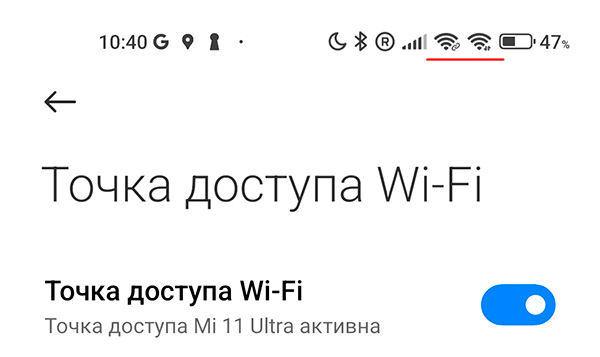
Так что, как видите, смартфон может работать не только мобильной точкой доступа, но и ретранслятором имеющейся сети Wi-Fi, что очень удобно! Но, впрочем, отмечу, что такое позволяют делать далеко не все смартфоны, так что нужно заранее проверять наличие данной возможности. Я подобное проделывал с моим Xiaomi Mi 11 Ultra.
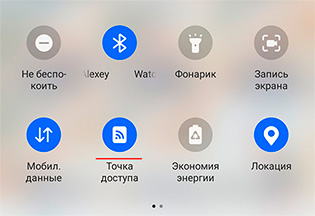
Так как превратить смартфон в точку доступа? Давайте посмотрим.
Точка доступа Wi-Fi
Для смартфонов на Android в настройках беспроводной связи нужно искать что-то вроде "Мобильная точка доступа", "Точка доступа Wi-Fi" и так далее.
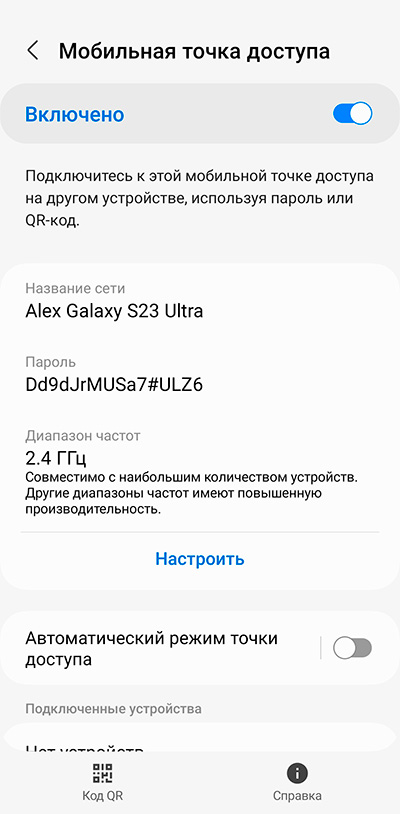
Вот как это выглядит у смартфона Samsung.
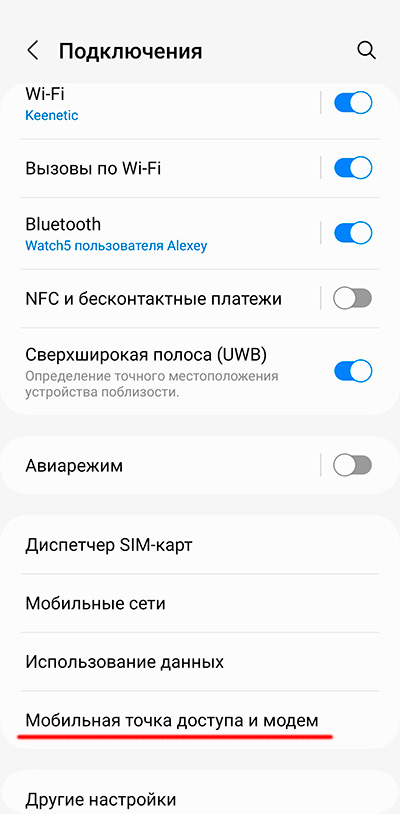
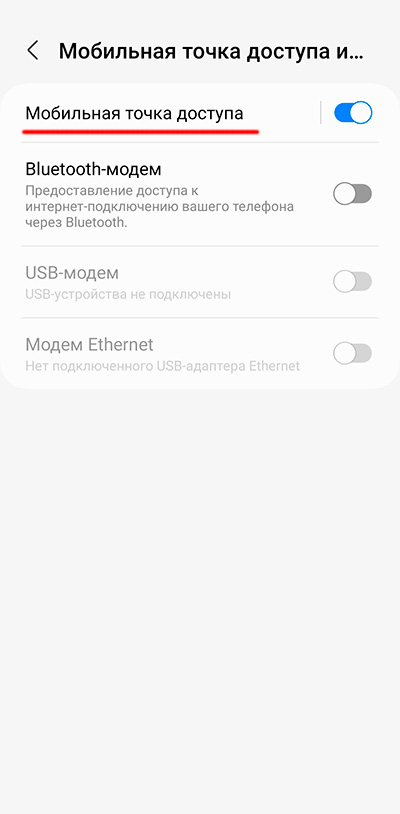
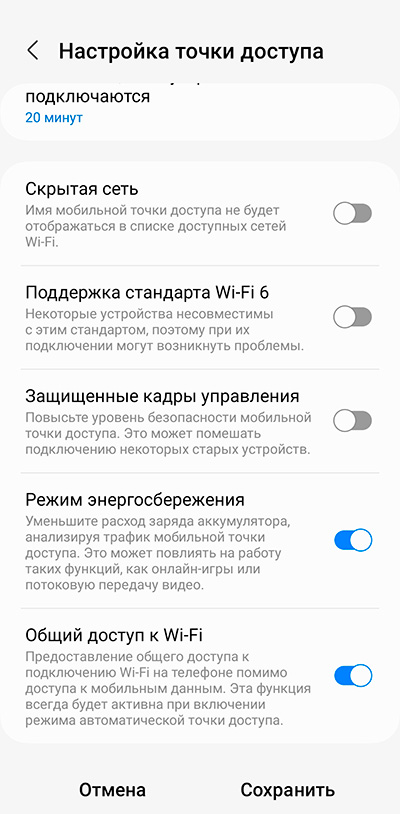
Перед первым использованием нужно сделать всякие настройки — они разные у разных смартфонов, но там главное — имя сети и пароль. Также иногда можно задавать диапазоны частот (лучше включать только 2.4 ГГц — чтобы добивало дальше), ну и имеет смысл задавать автоматическое отключение, если устройства не подключены — чисто для экономии аккумулятора.

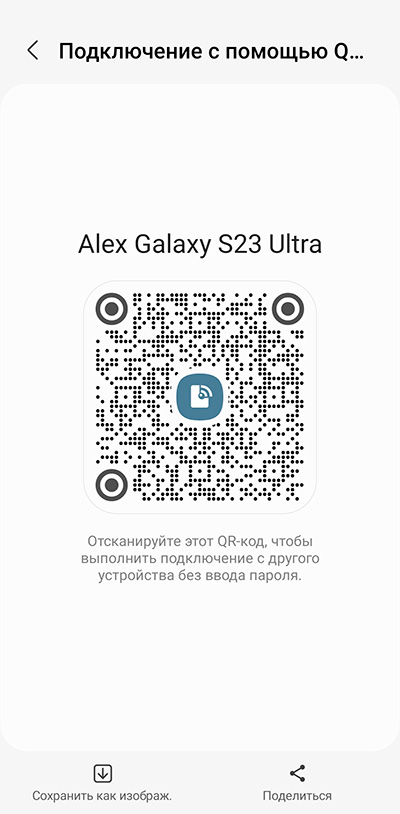
Плюс бывают и всякие другие настройки, также часто смартфон может сгенерировать QR-код для подключения других устройств — чтобы вручную не вводить пароль, и это очень удобно.
И вот так это выглядит у смартфонов Xiaomi — в общем, очень похоже.
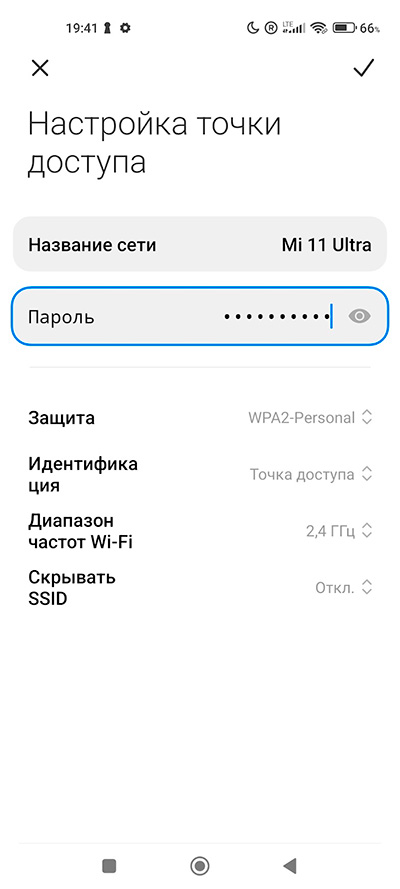
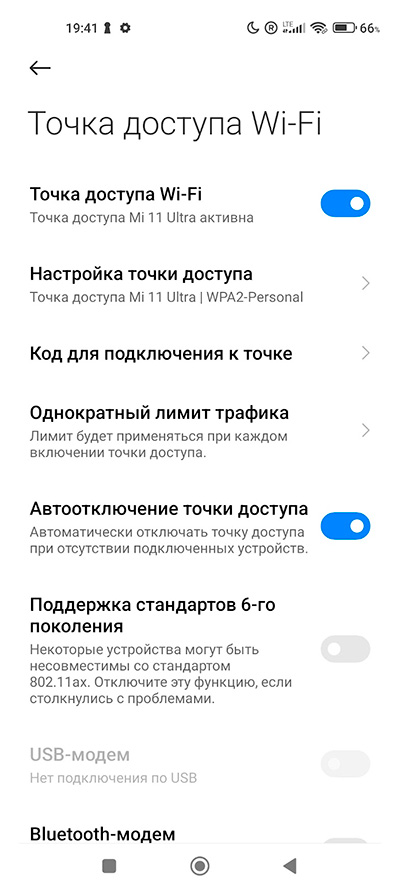
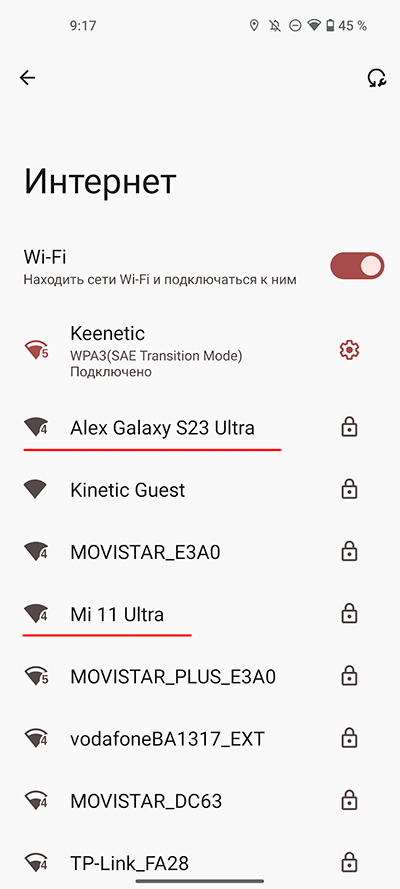
Для других пользователей это выглядит просто как точка доступа Wi-Fi, для подключения к которой нужно ввести пароль. Ну или отсканировать предоставленный вами QR-код, и уже вручную пароль не вводить.
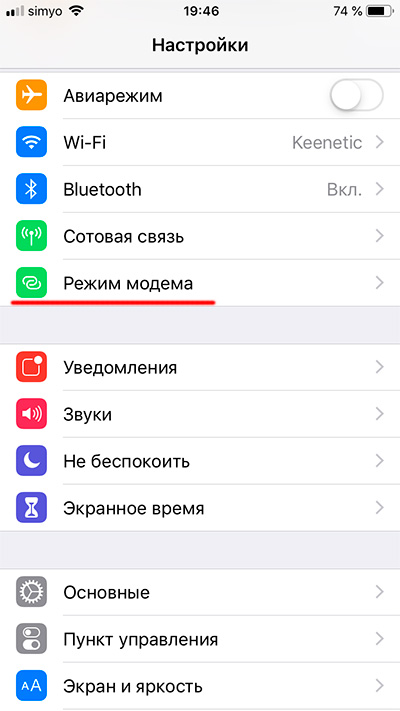
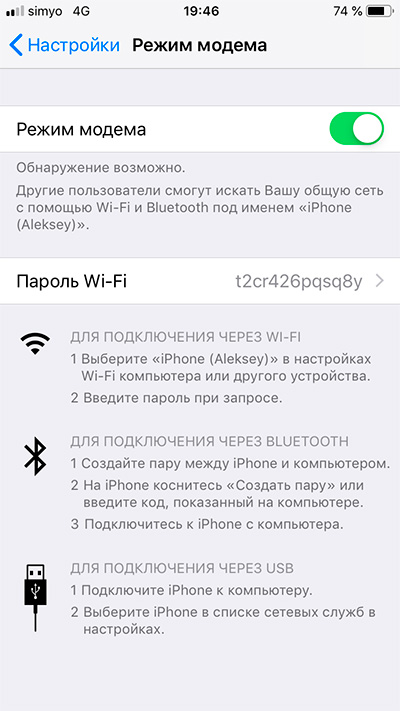
И вот как это выглядит на айфоне. Там это называется "Режим модема".
Подключение по Bluetooth
Ну, так себе вариант. Учитывая небольшую дальность подобного подключения, непонятно, зачем это вообще все нужно при наличии Wi-Fi. Но оно все-таки существует: в настройках точки доступа можно выбрать Bluetooth-модем, после чего другие устройства могут подключаться к данному смартфону по Bluetooth для доступа в Сеть, но это все будет работать на расстоянии до 10 — в лучшем случае — метров.
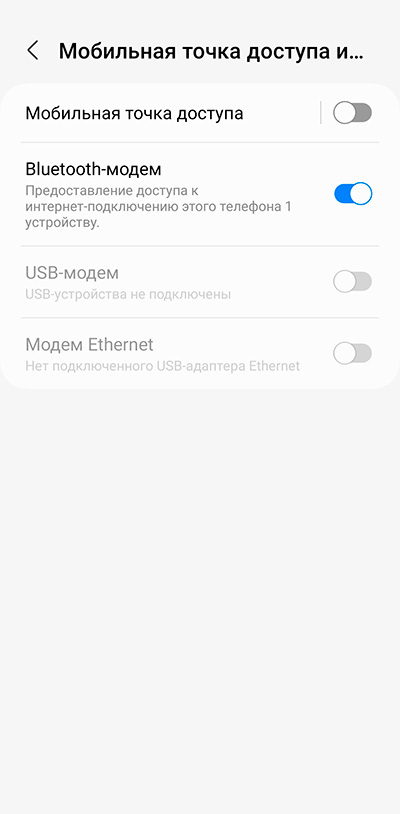
На мой взгляд, это может понадобиться только для случаев, когда у каких-то смартфонов не работает модуль Wi-Fi, потому что через Wi-Fi все на порядок удобнее.
Подключение по USB
Ну и последний вариант, совсем странный — подключение через кабель USB. Настройки, выбираем USB-модем — после этого при подключении смартфона к ПК/ноутбуку можно будет подключиться к Интернету. Не очень понятно, какой в этом смысл, но, может, это для ситуаций, когда вообще не работают беспроводные средства связи.
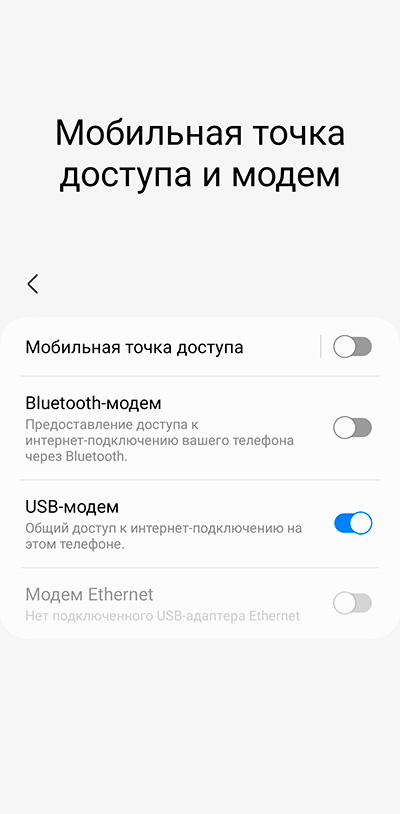
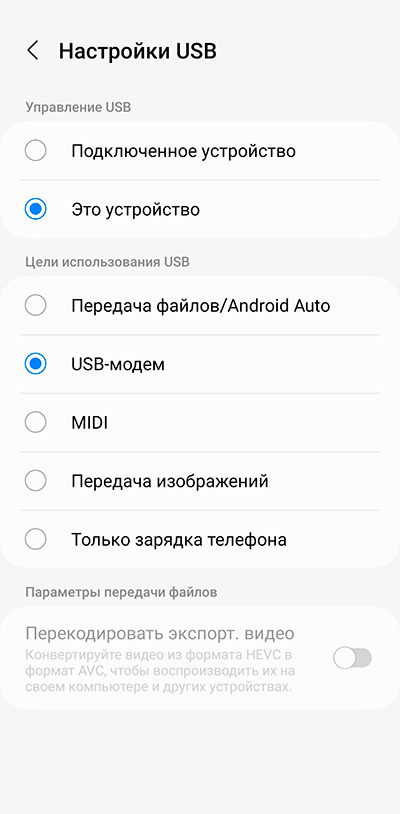
Вот такие варианты раздачи Интернета со своего смартфона. Может пригодиться во многих случаях: лично я эту возможность в поездках (и не только в поездках) использовал много раз.
Мобильная точка доступа: что это такое и с чем ее едят?

Мобильная точка доступа — возможность компенсировать отсутствие WiFi роутера или других устройств для раздачи беспроводной сети. Главная трудность в том, чтобы настроить этот режим и принять меры, направленные на защиту WiFi соединения. Ниже рассмотрим, что такое точка доступа в телефоне Андроид и iPhone, как ее включить и отключить. Отдельно разберем, что делать при появлении трудностей с подключением.
Что такое точка доступа в телефоне?
Мобильная WiFi точка доступа представляет собой устройство, которое получает Интернет, к примеру, от сотового оператора, а в дальнейшем передает его другим пользователям с помощью специального модуля. После включения и настройки опции пользователи вправе подключиться к Сети через Вай Фай соединение. Возможны и другие варианты раздачи мобильного Интернета — через USB или блютуз.
- Применение смартфона как WiFi точки доступа актуально во многих случаях. К примеру, человек пришел в кафе, где нет беспроводной сети, и хочет подключить ноутбук к Вай-Фай. В такой ситуации на помощь приходит мобильный телефон, который можно использовать в качестве точки доступа. Сегодня такая функция работает на смартфонах Андроид и iOS.

- Подключение телефона актуально и в том случае, если сеть WiFi раздается без пароля. Использование такого Интернета чревато потерей конфиденциальных данных или иной ценной информации. В избежание рисков лучше настроить точку доступа на своем мобильном устройстве и защитить соединение паролем.
Перед тем как создать свою сеть WiFi на телефоне, важно учесть особенности такой раздачи. Мощность телефона ограничена, поэтому скорость скачивания информации будет небольшой. Еще одно «слабое место» — процессор, который максимально нагружается и разряжает АКБ мобильного аппарата в считанные часы. Вот почему подключение точки доступа актуально на ограниченный временной промежуток. Если Интернет нужен на долгое время, лучше подключить мобильный к зарядному устройству.
Как подключить точку доступа на Андроид?
Большинство людей пользуется телефонами на базе ОС Android. Их преимущества в удобстве, надежности, широком функционале и доступной цене. Чтобы раздавать Интернет, необходимо знать, как настроить точку доступа на телефоне с Андроид. Учтите, что некоторые операторы взимают за использование режима дополнительные средства, поэтому перед подключением уточните этот момент у оператора.
Чтобы включить точку доступа на мобильном телефоне с Андроид, сделайте такие шаги:
- войдите в настройки смартфона;
- перейдите в раздел Сеть и Интернет;

- зайдите в раздел Точка доступа и модем (или режим модема);

- кликните по ссылке Точка доступа WiFi;

- активируйте услугу.

Чтобы защитить соединение сделайте такие шаги:
- откройте меню точки доступа и войдите в настройки;

- укажите имя сети и пропишите пароль (предварительно выберите WPA2-PSK);

- сохраните данные.
Выше мы рассмотрели, как сделать точкой доступа WiFi телефон на Android и защитить соединение. На следующем этапе переходите к подключению другого устройства к Сети. Для этого:
- найдите доступные подключения;
- выберите название сети, которая раздается с мобильного устройства;

- кликните по необходимому наименованию;
- пропишите пароль и жмите подключение.

При необходимости можно соединиться с помощью Блютуз. Для этого:
- подключите смартфон к другому аппарату;
- настройте устройство для подключения через Bluetooth;
- войдите в настройки мобильного телефона;
- жмите на раздел Сеть и Интернет;
- выбирайте Точка доступа и модем;
- кликните на Bluetooth-модема.

Проверьте, что Интернет работает. Если не включается точка доступа wifi на Андроиде, и не удается настроить связь по Bluetooth, подключитесь через USB. Для этого объедините смартфоны с помощью кабеля USB, откройте настройки, а в разделе Точек доступа (Сеть и Интернет), включите USB-модем.

Зная, как на Андроиде создать точку доступа WiFi, можно в любой момент использовать мобильный аппарат в качестве модема и подключить Интернет на других устройствах. Чтобы продлить срок жизни батареи, включите зарядное в розетку, а также отключайте соединение, когда оно не используется. При наличии функции автоматического отключения, активируйте ее.
Как включить точку доступа на Айфоне
Последние годы все более востребованы телефоны от компании Apple с операционной системой iOS. Если знать, как включить точку доступа на телефоне, можно использовать аппарат вместо роутера. Кстати, этот вариант также подойдет, если Ваш роутер не раздает Вай-Фай, и Вам нужно время, чтобы решить эту проблему. Сделайте такие шаги:
- перейдите в раздел настроек и войдите в секцию Сотовая связь (Режим модема);

- переместите ползунок в правую сторону.

На втором устройстве, которое необходимо подключить, перейдите в раздел настроек, войдите в раздел WiFi и найдите новую сеть.

После этого подключитесь к ней и пользуйтесь Интернетом в обычном режиме.
Если необходимого режима нет на экране, позвоните оператору и уточните, как сделать смартфон точкой доступа WiFi, и доступна ли эта опция в предложенном тарифном плане.
После подключения устройства к новой сети строка состояния меняет цвет на голубой и отражает число подключенных аппаратов. Максимальное количество устройств, которые можно подсоединить, ограничивается моделью мобильного телефона или оператора.
Если вы не разобрались, как пользоваться точкой доступа WiFi на телефоне, можно использовать альтернативные методы подключения — через Bluetooth или USB. В случае с блютуз нужно включить соответствующий режим в настройках смартфона, после чего соединиться с другим аппаратом для передачи данных. Если выбран вариант с USB, требуются аналогичные действия — перейдите в настройки и выберите соответствующий режим модема.
Настройка точки доступа Андроид требует пароля, а в случае с iPhone действует такой же принцип. Для установки ключа сделайте следующее:
- войдите в настройки и перейдите в секцию Сотовая связь;

- перейдите в режим модема или настройки;

- жмите на режим модема и кликните на ссылку Пароль Wf-Fi.

- придумайте пароль.
Для надежности используйте более 8 символов, в которые входят цифры, буквы и знаки пунктуации.
Как отключить точку доступа?
После скачивания необходимой информации не затягивайте и деактивируйте режим. Зная, как подключить точку доступа на телефоне, сделать это нетрудно. Принцип еще проще. Отключите режим модема через настройки или выпадающую панель быстрого доступа. При этом убедитесь, что Интернет действительно не работает.

Частые проблемы и пути их решения
Имея под рукой инструкцию, как подключить мобильную точку доступа, пользователи часто сталкиваются с проблемами. Бывает, что соединения нет или другие аппараты не видят новую сеть. Для начала сделайте такие шаги:
- Проверьте, что Режим модема активен.
- Зайдите в настройки мобильного и запомните (запишите) данные для входа.

- Останьтесь на этом экране до подключения.
Параллельно убедитесь, что отсутствуют проблемы на подключаемом устройстве. Для начала включите и отключите беспроводную сеть. После этого проверьте, что вы правильно вводите имя сети и пароль. Если при попытке ввода ключа система указывает, что он неправильный, попробуйте изменить пароль и войдите с мобильного или ноутбука еще раз.

Бывают ситуации, когда все равно не работает точка доступа WiFi на Андроид или iOS — что делать в таком случае. Здесь возможно несколько причин:
- Фаерволл не дает подключиться к сети. В таком случае предполагается, что на аппарате установлено антивирусное ПО, которое блокирует соединение с мобильной точкой доступа. Для проверки этой версии необходимо временно отключить антивирусное ПО и проверить, заработала программа или нет.
- На мобильном устройстве установлено программное обеспечение (приложение), которое блокирует работу Интернета. Это одна из причин, почему не включается точка доступа Вай Фай на Андроид. Если есть подозрение на приложение, поочередно удаляйте лишние программы и делайте попытки подключения. В определенный момент ситуация может наладиться.
- Раздача идет, но доступа к Интернету нет. Бывают ситуации, когда человек создал мобильную точку доступа, но другие устройства не могут подключиться. В таком случае проверьте факт включения мобильных данных от оператора. Войдите в настроечную панель, перейдите в раздел Мобильных данных и поставьте отметку в специальной графе.
- Неправильная настройка. Имея под рукой инструкцию, как создать свой Вай Фай на телефоне, можно избежать многих трудностей в подключении. Но бывает, когда подключения к Интернету нет даже на своем мобильном. Обратитесь к оператору и попросите его заново прислать настройки Сети. Необходимые данные приходят в СМС сообщении, после чего примите настройки и перезагрузите аппарат. Дополнительных действий совершать не надо — информация прописывается автоматически.
- Сбой в ОС. Иногда проблемы с настройкой мобильной точки доступа возникают из-за сбоев в операционной системе телефона. В таком случае начните со сброса до заводских настроек. Но учтите, что в таком случае удаляются личные данные, которые хранились на внутренней памяти. Во избежание потери данных заранее сохраните сведения резервную копию на ПК или на карте памяти мобильного. Для сброса перейдите в настройки, далее Учетные записи, а после в Архивирование и сброс. После этого выберите необходимый раздел и дождитесь перезапуска устройства.
- Проблемы с прошивкой. Еще реже мобильная точка доступа не работает из-за проблем с ПО. К примеру, пользователь установил root-права и внес изменения в системные настройки. Бывают случаи, когда человек случайно удалил важные файлы. В такой ситуации нужно сбросить систему и обновить ПО.
- Блокирование. Иногда мобильные операторы запрещают раздавать Вай Фай. В таком случае функция блокируется. Для обхода запрета можно использовать опцию VPN-туннеля, но в таком случае аккумулятор мобильного разряжается еще быстрее.
- Закончились деньги. Операторы часто ограничивают количество МБ, которые доступны клиентам (с учетом тарифного плана). При раздаче данных через мобильную точку информация передается быстрее, чем на смартфоне. После окончания лимита деньги за глобальную сеть снимаются со счета и могут быстро закончиться.
Как правило, проблемы с мобильной точкой связаны с неправильным вводом пароля. Если раздача Интернета включена и сделаны правильные настройки, другие устройства должны увидеть сеть и подключиться к ней. При этом следите за батареей и помните о балансе, ведь раздача данных происходит быстрее, поэтому доступный лимит уходит можно исчерпать очень быстро. И главное — не раздавайте Интернет без пароля, ведь это чревато быстрой потерей денег из-за стороннего подключения.
Мобильная точка доступа: что это такое в телефоне : Один комментарий
Добрый день!
На моем Андроиде-10 не подсвечена в настройке точка доступа — USB-модем.
Поэтому телик не видит мой мобил после его подключения по USB.
Помогите, пжл…