Где в настройках учетная запись
Вы можете просмотреть или изменить параметры своей учетной записи на портале «Моя учетная запись», например язык или часовой пояс, на странице «Параметры & конфиденциальности» портала «Моя учетная запись».
Примечания: Если при входе с помощью личной учетной записи Майкрософт вы видите ошибку, вы все равно можете войти с помощью доменного имени вашей организации (например, contoso.com) или ИД клиента организации от администратора на одном из следующих URL-адресов:
- https://myaccount.microsoft.com?tenantId=your_domain_name
- https://myaccount.microsoft.com?tenant=your_tenant_ID
Просмотр языковых и региональных параметров и управление ими
Во sign in to your My Account portal with your work or school account.
Выберите Параметры & Конфиденциальность в области навигации слева или ссылку Просмотр Параметры конфиденциальности в Параметры & конфиденциальности.
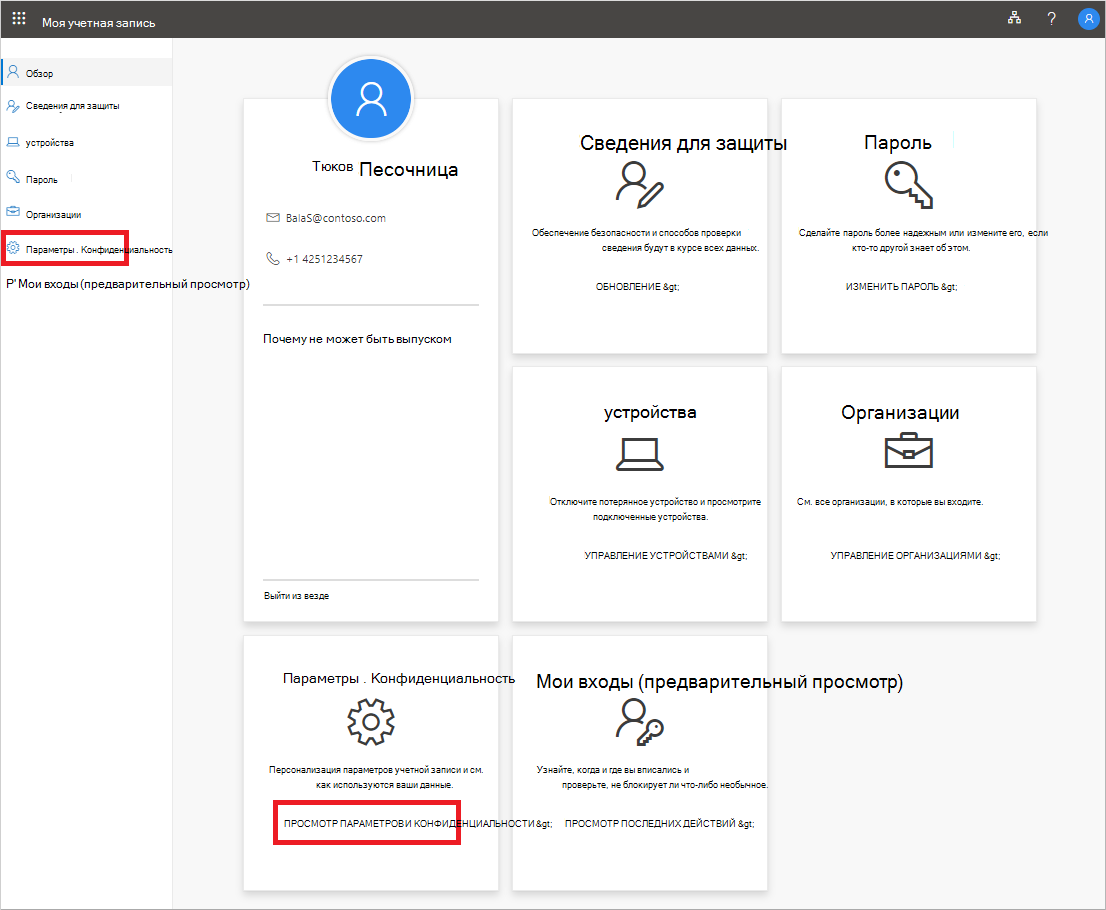
В области & языка (предварительная версия)просмотрите или измените следующие параметры:
Язык отображения: язык кнопок, меню и некоторого содержимого веб-сайтов Майкрософт.
Предпочитаемый язык: языки, которые вы понимаете и используете для создания или использования содержимого.
Региональный формат. На веб-сайтах Майкрософт этот параметр используется для формата даты и времени.
Часовой пояс. Используется для эффективного расписания собраний в календаре Майкрософт.
После изменения языка отображения корпорация Майкрософт рекомендует вам выйти из учетной записи и войти в свою учетную запись, чтобы обновить язык.
Примечание: В некоторых организациях не удается управлять языком отображения. Если язык интерфейса отключен, за помощью можно связаться с администратором своей учетной записи.
Где найти настройки учетной записи?
Чтобы перейти в управление настройками учетной записи, наведите курсор на значок Профиля в верхнем правом углу Главной панели, чтобы раскрыть меню. Затем .
Если у пользователя нет учетной записи Microsoft, выберите пункт «Вход без учетной записи Майкрософт» (это не является проблемой, несмотря на информацию «не рекомендуется»), а затем выберите локальная учетная запись. Установите для этого человека имя пользователя, временный пароль и подсказку для пароля, а затем выберите пункт Далее → Готово.
Открыть меню «Пуск» и ввести слово «Панель», чтобы потом выбрать пункт «Панель управления». Переставить тип просмотра на «Категория» (на изображении выделен красным цветом) и выбрать раздел «Изменение типа учётной записи» (для этого действия требуется доступ «Администратора» — в противном случае способ не сработает).
Чтобы посмотреть все существующие учетные записи в Windows 10 существует несколько способов просмотра этой информации с использованием встроенных инструментов и командной строки. В этом руководстве вы узнаете четыре способа посмотреть список всех учетных записей, доступных в Windows 10.
Чтобы найти учётную запись есть 2 способа. Первый позволяет не только найти её, но ещё и изменить некоторые настройки. Второй позволяет только просмотреть действующий аккаунт. Открыть меню «Пуск» и ввести слово «Панель», чтобы потом выбрать пункт «Панель управления».
Где находятся настройки учетной записи в айфоне?
Настройка параметров Apple ID на iPhoneОткройте «Настройки» .Коснитесь «Вход на iPhone».Введите свой Apple ID и пароль. Если у Вас еще нет Apple ID, его можно создать.Если Ваша учетная запись защищена с помощью двухфакторной аутентификации, введите шестизначный код проверки.
Где находится учетная запись на андроид?
Перейдите в «Настройки» — «Пользователи и аккаунты» и убедитесь в этом.
Как настроить учетную запись на Андроиде?
Как создать аккаунт Google со смартфона или планшета SamsungПодключитесь к интернету.Откройте «Настройки».Выберите пункт «Учетные записи и архивация» или «Облако и учетные записи». . Выберите пункт «Учетные записи».Выберите пункт «Добавить учетную запись».Выберите пункт «Google».Выберите пункт «Создать аккаунт».
Как изменить данные учетной записи?
Из локальной учетной записиОткройте панель управления и выберите «Учетные записи пользователей и семейная безопасность».В категории «Учетные записи пользователей» выберите опцию «Изменить тип учетной записи».Перейдите в нужную учетную запись и нажмите «Изменить имя учетной записи».
Где находится учетная запись на андроид
Учетная запись — это ключевой элемент любого устройства на Android, поскольку она позволяет смартфону или веб-сервисам, которые вы используете, идентифицировать вас при входе. Но где именно можно найти учетную запись на андроид? В данной статье мы представляем подробное руководство для пользователей, где мы раскроем все тонкости и предоставим практические советы по работе с этой функцией.
Что такое учетная запись
Прежде чем рассматривать вопрос поиска учетной записи на андроид, важно понимать, что такое учетная запись вообще. Простыми словами, это хранимая в компьютерной системе или на сайте совокупность данных о пользователе. Учетная запись может выступать в качестве личной страницы, профиля, кабинета и т. д. Обычно для входа и использования учетной записи требуется идентификация с помощью логина и пароля.
Где находится учетная запись на андроид
Теперь, когда мы разобрались, что такое учетная запись, самое время узнать, где мы можем ее найти на устройстве на Android.
- Откройте приложение «Настройки» на вашем устройстве.
- Нажмите «Пароли и аккаунты». Если этого пункта нет, выберите «Пользователи и аккаунты».
- В этом разделе вы найдете список всех учетных записей вашего устройства на Android.
Где находится учетная запись пользователя
Кроме того, в настройках вы можете найти учетные записи других пользователей, если таковые имеются на вашем устройстве. Вот как это делается:
- Выберите «Параметры» в меню устройства.
- Выберите «Пуск».
- Нажмите «Учетные записи».
- Выберите «Другие пользователи» (в некоторых выпусках Windows они могут быть помечены как «Другие пользователи» или «& другие пользователи»).
Что такое учетная запись в телефоне андроид
Если у вас смартфон на Android, то ваша учетная запись будет от Google, поскольку сама операционная система принадлежит этой компании. Учетная запись Google предоставляет доступ к множеству сервисов, таких как Gmail, Google Docs, Google Play и многие другие.
Что такое моя учетная запись
Аккаунт или учетная запись — это хранимая в компьютерной системе информация о пользователе, которая используется для его идентификации и предоставления доступа к личным данным и настройкам. Для доступа к учетной записи требуются логин и пароль, которые вы создаете при регистрации.
Полезные советы и рекомендации
Как вы уже узнали, учетная запись является неотъемлемой частью вашего устройства на Android. Вот несколько практических советов и рекомендаций, которые помогут вам справиться с этой функцией:
- Не забудьте создать учетную запись Google, если у вас ее еще нет. Она даст доступ к множеству полезных сервисов и приложений.
- Убедитесь, что вы используете надежный пароль для вашей учетной записи, чтобы предотвратить несанкционированный доступ к вашим личным данным.
- Проверьте список своих учетных записей время от времени, чтобы убедиться, что они все действительны и актуальны.
- Если вы продаете или передаете свое устройство на Android, не забудьте удалить все аккаунты с него, чтобы защитить свои личные данные.
Выводы
Учетная запись — это важный элемент любого устройства на Android, и вы должны знать, как с ней работать. Надеемся, что эта статья помогла вам лучше понять, где находится учетная запись на Android, и как вы можете использовать ее на практике. Теперь вы можете легко управлять и настраивать свои учетные записи для максимальной эффективности и безопасности.
Как узнать свою учетную запись в киви
Чтобы узнать свою учетную запись в киви-кошельке, нужно зайти в свой профиль на сайте. Там, в разделе «Общее», находится графа «Никнейм QIWI Кошелька». Нажав на кнопку «Получить никнейм», вы получите случайный набор букв и цифр в качестве никнейма. Однако, стоит учесть, что эту функцию могут использовать только пользователи, у которых статус кошелька «Основной» или выше. Поэтому, если вы пользовались киви-кошельком не так давно, то, возможно, вам стоит поднять статус своего кошелька и только после этого получить никнейм. Этот параметр нужен для того, чтобы точнее идентифицировать пользователя при проведении операций в системе и подтверждении платежей.
Как зайти в свой роутер Asus
Для того чтобы зайти в интерфейс настройки роутера «Асус», нужно проделать несколько простых шагов. В первую очередь необходимо запустить любой браузер на компьютере или другом устройстве. Далее в поисковой строке необходимо ввести один из двух адресов: 192.168.1.1 или router.asus.com и нажать клавишу Enter. После этого на экране появится окно авторизации, где нужно ввести данные для входа: логин и пароль. В данном случае имя пользователя и пароль — «admin». Затем следует нажать кнопку «Войти» и вы окажетесь в интерфейсе настройки роутера. В нём вы сможете изменять настройки сети, проверять подключение к интернету и делать прочие важные настройки для работы маршрутизатора.
Как изменить личные данные в Киви кошельке
Для изменения личных данных в Киви кошельке потребуется следовать нескольким простым шагам. Во-первых, необходимо открыть приложение Киви на своем мобильном устройстве. Затем войти в личный кабинет, используя свой номер телефона и пароль. После успешной авторизации, на главной странице приложения необходимо выбрать раздел «Настройки» или «Профиль». В этом разделе можно внести изменения в свои личные данные, такие как имя, фамилия, адрес и другая информация. После завершения редактирования необходимо сохранить изменения, нажав на соответствующую кнопку. Если вы не можете найти нужный раздел или столкнулись с проблемой в процессе изменения данных, рекомендуется обратиться в службу поддержки Киви для получения дополнительной помощи и консультации. Не забудьте о том, что важно сохранять свои личные данные актуальными, чтобы избежать возможных проблем при использовании Киви кошелька.
Что такое учетная запись в Яндексе
Яндекс ID, или учетная запись в Яндексе, является единой учетной записью для всех сервисов Яндекса, приложений и сайтов, которые поддерживают авторизацию. Если вы уже входили в Почту или регистрировались на других сервисах Яндекса, то у вас уже есть свой ID. Если же у вас нет учетной записи, ее можно создать за несколько минут, введя свое имя и номер телефона. Яндекс ID позволяет получать доступ к различным сервисам Яндекса, таким как музыка, видео, почта, карты, поиск и многие другие, используя только одну учетную запись. Таким образом, вы можете легко использовать все сервисы Яндекса, не придется запоминать разные пароли и логины, что делает вашу жизнь намного проще и удобнее.
Если вы ищете где находится учетная запись на устройстве на базе Android, то вам следует открыть приложение «Настройки». Затем нажмите на пункт «Пароли и аккаунты». Если данного пункта нет в списке, то выберите вариант «Пользователи и аккаунты». После этого вам будет предложено выбрать нужный аккаунт и выполнить необходимые настройки. В этом разделе вы можете добавить новый аккаунт Google, настроить синхронизацию контактов и календаря, управлять доступом к приложениям, настроить автоматическое создание резервных копий и многое другое. Отсутствие доступа к учетной записи может ограничить функциональность вашего устройства, так что рекомендуется внимательно следить за настройками аккаунта.
Настройка аккаунта Google в Android
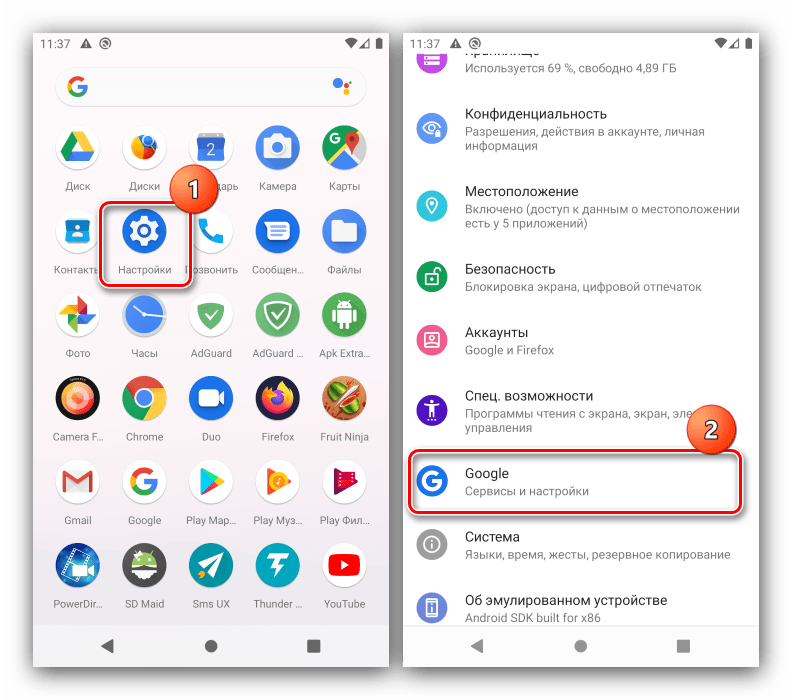
- Откройте «Настройки» – «Google».
- Далее тапните по ссылке «Управление аккаунтом».
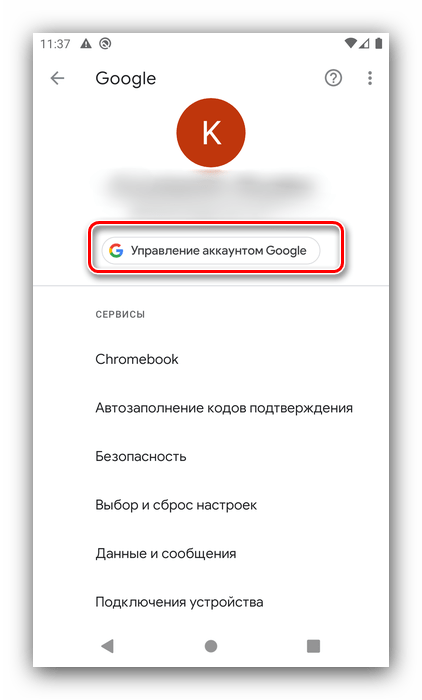
- Будет открыто средство настройки учётной записи Гугл.
Основные настройки
Доступные параметры сгруппированы по нескольким вкладкам. Рассмотрим, какие же настройки здесь находятся.
«Главная»
Основные параметры, которые могут интересовать пользователя, расположены на вкладке «Главная».
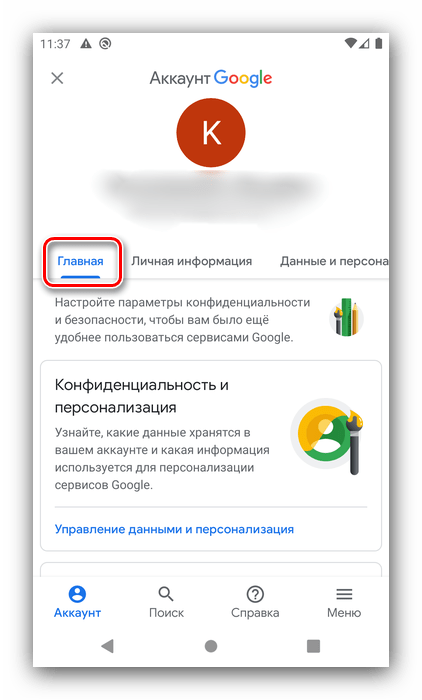
Опции, которые находятся здесь, дублируют находящиеся далее, так что рассмотрим их в соответствующих разделах этой статьи.
«Личная информация»
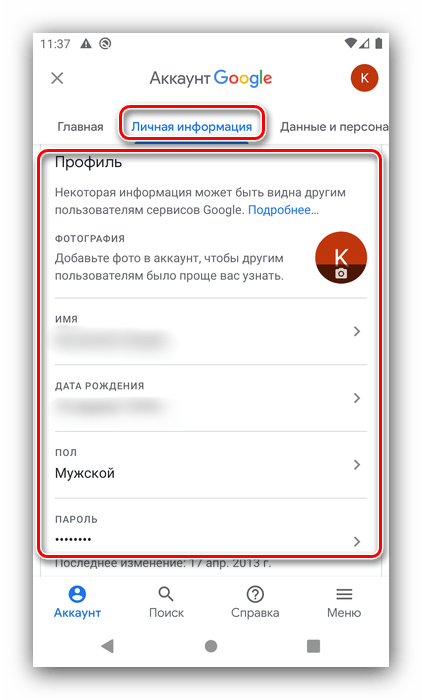
Одна из важнейших групп параметров касается личной информации, отмеченной в учётной записи.
-
В блоке «Профиль» указаны персональные данные, такие как дата рождения, имя пользователя и пароль. Само собой разумеется, что эти сведения можно изменить.
«Данные и персонализация»
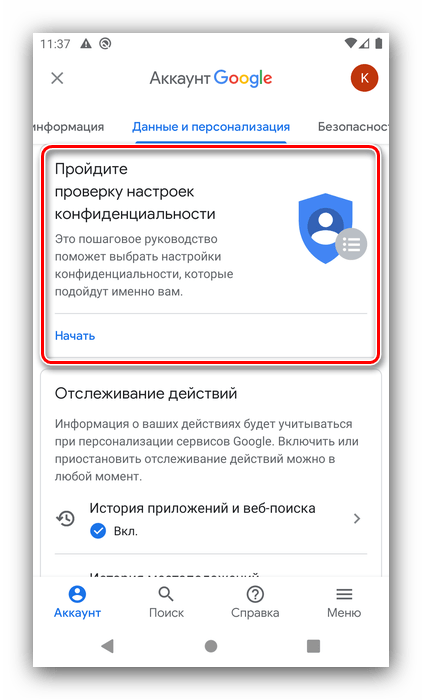
Эта страница открывает доступ к настройкам персонализации и конфиденциальности.
- Отсюда можно настроить параметры сохранения безопасности данных, если не сделали этого при первоначальной настройке учётной записи.
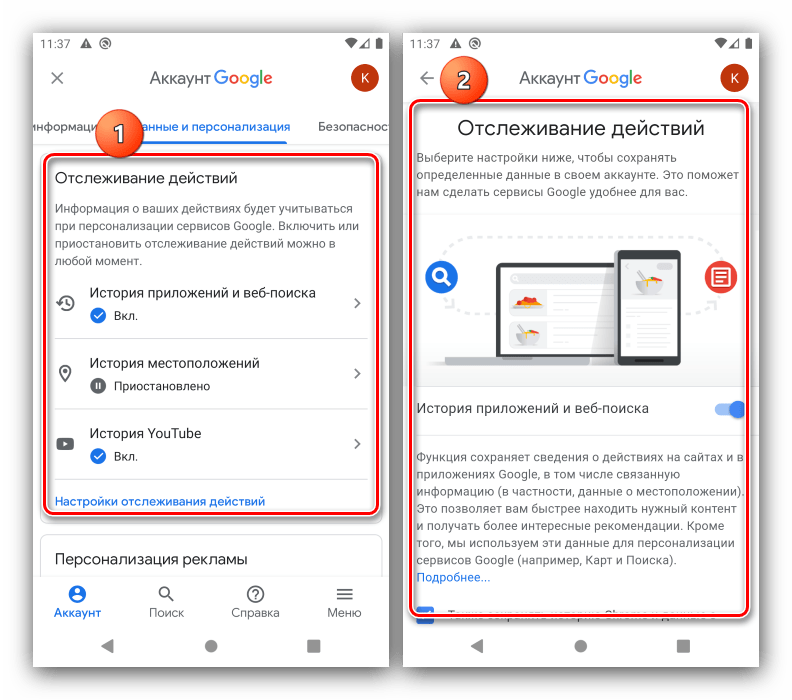
- Под названием «Отслеживание действий» сгруппированы параметры сохранения истории местоположений, поиска в интернете и по Ютубу. Каждую опцию можно выключить или включить по отдельности.
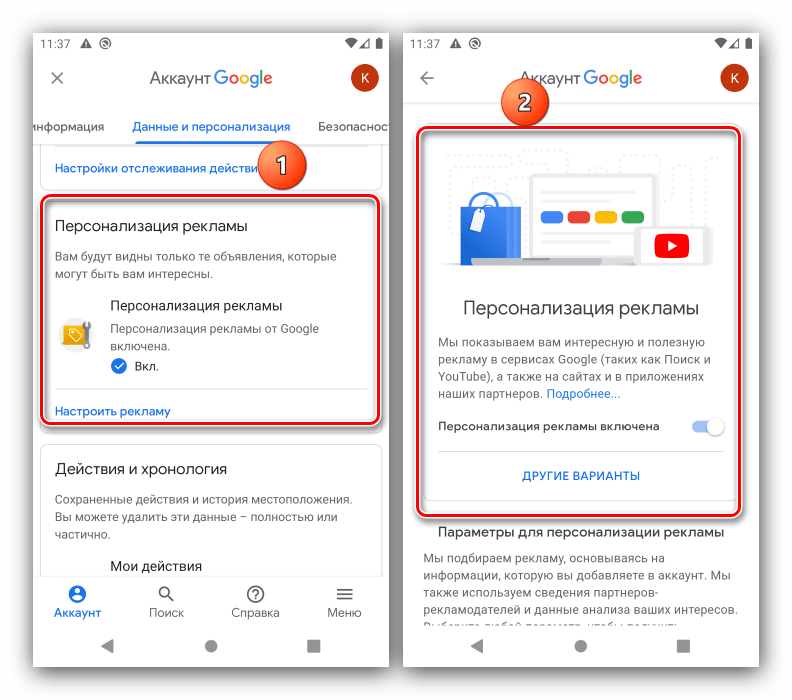
- С пунктом «Персонализация рекламы» тоже всё понятно – отсюда можно управлять рекламным идентификатором, связанным с учёткой.
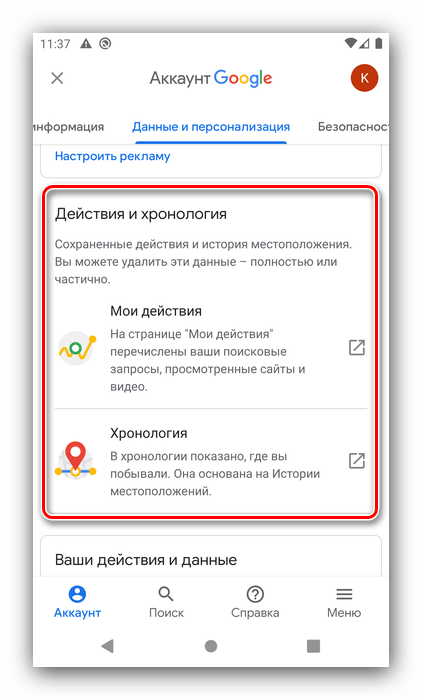
- Параметры блока «Действия и хронология» частично дублируют возможности отслеживания деятельности, а именно открывают веб-версию настроек аккаунта и предоставляют пользователю доступ к сохранённой истории запросов и перемещения, если эта функция включена.
«Безопасность»
Самая важная категория параметров касается безопасности вашей учётной записи.
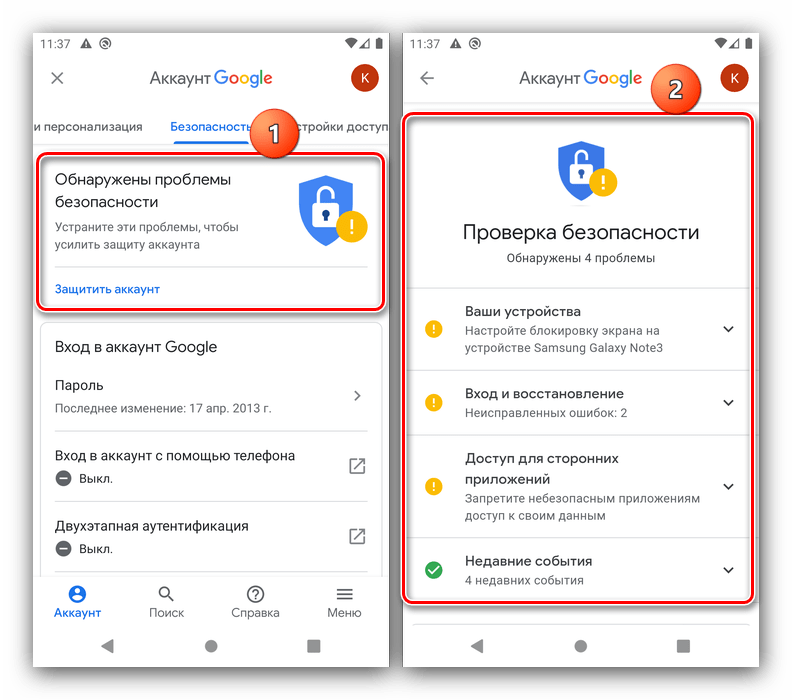
- Если система обнаружит какие-либо сбои в параметрах безопасности, то сообщит вам на этой странице. Тап по соответствующему разделу переместит вас на экран, где проблемы можно будет исправить.
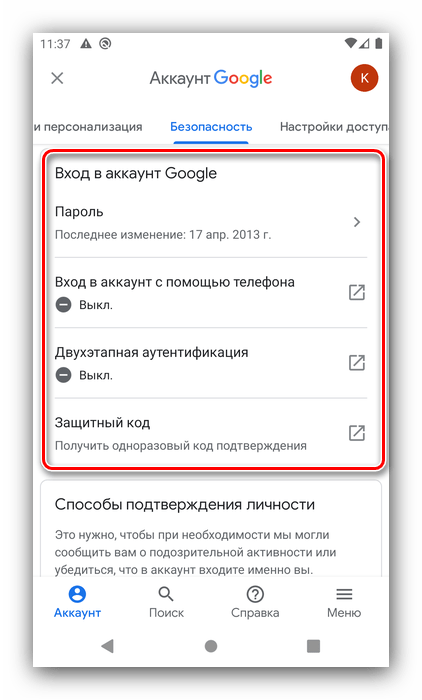
- Настройки в блоке «Вход в аккаунт Google» предназначены для конфигурирования двухфакторной аутентификации или установки другого метода входа в свою учётку. Также отсюда можно просмотреть текущий пароль и поменять его при необходимости.
«Настройки доступа»
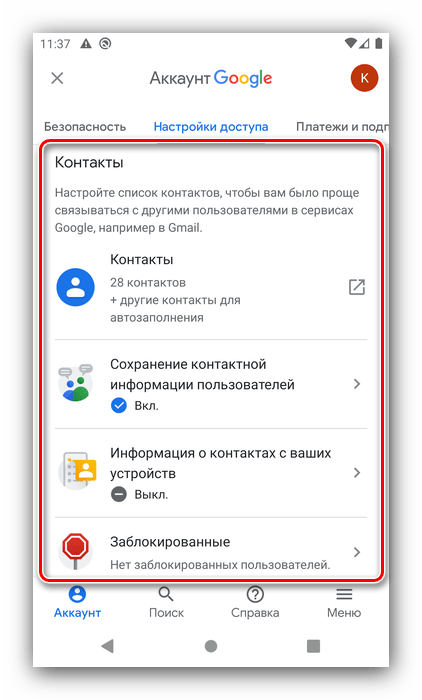
Здесь сосредоточены опции, связанные с доступом к контактам, геоданным или информации, которую вы решили сделать публичной.
-
Блок «Контакты» позволяет просмотреть информацию о контактных данных, синхронизированных с аккаунтом, включить или выключить сохранение новых, добавление со сторонних устройств, а также «чёрный список».
«Платежи и подписки»
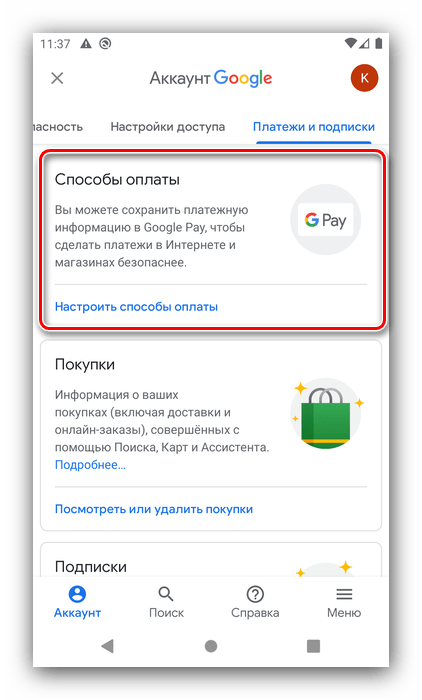
На этой странице сгруппированы настройки совершения платежей и подключения разнообразных подписок.
-
Отсюда можно привязать либо отвязать карту от Google Pay посредством опции «Способы оплаты».