How To Use The Safari Web Browser On Iphone
Apple adapted the iOS version of Safari from the desktop version that has come with Macs for many years. However, the mobile version of Safari is different in many ways.
How to Use Safari in iPhone and iOS Devices#
To control Safari, you use the same gestures as found elsewhere on the iPhone. Swipe to scroll web pages and tap links to open web pages. But Safari also has some special features that might not have counterparts in other apps you use. Here are some tricks that will help you get the most out of your internet browsing.
Zoom in and Out in iPhone Safari#
To zoom in on a particular section of a web page—for example, to enlarge the text on the page you’re reading—tap twice on that part of the screen. This gesture enlarges that section of the page. The same double-tap zooms out again. To have more control over what you’re zooming in on, use the iPhone multitouch pinch feature:
Put your index finger together with your thumb and place both fingers on the part of the iPhone screen that you want to zoom in on.Then, drag your fingers apart to zoom in on the page.To zoom out and make things smaller, put your fingers at opposite ends of the screen and drag your fingers together in a pinching motion.
Jump to the Top of a Page#
To scroll down the page, drag a finger down the screen. On a long, scrolling page, jump back to the top quickly with a single tap. Tap the top center of the screen. The first tap reveals the address bar in Safari, and the second immediately jumps to the top of the web page.
Move Back and Forth Through Your History#
Safari keeps track of the sites you visit. Use the Back and Forward buttons and gestures to move through the sites and pages you’ve been to recently. There are two ways to access this feature:
Arrow buttons at the lower-left corner of the screen are the Forward and Back buttons.Swipe to go back or forward. Swipe the left edge of the screen to go back and the right edge to go forward.
Open a New Safari Tab#
Opening a new tab in Safari lets you visit another website without closing the one you’re on currently. Here’s how to use this feature. Tap the Tabs icon in the lower-right corner of the screen. The page you’re on gets smaller. Tap the plus icon to open a new, blank tab. You can also open a link on a web page in a new tab. Find the link you want to open in a new window. Tap and hold the link on the screen to open the menu. Tap Open in New Tab. The link opens in a new tab.
Find the Action Menu in Safari#
The icon at the lower-center of Safari that looks like a box with an arrow coming out of it is called the Action menu. Tapping it reveals features to bookmark a site, add it to your favorites or reading list, make a shortcut for it on your device’s home screen, print the page, share a page, and more.
Use Private Browsing in iPhone Safari#
Use the Private Browsing mode to browse websites without Safari keeping a browser history, search history, or AutoFill information after you close a tab. To enable it, tap the Tabs button to open your browser tabs. Tap Private in the lower-left corner to open a private browsing section. Here, you can press the plus button at the bottom to open a private browsing tab and start surfing the web. To turn Private Browsing Mode off, tap the Private button again in the lower-left corner of the window.
Search for Content in Safari#
Have you browsed to a web page that’s full of text and want to find a specific word or phrase? The Safari Find on Page feature can help.
Как использовать и настраивать Safari на iPhone или iPad

Браузер позволяет работать сразу с несколькими страницами, открывать их в частном режиме, сохранять и получать доступ к закладкам страниц, сохранять сайты в список для чтения для автономного просмотра, изменять поисковую систему по умолчанию, включать или отключать поисковые системы, использовать автоматическое заполнение полей в веб-формах и проверять вашу конфиденциальность и безопасность.
Давайте посмотрим на настройки Safari, чтобы узнать, как лучше всего использовать и настраивать мобильный браузер.
Откройте Safari
Во-первых, давайте проверим, что вы можете сделать в самом приложении. Откройте Safari и перейдите на любую веб-страницу. Проведите пальцем вниз, чтобы оказаться в самом верху страницы.
Откройте новую вкладку
Нажмите на знак «+», чтобы открыть новую вкладку и перейти на другой сайт. Таким образом вы можете открыть большое количество сайтов. Нажмите на вкладку, чтобы перейти на нужный сайт, а затем на значок «X», если вы хотите ее закрыть.

Просмотр всех вкладок
Нажмите на иконку с двумя квадратами, чтобы увидеть все открытые вкладки на одном экране. Нажмите «X» на любой вкладке, которую вы хотите закрыть. Эти страницы исчезнут с экрана.

Приватный просмотр
Нажмите еще раз на два квадрата и выберите «Частный доступ» (Private), чтобы открыть сайт в режиме приватного просмотра. В частном режиме Safari не будет отслеживать посещенные сайты, историю поиска или данные автозаполнения, которые вы вводите на веб-страницах.

Страница закладок
Хотите добавить закладку на страницу понравившегося сайта? Нажмите на значок «Поделиться» (квадрат со стрелкой вверх) и выберите «Добавить закладку» (Add Bookmark) или «Добавить в Избранное» (Add to Favorites).

Измените закладку
При желании вы можете изменить название закладки. Нажмите «Сохранить», чтобы сохранить ее.

Просмотр закладок
Чтобы просмотреть закладки, коснитесь значка «Закладки» (Bookmark) в виде открытой книги.

Просмотр истории
В меню «Закладки» вы также можете получить доступ к своему списку истории просмотров. Нажмите значок «Часы», чтобы просмотреть страницы, к которым вы недавно обращались. Нажмите на значок «Закладки», чтобы закрыть меню.

Читать в автономном режиме
Вы можете сохранить веб-страницу, чтобы прочитать ее в автономном режиме. На странице, которую вы хотите сохранить, нажмите значок«Поделиться», а затем нажмите «Добавить в список для чтения» (Add to Reading List).

В первый раз, когда вы это делаете, Safari спросит, хотите ли вы автоматически сохранять статьи для чтения в офлайн-режиме. Нажмите «Сохранять автоматически» (Save Automatically).

Доступ к списку для чтения
Чтобы получить доступ к любым страницам вашего списка для чтения в Интернете или офлайн, нажмите значок «Закладки» и коснитесь значка в виде очков. Перейдите на страницу, которую вы хотите прочитать. По умолчанию эта страница исчезнет из списка для чтения после того, как вы ее прочитаете. Чтобы просмотреть все страницы, включая те, которые вы уже прочитали, нажмите «Показать все» (Show All) в нижней части меню «Закладки».

Поделиться ссылками
Вы можете отправить или скопировать ссылку на текущую веб-страницу в другие приложения и службы. Нажмите на значок «Поделиться». Теперь вы можете отправить ссылку при помощи текстового сообщения, электронной почты, Facebook или Twitter. Вы также можете добавить страницу на главный экран, распечатать ее или превратить в PDF-файл.

Настройки Safari
Теперь давайте посмотрим на настройки, которые вы можете настроить для Safari. Откройте «Настройки» — «Safari». Первый параметр «Разрешить доступ к Safari» (Allow Safari to Access) разрешает отображать информацию из Safari в функциях «Поиск, «Найти» и на клавиатуре. Держите его включенным.

Поисковая система по умолчанию
В настройках поиска можно изменить поисковую систему по умолчанию на Google, Yahoo, Bing или DuckDuckGo.

Не отключайте другие параметры, поскольку они могут предлагать предложения и другую помощь в поиске. Нажмите на ссылку «О поиске и конфиденциальности» (About Search & Privacy), чтобы узнать больше об этих настройках.
Параметры автозаполнения
В разделе«Основные» (General) нажмите на опцию «Автозаполнение» (AutoFill). Здесь вы можете выбрать, какая информация будет автоматически заполняться на сайтах. Например, ваши контактные данные, имена и пароли или данные кредитных карт.

Вы можете указать Safari отслеживать часто посещаемые сайты, разрешить доступ к избранным сайтам при выполнении поиска или создании новой вкладки, открывать новые вкладки в фоновом режиме, показывать панель «Избранное», а также панель вкладок и блокировать всплывающие окна.

Конфиденциальность и безопасность
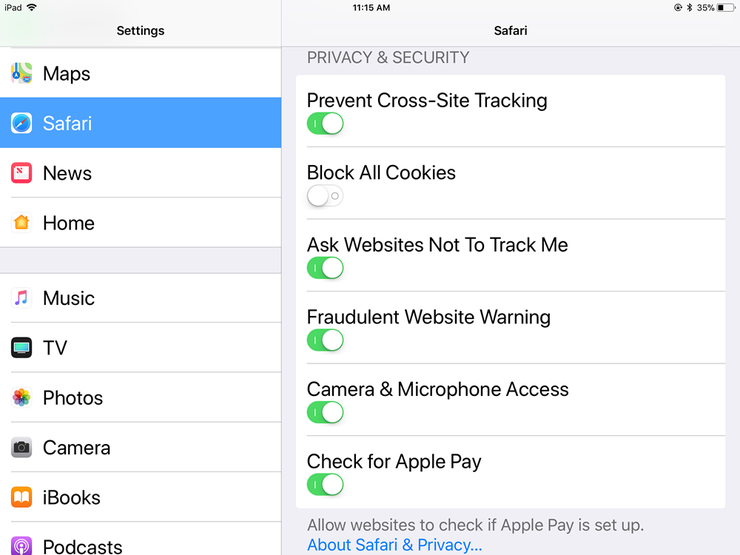
Перейдите в раздел «Конфиденциальность и безопасность» (Privacy & Security). Здесь лучше всего включить все настройки, за исключением «Блокировка всех cookie» (Block All Cookies) для сайтов, которые вы непосредственно посещаете. Чтобы узнать больше об этих настройках, нажмите на ссылку «О Safari и конфиденциальности» (About Safari & Privacy).
Очистить файлы Cookie и другие данные
Если вы хотите удалить файлы cookie, список истории и другие данные, хранящиеся в Safari, нажмите «Очистить историю и данные сайтов» (Clear History and Website Data). Затем нажмите «Очистить» (Clear) во всплывающем окне.

Сохранить автономно
Если вы хотите, чтобы все элементы, сохраненные в «Списке для чтения» (Reading List), были доступны в автономном режиме, убедитесь, что включена опция «Автосохранение в офлайне» (Automatically Save Offline).

Накопленные данные
Перейдите в раздел «Дополнения» (Advanced). На открывшемся экране нажмите «Данные сайтов» (Website Data). Подождите минуту или две, чтобы появилась информация. Вы увидите все веб-сайты, для которых Safari хранит файлы cookie, историю и другие данные.

Удаление данных сайта
Чтобы удалить данные для определенного сайта, проведите по нему влево и нажмите удалить (или просто проведите пальцем влево).

Удаление кэша
Вы можете нажать ссылку «Показать все сайты» (Show All Sites), чтобы увидеть остальную часть сайтов. Чтобы удалить данные для всех сайтов, перейдите в нижнюю часть экрана и нажмите «Удалить все данные» (Remove All Website Data). Нажмите «Удалить» в ответ на всплывающее сообщение.

Функции веб-разработки
Вернитесь на экран «Дополнения». Включите меню «JavaScript», чтобы вы смогли полностью получить доступ к сайтам, которые используют код JavaScript. Наконец, вы можете оставить «Веб-инспектор» (Web-Inspector) выключенным, если он вам не нужен для веб-разработки.
Как настроить Safari на iPhone
Доброго времени суток, дорогие читатели. Браузер Safari, на сегодняшний день, является одним из самых популярных, на айфонах. Он успешно потеснил все другие браузеры, в том числе Chrome и Яндекс. Но для нормального его функционирования его нужно настроить, и в этой статье вы узнаете, как это сделать.
Итак, изначально вам нужно будет перейти в настройки вашего телефона и в списках найти там Safari.

Первая графа, на которую вы там наткнетесь – это часто посещаемые сайты. Мы рекомендуем вам включить галочку, около нее. Это позволит вам в главном меню браузера видеть сайты, на которых вы проводите больше всего времени и вам не нужно будет их искать.

После этого вы обязательно должны будете активировать галочку около функции «блок. Всплывающих окон». Это блокировка назойливой рекламы, если можно так выразиться. Очень крутая и полезная штука.
После этого пролистайте настройки вниз, до раздела «конфиденциальность и безопасность».

Обязательно активируйте «без перекрестного отслеживания» и «внимание: подмена сайта». В первом случае вы сможете заблокировать еще больше ненужной назойливой рекламы, а во втором – вы узнаете о взломе посещаемого вами сайта мошенниками, отчего сможете дополнительно подумать, стоит ли вводить свои данные или нет.
Что касается блокировки cookie и проверку Apple Pay, то их нужно оставить выключенными. В первом случае сайт может работать некорректно, а во втором – веб-сайтам не нужна эта информация, точнее им-то она как раз и нужна, но пусть они ищут ее в другом месте, а не у наших читателей.

Следующий раздел – настройки для веб-сайтов. Мы посоветуем ограничить вам доступ к камере, микрофону и геопозиции. Перейдите в каждый раздел по очереди и поставьте запрет. Разрешить это можно только в том случае, если вы работаете таким образом. Обычным же сайтам эта информация ни к чему.
Как пользоваться Сафари на iPhone
Если вы являетесь владельцем iPhone, то вы, вероятно, используете браузер Safari для доступа к Интернету. Safari — это стандартный браузер iOS, который имеет множество полезных функций и возможностей. В этом руководстве мы поделимся с вами некоторыми советами и трюками, которые помогут вам максимально использовать Safari на своем iPhone.
Во-первых, Safari предлагает множество интересных функций, которые могут значительно облегчить вашу жизнь. Например, вы можете использовать жесты пальцев для быстрого перемещения по странице или открытия новой вкладки. Просто проведите двумя пальцами вправо или влево, чтобы переключаться между вкладками, или свайпните вправо с края экрана, чтобы вернуться на предыдущую страницу.
Кроме этого, у Safari есть режим чтения, который упрощает чтение веб-сайтов без отвлекающих элементов. Вы можете активировать этот режим, нажав на значок «АА» в адресной строке и выбрав пункт «Чтение». Это особенно полезно, когда вы читаете длинные статьи или блоги.
Не забывайте также о возможности добавлять веб-сайты в закладки и почту, а также выполнять поиск по веб-странице. Просто нажмите на значок «Поделиться» в нижнем меню и выберите соответствующую опцию.
В заключение, Safari предоставляет множество функций и возможностей, которые делают его лучшим выбором для использования на iPhone. Следуя этим советам, вы сможете настроить Safari по своему вкусу и получить максимальную отдачу от этого замечательного браузера.
О Safari на iPhone
С использованием Safari на iPhone вы можете быстро открывать любые веб-сайты, нажав на значок Safari на главном экране вашего устройства. Он также может открывать ссылки веб-страниц, которые вы получаете в сообщениях, электронной почте и других приложениях.
Safari обеспечивает удобную функцию поиска, которая позволяет вам быстро находить информацию в Интернете. Просто введите ключевое слово или фразу в поле поиска, расположенное в верхней части экрана, и Safari выдаст результаты поиска.
Вы также можете сохранять закладки для интересующих вас веб-сайтов, чтобы быстро вернуться к ним в будущем. Просто откройте веб-сайт, который вы хотите сохранить, нажмите значок «Действия» в нижней панели Safari и выберите «Добавить в закладки». Закладка будет сохранена и будет доступна в меню «Закладки».
Кроме того, Safari на iPhone поддерживает вкладки, что позволяет вам открывать несколько веб-сайтов одновременно. Чтобы открыть новую вкладку, просто нажмите значок «+» в нижней панели Safari. Вы также можете легко переключаться между открытыми вкладками, нажимая на соответствующие значки в верхней части экрана.
Safari также предлагает функцию чтения, которая позволяет упростить чтение веб-страниц. Нажмите на значок «AA» в адресной строке, чтобы открыть режим чтения. В этом режиме будет удалено все ненужное содержание, такое как реклама и навигационные элементы, и вы сможете сосредоточиться на чтении текста.
Кроме того, Safari обеспечивает безопасность вашего пребывания в Интернете с помощью функции «Безопасный режим». Эта функция предотвращает загрузку вредоносного или небезопасного контента на вашем устройстве.
В общем, Safari на iPhone предлагает множество полезных функций для просмотра и поиска в Интернете. Исследуйте все возможности Safari и наслаждайтесь своими путешествиями в сети Интернет на своем iPhone.
Установка и обновление Safari
Однако, при возникновении необходимости обновления браузера до последней версии, следуйте этим шагам:
- Откройте App Store на своем iPhone.
- Нажмите на значок «Обновить» в нижней панели навигации.
- Пролистайте список приложений, пока не увидите Safari в разделе «Доступные обновления».
- Нажмите на кнопку «Обновить» рядом с иконкой Safari.
После завершения обновления Safari будет обновлен до последней версии, предоставляя вам все новейшие функции и исправления ошибок.
Как установить Safari на iPhone
Приобретение iPhone автоматически предполагает наличие встроенного браузера Safari, поскольку это официальный браузер для устройств Apple. Вам не нужно ничего дополнительно устанавливать.
Если вы хотите обновить Safari до последней версии, вам нужно обновить операционную систему iPhone. Для этого сделайте следующее:
- Откройте настройки вашего iPhone.
- Найдите и нажмите на раздел «Общие».
- Выберите «Обновление программного обеспечения».
- Если доступно обновление, нажмите на «Установить».
- После завершения установки, Safari будет обновлен до последней доступной версии.
Если у вас все еще возникают проблемы с установкой или обновлением Safari, рекомендуется обратиться в службу поддержки Apple для получения дополнительной помощи.
Как обновить Safari на iPhone
Обновление Safari на iPhone очень важно для обеспечения безопасности и получения новых функций и улучшений. Вот несколько простых шагов, которые помогут вам обновить Safari на вашем iPhone.
| Шаг 1: | Откройте «Настройки» на вашем iPhone. |
| Шаг 2: | Прокрутите вниз и выберите «Общие». |
| Шаг 3: | Нажмите на «Обновление ПО». |
| Шаг 4: | В списке доступных обновлений найдите «Safari» и нажмите на него. |
| Шаг 5: | Нажмите на «Установить», чтобы начать обновление Safari. |
После завершения обновления Safari на iPhone, вы сможете насладиться лучшей производительностью, улучшенной безопасностью и новыми функциями, предоставленными в обновлении.
Основные функции Safari:
- Быстрый и надежный поиск: В Safari вы можете искать нужную информацию, используя адресную строку или встроенный поиск на странице. Браузер также поддерживает автозаполнение, что упрощает ввод запросов.
- Менеджер вкладок: Safari предлагает удобный способ организации и навигации между несколькими веб-страницами. Вы можете открыть несколько вкладок и легко переключаться между ними, а также закрыть ненужные страницы одним нажатием.
- Добавление вкладок в закладки: Если у вас есть веб-страницы, которые вы часто посещаете, вы можете добавить их в закладки для быстрого доступа. Закладки могут быть организованы в папки и синхронизированы между устройствами через iCloud.
- Режим чтения: Если вы хотите сконцентрироваться на чтении статьи без отвлекающей рекламы и других элементов страницы, можно включить режим чтения. Этот режим упрощает чтение текста, а также предлагает удобные настройки шрифта и размера текста.
- Вкладки iCloud: Если у вас есть несколько устройств Apple, вы можете использовать функцию Вкладки iCloud, чтобы открытые вкладки синхронизировались между устройствами. Это позволяет продолжить просмотр веб-страницы на iPhone, который вы начали на Mac или iPad.
- Защита от отслеживания: Safari предлагает функцию «Предотвратить отслеживание», которая блокирует веб-сайты от сбора вашей личной информации через трекеры.
- Защита паролей и автозаполнение: Safari может предложить автозаполнение паролей, что экономит время при входе на веб-сайты. Он также хранит ваши пароли в зашифрованном виде и предлагает функцию сильных паролей, чтобы защитить вас от взлома аккаунтов.
Быстрый доступ к сайтам
Чтобы создать ярлык для сайта, выполните следующие действия:
- Откройте Safari на вашем iPhone и найдите нужный сайт.
- Нажмите на кнопку «Поделить» в нижней панели инструментов.
- В появившемся меню прокрутите вправо до раздела «На главный экран» и нажмите на него.
- На следующем экране вы можете изменить название ярлыка, если хотите, а затем нажмите на кнопку «Добавить» в верхнем правом углу.
После этого ярлык для сайта будет создан и размещен на вашем домашнем экране. Теперь вы можете одним нажатием открыть этот сайт в Safari, без необходимости вводить адрес.
Приватный режим
Приватный режим в Safari позволяет вам более безопасно и анонимно просматривать веб-сайты, не сохраняя историю посещений, куки или данные заполнения форм. Для включения приватного режима откройте Safari и нажмите на значок «вкладки» в нижней части экрана.
После этого вы увидите экран с вкладками вида «Приватные вкладки». В этом режиме сеанс просмотра будет автоматически приватным, и ваши действия не будут сохранены. Кроме того, значки вкладок в приватном режиме имеют серый фон, чтобы вы могли легко идентифицировать их.
Важно отметить, что приватный режим не делает вашу активность полностью анонимной. Ваши действия все равно могут быть видны провайдеру интернета, работодателю или другим третьим лицам. Чтобы быть настоятельно уверенными в конфиденциальности, рекомендуется использовать дополнительные инструменты, такие как виртуальная частная сеть (VPN) или анонимайзер.
Приватный режим также может быть полезен, когда вы хотите зайти на сайт под другим аккаунтом, не выходя из текущего сеанса. Просто откройте новую вкладку в приватном режиме и войдите на сайт с другими учетными данными.
Совет: Чтобы быстро включить приватный режим, вы можете также удерживать значок «вкладки» внизу экрана и выбрать «Новая инкогнито-вкладка» из контекстного меню.
Обратите внимание, что хотя приватный режим в Safari помогает защитить вашу конфиденциальность, это неизбежно не является идеальным решением. Всегда будьте внимательны при общении в сети и используйте правильные инструменты для защиты личных данных.
Настройка Safari
В Safari на iPhone есть несколько полезных настроек, которые помогут вам настроить браузер по своему вкусу. Вот некоторые из них:
- Изменение домашней страницы: вы можете настроить Safari так, чтобы при открытии браузера открывалась ваша предпочитаемая домашняя страница. Для этого откройте «Настройки», затем выберите «Safari» и найдите раздел «Домашняя страница». Здесь вы можете ввести URL-адрес желаемой страницы.
- Блокировка всплывающих окон: чтобы избавиться от назойливых всплывающих окон при просмотре сайтов, вы можете включить блокировку всплывающих окон в настройках Safari. Просто откройте «Настройки», выберите «Safari» и включите опцию «Блокировка всплывающих окон».
- Очистка истории и данных: если вы хотите удалить всю историю просмотра, кэш и данные заполнения формы, вы можете сделать это в настройках Safari. Выберите «Настройки», затем «Safari» и найдите раздел «Очистить историю и данные». Здесь вы можете выбрать, какие данные удалить.
- Масштабирование текста: если вам сложно читать текст на веб-страницах, вы можете увеличить его масштаб. Просто откройте «Настройки», выберите «Safari» и найдите раздел «Масштаб». Здесь вы можете выбрать желаемый уровень масштабирования.
- Включение «Чтения без рекламы»: Safari имеет функцию «Чтение без рекламы», которая позволяет просматривать содержимое веб-страниц без рекламных баннеров и других нежелательных элементов. Чтобы включить эту функцию, просто откройте «Настройки», выберите «Safari» и включите опцию «Чтение без рекламы».
Это лишь некоторые настройки, доступные в Safari на iPhone. Используйте эти функции, чтобы сделать браузер более удобным для вас.