Гайд: как изменять шрифты на смартфонах Xiaomi (MIUI)
Многие пользователи любят операционную систему Android в первую очередь из-за возможности кастомизации оболочки под себя любимого. Пользователь без труда может изменять внешний вид экрана блокировки, настроить под себя рабочий стол и делать ряд других изменений функциональной и визуальной части ОС. Короче говоря, обладатель смартфона на Android может настроить оболочку под свои личные нужды для удобства использования, а также визуальную часть под свои понятия красоты.
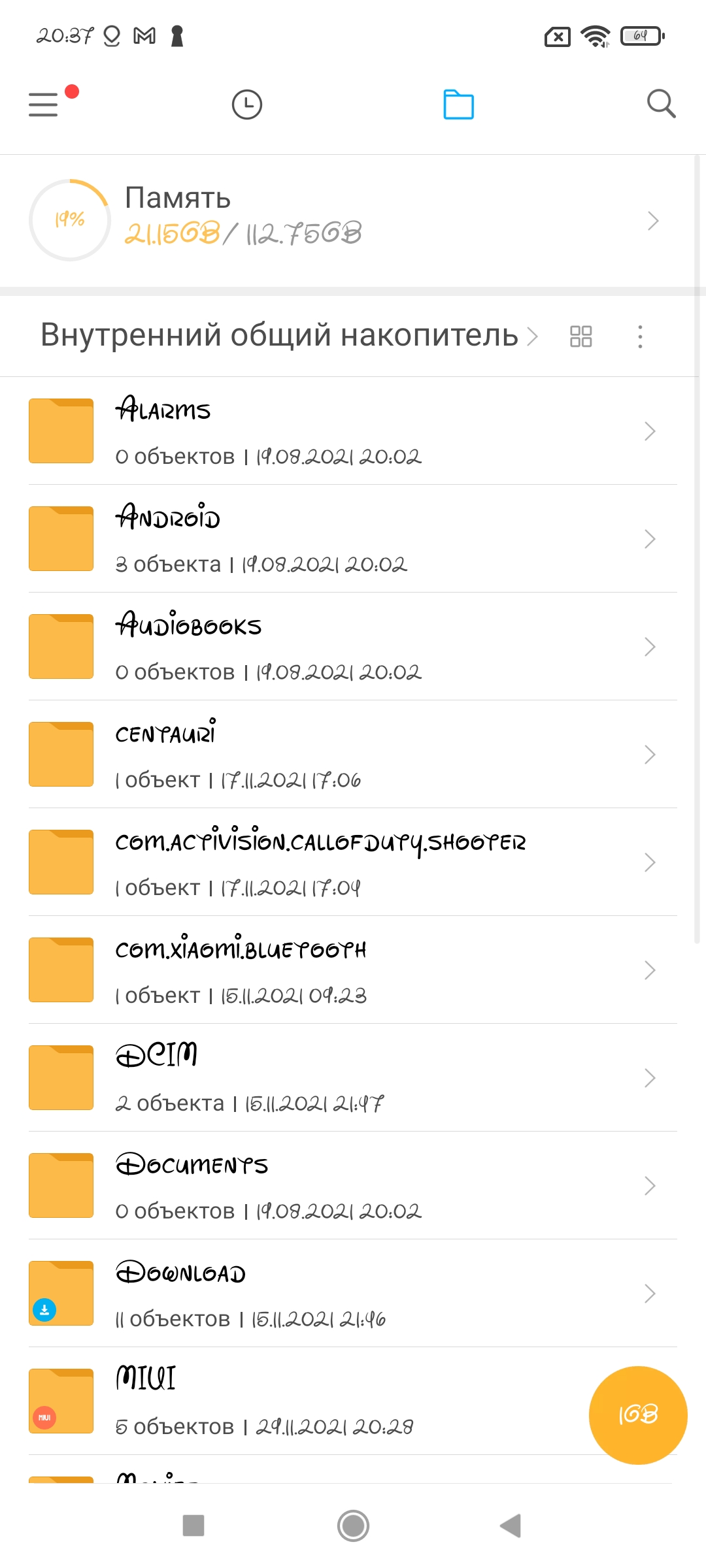
В данном гайде я хочу рассказать о том, как пользователь смартфона Xiaomi с оболочкой MIUI может изменять шрифты, стили текста и все остальные параметры, которые связаны с отображением текста на смартфоне. Можно использовать как системное ПО (базовые настройки, уже зашитые в оболочку), так и сторонние приложения. Для примера использую смартфон Xiaomi 11T Pro с версией MIUI 12.5.7 Global

Изменение шрифта системы MIUI
Cтандартный шрифт системы MIUI — Roboto. Он выделен жирным, читается легко и выглядит неплохо. Для изменения размера букв необходимо перейти в: Настройки — Экран — Размер текста. С помощью ползунка Вы можете изменять размер текста и видеть его будущее отображение на дисплее. Минимальный размер для наиболее «зорких» — XXS, а самый большой — XXL, подойдет пожилым людям или просто пользователям с плохим зрением.
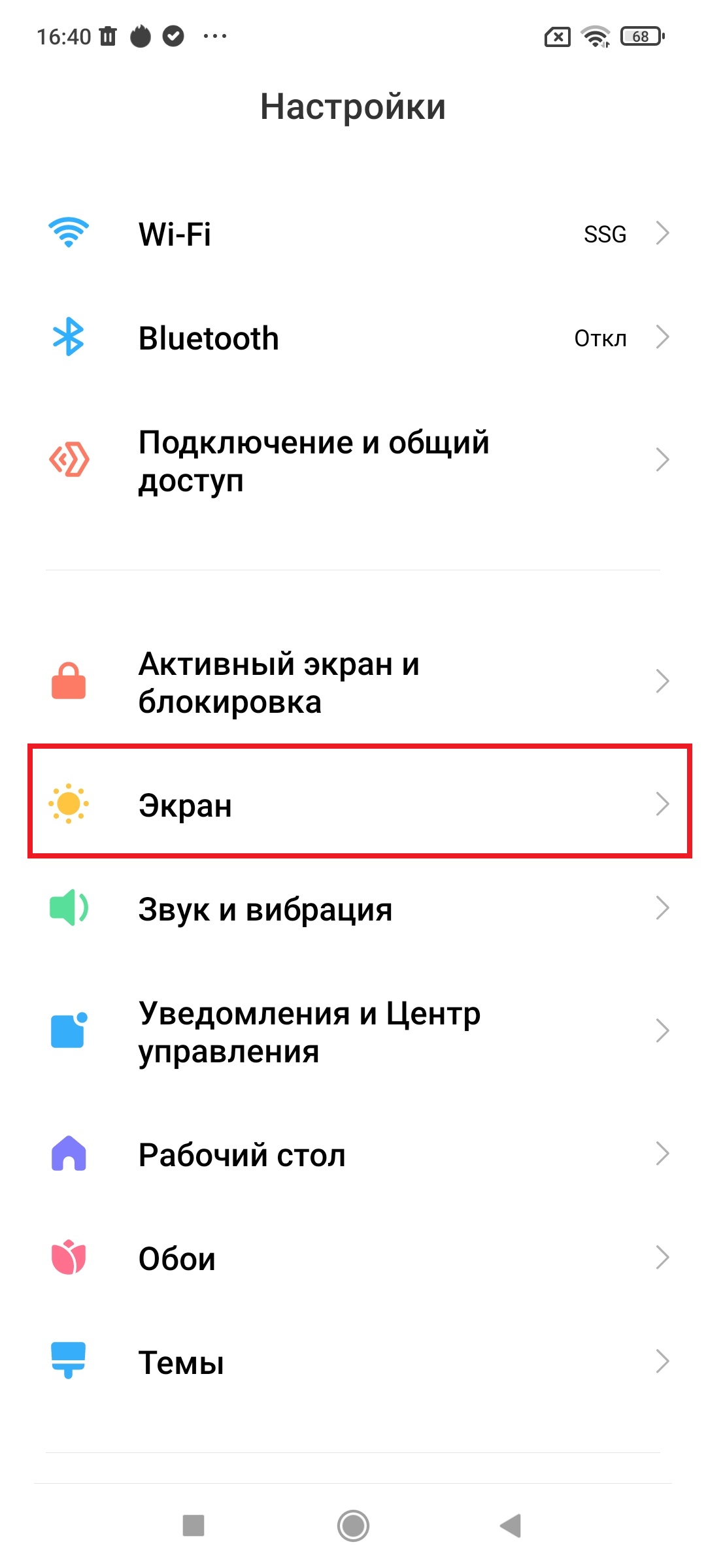
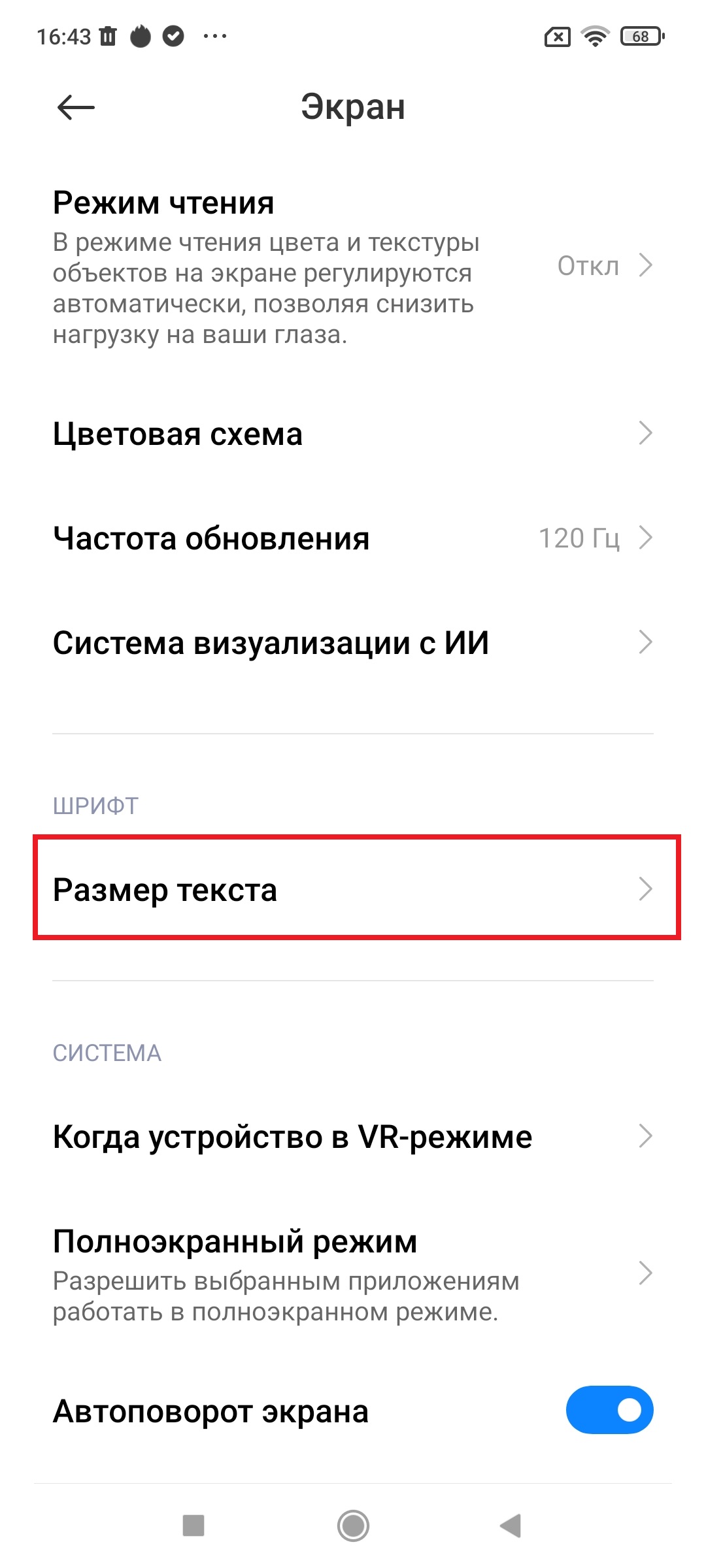
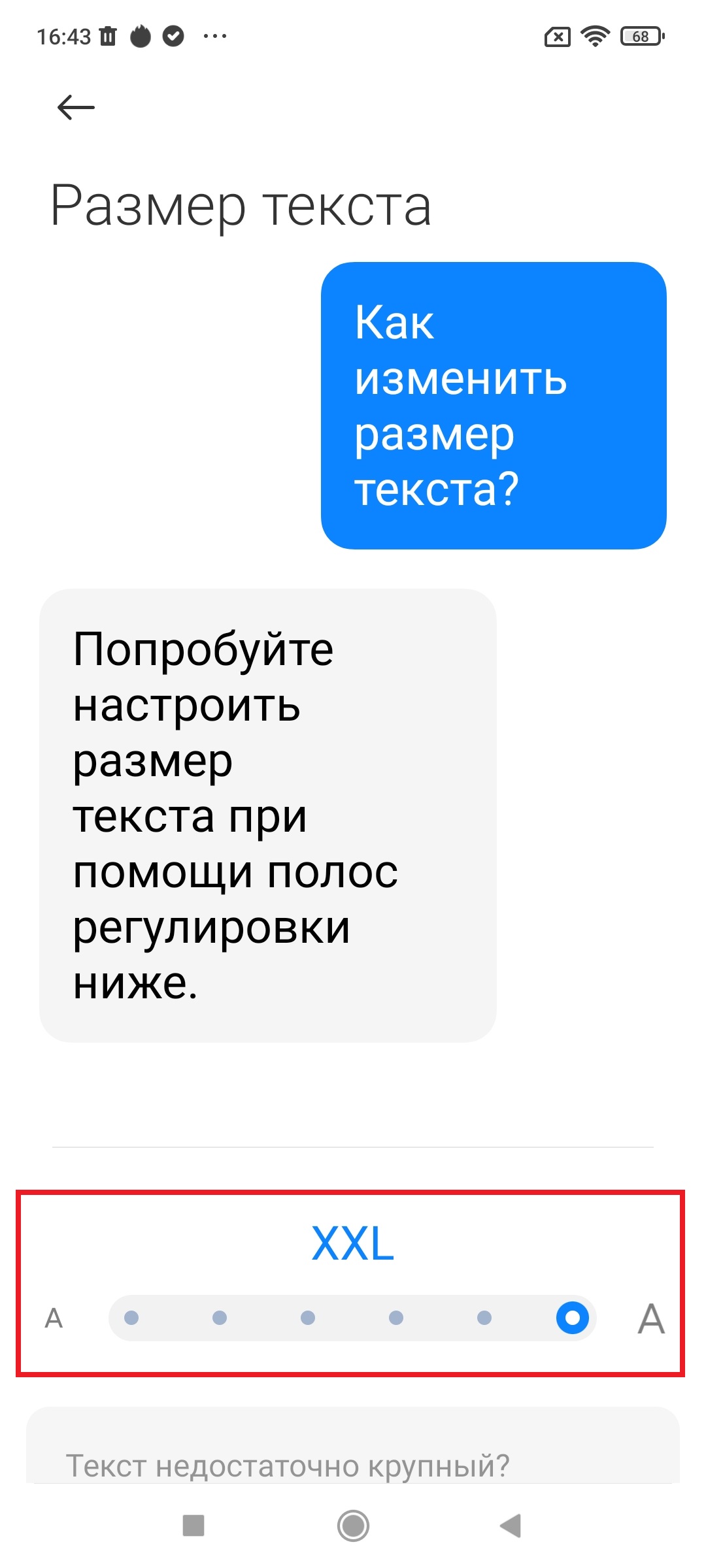
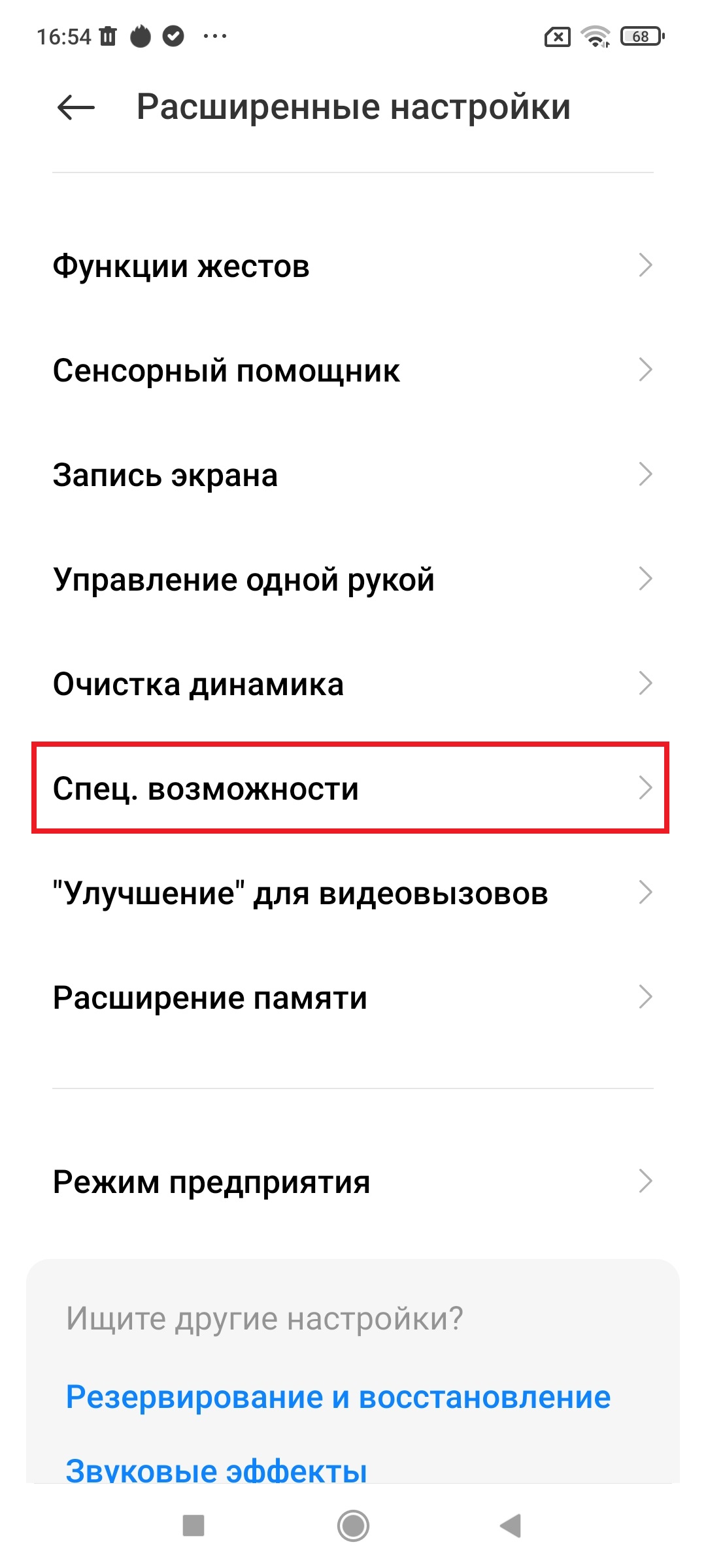
Дополнительно есть возможность изменять масштабирование иконок, значков и надписей на дисплее. Тут тоже дело вкуса или остроты зрения. Переходим: Настройки — Расширенные настройки — Спец. Возможности. Далее тапаем по вкладке Зрение — Масштаб изображения на экране. Выбор: XS, S или L.
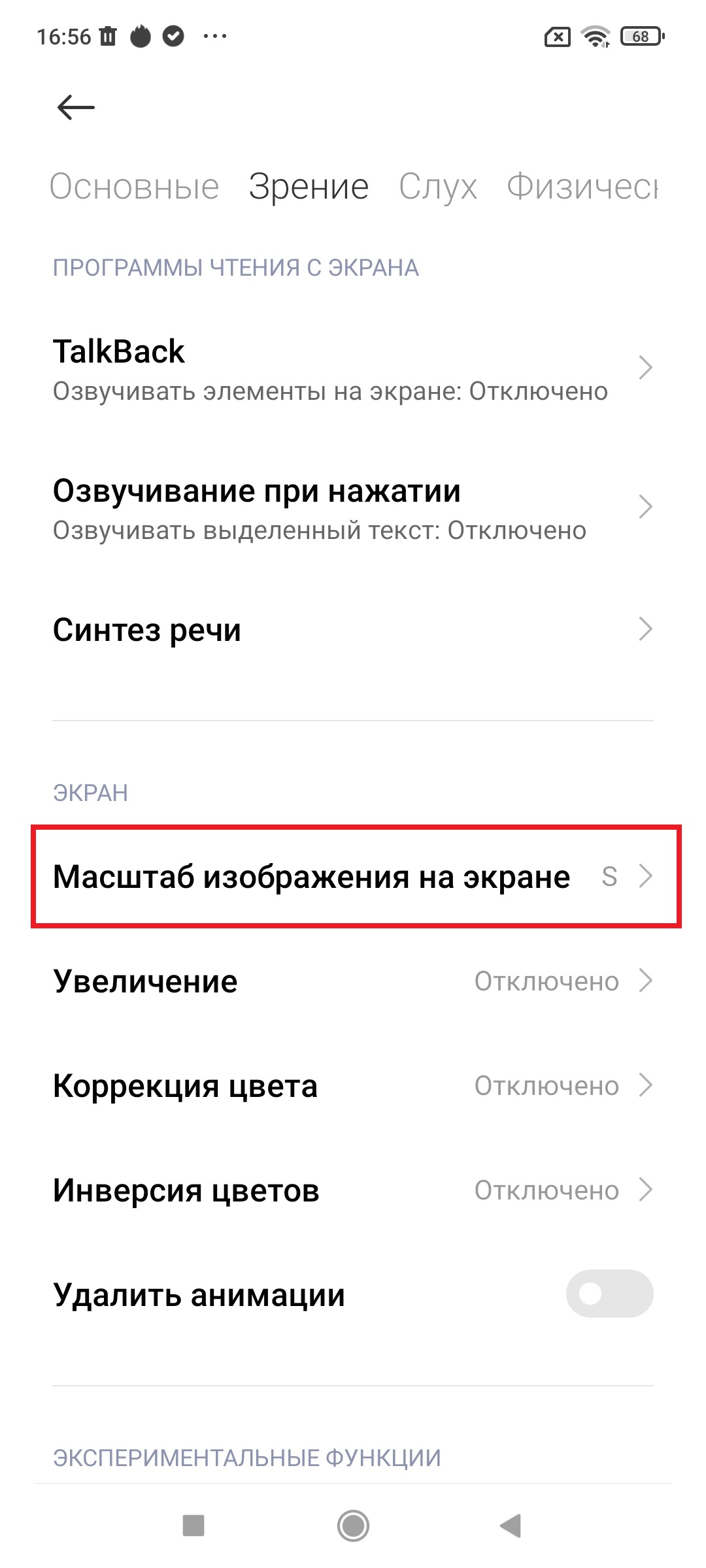
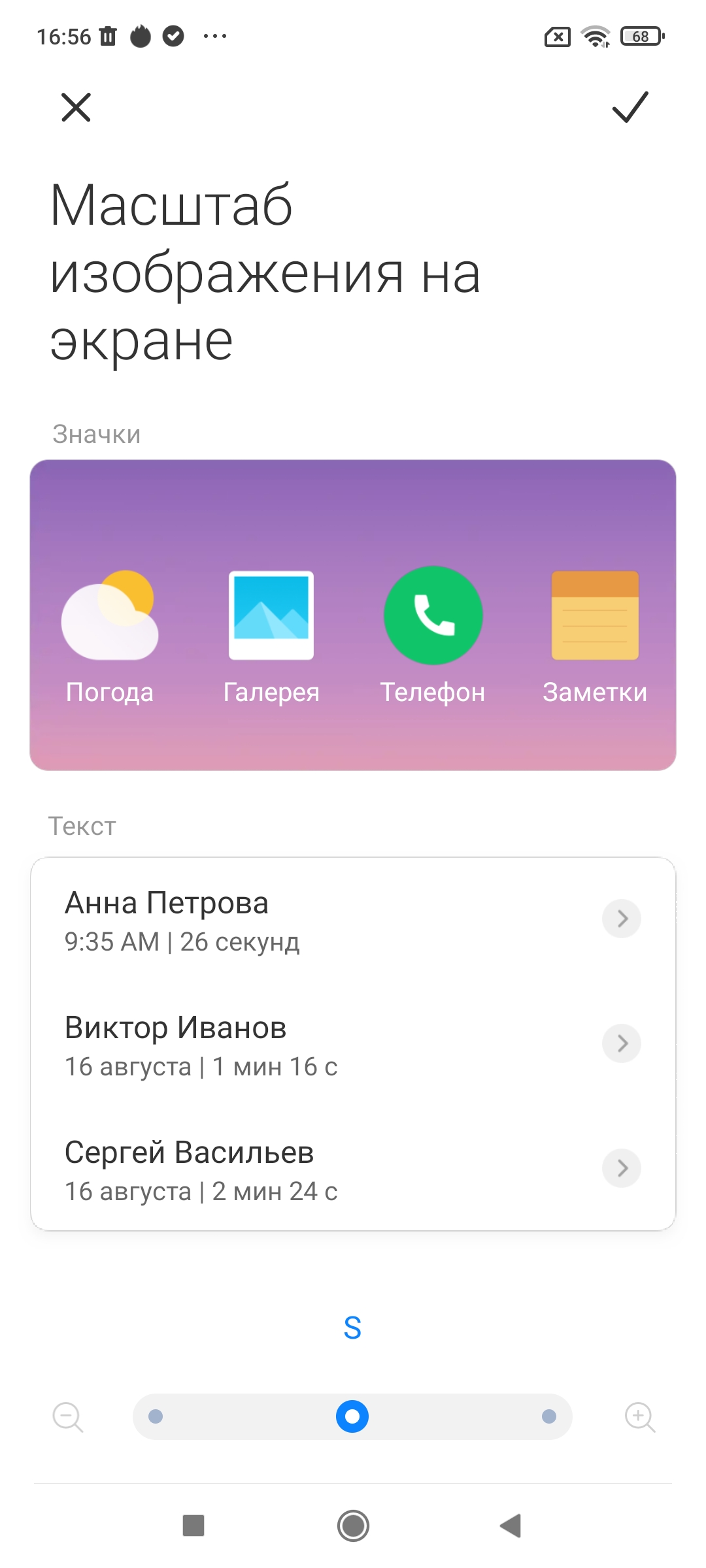
Установка несистемных шрифтов
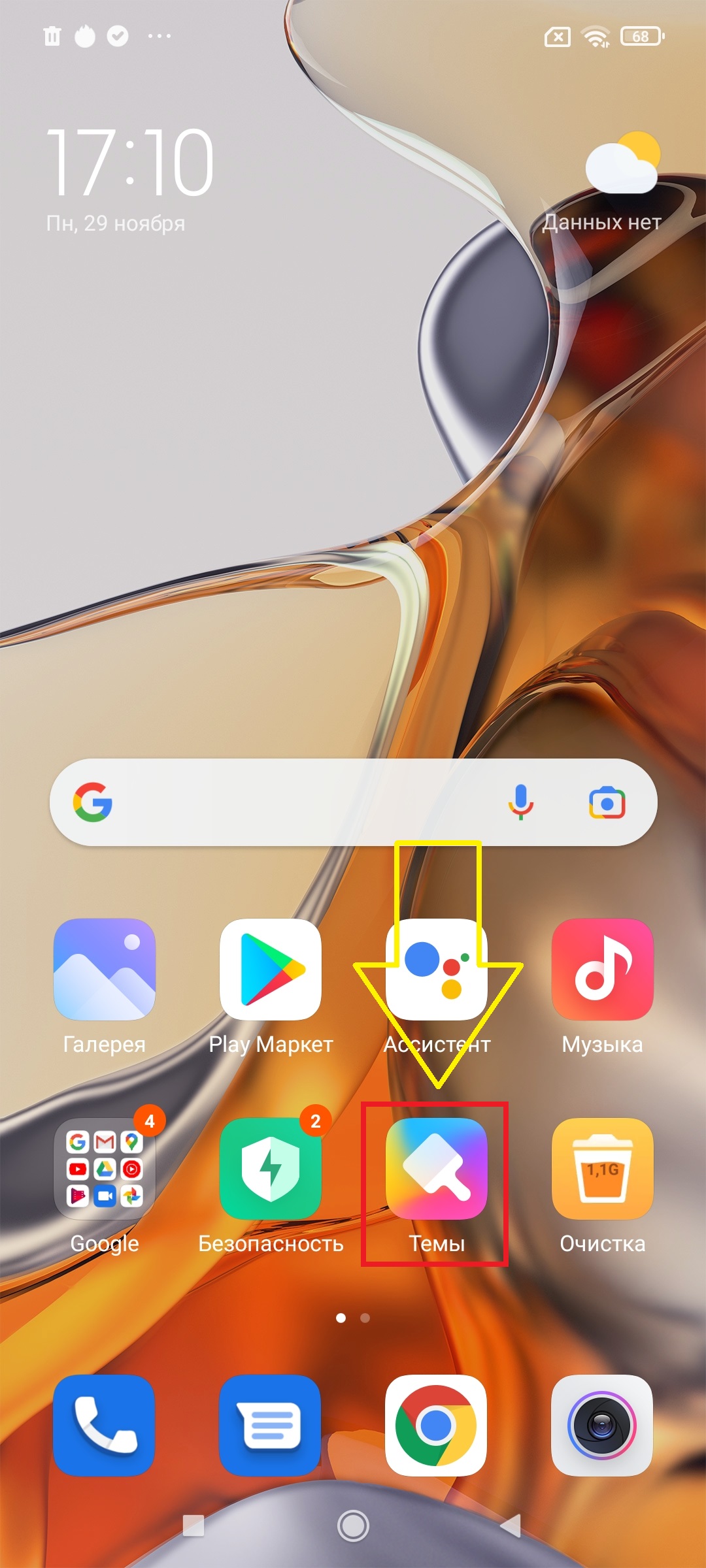
Стиль текста, используя системные настройки, пользователь изменять не может. Самый простой вариант — воспользоваться приложением «Темы», которое является одним из предустановленных в прошивках MIUI. В Google Play можно найти множество альтернативных приложений для этих целей, однако многие из них работают нестабильно, имеют множество багов. Я опробовал несколько из них и их работа меня не устроила, шрифт изменился не везде — возможно подойдет лишь для «голого» Android.
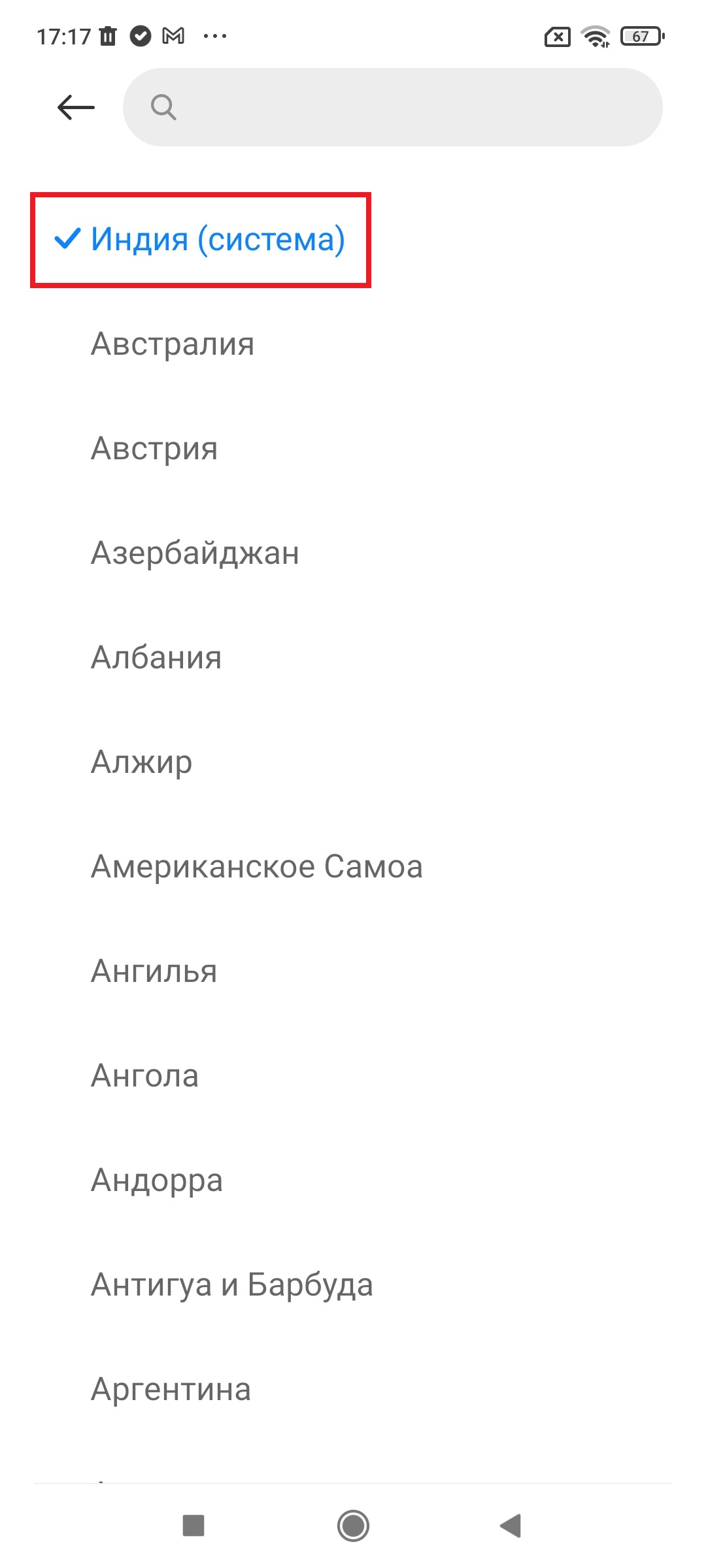
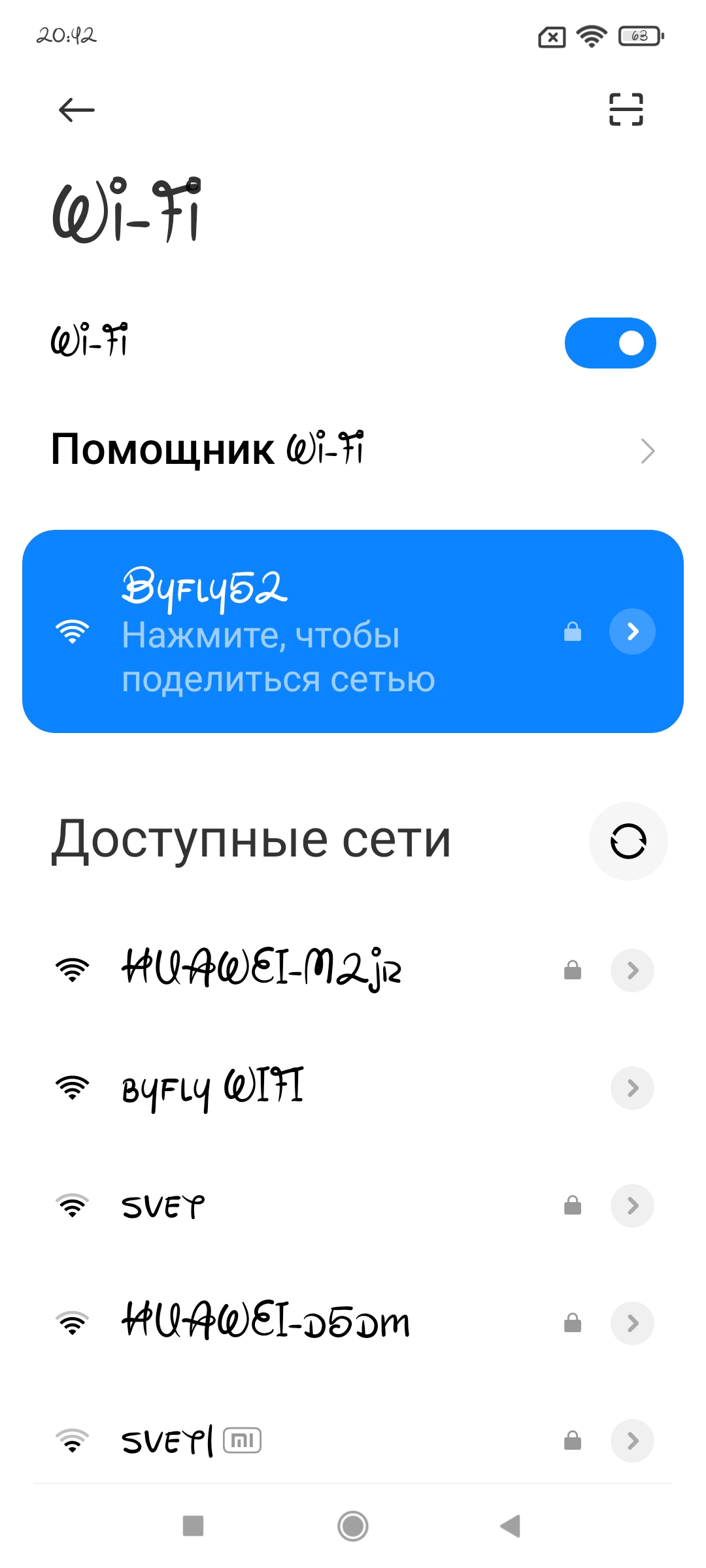
И так, возвращаемся к приложению «Темы». Для того, чтобы появился нужный нам раздел, необходимо в настройках выставить регион «Индия». Не волнуйтесь, из-за этого для Вас ничего не изменится: ни язык, ни возможности системы. Перейдите Настройки — Расширенные настройки — Регион. Там необходимо для быстрого результата просто начать вводить название страны — Индия. Делаем ее регионом системы.
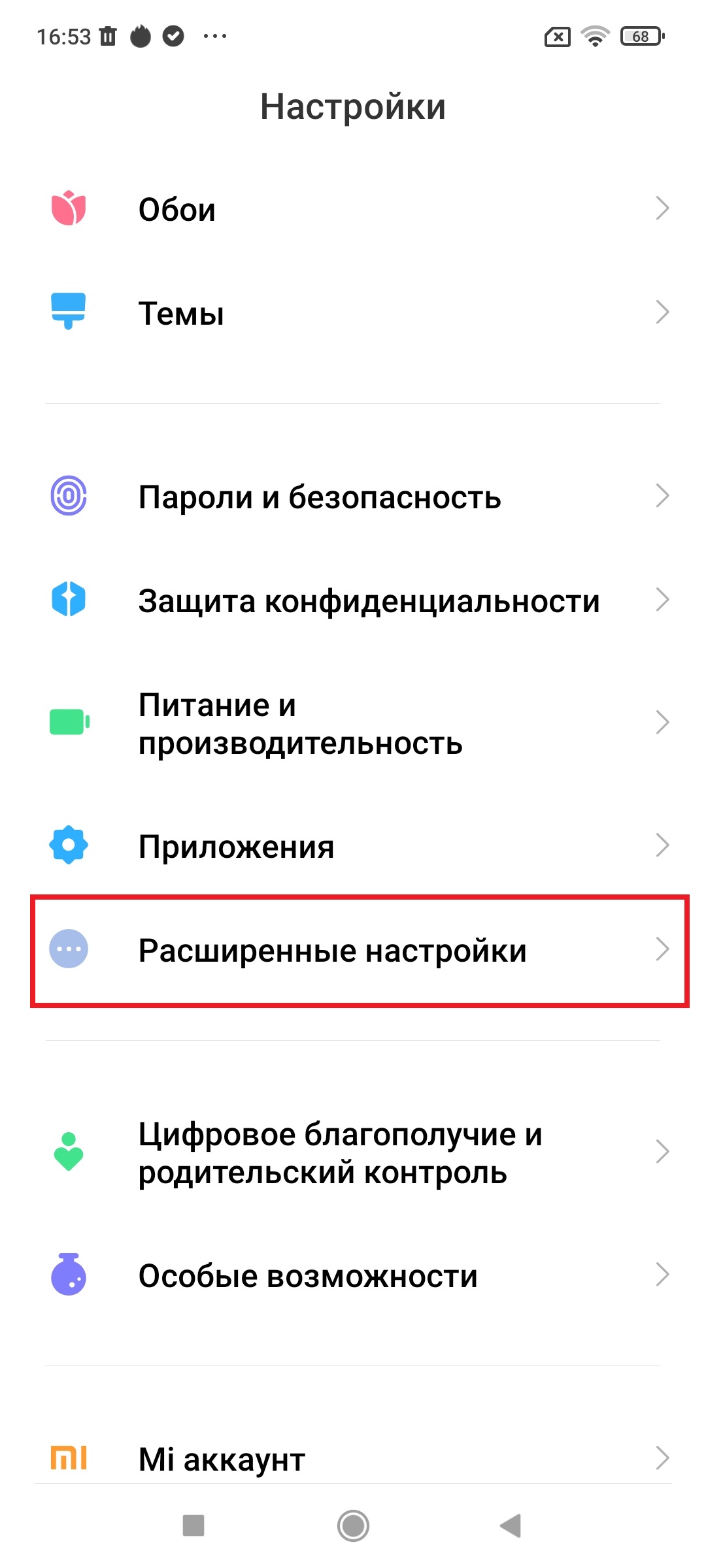
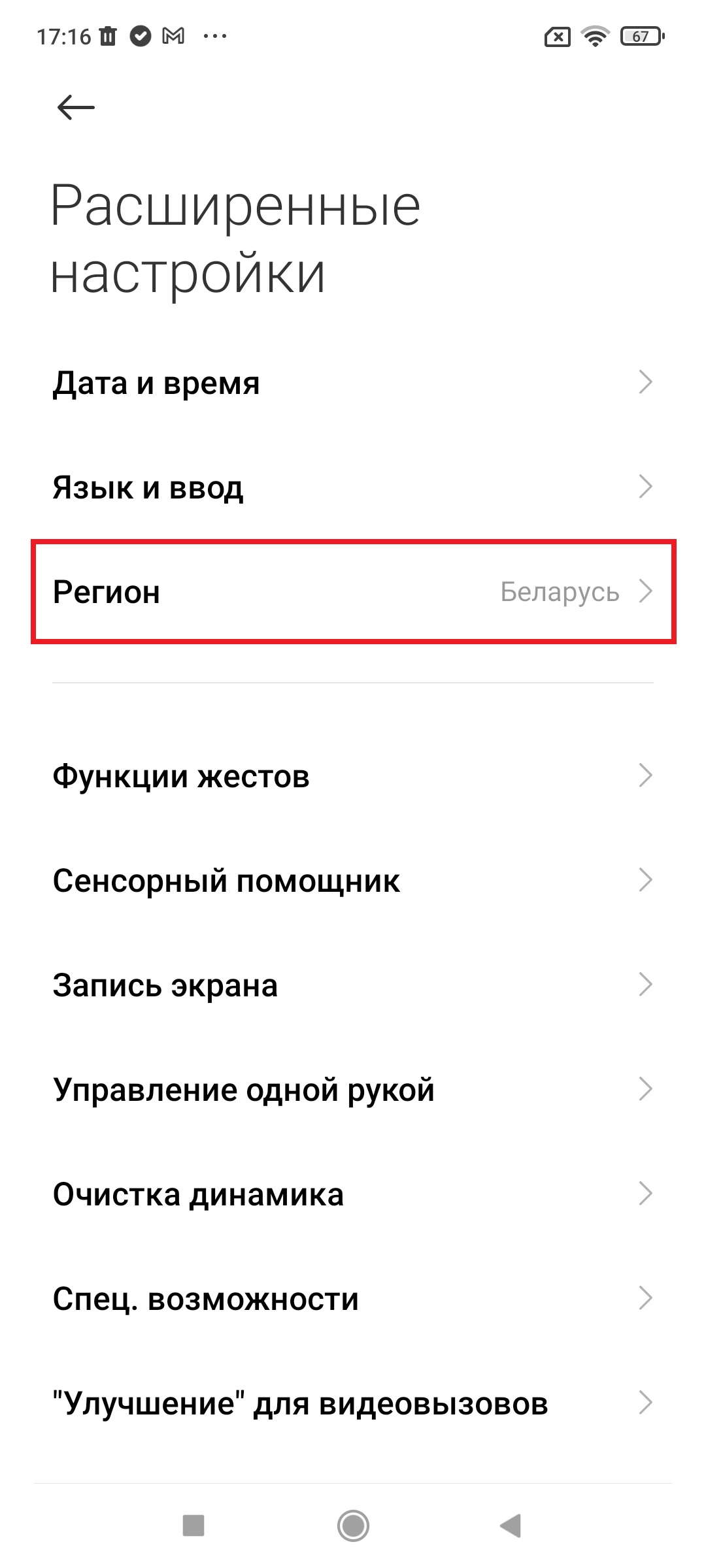
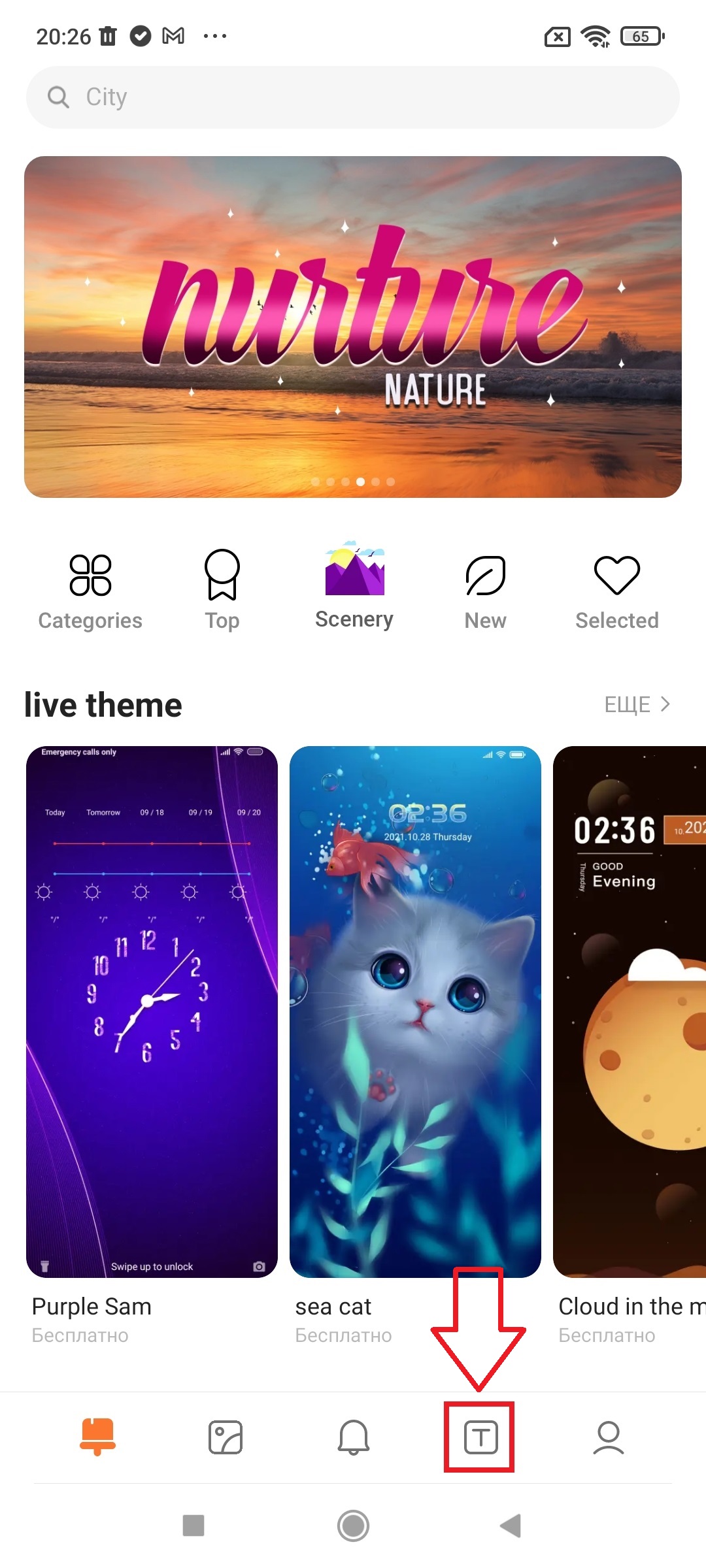
Переходим в приложение «Темы», на нижней панели находим иконку с буквой «Т», тапаем по ней.
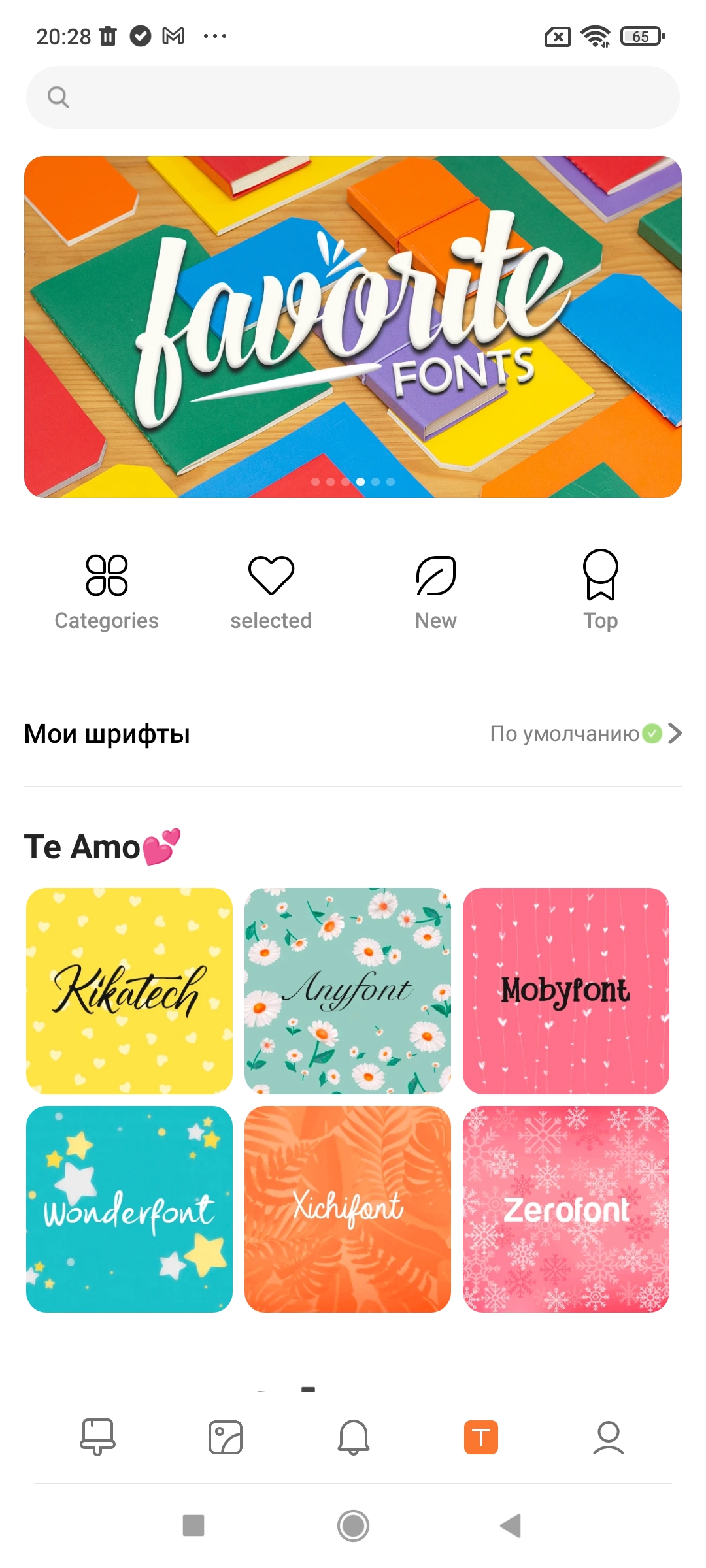
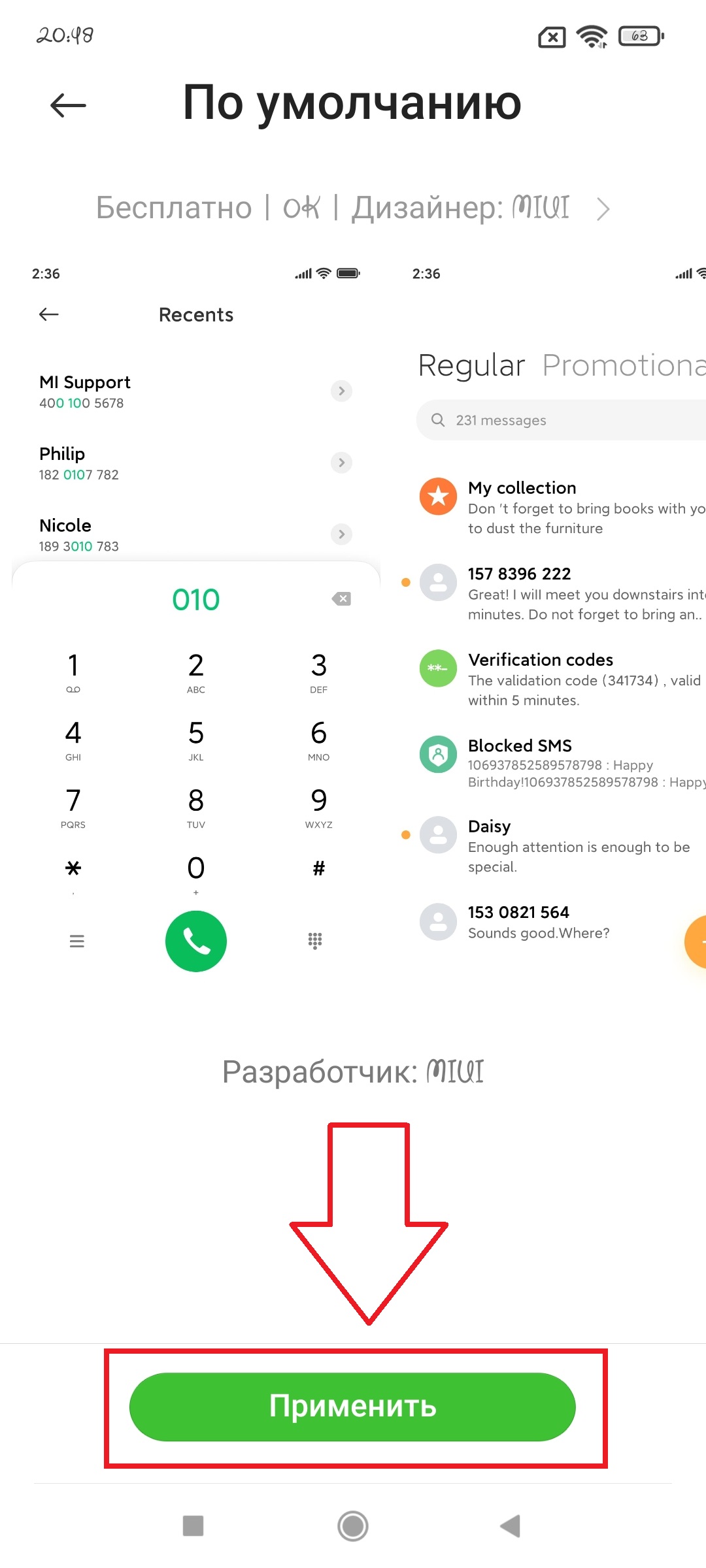
Выбираем любой шрифт, что пришелся по душе (свой вариант выделил), тапаем по кнопке «Бесплатно скачать», а после «Применить». Далее смартфон необходимо перезагрузить для вступления изменений в силу.
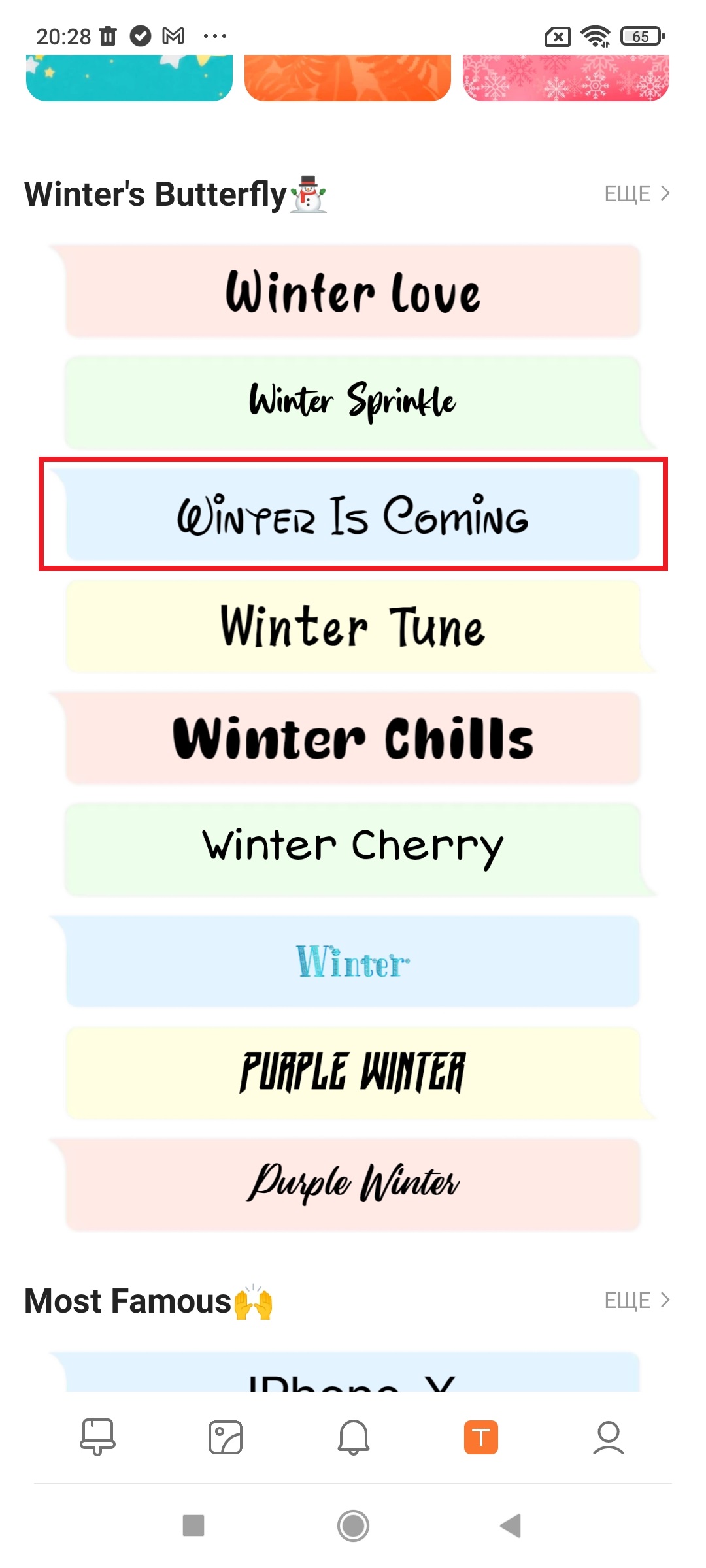
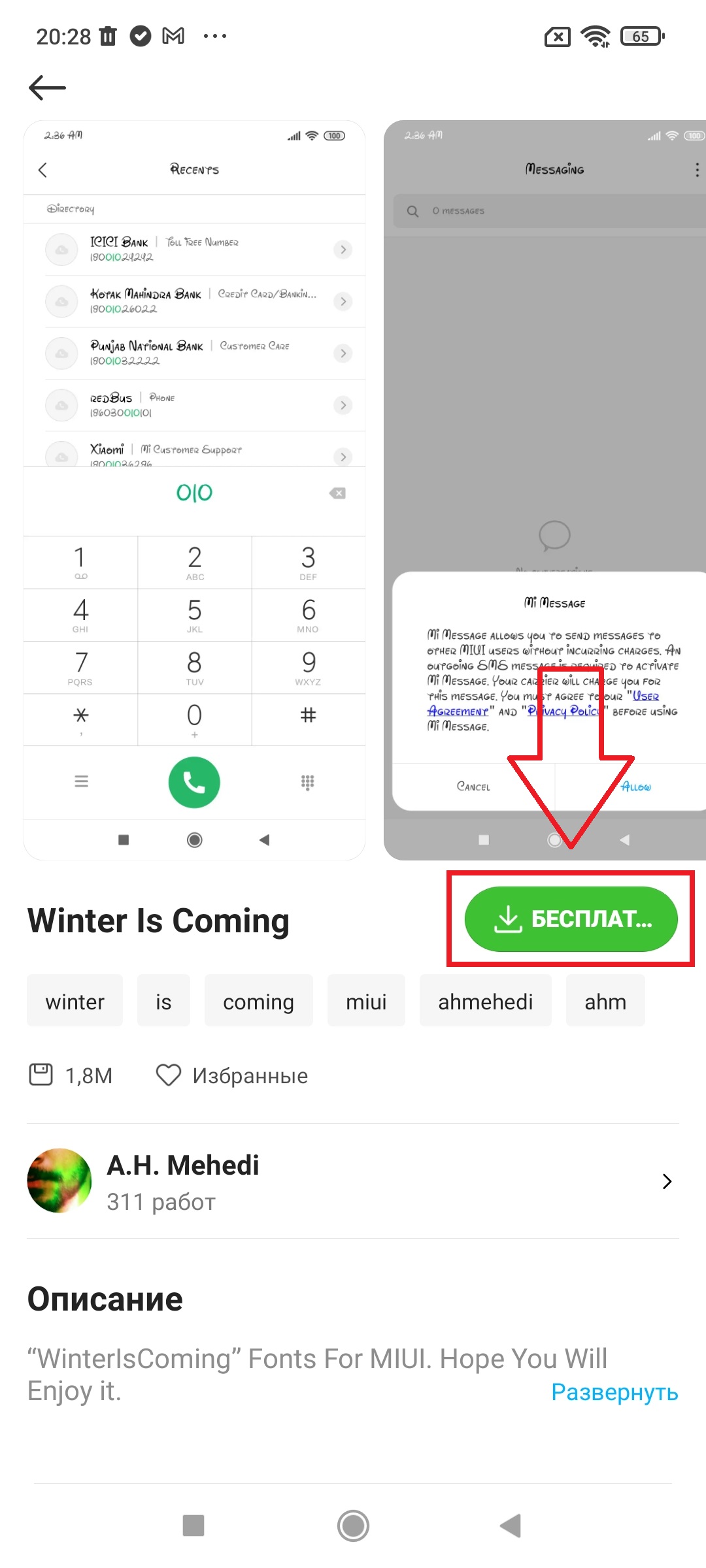
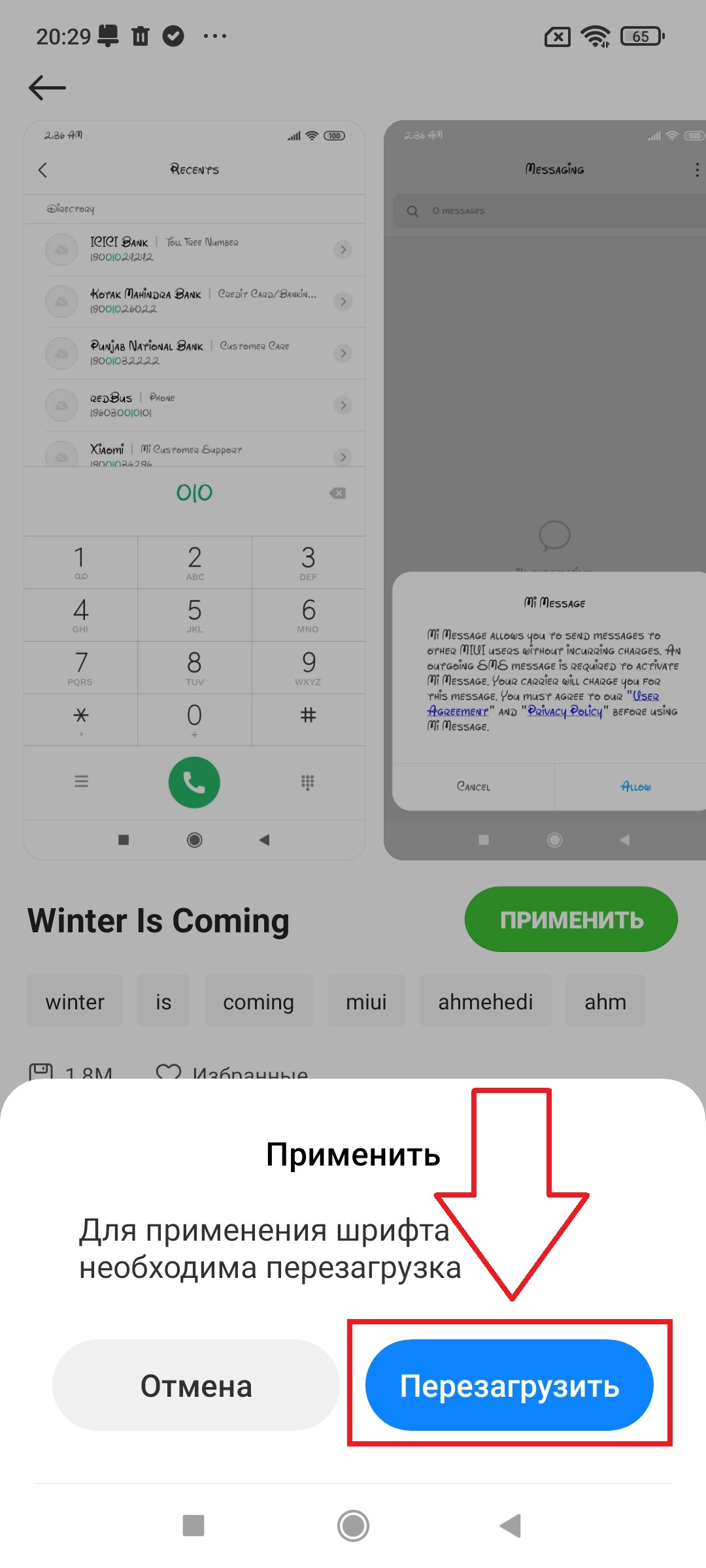
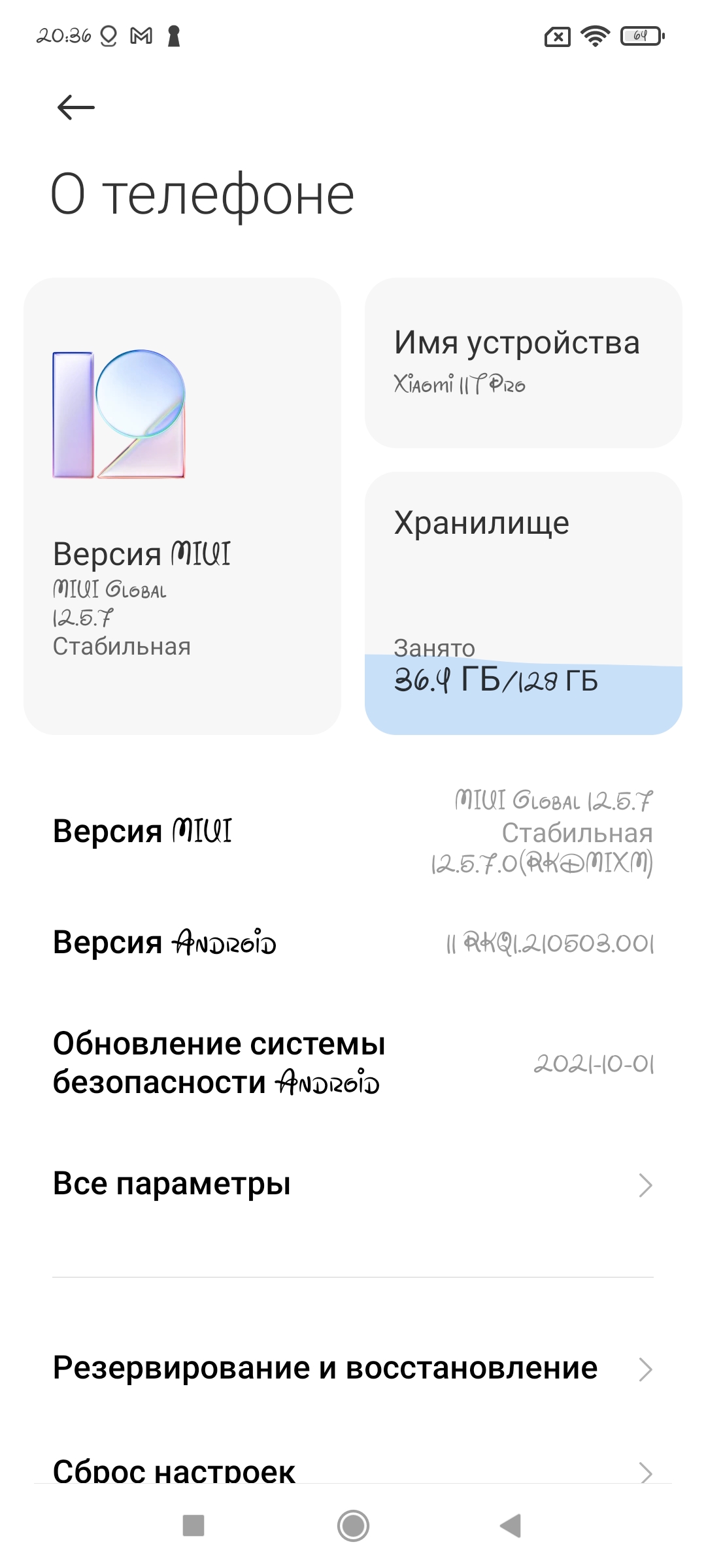
Проверяем изменения: новый шрифт появился как в настройках, так и в других приложениях. Стоит отметить, что бОльшая часть шрифтов только для латинского алфавита, кириллица при этом изменяться не будет.
Как вернуть стандартный шрифт MIUI
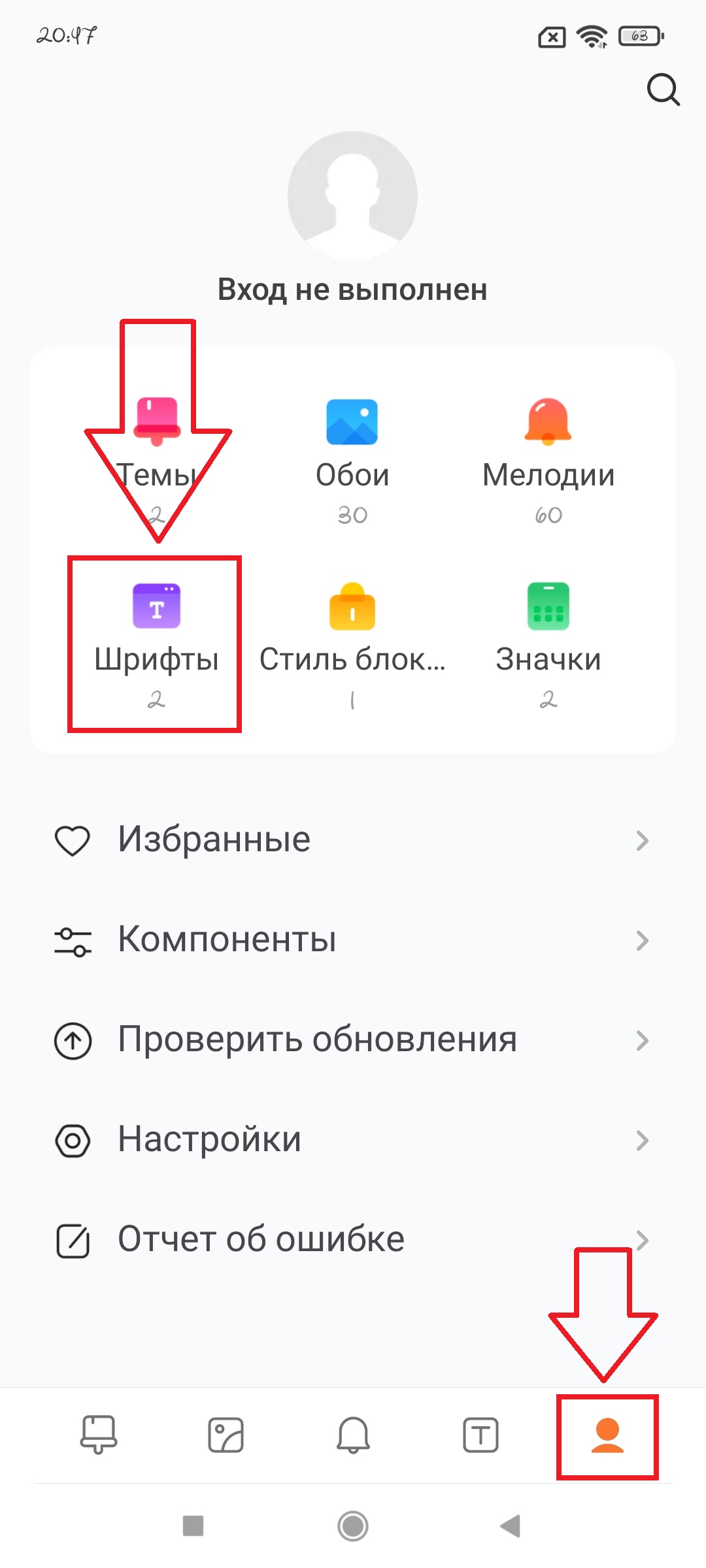
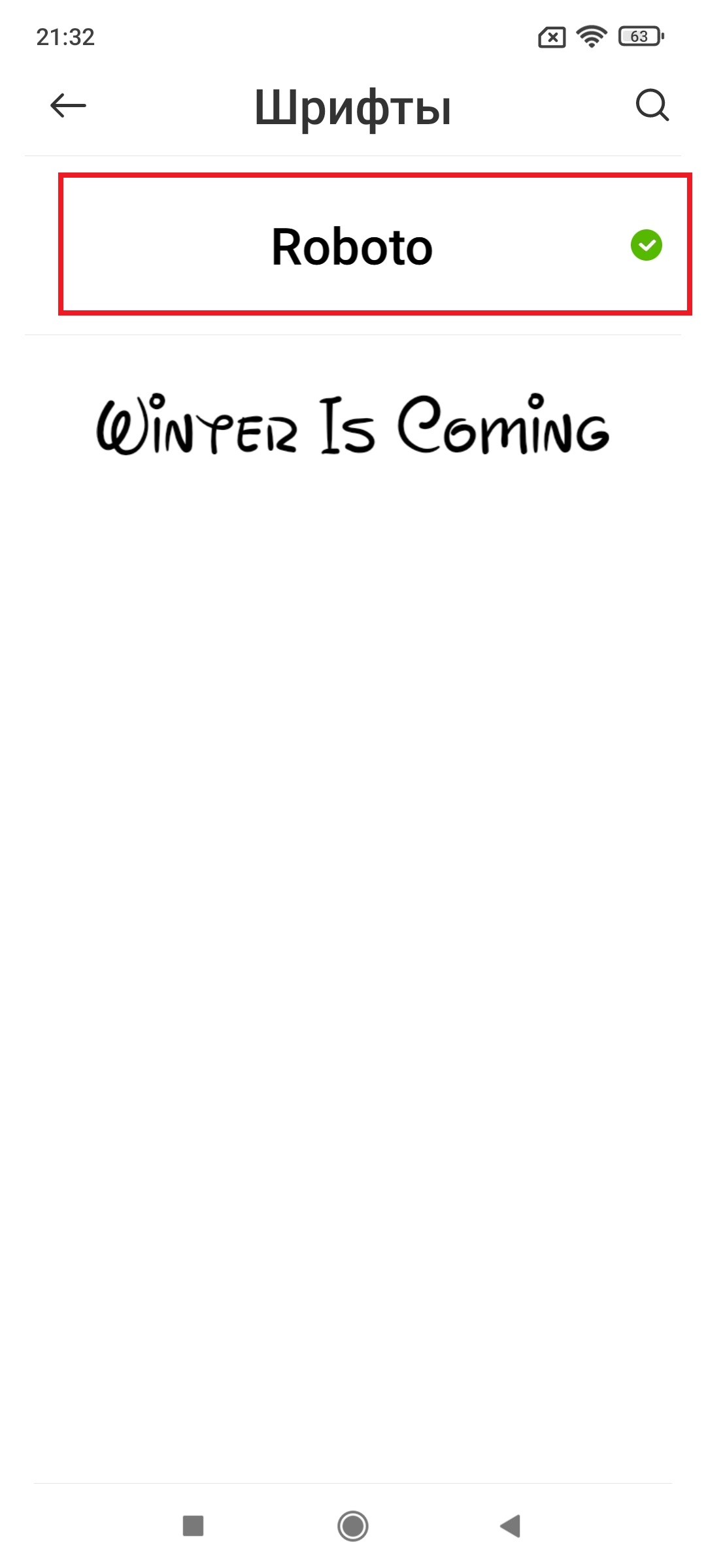
Для того, чтобы вернуть стандартный шрифт MIUI: запускаем приложение «Темы», переходим в личный кабинет (тапаем по иконке человечка), затем переходим в «Шрифты». Выбираем стандартный шрифт Roboto, тапаем по кнопке «Применить» и перезагружаем устройство.
Теперь Вы умеете изменять шрифты и стили их отображения на смартфонах Xiaomi/Redmi/Poco с оболочкой MIUI. Надеюсь, статья оказалась для Вас полезной!
Как придать новый облик телефону парочкой кликов — обновляем шрифты
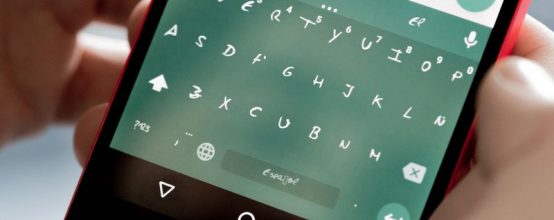
Стандартный шрифт «Андроида» может изрядно поднадоесть. Не все знают, что его в действительности можно поменять — выбрать другой стиль, цвет и т. д. Есть ли для этого какие-то штатные настройки? Или нужно загружать отдельное приложение?
В системных настройках телефона
У вас на телефоне может быть встроенная возможность изменять шрифт. Но вероятность, что вам повезёт, мала: на большинстве телефонов штатный инструмент отсутствует. Обычно это он предоставляется на телефонах определённых производителей, например, в «Самсунге».
Как использовать стандартный инструмент:
-
Раскройте меню с настройками телефона. Щёлкните по блоку «Дисплей».
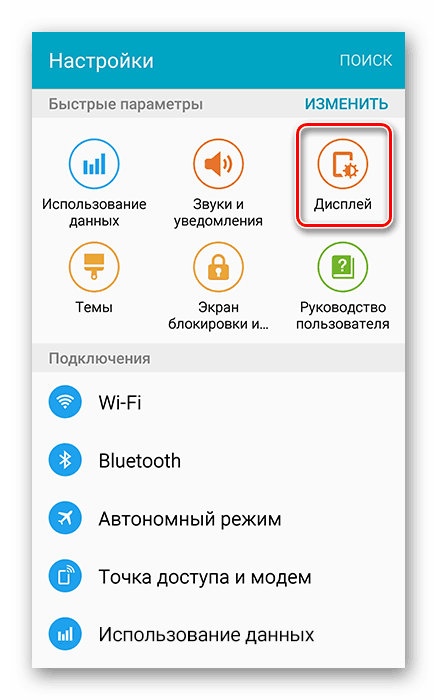
Перейдите в раздел «Дисплей»
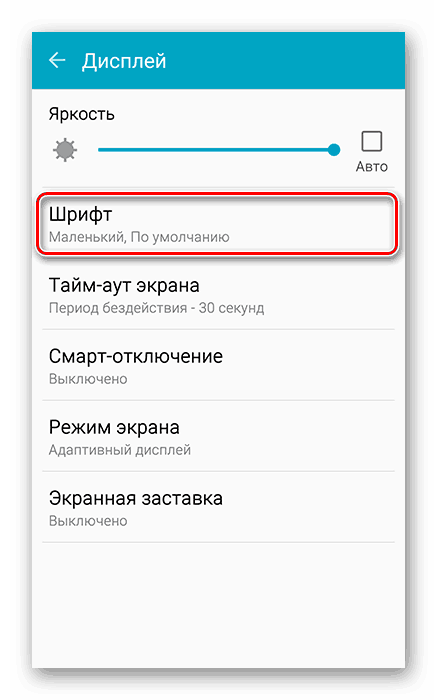
Тапните по шрифту в меню
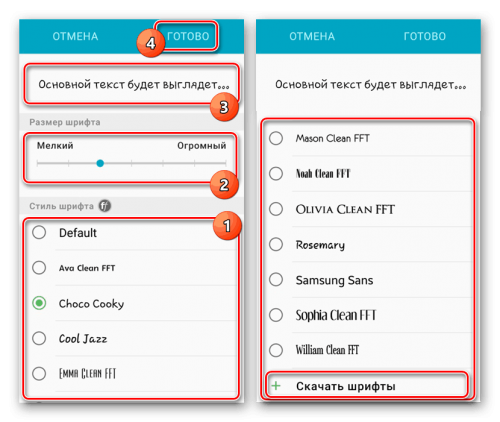
Выберите любой шрифт из представленных
На любом устройстве вы сможете изменить только размер текста, но не его стиль. Для этого зайдите в раздел «Экран» в настройках, выберите пункт «Размер шрифта» и кликните по нужному варианту.
С помощью сторонних программ
Вы можете поменять шрифт с помощью специального мобильного софта, например, Font Installer, HiFont или iFont. Последняя программа требует прав Root, если по умолчанию ваш телефон не поддерживает смену стилей шрифта, так как это подразумевает изменение свойств системы. Получить права «Рут» можно, например, с помощью программы Kingo Root. Но вы должны помнить, что после получения прав «Рут» ваш гарантийный срок телефона аннулируется.
iFont походит для «Андроида» версии 4.4 и выше. Как в нём работать:
-
Установите программу с помощью «Плей Маркета». Запустите её, откройте вкладку «Мой». Щёлкните по настройкам.
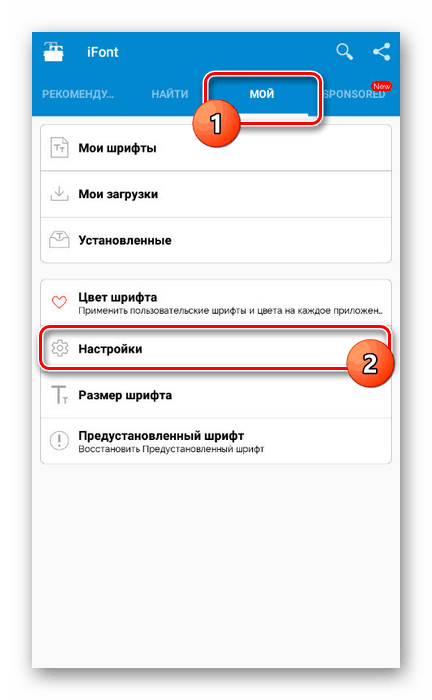
Откройте третью вкладку
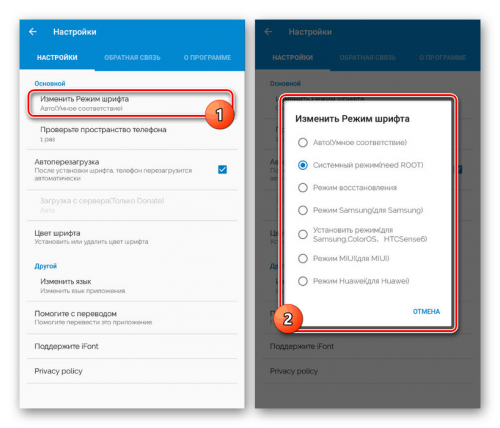
Выберите режим шрифта в диалоговом окне
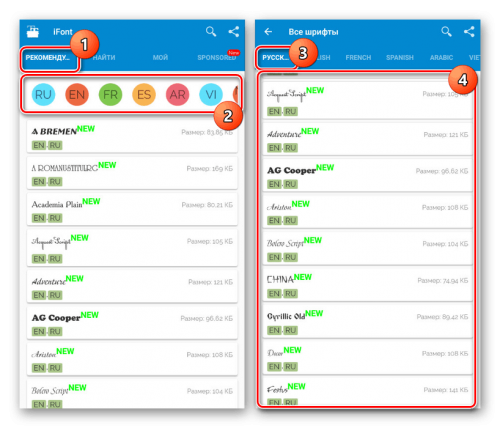
Выделите нужный стиль
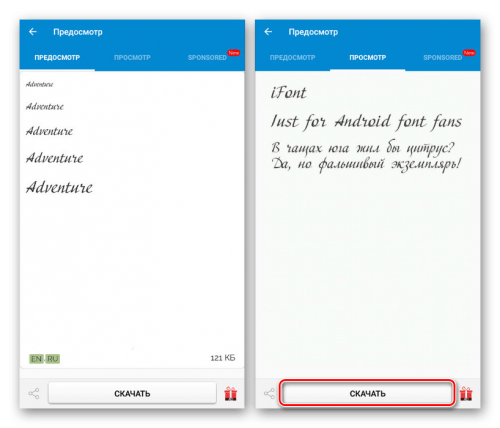
Кликните по «Скачать», если шрифт вам подходит
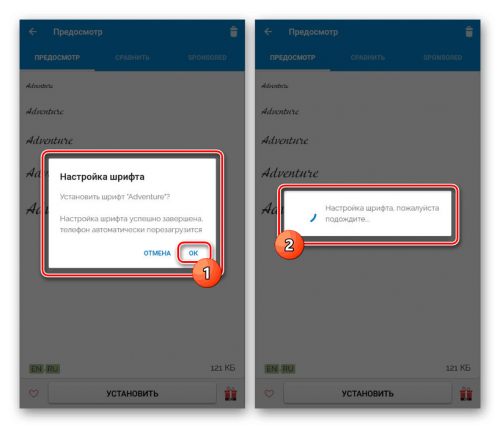
Подождите, пока программа установит шрифт
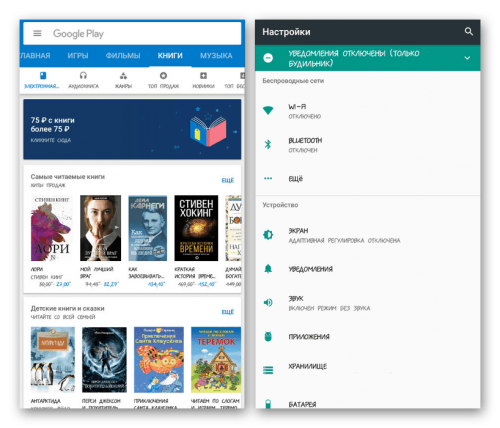
Посмотрите, как выглядит новый стиль шрифта в системе и приложениях
Если в настройках устройства вы не нашли штатного инструмента для смены шрифта, вам нужно скачать и установить стороннюю утилиту с «Плей Маркета», например, iFont. Перед этим вам нужно установить в телефоне права «Рут», то есть получить права администратора смартфона, с которыми можно менять тонкие параметры системы. Для этого можно взять программу KingoRoot.
Как изменить шрифт на Android? ТОП приложений
Экран телефона – основной компонент, отвечающий за взаимодействие с пользователем. Внешний вид содержимого на дисплее тоже очень важен. Улучшить его можем с помощью установки тем, различных виджетов и т. п. Один из вариантов настройки – замена шрифта. Действие позволяет разнообразить вид текста, персонализировать устройство или улучшить видимость букв. Так как изменить шрифт на Android не всегда просто, мы посвящаем этой теме подробный материал с пошаговыми руководствами.
Как поменять шрифт на телефоне:
Каждый смартфон отличается, и дело даже не в модели устройства, а в версии операционной системы и наличии дополнительной оболочки. Стиль шрифта по умолчанию в Samsung будет отличаться от Xiaomi и других. Разнятся и способы их замены. Если в Samsung все реализуется просто, то в Xiaomi подобной функции нет.
В устройствах китайкой компании можем только менять величину текста. Встроенный способ, как увеличить шрифт на Android подразумевает открытие вкладку «Экран» и нажатие не пункт «Размер текста».
Samsung
Компания Samsung оказалась самой лояльной к пользователям в плане изменения шрифтов. Все корректировки проводятся за несколько касаний, а результат отображается моментально.
Как поменять шрифт на Samsung :
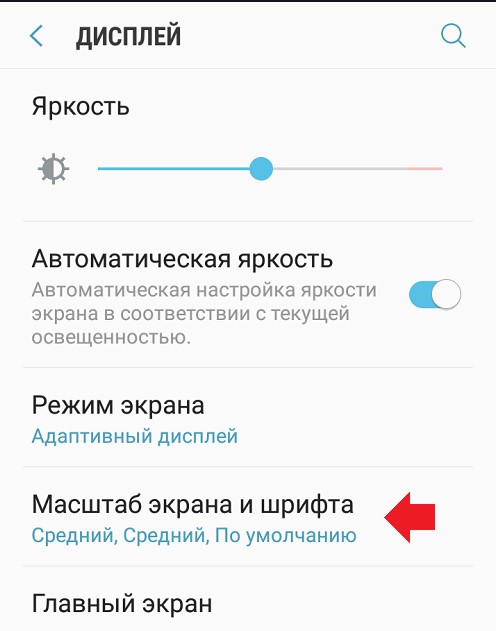
- Открываем приложение «Настройки» и переходим на вкладку «Дисплей».
- Выбираем среди остальных параметров «Шрифт и масштаб экрана».
- В разделе «Стиль шрифта» выбираем один из нескольких предустановленных вариантов.
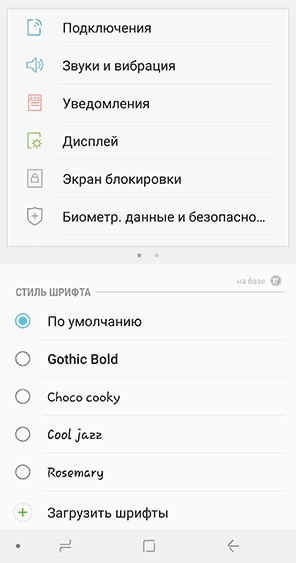
Важно! Заменой только на стандартные стили компания не ограничивается. Есть альтернативный способ, как сделать красивый шрифт на телефоне Android . Для этого нужно предварительно скачать файл с ним. Дальше в меню «Стиль шрифта» в самом низу нажимаем на кнопку «Загрузить шрифты» и указываем путь к ttf или файлу с другим разрешением. Также здесь можем сразу и скачать стили, но они платные.
Сразу затронем и то, как увеличить шрифт на телефоне Samsung :

- Через настройки переходим в раздел «Масштаб экрана и шрифта».
- В строке «Размер шрифта» перетаскиваем ползунок на одно или несколько делений выше.
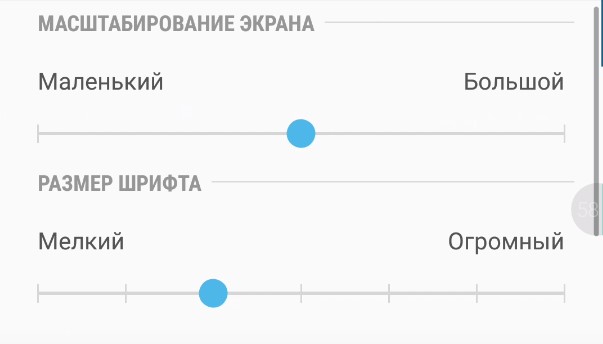
Скорее всего читатель уже догадался и как уменьшить шрифт на телефоне Samsung. Следует лишь переместить точку влево, в сторону к слову «Мелкий».
Honor
Процедура замены почерка на Honor отличается от других, так как можем сделать другой шрифт на телефоне с помощью устроенного редактора. Не обязательно даже использовать сторонние работы, реально все нарисовать с нуля. Однако, это требует больших временных затрат, поэтому проще использовать готовые шрифты.
Как поменять шрифт на Honor :
- Скачиваем с интернета любой понравившийся вариант оформления текста в формате ttf.
- Открываем предустановленное приложение Huawei Themes, его также можем найти на Play Market.
- Переходим на вкладку «Редактор» и выбираем плитку «Создать шрифт».
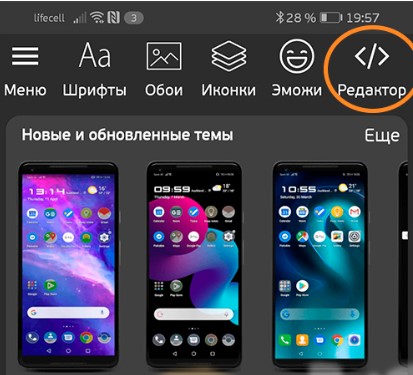
- Касаемся кнопки «Выбрать файл шрифта».
- Выбираем подходящий файл и нажимаем на клавишу «Сгенерировать».
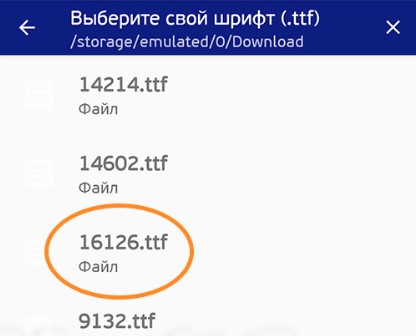
- В следующем окне выбирает «Открыть Huawei Themes App».
- Переходим на вкладку профиля «Я» и жмем на «Мои стили текста».
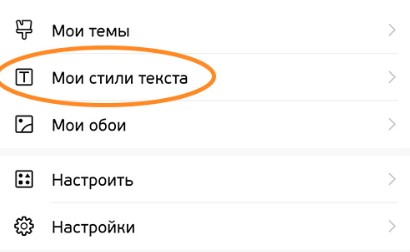
- Находим, выделяем шрифт и нажимаем на кнопку «Применить».
Huawei
Предыдущий способ, касающийся Honor, применим и к Huawei. Однако, есть более быстрый способ замены стиля.
Как изменить шрифт на телефоне Huawei :
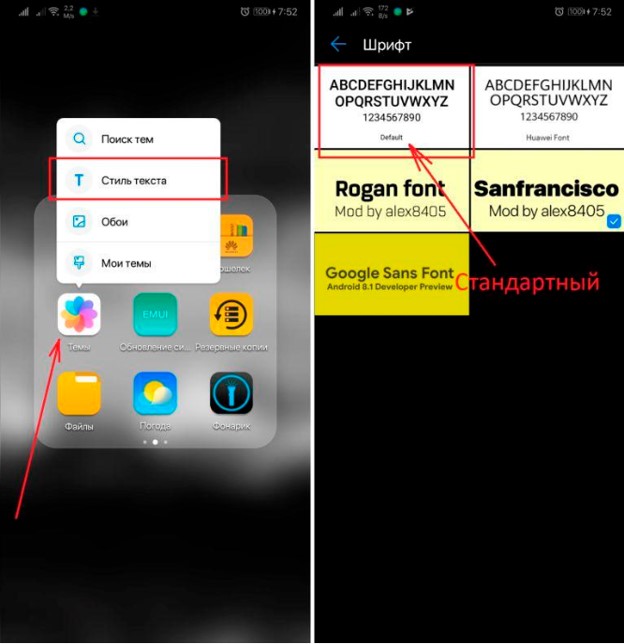
- Ищем приложение «Темы», оно встроено в оболочку EMUI, но может находиться где-то в папке.
- Нажимаем на утилиту и немного ждем, а из выпадающего меню выбираем «Стиль текста».
- Жмем на один из предустановленных шрифтов или указываем путь к стороннему файлу, загруженному заранее.
Увеличение / уменьшение шрифта на клавиатуре Android
Не существует встроенного способа, как увеличить буквы на клавиатуре Android . Приходится пользоваться «костылями», которые предназначены для других целей, но также позволяют немного расширить клавиатуру.
Как увеличить шрифт на клавиатуре Android :
- Перейти в горизонтальный режим. Современные смартфоны вдвое больше в высоту, чем в ширину. Если на смартфоне включен автоповорот, можем повернуть устройство на боковую грань и клавиатура автоматически расширится, заняв всю длину экрана.
- Увеличить высоту клавиатуры. Открываем приложение с полем для ввода текста, нажимаем на него и касаемся изображения шестерни. Переходим в раздел «Настройки» и ищем строку «Высота клавиатуры». Меняем положение «Нормальная» на «Высокая» или «Очень высокая».

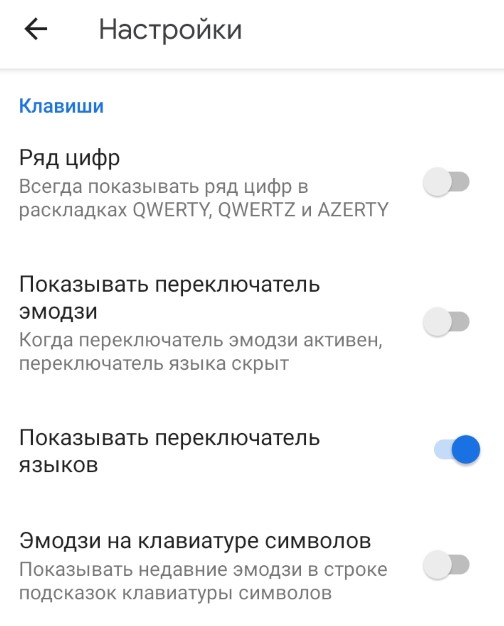
- Отказываемся от цифрового ряда. Это последний способ, как увеличить буквы на клавиатуре телефона , при котором сверху не будет отображаться строка с числами. Подобный подход сэкономит немного места клавиатуре и позволит ей расширить буквы. Для этого жмем на шестерню и на вкладке «Настройки» выключаем опцию «Ряд цифр».
Как увеличить шрифт в Viber на телефоне?
Некоторые приложения действительно поддерживают установку собственных шрифтов. Однако, это не касается Viber. В популярном мессенджере используются те же настройки текста, что и в системе Android. Аналогичное справедливо и в отношении Вконтакте. Зато менять величину шрифта в VK уже можно. Переходим в «Настройки» внутри приложения в раздел «Основные» на страницу «Размер шрифта».
Приложения для изменения шрифта:
Так как поменять цвет шрифта на Android очень сложно (нужны root-права и «танцы с бубном»), а на некоторых устройствах недоступна и смена стиля, приходится пользоваться альтернативными приложениями. Они более функциональны и предлагают большую библиотеку привлекательных начертаний текста. Лучшие приложения для смены шрифтов описаны ниже.
Stylish Text
Достойное приложение с огромным набором стилей. Оно не умеет полностью заменять шрифт в операционной системе, но позволяет быстро сделать текст с уникальным дизайном.
Как писать красивым шрифтом на телефоне через Stylish Text:
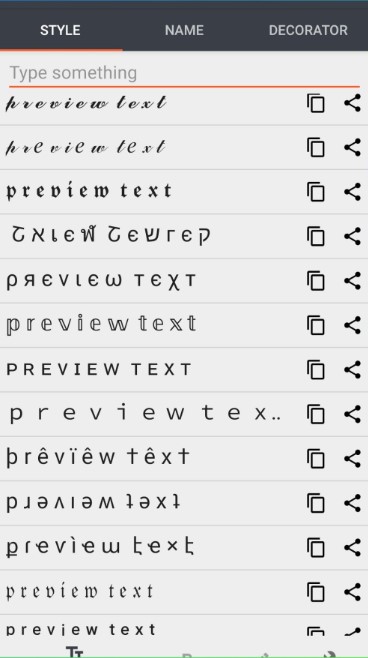
- Устанавливаем приложение с Play Market .
- Открываем утилиту и пропускаем этапы обучения.
- Вводим в строку сверху фразу.
- Выбираем шрифт, в котором текст выглядит лучше всего и нажимаем на кнопку для копирования.
- Переходим в мессенджер, удерживаем палец на текстовой области и выбираем «Вставить».
HiFont
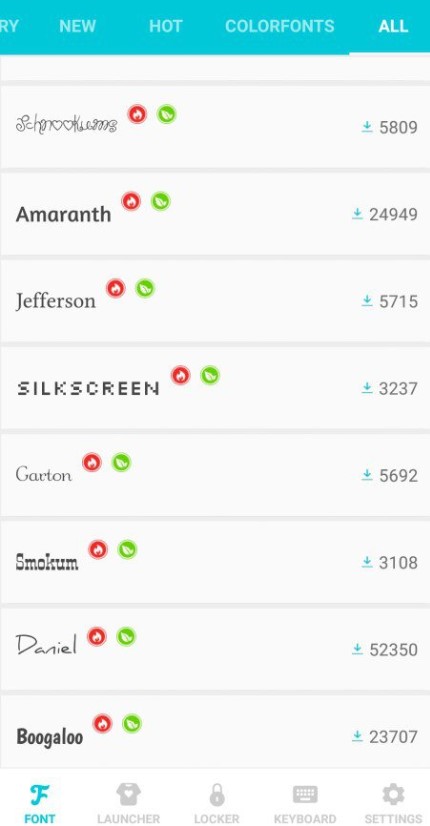
Простая утилита с обширным каталогом шрифтов, в ней более 100 позиций. Ее плюс в том, что устанавливаются стили независимо от программы, то есть приложение можно удалить после смены начертания текста и это не отразится на работе шрифта. Функционирует утилита на устройствах без root-доступа.
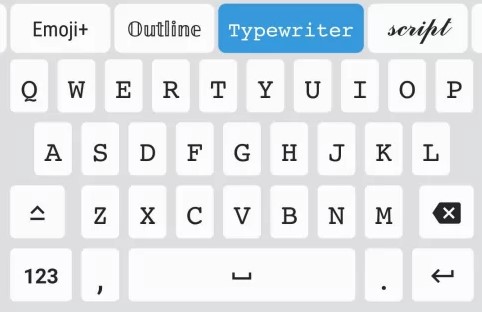
Fonts — Emojis & Fonts Keyboard
Приложение меняет стандартную клавиатуру на собственную, в которой доступны всевозможные символы, знаки и уникальное оформление текста. Работает программа стабильно и включает немало интересных возможностей. Единственный ее недостаток – сложности в переключении между языками, порой кнопка не работает.
Это все возможные способы, как установить шрифт на телефон. Среди них рассмотрели и методы без использования дополнительных программ, и решения с привлечением сторонних приложений. В любом случае каждый читатель найдет лучший способ для себя.
Fontfix — изменить шрифты
"FontFix позволяет суперпользователям изменять системные шрифты на вашем телефоне или планшете. Поддерживаемые шрифты для устройств, которые имеют FlipFont ™ (Samsung, HTC Sense) или корневой доступ.
⚡ Более 4300 шрифтов для вашего Android устройства
⚡ Корень не требуется для поддерживаемых устройств
⚡ Установить шрифты, загруженные из Интернета
⚡ Дополнительные настройки шрифта для устройства
Предупреждение
Samsung Устройства, работающие на Зефир (6.0.1), а позже (Galaxy S6, S7, S8, Примечание 5) не поддерживает установку бесплатных шрифтов от FontFix.
Выбирайте из сотен шрифтов. Все шрифты являются бесплатными для личного пользования, и большинство шрифтов являются бесплатными для коммерческого использования тоже!
Предварительный шрифт в FontFix перед установкой его в систему. Вы также можете просмотреть любой файл шрифтов вы загружаете из Интернета, выбрав шрифт из файлового менеджера третьей стороны или непосредственно в приложении.
Многие устройства поддерживают изменение шрифта системы без корневого доступа. Все наши шрифты поддерживают FlipFont для всех Android версии (в том числе Android 6.0). Другие приложения шрифта больше не работают на Зефир.