Как настроить басы AirPods Pro
AirPods Pro – популярные и удобные беспроводные наушники от компании Apple. Они имеют множество полезных функций, включая возможность настройки звука. Одна из важных настроек – настройка басов. Благодаря этому функционалу можно получить более глубокий и насыщенный звук при прослушивании музыки, смотрении фильмов или игре в игры.
В данной статье мы предлагаем вам пошаговую инструкцию о том, как настроить басы на AirPods Pro. Следуя этим простым шагам, вы сможете настроить звук на наушниках под свои предпочтения и наслаждаться качественным звуком на всю громкость.
Шаг 1: Подключение AirPods Pro к устройству
Первым шагом является подключение ваших AirPods Pro к устройству, на котором вы будете слушать музыку или смотреть видео. Убедитесь, что Bluetooth на устройстве включен. Затем откройте крышку зарядного футляра AirPods Pro и удерживайте кнопку на задней стороне зарядного футляра, пока светодиод не начнет мигать.
Примечание: Если вы использовали AirPods Pro ранее с другим устройством, они могут автоматически подключиться к этому устройству. В таком случае вам нужно будет отключить AirPods Pro от предыдущего устройства и повторить вышеуказанные действия для подключения к новому устройству.
Совет: При подключении AirPods Pro к iPhone или iPad, они автоматически связываются с вашим Apple ID, что позволяет использовать функцию «Поиск моих устройств» для их поиска в случае потери.
Подключение AirPods Pro к устройству
Для начала необходимо убедиться, что ваши AirPods Pro полностью заряжены.
Вы можете использовать кейс для их зарядки или подключить их непосредственно к зарядному устройству.
После того как ваши AirPods Pro заряжены, следуйте этим шагам для подключения их к вашему устройству:
| Шаг | Действие |
|---|---|
| Шаг 1 | Откройте кейс AirPods Pro |
| Шаг 2 | На вашем устройстве откройте окно «Настройки» и выберите раздел «Bluetooth» |
| Шаг 3 | В окне «Bluetooth» найдите устройство с названием ваших AirPods Pro и нажмите на него |
| Шаг 4 | Подождите, пока устройство подключится к ваших AirPods Pro |
| Шаг 5 | После успешного подключения вы услышите звуковой сигнал и увидите уведомление на вашем устройстве |
Поздравляю! Теперь ваша пара AirPods Pro успешно подключена к вашему устройству.
Открытие настроек звука
Если вы хотите настроить басы на своих AirPods Pro, вам понадобятся определенные настройки звука. Чтобы открыть настройки звука на своем устройстве, выполните следующие действия:
- Подключите свои AirPods Pro к устройству.
- Откройте приложение «Настройки» на вашем устройстве.
- Прокрутите вниз и нажмите на раздел «Bluetooth».
- В разделе Bluetooth найдите свои AirPods Pro в списке устройств и нажмите на их название.
- Вы перейдете на страницу с настройками AirPods Pro. Прокрутите вниз и найдите раздел «Звук и тактильные сигналы».
После выполнения этих шагов вы находитесь в настройках звука своих AirPods Pro и готовы настроить басы в соответствии с вашими предпочтениями.
Настройка эквалайзера для басов
Для настройки качества и интенсивности басов в AirPods Pro можно использовать эквалайзер.
Эквалайзер позволяет управлять частотным составом звука и подкрасить его, чтобы басы звучали более глубоко и насыщенно или приглушить их, если они кажутся слишком яркими или громкими.
Чтобы настроить эквалайзер для басов на AirPods Pro, выполните следующие шаги:
Откройте настройки звука на своем устройстве. Для устройств на iOS откройте Настройки, затем перейдите в раздел Музыка или Звук и тактильные сигналы. Для устройств на Android откройте приложение Настройки.
В разделе настройки звука найдите опцию Эквалайзер или Equalizer.
Выберите опцию Эквалайзер или Equalizer.
В списке доступных предустановленных настроек эквалайзера найдите опцию для басов, например, Басы или Heavy Bass.
Выберите настройку для басов, которая вам нравится, или создайте свою собственную настройку.
После настройки эквалайзера для басов насладитесь глубоким и насыщенным звучанием басов с помощью ваших AirPods Pro.
Проверка настроек и включение улучшенного баса
После того как вы настроили басы на своих AirPods Pro, вам следует проверить изменения и убедиться, что все работает правильно. Для этого выполните следующие действия:
- Наденьте наушники AirPods Pro и убедитесь, что они подключены к вашему устройству.
- Откройте любимую музыкальную или аудио-приложение на вашем устройстве.
- Воспроизведите какой-либо трек или запись.
- Настройтесь на звук и внимательно послушайте музыку. Обратите внимание на басы и их интенсивность.
Если вы ощущаете, что басы звучат слишком громко или недостаточно мощно, вы можете отрегулировать уровень басов в настройках звука вашего устройства. Не забудьте сохранить изменения после настройки.
Теперь, когда вы включили улучшенный бас на своих AirPods Pro, вы можете наслаждаться глубоким и насыщенным звуком при прослушивании музыки, фильмов или игр.
Сильно улучшил звук AirPods за 10 шагов. Результат гарантирован любой модели
 В закладки
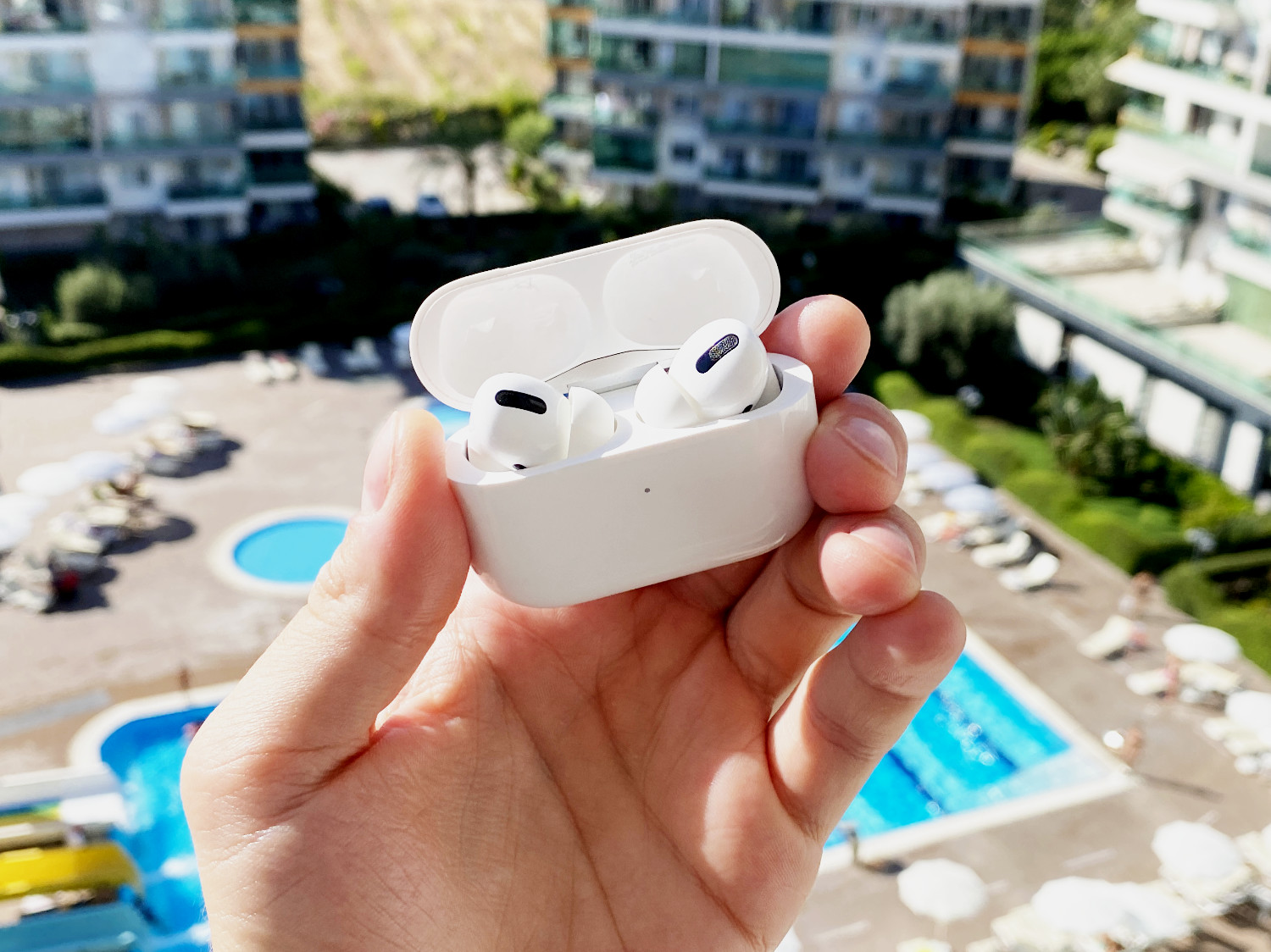

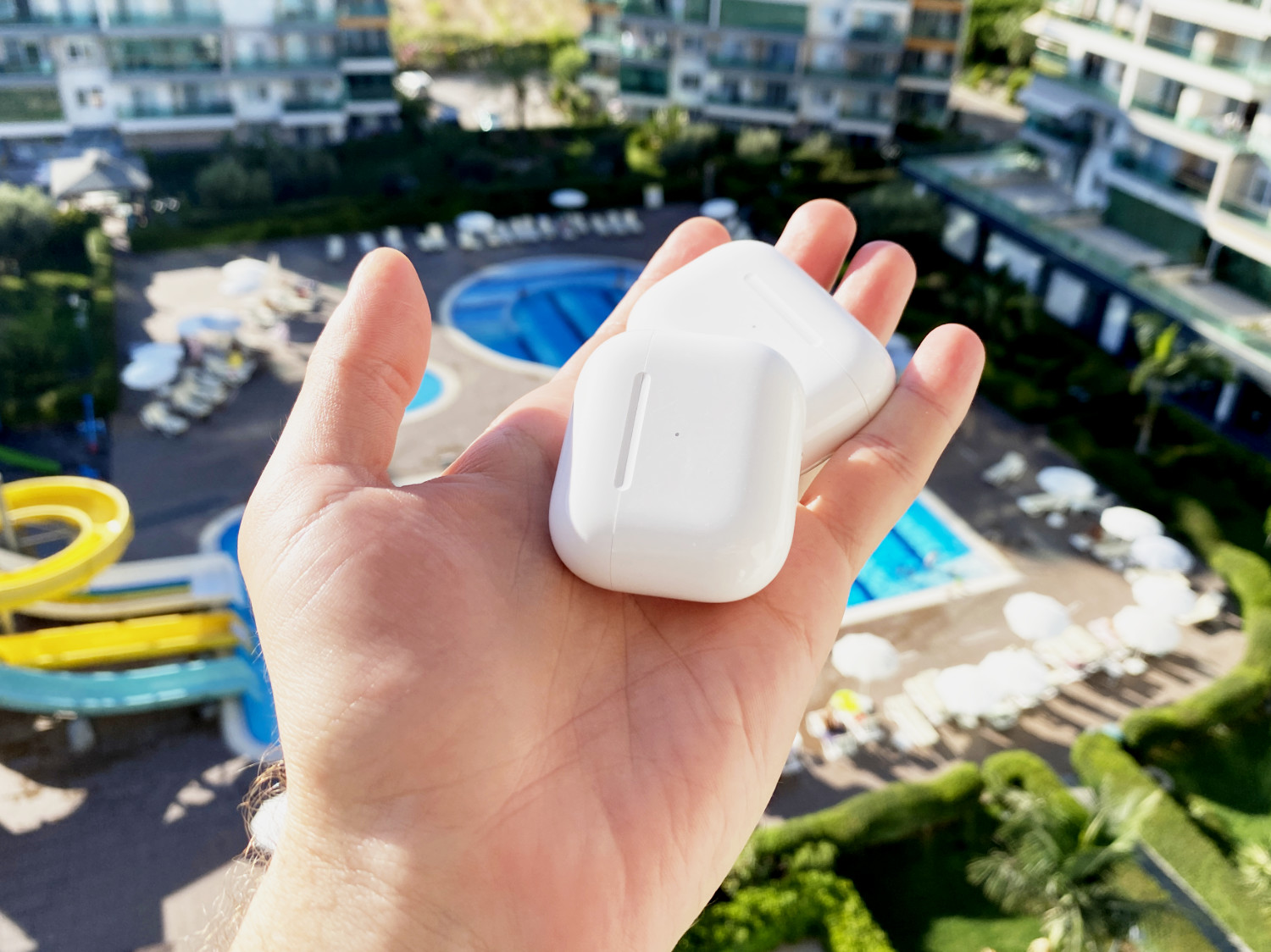
Пользуюсь AirPods Pro года полтора, AirPods 3-го поколения — несколько месяцев. До этого у меня были самые первые AirPods, которые «благополучно» скончались вместе с намертво вклеенными аккумуляторами. В общем, опыт общения с TWS от Apple есть.
Пробовал другие полностью беспроводные наушники, но всегда возвращался к AirPods. У Apple получились действительно удобные TWS, которые особенно круто использовать в экосистеме устройств компании. Жаль, качество музыки у всех них всё же не очень.
Впрочем, мне удалось сделать звук в своих AirPods вполне адекватным. Этот набор приёмов подойдёт для любой модели.
1. Нужно повысить изоляцию через дополнительные накладки
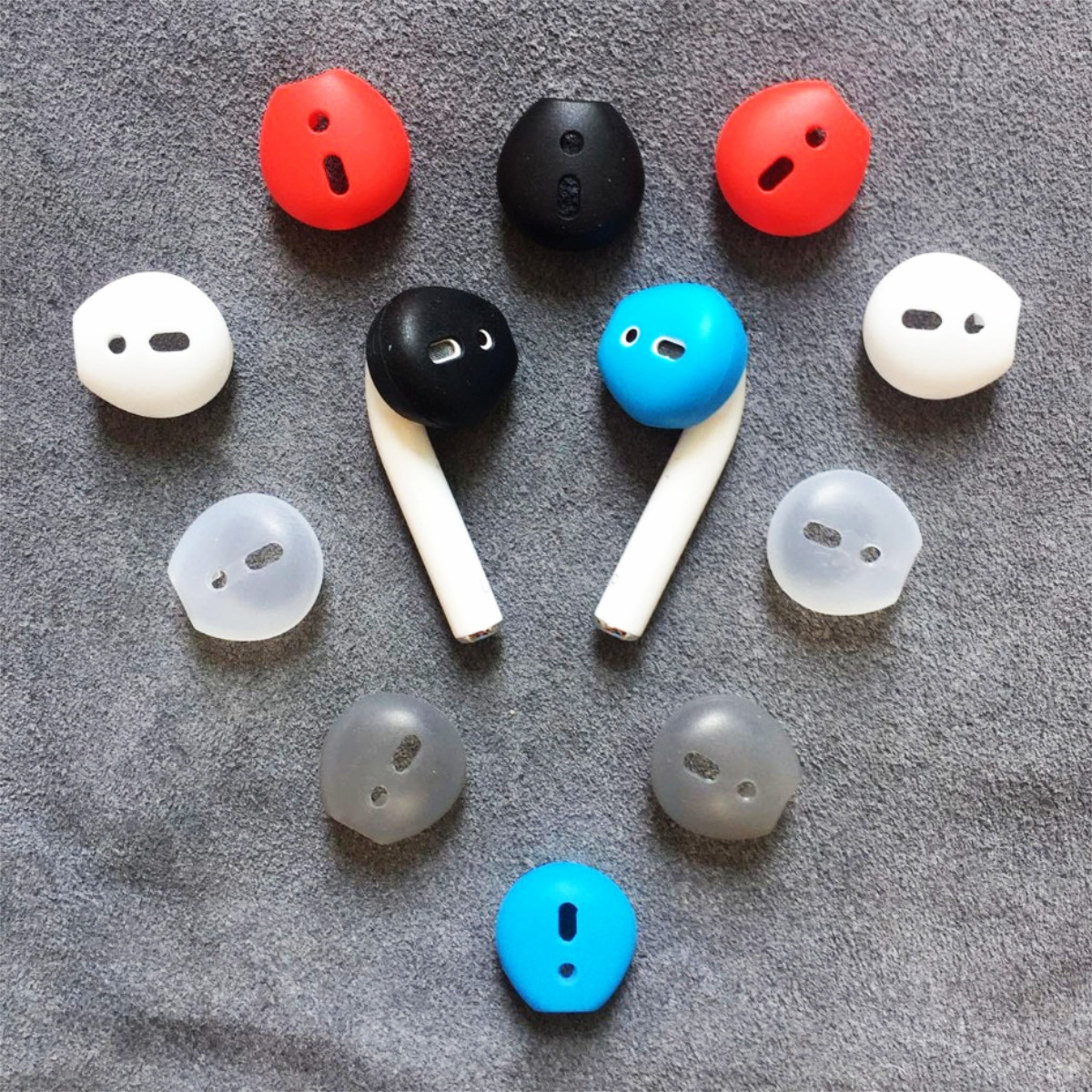
Для первых двух поколений AirPods можно использовать даже поролоновые амбушюры от недорогих вкладышей
Пассивная шумоизоляция объясняет, насколько плотно наушники прилегают к ушной раковине и какое количество внешних шумов пропускают внутрь. Чем её условный показатель ниже, тем, в том числе, хуже качество звука — особенно диапазон низких частот.
Чтобы сделать звук лучше, пассивную шумоизоляцию есть смысл повысить. Для этого логично использовать дополнительные накладки, которые выпускают для всех моделей AirPods. Главное, чтобы с ними наушники в кейс помещались, иначе будет неудобно.
Во времена самых первых AirPods мы даже находили поролоновые амбушюры от недорогих китайских проводных вкладышей. Вместе с ними шумоизоляция наушников Apple повышалась вместе с качеством звука. Но сегодня есть даже брендовые варианты.
2. В AirPods Pro лучше использовать амбушюры побольше

Сам установил самые большие амбушюры, и музыка начала играть гораздо лучше
В случае AirPods Pro добиться максимальной пассивной шумоизоляции вполне возможно с помощью комплектных амбушюр. Важно подобрать те, которые, с одной стороны, максимально плотно сидят в ушах и не создают дискомфорт, с другой.
После многочисленных экспериментов с AirPods Pro, к примеру, сам остановился на самых больших комплектных амбушюрах. С ними звук в этих наушниках конкретно мне нравится больше всего. Впрочем, с ними мне ещё и удобнее носить эту модель.
3. Нет смысла ориентироваться на тест прилегания наушников
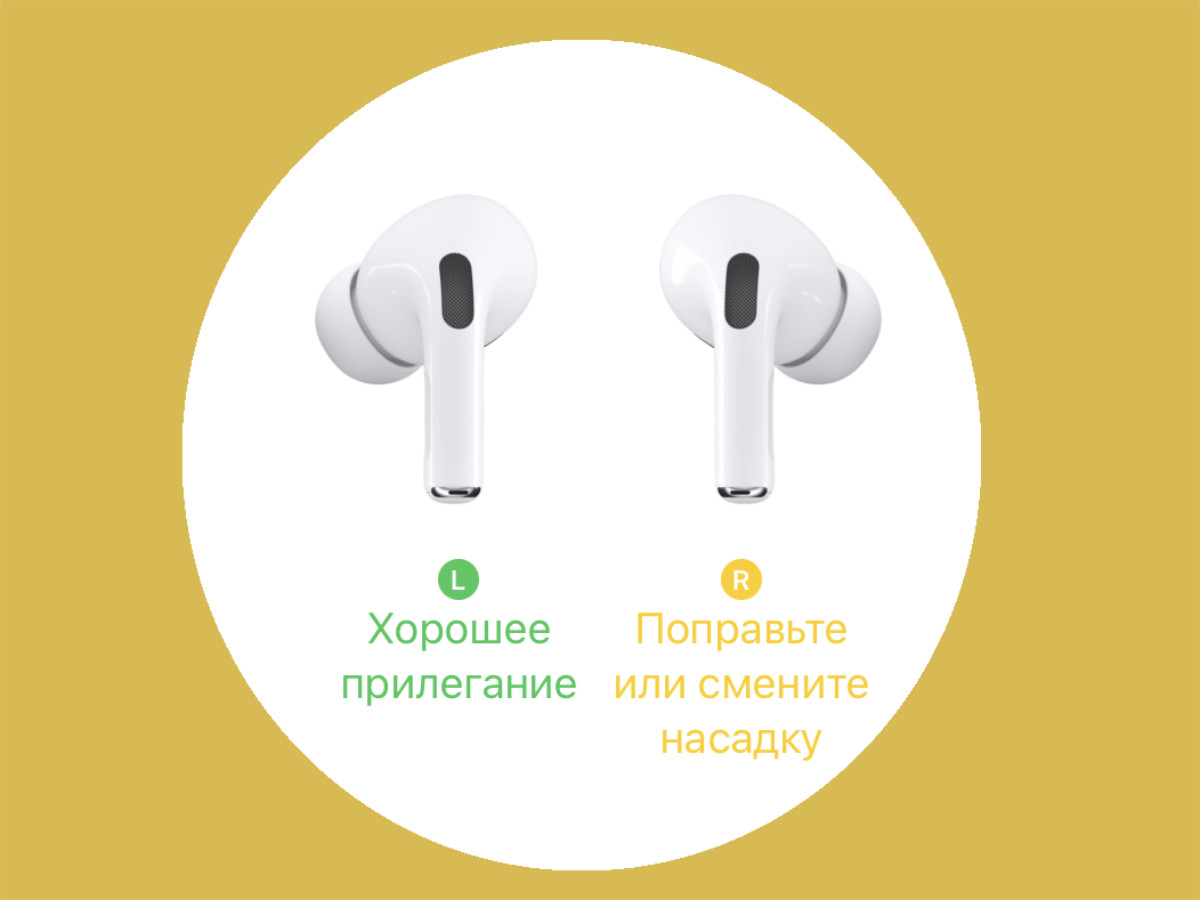
С амбушюрами меньшего размера правый наушник у меня ещё и из уха упёрто выпадает — какое там плохое прилегание
Для AirPods Pro у Apple есть специальный тест подбора максимально подходящих амбушюр. Но, как показывает практика, он работает далеко не для всех. У меня, к примеру, не с самыми большими амбушюрами правый наушник просто выпадает из уха.
Более того, с большими амбушюрами, которые тест Apple называет неподходящими, звук наушников мне субъективно нравится меньше. Но нужно понимать, что мои предпочтения по исполнителям ближе к электронике, поэтому вам лучше пробовать.
Но сам по себе тест воспринимать на 100%, в конце концов, не вижу ровным счётом никакого смысла. ANC с ним также не лучше.
�� Кстати, сложно сказать, как именно на качество звука влияет используемая в AirPods Pro технология ANC. С одной стороны, какие-то монотонные звуки она глушит, и это хорошо. С другой стороны, звук с ней становится более «пластиковым».
4. Для AirPods Pro уже придумали альтернативные амбушюры
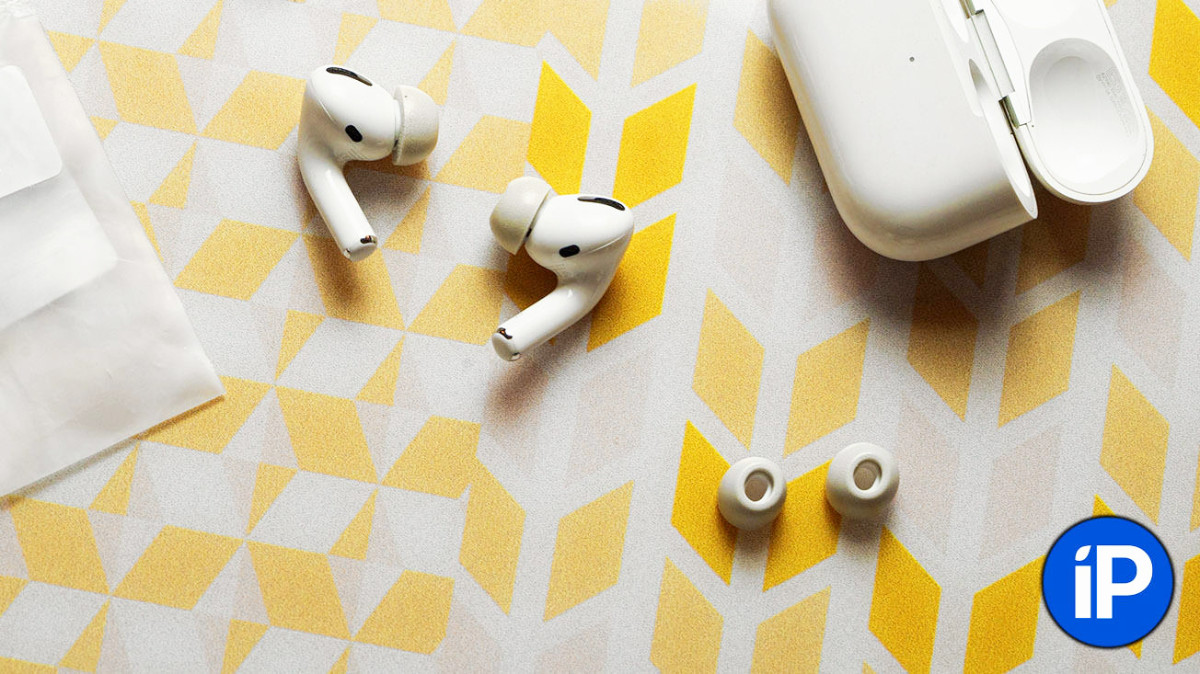
Пенные амбушюры, по идее, достаточно быстро примут неприятный внешний вид
Чтобы улучшить посадку, повысить уровень пассивной шумоизоляции и, как следствие, качество звука, для AirPods Pro уже придумали альтернативные амбушюры. Они без проблем устанавливаются на место комплектных за пару секунд.
Неплохой вариант пенные, как на паре фото выше и ниже. У них более плотный контакт с ушной раковиной, они сжимаются при установке в ушной канал и пытаются заполнить собой всё свободное пространство. В общем, пассивная шумоизоляция растёт.
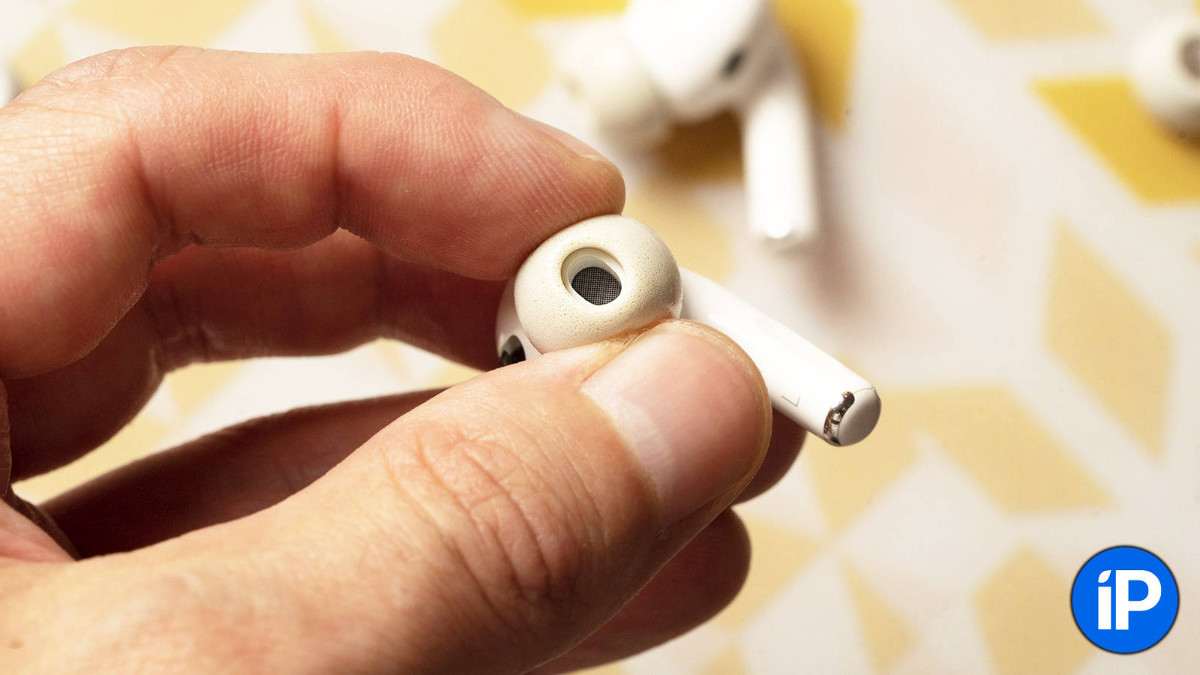
С пенными амбушюрами, как показывает практика, AirPods Pro ещё и в ушах лучше сидят
На AliExpress и других площадках предостаточно самых разных альтернативных амбушюр для AirPods Pro. По мере того, как у нас будут появляться какие-то новые и интересные, будем писать о них. Пока хочется попробовать AZLA SednaEarfit XELASTEC*.
* — если будете искать нечто подобное, заказывайте именно модель для AirPods Pro со специальным креплением
5. Стоит повысить качество звука, но лучше не до Lossless
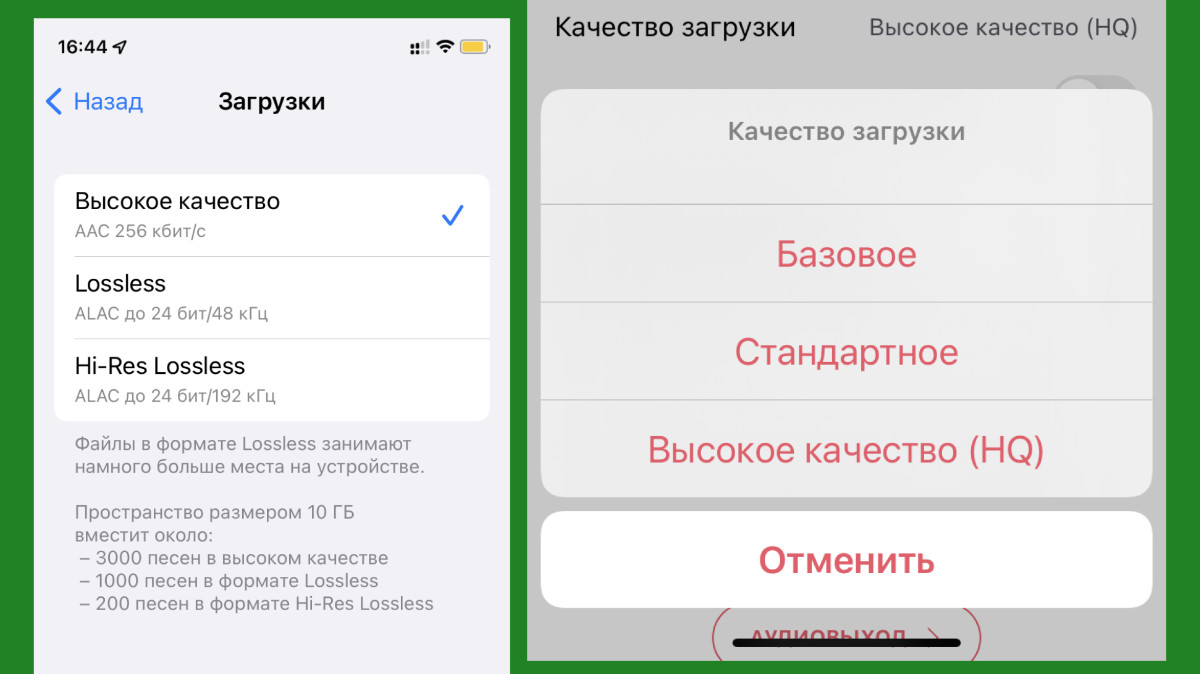
Есть смысл использовать высокое качество, но в Lossless нет ровным счётом никакого смысла
В качестве звука уровня Lossless нет ровным счётом никакого смысла. Ни iPhone, ни другая техника Apple, ни сами AirPods любой модели не поддерживают беспроводные кодеки для музыки без сжатия, поэтому звук сильно лучше не станет.
Впрочем, в качестве музыки со сжатием определённая разница точно есть. Минимальный битрейт обычно обрезает верхний частотный диапазон, что хорошо слышно при использовании абсолютно любой модели полностью беспроводных наушников.
Для Apple Music качество звука меняется в меню «Настройки» → «Музыка» → «Качество звука». Для других сервисов — внутри их приложений.
6. Важно не забыть про качество звука во время трансляции
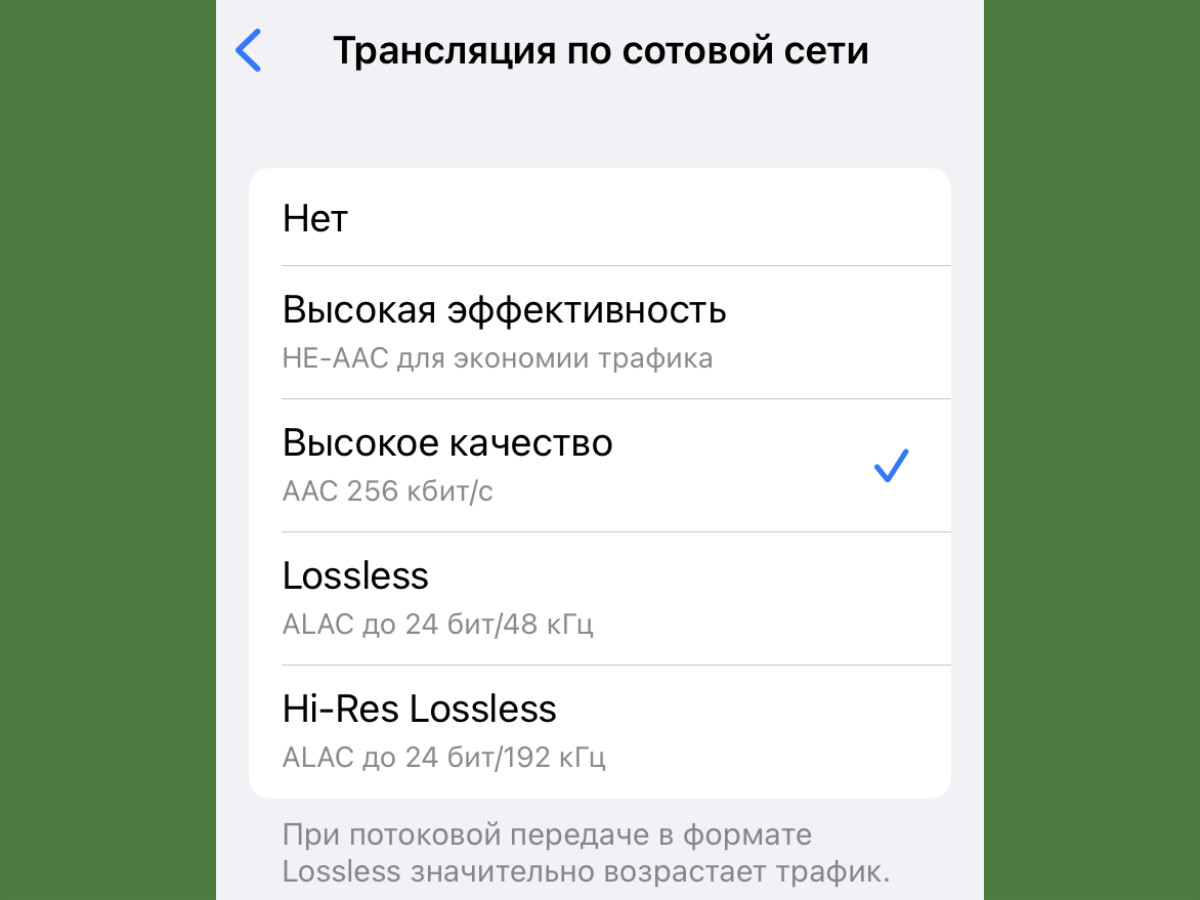
Обычно при трансляции по сотовой сети качество хуже
Да, при выборе качества звука не забудьте его также повысить для трансляции по сотовой сети. В стандарте оно здесь находится на среднем уровне как в случае Apple Music, так и в других музыкальных сервисах.
Понятное дело, в этом случае увеличится расход мобильного трафика, но без этого улучшить звук не выйдет.
7. Всем AirPods не хватает низов, выкручиваем эквалайзером
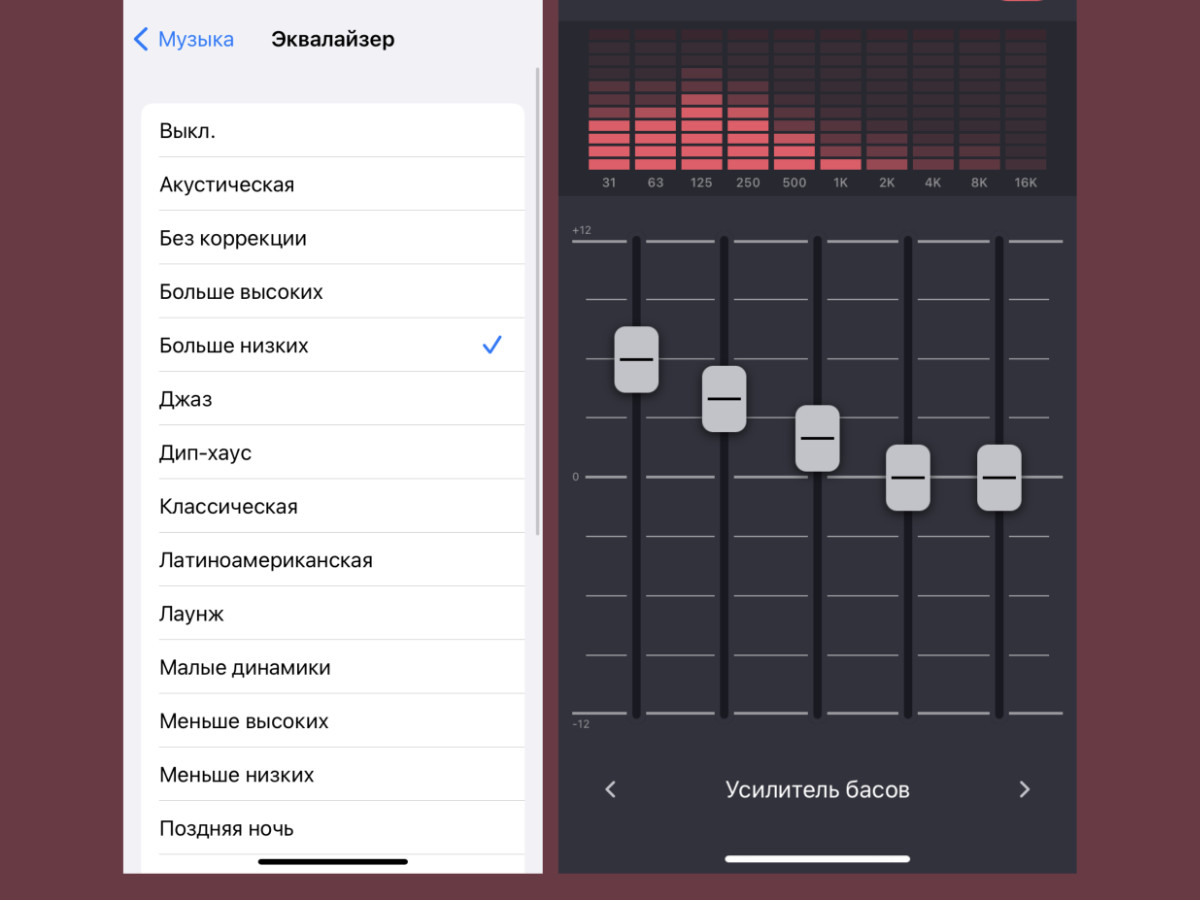
В сторонних музыкальных сервисах обычно используется свой собственный эквалайзер
Удивительно, что в любых других наушниках при повышении низких частот обычно образовывается каша. Но с AirPods абсолютно другая история. Они начинают воспроизводить любые треки лучше — особенно современные динамичные.
8. Отключайте любые варианты коррекции громкости треков
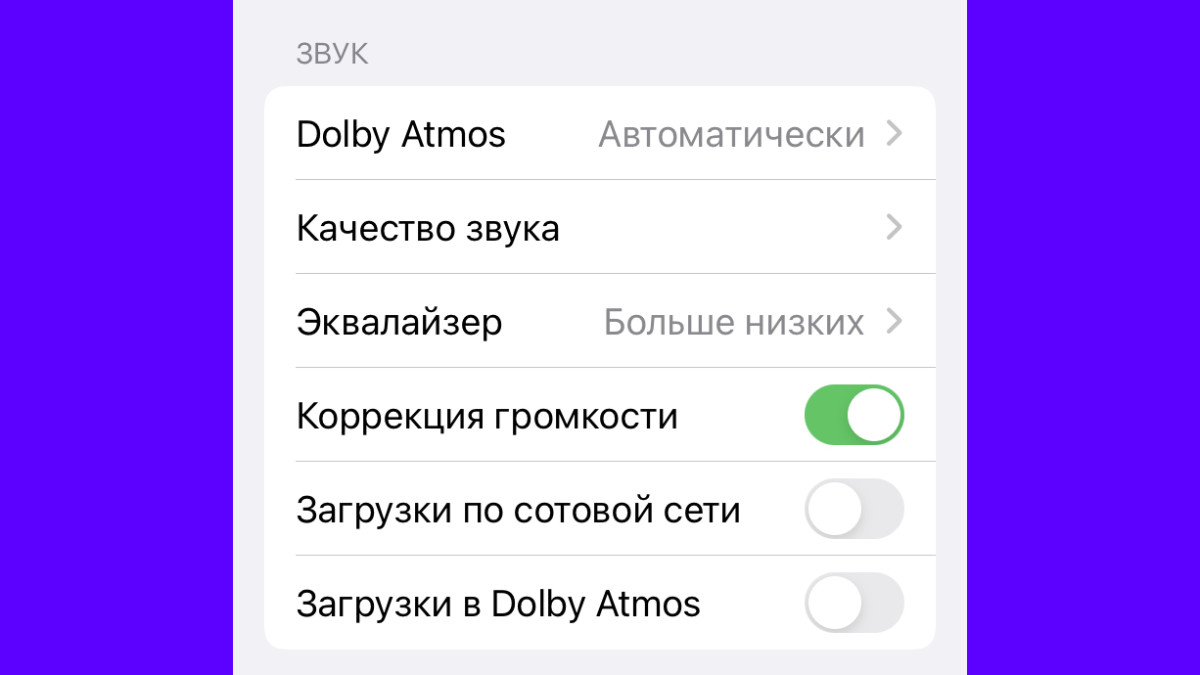
Коррекция громкости может резать качество звука
Коррекция громкости пытается подстроить громкость всех треков под один уровень с помощью банальной нормализации, а также, кажется, лимитера. Последний обрезает все звуки, которые громче среднего уровня трека, что понижает качество.
По большому счёту, коррекция громкости нужна только в том случае, если вы один за другим слушаете треки в абсолютно разных жанрах. Впрочем, ума не приложу, кто будет заниматься чем-то подобным. Обычно в одном плейлисте тот же жанр.
Отключить коррекцию громкости в Apple Music получится с помощью одноимённого пункта в меню «Настройки» → «Музыка».
9. Пространственное аудио «размывает» звук, выключаем его
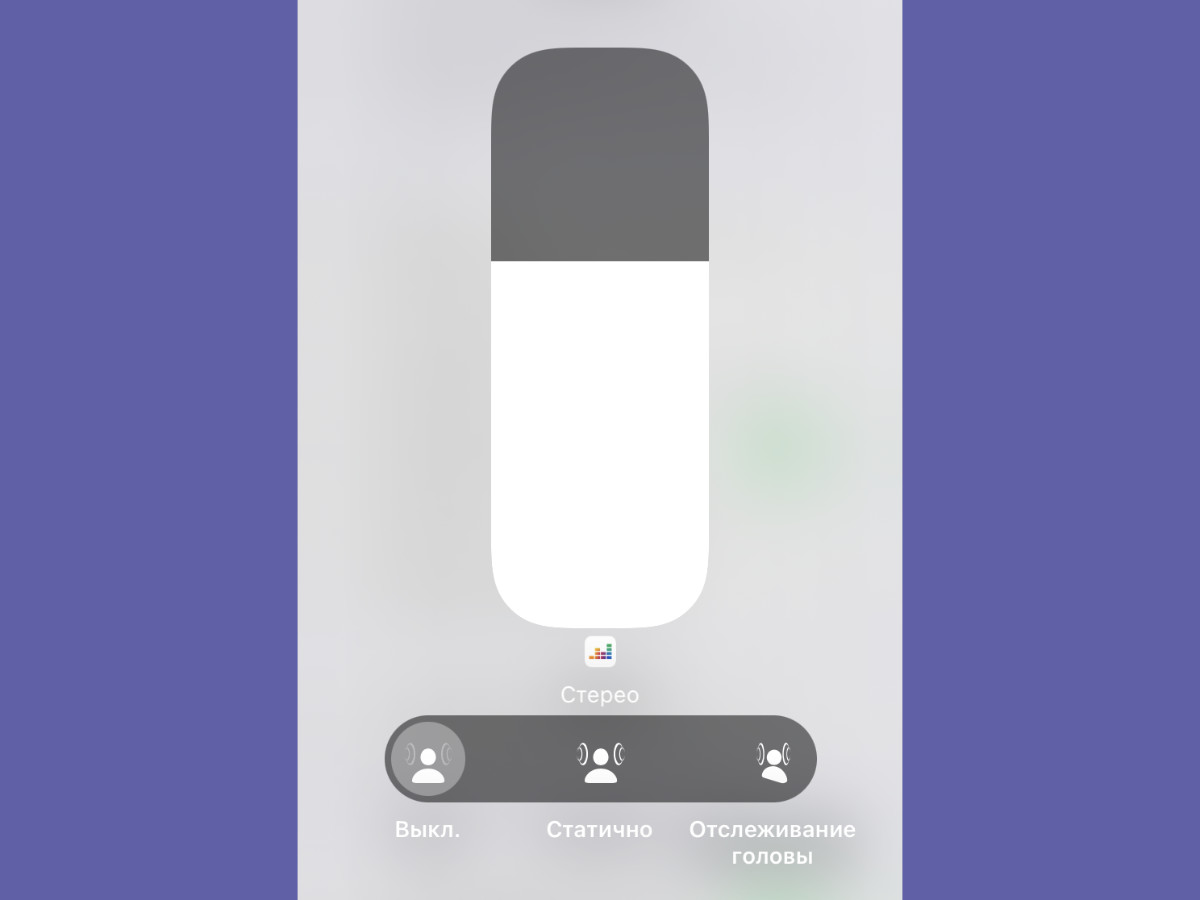
Пространственное аудио особенно негативно влияет на динамичную электронику
Пространственное аудио создаёт эффект присутствия, который здорово работает с видео, но абсолютно бесполезен при прослушивании музыки. Более того, он очень странно работает в движении, а также в том случае, если не смотришь на источник.
В общем, технологии пространственного аудио через «Пункт управления» стоит включать лишь при просмотре фильмов.
10. Создаём профиль аудиограммы и добавляем в параметры
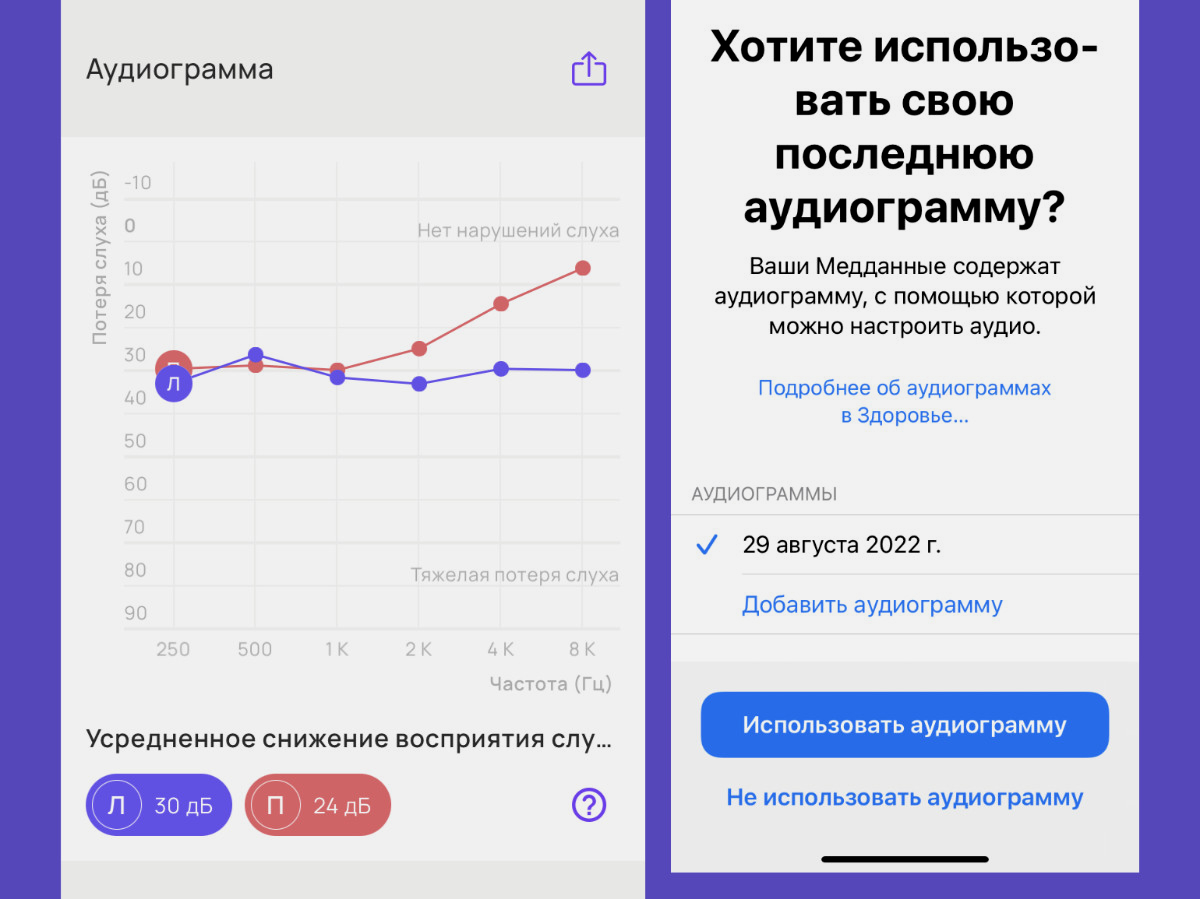
Вот он отличный повод проверить «усталость» своего слуха после регулярного прослушивания музыки в наушниках
Через меню «Настройки» → «Универсальный доступ» → «Аудиовизуализация» → «Адаптация наушников» можно добавить специальную аудиограмму. Это условный «снимок» слуха, который будет учитывать все его нюансы по каждому уху.
Саму по себе аудиограмму предварительно важно получить. Сделать это вполне получится через бесплатное приложение Mimi Hearing Test. Процесс не особенно быстрый, поэтому выделите для него минут 10 времени. Наушники заиграют немного иначе.
Кстати, с помощью подобных приложений, если внимательно пройти тест, также выйдет понять состояние своего слуха.
Все шаги, которые улучшат звук в AirPods, если кратко:
❶ Повышаем пассивную звукоизоляцию по максимуму. Для этого нужно подобрать правильные амбушюры, чтобы не пропускали в уши лишнее.
❷ Повышаем качество звука офлайн и при трансляции. Выбирать варианты музыкальных композиций Lossless нет смысла, но битрейт лучше повыше.
❸ Выкручиваем низкие частоты с помощью эквалайзера. Повышение баса крайне положительно сказывается на динамичных музыкальных композициях.
❹ Отключаем коррекцию звука музыкальных композиций. Судя по всему, кроме нормализации, эта фишка иногда используется и лимитер, что портит звук.
❺ Отказываемся от пространственного аудио для музыки. Эту функцию, которая создаёт эффект присутствия, лучше всего оставить для видео.
❻ Создаём профиль аудиограммы только для себя одного. Индивидуальная настройка позволит изменить звук конкретно под свои уши и предпочтения.
В общем, конечно, нужно понимать, что все AirPods, кроме модели Max, не для аудиофилов. Тем не менее, они отлично подходят меломанам, которые слушают музыку много и часто, и хотят просто делать это максимально удобно. Согласны?
How To Increase Bass on AirPods: 5 Simple Ways
AirPods don’t have enough bass? This article will help you increase the bass with fast and simple methods.
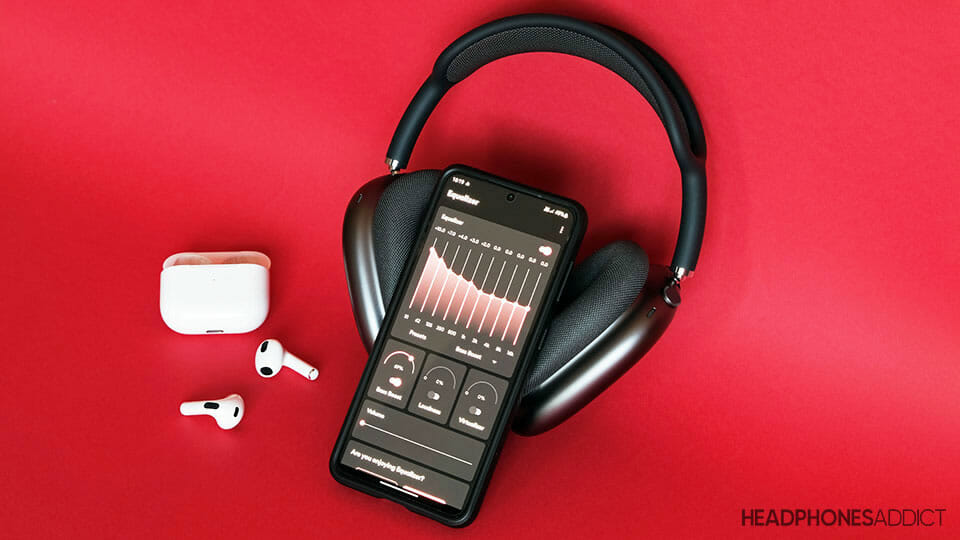
Apple AirPods are one of the best-selling wireless gadgets on the market, with more than 150 million users worldwide. Below are the steps on how to make AirPods (1,2,3 & Pros) into bassy earbuds as well as boost bass on AirPods Max headphones.
How To Increase Bass on AirPods?
Apple AirPods lack an app with an equalizer (EQ). There’s also no EQ in settings on iOS devices.
Therefore, you must be creative to boost the bass on AirPods. The methods described in this article fall into one of 2 categories:
- Use a music player’s equalizer.
Most music players come with their audio equalizer. In this article, we will be covering two of the most common players people have: Apple Music and Spotify. Scroll below for instructions.
This method only changes the sound when using a music player. The equalizer doesn’t affect the sound from other apps like YouTube, Netflix, etc.
- Use third-party equalizer apps.
Third-party equalizers are accessible through App Store or internet browsers (if you’re using macOS).
An EQ app lets you boost the bass quality no matter where you listen to music, whether via MP3 files or through Spotify and YouTube.
However, the catch is that you only get free equalizers for macOS. Unfortunately, the App Store doesn’t offer any good free third-party EQ.
How to turn on bass booster in Apple Music
The Apple Music streaming app only offers EQ presets or modes and not a fully adjustable equalizer. You have limited control over how much bass boost you want to add.
Nonetheless, here’s how you access the EQ settings:
- On your iOS device, go into “Settings” and scroll down the menu on the left until you find “Music.” Tap on “Music.”
- Now you have the Music settings on the right side. Tap on “EQ” and select “Increase Bass” or any other EQ preset that works best for you.
How to boost AirPods bass in Spotify?
If Spotify is your primary music source, this is how you boost bass on your AirPods.
Access EQ within Spotify:
- On your home page, tap on the “gear” icon in the top right corner. Select “Playback.”
- Scroll down to the bottom until you find “Equalizer,” and tap on it. Now you can play with custom settings for the EQ on top, and EQ presets on the bottom.
Adjust the 60Hz slider up and down to find the perfect spot.
Why no iPhone EQ apps
As mentioned above, there are no free equalizer apps on App Store.
Most apps claiming to be “bass boosters” are essentially music players that require you to have your music stored locally or in the cloud.
Some apps also offer the option to apply the EQ when streaming via Apple Music or TIDAL.
But since you have to pay more for the EQ subscription than the actual music streaming service, it doesn’t seem worth it. Especially since music streaming apps already have equalizers (like Spotify above).
Mac EQ apps
Unlike iOS, macOS doesn’t rely on (apparently) a restrictive App Store to get apps. There, you can find freely accessible third-party equalizers off the internet.

Based on our research, these equalizers work the best. Moreover, they apply audio settings across all apps and system sounds.
eqMac
We highly recommend this app as it offers all the necessary features for free.
The ones locked behind the PRO version are App Mixer, Super Preset, Master Volume, Spatial Audio, and Extra Effects. However, you don’t need them if you only want to boost bass.
On the other hand, these are the things that you get free of charge:
- 10-band custom equalizer
- Bass, Mid, and Treble boosters
Boom 2
A neat app that will try to tune not only your headphones but your speakers as well.
It offers many features to play around with. But to use it indefinitely, you’ll have to pay a subscription.
Thankfully, you can try it in a 7-day trial and see how it works.
A few features that you get:
- 31-band custom equalizer
- Soundstage booster
- Mobile app remote control
- Speakers tuning
How to increase AirPods bass on Android?
There are many options to boost Apple AirPods’ bass if you use them on Android (despite the disadvantage of missing many features).
Google Play store offers many free third-party equalizer apps. Here are the best ones.
Flat Equalizer – Bass Booster
A straightforward app that applies sound changes to all apps on your device. It offers:
- Bass Boost feature with adjustable intensity
- 10-band custom equalizer
- EQ presets
SpotiQ Ten – Equalizer Booster
Yet another simple equalizer app that offers all the necessary features for free.
Furthermore, the audio changes apply to all apps on your device.
- 10-band custom equalizer
- EQ presets
- Compressor (PRO version)
Leave active noise cancellation enabled
This advice is optional as the difference is so minimal most users won’t notice it.
However, through some extensive A/B testing, the ANC mode on Apple AirPods Max gives a slightly punchier bass sound.
The reason is that ANC reduces outside noises that otherwise interfere with music listening, causing you to hear bass more clearly.
Increase the quality of audio source
While higher-quality audio doesn’t increase the bass quantity, it improves its sound quality. And when you’re boosting the bass, you will want to retain its quality as much as possible.

However, there is a catch: to increase the source’s quality with AirPods, you must use Apple services and devices. That means you have to play music via Apple Music using iPhone or iPad.
AirPods prefer using AAC Bluetooth codec, which works best on Apple devices. Sure, non-Apple devices can also encode and decode AAC signals, but Apple’s processing is superior.
That’s why you hear an audible difference when using Apple Music or Spotify on the same device.
How to Get More Bass Out of AirPods
Software-based solutions mentioned above can work well, but only on a single device.
Unless you plan to update equalizer settings on all the other devices (laptop, smartphone, tablet), you should consider some physical upgrades that will boost the bass.
That is also the only option for iPhone owners since the latter doesn’t offer an EQ covering all the apps.
Try foam ear tips (for AirPods Pro)
Even if the included silicone earbud tips provide a sufficient seal at first, they loosen up after a while. Plus, the combination of ear wax and sweat makes your ear canal slippery, pushing the ear tips out.
On the other hand, foam ear tips are immune to that. They better adapt to your ear shape so they don’t fall out as easily.

Source: Amazon
The foam doesn’t last as long as silicone. If you’re a heavy user, you will have to replace the tips every 6 months or so.
Comply is usually the most trustworthy (or at least the most well-known) brand that makes foam ear tips.
Try silicone attachments (for AirPods 1, 2, and 3)
You can get various types of silicone attachments. Some ensure better stability, while others mimic in-ear headphone design by sealing your ear canal.
Simple silicone attachments
These are basically silicone sleeves you put on your AirPods to prevent them from slipping out.
Some even come with ear fins that latch inside your ear lobe, transforming AirPods into secure earbuds for sports.

Source: Amazon
Better stability ensures AirPods move around less. Consequently, the sound stays more consistent during use.
Ear tip attachments (for AirPods 1, 2, and 3)
Getting a pair of these transforms your regular AirPods into AirPods Pro (sort of).
The ear tip attachment means the sound gets channeled directly into your ear canal, contributing to a better bass response.

Source: Amazon
Furthermore, you hear less ambient sound that would otherwise interfere with how well you hear lower frequencies.
Clean your earbuds (AirPods 1, 2, 3, Pro, Pro 2)
If you feel like the sound quality degraded over time, check if your earbuds are clean.
You would be surprised how quickly your ear wax and other debris can stick to the mesh inside the nozzle. That creates a thick layer of grease that muffles the sound.
See how to clean earbuds in our separate article.
For further reading check:
Frequently Asked Questions (FAQ)
Why is the bass low on my AirPods?
The bass is low on your Apple AirPods because they are tuned to sound balanced, meaning they have just a bit of bass boost. The only way to get more bass out of them is to use an equalizer or silicone attachments that can channel the sound directly into your ear canal.
Conclusion
These are all the methods that will boost the bass on your Apple AirPods headphones. To recap:
-
(the one built into a music player or streaming service, or download a third-party equalizer app)
- Try different silicone attachments that fit a specific AirPods model to increase stability and create a better in-ear seal
Hopefully, one of our tips helped boost the bass and make your Apple AirPods punchier. You can also check our article to see if AirPods have good bass and which ones have the best lows.
Furthermore, if you’re looking to increase bass on different devices, check out our separate article on how to increase bass on headphones.

Peter’s childhood interest in audio has grown into a full-blown quest to find the best headphones.
He’s got many years of editor experience trying out numerous audiophile and consumer headphones.
His words: “After many years, I can confidently say which ones are good and which ones are terrible.” Find his honest opinion in his reviews and guides.
Как настроить бас на AirPods Pro
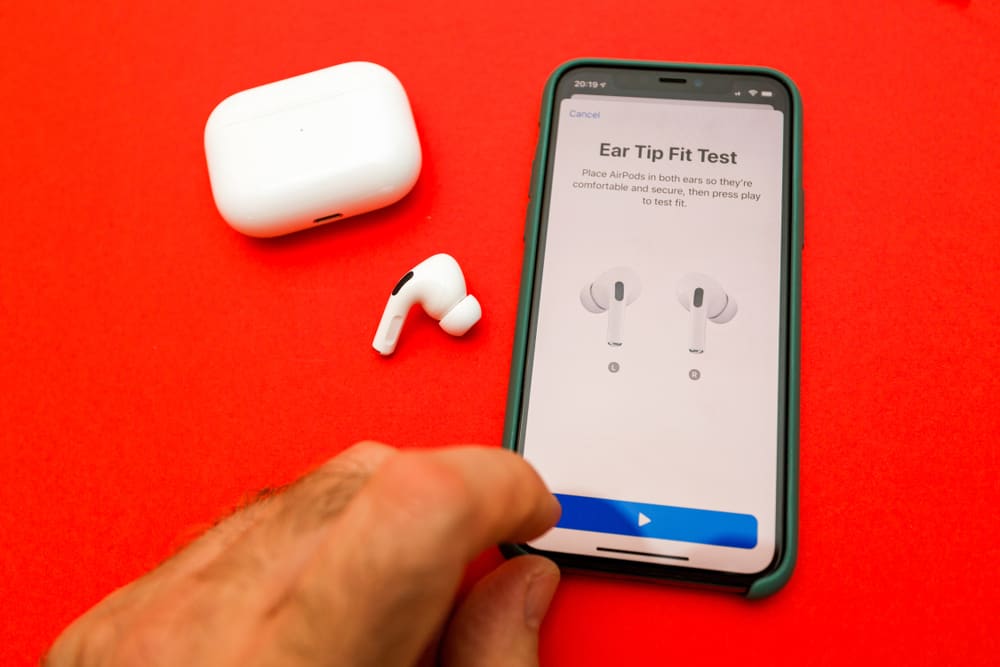
Звук ваших AirPods кажется вам слишком скучным? К счастью, настроить бас на них в соответствии с вашими предпочтениями довольно просто.
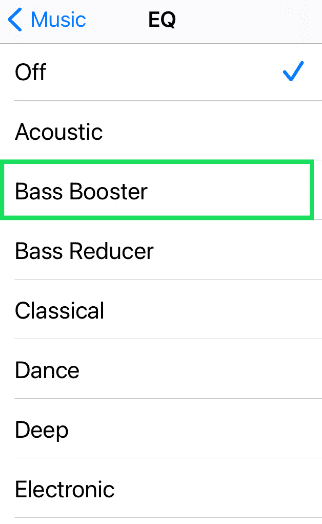
Чтобы настроить басы на AirPods Pro, подключите их к iPhone и запустите «Настройки». Нажмите «Музыка» и нажмите «Воспроизведение». Нажмите «EQ» и выберите предустановки «Bass Booster» или «Bass Reducer» по вашему выбору.
Чтобы помочь вам с задачей, мы написали подробное руководство по настройке басов на AirPods Pro с пошаговыми инструкциями. Мы также обсудим чистку AirPods и улучшение их общего качества звука.
Чистка AirPods Pro
Прежде чем настраивать параметры низких частот на AirPods Pro, очистите их должным образом, чтобы обеспечить наилучшее качество звука с помощью этих методов.
- Снимите силиконовые ушные вкладыши и осторожно промойте их водой.
- Протрите кончики салфеткой из микрофибры.
- Очистите поверхность AirPods той же тканью.
- Используйте ватную палочку, чтобы избавиться от грязи или ушной серы.
- Снова прикрепите силиконовые амбушюры к поверхности AirPods.
Не используйте мыло или любые чистящие вещества.
Регулировка низких частот на ваших AirPods Pro
Если вы не знаете, как настроить бас на AirPods pro, наши следующие 4 пошаговых метода помогут вам выполнить эту задачу с минимальными усилиями.
Способ № 1: с помощью приложения «Настройки»
Вы можете изменить уровень басов на AirPods Pro с помощью приложения «Настройки» на iPhone следующим образом.
- Запустите настройки.
- Коснитесь «Музыка».
- Коснитесь «Эквалайзер».
- Выберите предустановку «Bass Booster» или «Bass Reducer» по вашему выбору.
Способ № 2: использование приложения Spotify
Если вы слушаете музыку в приложении Spotify, вы можете легко настроить параметры баса на AirPods Pro, выполнив следующие простые действия.
- Запустите Spotify.
- Открыть настройки”.
- Коснитесь «Воспроизведение».
- Нажмите «Эквалайзер».
- Нажмите на переключатель «Эквалайзер», чтобы включить его.
- Выберите предустановку «Bass Booster» или «Bass Reducer» по вашему выбору.
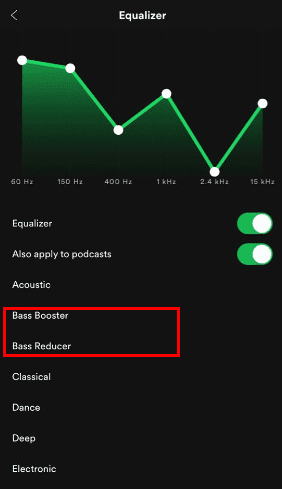
Кроме того, вы можете отрегулировать басы, вручную перетаскивая ползунки вверх или вниз по своему вкусу!
Способ №3: Использование приложения Pandora
Pandora — отличное приложение для персонализированного прослушивания. Тем не менее, поскольку по умолчанию качество звука снижается для экономии сотовых данных и времени автономной работы, вы можете установить идеальный уровень басов на AirPods Pro, выполнив следующие действия.
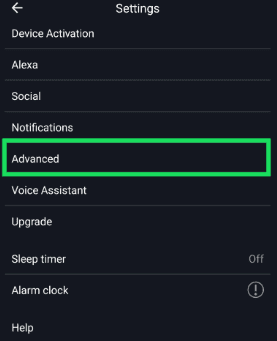
- Запустите Пандору.
- Коснитесь значка гамбургера.
- Нажмите «Настройки».
- Нажмите «Дополнительно».
- Коснитесь переключателя, чтобы включить «Высокое качество звука», чтобы автоматически настроить бас для наилучшего качества звука.
Способ № 4: Использование сторонних приложений
Если вы хотите изменить уровень баса на AirPods Pro до желаемого уровня, вы можете использовать стороннее приложение под названием Boom: Bass Booster & Equalize, выполнив следующие действия.
- Запустите магазин приложений.
- Искать “Boom: усиление басов и эквалайзер» и нажмите «Получить».
- Откройте приложение, пропустите инструкции по запуску и предоставьте необходимые разрешения.
- Выберите песню из списка песен, загруженных на ваше устройство iOS.
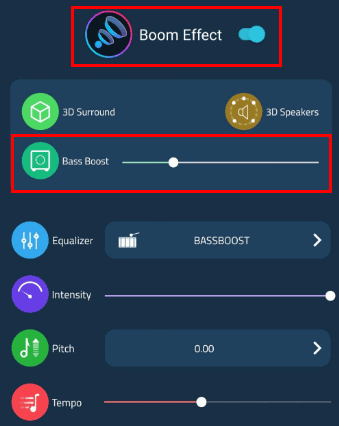
- Коснитесь значка динамика и коснитесь переключателя, чтобы включить «Эффект стрелы».
- Перетащите ползунок «Усиление басов», чтобы настроить бас по своему вкусу.
Повышение качества звука на ваших AirPods Pro
Следуйте этим простым советам, чтобы добиться наилучших басов и качества звука на AirPods Pro.
Совет № 1: включение шумоподавления
Одной из лучших функций ваших AirPods Pro является функция контроля шума, которую вы можете включить для получения наилучшего звука следующим образом.
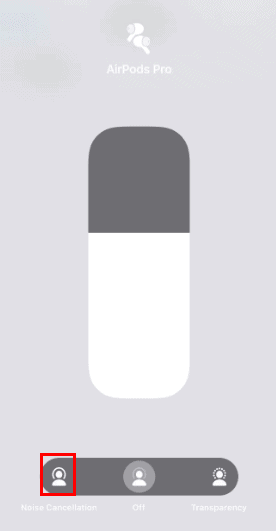
- Откройте Центр управления.
- Нажмите и удерживайте ползунок громкости, пока не появится значок AirPods Pro.
- Выберите «Управление шумом».
- Выберите «Шумоподавление».
Совет № 2: Отключение пространственного звука
Если вы предпочитаете усиление басов, попробуйте отключить Spatial Audio на AirPods Pro, чтобы улучшить качество прослушивания, следующим образом.
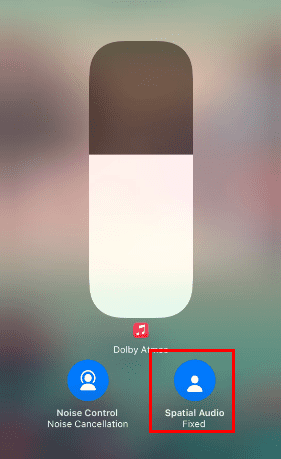
- Откройте Центр управления.
- Нажмите и удерживайте ползунок громкости, чтобы отобразить значок AirPods Pro.
- Коснитесь «Пространственное аудио».
- Коснитесь «Выкл.».
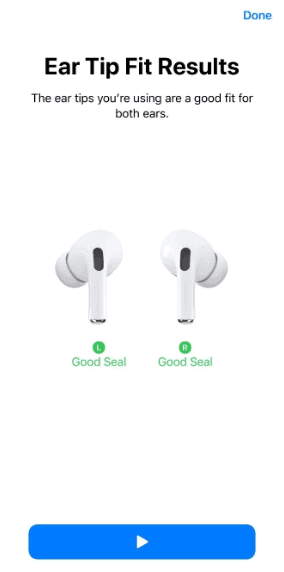
Совет № 3. Пройдите тест на прилегание ушных вкладышей
Чтобы получить идеальный звук и басы, выберите правильный размер ушных вкладышей для AirPods Pro, выполнив следующие действия.
- Соедините свои AirPods Pro с вашим iPhone.
- Запустите настройки.
- Коснитесь «Bluetooth».
- Нажмите значок «i» рядом с «AirPods Pro».
- Найдите и коснитесь «Тест прилегания ушных вкладышей» и следуйте инструкциям на экране.
- Попробуйте разные размеры ушных вкладышей, пока обе стороны не покажут «хорошее уплотнение».
Краткое содержание
В этом руководстве мы обсудили, как настроить бас на AirPods Pro. Мы также обсудили их очистку и улучшение качества звука путем активации шумоподавления, отключения пространственного звука и прохождения теста на прилегание ушных вкладышей.
Надеемся, что на ваш вопрос ответили, и вы сможете настроить музыку на AirPods Pro по своему вкусу.
Часто задаваемые вопросы
Аккумуляторы в ваших AirPods разряжаются быстрее, если вы часто оставляете их в футляре в жаркой среде, например, в салоне автомобиля летом. Это также может привести к непоправимому ущербу.