КАК ОБНОВИТЬ САФАРИ НА МАКЕ
Обновление Safari на вашем Mac может принести новые функции, улучшенную производительность и повышенную безопасность. Чтобы обновить Safari, следуйте простым инструкциям.
Шаг 1: Откройте Mac App Store. Это можно сделать, нажав значок App Store на панели Dock или выбрав «App Store» из меню «Программы».
Шаг 2: Проверьте наличие обновлений. Щелкните на вкладку «Обновления» в верхней панели навигации App Store. Если обновление Safari доступно, оно отобразится в списке обновлений.
Шаг 3: Обновите Safari. Щелкните на кнопку «Обновить» рядом с Safari или нажмите кнопку «Обновить всё», чтобы обновить все доступные приложения.
Шаг 4: Дождитесь завершения обновления. App Store загрузит и установит самую последнюю версию Safari на ваш Mac. В это время можно выполнять другие задачи на компьютере.
Браузер Safari — настройки, оптимизация
Как обновить Macbook Air/Pro из OS X version 10.8.5 в OS X EL Capitan version 10.11.6
Компания Apple не любит свои старые системы. App Store not working macOS. Safari — помойка старая.
Обновление Safari на macOS

Одной из составляющих комфортного и безопасного использования веб-обозревателя является его обновление до последней версии. Особенно это касается встроенных в систему приложений, которым является Safari в macOS.
Как обновить Safari
Установка новейших апдейтов для основного веб-браузера Эппл возможна двумя путями – через App Store или посредством общего обновления ОС.
Способ 1: App Store
Наиболее удобный метод получения свежайшей версии Сафари – загрузка обновлений через Апп Стор.
- Откройте приложение App Store – проще всего это сделать через системное меню Apple на панели инструментов.
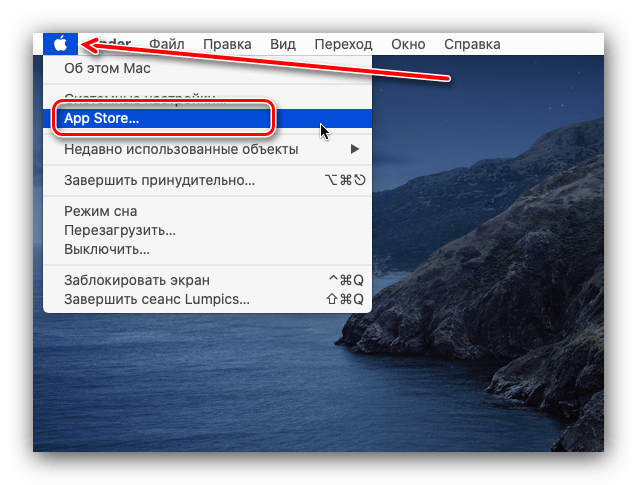
- После запуска магазина найдите пункт «Обновления» и щёлкните по нему.

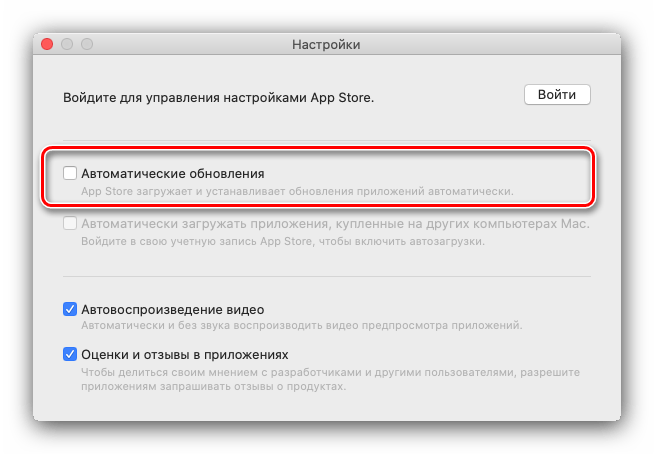
Появится отдельное окно с параметрами. Найдите в нём пункт «Автоматические обновления» и поставьте на нём галочку.
Способ 2: Обновления macOS
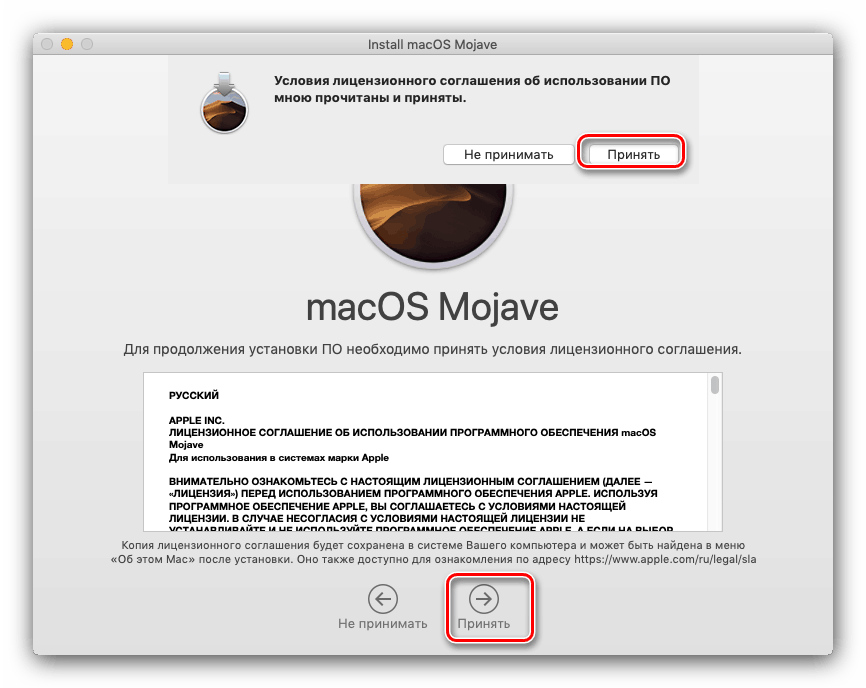
Так как Safari представляет собой программу, встроенную в операционную систему, обновить его можно вместе с ней, посредством установки новейших апдейтов. О том, каким образом установить последнюю версию макОС мы уже рассказывали, поэтому обратитесь к руководству по ссылке далее.
Мы познакомились с методами получения последней версии веб-обозревателя Safari на macOS. Ещё раз напоминаем о важности своевременного обновления, ведь именно таким образом в приложениях закрываются уязвимости, через которые мошенники могут получить доступ к персональным данным пользователя.
How to update the Safari web browser on your Mac

Having spent some years coding applications for macOS, we’ve created a tool that everybody can use. The all-round problem fixer for Mac.
So here’s a tip for you: Download CleanMyMac to quickly solve some of the issues mentioned in this article. But to help you do it all by yourself, we’ve gathered our best ideas and solutions below.
Features described in this article refer to the MacPaw site version of CleanMyMac X.
Safari is the default browser on macOS, and while it’s not the only browser you can use on your Mac, it’s by far the most popular. However, like most software, in order to keep it running correctly, you must update it whenever there is an update available. In this article, we’ll show you how to do that.
What is Safari?
A quick recap: Safari is the default browser on the Mac and has been for over a decade. While there are several other excellent browsers for Mac, like Chrome and Firefox, there are some very good reasons for using Safari. Here are a few:
-
Apple is very focused on privacy, and this is evident in Safari, which blocks website trackers and hides your IP address.


Why do you need to update Safari?
There are a few reasons why it’s important to keep Safari up to date.
- Security – Apple regularly patches macOS to deal with known security threats, and some of those patches include Safari updates.
- Stability – as macOS evolves, Safari needs to evolve with it. If you don’t update it, it might start to slow down or crash.
- New features – while most additions to Safari come along with significant macOS updates, keeping it up to date will help you always have access to the latest features.
There’s an application that can update all the apps on your Mac together at the push of a couple of buttons. That makes it really easy to make sure you are always running the latest version of your favorite apps. This app can also reset misbehaving applications in case they aren’t working the way they should. That application is CleanMyMac X, and it has a whole host of modules to help you clear out junk files, keep your Mac running smoothly, and deal with malware threats.
How to update Safari
Safari is updated automatically alongside macOS. When there’s a macOS update, there’s usually a Safari update. So to update Safari, you need to upgrade to the latest version of macOS. Here’s how to do it.

- Go to Apple menu > System Preferences.
- Click on Software Update.
- If any updates are available, click Update Now to install them, or click More info to read more about the update.
- Your Mac will now update and may restart several times. Once it has updated, Safari will be up to date.
- If you want to keep Safari up to date, check the “Automatically keep my Mac up to date” box in Software Update.
How to update apps with CleanMyMac X
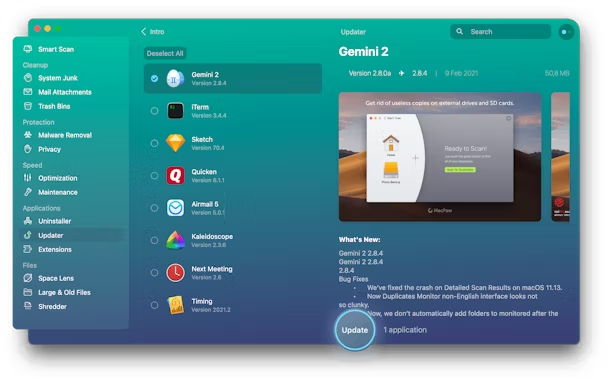
Remember we said that it is really easy to update all apps with CleanMyMac X? Here’s how you do it.
-
CleanMyMac X.
- Install the app following on-screen instructions and launch it from your Applications folder.
- Choose Updater then View all updates.
- Check the box next to the apps you want to update.
- Press Update.
Now, all your applications are up-to-date.
Safari is Apple’s web browser for macOS and is widely used by all macOS users. Keeping it up to date is essential for your smooth browsing experience. Besides, new updates often come with new features. When the latest version of macOS is available, Safari is usually updated along with the OS itself. So, you won’t need to check for Safari updates.
If you want to update all apps at once, CleanMyMac X can help you out here. Make sure you use the latest versions of all your applications to eliminate bugs and enjoy the latest features!
Обновляем браузер Safari на Mac
С выходом в сентябре 2018 релиза macOS 10.14 Mojave компания Apple изменила систему получения обновлений. В новых версиях программного обеспечения, непосредственно относящего к системному, в список обновлений входит и браузер Safari, теперь загружающийся и устанавливающийся автоматически.
Узнаем версию ОС
Чтобы определиться с дальнейшими действиями, сначала узнаем версию операционной системы, на которой работает MacBook. Нажимаем на логотип яблока в верхней панели меню и выбираем первый пункт открывшегося меню.
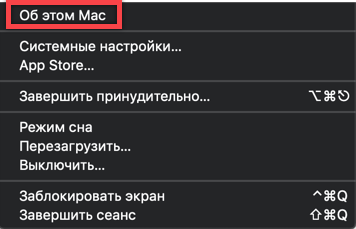
Открываем сведения о системе в основном меню верхней панели
Окно свойств по умолчанию открывается на вкладке «Обзор». Текущая версия masOS указана в верхней части крупным шрифтом, а на скриншоте дополнительно выделена рамкой.
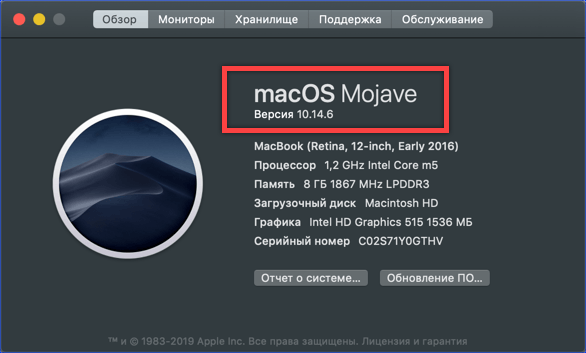
Проверяем установленную на Mac версию операционной системы
Управление обновлениями на macOS Mojave
Теперь, когда мы определились с операционной системой, переходим непосредственно к процедуре обновления. В нашем случае мы имеем дело с последней версией macOS Mojave, которая получает их автоматически.
-
Нажимаем на логотип яблока в верхней строке. Выбираем в списке пункт «Системные настройки».
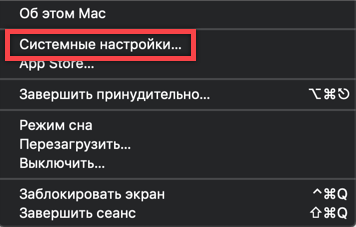
Открываем «Системные настройки» с помощью основного меню macOS
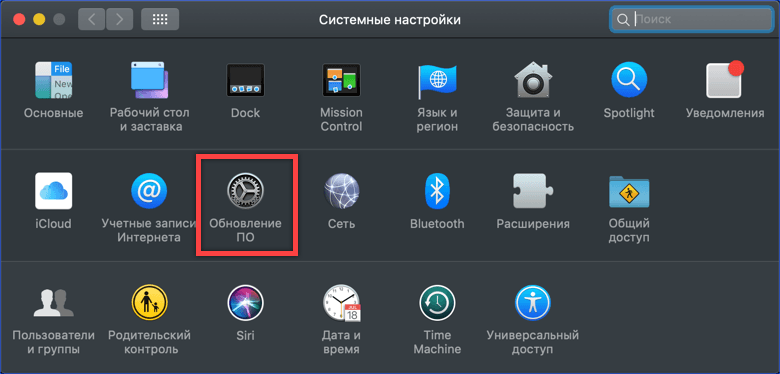
Запускаем проверку обновлений
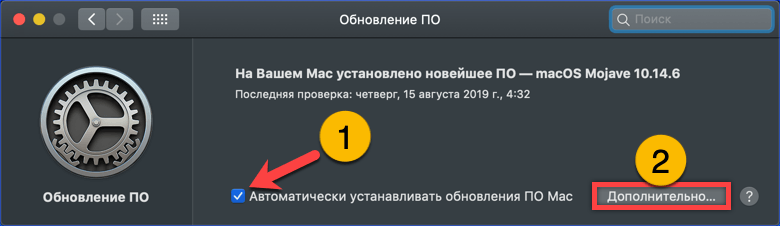
Настраиваем порядок получения обновлений macOS Mojave
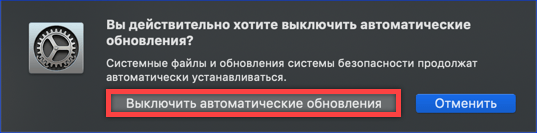
Выключаем автоматическое получение и установку обновлений ПО
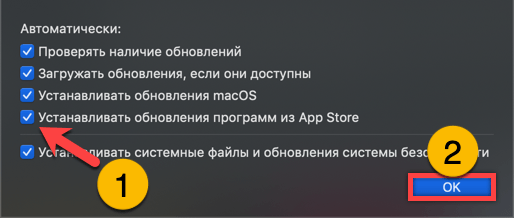
Настраиваем параметры проверки и получения обновлений в расширенном меню
Обновление Safari в старых версиях macOS
Разобравшись с установками macOS Mojave, посмотрим, как устроено управление обновлениями в старых версиях операционной системы.
-
Вызываем основное меню, щелкнув по логотипу яблока в верхней панели. Открываем магазин приложений App Store.
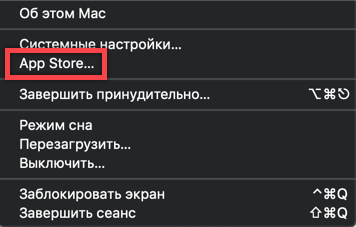
Открываем магазин App Store, используя основное меню верхней панели
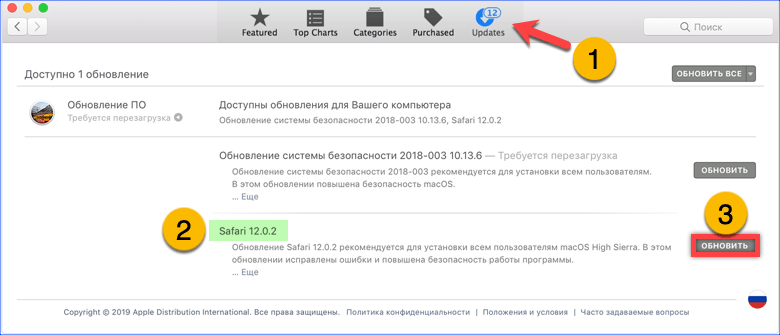
Проверяем наличие обновлений для браузера и устанавливаем их вручную
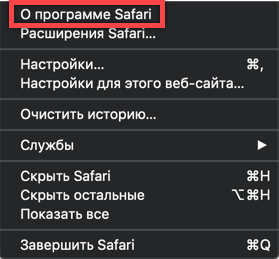
Открываем меню браузера Safari для проверки версии программы
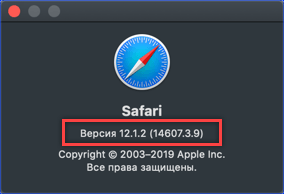
Проверяем версию обозревателя после установки обновления
В заключение
Описанная в данном материале методика позволяет регулярно устанавливать обновленные версии браузера Safari, поддерживая тем самым высокий уровень сетевой безопасности системы.