Как очистить оперативную память на Mac
Часто, если компьютер зависает или начинает работать медленно, проблема оказывается в забитой оперативной памяти (RAM). В этой статье я расскажу, что можно сделать для её очистки.
Перезагрузите компьютер
Оперативная память так называется потому, что данные в ней хранятся, пока компьютер работает. При выключении или перезагрузке устройства ОЗУ очищается, что нам и нужно.
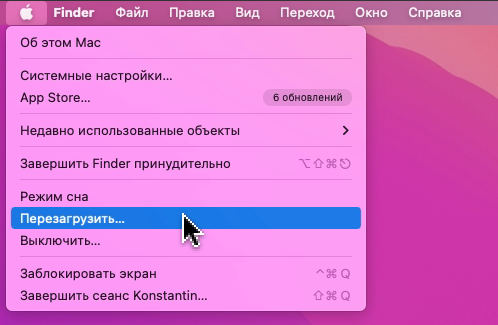
Если стандартными средствами выключить Mac не получается, просто зажмите кнопку питания.
Закройте все открытые приложения
Во время работы любого приложения часть данных хранится в оперативной памяти. Это позволяет работать сразу с несколькими приложениями быстрее и проще. Но некоторые программы забирают слишком много памяти, что со временем замедляет работу компьютера.
Просто закройте такие программы из памяти через Док-панель. Чтобы понять, какие именно приложения заняли RAM, запустите Мониторинг системы в разделе Утилиты.
В открывшемся окне перейдите на вкладку Память. Теперь все процессы отсортированы — от самого прожорливого до самого менее затратного для ресурсов Mac.

Завершите те приложения, которые находятся самыми первыми в списке. Для этого можно нажать кнопку Проверить выбранный процесс, а затем нажать Завершить.
Очистите данные в кэше
Ещё один хороший способ ускорить работу системы — это очистка кеша. В нём хранится различная информация, которая помогает выполнять приложениям и сайтам свою работу быстрее. Но слишком большой кеш может привести и к обратному результату.
Для очистки информации нужно выполнить следующие шаги:
- Откройте Finder;
- Нажмите Shift + Cmd + G ;
- В открывшемся окне введите
- Откроется папка со всеми данными кеша для текущего пользователя;
- Выделите все файлы и папки, и просто удалите их. Не забудьте очистить Корзину.
Отключите Объекты входа
Mac хранит данные в RAM только для приложений, которые запущены в текущий момент. Кроме этого, каждый Mac использует Объекты входа, что помогает приложениям запускаться при старте системы.
Поскольку эти приложения стартуют вместе с включением ПК, они сразу забирают часть оперативки на себя. Некоторые из таких приложений можно отключить.
Для этого откройте Системные настройки > Пользователи и группы. Выберите свой основной аккаунт и перейдите на вкладку Объекты входа.
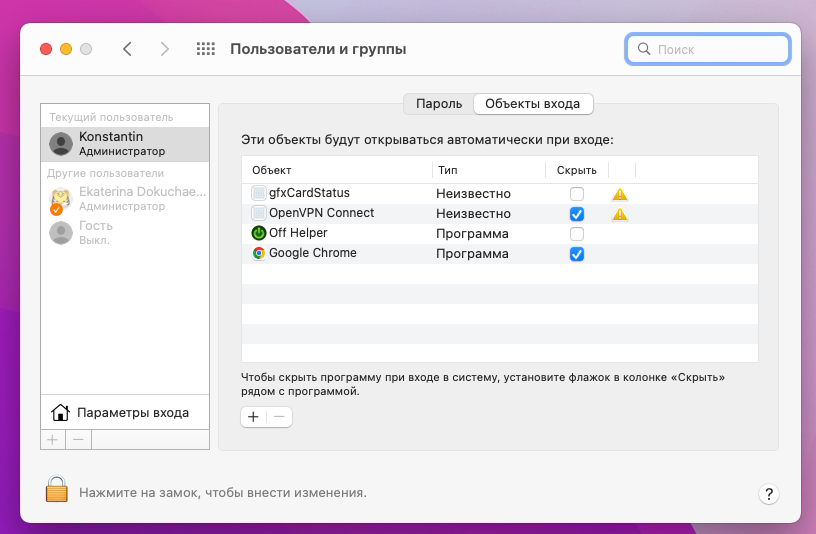
Отсюда вы сможете без труда удалить приложения, которые не нужно запускать при старте системы.
Это все основные способы для очистки оперативной памяти в macOS. Конечно, есть и другие варианты. Но они включают в себя апгрейд железа или обращение к специалистам Apple, поэтому в этой статье я их не буду рассматривать.
Как очистить оперативную память на Mac
Пользователи техники Apple привыкли к тому, что их техника работает с молниеносной скоростью. Плавное переключение между приложениями и рабочими столами, быстрый переход из спящего режима в боевую готовность и вообще: им все ни по чем. Однако некоторые проблемы здесь все же встречаются. С выходом macOS Monterey многие столкнулись с уведомлением о нехватке оперативной памяти и были повержены в шок. Сегодня предлагаю разобрать все причины подобного поведения компьютера и обсудить способы очистки оперативки.

С данной проблемой нехватки программной памяти чаще сталкиваются пользователи MacBook Air.
Конечно, какой бы у вас ни был Mac, от него всегда ждешь очень высокой скорости работы. Причем совсем неважно, просматриваете вы страницы в Safari или монтируете ролик в Final Cut. К большому сожалению, ресурс Mac тоже ограничен, и иногда он не справляется с большим количеством одновременно работающих приложений. Недавно я столкнулся с тем, что у моего MacBook ни с того, ни с сего резко включились кулеры и появилось уведомление «Системе не хватает программной памяти». Сегодня предлагаю подробно разобрать почему так происходит,
Не хватает программной памяти на Mac
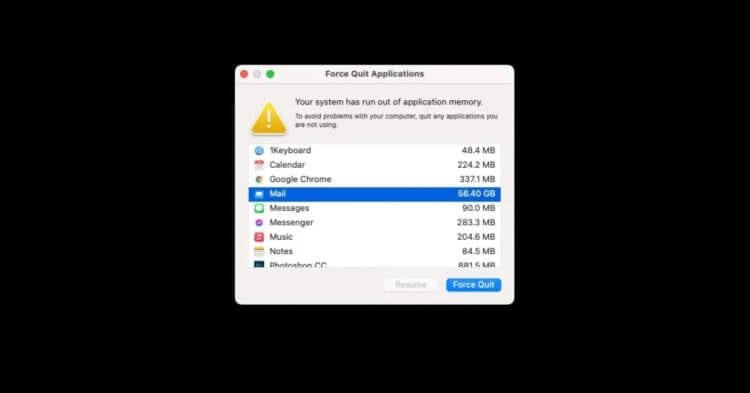
Не хватает оперативной памяти на Mac.
Оперативная память (ОЗУ, RAM, оперативка) — это часть системы компьютерной памяти, которая необходима для корректной работы различных приложений. С ее помощью процессор и видеокарта могут получить быстрый доступ ко всем необходимым данным.
Для начала давайте разберемся в чем же собственно проблема. Суть в том, что macOS хранит данные, используемые для активных процессов на компьютере в оперативной памяти. Здесь ничего удивительного, любая техника так делает. Однако если оперативка заканчивается, Mac начинает использовать для этих задач постоянную память. Именно поэтому важно оставлять как минимум 10% свободного пространства на диске. Если этого нет, система выбрасывает вам соответствующее уведомление.
Почему тормозит macOS
Причин, по которым не хватает оперативной памяти на маке может быть достаточно много. Исходя из того, как пользователи работают с компьютером, можно выделить следующие:
- Недостаточно свободного места на диске.
- Одновременно открыто очень много приложений
- Открыто много вкладок в браузере.
- Запущены какие-то тяжелые программы (Final Cut, Logic Pro и др.)
Конечно, решение выглядит очевидным: необходимо просто закрыть некоторые программы, которые жрут очень много памяти, однако не все так просто. Когда я столкнулся с нехваткой оперативной памяти на Mac, у меня было запущено лишь одно приложение — Почта.
Подписывайтесь на нас в Яндекс.Дзен, там вы найдете много полезной и интересной информации из мира мобильных технологий.
Как посмотреть свободную память на макбуке
Начнем с банального — чистки свободного пространства на Mac. Очистить свободную память на МакБуке достаточно просто. Для этого в Apple даже придумали отдельный инструмент, с помощью которого вы сможете быстро почистить свой Mac:
- Кликаем на значок яблока в верхнем левом углу.
- Переходим в раздел Об этом Mac.
- Далее заходим в подраздел Хранилище, Управлять.
- Ознакамливаемся с рекомендациями и количеством расходуемой памяти.
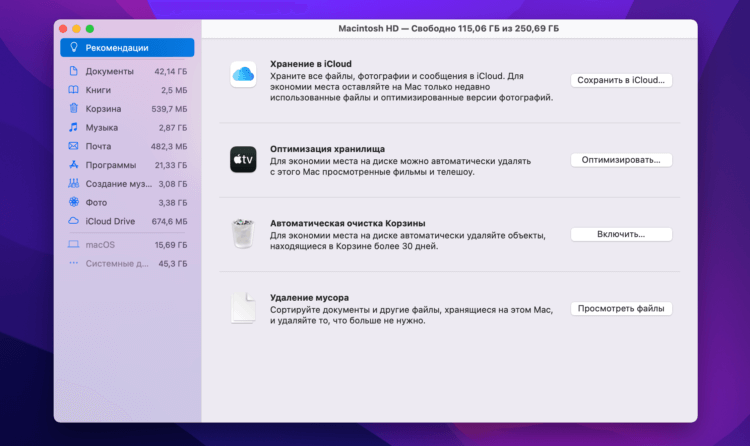
Здесь вы сможете ознакомиться с советами по управлению хранилищем на Mac.
Как почистить оперативку на Mac
Первое, что стоит попробовать — узнать, какие приложения расходуют оперативную память на Mac и закрыть их. Сделать это можно прямо внутри уведомления «Системе не хватает программной памяти» или через специальную утилиту Мониторинг системы следующим образом:
- Вбиваем Мониторинг системы в Spotlight или находим приложение через Launchpad.
- Запускаем программу.
- Переходим во вкладку Память в верхнем углу.
- Смотрим список приложений и количество памяти, которое требуется для их работы.
- Закрываем ресурсоемкие приложения.
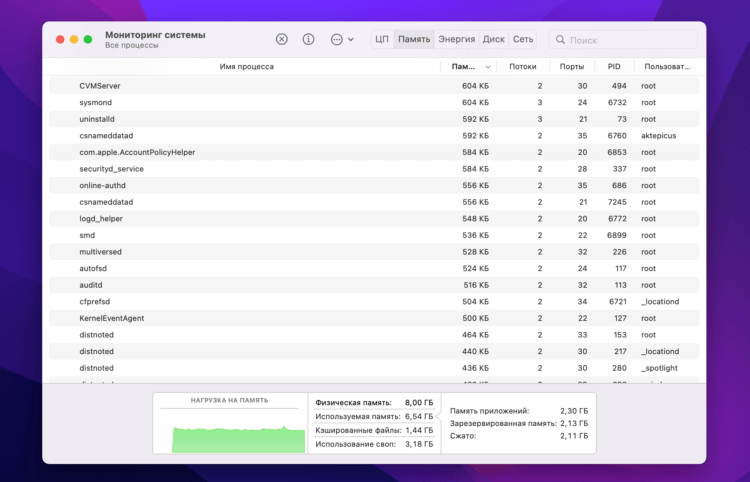
Здесь будут указываться все приложения и количество затрачиваемой памяти.
В принципе, думаю, что большинство пользователей и без Мониторинга системы понимают, что такое тяжелые приложения на Mac, но в случае с родной Почтой в жизни бы не подумал, что она может кушать так много оперативки.
Можно поступить еще проще — перезагрузить Mac. С помощью этой нехитрой процедуры получится очистить кэш macOS и принудительно забрать виртуальную память, которую компьютер брал взаймы.
Проблемы macOS Monterey
Оказалось, что подобные проблемы возникают в основном у пользователей новой macOS Monterey, об этом мы писали в отдельном посте. Однако в отличие от Майкла Саймона мой Mac не зависал. Он просто продолжал работать в своем духе с принудительным уведомлением поверх экрана о том, что мне необходимо закрыть ресурсоемкие программы.

В macOS пользователи обнаружили баг, из-за которого расходуется много оперативной памяти.
Я пробовал разные способы решения проблемы, но единственно верным оказалось дождаться следующего обновления macOS Monterey. Теперь все работает пуще прежнего даже с десятью открытыми приложениями и кучей разных вкладок в Google Chrome. Решение здесь простое: обновить macOS до последней версии.
А вы сталкивались с подобными проблемами на своем компьютере? Как вышли из ситуации? Обязательно поделитесь своим опытом в нашем Телеграм-чате, будет интересно прочесть.
Что делать, если Mac начал тормозить

Быстродействие компьютера далеко не всегда зависит от мощности его аппаратной начинки, особенно, если говорить про Mac. Высокий уровень оптимизации «харда» и «софта» обеспечивает компьютерам Apple возможность исправно работать на относительно слабом железе, месяцами не требуя перезагрузки. Но иногда Mac начинают страдать от потери скорости при выполнении даже не слишком ресурсоемких задач. Как правило, это проблема проистекает из загруженности оперативной памяти, которой требуется сброс.
Как очистить оперативную память на Mac?
Первое, что следует предпринять в таких ситуациях, — эта банальная перезагрузка. Поскольку оперативная память является энергозависимой, а значит, прекращает выполнение и поддержание работы всех запущенных задач при отключении питания. Иными словами, таким образом мы сбрасываем кэшированные данные и снижаем нагрузку на оперативную память. Этот способ, вопреки своей простоте, оказывается достаточно действенным, но есть и более эффективные решения, чтобы сбросить ОЗУ.
Другой способ, о котором идет речь, предполагает минимальные навыки работы с Terminal. Просто следуйте инструкции ниже:
- Запустите Terminal на своем Mac. Как правило, он хранится в папке «Другие» в LaunchPad;
- Введите в строке Terminal команду “sudo purge” (без кавычек);
- Если потребуется, подтвердите действие вводом пароля, который вы используете для авторизации в своем Mac.
Очистка займет всего несколько секунд, по прошествии которых оперативная память компьютера будет очищена и, по логике, он начнет работать быстрее.
Не переживайте, это действие абсолютно безопасно для вашего Mac и не может ему навредить. А поскольку очищается только оперативная память, ни один важный файл не пропадет.
Как очистить оперативную память Mac OS
Оперативная память (ОЗУ) является одним из ключевых компонентов компьютера, и её правильное использование влияет на общую производительность системы. Владельцы устройств на базе Mac OS также сталкиваются с проблемой нехватки ОЗУ, особенно при выполнении ресурсоёмких задач.
Очистка оперативной памяти может помочь устранить проблемы с производительностью и ускорить работу вашего устройства. В этой статье рассмотрим несколько основных способов, позволяющих освободить ОЗУ на Mac OS.
Перезагрузка компьютера. Простейший и наиболее эффективный способ очистки оперативной памяти на Mac OS – это перезагрузка компьютера. При такой процедуре все незакрытые процессы завершаются, и освобождается все доступное ОЗУ.
Тем не менее, есть и другие способы очистки ОЗУ. Некоторые приложения могут использовать большое количество оперативной памяти, независимо от того, запущены они или нет. В таких случаях полезно будет закрыть ненужные программы, особенно те, которые активно используют ОЗУ.
Как освободить оперативную память на Mac OS
Вот несколько способов, которые помогут освободить оперативную память на Mac OS:
1. Закройте неиспользуемые приложения: открываются приложения занимают часть оперативной памяти, поэтому закрывание неиспользуемых приложений может освободить дополнительное место в памяти.
2. Перезагрузите компьютер: перезагрузка компьютера помогает освободить оперативную память, поскольку при этом закрываются все запущенные приложения и процессы.
3. Используйте утилиту Activity Monitor: Activity Monitor предоставляет информацию о процессах и потреблении оперативной памяти каждым приложением. Вы можете использовать эту утилиту, чтобы закрыть неиспользуемые процессы и освободить память.
4. Увеличьте оперативную память: если часто испытываете проблемы с заполнением памяти, можно рассмотреть возможность увеличения объема оперативной памяти в компьютере Mac.
Все эти способы позволят вам освободить оперативную память на Mac OS и повысить производительность вашего компьютера.
Оптимизация работы оперативной памяти Mac OS
Существует несколько действий, которые можно предпринять, чтобы оптимизировать работу оперативной памяти на вашем компьютере Mac OS:
- Закрытие неиспользуемых приложений: проверьте активные приложения и закройте те, которые в данный момент не используются. Они могут занимать значительное количество оперативной памяти, что влияет на ее доступность для других задач.
- Очистка кэша: периодически очищайте кэши различных приложений и системных служб. Кэш может накапливать большое количество временных данных, которые могут забирать значительный объем оперативной памяти.
- Выключение ненужных системных служб: отключите службы, которые в данный момент не используются, чтобы освободить оперативную память. Некоторые службы могут работать в фоновом режиме и потреблять значительные ресурсы.
- Обновление ОС и приложений: регулярно проверяйте наличие обновлений операционной системы и устанавливайте их. Обновления могут содержать исправления ошибок, оптимизацию работы и улучшенное управление оперативной памятью.
- Использование программного обеспечения для оптимизации работы памяти: на рынке существует множество приложений, которые помогают оптимизировать работу оперативной памяти на Mac OS. Они могут проводить автоматическую очистку кэша, управлять активными процессами и предоставлять дополнительные функции для улучшения производительности.
Применение этих методов позволит вам оптимизировать работу оперативной памяти на Mac OS, обеспечивая оптимальную производительность вашего компьютера и повышая его отзывчивость.
Использование активных приложений и расширений
Чтобы закрыть активные приложения на Mac OS, выполните следующие шаги:
- Нажмите на иконку приложения в панели задач.
- Выберите «Закрыть» в выпадающем меню.
Чтобы отключить ненужные расширения на Mac OS, выполните следующие шаги:
- Откройте настройки расширений в браузере.
- Найдите ненужное расширение в списке.
- Выключите переключатель рядом с именем расширения.
После закрытия приложений и отключения ненужных расширений оперативная память будет освобождена, что поможет улучшить производительность вашего Mac.