Как запретить точное отслеживание местоположения iPhone с iOS 14
Читал, что в iOS 14 можно запретить точное определение местоположения iPhone. Где настраивается такая возможность?
Полезной фишкой iOS 14, которая направлена на повышение конфиденциальности пользователя, является запрет на определение точной геопозиции.
Эта опция запрещает сторонним приложениям точное определение местоположения пользователя. Программа сможет узнать страну, регион или даже город проживания, но не определит более точное местонахождение, улицу, дом и координаты.
Так будет работать определение местоположения (города) для погодных программ, банков, служб доставки и прочего. Более точную позицию они определить не смогут. При этом подобная фишка может только навредить в приложениях для вызова такси, навигаторах и офлайн-картах. Для таких программ ее лучше не включать.
Как отключить определение точной геопозиции
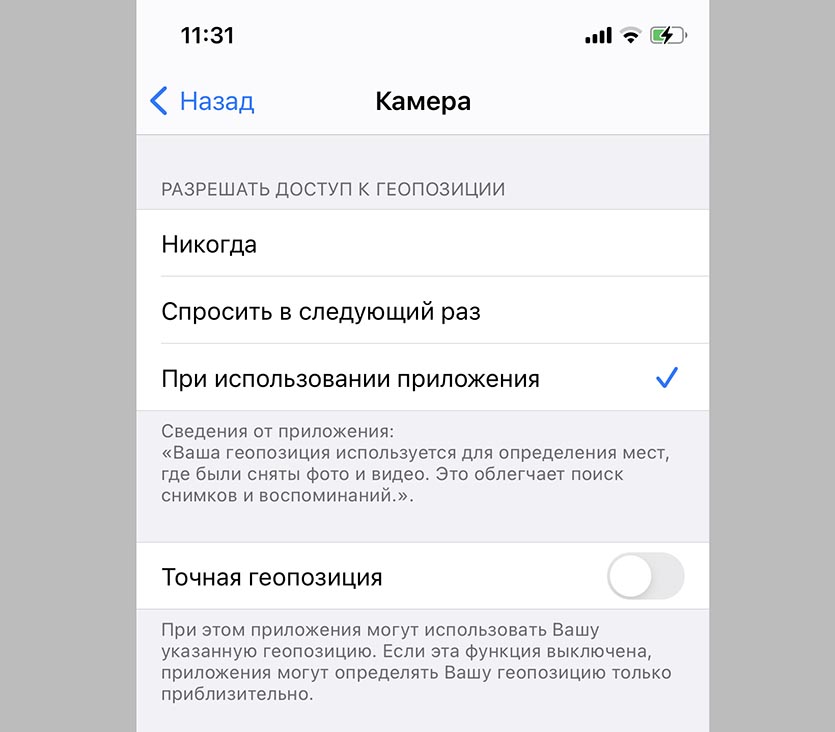
1. Переходим в Настройки – Конфиденциальность – Службы геолокации.
2. Выбираем нужное приложение.
3. Отключаем переключатель Точная геопозиция.
Теперь выбранное приложение не сможет узнать текущие координаты смартфона, но сможет определять его примерное местонахождение.
Как отключить геолокацию на айфоне?
Каждый iPhone оснащен GPS-приемником, который может точно определять широту и долготу телефона. Однако на точность GPS могут влиять физические препятствия, такие как здания, туннели или даже плохая погода.
Каждый iPhone оснащен GPS-приемником, который может точно определять широту и долготу телефона. Однако на точность GPS могут влиять физические препятствия, такие как здания, туннели или даже плохая погода.
Существуют альтернативные методы определения местоположения iPhone, когда GPS недоступен. Один из таких методов — использование местоположения соседних вышек сотовой связи. Этот метод позволяет оценить расстояние между телефоном и соседними вышками сотовой связи путем измерения времени, которое требуется для прохождения сигналов между телефоном и вышками. Этот метод называется «триангуляция».
Другой метод — использование местоположения сетей Wi-Fi. Как вы отметили, существуют базы данных точек доступа Wi-Fi, которые содержат их MAC-адреса и SSID, а также приблизительное местоположение маршрутизатора. Когда iPhone входит в зону действия сети Wi-Fi, он может использовать силу сигнала, чтобы определить свое местоположение.
В целом, iPhone использует комбинацию этих методов для определения вашего местоположения. В зависимости от вашего местоположения и доступных сигналов iPhone может использовать один или несколько из этих методов для точной оценки вашего местоположения.
Что такое геолокация на iPhone?
Геолокация на iPhone — это процесс определения вашего физического местоположения с помощью комбинации различных технологий, включая GPS, Wi-Fi, данные сотовой сети и Bluetooth.
Когда на iPhone включены службы определения местоположения, устройство использует эти технологии для сбора информации о вашем окружении и триангуляции вашего местоположения на карте. Эта информация затем используется различными приложениями и службами на вашем устройстве, такими как карты, погода и приложения социальных сетей, для предоставления вам информации и функций, специфичных для вашего местоположения.
GPS (Глобальная система позиционирования) — один из самых точных методов геолокации на iPhone, поскольку он опирается на сеть спутников для определения вашего положения на поверхности Земли. Однако сигналы GPS могут быть слабыми или недоступными в некоторых местах, например, в помещениях или в городских каньонах, окруженных высокими зданиями.
В таких случаях iPhone может использовать другие технологии, такие как Wi-Fi и данные сотовой сети, чтобы приблизительно определить ваше местоположение. Например, iPhone может использовать близлежащие точки доступа Wi-Fi или вышки сотовой связи, чтобы определить ваше местоположение и предоставить вам соответствующую информацию.
В целом, геолокация на iPhone — это полезная функция, которая может улучшить работу с мобильными устройствами, но важно помнить о последствиях для конфиденциальности при передаче данных о местоположении сторонним приложениям и сервисам. Всегда проверяйте настройки приложения и устройства, чтобы убедиться, что вы не против сбора и передачи данных.
Пошаговая инструкция по отключению геолокации на вашем iPhone
Отключение GPS на iPhone поможет увеличить время автономной работы телефона, а также защитить вашу конфиденциальность, не позволяя хакерам или другим приложениям получить доступ к информации о вашем местоположении.
Чтобы отключить GPS на iPhone, выполните следующие действия:
Откройте приложение «Настройки» на iPhone.
Нажмите на пункт Конфиденциальность.
Нажмите на пункт Службы геолокации.
Переключите переключатель рядом с Службы геолокации, чтобы отключить его.
Обратите внимание, что отключение служб определения местоположения не позволит iPhone использовать GPS для определения вашего местоположения, что может повлиять на работу некоторых приложений, которые полагаются на данные о местоположении. Однако вы все равно можете вручную ввести свое местоположение в некоторых приложениях или снова включить Службы местоположения, если вам необходимо использовать функции, основанные на местоположении.
Каждый смартфон с операционной системой IOS по стандартным настройкам собирает и сохраняет историю о месте нахождения пользователя. Разработчики компании Apple утверждают, что у них нет доступа к этим сведениям. Вся информация хранится на мобильном устройстве клиента и представляется в зашифрованном виде.
Ее применение возможно в некоторых службах гаджета. Например, календарь или географические карты. Тем не менее, используется информация о местоположении только для нужд собственника телефона. Материалы, которые накапливаются в смартфоне, строго обрабатываются, в соответствии с правилами организации. Существует способ, как посмотреть геолокацию на Айфоне, − использовать vpn скачать, который можно на официальном сайте нашей компании.
Зачем нужна опция определения геоположения?
Подробная информация доступна во вкладке «Конфиденциальность». Сервис использует сведения о месте нахождения владельца гаджета для того, чтобы уведомить его, какие объекты находятся неподалеку (например, кинотеатры, рестораны).
Также мобильное устройство самостоятельно настраивает дату и время, в зависимости от реального местонахождения пользователя.
Как правильно проверить данные о месторасположении на Айфоне?
История местоположений телефона доступна в установках девайса. Она находится во вкладке геопозиции.
Для этого необходимо:
- войти в меню «Настройки»;
- найти пункт «Конфиденциальность», далее вкладку «Службы геолокации»;
- после этого необходимо зайти в «Системные службы»;
- выбрать «Значимые места».
Эта вкладка станет открытой только после осуществления входа по отпечатку пальца (Touch ID), распознаванию лица (Face ID) или при вводе пароля. Собственник мобильного гаджета может получить сведения обо всех своих перемещениях.
Что будет, если выключить определение местонахождения и очистить историю местоположений?
Если отключить геолокацию на Айфоне то некоторые опции и сервисы могут перестать работать.
Приложения, которые перестают функционировать.
1. Автомобильные пробки. Когда пользователь телефона садится за руль, то смартфон получает материалы о его месте расположения и автоматически вносит их в общую базу. Все полученные сведения являются персонифицированными.
2. Популярное рядом. В операционной среде IOS регулярно передаются данные о времени и месте использования какого-либо приложения. Эти материалы применяются для того, чтобы давать рекомендации другим пользователям.
3. Геопозиция. После того, как на Айфоне отключается геолокация, владелец телефона не сможет отслеживать места, которые он посетил, при этом закрывает и информацию о времени, проведенном в определенной точке. В системе IOS она используется для прокладывания ряда популярных маршрутов.
4. Реклама. Рекламные объявления показываются без привязки к географическому положению.
5. Предупреждение. Если компания получает данные о вашем месторасположении, то устройство предупреждает о том, когда нужно зайти в торговый центр или сделать срочный звонок. При отсутствии информации напоминания работать не смогут.
6. Уведомления о передвижениях. При необходимости владелец смартфона может отправлять свои сведения о месторасположении другим пользователям. Эта функция доступна, только если опция определения местонахождения будет включена.
7. Home Kit. Компания Apple активно функционирует с техникой и бытовым оборудованием высокого класса. Например, существует возможность регулировки системы микроклимата в помещении. Когда вы будете подходить к дому, то система отопления включится и сделает нужный температурный режим. Также можно настроить функции освещения. При выходе из дома оно будет выключаться, при возвращении домой − включаться.
Если история местоположений iPhone отключена, то при экстренном вызове девайс не сможет найти ваше положение. Также невозможно будет отправить данные контактам телефона.
Как отключить функцию определения локации на операционной системе IOS?
Для того, чтобы выключить опцию географической локации, следует задать определенные настройки.
Для этого необходимо:
- зайти в меню настроек;
- далее выбрать пункт «Конфиденциальность»;
- войти в раздел служб геолокации и нажать на кнопку «Никогда».
После таких простых шагов будет нелегко отследить месторасположение девайса.
Эту функцию можно отключить частично, только для определенных приложений. Владелец мобильного устройства разрешает использовать информацию о своем нахождении только определенным сервисам. Если вы не знаете, как выключить геолокацию на айфоне частично, то в настройках и нажмите вкладку «Системные службы». Здесь нужно выключить переключатель на тех приложениях, на которых вы не хотите допустить того, чтобы отслеживалась географическая локация.
Желая скрыть посещения определенных страниц в сети, также можно установить надежное ПО от нашей компании ALT VPN. Сервис оперативно поменяет IP-адрес, соответственно, в истории будут отображаться недействительные показатели. Бесплатное демо позволяет оценить основные функции и преимущества приложения перед приобретением.
Как отключить геолокацию на iPhone
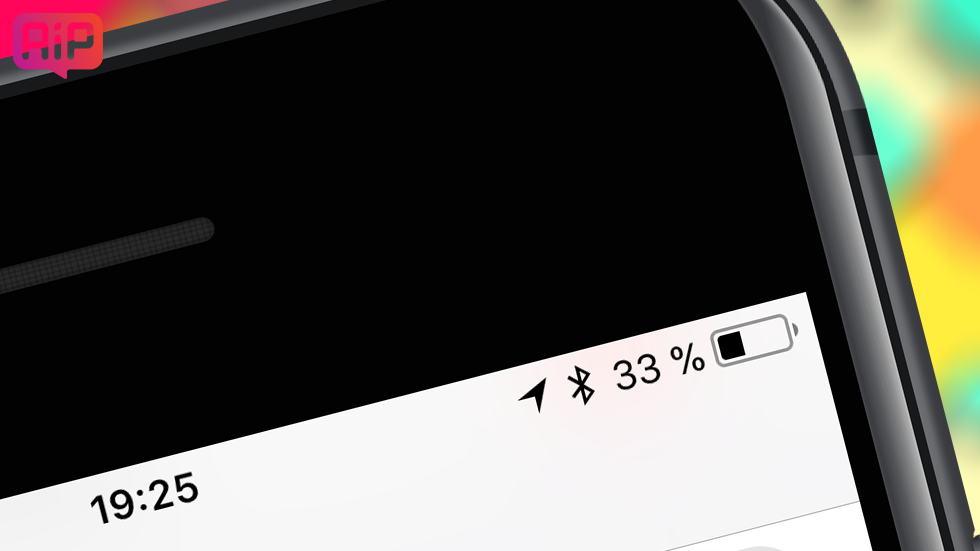
Геолокация — одна из самых «прожорливых» функций любого смартфона и iPhone здесь не исключение. Если вы стали замечать, что ваше устройство стало разряжаться гораздо быстрее, вполне возможно, что проблема заключается именно во включенной геолокации. В этой инструкции мы покажем как выключить эту функцию, а заодно, дадим пару полезных советов по ее использованию.
Геолокация используется многими приложениями, причем они не обязательно должны быть связаны с картами и построением маршрутов. Стандартное приложение Фото, например, вычисляет ваше местонахождение и присваивает фотографиям специальные метки, при помощи которых значительно легче сортировать и находить нужные снимки. Держать геолокацию в активном состоянии всегда — выход только для тех пользователей, которые имеют доступ к зарядному устройству в течение дня, но если вы заряжаете iPhone только дома (или на работе) — придется привыкнуть к несложной процедуре активации/деактивации геолокации.
Как отключить геолокацию на iPhone
Шаг 1. Перейдите в меню «Настройки».
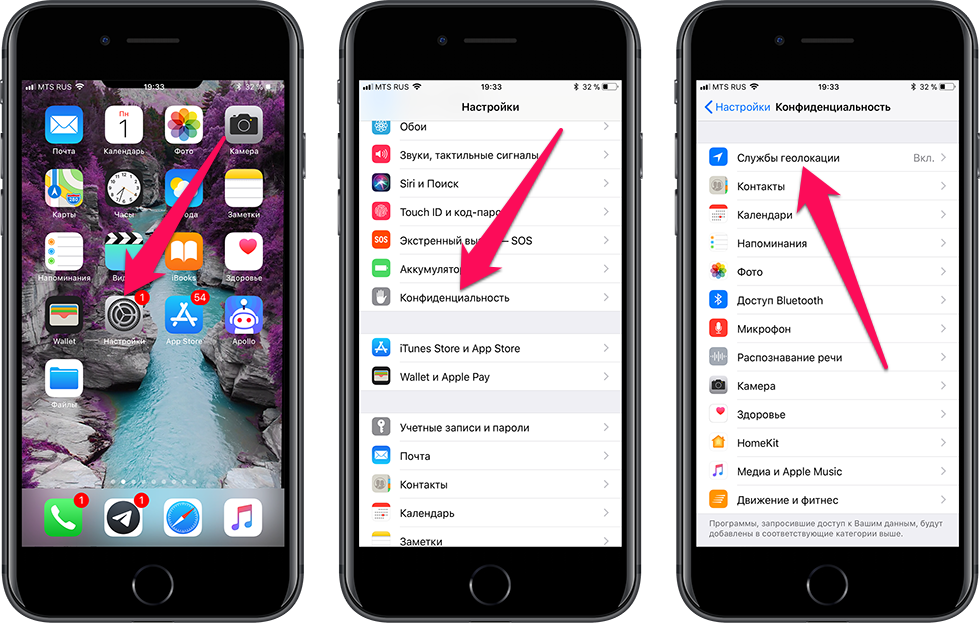
Шаг 2. Выберите пункт «Приватность» → «Службы геолокации».
Шаг 3. Выключите переключатель «Службы геолокации».
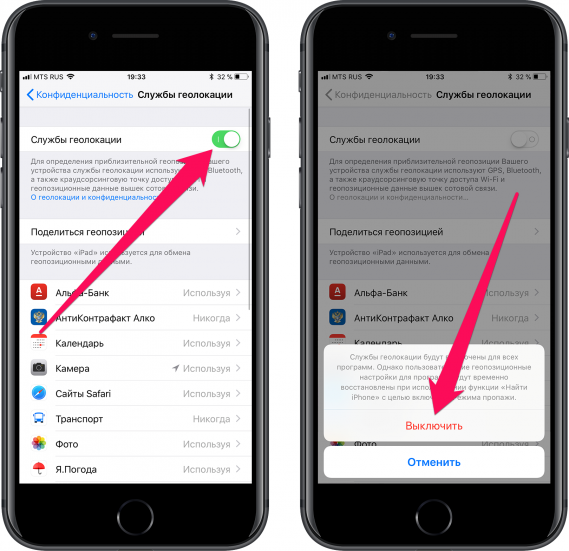
Шаг 4. Подтвердите выключение функции, нажав «Выключить» во всплывающем окне.
В этом же меню вы можете настроить использование службы геолокации для различных приложений — для этого достаточно выключить ненужную программу в списке.
Как отключить геолокацию на iPhone: во всей системе или для конкретных приложений
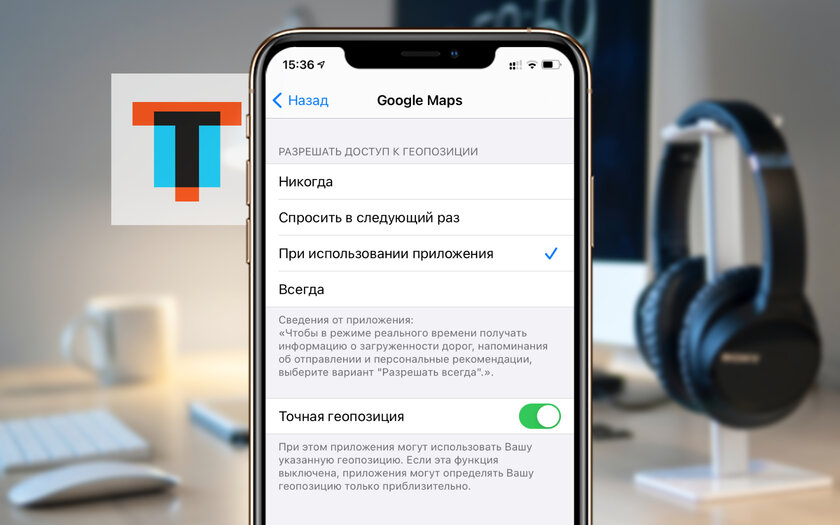
У вас есть возможность достаточно гибко настроить работу с определением местоположения своего iPhone. Вы можете полностью избавиться от использования геолокации, ограничить его для конкретных приложений и системных служб, а также узнать, когда своим разрешением воспользовались в последнее время.
Содержание
Как отключить абсолютно все «Службы геолокации» на iPhone
Шаг 1. Откройте «Настройки».
Шаг 2. Перейдите в раздел «Конфиденциальность».
Шаг 3. Разверните меню «Службы геолокации».
Шаг 4. Переведите в неактивное положение переключатель «Службы геолокации».
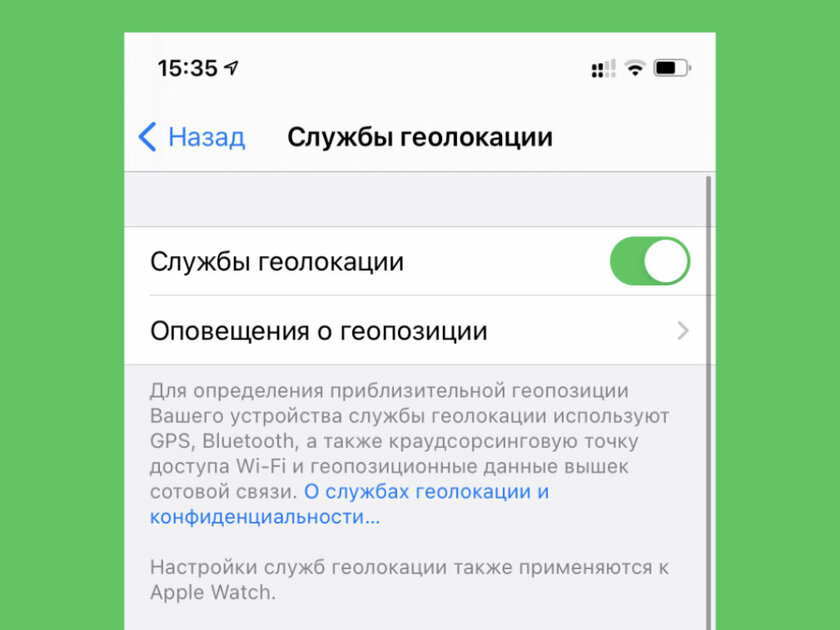
Обратите внимание: если вы отключите службы геолокации на iPhone, они также автоматически не будут использоваться на Apple Watch. Тем не менее, местоположение продолжит определяться на других устройствах Apple, которые привязаны к одной и той же учетной записи Apple ID.
Как отключить геолокацию для конкретных приложений
Шаг 1. Откройте «Настройки».
Шаг 2. Перейдите в раздел «Конфиденциальность».
Шаг 3. Разверните меню «Службы геолокации».
Шаг 4. Выберите пункт конкретного приложения.
Шаг 5. Определите вариант использования геолокации:
- «Никогда»;
- «Спросить в следующий раз»;
- «При использовании приложения»;
- «Всегда».
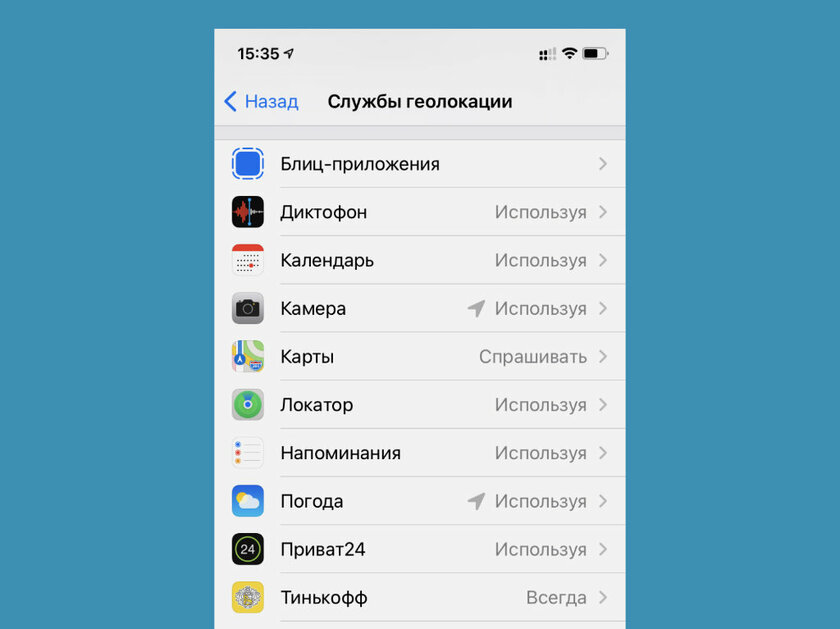
Рекомендую также обратить внимание на переключатель «Точная геопозиция». Если перевести его в неактивное положение, приложения смогут определять текущее местоположение устройства только лишь приблизительно. Эта возможность появилась вместе с переходом на iOS 14.
Какие из «Системных служб» геолокации можно выключить
В меню «Настройки» > «Конфиденциальность» > «Службы геолокации» > «Системные службы» есть целый ряд переключателей, которые связаны с определением местоположения iPhone. В данном разделе параметров мобильного устройства нет четких определений, поэтому я помогу вам разобраться с теми, которые можно отключить.
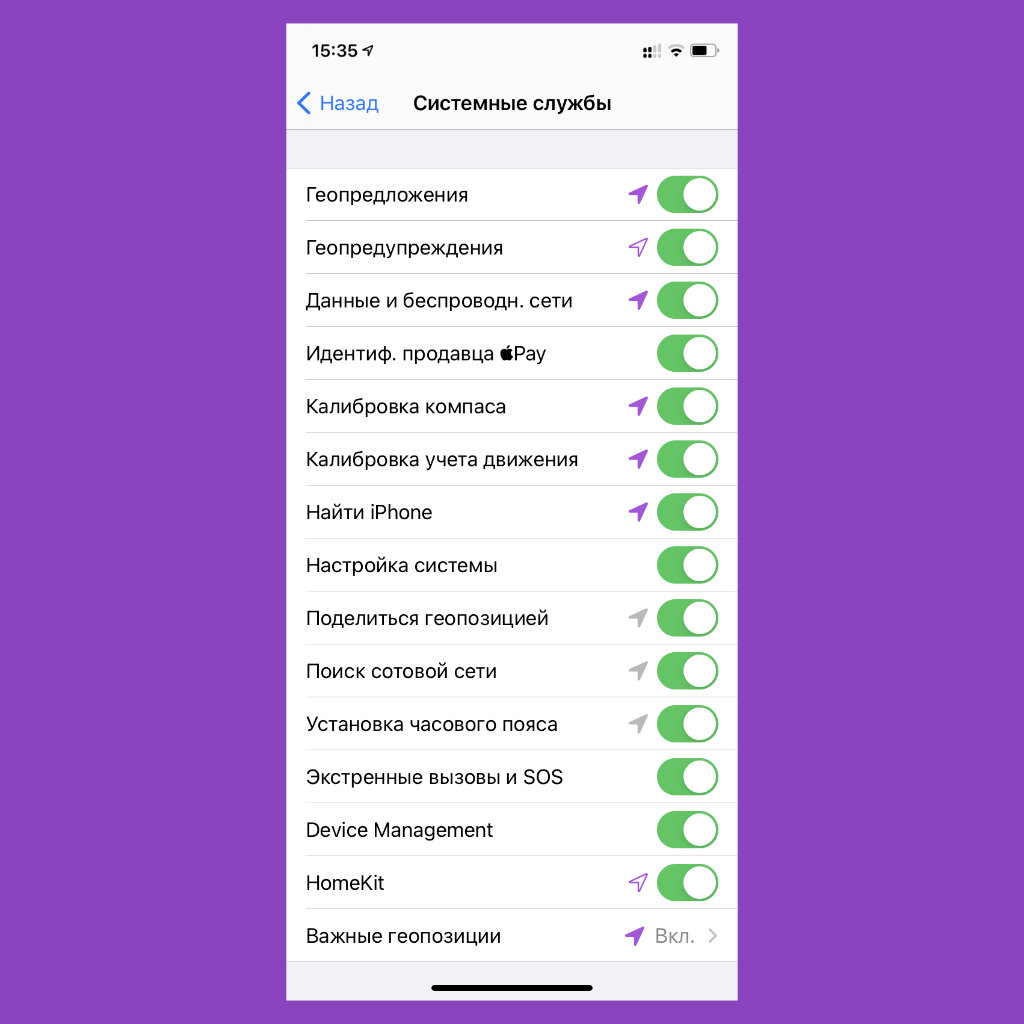
«Геопредложения» — служба, которая используется в рекламных целях и помогает приложениям и сервисам предлагать вам товары и услуги с привязкой к местоположению.
«Геопредупреждения» — служба, которая отвечает за работу напоминаний с использованием изменения местоположения, а также автоматизаций для «Быстрых команд».
«Данные и беспроводн. cети» — служба, которая предназначена для более точного определения позиции гаджета внутри помещения с использованием чипа U1.
«Идентиф. продавца Pay» — служба, которая определяет ваше местоположение во время оплаты товаров и услуг с помощью фирменного платежного сервиса Apple.
«Калибровка компаса» — служба, которая ускоряет определение направления движения при использовании картографических сервисов.
«Калибровка учета движения» — служба, которая дает возможность увеличить точность определения пройденного расстояния.
«Найти iPhone» — служба, привязанная к приложению «Локатор», которая нужна для поиска потерянного мобильного устройства Apple.
«Настройка системы» — служба, которая отвечает за функцию оптимизированной зарядки и некоторые другие системные фишки смартфонов Apple.
«Поделиться геопозицией» — служба, которая, к примеру, дает возможность отправить свое местоположение любому знакомому через социальные сети или мессенджеры.
«Поиск сотовой сети» — служба, которая упрощает поиск вышек мобильной связи во время перемещения пешком, в поезде или на автомобиле.
«Установка часового пояса» — служба, которая нужна для правильной корректировки времени: это особенно важно во время воздушных перелетов между странами.
«Экстренные вызовы и SOS» — служба, которая определяет ваше точное местоположение при использовании функции SOS.
«Device Management» — служба для удаленного конфигурирования гаджетов, которая применяется в учебных заведениях.
«HomeKit» — служба, отвечающая за срабатывание сценариев автоматизации и другие возможности приложения «Дом».
«Важные геопозиции» — служба, которая запоминает наиболее частые местоположения пользователя и конфигурирует рекомендации на основании этой информации.
Как определить недавнее использование геолокации на iPhone
Возле пунктов приложений и системных служб в меню «Настройки» > «Конфиденциальность» > «Службы геолокации» периодически появляются индикаторы местоположения в виде стрелок в разном исполнении: серые и фиолетовые, заполненные или контуром. Вот что они показывают:
- пустая стрелка — указанный объект мог получить вашу геолокацию при определенных обстоятельствах;
- фиолетовая стрелка — указанный объект использовал вашу геолокацию недавно;
- серая стрелка — указанный объект использовал вашу геолокацию в последние 24 часа.
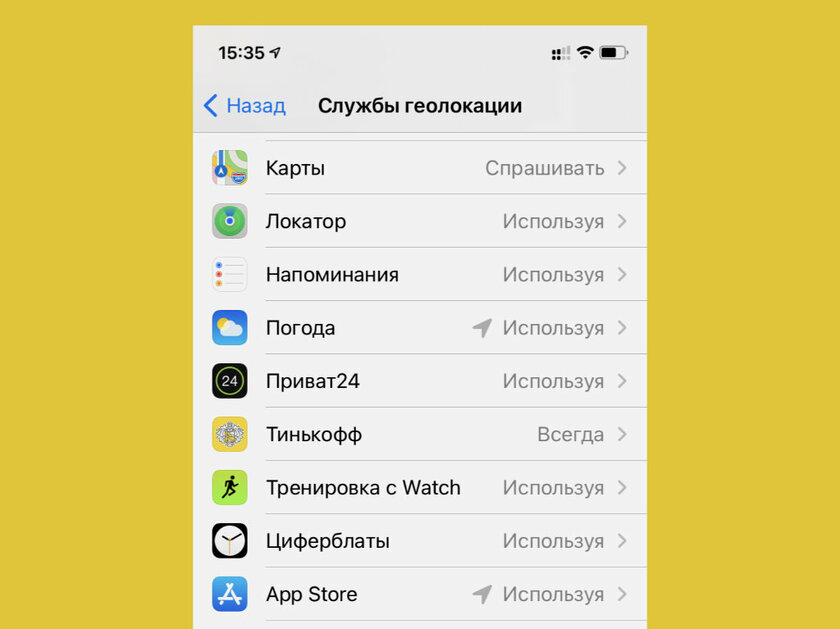
Вы также можете добавить значок геолокации в строку меню мобильного устройства, который на iPhone с использованием Face ID будет отображаться в «Пункте управления». Чтобы сделать это, нужно перевести в активное положение переключатель «Значок в меню статуса» в меню «Настройки» > «Конфиденциальность» > «Службы геолокации».
⚠️ Если инструкция перестала работать или у вас возникли проблемы на каком-то шаге — пожалуйста, сообщите об этом в комментариях. Мы обязательно изучим проблему и обновим статью.