Как перенести сохраненные игры на Андроид?

Андроид — это простая и удобная система, но при всех своих достоинствах у нее нет единого хранилища данных, что позволило бы без труда передавать любые файлы приложений с одного устройства на другое. Но не все так плохо, ведь сейчас мы разберем два способа, как перенести сохраненные игры на Андроид.
Как перенести сохранения игры на Андроид?
С помощью своего аккаунта
В теории это самый простой путь решения проблемы, ведь достаточно создать свой профиль Гугл+ или Фейсбук и подключиться к игре через него. Далее эта же игра скачивается на другой девайс и происходит вход с того же профиля, после чего весь заработанный опыт и достижения становятся доступными и тут.
Но этот метод имеет целый ряд весомых недостатков:
- Прежде всего возможна потеря данных после обновления игры;
- У многих игр сохранения хранятся в кеше;
- Не получится сохранить и передать моды к игре, так как они установлены со сторонних источников.
С помощью Wi-Fi соединения
Чтобы перенести сохранения игры на андроид, можно воспользоваться удобным приложением TapPouch Wi-Fi File Transfer.
Далее действуем по следующей инструкции:
- Запускаем TapPouch на обоих девайсах и убеждаемся в наличии активного Wi-Fi соединения;
- На устройстве, с которого будут передаваться сохранения, выбираем “Share files / folders”;


Вот таким несложным способом можно перенести сохранения игры Андроид на другой телефон, потратив всего несколько минут.
Как перенести игру с андроида на андроид без потери сохранений
Современные телефоны используются людьми для разных целей. Кто-то просто выполняет звонки и общается в мессенджерах, а кто-то ещё успевает пройти несколько уровней в играх. Иногда после покупки нового смартфона пользователи задают вопрос: а как сохранить игру на другом телефоне? Ответ – перенести все данные приложения на второе устройство. О том, как это сделать, мы постараемся подробно рассказать ниже. Сразу отметим, что каждый способ имеет свои преимущества и недостатки, поэтому сначала лучше ознакомиться с инструкциями, а только потом переходить к выполнению действий.
Как перенести сохранения игры на Андроид?
Выполнить перенос игры с одного телефона на другой достаточно просто. Гораздо сложнее сохранить все достижения и прогресс. Именно эту тему мы и затронем ниже.
Способ 1: через привязанный аккаунт
Этот способ подойдет не для каждой игры, а только для той, в которой возможно выполнить вход в аккаунт для сохранения прогресса. Обычно в качестве учетной записи используется почта от Google, а точнее фирменное приложение Play Игры. Если привязать весь прогресс к определенному профилю, то в будущем его можно будет восстановить на любом телефоне.

Приложение Google Play Игры
Однако некоторые игры не поддерживают подобную опцию. Это касается не очень популярных приложений, которые работают в основном без подключения к интернету. В этом случае придется использовать другой способ.
Способ 2: через приложение ShareMe
Можно попробовать перенести все папки игры, в которых сохранялись данные и прогресс. В этом поможет специальное приложение ShareMe. Оно по умолчанию установлено на телефонах Xiaomi, но владельцы устройств от других производителей также могут скачать его из Play Маркета.
Обратите внимание, что программу нужно установить на два смартфона.
Когда приложение успешно загружено, открываем его и выполняем следующие действия:
- Нажимаем на кнопку «Согласен» и создаем собственный аккаунт в системе. Придумываем имя пользователя и выбираем аватарку.
- После этого заходим в раздел с файлами и находим папку с данными игры. Обычно весь прогресс сохраняется в директории «Data», которая расположена в тематической папке «Android». Находим имя пакета нужного приложения и выделяем его.
- В нижней части экрана выбираем «Отправить».


Сканируем QR-код на втором телефоне
Когда передача завершена, остается установить на второй смартфон игру из Play Маркета и перенести полученную папку в директорию «Data». Для этого изначально скопируйте её, а после откройте проводник и выполните вставку.
Способ 3: через Bluetooth
Этот вариант чем-то похож на предыдущий, только здесь не придется использовать дополнительных приложений. Всё что нужно – активировать Bluetooth на каждом телефоне и переслать папку с данными игры. Для наглядности предлагаем воспользоваться пошаговой инструкцией:
-
Заходим в проводник на первом устройстве. Открываем папку «Android», а затем «Data». Каждая из этих директорий расположена во внутренней памяти устройства, так что имейте это в виду.

Открываем папку «Data»

Выбираем папку для отправки

Если второе устройство не отображается в списке, то проверьте настройку Bluetooth. Обязательно должна быть активирована опция видимости для других смартфонов!
Теперь на другой телефон остается установить игру и перенести папку в нужное место. Как видите, в этом ничего сложного нет.
Вывод
Итак, мы подробно рассмотрели, как сохранить игру на другом телефоне. Каждый из этих способов предназначен для определенных приложений. Если игру можно привязать к аккаунту, то сделайте это. Так не придется возиться с папками и их передачей. Остались вопросы? Тогда задавайте их в комментариях!
Как перенести игры с Андроида на Андроид
Сегодня о популярности различных мобильных устройств знают все, а телефоны стали важной частью любого человека в повседневной жизни. При этом многие используют телефон для того, чтобы поиграть в игры или пользоваться программами. Любое игровое приложение – это обязательный игровой прогресс, который в случае замены телефона нужно перенести на новый гаджет. Как перенести игры с Андроида на Андроид и как перенести только сохранения? Ниже представлено несколько распространенных способов.
Использование личного аккаунта
Здесь все достаточно просто – пользователь, начиная любую игру и проходя в ней регистрацию, входит в свой аккаунт через Google+ или через Facebook. И, скачав эту же самую игру на другом телефоне, ему необходимо всего лишь войти в нее через тот же самый аккаунт пользователя. В таком случае все достижения и все заработанные в игре очки будут автоматически активированы на другом мобильном устройстве.
Но подобный способ перемещения сохранений на новый гаджет сложно назвать достаточно эффективным, и вот по каким причинам:
- После того, как игра обновится через Play Market, есть большая вероятность потери всех полученных данных.
- Также у пользователя нет никакой возможности для того, чтобы поделиться игрой и игровыми достижениями с друзьями.
- Многие игры и приложения, равно как и все достижения в них, могут храниться не в аккаунте, а в кэше устройства.
- Пользователь не может с помощью свою аккаунта перенести свои игровые данные на другое устройство в том случае, если игры были установлены из сторонних источников. Сюда же можно отнести моды и читы, не привязанные в Goggle аккаунту.
В остальном же пользователь может переносить все сохранения игр из одного устройства на другое.
Использование Titanium Backup (ROOT)
Если же необходимо переносить не только сохранение к игре, но и саму игру, то здесь самым популярным приложением является Titanium Backup. Но для того, чтобы произвести перенос игры, необходимо получить Root-права сразу же на двух гаджетах.
Если оба гаджета «зарутированы», необходимо скачать и установить Titanium Backup на эти гаджеты (для того, чтобы перенести игры, можно использовать и бесплатную версию). После этого нужно открыть Titanium Backup на телефоне-доноре.
Во время первого запуска от программы пользователю поступит запрос на дачу прав Root. С этим запросом нужно согласиться и дать эти права для программы. После этого нужно сверху дисплея нажать на «Резервные копии», и найти необходимое игровое приложение (для того, чтобы ускорить поиск, следует ввести название в соответствующее поле после нажатия на значок лупы).
После этого необходимо нажать на строчку с названием игры и нажать на «Сохранить». После нажатия на эту кнопку все данные об игре будут запакованы в один общий архив.
После этого необходимо найти каталог TitaniumBackup, открыть его и передать все файлы в нем на другой телефон с помощью Bluetooth соединения. Также можно все эти файлы скопировать на свою SD-карту и поставить ее во второй телефон. В памяти второго телефона нужно создать такую же папку TitaniumBackup.
Дальше следует перенести файлы в эту папку и запустить на втором телефоне программу. В программе нужно найти резервные копии, открыть меню с помощью кнопки «Резервные копии» и обновить список.
После этого нужно зайти в список приложений на втором телефоне, найти сохраненную игру, нажать на настройки и на кнопку «Восстановить».
И на этом все – игра успешно скопирована на новый телефон со всеми имеющимися достижениями.
Использование Wi-Fi
Еще один способ переноса игр – использование менеджера под названием TapPouch Wi-Fi. Отличие этого способа в том, что здесь не нужно предоставлять гаджетам и приложениям права Root, что подойдет начинающим пользователям.
Это приложение тоже является бесплатным и работает с ОС Андроид 2.2 или выше. Здесь список шагов следующий:
- Установить программу на два гаджета.
- Убедиться в том, что телефоны находятся в одной Wi-Fi сети.
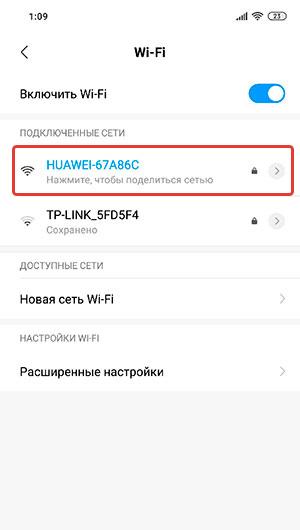
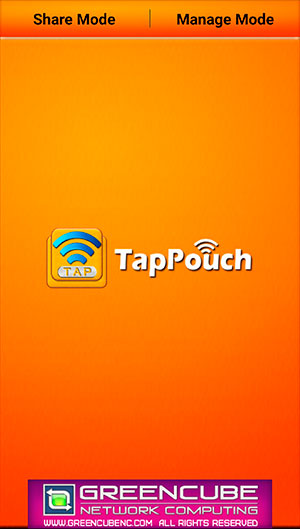
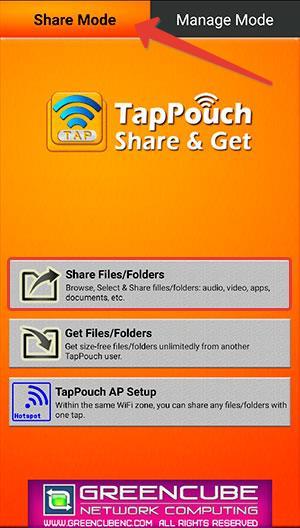
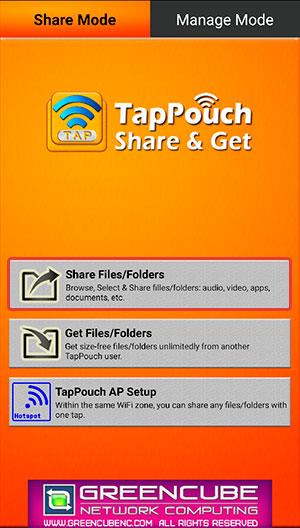
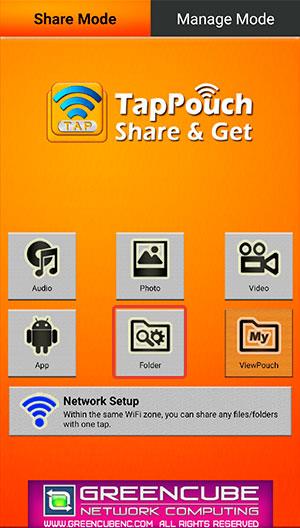
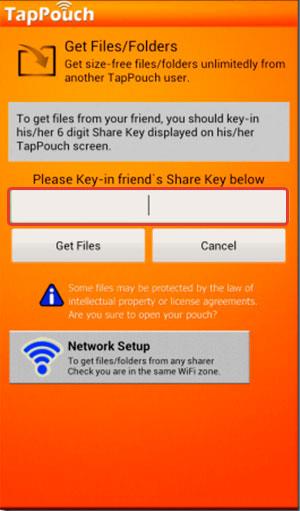
После завершения процесса аутентификации файлы будут переданы на второй телефон и сохранены на карте памяти.
Заключение
Выше перечисленные способы являются не единственными, но самыми основными среди пользователей. При этом, в зависимости от требований пользователя, можно перенести как саму игру с сохранениями, так и только сохранения.
Как перенести игру с одного телефона на другой сохранив уровень игры
С каждым годом мобильные игры становятся всё более увлекательными. Если ранее они здорово отличались от игр на ПК, то сегодня возможности современных телефонов позволяют воспроизводить приложения с отличной 3Д-графикой и превосходным звуком. Но иногда нам нужно перенести понравившуюся игру с одного мобильного телефона на другой, сохранив пройденный уровень игры. Как же это сделать? Ниже разберём инструкции для ОС Андроид и iOS, и перечислим программы, которые в этом помогут.
Перенос игры с сохранением прогресса на телефон с ОС Андроид
Функционал ОС Андроид позволяет переносить игру с одного телефона на другой с помощью различных инструментов. Последние включают использование облака, функционала аккаунта Google, и различных вспомогательных программ уровня « Titanium Backup » и « Hellium ». И если с аккаунтом Гугл всё достаточно просто (достаточно авторизоваться под вашим старым аккаунтом Гугл на новом телефоне, а затем там же запустить игру), то с другими способами всё немного сложнее. Ниже разберём эти способы детально, и представим инструкции по их выполнению.
Копирование игры с сохранением уровня с помощью облака
Как известно, универсальной системы сохранения игрового прогресса в облаке для игр на ОС Андроид не существует. Приложение « Игры Google Play » (Google Play Games) использует собственный метод сохранения в облаке, но далеко не все игры с Плей Маркет его поддерживают. Тем не менее, его стоит активировать на тот случай, если интересующая вас игра с ним работает.
Для синхронизации вашего игрового прогресса между устройствами, работающими с приложением «Google Play Игры» вам необходимо войти в одну и ту же учётную запись Гугл на обоих устройствах. Рекомендуется установить на обоих устройства приложение «Google Play Игры», это позволит вам контролировать процесс синхронизации с облаком.
Чтобы убедиться, что у вас включено сохранение в облаке Play Игры перейдите в Настройки – Учётные записи и архивация. Здесь найдите ваш аккаунт Гугл и тапните на него. Убедись, что ползунок опции « Play Игры: сохранение в облаке » включен.
Во многих играх используется облачная служба сохранения Google Play Games. При просмотре страницы игры в магазине обратите внимание на зеленый значок геймпада.
Как перенести сохраненные игры на Андроид?
Андроид — это простая и удобная система, но при всех своих достоинствах у нее нет единого хранилища данных, что позволило бы без труда передавать любые файлы приложений с одного устройства на другое. Но не все так плохо, ведь сейчас мы разберем два способа, как перенести сохраненные игры на Андроид.
Как перенести сохранения игры на Андроид?
С помощью своего аккаунта
В теории это самый простой путь решения проблемы, ведь достаточно создать свой профиль Гугл+ или Фейсбук и подключиться к игре через него. Далее эта же игра скачивается на другой девайс и происходит вход с того же профиля, после чего весь заработанный опыт и достижения становятся доступными и тут.
Но этот метод имеет целый ряд весомых недостатков:
- Прежде всего возможна потеря данных после обновления игры;
- У многих игр сохранения хранятся в кеше;
- Не получится сохранить и передать моды к игре, так как они установлены со сторонних источников.
С помощью Wi-Fi соединения
Чтобы перенести сохранения игры на андроид, можно воспользоваться удобным приложением TapPouch Wi-Fi File Transfer.
Далее действуем по следующей инструкции:
- Запускаем TapPouch на обоих девайсах и убеждаемся в наличии активного Wi-Fi соединения;
- На устройстве, с которого будут передаваться сохранения, выбираем “Share files / folders”;
Вот таким несложным способом можно перенести сохранения игры Андроид на другой телефон, потратив всего несколько минут.
Как перенести игру с андроида на андроид без потери сохранений
Когда пользователь сменяет свое устройство, он думает о том, как сделать так, чтобы все файлы перекинулись, в том числе и все те игры, которые у него стояли на устройстве ранее. Это необходимо для того, чтобы сохранить все данные, весь опыт или же рейтинг в игре. Оказывается, что это возможно, но для этого нужно использовать некоторые способы, более подробно о которых стоит поговорить далее.
Теперь покупка нового телефона с игровой целью, а также перенос данных и игр – это то, с чем сталкиваются современные пользователи.
Как перекинуть игру с телефона на телефон с помощью личного аккаунта
Способов переноса очень много, начиная от самый сложных и муторных, заканчивая самыми простыми, которые даже не требуют установки дополнительных программ. Стоит разобраться в самых популярных способах подробнее.
Самый первый и простой способ перенос – это перенос при помощи личного аккаунта. В любой игре, если пользователь имеет опыт, то он имеет и аккаунт, на котором данный рейтинг хранится. Суть заключается в том, что пользователь просто заходит в старый аккаунт на новом телефоне, однако, у данного способа есть некоторые оговорки.
Обратите внимание! Способ подходит не для всех игр, а только для тех, которые имеют свой способ входа, аккаунт и так далее. Если игра не подразумевает такого, то стоит выбрать другой, более удобный и практичный способ.
Смысл метода заключается в том, что у некоторых игр пользователь просто выходит из одного аккаунта и заходит с другого телефона на этот же акк. При этом необходимый материал необходимо запомнить (логин и пароль), после чего только выходить из аккаунта, чтобы перенести все файлы на другое устройство.
Необходимо вводить только достоверный и правильный логин с паролем, потому что без данной информации не получится установить данные при помощи логина и пароля. Способ подойдет даже в том случае, если пользователь имеет интернет, потому что игры с аккаунтом чаще всего подразумевают, что у пользователя он должен быть обязателен для общения с другими пользователя. Этот способ подойдет только для подобных программ. Если же программа не имеет входа в аккаунт, то необходимо выбрать любой другой способ.
Как передать игру с телефона на телефон с помощью резервного копирования Google
Еще один классный способ передачи – использование резервного копирования Гугл. Для компании Гугл введение резервного копирования – это простое дело, однако, как выручает данная функция при срочных ситуациях. Пользователь может столкнуться с некоторыми проблемами в данном способе:
- Будет сложно перенести одну игру данным методом, придется перекидывать сразу несколько программ;
- Пользователь должен имеет присоединенный интернет, чтобы все прошло гладко и четко.
На любом устройстве Андроид чаще всего установлен аккаунт от Google. Поэтому данный метод актуален. Чтобы совершить передачу, необходимо сделать следующее:
- Открываем настройки устройства, они находится на стартовом экране, также их можно найти в панели управления, чаще всего они там и находятся;

- Теперь находим пункт «Система», тапаем на него;
- Остается только тапнуть на «Дополнительно». Находим пункт «Резервное копирование», оно отвечает за нужные пользователю действия;

- Убеждаемся в том, что данный пункт активирован, иначе перенести данные не получится;

- Перенос заключается в том, что пользователю нужно активировать новый телефон, предложить восстановление резервного копирования, тапнуть на «Начать» и ждать, пока процесс копирования полностью пройдет;
- Выбираем пункт «Скопировать их облачного хранилища», в котором будут храниться все игры;

- Входим в учетную запись, делаем это при помощи логин и пароля;

- Кликаем на копию устройства, которую хотелось б восстановить;
- Тапаем на галочку с переносом программ;

- Дожидаемся окончания процесса копирования.
Теперь пользователь увидит, что перенеслись не только игры, но и все данные. Если же пользователь понял, что некоторые программки или же игры отсутствуют, то чрез Плей Маркет достаточно просто и легко установить нужный раздел.
Способ хоть и трудоемкий, но зато достаточно удобный, так как можно перекинуть сразу все нужные данные с одного устройства на другое, сразу можно использовать резервное копирование. Дополнительных программ, как говорилось ранее, скачивать не надо.
Как перекинуть игру на другой телефон с помощью приложений
Это еще один достаточно трудоемкий способ переноса данных – при помощи приложения. Существуют огромное количество программ, которые приспособлены к тому, чтобы переносить многие файлы, в том числе и данные об играх. Например, такое популярное приложение, как ShareMe.
Последовательность при переносе простая, именно поэтому программа считается самой популярной:
- Устанавливаем программу и на телефон, и на другое устройство, на которое хотелось бы перекинуть данные. Программа есть в Гугл Плей, именно поэтому скачивать стоит оттуда;
- Далее необходимо кликнуть на запуск программки, тапаем на «Согласен», чтобы принять всю политику программы;

- Создаем аккаунт. Благодаря нему в дальнейшем будут осуществляться все действия. Если у пользователя уже есть аккаунт, можно использовать его;
- Заходим с принимающего устройства на этот же аккаунт;
- Выбираем на передаваемом устройстве те игры, которые необходимо перенести;

- Тапаем на «Отправить»;
- Сканируем появившийся на экране код при помощи другого устройства;
- Тапаем на кнопку «Получить»;
- Выбираем установку с использованием кода;
- Ждем установки нужных файлов на устройстве.
Программа помогает достаточно быстро и легко передать данные любому пользователю. Это очень удобно, при этом достаточно загрузить одно приложение для качественной работы и переноса.
Как перекинуть игру по Wi-Fi
Если же у пользователя есть интернет (Wi-Fi), то он может передать файлы через него. Сделать это достаточно просто, потому что нужно всего лишь два устройства и общая сеть. Если же такой возможности нет, то стоит присмотреться к другому способу.
Устанавливаем специальную программку, которая называется ES Explorer. Она скачивается с официального источника, а не через интернет. Стоит помнить, что скачивание с неофициальных источников может принести вред устройству, в том числе занести в его оболочку многие вирусы. Чтобы этого избежать, используем проверенные источники.
Для установки следует действовать алгоритму:
- Сначала открываем программу на том устройстве, с которого будет происходить передача данных;

- После этого выбираем необходимую игру для этого;

- Зажимаем её и тапаем на пункт «Отправить»;
- Интересный момент: игра начнет сама искать сеть, дабы понять, к какой подключен пользователь;

- Программа покажет список сетей, к которому подключено другое устройство. Если все верно, то стоит тапнуть на кнопку отправления;
- Выбираем файл для переноса, например, игра;

- Далее тапаем на разрешение. Оно находится в оболочке принимающего устройства, уведомление придет сразу пользователю;
- Выбираем папку хранения и тапаем на «Ок»;
- В конце проявится сообщение об отправке, сама отправка окончена.

Пользователь сможет просто и легко таким методом перекинуть любую игры и данные.
Способ с помощью Bluetooth
Самый последний способ, который можно использовать – это применение Блютуз. Для того, чтобы сделать это, стоит удостовериться в том, что на телефоне есть блютуз и он активирован, причем данная функция должна быть и на принимающем устройстве и на устройстве отправителя.

Способ переноса при помощи блютуза самый популярный, потому что сам по себе он появился один из первых. Для того, чтобы использовать его правильно, нужно следовать следующему алгоритму:

- Для начала включаем блютуз и на одном телефоне, и на другом устройстве. Сделать это можно в панели управления при помощи взмаха сверху вниз. Причем также можно использовать настройки для активации. Пользователь выбирает для себя самый комфортный и удобный вариант;
- Теперь стоит синхронизировать оба устройства, чтобы у них был доступ друг к другу. Сделать это можно при помощи клика, сопряжение создается достаточно быстро. Делается это в настройках;
- После сопряжения стоит выбрать тот файл, которое хотелось бы перекинуться. Делается это в диспетчере телефона;
- Теперь зажимаем программу, тапаем на «Отправить» в меню, после чего игра автоматически отправится на другой телефон.
Простой способ, который не требует много усилий, однако, позволяет быстро справится с поставленной задачей.
Как перенести другие данные с телефона на телефон
Чтобы перенести другие данные, можно воспользоваться, как и способами, которые описаны выше, так и использовать новые, которые можно найти на просторах интернета. Например, есть такой способ, как перенос при помощи мессенджеров. Для этого на устройствах должен быть интернет. В интернете достаточно способов, остается выбрать только самый удобный и применимый.
Как перенести игру с одного android устройства на другое?
Подскажите кто знает,как перенести игру или приложение с одного android устройства на другое? Желательно без потери данных (заработанные очки,опыт,деньги и т.д.)?
Увы, пока единого хранилища для Андроид ещё нет, но есть специальные программы.Замечу сразу, они тоже не панацея и 100% результата от них ждать нельзя.Для одних производителей устройств они работают, а для других нет, но опробовать эти программы в действии никто не мешает.
1)Программа "TapPouch Wi-Fi File Transfer".Описание можете посмотреть на этом сайте
2)Программа "Titanium Backup".Скажу сразу, для её работы обязательно нужно сделать рутирование устройства.Принцип работы можете изучить здесь
Как перенести игру с андроида на андроид без потери сохранений

Инструкция по переносу игры на другой телефона с системой андроид.
!!! ВНИМАНИЕ. Получение ROOT — прав лишает вас гарантийного срока обслуживания (если ваш телефон еще на гарантии) .
Внимание: все описанные действия Вы делаете на свой страх и риск
Всем привет, у кого возникали вопросы с переносом игры на другое устройство, с сохранением всех достижений – есть ответ.
Для того чтобы перенести игру вам понадобятся права ROOT.
Как получить права ROOT – для каждого устройства свой метод, ищите в гугле или яндексе. Вот один из способов получения root-прав, на этом форуме вы сможете найти метод под любой телефон — http://4pda.ru/forum/index.php?showtopic=452337
Итак. Пошаговый метод.
Он был испробован на Lenovo A706, восстановление игры после перепрошивки телефона.
Перед началом, прочтите эту инструкцию, если вам ничего не понятно из этого, делайте все по пунктам, и смотрите на скриншоты
2. Далее нам следует сделать бэкап игры.
!!! Важное замечание, перед тем как делать последующие действия, вам нужно обновить игру в плеймаркете до последней версии, чтобы потом не было проблем с версиями.
Нам понадобятся 2 программы. Titanium+Backup и Titanium+Backup+Patcher.
Немного расскажу о программах, чтобы было все понятно.
Titanium+Backup – это программа, с помощью которой мы сделаем бэкап игры, и с ее же помощью восстановим этот бэкап. Программа эта платная, в бесплатной версии нет таких возможностей, поэтому нам понадобится другая программа — Titanium+Backup+Patcher.
Это, так называемый патчер, который сделает наш Titanium полнофункциональным.
Как сохранить игру на другом Андроид телефоне
Современные телефоны используются людьми для разных целей. Кто-то просто выполняет звонки и общается в мессенджерах, а кто-то ещё успевает пройти несколько уровней в играх. Иногда после покупки нового смартфона пользователи задают вопрос: а как сохранить игру на другом телефоне? Ответ – перенести все данные приложения на второе устройство. О том, как это сделать, мы постараемся подробно рассказать ниже. Сразу отметим, что каждый способ имеет свои преимущества и недостатки, поэтому сначала лучше ознакомиться с инструкциями, а только потом переходить к выполнению действий.
Как перенести сохранения игры на Андроид?
Выполнить перенос игры с одного телефона на другой достаточно просто. Гораздо сложнее сохранить все достижения и прогресс. Именно эту тему мы и затронем ниже.
Способ 1: через привязанный аккаунт
Этот способ подойдет не для каждой игры, а только для той, в которой возможно выполнить вход в аккаунт для сохранения прогресса. Обычно в качестве учетной записи используется почта от Google, а точнее фирменное приложение Play Игры. Если привязать весь прогресс к определенному профилю, то в будущем его можно будет восстановить на любом телефоне.
Приложение Google Play Игры
Однако некоторые игры не поддерживают подобную опцию. Это касается не очень популярных приложений, которые работают в основном без подключения к интернету. В этом случае придется использовать другой способ.
Способ 2: через приложение ShareMe
Можно попробовать перенести все папки игры, в которых сохранялись данные и прогресс. В этом поможет специальное приложение ShareMe. Оно по умолчанию установлено на телефонах Xiaomi, но владельцы устройств от других производителей также могут скачать его из Play Маркета.
Обратите внимание, что программу нужно установить на два смартфона.
Когда приложение успешно загружено, открываем его и выполняем следующие действия:
- Нажимаем на кнопку «Согласен» и создаем собственный аккаунт в системе. Придумываем имя пользователя и выбираем аватарку.
- После этого заходим в раздел с файлами и находим папку с данными игры. Обычно весь прогресс сохраняется в директории «Data», которая расположена в тематической папке «Android». Находим имя пакета нужного приложения и выделяем его.
- В нижней части экрана выбираем «Отправить».
Сканируем QR-код на втором телефоне
Когда передача завершена, остается установить на второй смартфон игру из Play Маркета и перенести полученную папку в директорию «Data». Для этого изначально скопируйте её, а после откройте проводник и выполните вставку.
Способ 3: через Bluetooth
Этот вариант чем-то похож на предыдущий, только здесь не придется использовать дополнительных приложений. Всё что нужно – активировать Bluetooth на каждом телефоне и переслать папку с данными игры. Для наглядности предлагаем воспользоваться пошаговой инструкцией:
-
Заходим в проводник на первом устройстве. Открываем папку «Android», а затем «Data». Каждая из этих директорий расположена во внутренней памяти устройства, так что имейте это в виду.
Открываем папку «Data»
Выбираем папку для отправки
Если второе устройство не отображается в списке, то проверьте настройку Bluetooth. Обязательно должна быть активирована опция видимости для других смартфонов!
Теперь на другой телефон остается установить игру и перенести папку в нужное место. Как видите, в этом ничего сложного нет.
Вывод
Итак, мы подробно рассмотрели, как сохранить игру на другом телефоне. Каждый из этих способов предназначен для определенных приложений. Если игру можно привязать к аккаунту, то сделайте это. Так не придется возиться с папками и их передачей. Остались вопросы? Тогда задавайте их в комментариях!