Sorry, you have been blocked
This website is using a security service to protect itself from online attacks. The action you just performed triggered the security solution. There are several actions that could trigger this block including submitting a certain word or phrase, a SQL command or malformed data.
What can I do to resolve this?
You can email the site owner to let them know you were blocked. Please include what you were doing when this page came up and the Cloudflare Ray ID found at the bottom of this page.
Cloudflare Ray ID: 811a45081eff4107 • Your IP: Click to reveal 45.84.122.39 • Performance & security by Cloudflare
Galaxy Buds как подключить к телефону беспроводные наушники
Беспроводные наушники составили конкуренция аксессуарам от Apple почти сразу после выхода. Их большим преимуществом является то, что их можно подключить не только к технике Самсунг. Они совместимы с планшетами и телефонами Android. В этом обзоре рассказано как подключить Galaxy Buds к телефону, компьютеру и к нескольким гаджетам с одной учетной записью одновременно.
При правильном подключении аудиоустройство позволяет не только прослушивать любимые композиции, но и управлять входящими и исходящими вызовами. Достаточно будет задать в настройках кнопки управления. Использовать для этого можно специальные программы или настройки смартфона.
Установка Galaxy Wearable позволяет получить функцию эквалайзера. Его можно настроить самому или выбрать из предложений системы.
Как подключить Samsung Galaxy Buds к разным устройствам
Узнайте, как использовать наушники Galaxy Buds с любым устройством, из этого подробного руководства.
Galaxy Buds предназначены не только для сопряжения с устройствами Samsung. Они также могут работать с любым устройством, например с другими устройствами Android и iOS, ПК, телевизором и смарт-часами.
Однако, некоторые пользователи находят подключение Galaxy Buds к некоторым устройствам сложным, особенно с учетом ограниченной совместимости, предлагаемой приложением Buds.
К счастью, вы также можете подключить свои Galaxy Buds к любому устройству вручную через настройки Bluetooth. Читайте дальше, пока мы расскажем вам обо всех способах подключения Galaxy Buds к любому устройству ниже!
Как перевести Galaxy Buds в режим сопряжения
Процесс настройки Galaxy Buds особенно удобен для устройств Samsung. Это все благодаря автоматической всплывающей подсказке, которая позволяет вам соединить наушники одним касанием.
Однако, если вы хотите использовать Galaxy Buds с устройствами, отличными от Samsung (или если это всплывающее окно не работает), вам нужно переключить их в режим сопряжения. Это сделает Galaxy Buds доступным для обнаружения, что позволит вам вручную установить соединение между двумя устройствами.
Это может быть достигнуто двумя способами:
Через зарядный чехол
- Если наушники Galaxy Buds вынуты из чехла для зарядки, поместите их обратно в чехол.

Возвращаем Galaxy Buds Live обратно в корпус

Чехол для зарядки Galaxy Buds

Откройте чехол Galaxy Buds, чтобы войти в режим сопряжения.
Через сенсорные датчики
Если вы подключили их к другому устройству и хотите подключиться к другому, вам нужно включить режим сопряжения вручную. Вот как это сделать:
- Вставьте наушники в уши.
- Удерживайте сенсорные датчики обоих наушников около 10 секунд.
- Подождите, пока не услышите медленные последовательные звуковые сигналы, подтверждающие, что ваши наушники находятся в режиме сопряжения.

Удерживая датчик Galaxy Buds
Как подключить Galaxy Buds к устройствам Android
Samsung Galaxy Buds можно легко подключить к устройствам Android и Apple. Это можно сделать двумя способами: через приложение Galaxy Wearable или подключение вручную.
Давайте обсудим эти варианты более подробно.
Как подключить Galaxy Buds к Android через приложение Galaxy Wearable
Приложение Galaxy Wearable предоставляет пользователям интегрированную платформу для подключения и управления своими наушниками, часами и браслетом Samsung. Это приложение также позволяет вам управлять наушниками на большинстве устройств Android, хотя некоторые особенности ограничены только устройствами Samsung.
Чтобы подключиться к устройству Android с помощью приложения, выполните следующие действия:
-
Загрузите приложение Galaxy Wearable с веб-сайта Google Play магазин.

Установите приложение Galaxy Wearable
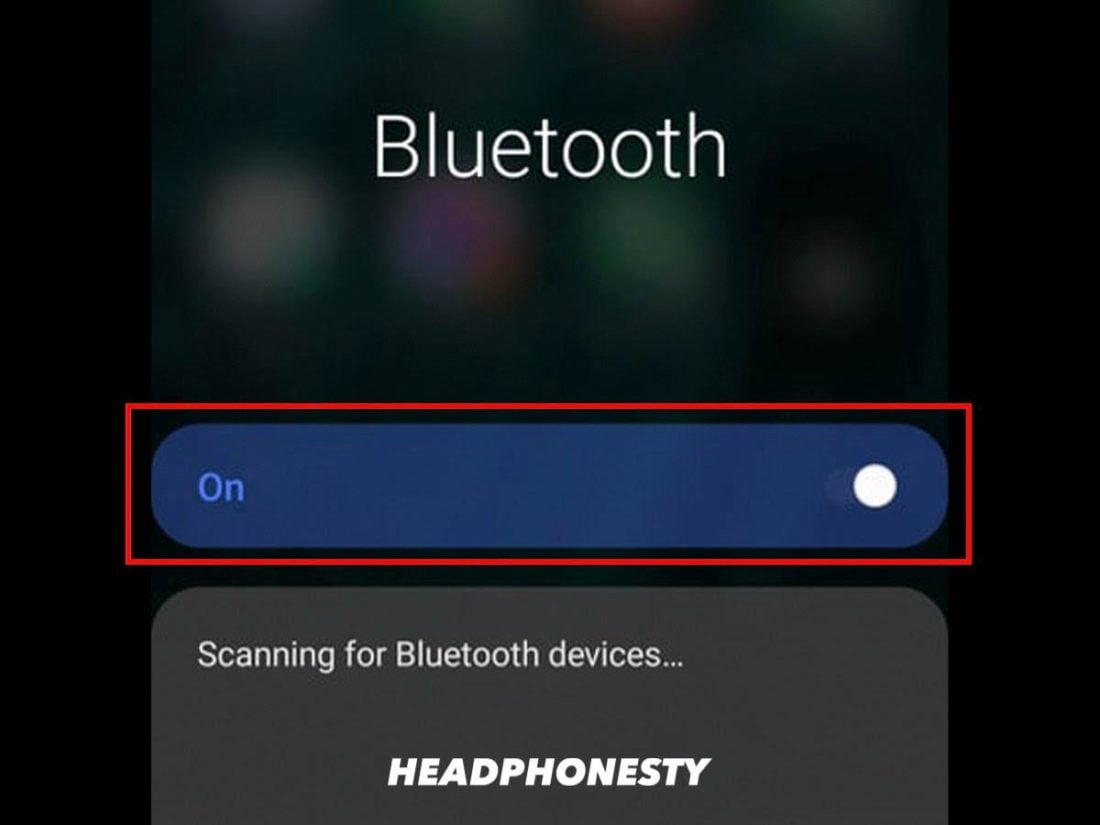
Включение Bluetooth
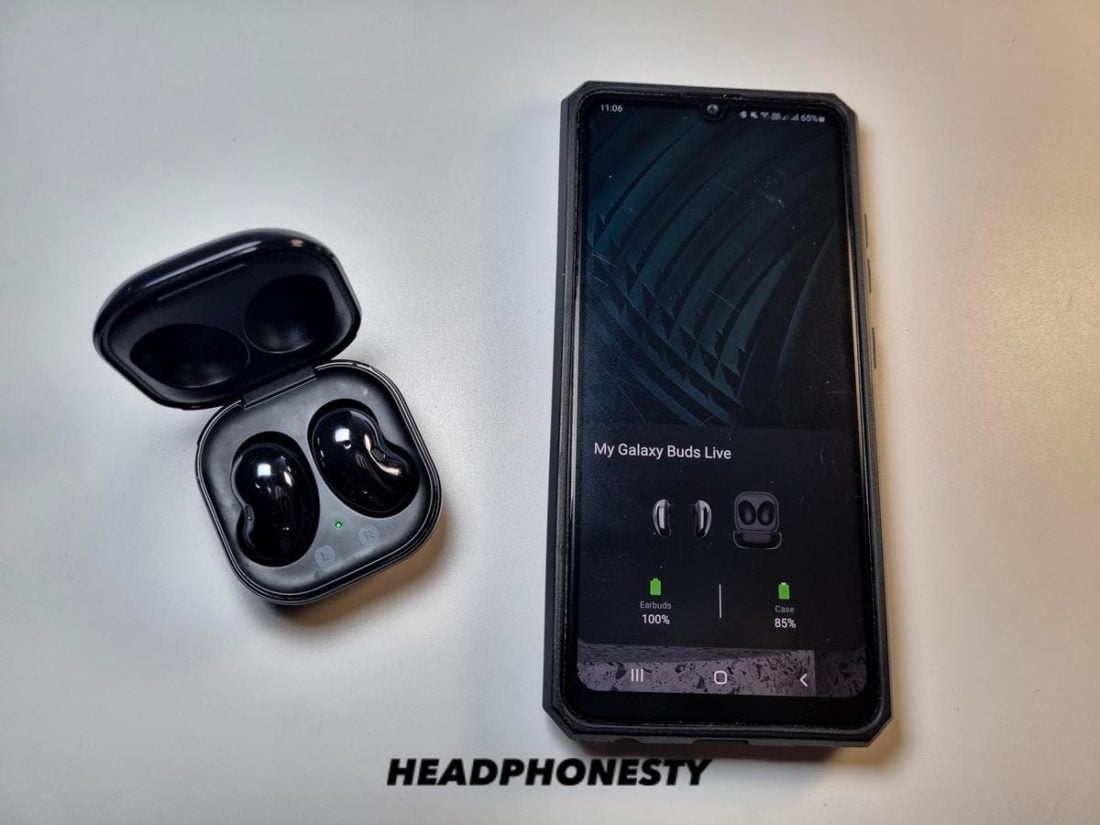
Всплывающее окно с автоматическим подключением

Сопряжение наушников Galaxy Buds через приложение Wearable

Подтвердите сопряжение через приложение Galaxy Wearable.
Вы также можете вручную отключить наушники через приложение Wearable, коснувшись меню (☰) и выбрав «Отключить».

Отключение наушников через носимое приложение
Приведенные выше шаги сопряжения работают, только если вы не подключили какое-либо другое устройство к приложению Galaxy Wearable. Если вы уже это сделали, вы можете подключиться к своим наушникам Galaxy Buds, выбрав «Добавить новое устройство» в меню приложения (☰).
Как подключить Galaxy Buds к Android вручную
Если приложение Wearable не работает для вас или вы просто не хотите загружать приложение, чтобы сэкономить место в хранилище, вы также можете подключить свои Galaxy Buds напрямую к устройству Android.
- Включите режим сопряжения для ваших Galaxy Buds.
- Откройте настройки Bluetooth на устройстве Android и включите его.

Включение Android Bluetooth
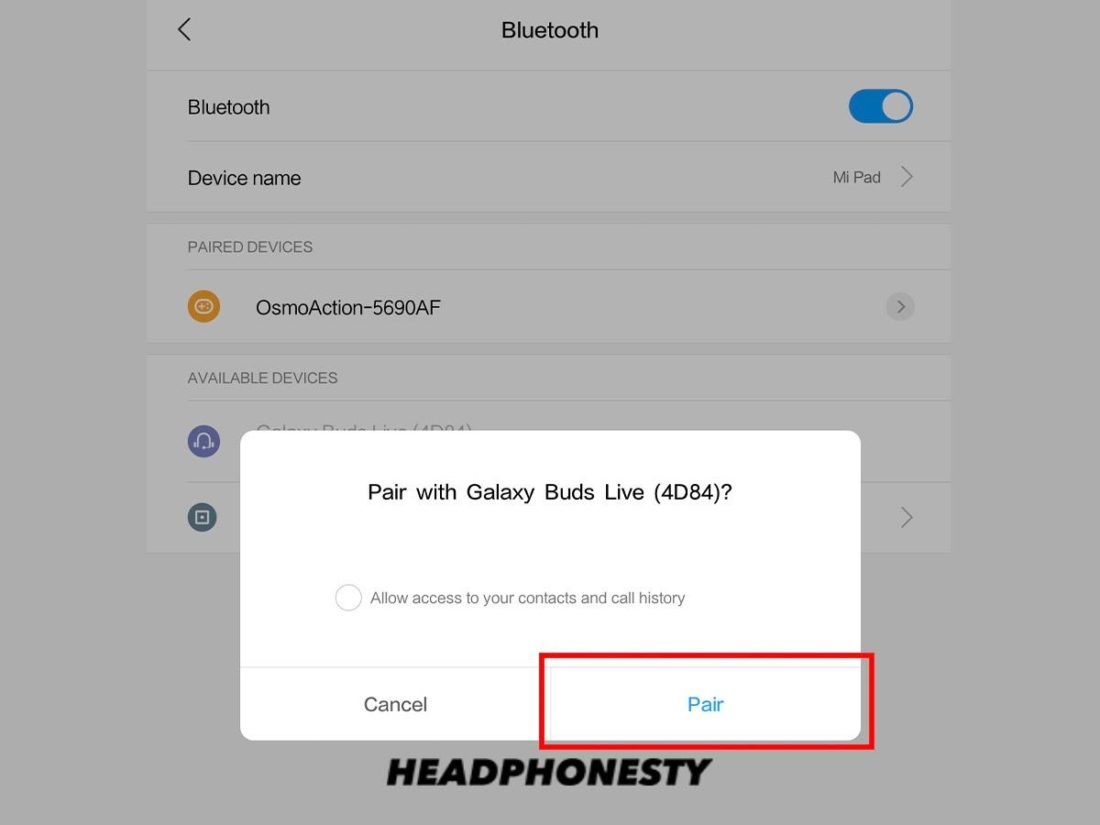
Сопряжение Galaxy Buds вручную
Как подключить Galaxy Buds к iPhone
Если вы среди более 1 миллиона человек используют iPhoneвам может быть интересно, будет ли сложно подключить к нему ваши Galaxy Buds.
Хорошая новость заключается в том, что это не так уж и сложно, независимо от того, подключаетесь ли вы вручную или через приложение Samsung Galaxy Buds. Давайте поговорим о каждом методе ниже.
Как подключить Galaxy Buds к iPhone через приложение Samsung Galaxy Buds
Приложение Galaxy Buds — это проприетарное программное обеспечение для устройств iOS, которое не только обеспечивает более плавное подключение, но также обеспечивает доступ к другим функциям, таким как «Найти наушники», доступ к состоянию батареи, использование ANC с совместимыми наушниками и многое другое.
Если вы впервые используете приложение Samsung Galaxy, выполните следующие действия:
К сожалению, приложение поддерживает только Galaxy Buds+ и Galaxy Buds Live и работает только на устройствах Apple с iOS 10 и выше. Люди с другими моделями Galaxy Buds могут полагаться только на процесс подключения вручную.
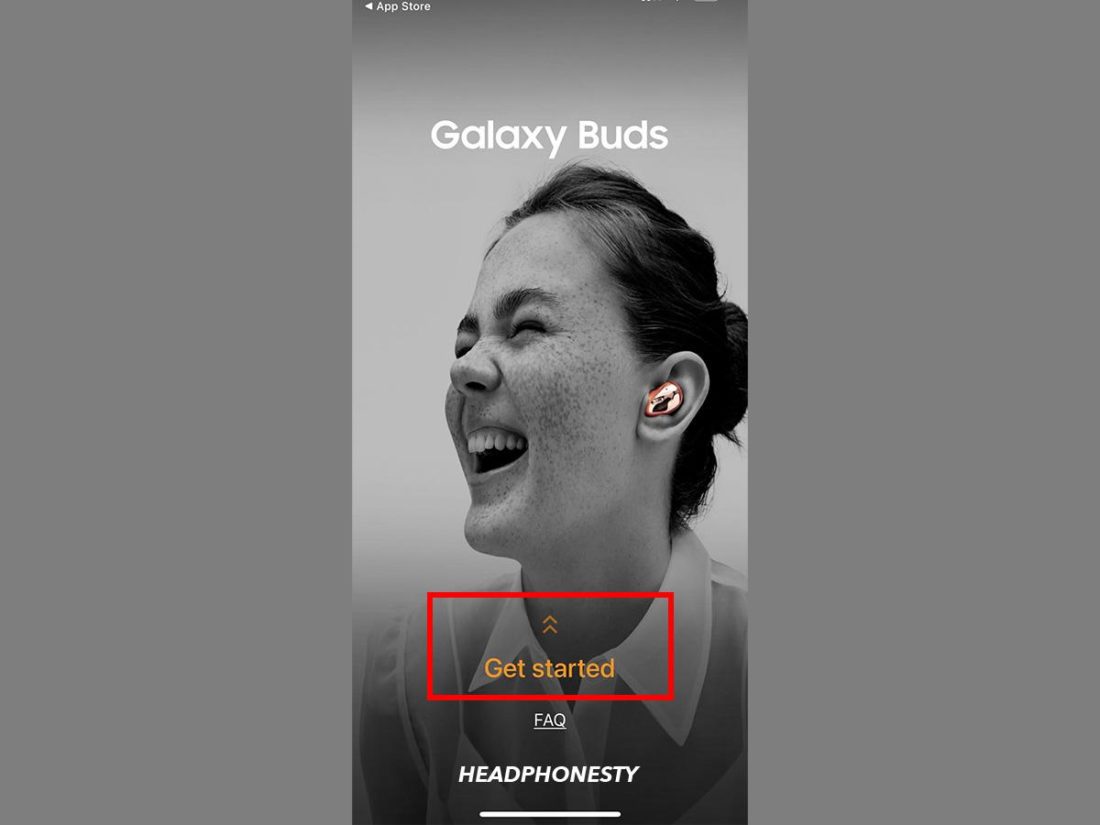
Запуск приложения Galaxy Buds

Переключение Galaxy Buds в режим сопряжения
Иногда появляется всплывающее окно с вопросом, хотите ли вы «отправить диагностическую информацию». Это поможет вам выявить потенциальные проблемы с наушниками, если в этом возникнет необходимость. Выберите «Согласен», если хотите использовать эту функцию.

Выбор модели Galaxy Buds в интерфейсе приложения
Как подключить Galaxy Buds к iPhone вручную
Любой пользователь может вручную подключить свои Galaxy Buds к своему iPhone. Вот как:
- Переключите Galaxy Buds в режим сопряжения.
- Включите Bluetooth на вашем iPhone, выбрав «Настройки» > «Bluetooth» и нажав на зеленый переключатель.

Включение Bluetooth на iPhone
Как подключить Galaxy Buds к ноутбуку или ПК с Windows
Хотя приложение Wearable App доступно только для мобильных устройств, вы по-прежнему можете подключать Samsung Galaxy Buds к ноутбукам и ПК. Процесс будет очень похож на сопряжение с другими устройствами Bluetooth.
Вот как подключить Galaxy Buds к ноутбукам и ПК:
- Переключите Galaxy Buds в режим сопряжения.
- На ПК или ноутбуке с Windows перейдите в меню «Настройки» (или нажмите клавишу Windows + I) и выберите «Устройство» > «Bluetooth и другие устройства».

Переход к настройкам Windows Bluetooth

Добавление устройства Bluetooth через меню «Настройки» в Windows.

Подождите, пока появятся наушники, и нажмите на них, чтобы подтвердить сопряжение.
Как подключить Galaxy Buds к Mac
Подобно подключению Galaxy Buds к ПК или ноутбуку с Windows, вы также можете так же быстро подключить наушники к устройствам Mac. Вот полные инструкции по сопряжению Galaxy Buds с устройствами Mac:
-
Сделайте наушники Galaxy Buds доступными для обнаружения, включив режим сопряжения.
На всякий случай отключите их от любого устройства, прежде чем начинать связывать их с Mac.
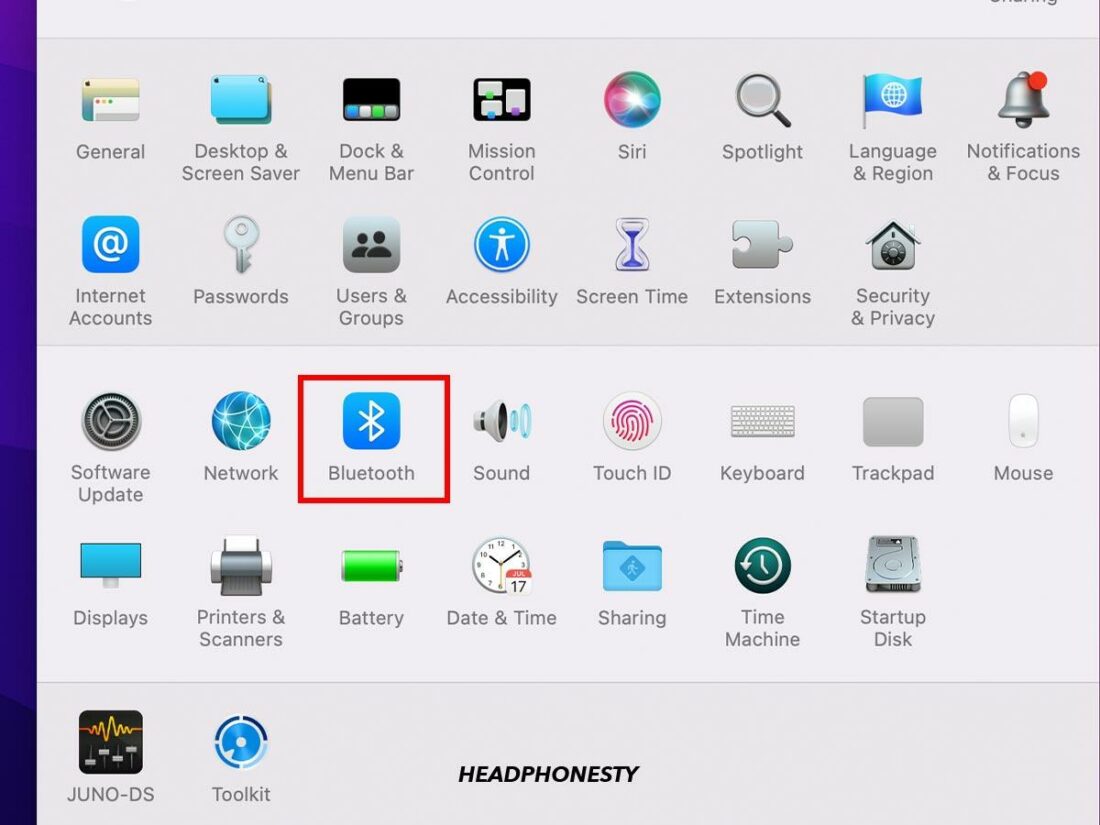
Выберите Bluetooth в настройках системы.
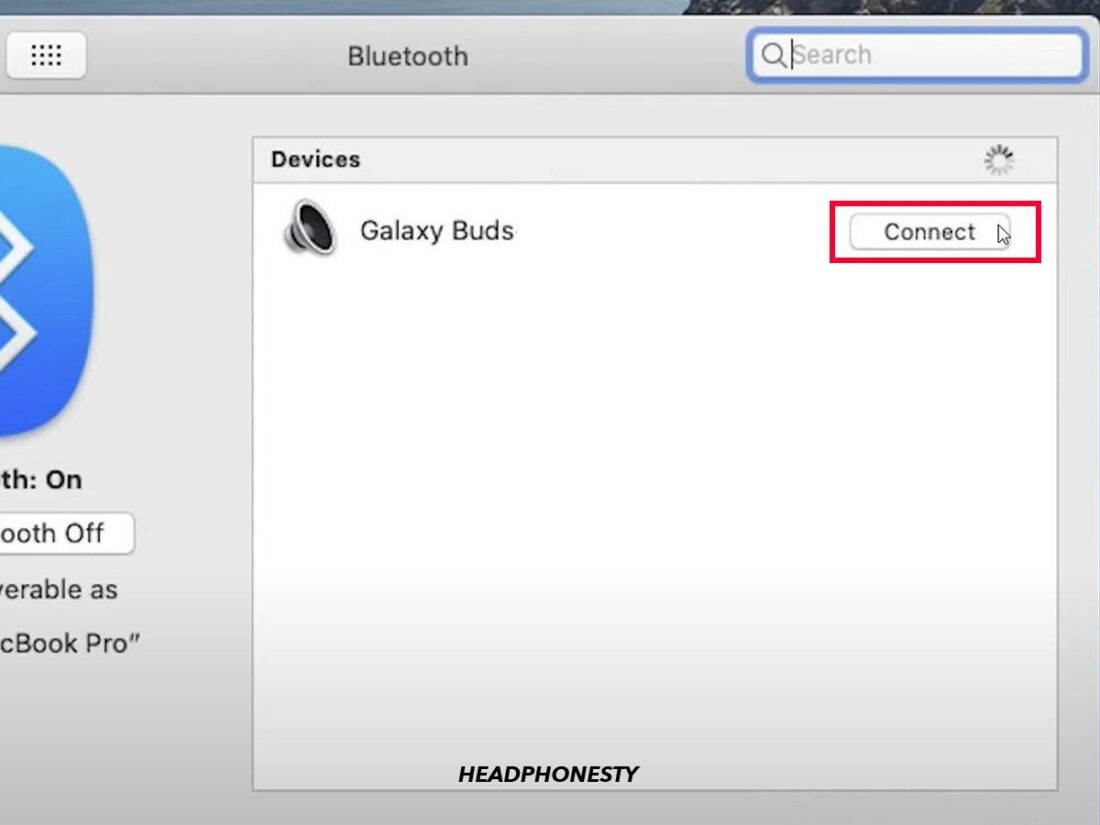
Подключение Galaxy Buds к ПК
Как подключить Galaxy Buds к телевизору
Вся линейка Samsung Galaxy Buds также может подключаться к Smart TV от Samsung и других брендов.
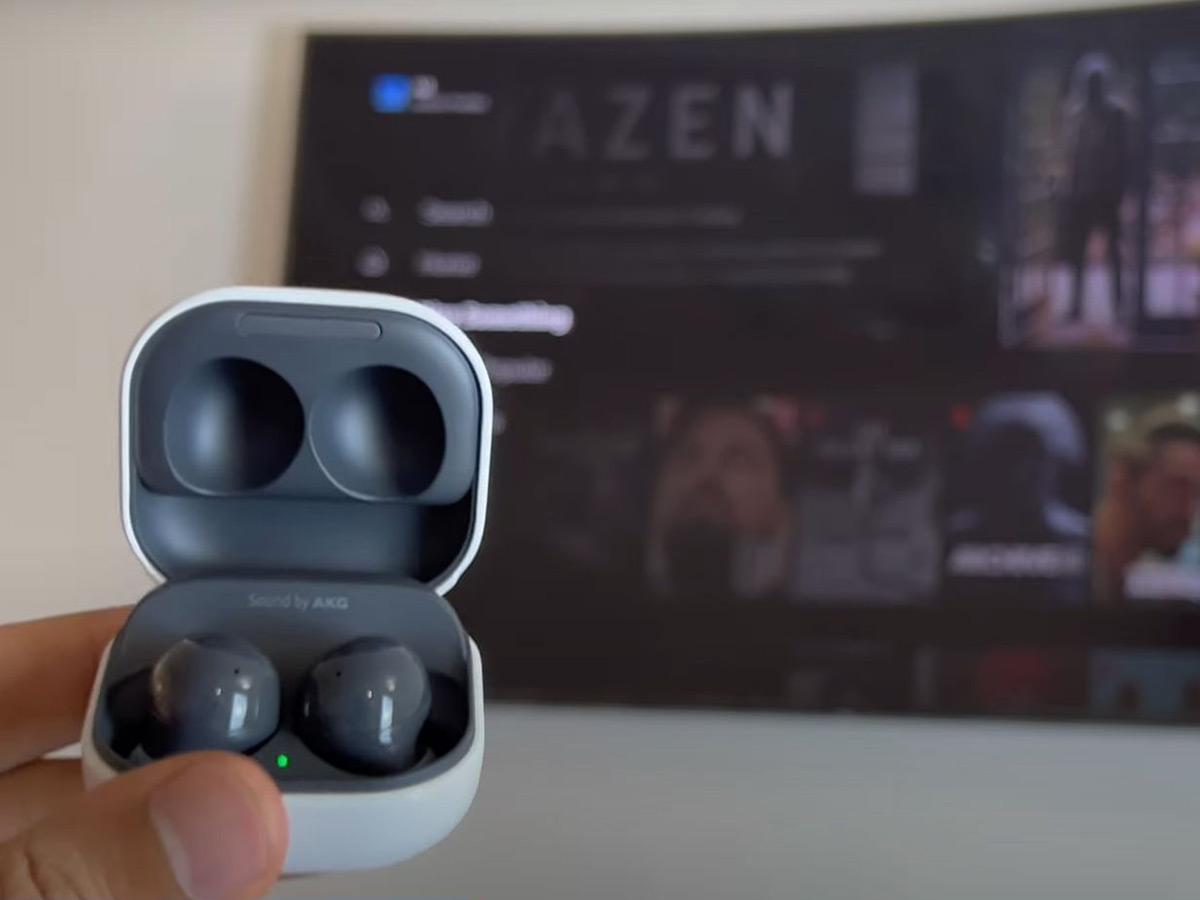
Переведите наушники Galaxy Buds в режим сопряжения. (От: Ютуб/Технология 786)
Если вы используете другой бренд для своего Smart TV, ознакомьтесь с протоколами вашего производителя для получения подробных инструкций о том, как связать их с наушниками Bluetooth.

Выберите значок настроек. (От: Youtube/Tech 786)

Выберите Список динамиков Bluetooth. (От: Youtube/Tech 786)
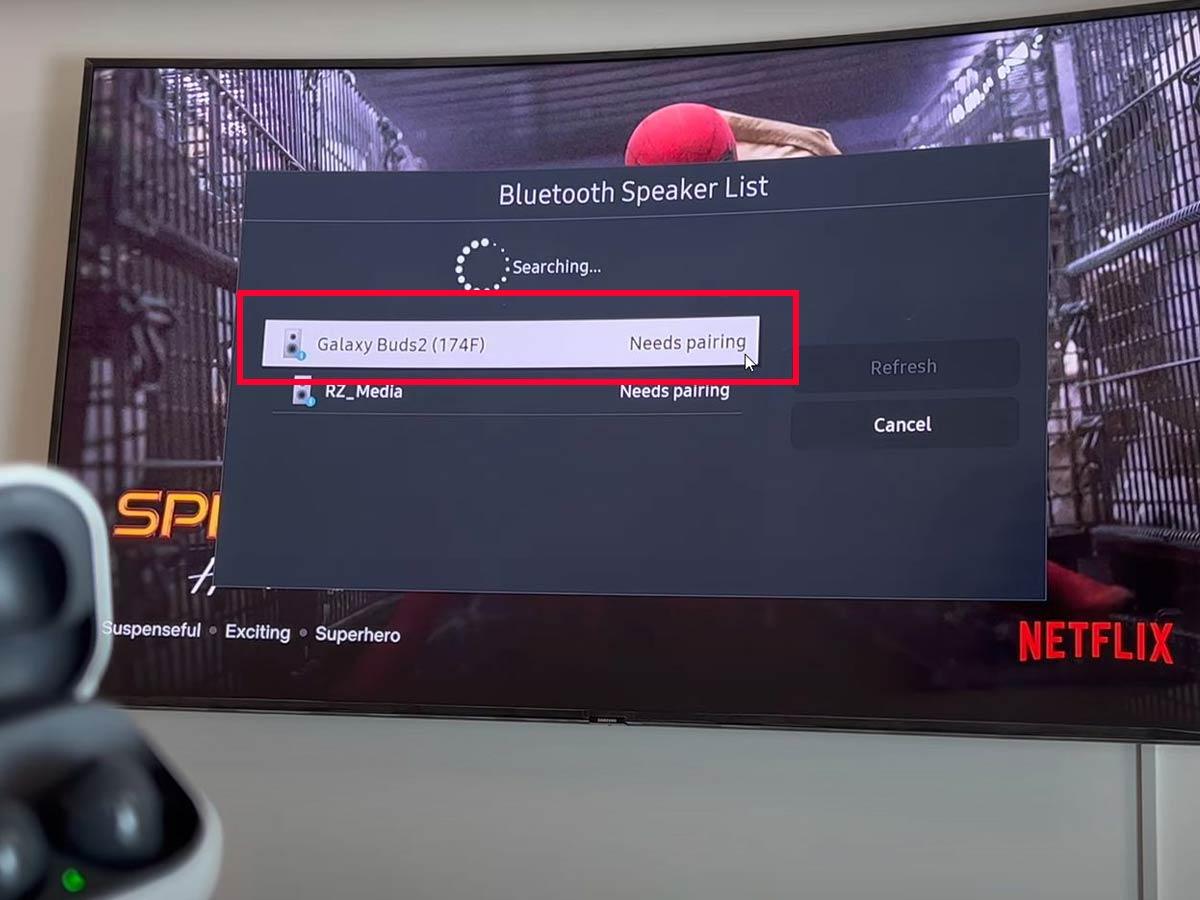
Выберите свои Galaxy Buds из списка. (От: Youtube/Tech 786)
Как подключить Galaxy Buds к часам Samsung
Вы также можете подключить свои Galaxy Buds к часам Samsung Watch для дополнительного удобства в дороге.
Вот что вам нужно сделать:
-
На часах Samsung перейдите в «Настройки».
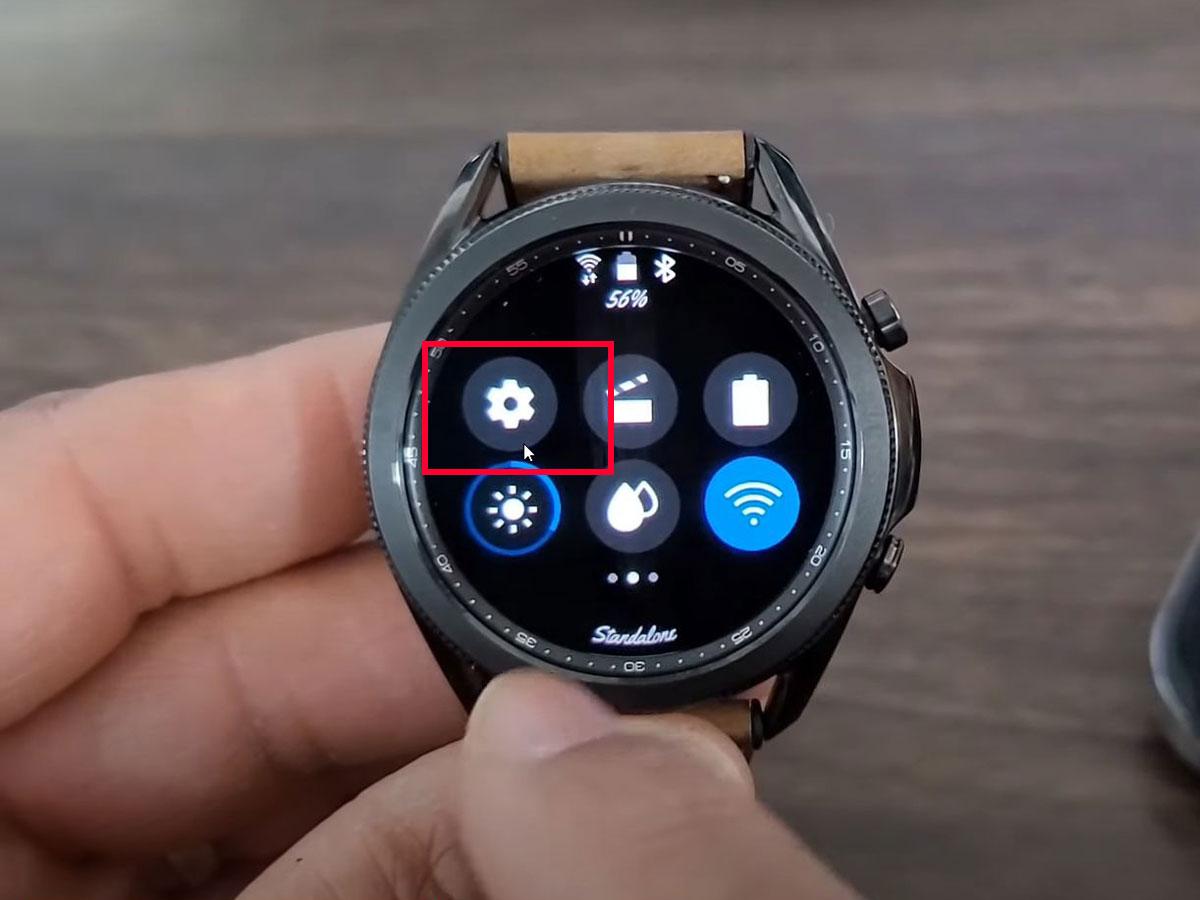
Выберите значок настроек. (От: Ютуб/Мир Гека, основанный на технологиях)
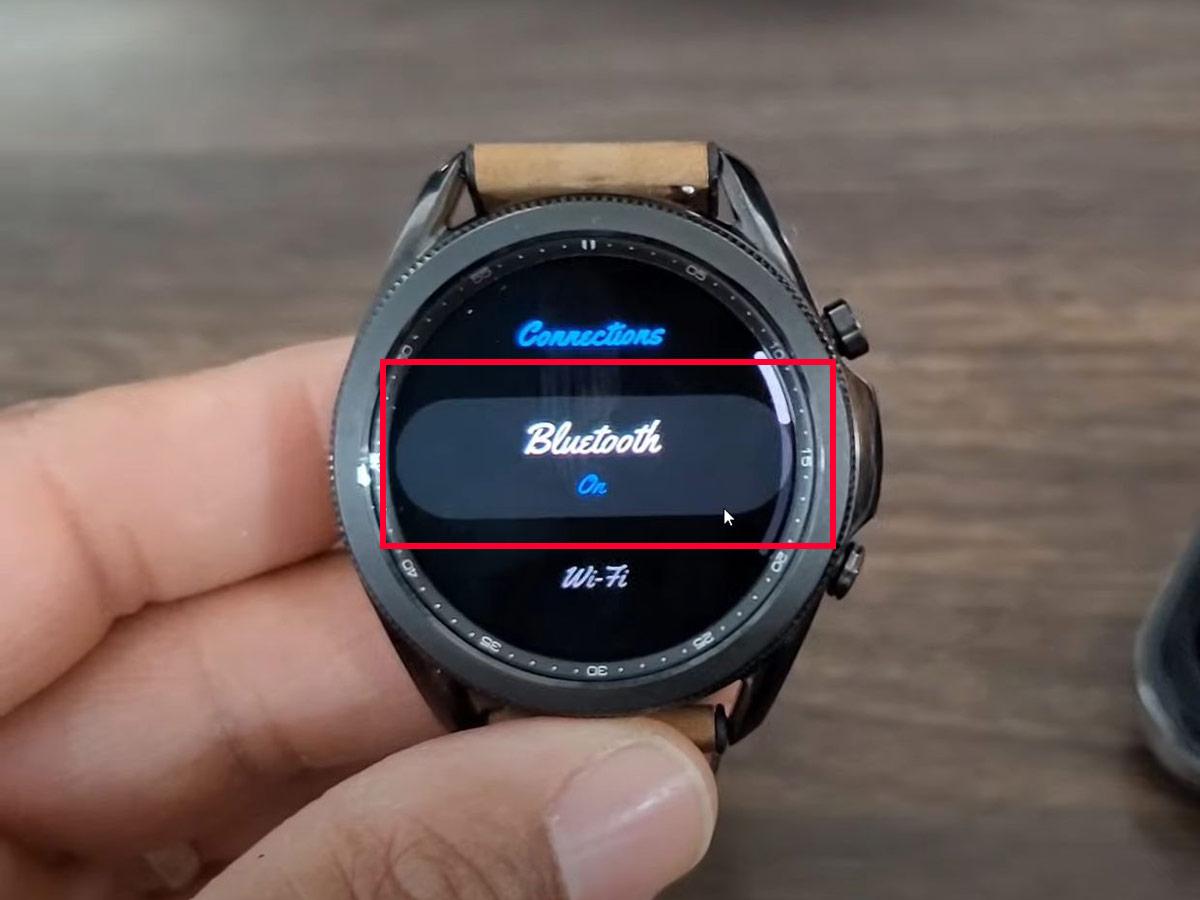
Выберите Bluetooth. (От: Youtube/Huck’s World Powered By Tech)
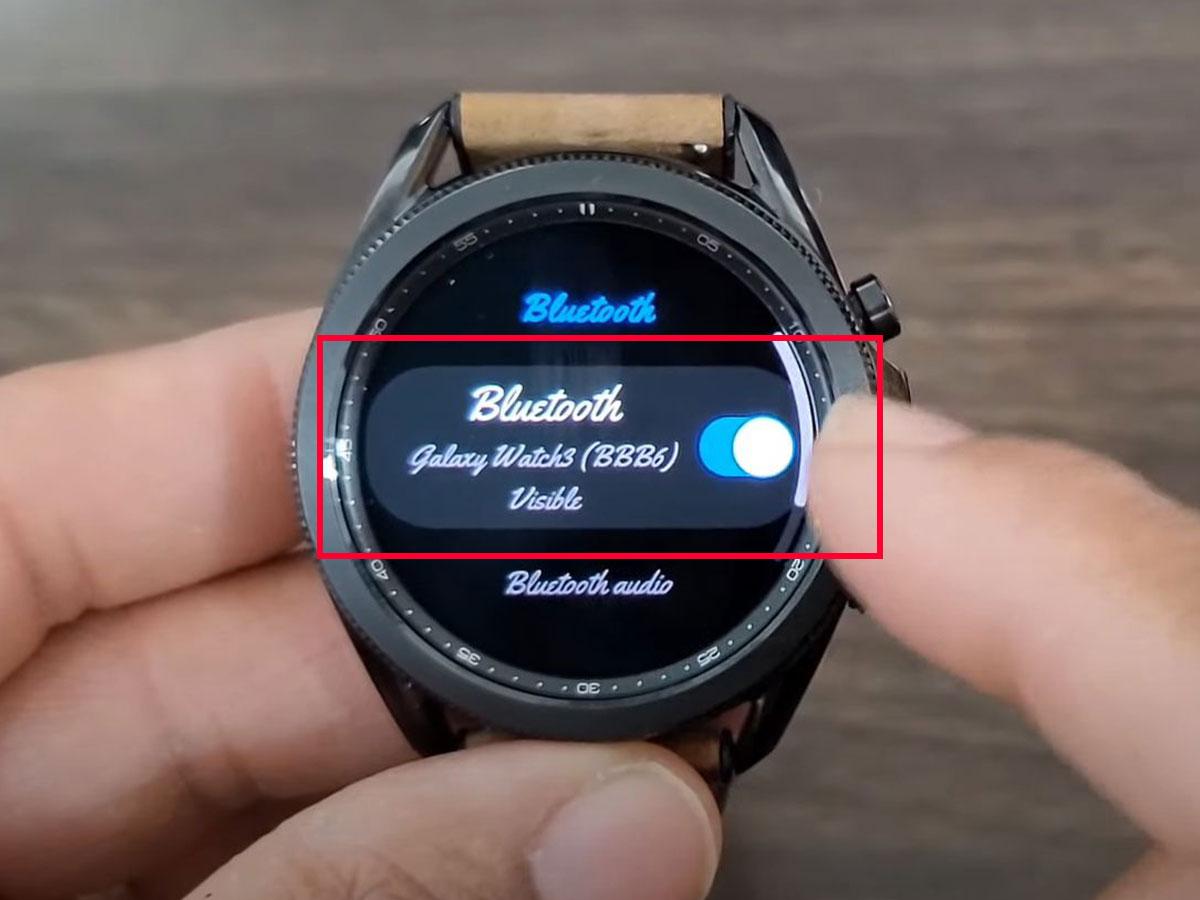
Включите тумблер Bluetooth. (От: Youtube/Huck’s World Powered By Tech)
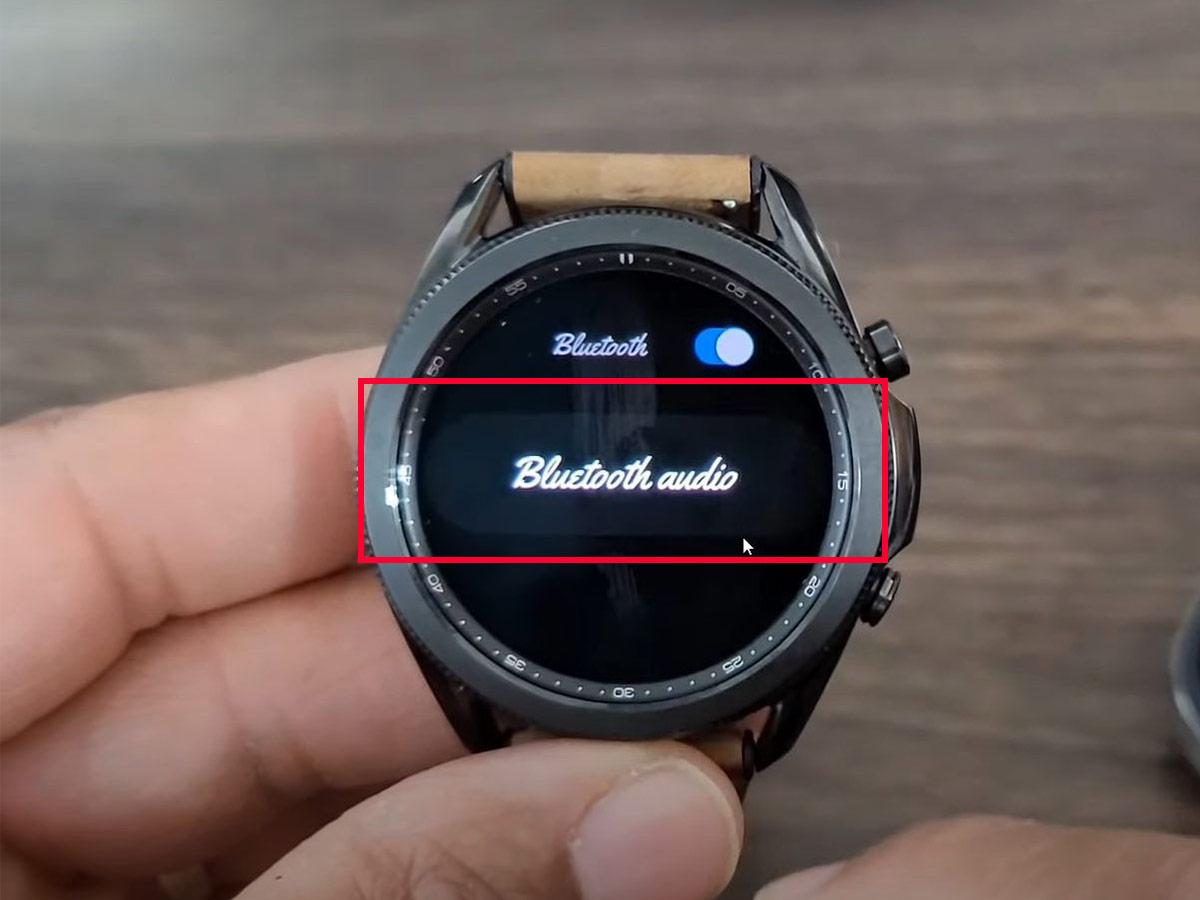
Выберите Bluetooth-аудио. (От: Youtube/Huck’s World Powered By Tech)
Чтобы использовать Galaxy Buds для приема звонков и управления музыкой, коснитесь значка «Настройки» рядом с названием наушников. Затем убедитесь, что звонок и звук мультимедиа включены.
Часто задаваемые вопросы о подключении Samsung Galaxy Buds
Чего ожидать при подключении Galaxy Buds к несовместимым устройствам
Хотя вы можете подключать свои Galaxy Buds к различным устройствам, это не означает, что вы получите все функции, которые доступны только при подключении Samsung. Давайте посмотрим, какие функции не будут работать ниже:
- Плавное переключение: автоматически переключайте аудиовход ваших наушников между двумя устройствами Samsung.
- 360 Audio: иммерсивный аудиопрофиль, который доступен только для устройств с последней версией One UI (собственный Android от Samsung).
- Buds Together: это позволяет вам соединить два комплекта Galaxy Buds для прослушивания одной и той же музыки. Это похоже на функцию Apple, которая позволяет вам подключить два комплекта AirPods к одному телефону.
- Игровой режим: звук Bluetooth часто имеет небольшую задержку, что приводит к задержке звука. Игровой режим уменьшает задержку звука в обмен на более высокий расход заряда батареи.
- Bixby Voice Assistant: вы не сможете использовать собственный голосовой помощник Samsung со стандартным соединением Bluetooth. К счастью, вы все еще можете использовать Google, Alexa или Siri, настроив сенсорный ввод.
- Автоматическое сопряжение: наушники Galaxy Buds автоматически инициируют последовательность сопряжения с телефоном Samsung, когда вы открываете чехол. Телефоны других производителей требуют сопряжения вручную.
Как отключить Galaxy Buds?
Существуют различные способы отключения Galaxy Buds от подключенного устройства:
- Использование чехла для зарядки: снимите наушники Galaxy Buds и поместите их в чехол для зарядки. Как только вы закроете крышку, соединение наушников с вашим устройством будет автоматически разорвано, что приведет к их отключению.
- Использование приложения Galaxy Wearable: перейдите в меню в приложении Galaxy Wearable и коснитесь «Отключить».
- Отключение наушников от устройства вручную. Перейдите в настройки Bluetooth вашего устройства, затем коснитесь значка «Настройки» рядом с названием наушников Galaxy Buds. Выберите Разорвать пару.
Могу ли я подключить Galaxy Buds к двум устройствам одновременно?
Интересной особенностью Galaxy Buds является их возможность одновременного подключения к двум устройствам. Это означает, что вам не нужно сбрасывать или отключать наушники Galaxy Buds от вашего устройства, прежде чем подключать их к другому.
Чтобы подключить наушники к другому устройству, выполните следующие действия:
-
Включите Bluetooth на устройстве, которое вы будете связывать с наушниками.
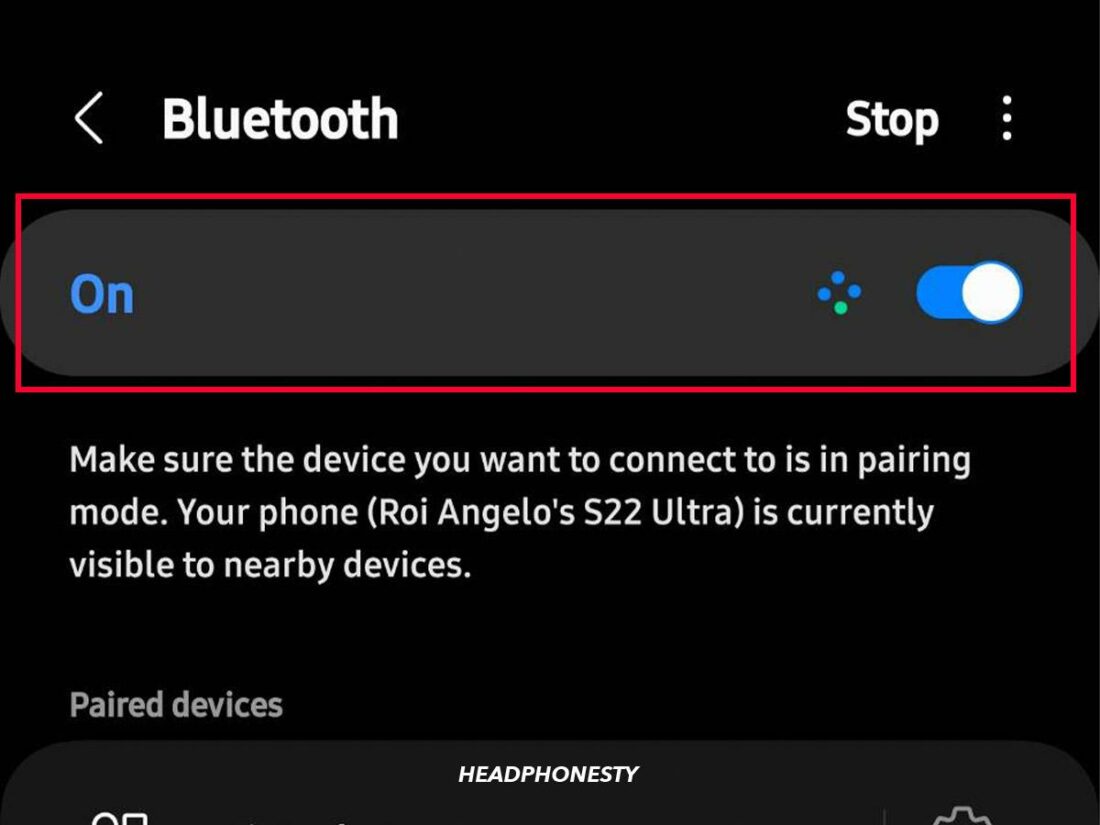
Включите тумблер Bluetooth
Если у вас возникли проблемы с сопряжением Galaxy Buds со вторым устройством, отключитесь от первого и повторите попытку.
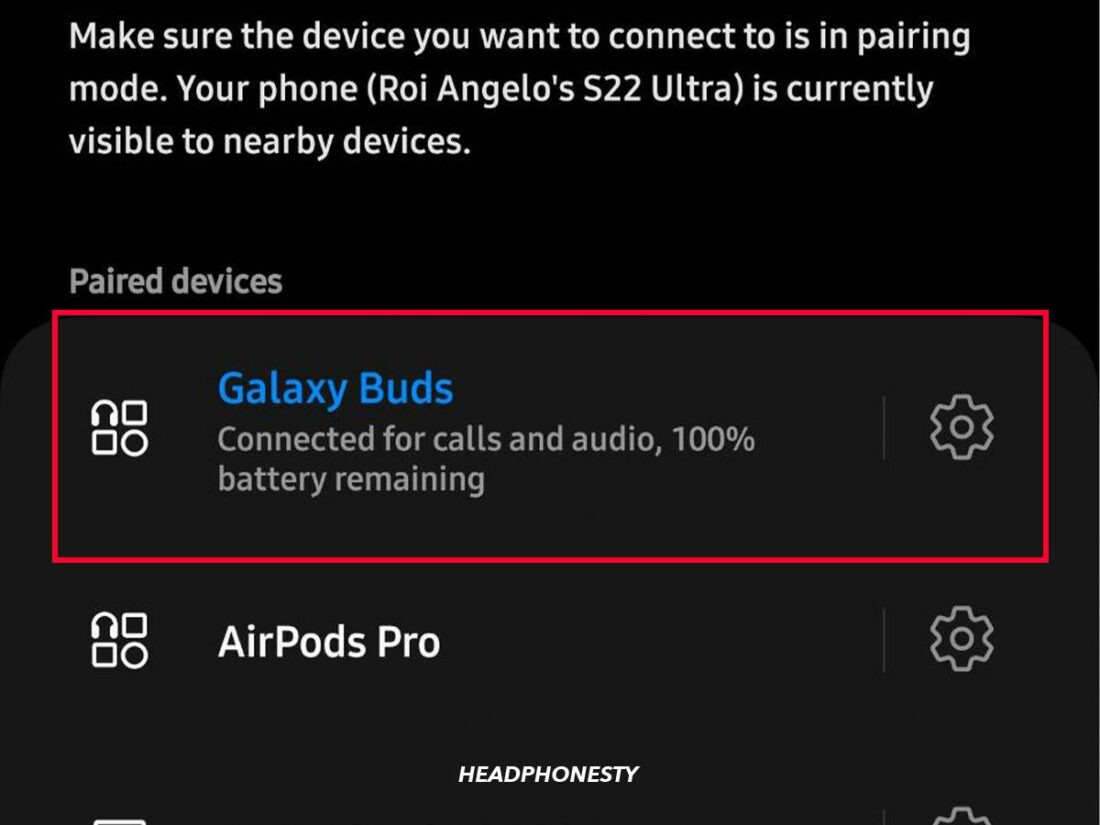
Коснитесь названия наушников Galaxy, которые вы хотите соединить.
С Galaxy Buds вы также можете быстро и легко переключаться между подключенными устройствами. Вот как:
-
Отключитесь от текущего устройства, зайдя в настройки Bluetooth и коснувшись имени Galaxy Buds.

Нажмите на устройство, которое хотите отключить.

Нажмите на имя другого наушника, который вы хотите соединить.
Однако переключать соединения между устройствами, зарегистрированными в одной и той же учетной записи Samsung, еще проще. Это связано с тем, что информация о сопряжении Galaxy Buds синхронизируется на этих устройствах через учетную запись Samsung.
Чтобы подключиться к предпочитаемому устройству Samsung, перейдите в его настройки Bluetooth, затем выберите Galaxy Buds. Ваши Galaxy Buds будут мгновенно подключены к вашему новому устройству!
функция автоматического переключения — еще одна отличная функция для Galaxy Buds, сопряженная с двумя устройствами, использующими одну и ту же учетную запись Samsung. Эта функция автоматически передает соединение ваших наушников Galaxy Buds на ваш телефон, когда вы получаете вызов, что позволяет вам немедленно принимать звонки.
Почему мои наушники Galaxy Buds не подключаются?
Несколько факторов могут помешать правильному сопряжению или подключению наушников Galaxy Buds.
Например, если в ваших наушниках Galaxy Buds разрядится аккумулятор, они не смогут подключиться к какому-либо устройству, пока не будут заряжены. Если ваше устройство находится слишком далеко от Galaxy Buds, они также не будут правильно сопряжены.
Кроме того, если оставить наушники вне футляра более чем на 3 минуты, они не смогут соединиться.
Проблемы с Bluetooth также могут привести к тому, что ваше устройство временно не сможет обнаружить наушники Galaxy Buds. В этих случаях простого сброса настроек Galaxy Buds должно быть достаточно, чтобы решить проблему.
Поместите оба наушника в футляр, чтобы сбросить или перезапустить наушники Galaxy Buds. Затем закройте крышку примерно на 7 секунд, прежде чем снимать наушники и подключать их к устройству.
Однако более серьезные сбои, такие как программные ошибки, могут потребовать более сильного сброса. Когда это произойдет, вы можете рассмотреть возможность сброса настроек до заводских, чтобы устранить неправильные настройки. Это также сотрет другие ваши настройки, поэтому относитесь к этому как к крайней мере.
Для этого выполните следующие действия:
-
Поместите оба наушника в чехол для зарядки.

Поместите оба наушника в чехол для зарядки.

Держите крышку кейса открытой.
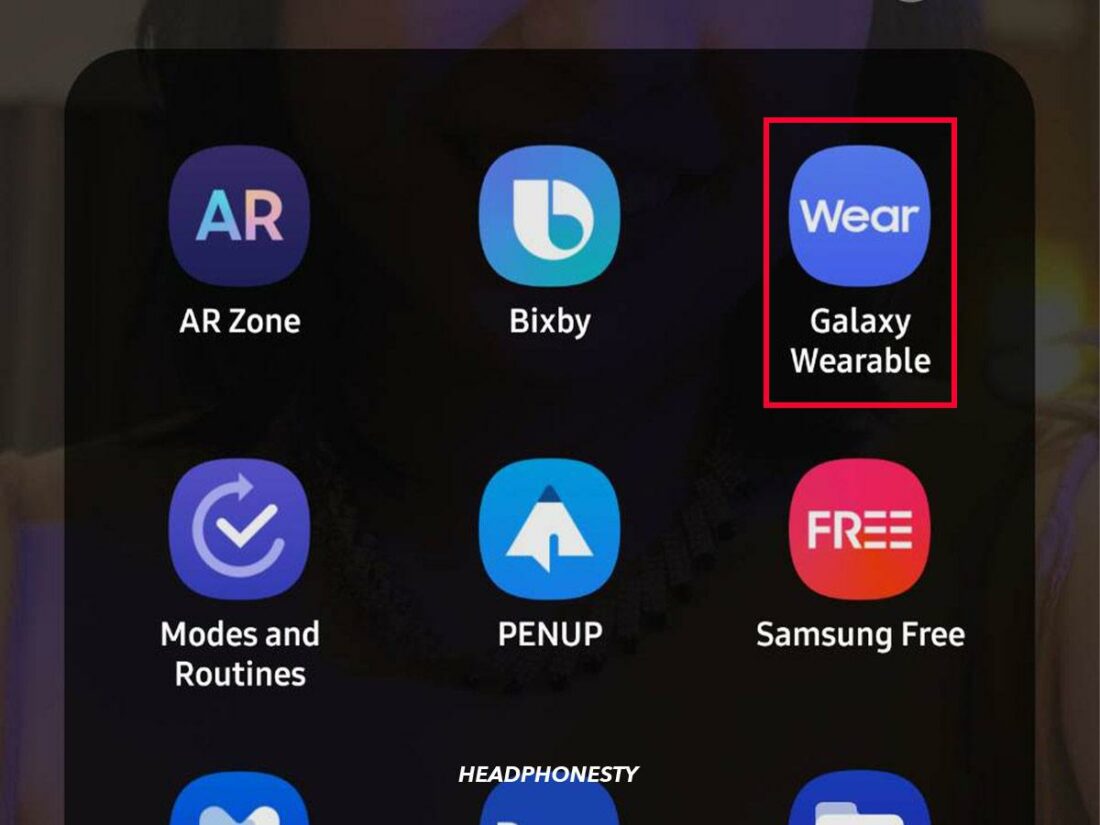
Откройте приложение Galaxy Wearable.

Выберите О наушниках.

Нажмите кнопку «Сброс».
Если наушники Galaxy Buds по-прежнему не подключаются, попробуйте другие решения с помощью нашего руководства по устранению неполадок для устранения проблем с подключением Galaxy Buds.
Заключение
Samsung Galaxy Buds предлагают портативность и превосходное качество звука, а также другие удобные функции, такие как одновременное сопряжение.
Итак, мы надеемся, что это руководство научило вас максимально эффективно использовать наушники Galaxy Buds. С помощью этого руководства вы наверняка сможете подключить свои Galaxy Buds ко всем видам устройств (включая Smart TV!).
Помогло ли это руководство вам ориентироваться в новых наушниках Galaxy Buds? Думаете, мы упустили потенциальные устройства для подключения наушников? Дайте нам знать об этом в комментариях!
Как использовать Samsung Galaxy Buds Pro: советы, рекомендации и инструкции
Samsung Galaxy Buds Pro – безусловно, самый сложный набор беспроводных наушников, который когда-либо производил Samsung. Он нацелен на конкурента AirPods Pro не только с активным шумоподавлением (ANC) и гидроизоляцией IPX7, но и с множеством новых и обновленных функций, таких как 360 Audio и автоматические режимы Ambient. Чтобы помочь вам разобраться в огромном наборе инструментов Galaxy Buds Pro, мы подготовили это руководство. В нем есть пошаговые инструкции по настройке функций и настроек, а также несколько других советов, которые помогут вам максимально эффективно использовать эти наушники.
Как подключить Galaxy Buds Pro к вашему устройству Android
Чтобы подключить Galaxy Buds Pro к смартфону или планшету Android, сначала убедитесь, что у вас установлено приложение Samsung Wearable. Он должен быть предустановлен на телефонах Samsung Galaxy, но в остальном доступен в магазине Google Play. Оттуда: 1. Откройте чехол для зарядки с Galaxy Buds Pro внутри, чтобы войти в режим сопряжения. Откройте приложение Galaxy Wearable, нажмите «Начать» и выберите Galaxy Buds Pro. 3. Следуйте инструкциям на экране, чтобы завершить настройку. После этого Galaxy Buds Pro автоматически подключится к вашему устройству в течение нескольких секунд после открытия зарядного футляра.
Как подключить Galaxy Buds Pro к iOS, ПК или Mac
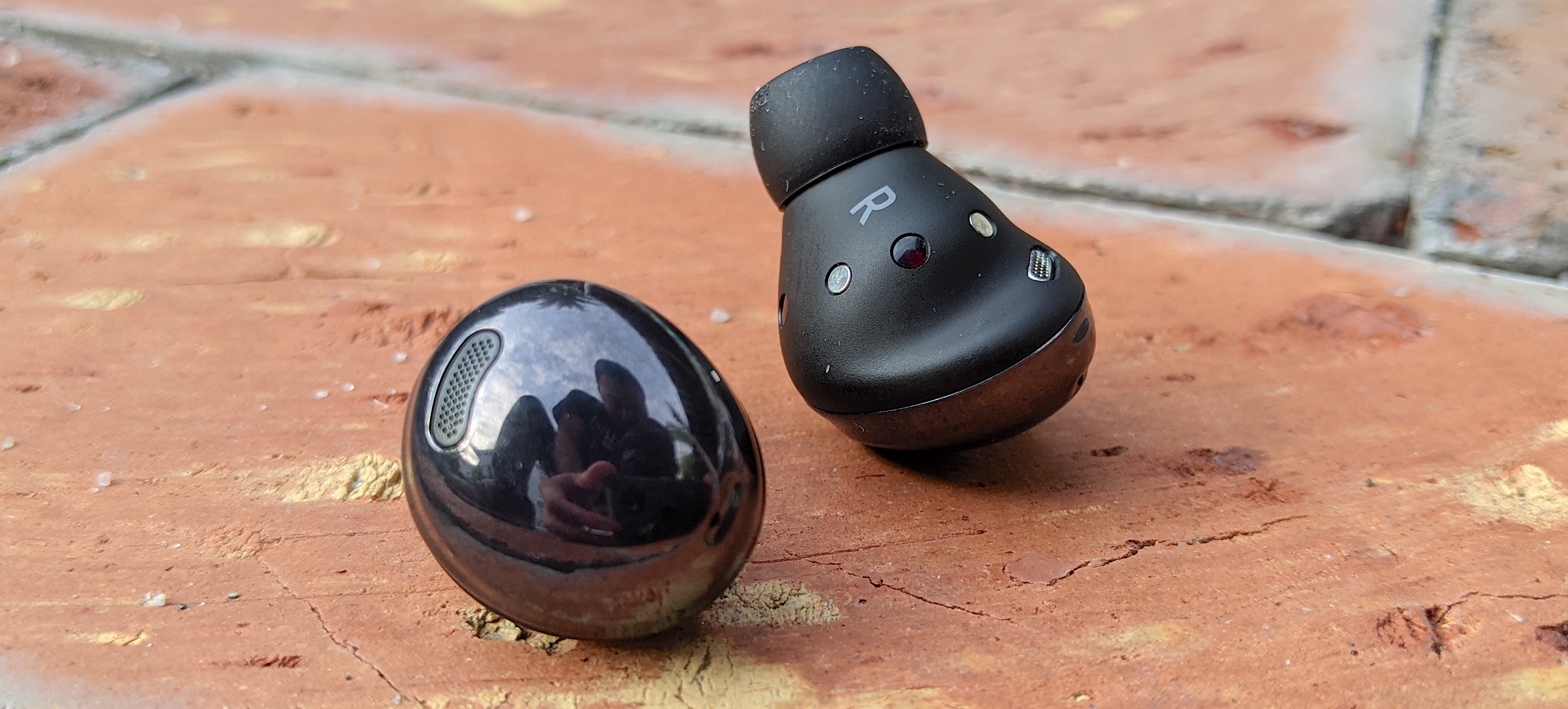
(Изображение предоставлено: Regan Coule / Tom’s Guide) Вы также можете использовать Galaxy Buds Pro с другими устройствами. Но поскольку приложение Galaxy Wearable доступно только на Android, вы сможете использовать только базовое воспроизведение. Если вы все равно хотите выполнить сопряжение наушников: 1. Извлеките Galaxy Buds Pro из зарядного футляра и удерживайте сенсорные датчики в течение трех секунд. Это войдет в отдельный режим сопряжения, о чем будет сигнализировать звуковой сигнал. Используйте меню настроек Bluetooth вашего устройства, чтобы найти наушники и подключиться к ним.
Как использовать и настраивать элементы управления Galaxy Buds Pro
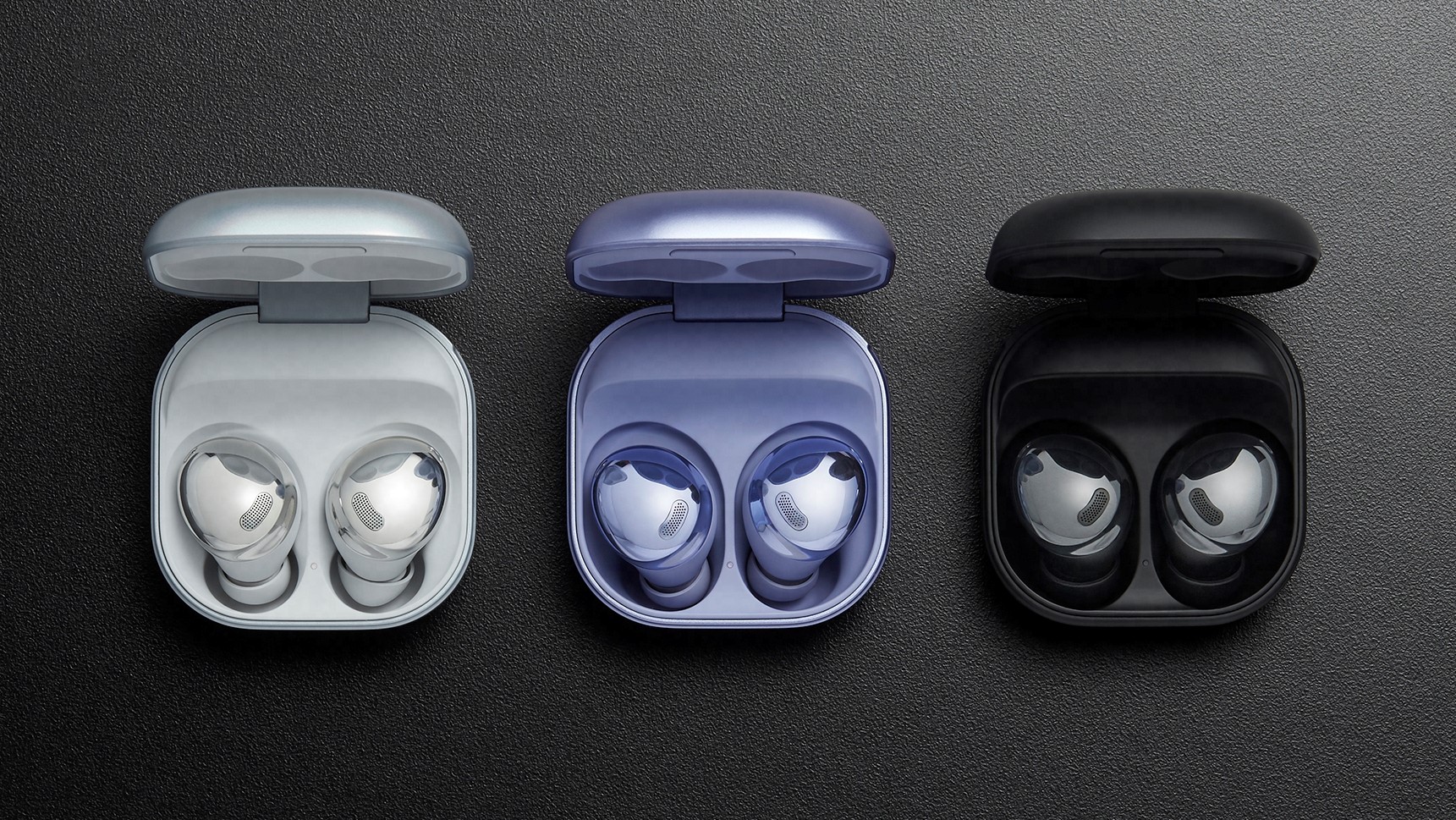
(Изображение предоставлено Samsung) Вы можете выполнять различные действия полностью с помощью сенсорного управления Galaxy Buds Pro. Вот жесты по умолчанию и то, что они делают:
- Одно нажатие: воспроизведение или приостановка воспроизведения.
- Двойное касание: переход к следующей дорожке.
- Тройное нажатие: вернуться к предыдущей дорожке.
Вы также можете настроить жест «касание и удержание». В приложении Wearable коснитесь «Коснитесь и удерживайте», затем выберите нужное действие для каждого наушника. Вы можете выбрать из:
- Переключение управления шумом (переключение между режимами ANC и Ambient Sound)
- Увеличить громкость
- Убавить звук
- Активировать голосового помощника
- Откройте Spotify на устройстве
Вы также можете использовать сенсорное управление для управления телефонными звонками – следующие жесты будут отменять их обычные действия, когда ваш телефон звонит или во время разговора.
- Двойное нажатие: ответ или завершение вызова
- Нажмите и удерживайте: отклонить вызов
Как использовать ANC и окружающий звук на Galaxy Buds Pro
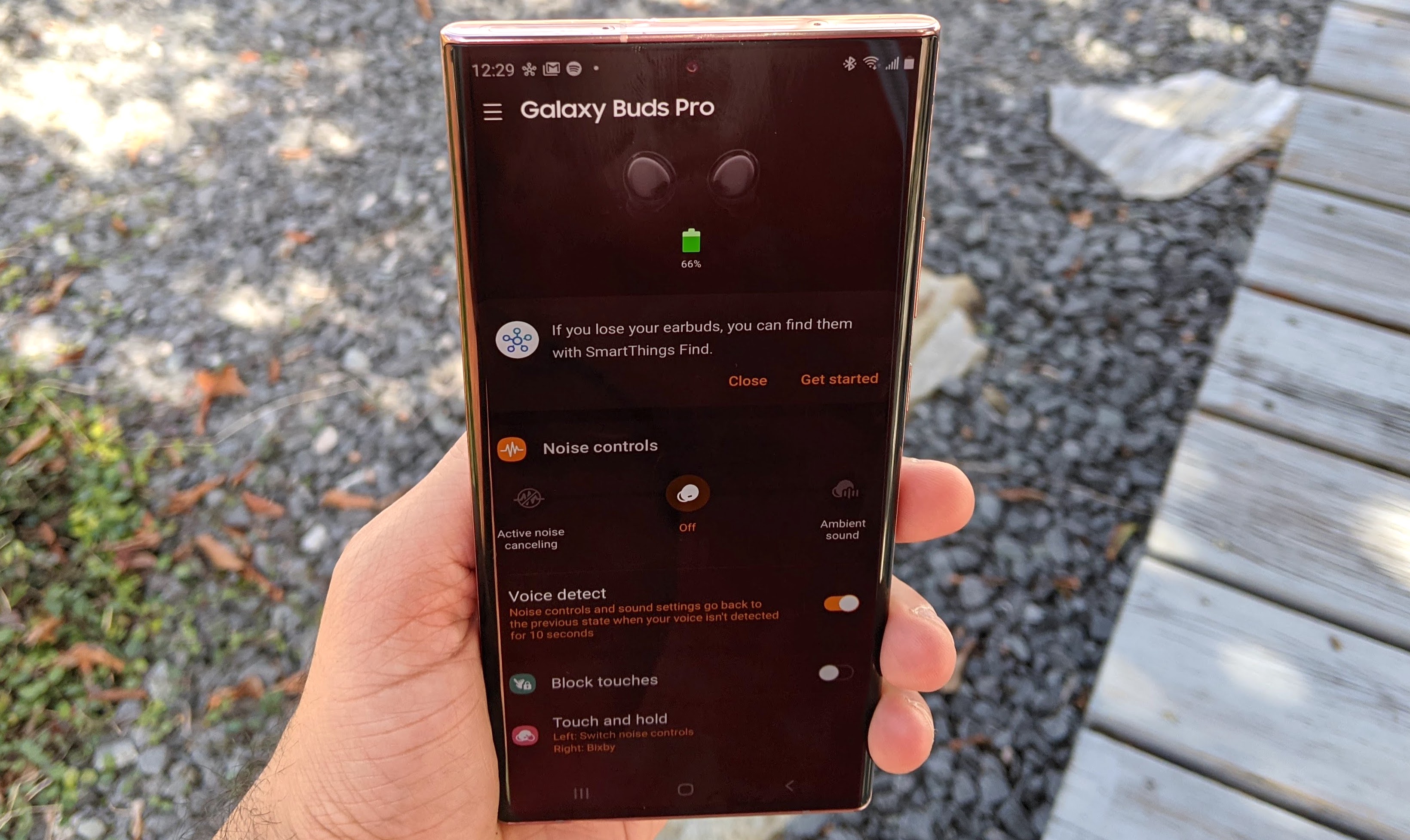
(Изображение предоставлено: Regan Coule / Tom’s Guide) Активное шумоподавление снижает громкость соседних звуков, тогда как в режиме окружающего звука используются микрофоны, чтобы сделать их более четкими. Это позволяет вам наслаждаться музыкой с меньшим количеством перерывов, а также получить дополнительную пространственную осведомленность в загруженных местах. Вы можете переключаться между режимами в приложении Galaxy Wearable в разделе «Контроль шума», а также можете использовать его для настройки ANC интенсивность эффекта между настройками High и Low. В качестве альтернативы, если вы установите один из жестов касания и удержания для переключения управления шумом, используя предыдущие шаги, повторение касания и удержания будет переключать различные режимы. Используя любой метод, вы также можете отключить оба режима для экономии заряда батареи. Также есть новая функция Samsung Voice Detect. Если этот параметр включен, он автоматически включает окружающий звук, когда микрофоны обнаруживают, что вы говорите, и автоматически отключает эту функцию, когда вы молчите в течение нескольких секунд.Чтобы включить обнаружение голоса, откройте приложение Galaxy Wearable и просто коснитесь переключателя . Это под регуляторами уровня ANC. Вы также можете нажать на саму функцию «Обнаружение голоса», чтобы установить задержку отключения режима окружающей среды: 5, 10 или 15 секунд.
Как использовать 360 Audio на Galaxy Buds Pro
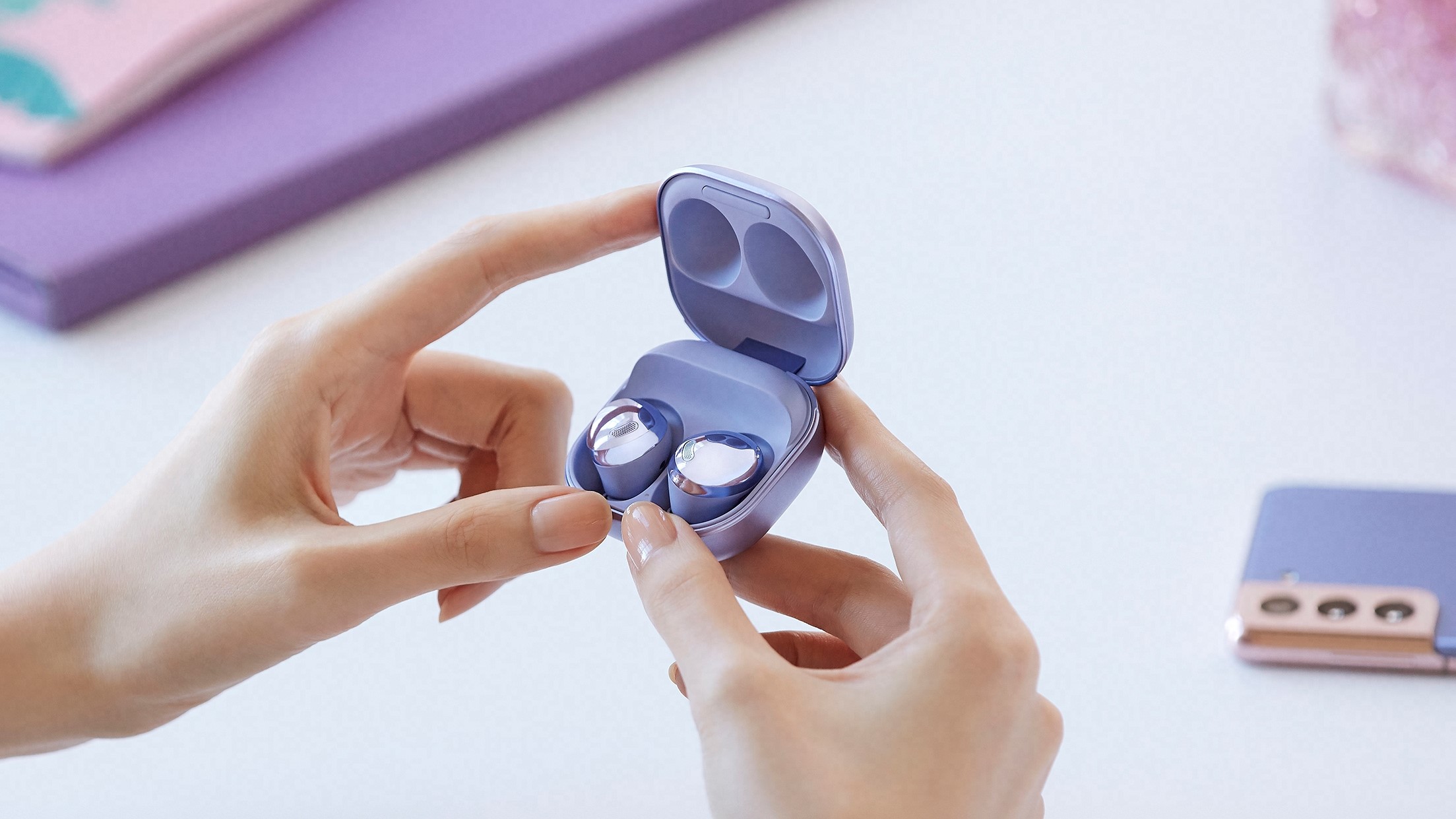
(Изображение предоставлено Samsung) Мы уже подготовили подробное руководство по использованию 360 Audio, версии пространственного звука Samsung. Однако, если вы предпочитаете краткую версию того, как включить эту технологию объемного 3D-звука: 1. Убедитесь, что у вас есть совместимое устройство Samsung Galaxy: на нем должно быть установлено программное обеспечение Samsung One UI 3.1. 2. Подключите Galaxy Buds Pro и откройте приложение Galaxy Wearable. Нажмите «Дополнительно». 3. Включите 360 Audio, если это еще не сделано. Находите фильмы и телепередачи, поддерживающие звук в формате Dolby Atmos; Atmos-совместимый контент работает с 360 Audio, поскольку они используют тот же процесс мастеринга. Совместимый контент можно найти на Netflix, Hulu, Disney Plus и Apple TV Plus, хотя в настоящее время нет музыкальных сервисов, поддерживающих 360 Audio. Чтобы наслаждаться музыкой с подобным 3D-эффектом, вам понадобится Sony 360 Reality Audio.
Как использовать бесшовное соединение наушников на Galaxy Buds Pro
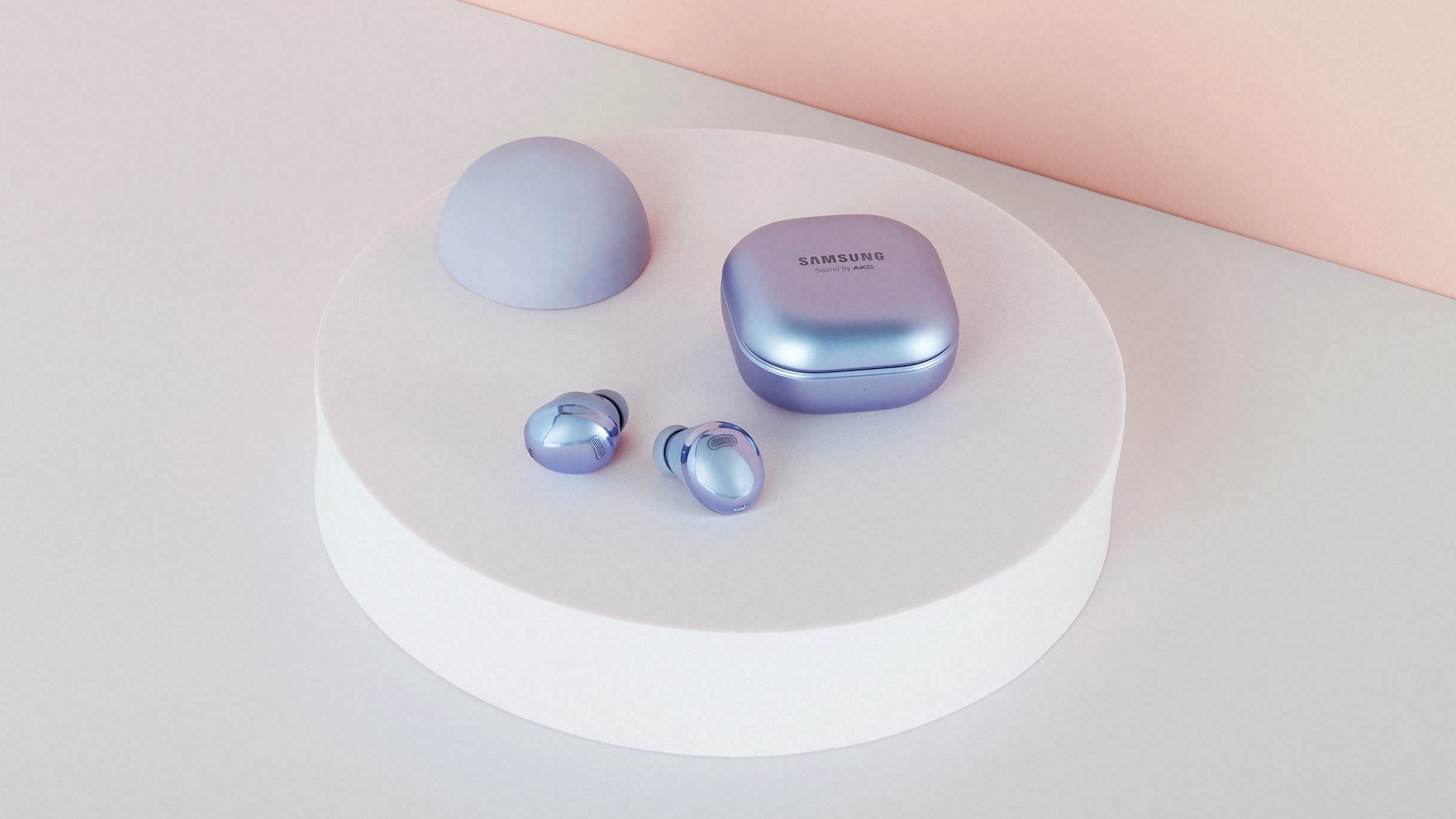
(Изображение предоставлено Samsung). Безупречное подключение наушников позволяет наушникам автоматически переключаться между двумя устройствами, которые вы используете одновременно. Например, если вы воспроизводите музыку на телефоне, но запускаете воспроизведение видео на отдельном планшете, Galaxy Buds Pro должен мгновенно переключить собственное исходное устройство с телефона на планшет. Samsung утверждает, что это должно работать с любыми двумя устройствами, на которых вы вошли в одну и ту же учетную запись Samsung, но только устройства Samsung Galaxy позволяют использовать эту функцию без предварительного сопряжения наушников с обоими устройствами. В противном случае вам нужно будет начать с ручного сопряжения Galaxy Buds Pro с любыми устройствами, с которыми вы, возможно, захотите использовать бесшовное соединение наушников: 1. Выполните действия, описанные в разделе «Как подключиться» выше, чтобы выполнить сопряжение двух устройств. Откройте приложение Galaxy Wearable и нажмите «Дополнительно». Затем включите бесшовное подключение наушников 3. Повторите шаг 2 для второго устройства, на которое вы, вероятно, переключитесь. После настройки вам больше ничего не нужно делать, так как процесс переключения происходит автоматически. Вы также можете вернуться в приложение, чтобы отключить бесшовное соединение наушников в любое время.
Как проверить уровень заряда батареи Galaxy Buds Pro
При подключении приложение Galaxy Wearable покажет текущий уровень заряда батареи каждого наушника Galaxy Buds Pro на главном экране. Сам зарядный чехол также может дать вам приблизительное представление об оставшемся заряде. Размещение бутонов внутри футляра приведет к тому, что индикатор состояния на передней части футляра загорится разными цветами и эффектами, показывающими, сколько осталось:
- Зеленый: батарея полностью заряжена или осталось не менее 60% заряда.
- Желтый: осталось от 30% до 60% заряда батареи.
- Красный: заряжается или осталось менее 30% заряда батареи.
- Мигает красным: это означает, что произошла ошибка зарядки. Удалите и замените бутоны в футляре и обратитесь в службу поддержки, если это повторяется.
Как использовать Samsung PowerShare с Galaxy Buds Pro
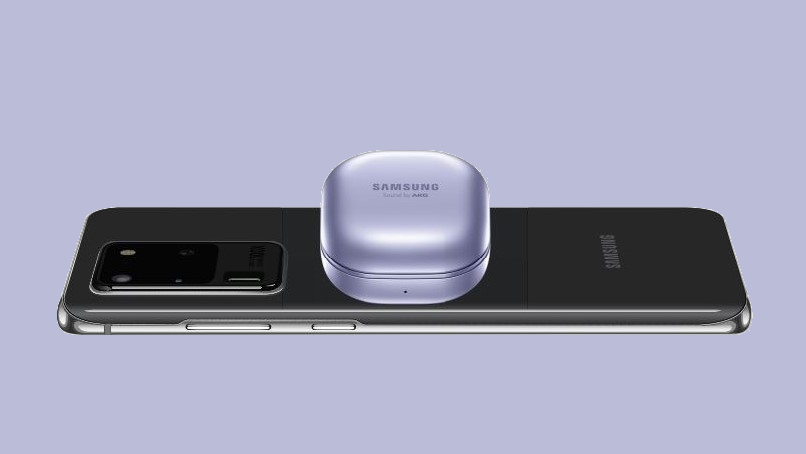
(Изображение предоставлено Samsung) Чехол Galaxy Buds Pro поддерживает беспроводную зарядку. Он должен быть совместим с любым зарядным устройством стандарта Qi. Но Samsung PowerShare позволяет использовать определенные смартфоны Galaxy в качестве удобного аккумулятора для новичков. Его тоже легко использовать: 1. В меню быстрых настроек телефона нажмите «Wireless PowerShare». 2. Положите телефон экраном вниз и положите чехол для зарядки Galaxy Buds Pro на заднюю панель. Раздастся звуковой или вибросигнал, подтверждающий начало зарядки. Сложная часть – убедиться, что у вас есть совместимый телефон; Samsung перечисляет подходящие модели на своем сайте поддержки. Все модели Samsung Galaxy S21, Galaxy Note 20, Galaxy Fold и Galaxy Z Fold 2 работают, как и более старые флагманы Galaxy.
Как найти потерянный Galaxy Buds Pro

(Изображение предоставлено Samsung) Если вы потеряли свой Galaxy Buds Pro, есть несколько инструментов, которые помогут отследить наушники. Первый, Find My Earbuds, удобен, если вы только что потеряли наушники где-то дома или на работе: 1. В приложении Galaxy Wearable выберите «Найти наушники» и нажмите «Пуск». 2. Это заставит Galaxy Buds Pro подать звуковой сигнал. Следите за шумом, пока не найдете их, затем коснитесь Стоп в приложении. Другой вариант, SmartThings Find, предназначен для тех случаев, когда вы думаете, что почки пропали дальше: 1. Загрузите и установите приложение SmartThings. Коснитесь карты SmartThings Найти, затем Загрузить, чтобы установить необходимые дополнения. 2. Выберите устройства, которые вы хотите найти – Galaxy Buds Pro должен быть здесь, если вы уже сопоставляли его. Будем надеяться, что приложение определит местонахождение ваших наушников и покажет приблизительное положение на карте. Помните, что SmartThings Find создан на основе добровольной сети владельцев Galaxy и требует, чтобы любые потерянные предметы попадали в зону действия Bluetooth одного из телефонов этих владельцев. . В противном случае его могут не подобрать, что, в свою очередь, не позволит увидеть его на карте. Другими словами, будьте осторожны с Galaxy Buds Pro в удаленных районах.
Как установить обновления программного обеспечения для Galaxy Buds Pro
Обычно вам будет предложено обновление программного обеспечения для Galaxy Buds Pro, и в этом случае просто следуйте инструкциям на экране. Вы также можете вручную проверить наличие обновлений с помощью Galaxy Wearable: 1. В приложении нажмите «Обновление ПО наушников». 2. Нажмите «Загрузить и установить», чтобы проверить наличие неустановленных обновлений, или «Последнее обновление», чтобы прочитать информацию о текущей версии программного обеспечения. Лучшие на сегодняшний день предложения Samsung Galaxy Buds Pro