Чтобы проверить разработчика iPhone Distribution требуется сетевое подключение — что делать?
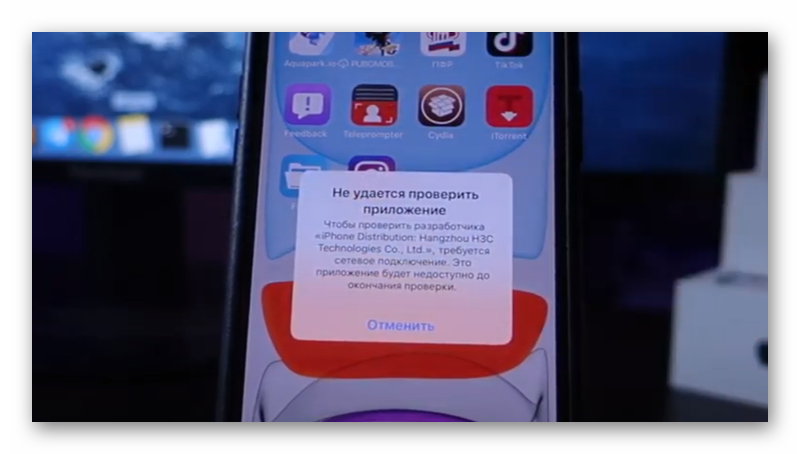
При запуске какого-либо приложения, установленного на вашем «iPhone», вы можете столкнуться с ошибкой «Не удаётся проверить приложение». В тексте ошибки будет содержаться информация, что для проверки разработчика «iPhone Distribution» требуется сетевое подключение. Что это за ошибка и что делать для её решения – расскажем в нашем материале.
Причины ошибки проверки приложения
Когда вы собираетесь загрузить какое-либо приложение на вашем Айфоне, вы обычно загружаете его из официального магазина приложений «AppStore». Это связано с тем, что компания «Apple» обеспечивает безопасность приложения и защиту конфиденциальности ваших данных.
В случае, если вы установили приложение из стороннего источника (например, через инструмент «Cydia»), вам будет предложено периодически выполнять проверку такого стороннего приложения на соответствие требованиям Apple. В случае неудачи такой проверки вы получите сообщение «Не удаётся проверить приложение». После этого система заблокирует запуск данного приложения до тех пор, пока оно не будет проверено и подтверждён его безопасный статус.
Причинами сбоя проверки могут выступать:
- Устаревший сертификат от разработчика приложения . В случае, если разработчик приложения регулярно не обновляет сетевой сертификат приложения, пользователь может столкнуться с ошибкой проверки приложения;
- Блокировка сертификата разработчика самой компанией «Apple» (по различным причинам);
- Блокировка пользователя по «Apple ID» самой компанией «Apple» . В некоторых случаях компания «Apple» и вовсе блокирует пользователя, который использует недействительный сертификат;
- Недоступность серверов разработчика для проверки валидности приложения ;
- Использование пользователем инструментов VPN или прокси ;
- Некорректные дата и время на устройстве . Особенно в случае, если таковые устанавливались пользователем вручную;
- Проблемы с качеством сетевого подключения . Проблемы с доступом к сети Интернет также могут вызывать рассматриваемую нами дисфункцию.
Давайте рассмотрим, что делать для решения проблемы с проверкой разработчика iPhone Distribution и запроса сетевого подключения.
Проверьте Интернет соединение
Первым делом убедитесь, что сеть Интернет на вашем iOS-устройстве работает нормально. При необходимости перезагрузите ваш роутер.
Также рекомендуем перезагрузить ваше устройство с целью устранения возможных последствий случайного сбоя в работе вашего телефона (планшета).
Отключите VPN и прокси
Причинами ошибки, связанной с iPhone Distribution, может стать использование пользователем различных VPN или Proxy-инструментов. Рекомендуем временно отключить их, а затем запустить проблемное приложение.
Очистите данные браузера Safari
Хорошие результаты в борьбе с ошибкой «Не удаётся проверить приложение» даёт очистка данных браузера «Safari». Выполните следующее:
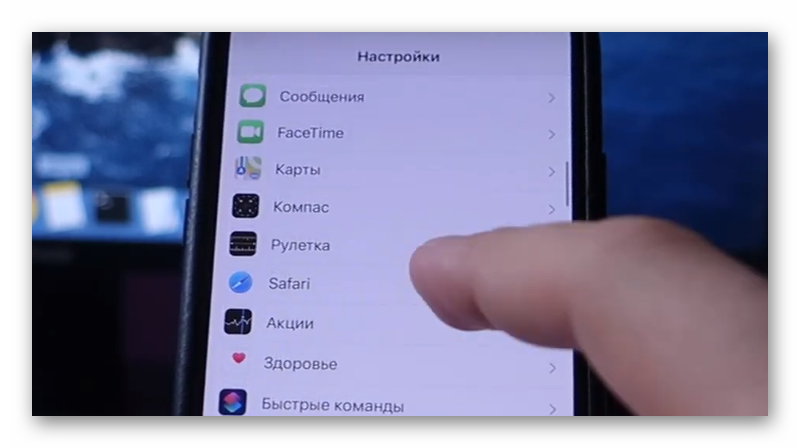
- Перейдите в «Настройки» вашего телефона;
- Пролистайте перечень разделов настроек вниз, найдите там «Safari» и тапните на него;
- В перечне доступных опций отыщите опцию «Очистить историю и данные» и нажмите на неё;
Установите актуальные обновления для вашей iOS
Некоторым пользователям справиться с ошибкой проверки подключения помогла установка свежего обновления iOS 16.2. Убедитесь, что на вашем гаджете установлены самые свежие обновления для операционной системы, и при отсутствии установите их.
Для обновления операционной системы вашего Айфона перейдите на «Настройки» и тапните там на пункт «Доступно обновление ПО». Или пройдите по пути «Настройки» — «Основные» — «Обновления ПО», и там нажмите на «Загрузить и установить».
Переустановите проблемное приложение
В некоторых случаях эффективным решением проблемы, связанной с необходимостью сетевого подключения iPhone Distribution, станет полная переустановка проблемного приложения. Удалите его стандартным образом, перезагрузите ваш телефон, а затем установите нужное приложение заново из заслуживающего доверия источника.
Проверьте дату и время вашего телефона
В случае, если дата и время вашего телефона настроены на ручной режим, они могут отображаться некорректно, что может вызывать рассматриваемую в статье ошибку.
Для включения автоматического режима настройки даты и времени перейдите в «Настройки» — «Основные» — «Дата и время» и активируйте там ползунок опции «Автоматически».
Сбросьте телефон до заводских настроек
И наконец эффективным, но радикальным, решением проблемы, связанной с необходимостью сетевого подключения iPhone Distribution, станет сброс вашего Айфона до заводских настроек. Учтите, что такой сброс удалит все ваши данные на телефоне.
Для сброса выберите «Настройки», далее «Основные», там нажмите на «Сброс», и на «Стереть контент и настройки». Дождитесь завершения процесса.
Как разрешить доступ к приложению на айфоне в iOS
Одна из особенностей iPhone — это то, что установить на нем можно только приложения из официального магазина. Они платные и не предназначены для общего пользования. Поэтому некоторые владельцы смартфонов ищут способы установки на устройство сторонних программ. Они могут потребоваться для работы. При стандартном скачивании iOS не дает их запустить. Однако есть способы как дать разрешение приложению на iPhone.
Что значит ненадежные приложения на айфоне
Все программы на айфон устанавливаются через App Store. Но не всегда в этом магазине удается найти необходимое пользователю ПО. Это касается тех, кто использует телефон для корпоративных целей. Нередко для ведения бизнеса необходимо решать особые задачи при помощи узкоспециализированных приложений.
Иногда пользователи создают их самостоятельно. Но на устройство установить их не удается. Один из способов решения этой задачи — загрузить программу в App Store, а уже оттуда скачать на свое устройство. Однако это достаточно трудоемкий процесс. Поэтому сотрудники Apple создали функцию, известную как «установка корпоративных программ».
Это самый простой вариант установки сторонних утилит на iPhone, но встает вопрос, как проверить приложение на айфоне, чтобы не скачать ПО с вирусом.
Обратите внимание! Ненадежные приложения на айфон — это не только узкоспециализированные программы для решения бизнес-задач, но и любые другие, не прошедшие проверку в магазине App Store.
Работа с контекстным меню
Как разрешить доступ к приложению на айфоне
При запуске программы, не прошедшей проверку, на экране устройства появляется сообщение «Ненадежный корпоративный разработчик». Но это не значит, что ее не получится установить на айфоне. Вот пошаговая инструкция как разрешить доступ к программе:
- Сначала нужно нажать на «Cancel» («Отмена»).
- На рабочем столе необходимо зайти в «Настройки».
- Далее следует нажать на вкладку «Основные», расположенную в верхних разделах меню.
- Затем необходимо зайти в «Профили», другое название — «Профили и управление устройствами». Данная вкладка не появится, пока пользователь не захочет установить стороннюю программу и включить опцию «Доверять приложению iOS».
- Нужно нажать на наименование разработчика во вкладке «Корпоративное приложение».
- Далее появится подпись «Доверять данному разработчику» или просто «Доверие» («Verify App»).
- Затем пользователь должен нажать на «Разрешать» («Verify»). После этого на айфоне получится запустить данную программу и другие утилиты, созданные этим разработчиком.
Важно! Перед тем как дать разрешение доступа приложению на iPone, пользователь должен получить выход в Интернет.
Информации о приложении
Еще один способ, помогающий решить проблему, как доверять приложению на iPhone — удаление ПО, ограничивающего функционирование гаджета. Затем программу следует добавить в список доверенных разработчиков.
Что делать, если не удается проверить программу на iPhone
Причинами, почему не удается проверить программу iOS могут быть:
- блокировка адреса интернет-провайдером;
- санкции, например, многие приложения не могут пройти проверку в Китае или Северной Корее.
Чтобы справиться со сбоями в их работе нужно воспользоваться дополнительными утилитами — Shadowrocket и VPN. Далее поможет следующая пошаговая инструкция:
- В магазине App Store необходимо скачать Shadowrocket (данная утилита является платной).
- Далее следует найти и скачать VPN из официального магазина или на других сайтах.
- В Shadorocket нужно запустить VPN, чтобы получить доступ к сервисам, отвечающим за проверку программ.
После того как удалось проверить утилиту на айфоне, ее можно запускать. Shadowrocket является очень полезной программой. Она обладает рядом преимуществ по сравнению с другими утилитами:
- захват всех разновидностей соединений и трафика из любых программ и их перенаправление на прокси-сервер;
- возможность получать все виды запросов с устройств Apple, списывать их данные;
- регулирование настроек для нормальной работы айфона;
- отслеживание трафика;
- возможность блокирования рекламы;
- возможность получить подключение к сетям 3G, 4G.
Важно! Shadowrocket позволяет устройству нормально работать. Также утилита блокирует всплывающую рекламу, поэтому она пользуется популярностью у пользователей.
Как правильно установить корпоративные программы
В App Store приложения не предназначены для общего пользования, поэтому приходится их искать на сторонних ресурсах. Каждый желающий может открыть собственный магазин, аналогичный App Store. Некоторые организации создают отдельный профиль для своих сотрудников, чтобы у них был доступ к рабочим программам. В этом случае пользователи могут быть уверенными в безопасности своих устройств.
Получение доступа к приложению
Другая категория подобных магазинов также предлагает большой выбор корпоративных программ. Однако их владельцы не всегда проверяют утилиты. Поэтому отсутствует гарантия безопасности данных пользователя. Для ее реализации достаточно купить готовый профиль в интернете.
При загрузке сертифицированного приложения появляется файл, имеющий ipa расширение. У него также есть подпись учетной записи пользователя. Это нужно для того, чтобы файл нельзя было использовать на другом устройстве. Но владельцам айфонов нужно скачать профиль, подтверждающий их право на использование файлов с ipa расширением.
Способы защиты айфона
Пользователи имеют возможность скачивать бесплатные утилиты, но при этом следует учитывать некоторые нюансы. Владельцы таких магазинов могут быть мошенниками. Они распространяют вредоносный код, способный не только нарушить работу устройства, но и предоставить доступ к личным данным владельца айфона. Разработчикам App Store быстро удается узнавать о действиях мошенников и блокировать их работу. Вместе с этим перестают открываться все приложения, скачанные из этого профиля. Однако, если пользователь хочет установить программы бесплатно, существует несколько способов как это можно сделать.
Важно! Неофициальные утилиты могут отправлять информацию пользователя на другие сайты. Поэтому, если для запуска ПО требуется предоставить свои платежные данные, его лучше удалить.
Стороннее приложение на айфон
Скачать недоступное приложение можно, воспользовавшись iTunes и ipa-файлом. Для этого надо открыть вкладку «Программы» и с помощью стандартного проводника Windows найти ipa-файл, который затем переместить в iTunes. После установки следует синхронизировать работу айфона и данной утилиты. Чтобы она заработала, пользователю нужно зайти в настройки в «Управление устройством» и разрешить доступ к устройству.
Важно! Этот вариант нельзя использовать для загрузки платных программ, среди функций которых нет ручной установки.
Некоторые разработчики устраивают бета-тестирование с открытым доступом для всех желающих. Достаточно найти в интернете такую демо-версию, а затем установить ее аналогичным образом как при работе с iTunes.
Есть также вариант изменить регион. Но это подходит, если утилита запрещена в определенной стране. Однако это может стать причиной сбоев работы iPhone. Поэтому перед запуском необходимо узнать все нюансы установки.
Чаще всего один из перечисленных способов помогает загрузить сетевое приложение. Однако при выборе ненадежной разработки нужно быть осторожными. Стоит максимально ограничить доступ к файлам и данным устройства. Также стоит удалить ПО, если появится запрос на ввод личных данных. А еще лучше установить антивирус, чтобы содержимое устройства периодически могло проверяться. Однако разработчики App Store отслеживают ненадежные утилиты и блокируют их, чтобы обезопасить владельцев айфона.
Не удалось проверить целостность приложения на iOS — как исправить?
Ошибка «Не удалось проверить целостность приложения» на iOS появляется довольно часто, когда пользователь пытается загрузить программу не из официального AppStore, а со сторонних источников. Это связано с тем, что в компании Apple довольно строгая политика в отношении продуктов, которые не были разработаны на «яблочной фабрике», особенно если они еще и платные. Но это не означает, что на iPhone или iPad не получится запустить сторонний софт. Есть несколько способов, которые помогут в этом.
Почему не удается проверить целостность загружаемого софта?
Даже если организация и отдельный пользователь планирует пользоваться программами, входящими в Apple Developer Enterprise Program, при создании корпоративного софта, то он сначала должен пройти проверку. Но так поступают далеко не все разработчики. Кроме этого с относительно недавних пор американские компании всячески блокируют возможность доступа к китайским приложениям. В итоге и появляется характерная ошибка. Есть несколько способов решения проблемы.
Сбрасываем настройки Safari, чтобы скачать стороннее приложение на iOS
В первую очередь требуется отключить Интернет, чтобы система не пресекла попытку загрузить «неугодный» софт. Кроме этого такой шаг избавит вас от дополнительных проблем в будущем (иногда предложение устанавливается, но при каждом его открытии появляется ошибка). Проще и быстрее всего не отключать интернет через настройки, а активировать режим «Полет» (обычно его можно включать и отключать через быстрое меню, сдвинув «шторку»). В этом случае будут блокироваться сетевые подключения и система не сможет получить данные об устанавливаемом софте.

После этого:
- Переходим в настройки устройства.
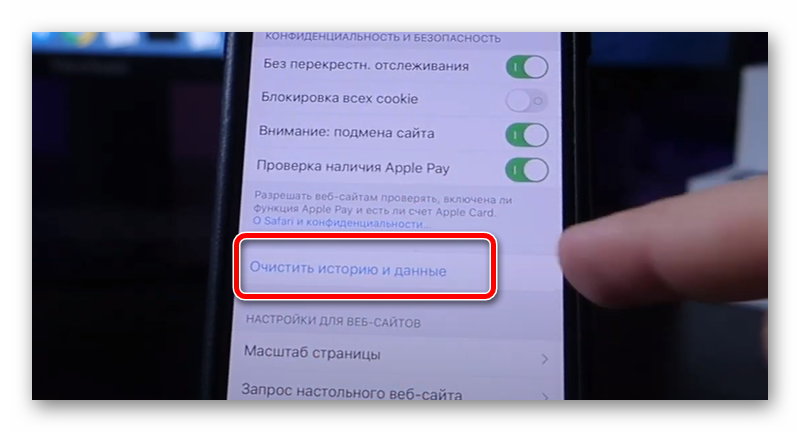
Если ошибка появляется после обновление программного обеспечения iOS, то нужно попробовать переключиться на режим полета. Но возможно придется снести установленный ранее софт и повторно его установить, как описывалось выше.
Устанавливаем софт на iOS при помощи Shadowrocket и VPN
Если предыдущий метод не сработал и система упорно сообщает о том, что у нее не получилось проверить целостность софта, то можно пойти более сложным путем, а именно обойти стороной процедуру подключения к ppq.apple.com, не выключая интернет. Для этого потребуется:
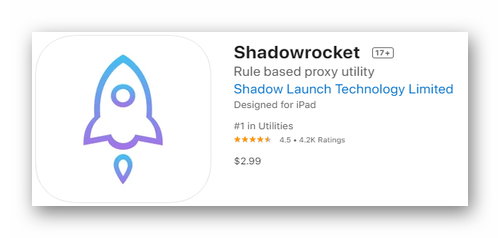
- Найти на AppStore программу Shadowrocket и загрузить ее. Сразу стоит сказать, что она платная, но 2,99 доллара стоят того, чтобы забыть о проблемах загрузки многочисленных бесплатных приложений со сторонних источников.
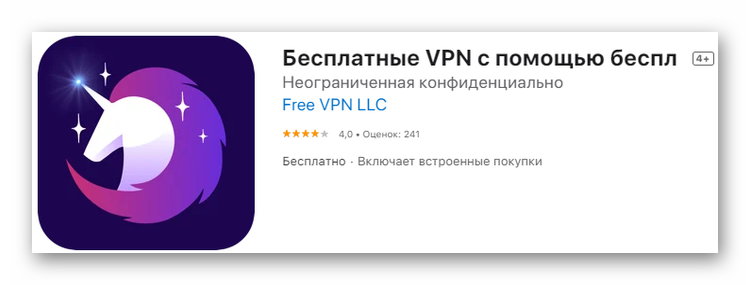
- Устанавливаем приложение VPN. Его также можно найти в AppStore. Все программы такого типа работают по одному алгоритму, поэтому можно выбрать любое с высокими оценками (необязательно платное).
- Запускаем клиент VPN через Shadowrocket. Это позволит получить доступ к серверам apple.com и проверить приложение без лишних проблем.
Shadowrocket с полной поддержкой IPv6 – это известная утилита, которая обладает массой преимуществ. Например, она может перехватывать весь трафик (HTTP, HTTPS и TCP) из любых приложений, установленных на планшете или мобильном устройстве. После этого происходит перенаправление на нужный прокси сервер. При этом дополнительно осуществляется запись запросов, которые поступают с телефона. Программа обладает гибким функционалом, поэтому можно настроить правила сопоставления доменов, ключевых слов, суффиксов. Можно задать диапазон IP.
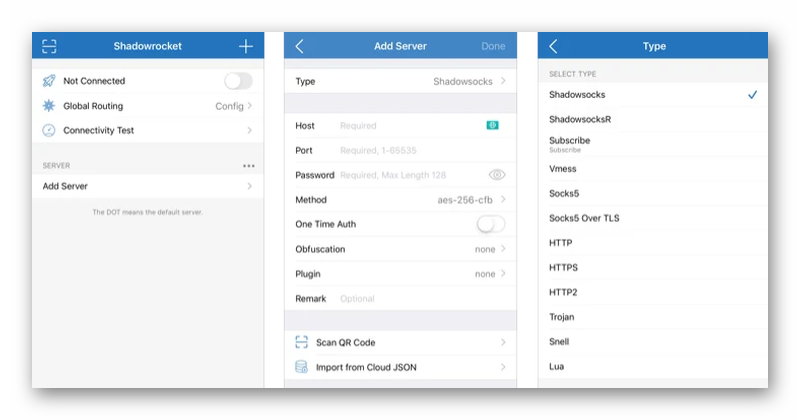
Дополнительно Shadowrocket измеряет трафик и скорость соединения, блокирует нежелательную рекламу (настройка выполняется по доменам), обеспечивает соединение через сети 3G и 4G. Соответственно утилита пригодится не только для обхода проверки устанавливаемых программ, но и для многих других вещей.
Но стоит учесть один нюанс. Дело в том, что разработчики Apple не сидят на месте и быстро вычисляют методы, при помощи которых пользователи ставят на iOS приложения со сторонних источников. Например, с выхода 14 версии ПО многие начали жаловаться, что даже Shadowrocket и VPN не дают желаемого результата. Поэтому нужно быть готовыми и к такому.
Также не стоит исключать, что программа не загружается по более простой причине – софт не подходит для вашего устройства. Кроме этого есть вероятность, что в загрузочном пакете не хватает файлов или часть из них повреждена. Если приложение не установить, то попробуйте найти его в другом источнике или воспользоваться аналогами, доступными на AppStore.
Не удалось проверить целостность приложения на iOS как исправить?
На мобильных устройствах от «Apple» вне зависимости от версии iOS появляется ошибка, говорящая о том, что системе не удалось проверить целостность того или иного приложения. Стоит отметить, что появляется эта ошибка достаточно часто, и чаще всего она возникает в том случае, если пользователь хочет загрузить программу или игру не из «AppStore» (официального магазина приложений для Apple-устройств), а из других источников.
Связано появление этой ошибки с тем, что в организации «Apple» введен и существует достаточно строгая политика по отношению к тем продуктам, которые были разработаны не на территории «яблочной фабрики».
Однако появление этой ошибки вовсе не говорит о том, что на таких устройствах, как «iPad» или «iPhone» не выйдет запустить приложения или игры, созданные не в Apple. Как же обойти эту проблему?
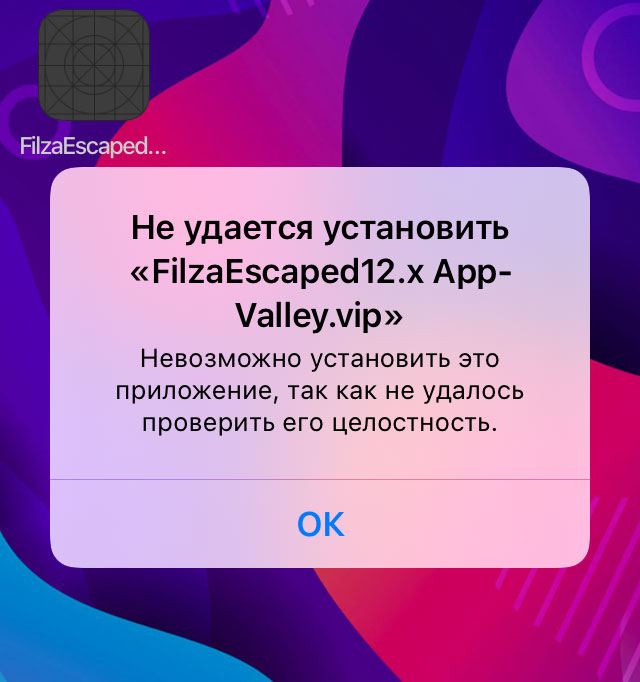
Не удалось проверить целостность приложения на iOS
Почему устройство не может проверить целостность программы
Даже в том случае, если юридическое лицо или отдельно взятый пользователь хочет пользоваться тем программным обеспечением, которое входит в состав Apple Developer Enterprise Program, все же на этапе, к примеру, создания корпоративного программного обеспечения, ему необходимо для начала пройти соответствующую проверку. Однако этим занимается далеко не каждый разработчик.
Помимо всего прочего, с недавнего времени компании, размещенные на территории США, стараются блокировать доступ и иные возможности для тех приложений, которые являются китайскими. Из-за этого тоже может появиться такая ошибка, которую все же можно решить.
Для скачивания стороннего приложения нужно сбросить настройки Safari
Перед тем, как сбрасывать настройки браузера Safari, пользователю необходимо отключить Интернет (в противном случае операционная система пресечет попытку загрузки неугодного для себя софта. Помимо этого, подобный шаг позволит избавить пользователя от дополнительных сложностей в будущем (в некоторых случаях приложение может быть установлено без проблем, но проблемы начнутся при его запуске или при использовании).
Вообще самый простой вариант отключить интернет для приложения «Safari» – это переключение телефона в режим самолета. В таком случае будут заблокированы любые сетевые подключения, а система не будет получать информацию о том программном обеспечении, которое использует пользователь.
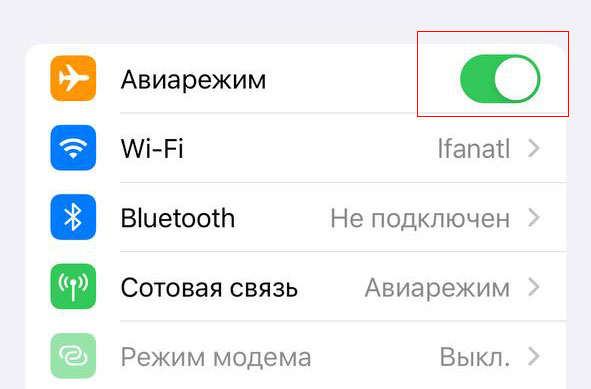
Настройки телефона
Далее пользователю необходимо выполнить следующие действия:
- Перейти в настройки своего мобильного устройства.
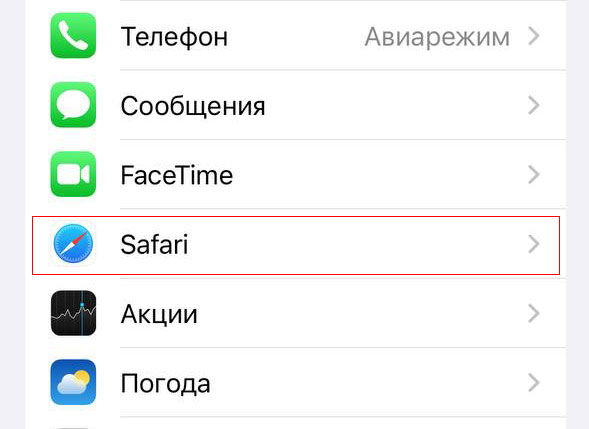
- Найти раздел Safari (данный раздел находится в конце списка).
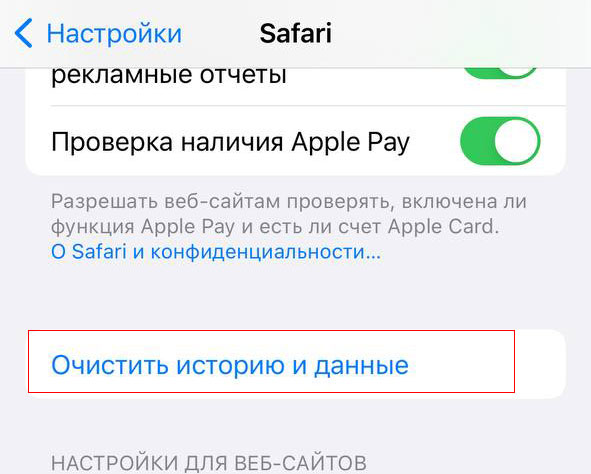
Очистить историю и данные
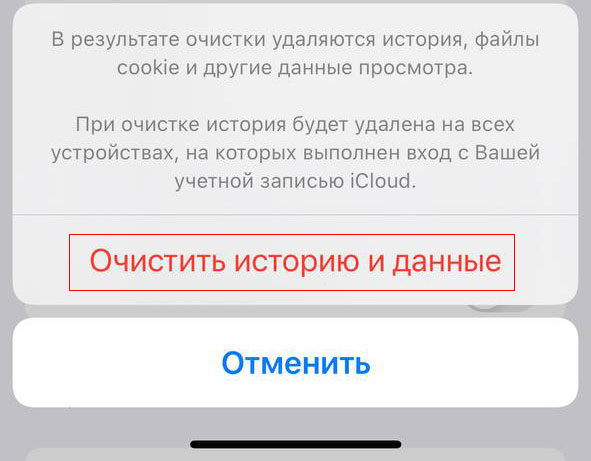
Подтверждение очистки истории и данных
После этого возможен один из двух вариантов. В первом случае пользователь включает приложение, пользуется им, включает интернет и сеть, а после этого забывает о каких-либо проблемах, связанных с приложением.
Но возможен и второй вариант, при котором ошибка может появиться после того, как обновится программное обеспечение устройства. В таком случае придется или включить проблемное приложение в режиме самолета, или же сносить ранее установленную программу и установить ее повторно согласно тому алгоритму, который был представлен выше.
Установка стороннего софта на iOS с помощью VPN и Shadowrocket
В том случае, если метод, описанный выше, не смог ничем помочь, а операционная система все еще продолжает говорить о том, что «Не удалось проверить целостность приложения«. В таком случае можно пойти более тяжелым путем, то есть обойти процесс подключения к сервису ppq.apple.com, при этом не переводя телефон в режим самолета и не выключая интернет-соединение.
Вот что необходимо для этого сделать:
- Отыскать в магазине приложений AppStore приложение под названием «Shadowrocket» и установить его на свое мобильное устройство. Стоит отметить, что программное обеспечение является платным – за его скачивание и установку стоит отдать 3 доллара. Именно столько предстоит отдать, чтобы без проблем загружать бесплатные приложения, распространяемые сторонними разработчиками.
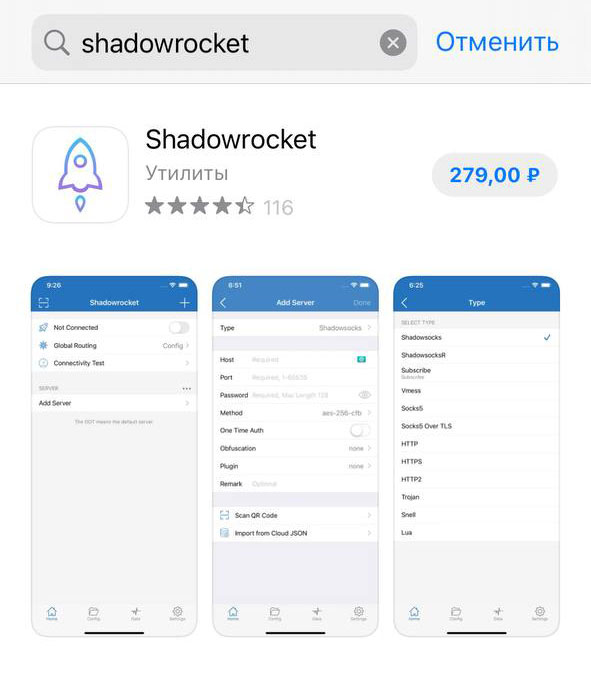
Стоит отметить, что Shadowrocket – это достаточно известная среди пользователей утилита со многими преимуществами. К примеру, Shadowrocket способна перехватывать трафик из любого приложения с переводом этого трафика на прокси-сервер. Правда, разработчики от Apple не особо любят такую программу, поэтому стараются всячески ее блокировать или ухудшать ее работу.
Заключение
Если не получается запустить стороннее приложение на устройствах под управлением IOS при этом выскакивает ошибка «Не удалось проверить целостность приложения», есть варианты решить такую проблему. Есть легкий способ и бесплатный, но он не всегда срабатывает. Есть более сложный, в котором требуется покупка приложения.