5 способа разблокировать iPhone X / XR / XS без пароля или Face ID
«Я купил подержанный iPhone XS, который заблокирован паролем. Как я могу удалить пароль с iPhone XS? Есть ли какой-нибудь инструмент для разблокировки заблокированного iPhone без пароля? Пожалуйста, помогите».
- Вот полное руководство о том, как разблокировать iPhone 14, iPhone 14 Pro, iPhone 13, iPhone 12, iPhone X, iPhone XR, iPhone XS без пароля или Face ID. Вы можете скачать этот профессиональный разблокировка iPhone разблокировать iPhone/iPad без пароля.
Если вы похожи на вышеуказанного пользователя, чей iPhone X заблокирован и у вас есть забытый пароль iPhone. Не волнуйтесь, вы найдете лучшее решение разблокировать iPhone X без пароля или Face ID Вот. Обычно, когда пользователи Apple вводят неправильный пароль своего iPhone несколько раз, iPhone отключается, что не позволяет им получить к нему доступ. Даже Apple не предоставила возможность разблокировать устройства iOS без потери данных. Сегодня мы не обсуждаем, как разблокировать iPhone без потери данных. Мы заботимся о том, как разблокировать iPhone X, если вы забыли его пароль или Face ID не сработал. Не волнуйтесь, есть 5 способа удалить пароль с вашего iPhone, и здесь мы опишем эти методы.
Если вы заблокировали iPhone из-за того, что вы не включили идентификацию лица, забыли пароль или идентификацию лица, в этом руководстве мы рассмотрим эту проблему и предложим вам четыре практических решения для разблокировки iPhone X без Идентификатор лица и пароль.
Вам может понравиться:
СОДЕРЖАНИЕ
Метод 1: разблокируйте iPhone X с помощью кнопки «Стереть iPhone»
Возможно, самой большой особенностью iOS 15.2 является возможность разблокировать iPhone с помощью кнопки стирания iPhone. Вы можете сделать это прямо на заблокированном iPhone!
Вот требования для того, чтобы это работало:
- iPhone X или новее (iPhone 11/12/13/14).
- Ваш iPhone работает под управлением iOS 15.2 или новее.
- Apple ID работает на вашем устройстве.
- Ваш пароль Apple ID.
Шаг 1. Продолжайте вводить неверный пароль на iPhone X, iPhone 12, iPhone 13 или iPhone 14.
Шаг 2. После 10 неудачных попыток ввода пароля вы увидите сообщение «iPhone недоступен, повторите попытку через 1 час». Нажмите кнопку «Стереть iPhone» внизу.
Шаг 3. Чтобы стереть все содержимое и настройки, включая пароль или идентификатор лица, введите свой пароль Apple ID.
Шаг 4. Через несколько минут ваш iPhone X перезагрузится. Войдите в систему, используя свой Apple ID, и создайте новый пароль для своего телефона.
Способ 2: разблокировать iPhone X/XR/XS/11/12/13/14 через iPhone Unlocker (лучший)
к разблокировать iPhone / iPad без пароля, вам необходимо использовать сторонний инструмент. Несмотря на то, что на рынке есть много стороннего программного обеспечения, сегодня мы познакомим вас с самым популярным — UkeySoft iOS Unlocker, который является настолько мощным инструментом, который может помочь вам удалить пароль с iDevice всего за несколько шагов.
UkeySoft Unlocker Говорят, что это идеальный инструмент для разблокировки iPhone, а также инструмент для разблокировки Apple ID и инструмент для снятия блокировки активации iCloud, завоевавший высокую репутацию. Как профессиональный разблокировщик iOS, UkeySoft Unlocker может помочь пользователям удалить 4-значный / 6-значный код доступа, Touch ID и Face ID на iPhone / iPad без пароля. В то же время его также можно использовать для сбросить iPhone без пароля Apple ID. С его помощью пользователи могут быстро разблокировать iPhone X/11/12/13/14 без пароля или Face ID, Неважно, в какой ситуации находится ваш телефон, например, сломанный экран, не отвечает экран, экран логотипа Apple, этот инструмент может помочь вам удалить пароль с iPhone / iPad отлично, так что вы можете получить доступ к iDevice снова.
Ключевые особенности UkeySoft iOS Unlocker:
- Отличный инструмент для разблокировки iPhone.
- Разблокируйте iPhone X без пароля или Face ID.
- Разблокировка iPhone / iPad с разбитым экраном, не отвечающим экраном, экраном с логотипом Apple.
- Удалить 4-значный / 6-значный пароль с iPhone / iPad легко.
- Удалите Touch ID и Face ID на iPhone / iPad без пароля.
- Разблокируйте Apple ID с любого активированного iPhone / iPad / iPod touch без пароля.
Как удалить пароль с iPhone с помощью UkeySoft Unlocker?
Следуйте подробному руководству ниже, чтобы узнать, как использовать UkeySoft iOS Unlocker для удаления пароля с iPhone. Обратите внимание, что использование этого программного обеспечения для разблокировки вашего iPhone X, iPhone XS, iPhone XR приведет к потере данных на вашем iPhone. При необходимости перед началом работы лучше сделать резервную копию данных iPhone.
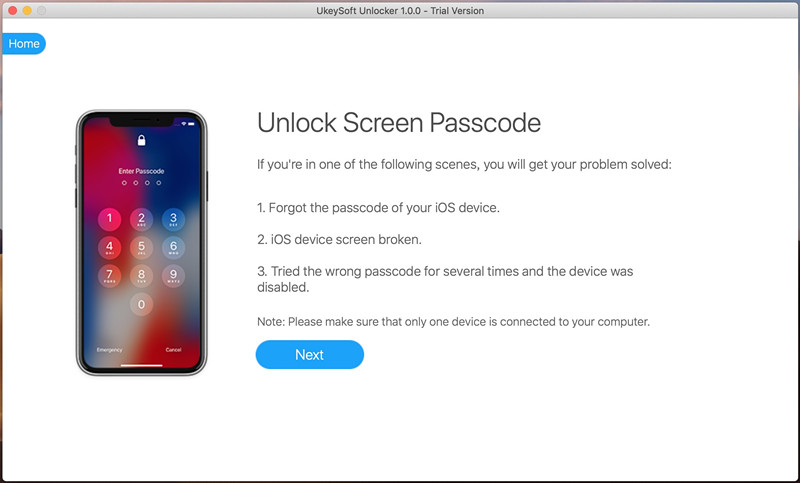
Шаг 1. Установите и запустите UkeySoft Unlocker
Установите UkeySoft Unlocker на свой компьютер. После этого запустите его и нажмите «Код разблокировки экрана».

Шаг 2. Подключите свой iPhone к компьютеру
Теперь подключите ваш iPhone X / iPhone XS / iPhone XR к компьютеру с помощью подходящего USB-кабеля, затем нажмите кнопку «Далее».
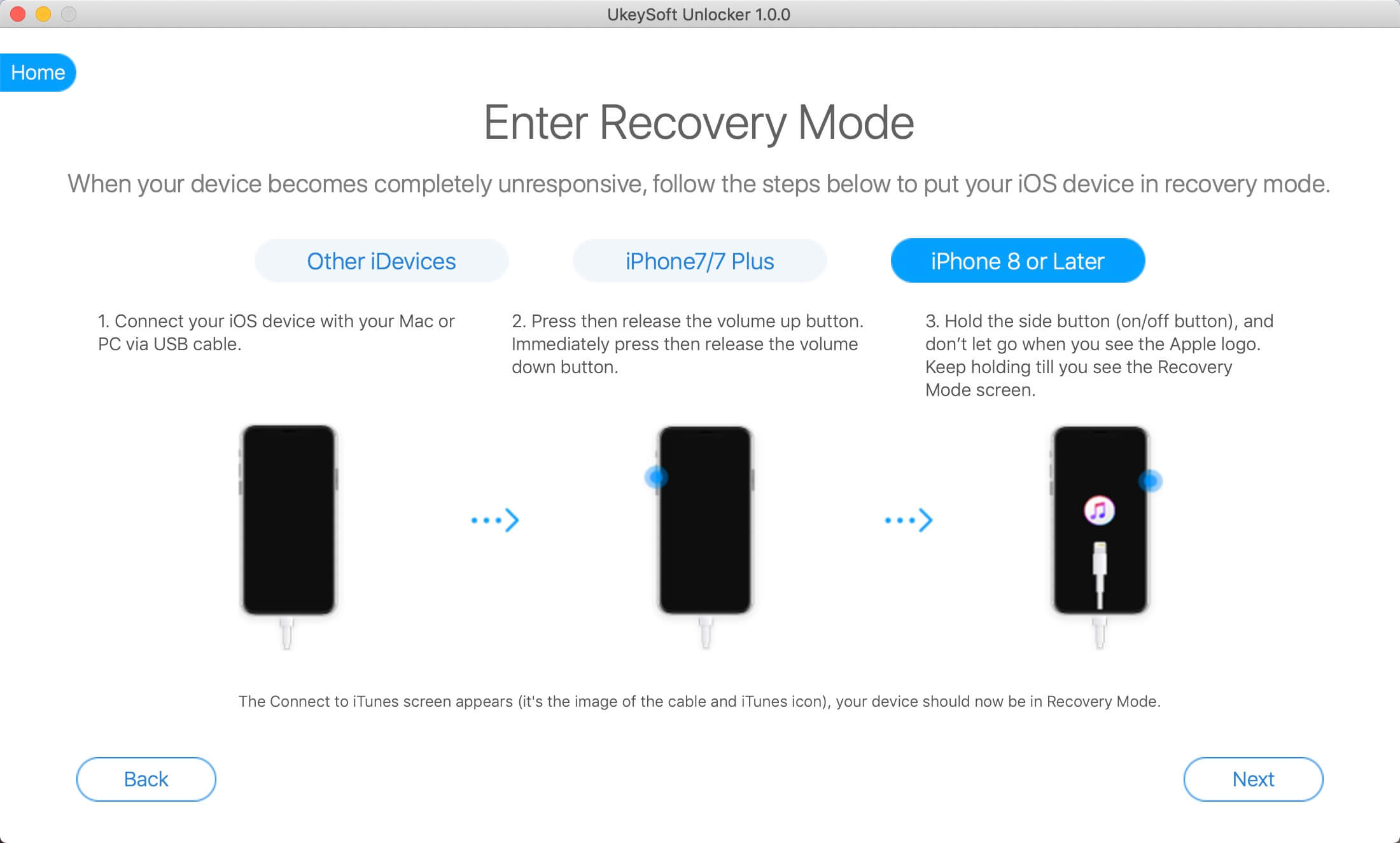
Шаг 3. Переведите iPhone X / iPhone XS / iPhone XR в режим восстановления
Если вы хотите, чтобы ваш iPhone вышел из экрана блокировки, вам нужно войти в режим восстановления на отключенном iPhone.
Как перевести iPhone X / iPhone XS / iPhone XR в режим восстановления:
1. Нажмите и быстро отпустите клавишу регулировки громкости +;
2. Нажмите и быстро отпустите клавишу регулировки громкости;
3. Удерживайте боковую кнопку (кнопку питания), пока не появится экран режима восстановления.
Шаг 4. Скачать пакет прошивки
После вышеупомянутой настройки программа обнаружит и проанализирует ваш iPhone X / iPhone XS / iPhone XR и предоставит вам соответствующую версию прошивки, просто нажмите кнопку «Загрузить» и получите пакет прошивки.
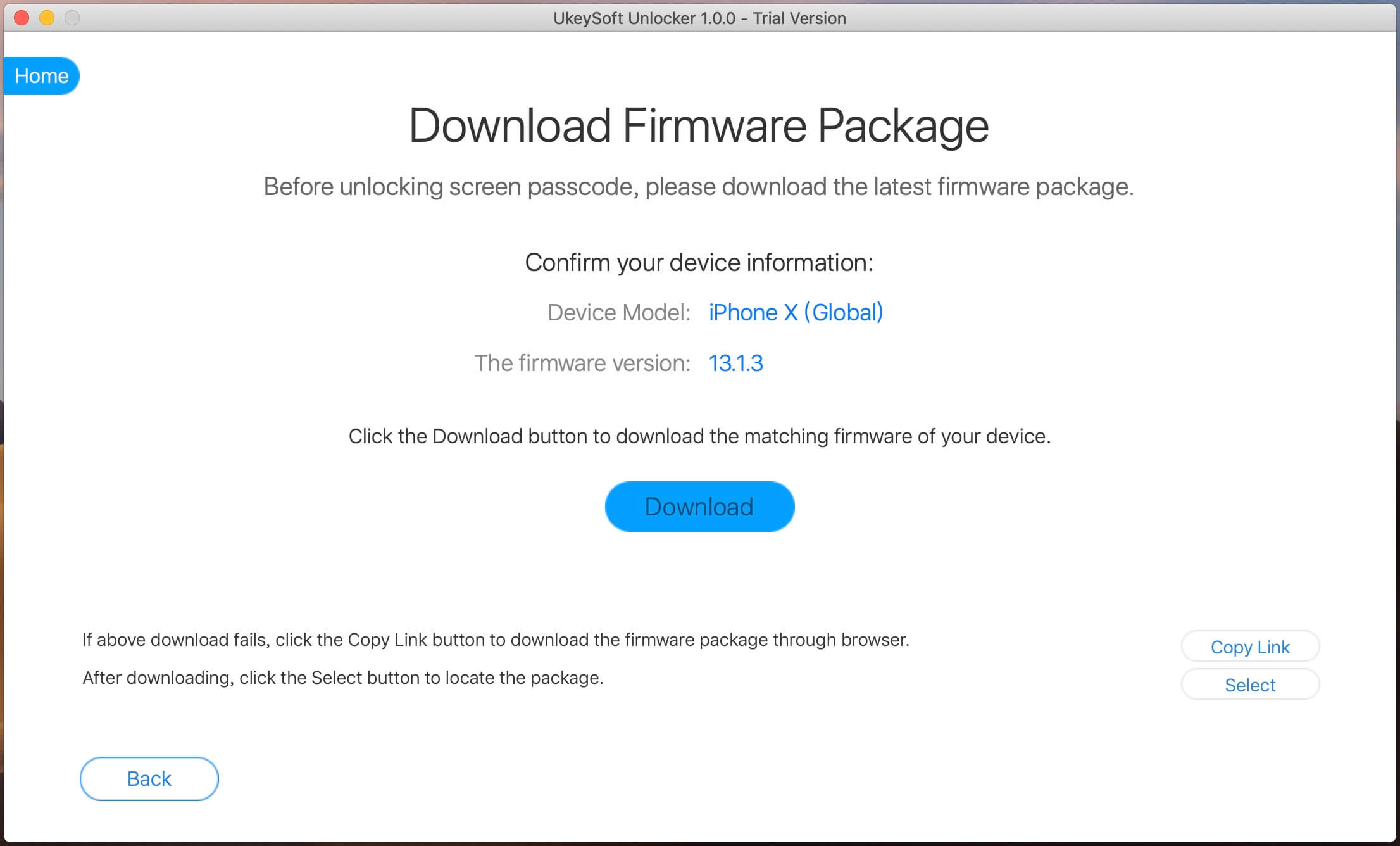
Просто подождите несколько минут, и ваше устройство автоматически обновится с новой версией прошивки.
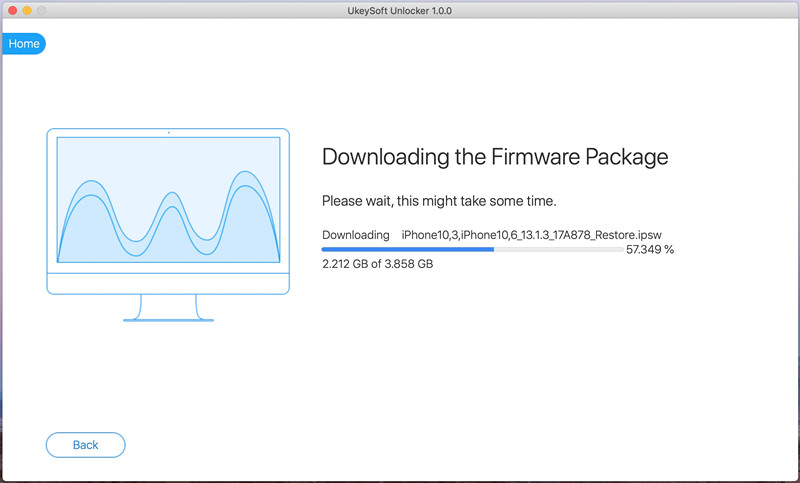 Шаг 5. Начните разблокировку iPhone без пароля.
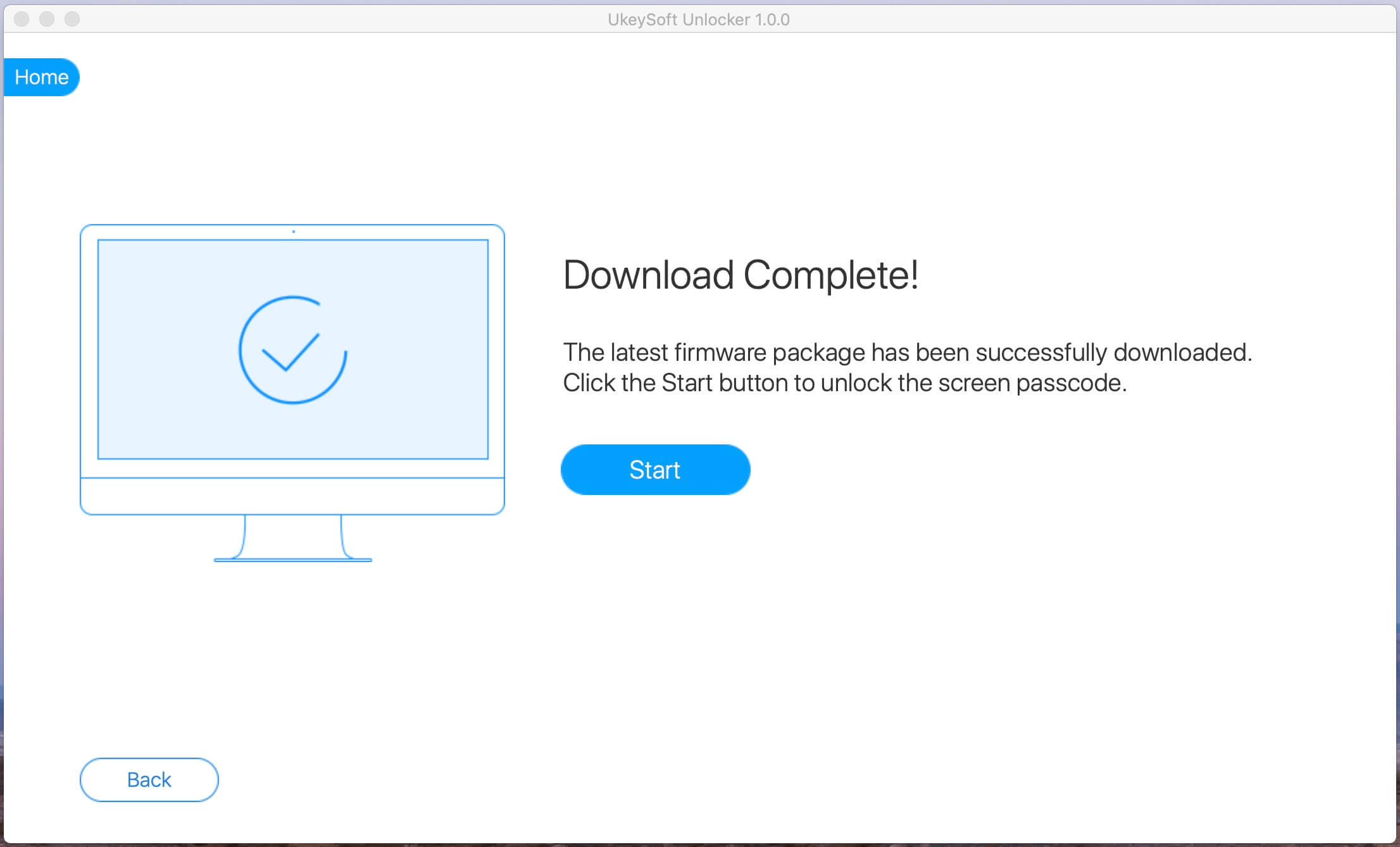
Когда вы увидите «Загрузка завершена!» На экране вы можете нажать «Пуск», чтобы начать разблокировку заблокированного экрана iPhone, а затем снова нажать «Начать разблокировку».
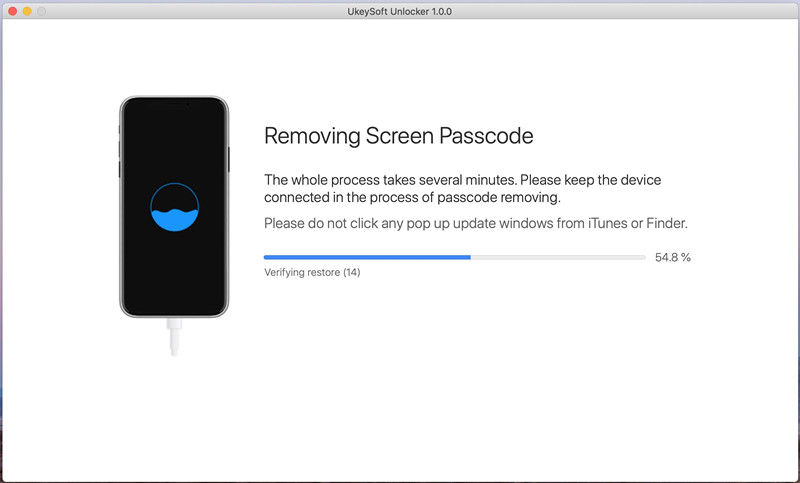
Шаг 6. Пароль экрана iPhone успешно удален.
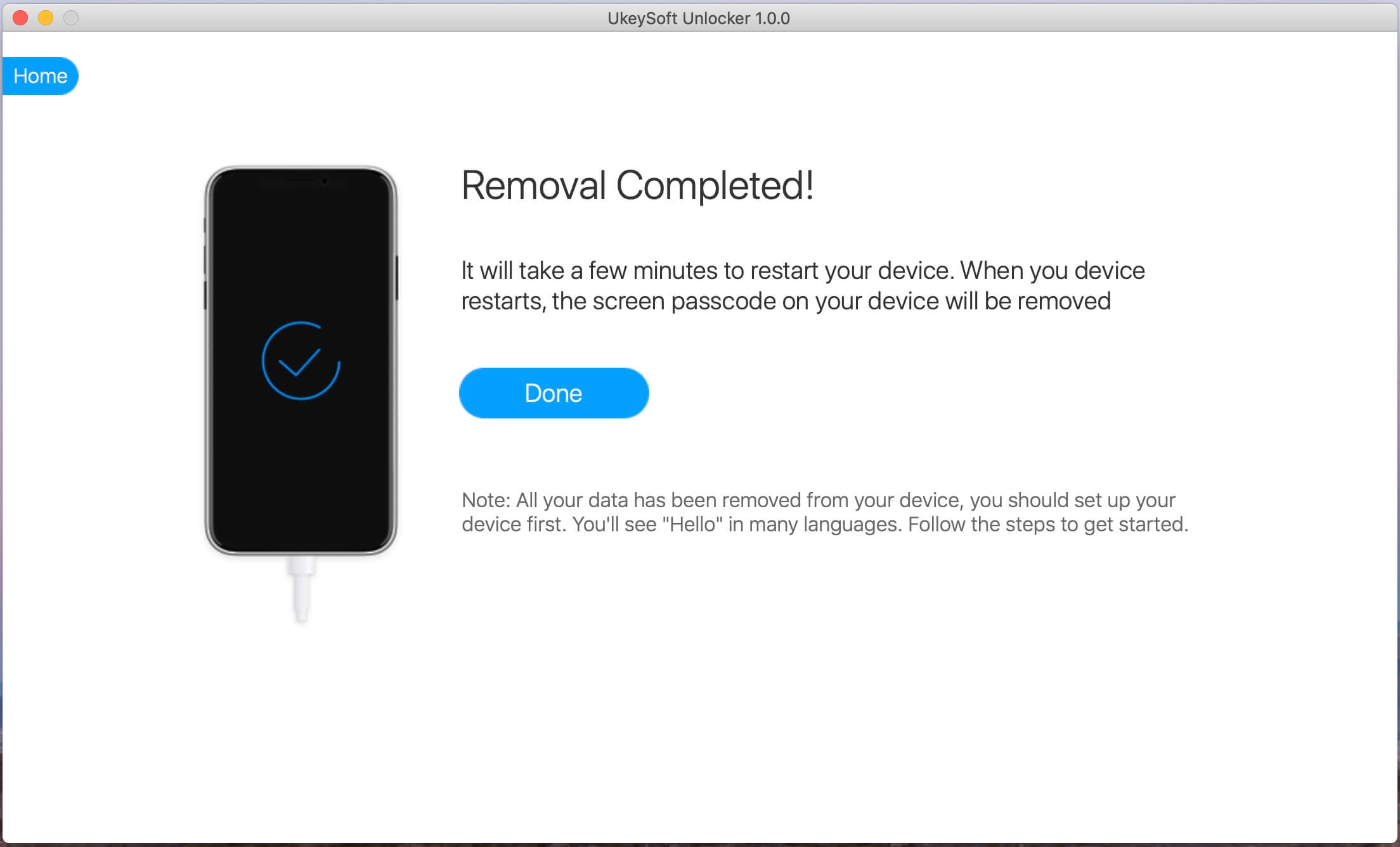
Через несколько секунд вы увидите сообщение «Удаление завершено!», Теперь ваш телефон перезагрузится как новый iPhone.
Способ 3: разблокировать iPhone X с помощью iTunes (потеря данных)
iTunes Restore — это метод удаления всех данных на iPhone, включая пароль экрана блокировки iPhone. Этот метод работает, если вы недавно синхронизировали ваш iPhone с iTunes.
Шаг 1. Запустите последнюю версию iTunes и подключите iPhone X к компьютеру Mac или Windows, с которым вы синхронизировались. Если вас попросят ввести код доступа для блокировки экрана, попробуйте другой метод.
Шаг 2. Переведите iPhone X, XS, XR в режим восстановления: выключите iPhone X, затем быстро нажмите клавишу увеличения громкости, а затем быстро нажмите клавишу уменьшения громкости. Теперь удерживайте боковую кнопку, пока не отобразится экран «Подключиться к iTunes».
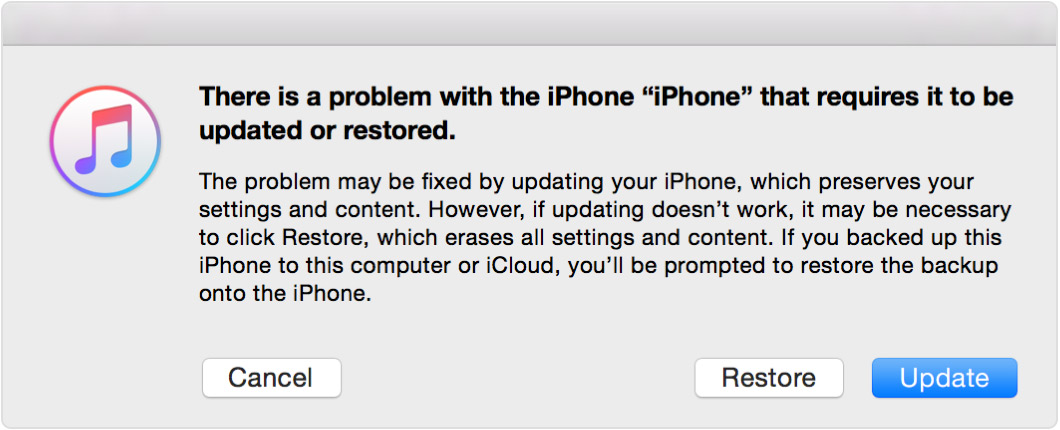
Шаг 3. Как только ваш iPhone X будет в режиме восстановления, вы увидите окно на компьютере, которое предлагает вам два варианта: восстановление или обновление.
Шаг 4. Выберите «Восстановить» и дождитесь завершения процесса.
Шаг 5. iTunes проверит заводские настройки вашего iPhone X. Нажмите «Восстановить и обновить», чтобы начать удаление забытого пароля iPhone X.
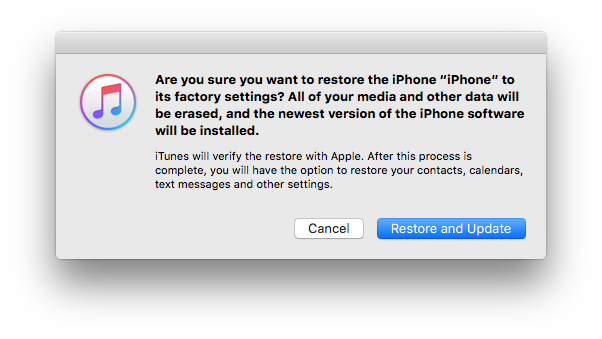
Когда восстановление выполнено, все данные вместе с паролем экрана были удалены. Теперь вы можете сбросить свой iPhone X и выбрать «Восстановить из iTunes Backup», если это необходимо.
Способ 4: разблокировать iPhone X с режимом восстановления
Если вы никогда не выполняли синхронизацию с iTunes и iCloud «Найти мой iPhone» включен, перевод iPhone X в режим восстановления и восстановление его в iTunes — еще один отличный способ разблокировать iPhone X без пароля и Face ID. Вот как это сделать:
Шаг 1. Запустите iTunes и подключите ваш iPhone X к ПК с помощью USB-кабеля.
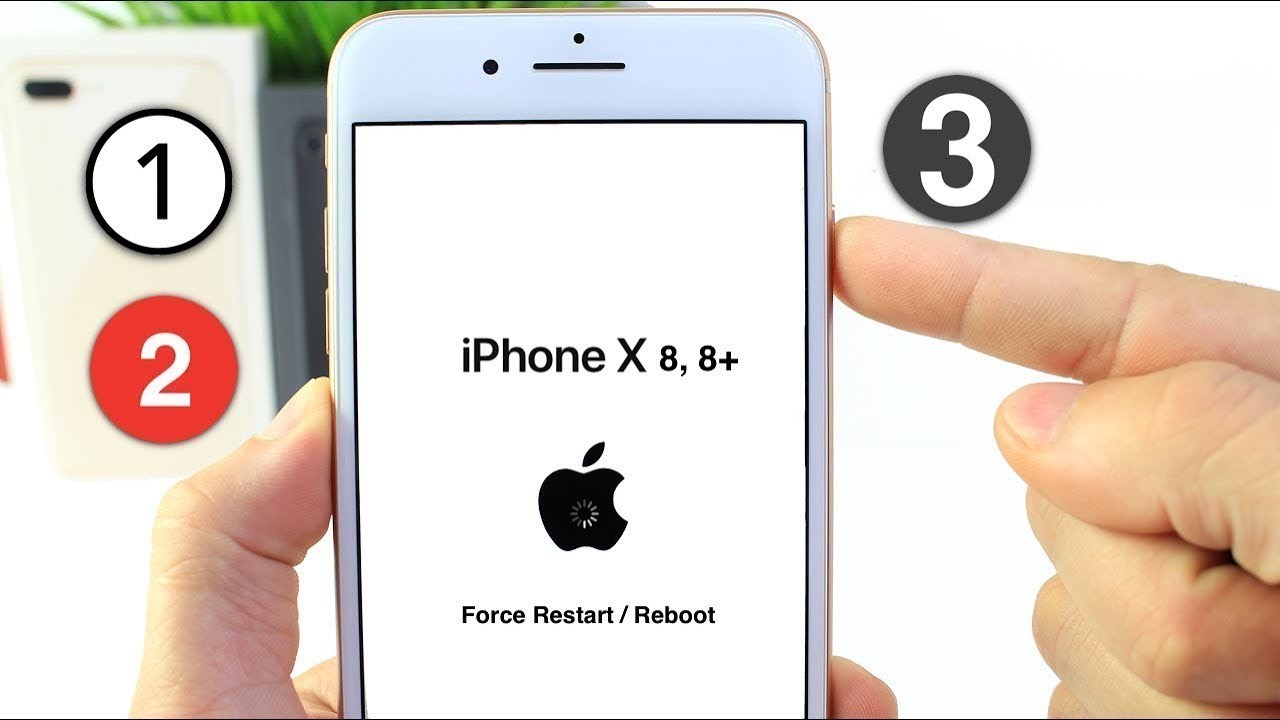
Шаг 2. Быстро нажмите кнопку увеличения громкости, а затем быстро нажмите кнопку уменьшения громкости. Затем нажмите и удерживайте боковую кнопку до тех пор, пока не появится экран режима восстановления.
Шаг 3. В iTunes должно появиться сообщение с просьбой восстановить или обновить устройство. Нажмите «Восстановить», и iTunes попытается восстановить устройство и установить последнюю версию прошивки.
После этого ваш iPhone X разблокируется, и вы можете настроить свое устройство.
Способ 5: разблокировать iPhone X с помощью функции «Найти iPhone» (потеря данных)
Вы забыли пароль экрана iPhone X и не можете войти в свое устройство. Вы можете разблокировать iPhone через iCloud. Более того, если ваш телефон украден, iCloud поможет вам удаленно стереть данные с устройства iOS, чтобы предотвратить отслеживание вашей информации. Давай начнем.
Шаг 1. Убедитесь, что функция «Найти iPhone» включена.
Шаг 2. Перейдите на iCloud.com на любых доступных устройствах (мобильные, Mac и компьютер с Windows).
Шаг 3. Войдите в систему, используя свой Apple ID и пароль, чтобы войти в свою учетную запись iCloud.
Шаг 4. Нажмите на функцию «Найти мой iPhone» и выберите свой iPhone X (XS / XR).
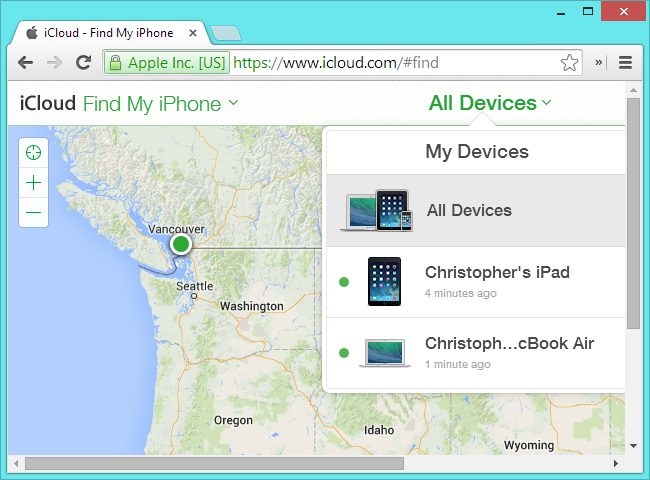
Шаг 5. Нажмите кнопку «Стереть iPhone» и кнопку «Стереть» в появившемся запросе. Введите код доступа Apple ID правильно, чтобы подтвердить свой выбор.
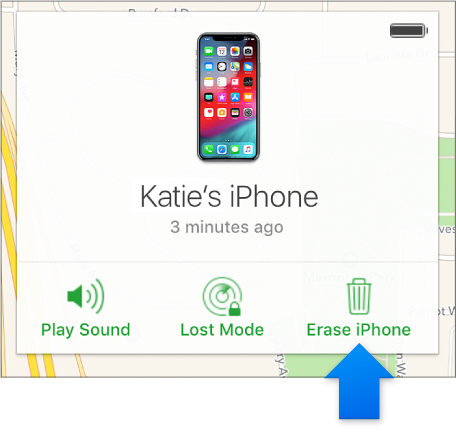
Это оно! IPhone X разблокирован, и вы можете настроить его. И вы можете восстановить данные из резервной копии iCloud, если она у вас есть.
Советы, чтобы предотвратить воров от разблокировки iPhone X
Представьте, что ваш iPhone X или другой iDevice украден или попал в чужие руки, безопасны ли ваши учетные записи, текстовые сообщения, пароли, видео и фотографии? Чтобы воры не могли разблокировать iPhone и украсть вашу информацию, мы рекомендуем вам следовать приведенным ниже рекомендациям.
1. Используйте надежный пароль блокировки экрана
Пароль блокировки экрана — первый барьер безопасности iPhone. Если на iPhone вы устанавливаете только простой 4-значный пароль, такой как 1234, 0000, 1111 и т. Д., То вор может легко разблокировать ваше устройство. Поэтому вам нужен надежный пароль блокировки экрана для защиты вашего iPhone. Конечно, пароль должен быть легко запоминающимся.
2. Включить Find My iPhone
«Найди мой iPhone» (обновленный до «Найди меня» в последней версии iOS 13) — это приложение для отслеживания, которое помогает найти и защитить свое устройство Apple на утерянном или украденном устройстве Apple. Когда ваш iPhone украден, вы можете войти на iCloud.com через веб-браузер, а затем найти свое устройство, если оно не выключено и имеет подключение к сети. Кроме того, вы можете включить «режим потери», чтобы заблокировать iPhone и удаленно стереть данные с iPhone. iCloud также имеет функцию блокировки активации. Когда вы открываете «Найти iPhone» на своем устройстве, ваш Apple ID будет надежно сохранен на сервере активации Apple и привязан к вашему устройству. Без вашего Apple ID и пароля никто не сможет стереть данные с вашего устройства, а вы не сможете его повторно активировать и использовать. В этом случае, даже если ваш iPhone восстановлен до заводских настроек или разблокирован с помощью стороннего инструмента для разблокировки iPhone, ваше устройство будет недоступно, потому что вор не может обойти или снять блокировку активации.
3. Включить двухфакторную аутентификацию
Рекомендуется включить двухфакторную аутентификацию для вашей учетной записи, чтобы повысить ее безопасность. Перейдите в Настройки вашего устройства> Apple ID> Пароль и безопасность и включите двухфакторную аутентификацию.
4. Стереть данные после неудачной разблокировки
Если вы включите его, iPhone начнет стирать данные с вашего iPhone, вводя неправильный пароль iPhone 10 раз подряд. Вот как это включить: перейдите в «Настройки»> «Face ID и пароль» (или «Touch ID и пароль» на старых iPhone), введите пароль для экрана iPhone, прокрутите вниз и включите «Стереть данные».
8 способов разблокировать iPhone без пароля
Совершенной защиты не существует – есть лишь разные степени надёжности. Это касается и айфонов — рассказывает основатель компании Интернет-Розыск Игорь Бедеров.
Недавно мы объясняли, как важно иметь цифро-буквенный пароль блокировки, а не стандартный 6-циферный в iOS. Но это только вершина айсберга, а под ним – настоящий хардкор .
Рассказываем, как обходят способы блокировки iPhone и можно ли от этого защититься.
Дисклеймер: эта статья не призвана помочь разблокировке украденных iPhone. Все способы, описанные ниже, вы можете протестировать на свой страх и риск.
Как устроена система защиты пароля в iOS, коротко
Если вы 10 раз введете неправильный пароль, девайс заблокируется. После первых 5 попыток придется ждать 1 минуту, затем время до следующей попытки ввода будет увеличиваться.
Если вы понимаете, что пароль уже не вспомните, Apple предлагает стереть все данные с устройства. Это вполне ОК, если у вас есть бэкап. О трех простых способах сохранить данные читайте здесь .
Удалить пароль с iPhone или iPad можно только с помощью компьютера. Инструкция на сайте Apple . Если нет ПК, можно обратиться в авторизованный сервисный центр или розничный магазин, там предоставят.
Защита пароля в iOS действует хуже в режиме DFU
DFU (device firmware update) – особый режим, который дает доступ к инженерному меню, позволяет восстановить прошивку и т.д. Фокус в том, что в DFU нет ограничений на количество попыток ввода пароля.
Таким образом, если задаться целью, можно подобрать код и разблокировать смартфон. Если лень вводить цифры вручную, можно купить гаджет для автоперебора за 500 долларов (уже дешевле). Но есть и более профессиональные системы, они куда дороже.
Посмотрим, как это делают профессионалы. В образовательных целях, разумеется.
1. Как обходят Face ID
Когда Face ID только появился в iPhone X, в нем было полно дыр. Apple утверждала, что систему распознавания лиц не обойдут даже близнецы.
Но что-то пошло не так . Face ID порой принимал детей за их родителей. А одна покупательница дважды возвращала смартфон в магазин – тот упорно путал её с коллегой. В общем, система была неудобной и небезопасной .
Вьетнамская компания Bkav потратила всего 150 долларов , чтобы создать маску-обманку для Face ID. Основу напечатали на 3D-принтере, нос сделали из силикона, глаза и рот распечатали и наклеили на макет.
Face ID принял маску за владельца:
Вскоре это пофиксили. Но в августе 2019 года нашли ещё более забавный способ разблокировки. Исследователи Tencent показали , как обмануть Face ID с помощью обычных очков и изоленты .
Если на вашем iPhone активирована функция распознавания внимания, смартфон регулярно проверяет, смотрите ли вы на экран. Но если на вас надеты очки, то Face ID не будет считывать 3D-информацию в области глаз. Система считает, что там чёрные зоны с белыми точками.
Итак, если вы спите или потеряли сознание, то ваш смартфон будет легко разблокировать. Специалисты просто наклеили квадраты изоленты с точками-прорезями посередине на очки и надели их на “спящего” коллегу. И его iPhone успешно разблокировался.
Дыру уже закрыли. Но осадочек остался.
2. Как подделывают отпечатки пальца
Система Touch ID хеширует цифровые сканы отпечатков и сохраняет хеши в защищенной области Secure Enclave, отделенной от основного хранилища.
Когда вы пытаетесь заблокировать iPhone с помощью отпечатка, Touch ID сверяет новый код с данными из Secure Enclave. А расшифровка отпечатка пальца хранится в оперативной памяти и только сразу после сканирования.
Конечно, это куда круче, чем сканы-картинки в определенных папках (таким грешили некоторые китайские девайсы). Но… Touch ID первого поколения можно было обмануть с помощью листа бумаги с распечатанным в разрешении 2400 dpi отпечатком. Если у вас iPhone 5s, попробуйте, может сработать.
Более того: отпечаток можно снять прямо с экрана . И не только разблокировать iPhone со старым сканером, но и запретить настоящему владельцу стирать данные с него.
С более новыми моделями сложнее. Нужен 3D-принтер и материал, который смартфон примет за человеческую кожу. И достаточно точный 3D-макет пальца. И ограниченное число попыток.
Эксперт по биометрической идентификации Анил Джейн и его коллеги из Университета штата Мичиган разработали технологию производства таких “поддельных пальцев” из проводящего электрический ток силиконового состава и пигментов. Подделки обладали теми же механическими, оптическими и электрическими свойствами, что и пальцы реальных людей.
Формально технология должна была улучшить надежность сканеров. Но всё зависит от того, в чьих руках она оказалась бы.
Другие исследователи, имея лишь хорошее фото пальца немецкого министра обороны Урсулы фон дер Ляйен, сделали его 3D-модель. Снимали не палец отдельно – отпечаток кадрировали со снимка высокого разрешения.
Министр согласилась поучаствовать в эксперименте. Результат – она сама доказала, что метод действительно работает.
3. Как получить доступ через единственное сообщение
Киберэксперты Натали Силванович и Сэмюэл Гросс из Google Project Zero показали, как уязвимость CVE-2019-8641 обеспечивает доступ к паролям, сообщениям и e-mail. А ещё позволяет включать камеру и микрофон на iPhone.
Project Zero занимается поиском уязвимостей в продуктах Google и её конкурентов. Эксперты заявили: если знать Apple ID жертвы, достаточно отправить жертве сообщение, сконфигурированное особым образом.
В iOS встроена технология ASLR, которая усложняет эксплуатацию некоторых уязвимостей. Она меняет расположение важных структур данных в адресном пространстве системы: например, стека, кучи, подгружаемых библиотек, образов исполняемых файлов.
Силванович и Гросс нашли способ обойти ASLR. Используя эту и другие пять найденных уязвимостей, эксперты добились выполнения произвольного кода на iPhone. На черном рынке за информацию об этих багах заплатили бы около 10 млн долларов.
Хорошая новость: основную и самую сложную уязвимость CVE-2019-8641 закрыли в iOS 12.4.2 в сентябре 2019 года. Плохая: сколько ещё найдется подобных дыр, не знает никто. Но статистика не радует .
4. Как обойти блокировку с помощью голосовых команд
Если вы до сих пор не обновились с iOS 12, у нас плохие новости. Siri “поможет” разблокировать ваш iPhone.
Достаточно вызвать голосовой помощник с экрана блокировки и попросить ее активировать службу VoiceOver . После этого мошенник сможет позвонить на ваш iPhone, в момент вызова выбрать на его экране ответ сообщением и нажать на клавишу «+».
Следующий этап – отправка специального сообщения на смартфон жертвы. Если служба VoiceOver активна, оно вызывает системную ошибку и открывает доступ к интерфейсу сообщений и списку последних набранных контактов, включая полную информацию о них.
Чтобы защититься от этого, запретите вызывать Siri с заблокированного экрана: это делается в меню «Настройки» — «Touch ID и код-пароль» — «Доступ с блокировкой экрана».
5. Как взламывают смартфоны ультразвуком
Специалисты из Вашингтонского университета в Сент-Луисе, Мичиганского университета и Китайской академии наук доказали, что активировать помощников можно даже ультразвуком.
Ученые использовали пьезоэлектрический преобразователь, который передавал голосовые команды с помощью ультразвуковых волн. Сигнал направлялся через твердые поверхности – например, сквозь стол, на котором лежал смартфон.
Человеческое ухо ультразвук не слышит, а смартфон реагирует на такие частоты. Твердый чехол – не помеха: даже наоборот, чем он толще и плотнее, тем лучше передает сигнал.
С помощью ультразвука ученым удалось отправлять SMS, совершать звонки и получать доступ к основным функциям. Метод сработал не только для iPhone – атаковали также модели Xiaomi, Samsung, Huawei.
Но если положить смартфон на что-то мягкое, метод не сработает. Да и полную разблокировку он не дает. К тому же Siri и другие ассистенты можно заставить идентифицировать владельца, чтобы они не реагировали на чужие голоса.
6. Как используют технику Cellebrite
Журналисты Motherboard собрали материалы по 516 ордерам на получение данных с iPhone за 2019 год. В 295 случаях информацию удалось извлечь.
Дело здесь скорее не в технических сложностях, а в бюджетах на взлом и серьезности ситуации. У кого есть доступ к Cellebrite и GrayKey, тот гораздо ближе к успеху.
Эксперты израильской компании Cellebrite готовы взломать пароль iPhone за сутки . Но только если непосредственно получат сам смартфон. Что с ним будут делать и как извлекают информацию, специалисты не распространяются.
Кроме того, продают UFED (Universal Forensic Extraction Device – универсальное устройство для извлечения данных по решению суда) и другие подобные продукты, оборудование, софт, облачные решения, киберкиоски.
Техника работает только с прямым подключением к серверу производителя. Формально это нужно для проверки лицензии и контроля законности использования решения для взлома.
Устройства Cellebrite продаются относительно свободно. Ценник на комплект “хард + софт” стартует от 15 тыс. долларов . Но на eBay и других аукционах можно взять устаревшую модель за смешные деньги – ещё бы, она же не справится с новыми iPhone, да и лицензия может быть просроченной.
Для информации: в 2016 году Cellebrite получила 1 млн долларов за взлом iPhone 5c стрелка из Сан-Бернардино. Тогда в iOS даже не применялось шифрование, а смартфон не комплектовался сканером отпечатка пальца.
И как бы Apple не защищала устройства, вскоре после выхода новой прошивки Cellebrite подбирает к ней отмычки. Занимает это от нескольких дней до пары месяцев.
Данные сливаются из памяти смартфона, SIM-карт, карт памяти.
Как Cellebrite находит дыры в защите iPhone? Сотрудники компании, как и хакеры, постоянно охотятся за dev-fused-версиями – рабочими прототипами смартфонов.
В dev-fused, как правило, не установлена ОС, есть только инженерное меню Switchboard и отдельные компоненты. Либо производители оставили в ПО различные лазейки для тестирования. Это облегчает реверс-инжиниринг и поиск уязвимостей 0-го дня, о которых не знают разработчики.
Из лабораторий Apple вынести прототипы нереально . Проще получить их с заводов контрактных сборщиков вроде Foxconn.
Сотрудники продают компоненты, часто не представляя их реальную цену. Их можно понять – сборщики в лучшем случае зарабатывают пару десятков долларов за ненормированный рабочий день.
7. Как работает GrayKey
GrayKey – разработка компании Greyshift из Атланты, США. Её основал бывший инженер по безопасности Apple.
Greyshift поставляет свои решения только правоохранительным органам США и Канады. Без всяких исключений.
Устройство может подобрать код разблокировки на iPhone. С его помощью, к примеру, в январе взломали iPhone 11 Pro Max.
Скорость работы GrayKey – примерно как у Cellebrite. Код из 4 цифр взламывается за 11 минут, из 6 цифр – за 11 часов, из 10 цифр – за десятилетия (но кто им пользуется?!).
Кстати, в конце 2019 года GrayKey подорожал. Повышение цен объяснили появлением новых технологий защиты iOS от взлома и, соответственно, новой ревизией устройства – GrayKey RevC.
За лицензию на онлайн-версию инструмента просят 18 тыс. долларов США за 300 взломов в год, раньше она стоила 15 тыс. А оффлайн-версия по-прежнему стоит 30 тыс. долларов , ограничений по срокам использования нет.
8. Как работает MagiCube, который закупал Следственный комитет
Два года назад ВВС писал о таинственных гаджетах MagiCube из Китая. Эксперты заявляли: если GrayKey и Cellebrite потребуются сутки на взлом iPhone, то китайская магия справится всего за 9 минут .
“Чемоданы” iDC-8811 Forensic MagiCube в июле 2018 года разработала компания Xiamen Meiya Pico Information. Сообщалось также, что MagiCube “заточены” на получение данных из мессенджеров. Дескать, самая ценная информация именно там.
Для анализа закупили дополнительное ПО – систему iDC-4501 для анализа данных с мобильных устройств и IFM-2008 Forensics Master для данных с ПК.
На инструменты для взлома потратили 5 млн рублей . Это две госзакупки: на 2 млн рублей – для Военного следственного управления СК РФ по Центральному федеральному округу, ещё на 3 млн – для Военного СК по Восточному ФО.
Xiamen Meiya Pico Information – не очередной ноунейм. Компания – действительно один из лидеров сегмента устройств для судебной экспертизы электроники в Китае, более 20 лет на местном и около 10 лет на международном рынке.
Но есть нестыковки. Во-первых, iDC-8811 Forensic MagiCube – это просто дубликатор жестких дисков, который работает под управлением Windows 7 . Он может копировать данные и исследовать их. И только если носитель физически подключат к “кубу”. Удаленно в ваш смартфон решение залезть не сможет.
iDC-4501 на момент закупки (в июле 2018-го) мог работать с iPhone только с iOS 10.0–11.1.2. То есть без последних обновлений (iOS 11.1.2 вышла в ноябре 2017 года).
И самое главное: эта система не подбирает пароль от iPhone. А значит, его всё равно придется получать инструментами GrayKey или Cellebrite.
Собственно, UFED 4PC Ultimate от Cellebrite тоже пришлось купить. В него входит всё необходимое, в том числе UFED Physical Analyzer для глубокого декодирования информации с мобильных устройств.
Как защититься
■ Обязательно устанавливайте код доступа – это осложнит задачу взломщикам.
■ Регулярно обновляйте iOS.
■ Храните данные в облачных сервисах. Инструменты для слива информации обычно делают только копию вашей файловой системы (+ данные с SIM-карты и карты microSD), но не получают данных из облака.
■ Не ходите по подозрительным ссылкам и не открывайте письма со странными вложениями.
■ Регулярно делайте бекапы и устанавливайте пароли на них. Если что, можно будет удалить все данные со смартфона, а затем восстановить их из резервной копии.
■ Хорошо подумайте, прежде чем делать джейлбрейк. Root на вашем iPhone упрощает взломщикам задачу.
Источник: https://www.iphones.ru/iNotes/kak-razblokirovat-iphone-bez-parolya-04-27-2020
=================================================
Наш канал в Telegram: https://t.me/irozysk
Мы в ВКонтакте: https://vk.com/internet.rozysk
Мы в Facebook: https://www.facebook.com/internet.rozysk/
Цифровые следы — ваша слабость, и хакеры это знают. Подпишитесь и узнайте, как их замести!
Как разблокировать iPhone без пароля и Face ID?
Забыли пароль от своего iPhone и не можете получить доступ к данным? Давайте разберёмся, как разблокировать iPhone без ввода пароля и Face ID. Для восстановления информации и получения доступа к телефону вам потребуется компьютер. Прежде чем восстанавливать код-пароль, убедитесь, что вы ранее создавали резервную копию устройства, иначе вся информация с iPhone будет утеряна во время перезагрузки.
Разблокировка iPhone через голосовое управление
Некоторые пользователи не хотят всегда вводить пароль и подставлять лицо к экрану, чтобы разблокировать iPhone. В этом случае поможет управление голосом, которое поможет активировать устройство без физического доступа к нему. Обратите внимание, что этот метод работает не во всех странах и не доступен на русском языке. Для настройки управления голосом выполните действия, описанные ниже:
- Перейдите в «Настройки» → «Универсальный доступ» на iPhone.
- Выберите «Управление голосом» и активируйте параметр.
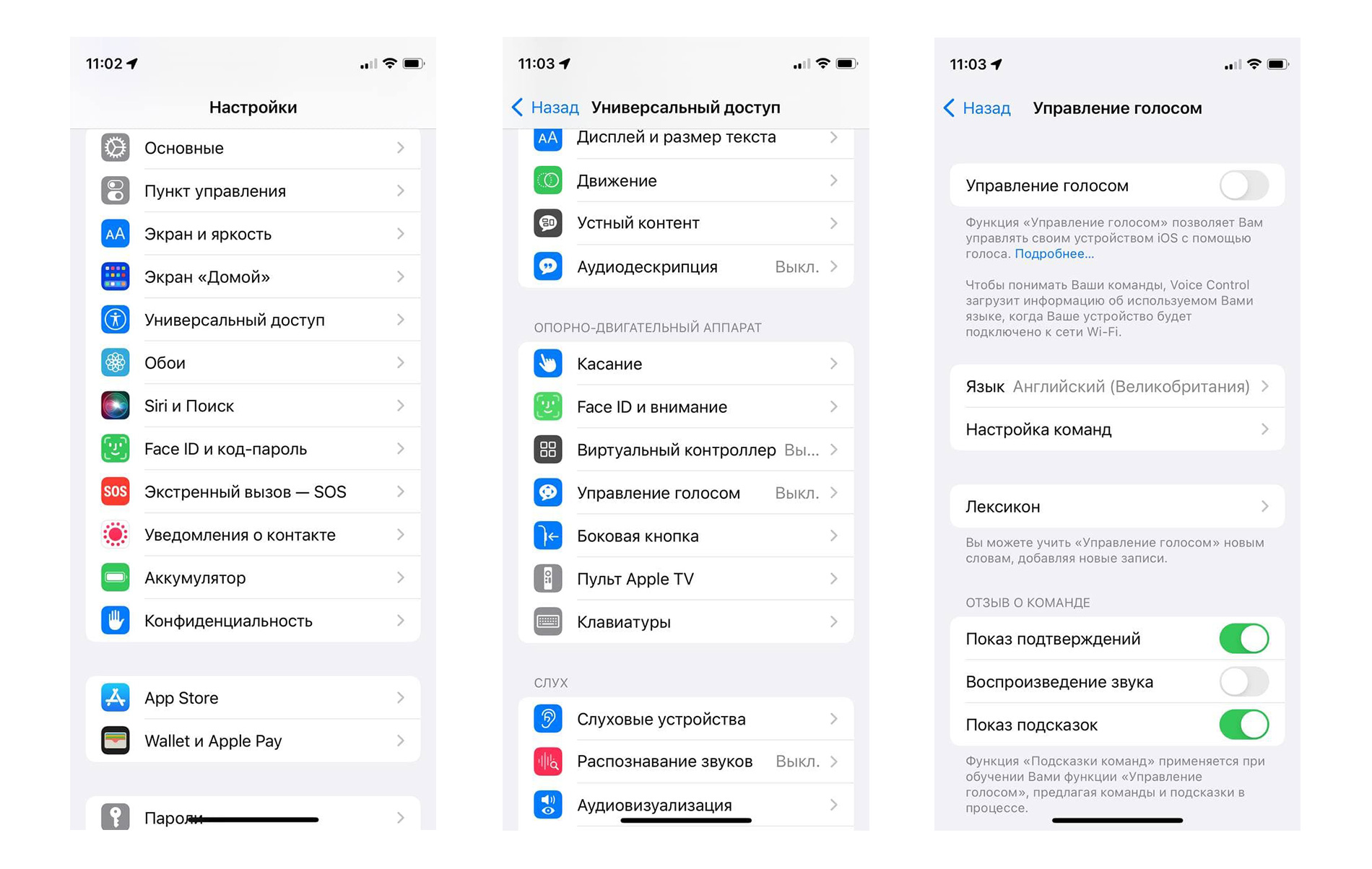
- Откройте меню «Настройка команд» → «Создать новую команду».
- Введите произносимую фразу.
- Нажмите «Действие» → «Запустить собственный жест».

- Нажимайте на экран для создания уникальной последовательности.
- Сохраните изменения.
Теперь вы сможете разблокировать iPhone голосом, но этот метод требует предварительной настройки, для которой необходимо изначально разблокировать смартфон привычными способами, но что делать, если вы забыли пароль?
Как разблокировать iPhone без пароля?
Забытый пароль может доставить множество неудобство и не всегда получается разблокировать устройство с помощью Face ID. Чтобы решить проблему, следует полностью удалить пароль и установить новый, в этом поможет служба «Найти iPhone».
Для этого способа вам понадобится ещё какой-то iPhone либо iPad, компьютер на Windows или Mac:
- Зайдите на сайт iCloud.
- Загрузите страницу «Найти iPhone», введя Apple ID и пароль.

- Выберите в меню сверху «Все устройства».
- Найдите свой смартфон, нажмите на него и кликните «Стереть».
- Следуйте подсказкам на экране, чтобы стереть все данные, включая ваш пароль или данные лица.
- После завершения процесса перезагрузите iPhone. Снова настройте его с нуля и восстановите файлы из резервных копий из iCloud.
Как разблокировать iPhone через iTunes?
Программа «iTunes» является одним из самых надёжных способ восстановления пароля устройства. Для использования этого метода необходимо, чтобы раньше ваш iPhone был связан с вашим ноутбуком. Если это условие было соблюдено, то есть шанс восстановить пароль.
- Выключите свой iPhone.
- Переведите девайс в режим восстановления :
- На iPhone 8 или новее:
- Подсоедините через кабель смартфон к ноутбуку, удерживая кнопку питания, пока не появится режим восстановления.
- Нажмите и удерживайте клавишу уменьшения громкости, а после подключите телефон к ноутбуку.
- Нажмите и удерживайте кнопку «Home» и подключайте смартфон к ноутбуку. Удерживайте клавишу до появления режима восстановления.
Теперь установите заново код-пароль и Face ID на телефон. После перезапуска iPhone восстановите всю информацию из резервной копии. Разблокировка iPhone без пароля или Face ID может быть опасной. Перед тем, как приступить к стиранию данных убедитесь, что вы создавали резервную копию iPhone и помните пароль Apple ID. В дальнейшем всегда записывайте код-пароль от iPhone и Apple ID, чтобы в любой момент иметь возможность получить доступ к своей личной информации.
Как войти в заблокированный iPhone без требуемого пароля/Face ID/TouchD
Изменение пароля вашего смартфона необходимо для обеспечения безопасности информации. Но слишком частое изменение может оказаться проблематичным, поскольку вы можете быстро забыть недавнее. В этом случае использование iPhone дает вам еще один вариант разблокировки устройства: Face ID. Но это также вызывает еще одну тревогу. Возможно, вы не настроили Face ID или на устройстве нет этой функции. Тем не менее, для большего количества способов как разблокировать iPhone без пароля и Face ID, оставайтесь здесь и посмотрите лучшие решения, которые удовлетворят ваши потребности.
- Часть 1. Как разблокировать iPhone [способы по умолчанию]
- Часть 2. Как разблокировать iPhone без пароля или Face ID
- Часть 3. Часто задаваемые вопросы о разблокировке iPhone
Часть 1. Как разблокировать iPhone [способы по умолчанию]
Apple предлагает множество функций для iPhone. Помимо ввода пароля, есть и другие способы разблокировки устройства iOS, включая Face ID и Touch ID. В ноябре 2017 года Face ID был впервые представлен на iPhone X. Это биометрическая аутентификация, позволяющая разблокировать устройство, получить доступ к важной информации, использовать отслеживание Animoji и совершать платежи. Между тем, Touch ID — старая функция iPhone, впервые представленная в iPhone 2013S в 5 году. Он позволяет пользователям разблокировать устройства Apple, просто коснувшись отпечатка пальца. Подобно Face ID, он помогает совершать платежи и аутентифицировать онлайн-покупки. Теперь вы узнаете, как разблокировать iPhone, используя пароль, Face ID и Touch ID в качестве методов по умолчанию.
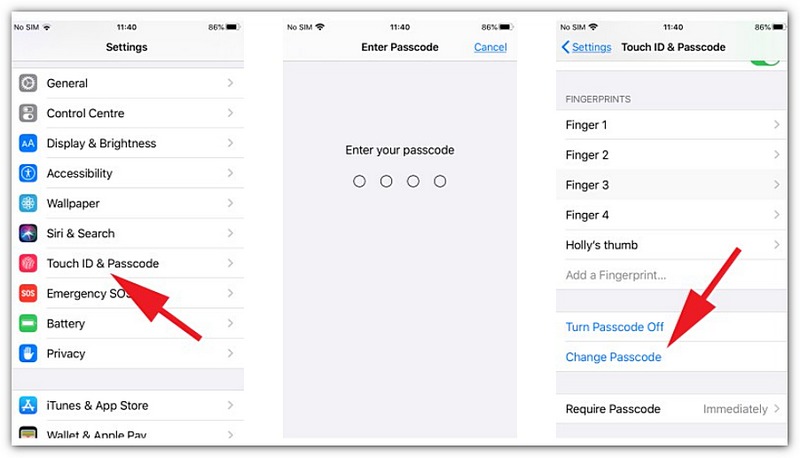
Как использовать пароль для разблокировки iPhone
Важно установить пароль на устройстве iOS. Он понадобится вам для настройки других функций, включая Face ID и Touch ID. Вот следующие шаги:
Как настроить и использовать Face ID на iPhone
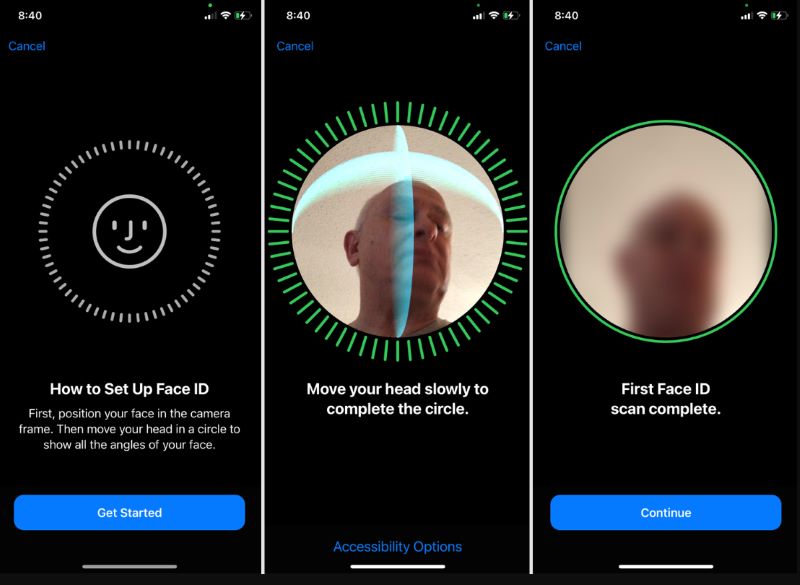
Face ID позволяет разблокировать смартфон, не печатая на экране. Вы можете настроить эту функцию, выполнив следующие действия:
Часть 2. Как разблокировать iPhone без пароля или Face ID
Есть много причин иметь заблокированный iPhone. Во-первых, вы можете забыть четырехзначный код доступа, особенно если меняете его слишком часто. Во-вторых, вы не сможете использовать функцию Face ID из-за разбитого или треснувшего экрана. В конечном итоге мобильное устройство было куплено подержанным, и последний владелец забыл пароль. Но теперь вы можете разблокировать iPhone шестью способами, выполнив простые действия. Давайте разберемся с ними.
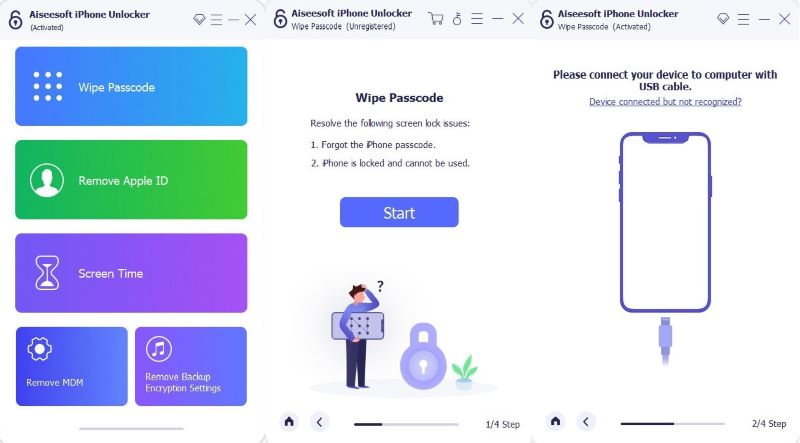
iPhone Locker от Aiseesoft
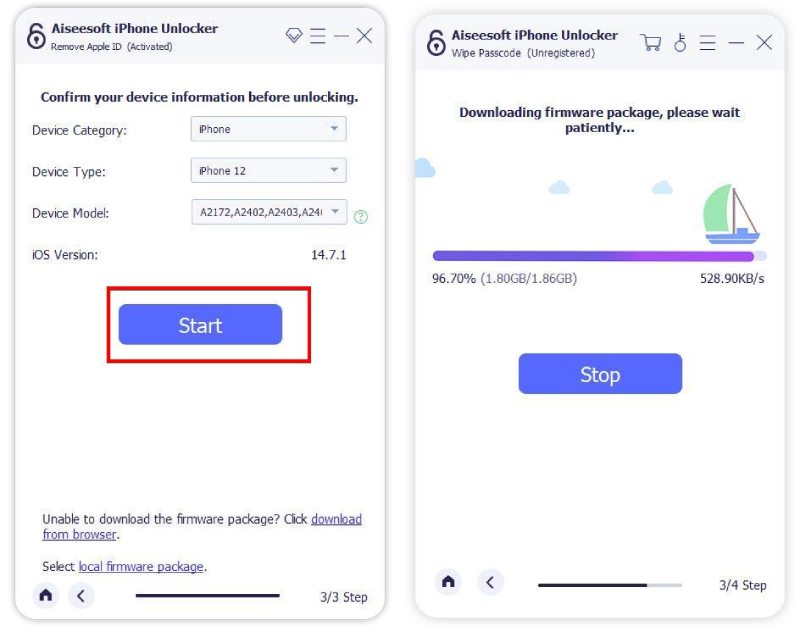
Программное обеспечение для настольных компьютеров обеспечивает более простой способ разблокировки iPhone без пароля, Face ID или Touch ID. Он поддерживает версии iOS, включая 14 Pro max, 14 Plus, 13 mini, iPhone SE 3/2/1 и т. д., а также все модели iPad. Вместо того, чтобы использовать различные инструменты для разблокировки смартфонов, Aissesoft разблокировка iPhone может предложить стереть пароль, Touch ID и Face ID, что позволит вам получить доступ к iPhone за считанные секунды. Его удобство позволяет открывать App Store, Facetime, iCloud, iMessage и многие другие. Между тем, он напоминает пользователям, что удаление пароля не повлияет на старый Apple ID, сделает устройство неотслеживаемым и позволит выполнять резервное копирование данных через iCloud и компьютер. Оцените более быструю разблокировку устройства с помощью Aiseesoft iPhone Locker.

- Предоставьте пользователю полный контроль над устройством после его разблокировки.
- Старый Apple ID не может стереть новые данные на iPhone.
- Удалите текущий пароль на всех версиях iPhone и iPad.
- Подходит для удаления паролей экранного времени с устройств iOS.
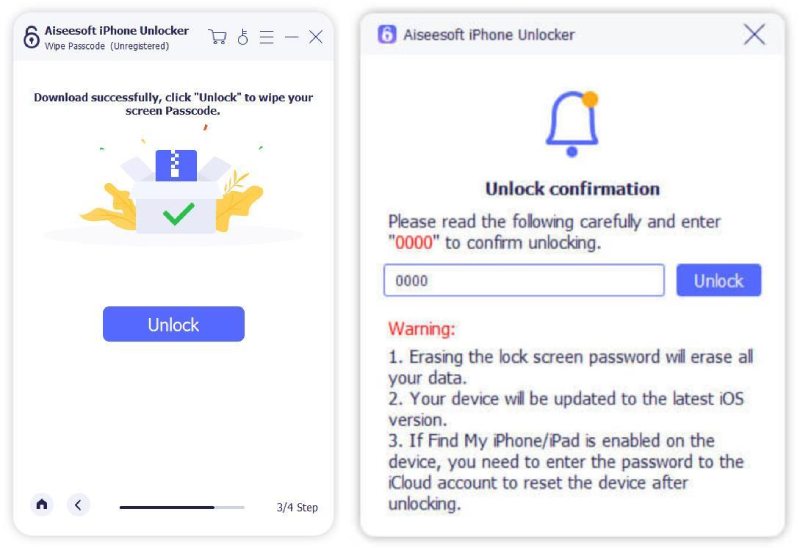
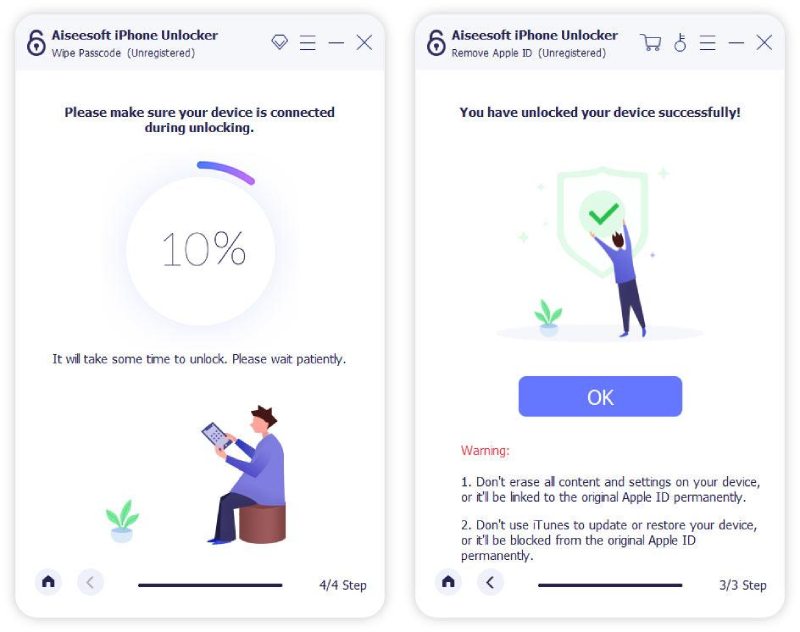
Как разблокировать iPhone без пароля с помощью iTunes
iTunes известен как универсальная программа Apple. Он предлагает новейшие развлечения, а пользователи могут легко смотреть фильмы, слушать подкасты и загружать файлы. Одним из его преимуществ является доступ к заблокированному устройству, что означает, что он может разблокировать iPhone, даже если вы не можете вспомнить пароль. Он используется, когда устройство показывает «iPhone отключен, подключитесь к iTunes», что, можно сказать, является решением по умолчанию. Недостаток iTunes в том, что он не может напрямую открыть iPhone. Скорее, он сотрет данные. Но это хороший выбор, если вы уже сделали резервную копию. Вот как использовать iTunes на заблокированном устройстве.
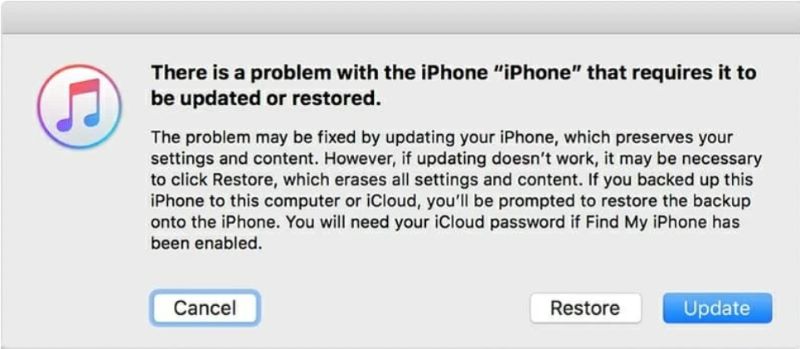
Теперь у вас есть все необходимые шаги для разблокировки iPhone без использования пароля. Ты можешь проверьте, разблокирован ли ваш iPhone после выполнения этих шагов выше.
Как использовать iCloud для разблокировки iPhone
iCloud — ваш помощник в резервном копировании и восстановлении данных. Помимо проверки резервная копия в iCloud, вы также можете разблокировать iPhone на нем даже без пароля или Face ID.
Как и в случае с iTunes, вам понадобится компьютер, чтобы использовать этот метод и войти в систему с помощью Apple ID. Это подойдет, если у вас уже включена функция «Найти меня» на устройстве; в противном случае используйте другой метод. Все, что вам нужно сделать, это:
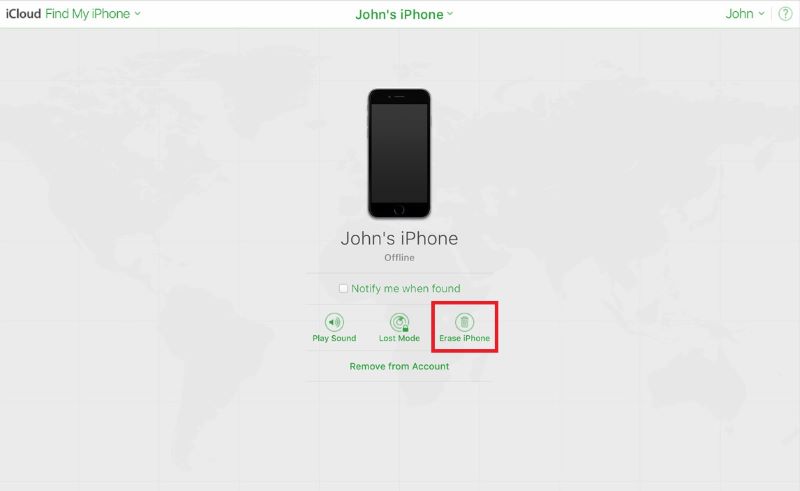
Как разблокировать iPhone без пароля с помощью Apple Watch
Удивительно, но разблокировать мобильное устройство можно с помощью Apple Watch. Но это опасный метод для двух устройств. Данные iPhone и Apple Watch будут удалены, поскольку будет выполнен сброс настроек до заводских настроек. Действительно, это отличная альтернатива, особенно если у вас нет выбора, но она более работоспособна, когда слишком много попыток ввести неправильный пароль. С учетом сказанного, вот как это сделать:
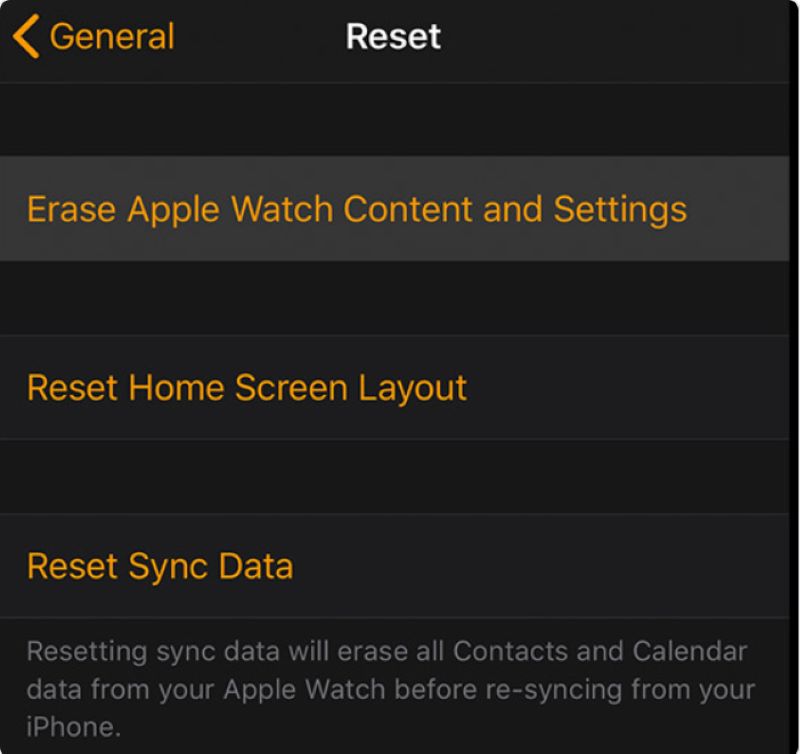
Как использовать Siri для разблокировки iPhone
Хорошая вещь о iOS Сири приложение, вы также можете дать ему команду разблокировать телефон. Этот метод отлично подходит, если вы уже включили эту функцию в настройках. Прежде чем использовать эту опцию, убедитесь, что на устройстве установлена iOS 10.3.2 или 10.3.3, после чего вы можете выполнить следующие действия для разблокировки:
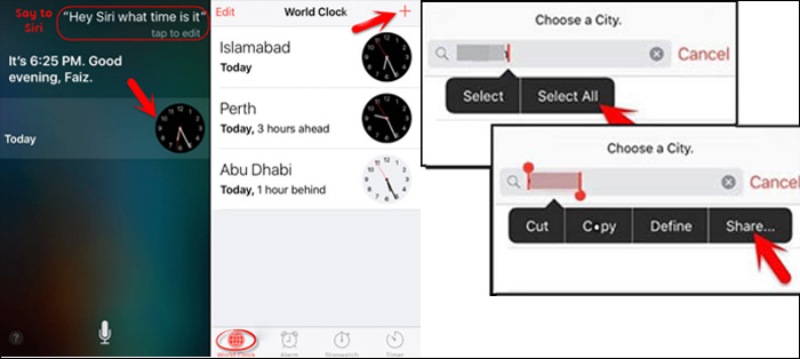
Часть 3. Часто задаваемые вопросы о разблокировке iPhone
Можно ли разблокировать iPhone с помощью картинки?
Нет, изображение для Face ID не подойдет. Эта функция использует технологию 3D, и, поскольку все фотографии выполнены в 2D, вы не можете использовать их для разблокировки устройства. Помните, что камера TrueDepth может обнаруживать и отображать лицо пользователя только в режиме реального времени.
Можно ли разблокировать iPhone с помощью устройства Android?
Да. iCloud доступен для всех устройств, поэтому вы можете использовать устройство Android для удаления данных. Все, что вам нужно сделать, это войти в iCloud на Android с учетными данными Apple. Выберите iPhone в меню «Все устройства», затем выберите параметр «Стереть iPhone».
Как разблокировать iPhone с помощью Macbook?
Убедитесь, что на Macbook загружена последняя версия iTunes. Выключите телефон и продолжайте нажимать кнопку уменьшения громкости при подключении смартфона к Mac. Как только появится режим восстановления, отпустите кнопку, и он снова перезагрузится.
В чем опасность разблокировки iPhone без пароля?
Все методы разблокировки iOS-устройства приведут к удалению данных. Это неизбежно, если вы не создали резервную копию данных в iCloud. Вы можете восстановить всю информацию, как только получите доступ к смартфону.
Что произойдет, если я отключу пароль на своем iPhone?
Другие функции, такие как Face ID и Touch ID, будут отключены. Вы рискуете потерять возможность восстановления пароля Apple ID или не сможете использовать Apple Pay. Кроме того, ваша личная информация открыто подвергается риску.
Наконец-то ты научился как разблокировать айфон без потери данных при забытии пароля разными способами. Хотя риск заключается в удалении данных телефона, не беспокойтесь, если вы создадите резервную копию в iCloud. Между тем, самый быстрый способ разблокировать iPhone — через Aiseesoft iPhone Unlocker с профессиональной системой доступа к устройствам. Попробуйте прямо сейчас, загрузив его бесплатно.
Что вы думаете об этом посте.
Рейтинг: 4.9 / 5 (на основе голосов 306) Подпишитесь на нас в
Что делать, если вы забыли свой пароль iPhone? Плач? Нет, изучите 3 способа сброса и стирания пароля iPhone, чтобы разблокировать его и снова использовать iPhone.
Что произойдет, если вы забудете пароль от своего iPad? Не волнуйтесь, вы должны найти способ разблокировать и восстановить свой iPad или восстановить и создать резервную копию данных с заблокированного iPad? Есть 6 лучших способов решить проблему, если вы забыли код доступа к iPad.
Хотите удалить Apple ID из украденного или заблокированного iPhone? Прочтите этот пост, чтобы удалить учетную запись Apple ID на iPhone или iPad без пароля.
Оставьте свой комментарий и присоединяйтесь к нашему обсуждению
Разблокировать iPhone / iPad
разблокировка iPhone
Чтобы исправить заблокированный экран iPhone, вам может помочь функция очистки пароля. И вы также можете легко очистить Apple ID или пароль времени экрана.
- На iPhone 8 или новее: