Демонстрация экрана в Discord на телефоне
Перед демонстрацией экрана в Discord на телефоне советуем проверить настройки учетной записи и убедиться в том, что параметры микрофона и видео выставлены правильно, поскольку изменять их прямо во время звонка будет неудобно. Если ранее вы уже совершали звонки и уверены в корректной настройке всех пунктов, пропустите этот шаг и переходите к следующему. В противном случае выполните такие действия:
- Запустите мобильное приложение и нажмите по значку с изображением учетной записи на панели внизу.

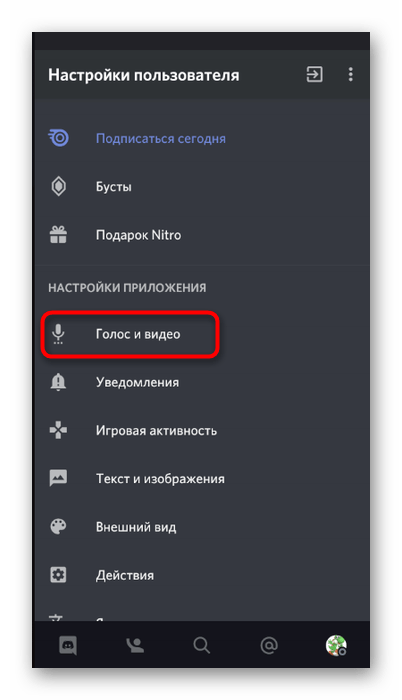
- Прокрутите список настроек, найдите блок «Настройки приложения» и выберите пункт «Голос и видео».
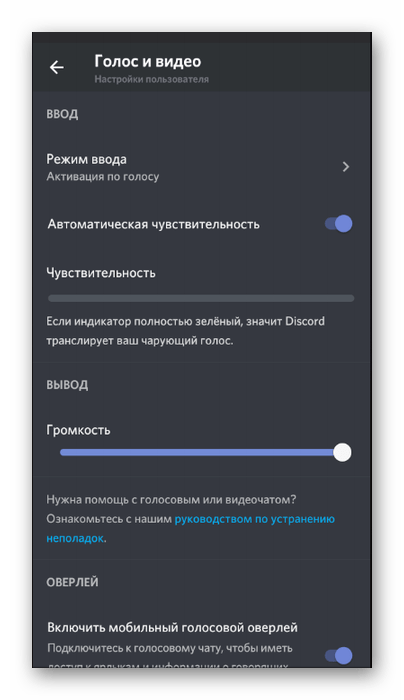
- Проверьте режим ввода (можно включать микрофон автоматически голосом или при нажатии), по необходимости передвиньте ползунок чувствительности, регулируйте параметр общей громкости и включите мобильный голосовой оверлей, чтобы проще управлять звонком при его совершении.
Шаг 2: Подключение к каналу или личной беседе и запуск трансляции
Больше никаких настроек производить не нужно, поэтому можно смело подключиться к голосовому каналу на сервере или выбрать пользователя для звонка и начать демонстрацию экрана мобильного устройства. В Discord для этого предназначена специальная кнопка, нажатие по которой и активирует этот режим связи. Для начала рассмотрим алгоритм действий на сервере.
-
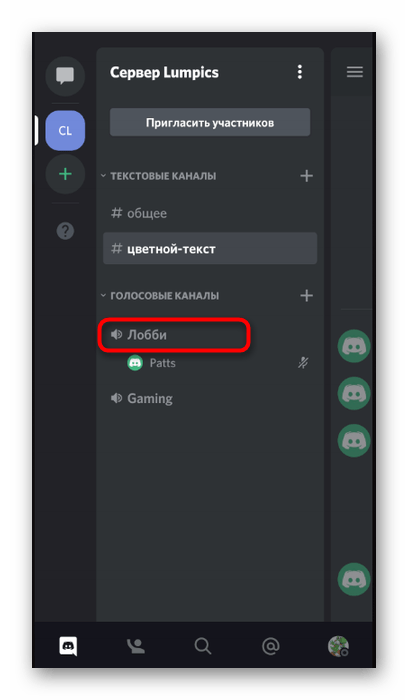
Найдите подходящий голосовой канал и тапните по его названию для открытия меню.
Если речь идет о личной беседе с пользователем, которому вы хотите показать экран, принцип действий меняется только отчасти.
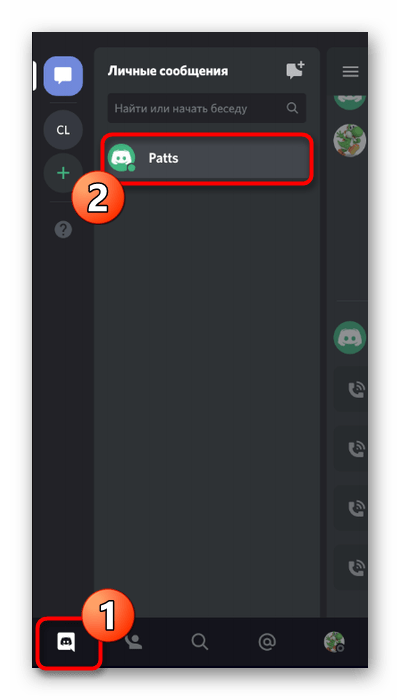
- Перейдите на главную страницу в раздел «Личные сообщения», нажав по значку на панели внизу. Тапните по учетной записи юзера, с которым желаете поделиться изображением экрана.
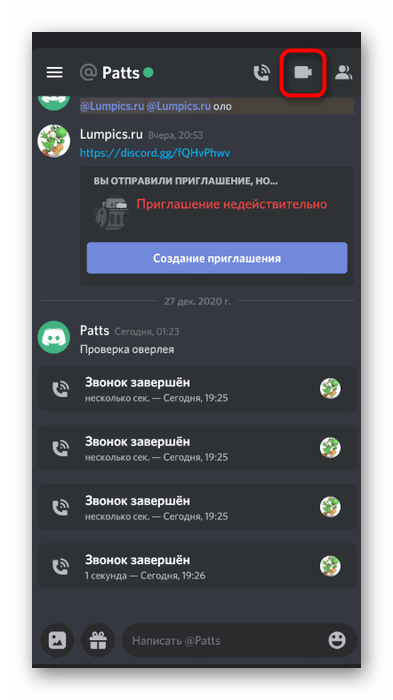
- Вверху вы найдете кнопку для начала вызова.
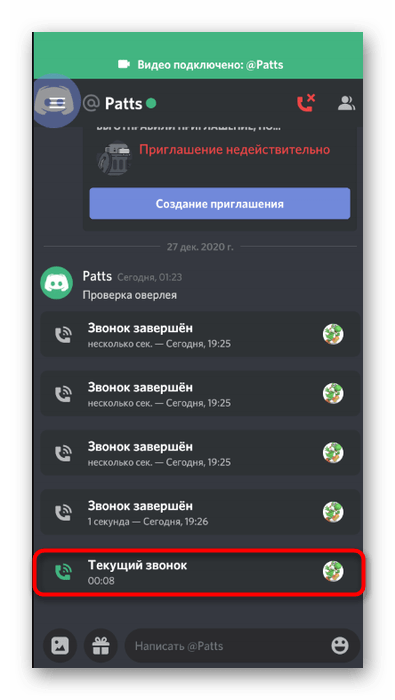
- Дождитесь принятия звонка пользователем и подключитесь к нему, нажав по строке «Текущий звонок», или используйте появившийся поверх всех окон оверлей.
- В окне беседы вы найдете кнопку с изображением смартфона, которая и отвечает за запуск трансляции экрана.

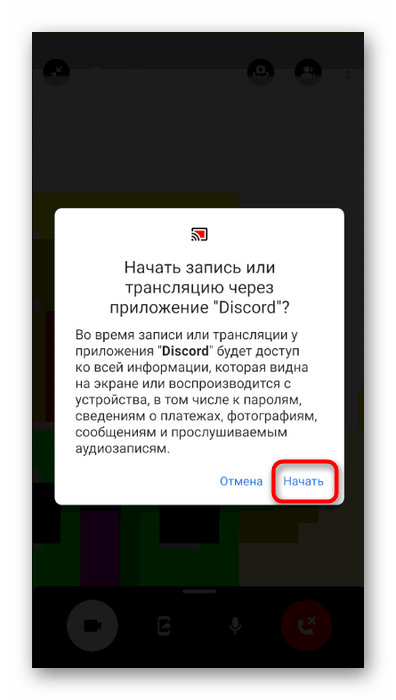
- Ознакомьтесь с системным предупреждением и начните трансляцию.
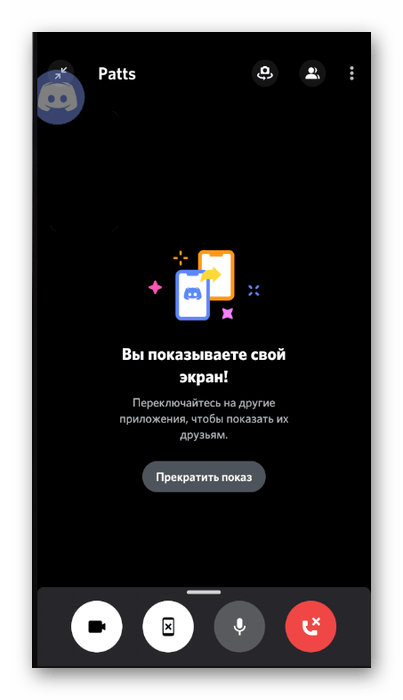
- Вы будете уведомлены о том, что показываете свой экран, а значит, можно переключаться между приложениями и вести беседу с пользователем.
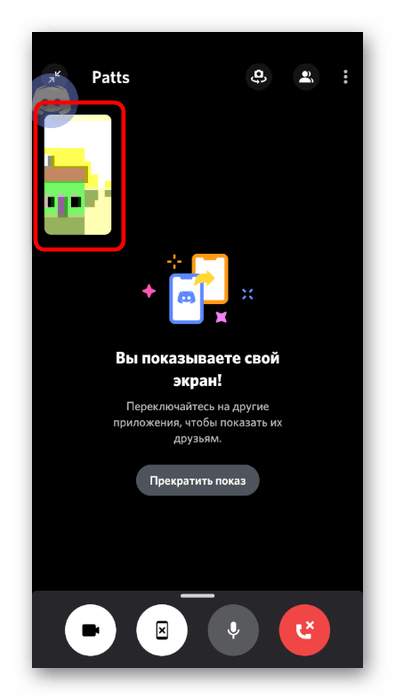
- Кстати, в небольшом оверлее, отображающемся справа, будет видно изображение человека, если он включил веб-камеру.
Шаг 3: Завершение демонстрации
Для прекращения демонстрации экрана можно отключиться от беседы, но иногда нужно только ограничить доступ к просмотру содержимого, продолжая при этом общение. Для этого можно использовать кнопку «Прекратить стрим», отображающуюся на панели с уведомлениями. Такой вариант удобен тем, что вам не придется возвращаться к беседе в Discord, чтобы завершить демонстрацию.

Однако если вы уже вернулись к ней, под надписью «Вы показываете свой экран» найдите кнопку «Прекратить показ» и тапните по ней, чтобы выполнить данное действие. Демонстрация сразу же прекратится, а вместо черного экрана отобразятся видео, передаваемые другими участниками беседы.
Как включить демку в дискорде на телефоне
Discord — это популярная платформа для общения геймеров, позволяющая создавать сообщества, чаты и голосовые комнаты. Среди множества функций Discord есть возможность включить демонстрацию экрана на телефоне, что является полезным, например, при демонстрации игрового процесса или обучении других пользователей.
Включить демонстрацию экрана в Discord на телефоне можно пошагово следуя простой инструкции. Во-первых, убедитесь, что у вас установлено последнее обновление приложения Discord на вашем телефоне. Затем откройте приложение и зайдите в голосовой или текстовый чат, где вы хотите показать свой экран.
Затем, нажмите на значок с тремя точками в правом нижнем углу экрана. В открывшемся меню выберите «Показать мою демку экрана». Появится запрос на разрешение доступа к экрану телефона, который вам следует подтвердить. После этого вы сможете выбрать конкретное окно или весь экран для демонстрации, затем нажмите «Показать» и ваш экран начнет отображаться в выбранном чате.
Теперь вы можете комфортно демонстрировать свой экран в Discord на телефоне. Помните, что включение демонстрации экрана может потребовать дополнительных разрешений на вашем устройстве, и некоторые функции могут быть недоступны в зависимости от операционной системы вашего телефона.
Как включить демку в дискорде на телефоне
Если вы хотите включить демку на телефоне, следуйте этим шагам:
- Откройте приложение Discord на своем телефоне.
- Войдите в свою учетную запись или зарегистрируйтесь, если у вас еще нет аккаунта.
- На главном экране найдите и нажмите на кнопку «Настройки». Она обычно изображена в виде шестеренки или зубчатого колеса, расположенного в нижней части экрана.
- В меню «Настройки» прокрутите вниз до раздела «Голос и видео».
- В разделе «Голос и видео» найдите опцию «Демка» и нажмите на нее.
- В открывшейся странице включите переключатель «Демка».
- После этого вы сможете использовать свой телефон как источник демки в Discord. Выберите приложение или экран, который вы хотите продемонстрировать, и начните видеозвонок или подключитесь к голосовому каналу на сервере.
Теперь вы знаете, как включить демку в Discord на своем телефоне. Вы можете использовать эту функцию для деловых встреч, презентаций или просто для общения с друзьями.
Шаг 1: Запустите приложение
Перед тем как включить демку в Discord на телефоне, убедитесь, что у вас установлено приложение Discord на вашем устройстве. Если приложение не установлено, скачайте и установите его из App Store или Google Play, в зависимости от вашей операционной системы.
Шаг 2: Авторизуйтесь в аккаунте
Для использования демки в Discord на вашем телефоне вы должны быть авторизованы в своем аккаунте.
1. Откройте приложение Discord на своем телефоне.
2. Введите свои учетные данные, включая адрес электронной почты или номер телефона и пароль.
3. Нажмите на кнопку «Войти», чтобы войти в свой аккаунт.
4. Если вы еще не зарегистрированы на Discord, нажмите на кнопку «Создать аккаунт» и следуйте инструкциям для создания нового аккаунта.
5. После успешной авторизации вы будете перенаправлены на главный экран Discord, где сможете воспроизвести демку вместе с другими участниками.
Обратите внимание, что вы должны иметь активное подключение к интернету и правильно введенные данные учетной записи, чтобы успешно авторизоваться в аккаунте Discord на своем телефоне.
Шаг 3: Откройте окно настроек
После успешной установки Discord на свой телефон откройте приложение и введите свои учетные данные для входа.
После входа вы попадете на главный экран Discord. В правом нижнем углу экрана вы увидите значок, похожий на шестеренку, который соответствует настройкам. Нажмите на этот значок, чтобы открыть окно настроек.
В окне настроек вы найдете различные параметры и опции, которые позволят вам настроить приложение по своему вкусу. Здесь вы сможете настроить звуковые и уведомительные сигналы, видимость вашего статуса, разрешение использования микрофона и многое другое.
Навигация в окне настроек происходит при помощи меню, расположенного слева от основного окна. Выберите нужный раздел, чтобы изменить соответствующие настройки.
Перед тем как перейти к следующему шагу, убедитесь, что вы осмотрели и настроили все нужные параметры в окне настроек Discord.
Как включить демку в дискорде на телефоне
Discord — одна из самых популярных платформ для общения геймеров, и каждый день на нее переходят тысячи пользователей по всему миру. Один из ключевых аспектов Discord — это возможность играть вместе со своими друзьями и знакомыми, синхронизируясь с их активностями и переживая экшн вместе.
Если вы хотите на своем мобильном устройстве присоединиться к Discord-серверу, который находится в режиме демонстрации игры (демке), в этой инструкции мы расскажем вам, как это сделать. Процесс довольно прост и доступен для владельцев смартфонов Android и iPhone.
Итак, если вы хотите включить демку в Discord на своем телефоне, просто следуйте этим шагам:
Как активировать демо-режим на Discord на телефоне: справочник в 7 шагов
Discord предлагает функцию демо-режима, который позволяет пользователям попробовать основные функции приложения без учетной записи. Если вы хотите ознакомиться с Discord на своем телефоне, но не хотите создавать учетную запись, активация демо-режима может быть идеальным решением. Читайте дальше, чтобы узнать, как включить демо-режим на Discord на телефоне в 7 простых шагах.
- Откройте Discord на своем телефоне.
- На экране приветствия введите свое имя пользователя и нажмите «Продолжить».
- В следующем окне выберите «Демонстрационный режим».
- Нажмите на кнопку «Принять» внизу экрана, чтобы подтвердить выбор.
- Поздравляю! Вы успешно активировали демо-режим на Discord.
- Теперь вы можете исследовать функции приложения, перейдя в разделы серверов, сообщений, голосовых и видео-вызовов, а также другие возможности.
- Если вам понравился демо-режим и вы решите создать учетную запись, просто нажмите на кнопку в правом верхнем углу экрана и выберите «Войти».
Теперь вы знаете, как активировать демо-режим на Discord на своем телефоне. Пользуйтесь приложением без учетной записи и наслаждайтесь общением со своими друзьями.
Установите и откройте Discord
1. Перейдите в App Store или Google Play и найдите приложение Discord.
2. Нажмите на кнопку «Установить» или «Загрузить», чтобы начать установку на свой телефон.
3. После завершения установки найдите иконку Discord на своем главном экране и нажмите на нее, чтобы запустить приложение.
Авторизация на аккаунте Discord
Процесс авторизации на аккаунте Discord на телефоне очень прост и занимает всего несколько шагов:
Шаг 1:
Скачайте приложение Discord с официального магазина приложений на вашем телефоне (App Store для iPhone или Google Play Store для устройств на базе Android).
Шаг 2:
Откройте приложение Discord на вашем телефоне.
Шаг 3:
Нажмите на кнопку «Зарегистрироваться» или «Войти» для авторизации на уже существующем аккаунте.
Шаг 4:
Введите ваше имя пользователя и пароль в соответствующие поля. Если у вас еще нет аккаунта, нажмите на кнопку «Зарегистрироваться» и следуйте инструкциям для создания нового аккаунта.
Шаг 5:
После ввода данных нажмите на кнопку «Войти» для авторизации на аккаунте.
Шаг 6:
Когда вы успешно авторизуетесь на аккаунте Discord, вы будете перенаправлены на экран главного меню приложения, где вы сможете присоединиться к серверам, общаться с друзьями и управлять настройками вашего аккаунта.
Теперь вы можете наслаждаться общением с друзьями и применять все возможности Discord прямо на своем телефоне!
Нажмите на значок пользователя
Чтобы включить демку в Discord на телефоне, первым шагом необходимо нажать на значок пользователя в правом нижнем углу экрана. Обычно это значок в виде круглого портрета с вашим фото или инициалами.
Значок пользователя откроет вам список доступных опций и настроек.
Откройте настройки пользователя
Чтобы включить демку в Discord на телефоне, вам необходимо открыть настройки пользователя в приложении Discord:
- Откройте приложение Discord на своем телефоне.
- Найдите и нажмите на иконку профиля пользователя в левом нижнем углу экрана.
- В открывшемся меню выберите пункт «Настройки».
Теперь вы находитесь в настройках пользователя и готовы приступить к включению демки в Discord на вашем телефоне.
Включите режим разработчика
Включение режима разработчика в Discord позволит вам получить дополнительные возможности и управлять настройками приложения на своем телефоне.
Чтобы включить режим разработчика на телефоне, выполните следующие шаги:
- Откройте приложение Discord на своем телефоне.
- Найдите и нажмите на значок «Настройки», который обычно находится в правом нижнем углу экрана.
- Пролистайте вниз и найдите раздел «Внешний вид».
- В разделе «Внешний вид» найдите опцию «Режим разработчика» и переключите ее в положение «Включено».
- После включения режима разработчика вы можете получить доступ к дополнительным функциям и настройкам, которые ранее были недоступны.
Теперь вы включили режим разработчика в Discord на своем телефоне и можете наслаждаться новыми возможностями и функциями приложения.
Найдите и включите опцию «Активировать демку»
Чтобы включить демку в Discord на телефоне, вам необходимо найти и включить опцию «Активировать демку» в настройках приложения. Следуйте этим шагам:
- Откройте приложение Discord на своем телефоне.
- Нажмите на значок с тремя горизонтальными полосками в левом верхнем углу экрана, чтобы открыть боковое меню навигации.
- Прокрутите вниз и нажмите на «Настройки» в нижней части списка.
- На странице настроек прокрутите вниз и найдите раздел «Информация».
- В разделе «Информация» найдите опцию «Активировать демку» и переключите ее в положение «Включено».
После того как вы включите опцию «Активировать демку», вы сможете использовать все функции демки Discord на своем телефоне. Учтите, что некоторые функции могут быть ограничены в демке, и для полного доступа к функционалу вам может потребоваться полная версия Discord.
Приятной игры в демо-режиме Discord на вашем телефоне!
Discord предоставляет возможность играть в демо-режиме на вашем телефоне и наслаждаться общением с другими геймерами. Если вы хотите попробовать демо-режим Discord на своем телефоне, следуйте этой пошаговой инструкции:
- Откройте Discord на вашем телефоне. Если у вас еще нет приложения Discord, загрузите его из магазина приложений.
- Авторизуйтесь в своей учетной записи Discord или создайте новую, если у вас ее еще нет.
- После входа в учетную запись нажмите на кнопку «Настройки», которая находится в правом нижнем углу экрана.
- В меню настроек прокрутите вниз и найдите раздел «Пользовательский статус». Нажмите на эту опцию.
- Выберите «Играю в демо-режиме» в выпадающем списке статусов.
- Нажмите на кнопку «Сохранить» или «Применить», чтобы применить изменения.
- Теперь вы будете отображаться в Discord в статусе «Играю в демо-режиме», и другие пользователи смогут видеть, что вы играете.
- Чтобы начать играть в демо-режиме, откройте любую игру на своем телефоне.
- Приятной игры и общения в демо-режиме Discord на вашем телефоне!
Теперь, когда вы знаете, как включить демо-режим Discord на своем телефоне, вы можете наслаждаться игрой и общением в Discord в любое время!
Как включить демку в Дискорде со звуком на телефоне
Дискорд — это популярное приложение для голосового и текстового общения с другими пользователями. Одна из его полезных функций — возможность транслировать демки с звуком. Здесь мы рассмотрим подробные шаги, которые нужно выполнить, чтобы включить звук при демонстрации экрана в Дискорд на телефоне.
Как транслировать демку в Дискорде со звуком
- Присоединитесь к голосовому каналу на сервере.
- Нажмите на иконку «Go Live» на панели голосового статуса (находится в нижнем левом углу), и у вас появится новое окно.
- В новом окне выберите, что вы хотите показать во время демонстрации — отдельное окно приложения или весь экран.
- Когда вы будете готовы поделиться своей трансляцией, нажмите на кнопку «Go Live».
Как пользоваться звуковой панелью в Дискорде на телефоне
- Нажмите на значок «Настройки пользователя» и перейдите во вкладку «Голос и видео».
- В разделе «Звуковые эффекты» вы увидите значок карандаша. Нажмите на него, чтобы настроить звук для всех серверов или выбрать отдельные звуки для каждого из них.
Как включить звук с демонстрации экрана в Дискорде
Если вы хотите включить звук с демонстрации экрана, выполните следующие действия:
- Установите курсор в область транслируемого окна или экрана, где должен быть переключатель звука (обычно имеет надпись «Sound»).
- Если переключатель звука находится в выключенном состоянии, просто переключите его ползунок.
- После выполнения этих действий звук должен появиться.
Что делать, если на стриме в Дискорде нет звука
Если вы обнаружили, что на стриме в Дискорде отсутствует звук, вот что вы можете сделать:
- Проверьте настройки в разделе «Голос и видео». Убедитесь, что в пункте «Устройство ввода» установлен микрофон.
- Проверьте также настройки в пункте «Режим ввода» и установите, как будет активироваться устройство ввода — через горячие клавиши или при подаче голоса.
- После внесения всех необходимых изменений сохраните настройки.
Полезные советы и выводы
- Перед тем как начать трансляцию или демонстрацию экрана в Дискорде, убедитесь, что у вас хорошее интернет-соединение, чтобы качество звука было наилучшим.
- Если у вас возникли проблемы с звуком или трансляцией в Дискорде, проверьте наличие обновлений приложения и установите их, если это необходимо.
- Если вы не хотите использовать звуковую панель или транслировать звук с демонстрации экрана, всегда есть возможность включить и выключить звук вручную в настройках своего устройства.
- Не забывайте, что использование трансляции с звуком может быть важным аспектом при ведении презентаций, обучении или стриминге игры.
В этой статье мы описали, как включить демку в Дискорде со звуком на телефоне. Выполняя приведенные инструкции, вы сможете настроить звук и транслировать свои демки с уверенностью.
Как в Дискорде включить демонстрацию экрана со звуком на Маке
ВДискорде включение демонстрации экрана со звуком на Маке осуществляется следующим образом. Вначале открываем меню «Системные настройки», к которому можно перейти путем выбора пункта «Apple» в верхнем левом углу экрана. Затем в меню «Системные настройки» выбираем раздел «Защита и безопасность». Далее открываем вкладку «Конфиденциальность». В списке доступных опций находим «Запись экрана». В этом разделе необходимо установить флажок рядом с браузером, который вы используете для Дискорда, чтобы предоставить ему разрешение на запись вашего экрана. После этого функция демонстрации экрана со звуком будет активирована и доступна в Дискорде.
Как транслировать игру в Дискорде с телефона
Для того чтобы транслировать игру с вашего телефона в голосовом звонке в Дискорде, вам необходимо выполнить несколько простых действий. Сначала найдите возможность начать демонстрацию экрана. Для этого проведите пальцем вверх с нижней части экрана и вы увидите кнопку демонстрации экрана. Нажмите на неё.
После этого на вашем экране отобразится список приложений, из которых вы можете выбрать нужную игру. Просто найдите игру, которую вы хотите транслировать, и выберите её.
После выбора игры вы можете также настроить дополнительные параметры трансляции, такие как качество видео и звука. Обратите внимание, что это может повлиять на качество трансляции и использование интернет-трафика.
Когда вы все настроите, просто начните игру, и ваш голосовой звонок в Дискорде будет автоматически транслироваться с экрана вашего телефона. Таким образом, вы сможете поделиться своей игровой сессией с другими участниками голосового звонка.
Как демонстрировать весь экран со звуком в Дискорде
При этом автоматически активируется микрофон, чтобы зрители могли услышать ваш голос. Если вы хотите отключить звук, нажмите на значок микрофона на панели управления во время трансляции.
Трансляция в режиме полноэкранного режима позволяет показать не только окно приложения, но и весь экран вашего компьютера. Это полезно, если вы, например, хотите показать геймплей в игре или демонстрировать работу программы.
Также у вас есть возможность поделиться конкретным окном приложения, не открывая его на весь экран. Чтобы это сделать, выберите соответствующий вариант при выборе окна для демонстрации.
Обратите внимание, что функция Go Live доступна только для пользователей, которые имеют права администратора на сервере или имеют соответствующие разрешения от администратора.
Как сделать демонстрацию экрана в Дискорде
Для того чтобы сделать демонстрацию экрана в Discord, необходимо выполнить несколько действий. Если вы хотите показать свой экран во время общения с группой пользователей, сначала необходимо создать групповой звонок. Для этого зайдите в нужный канал, перейдите в раздел «голосовой вызов» и нажмите на кнопку «создать звонок». После этого выберите нужных пользователей, чтобы начать звонок. Если же вы хотите продемонстрировать свой экран в персональном диалоге, нужно сначала нажать на кнопку «звонок» в верхней панели диалога и дождаться ответа пользователя. Затем уже во время звонка нажмите на кнопку «Продемонстрировать свой экран», чтобы активировать эту функцию. После этого участники звонка смогут видеть ваш экран и все действия, которые вы совершаете на нем.

Далее откройте приложение «Дискорд» на вашем телефоне и присоединитесь к голосовому каналу, где вы собираетесь демонстрировать экран. Убедитесь, что у вас есть возможность разговаривать в канале, если необходимо. Теперь вы можете начать демонстрацию экрана, так как звук будет включен. Если у вас возникают проблемы со звуком, убедитесь, что звук на вашем телефоне не выключен или выключен приложением «Дискорд». Вы также можете проверить настройки звука в разделе «Настройки» вашего телефона, чтобы убедиться, что уровень громкости включен. Если все настройки правильные, но звук все равно не работает, попробуйте перезагрузить приложение или свой телефон.