Как автоматически вставлять код из СМС в Android и iOS
Двухфакторная авторизация призвана защитить наши данные от утечки. Но при этом ввод 2FA-паролей из СМС-сообщения порой задалбывает. Запомни цифры, введи цифры. Иногда этот процесс можно автоматизировать.
Иногда, потому что не все приложения и сервисы поддерживают автоввод данных из СМС. Поэтому решить эту проблему раз и навсегда не получится. Но можно хоть немного упростить этот процесс.
Android
Для активации автоматического ввода кодов из СМС на Android откройте Настройки и перейдите в раздел Google. Оттуда перейдите в Автозаполнение, затем Коды подтверждения из SMS.
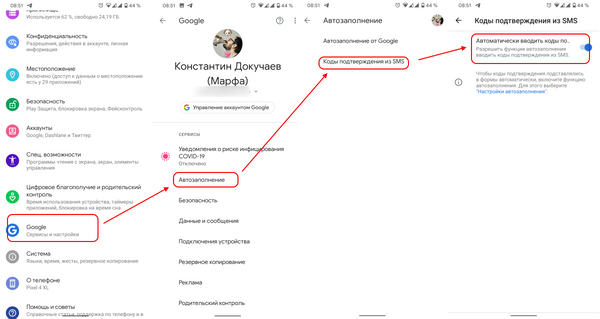
Включите тумблер Автоматически вводить коды подтверждения. На этом настройка завершена.
Теперь коды будут вводиться простым тапом по коду в поле ввода. Но нужно учесть, что приложение, которое запрашивает пароль и ваш сервис Автозаполнения оба должны поддерживать эту возможность. Иначе код придётся вводить от руки.
macOS и iOS
На «яблочных» устройствах всё просто до безобразия потому что работает без каких-либо настроек. Тапните по полю ввода кода, а когда СМС с кодом придёт в подсказке появится код.
Как включить автозаполнение паролей из смс на Android?
в правом верхнем углу → «Свойства браузера». Перейдите во вкладку «Содержание». В области «Автозаполнение» нажмите «Параметры». Уберите галочку «Использовать автозаполнение для имен пользователей и паролей в формах» или установите её, если вы хотите включить функцию.
Как убрать автозаполнение в самсунге?
В левом нижнем углу вы увидите значок настроек, который совпадает со значком настроек вашего телефона. Нажмите эту кнопку, и появится экран настроек, которые вы можете выбрать. Снимите флажок интеллектуального текста и вуаля — больше не надоедает автозаполнение, когда вы пытаетесь текст!
Как включить автозаполнение в гугл хром?
- Откройте Chrome на вашем компьютере.
- Нажмите меню Chrome на панели инструментов браузера.
- Выберите Настройки.
- Нажмите Показать расширенные настройки и найдите раздел Пароли и формы.
- Нажмите Настройки автозаполнения.
Как в хроме включить подсказки?
- Откройте Gmail на компьютере.
- В правом верхнем углу нажмите на значок «Настройки» Все настройки.
- На вкладке «Общие» найдите пункт «Умный ввод».
- Выберите Включить подсказки при вводе или Отключить подсказки при вводе.
Как удалить логин из списка предлагаемых логинов при входе?
В браузере Google Chrome для удаления списка логинов и паролей вам надо щелкнуть в правом верхнем углу окна пиктограмму с изображением гаечного ключа. В открывшемся меню выберите раздел «Инструменты», а в нем пункт «Удаление данных о просмотренных документах». Этим вы откроете окно с перечнем данных для очистки.
Как включить автозаполнение в айфоне?
Выберите «Настройки» > «Safari» > «Пароли и автозаполнение» и включите функцию «Данные контакта». Затем при заполнении форм нажимайте кнопку «Автозаполнение» над экранной клавиатурой. Не все веб-сайты поддерживают функцию «Автозаполнение».
Как перезагрузить айфон 12?
Принудительный перезапуск iPhone X, iPhone XS, iPhone XR, iPhone 11 или iPhone 12. Нажмите и сразу отпустите кнопку увеличения громкости, нажмите и сразу отпустите кнопку уменьшения громкости, затем нажмите и удерживайте боковую кнопку. Когда появится логотип Apple, отпустите кнопку.
Как настроить клавиатуру на айфоне?
Выберите «Настройки» > «Основные» > «Клавиатура». Коснитесь «Клавиатуры» и выполните одно из указанных ниже действий. Добавление клавиатуры. Коснитесь «Новые клавиатуры» и выберите нужную клавиатуру из списка.
Как ввести код из смс не выходя из приложения
Как автоматически вставлять код из СМС в Android и iOS
Двухфакторная авторизация призвана защитить наши данные от утечки. Но при этом ввод 2FA-паролей из СМС-сообщения порой задалбывает. Запомни цифры, введи цифры. Иногда этот процесс можно автоматизировать.
Иногда, потому что не все приложения и сервисы поддерживают автоввод данных из СМС. Поэтому решить эту проблему раз и навсегда не получится. Но можно хоть немного упростить этот процесс.
Android
Для активации автоматического ввода кодов из СМС на Android откройте Настройки и перейдите в раздел Google. Оттуда перейдите в Автозаполнение, затем Коды подтверждения из SMS.
Включите тумблер Автоматически вводить коды подтверждения. На этом настройка завершена.
Теперь коды будут вводиться простым тапом по коду в поле ввода. Но нужно учесть, что приложение, которое запрашивает пароль и ваш сервис Автозаполнения оба должны поддерживать эту возможность. Иначе код придётся вводить от руки.
macOS и iOS
На «яблочных» устройствах всё просто до безобразия потому что работает без каких-либо настроек. Тапните по полю ввода кода, а когда СМС с кодом придёт в подсказке появится код.
Как автоматически заполнять коды безопасности из SMS-сообщений
Двухэтапная аутентификация уже здесь, и эта опция обеспечивает нам максимальную безопасность при покупке продуктов с нашего мобильного телефона или даже при доступе к приложениям. Тем не менее, этот метод может несколько расстраивать, если нам нужно добавить длинный код безопасности, что мы забудем, если настроим функцию на автозаполнение кодов SMS .

Эта опция, встроенная в Android 10 для смартфонов самой распространенной операционной системы, не является исключительной, поскольку у Apple также есть своя опция в iOS, которую проще использовать, если это возможно. С этими методами, которые мы узнаем, нам не придется беспокоиться о том, чтобы сделать ошибку в Код безопасности SMS или тратить время на это, искусственный интеллект смартфона позаботится обо всем.
Автоматически писать СМС коды на Android
В настройках наших мобильных телефонов у нас есть возможность активировать эту функцию, которая по умолчанию отключена на всех мобильных телефонах. Тем не менее, это не вариант смартфона, а скорее сервисов Google, что заставляет его направлять нас к серии меню, которые связаны с нашей учетной записью Google, чтобы облегчить использование этих коды автоматически. Следующие шаги следующие:
- Сначала мы получим доступ к настройкам нашего мобильного телефона.
- Затем мы пошли в раздел Google.
- Это приведет нас к вкладке, где отображаются различные параметры нашей учетной записи Google.
- Среди вариантов мы выберем автозаполнение проверочных кодов и, наконец, активируем его.
Этот метод действителен для всех устройств на базе Android независимо от используемой нами рабочей силы: от одного пользовательского интерфейса до EMUI через MIUI. Однако на смартфонах Huawei без сервисов Google мы не сможем его использовать.
Как включить автозаполнение паролей из СМС на Android
Несмотря на то что мы живём в эпоху биометрической идентификации, искоренить пароли нам всё-таки не удалось. Выполнение практически всех важных операций по-прежнему подтверждается кодом. Верификация в мессенджерах, банковские переводы, двухфакторная аутентификация — все эти операции требуют ввода пароля, который к тому же чаще всего состоит только из цифр. Из-за этого их приходится либо перепечатывать, либо копировать из СМС вручную, а потом вставлять в нужное приложение. Но теперь в Android появилась функция, которая будет делать это за вас.
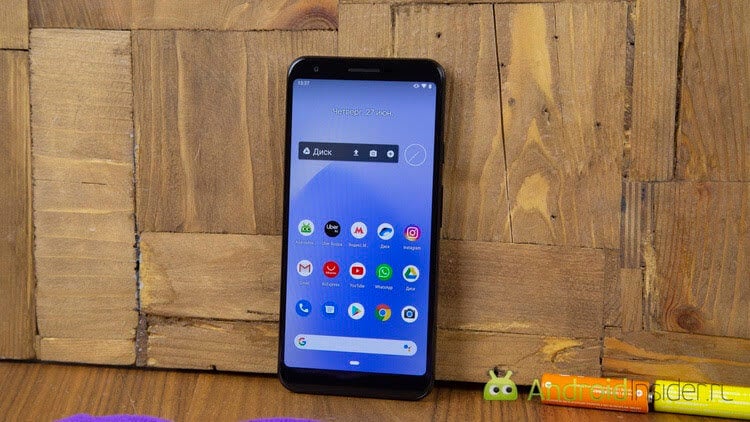
Android научился автоматически заполнять коды верификации
Google выпустила обновление “Сервисов Google Play” с поддержкой функци автозаполнения паролей из входящих сообщений. Её активация позволит приложениям, которые установлены на устройстве, копировать коды верификации, которые поступают в виде СМС, в автоматическом режиме. Таким образом удастся сократить время на подтверждение операций вне зависимости от приложения или сервиса, которому требуется верификация.
Автозаполнение паролей на Android
Вероятно, кто-то скажет, что такая функция была доступна на Android всегда, однако это утверждение верно лишь отчасти. Действительно, некоторые приложения и раньше умели автоматически копировать коды верификации, однако эта возможность была предусмотрена разработчиками этих приложений. Поэтому автозаполнением можно было воспользоваться в WhatsApp, но нельзя, например, в “Сбербанк Онлайн”.
Как включить функцию автозаполнения
- Чтобы включить системную функцию автозаполнения паролей, перейдите в “Настройки”;
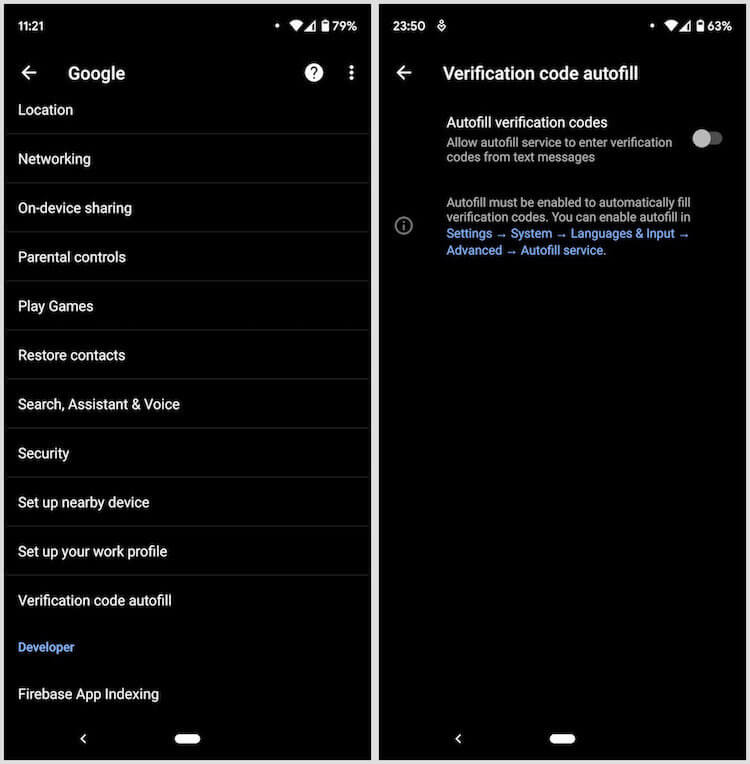
Автозаполнение паролей из СМС
- Отыщите в списке доступных параметров раздел “Google”;
- В открывшемся окне выберите вкладку с автозаполнением кодов верификации и активируйте эту функцию.
Читайте также: Функции Android 10, которые вы точно будете использовать
Поскольку обновление “Сервисов Google Play” распространяется постепенно, функция автозаполнения может быть доступна не всем пользователям. По этой причине пока сложно сказать, будет ли она работать со всеми приложениями без исключения или как-то ограничивать их число. Но, так или иначе, при всём удобстве функции автозаполнения паролей она может стать одним из инструментов обмана пользователей в руках мошенников.
Опасность автозаполнения паролей
Из-за того, что многие пользователи довольно халатно относятся к системе разрешений, возникает вероятность того, что мошенническое ПО, получив привилегию на доступ к СМС, сможет копировать коды верификации, предназначенные для других приложений. Возможно, эту проблему можно было решить использованием доверенных номеров, но я не думаю, что Google дала такое поручение разработчикам, а значит, опасность есть, и скорее всего в ближайшей перспективе никуда не денется. Поэтому будьте осторожны.
Гениальное решение этой проблемы ещё несколько лет назад предложила Apple. Вместо того, чтобы вставлять пароль верификации в форму сразу и тут же отправлять её, iOS выводит его над клавиатурой, предлагая обязательно нажать на него. В результате пользователи получают возможность ещё раз перепроверить, какую именно операцию они подтверждают, и в случае ошибки просто отказаться от неё. Но Google, к сожалению, слишком буквально восприняла термин «автозаполнение», а потому лишила пользователей промежуточного этапа, не дав им возможности отказаться от подтверждения операции.
Новости, статьи и анонсы публикаций
Свободное общение и обсуждение материалов
Казалось бы, что может быть проще, чем купить телевизор. Пришел в магазин, посмотрел на картинку и выбрал тот, который нравится. Вот только есть во всей этой процедуре парочка проблем. Во-первых, покупать в рознице большую часть техники стало дороговато, а во-вторых, промо ролики, которые крутят в магазинах, даже из самого плохого телека сделают конфетку. Именно поэтому это совершенно не наш путь. К тому же проверить скорость работы на месте и удобство операционной системы вам особо никто не даст.
Браузер Google Chrome, неважно, на каком устройстве вы его используете, всегда был очень прожорливым. Причем относится это не только к заряду батареи ноутбука, но и оперативной памяти. Единственным исключением является, наверно, Chrome на iOS. Но там все связано с тем, что используется не фирменный движок Chrome, а WebKit от Apple. Многие годы пользователи ждали, что Google хоть как-то попытается решить проблему прожорливости своего браузера. И вот лед тронулся.
Когда мы переходим с одного телефона на другой, нам важно, чтобы на новом устройстве были все данные, включая приложения. Выполнить перенос предлагается при первом включении гаджета. Но что делать, если девайс уже настроен, а вам нужно просто перенести приложения на другой телефон? Подробно ответим на этот вопрос в сегодняшнем материале, предложив несколько способов передачи программ с Android на Android и с Android на iOS.
В Android появилась функция автозаполнения паролей из SMS-сообщений
Нововведение уже доступно для владельцев смартфонов Google Pixel 4 и Samsung Galaxy S10+.
Некоторые пользователи Android обнаружили на своих устройствах новую функцию автозаполнения паролей и кодов двухфакторной аутентификации из SMS-сообщений. Пока остается неизвестным, какое из обновлений добавило данную функцию, — версия Google Play Services 20.04.12 или версия Google Messages 5.5.096.
Компания Google решила полностью переделать систему автозаполнения. Теперь приложение Google Messages автоматически будет предлагать пользователю вставить пароль или код, полученный с SMS-сообщением. Как только устройство получает сообщение с кодом или паролем, приложение выведет на экран небольшой виджет с предложением вставить код в окно авторизации. Также в целях безопасности код не будет отображаться на виджете, чтобы защитить пользователей от потенциального считывания вредоносными программами.
Как сообщил ресурс Android Police, новая функция не является «очень умной», поскольку она просто копирует самый последний код из сообщений, предполагая, что он правильный. Также отмечается, что данная функция еще не работает для паролей двухфакторной авторизации и OTP (one-time-password) SMS-сообщений в Chrome. По неизвестной причине она работает даже в том случае, если на устройстве не установлено приложение Messages в качестве SMS-провайдера.
Нововведение уже доступно для владельцев смартфонов Google Pixel 4 и Samsung Galaxy S10+.
Вы подозреваете, что за вами кто-то СЛЕДИТ?
Присоединяйтесь к нашему ТГ каналу и научитесь контролировать свои цифровые следы.
Как отключить автоматический ввод кода
Автоматический ввод кодов из SMS может быть полезным для быстрого входа в приложения или сервисы, но иногда может стать причиной утечки данных и нарушить вашу конфиденциальность. Если вы не хотите, чтобы приложения автоматически считывали и использовали коды из SMS, то в этой статье мы расскажем, как отключить автоматический ввод кода на Android и iPhone.
Что такое автозаполнение в телефоне
Автозаполнение форм в телефонах — это функция, которая автоматически заполняет формы на сайтах информацией, сохраненной в вашем телефоне, такой как имя, адрес, электронная почта или телефон. Она может быть полезна, когда вы часто заполняете одни и те же формы, но может также закономерно создавать уязвимости и неполадки.
Как отключить автоматический ввод кода из SMS на Android
Отключение автоматического ввода кода на Android легко осуществить, следуя этим простым шагам:
- Откройте раздел «Права» на вашем телефоне и найдите «SMS-сообщения».
- В открывшемся окне выберите «Запретить».
Теперь приложения не смогут получать и использовать коды из SMS.
Как автоматически вставлять код из SMS на Android
Если вы хотите использовать функцию автоматического ввода кодов в SMS на Android, вы можете активировать ее следующим образом:
- Откройте «Настройки» на вашем телефоне и перейдите в раздел Google.
- Перейдите в «Автозаполнение», затем в «Коды подтверждения из SMS».
- Включите тумблер «Автоматически вводить коды подтверждения».
Теперь, когда вы получаете SMS-сообщение с кодом, он автоматически вставляется в поле, где он требуется.
Как автоматически вводить код из SMS в iPhone
На iPhone можно настроить автоматический ввод кодов из SMS перейдя к следующим простым инструкциям:
- Введите учетные данные для входа в приложение или сервис в Safari.
- Дождитесь получения SMS-сообщения с одноразовым кодом, после чего нажмите на поле для его вставки.
Теперь код автоматически вставится в том поле, где он требуется.
Как запретить приложениям читать SMS на Android
Если вы не хотите, чтобы приложения считывали и использовали ваши SMS-сообщения, вы можете запретить им это с помощью следующих шагов:
- Откройте на устройстве приложение «Настройки».
- Нажмите «Безопасность и конфиденциальность», «Конфиденциальность» и «Настройки конфиденциальности».
- Отключите параметр «Доступ к камере» или «Доступ к микрофону».
Вы также можете зайти в настройки каждого приложения и отключить доступы к SMS. Таким образом, вы защитите свои данные и конфиденциальность.
Полезные советы
- Если вы хотите сохранить безопасность и конфиденциальность ваших данных, лучше отключить функцию автоматического ввода кодов из SMS, особенно на устройствах, которые вы не можете контролировать полностью.
- Регулярно проверяйте настройки вашего телефона и приложений, чтобы убедиться, что доступ к вашей личной информации не был предоставлен третьим лицам.
- Используйте надежный пароль и двухфакторную аутентификацию для защиты вашей учетной записи и личных данных.
- Периодически чистите свой телефон от приложений, которые вы больше не используете, чтобы уменьшить риск утечки данных.
Выводы
В целом, отключение функции автоматического ввода кодов из SMS может помочь защитить ваши личные данные и конфиденциальность. Однако, если вы хотите использовать эту функцию, не забудьте активировать ее только для приложений, которым доверяете. Регулярно проверяйте настройки вашего телефона и приложений, чтобы убедиться, что ваша личная информация не была предоставлена третьим лицам.
Как отключить управление приложениями и браузером
Если вы хотите выключить управление приложениями и браузером, вам нужно открыть раздел «Управление приложениями / браузером». Затем перейдите в настройки «Параметры защиты на основе репутации» и найдите пункт «SmartScreen для приложений из Microsoft Store». Вам необходимо переключить ползунок рядом с этим пунктом в положение «Выкл». После этого управление приложениями и браузером будет отключено. Это может быть полезно, если вы хотите иметь больше контроля над действиями приложений и браузера. Однако, помните, что отключение управления приложениями и браузером может повлиять на безопасность вашего устройства, поэтому будьте осторожны и только выключайте его, если вы уверены в своих действиях.
Как отключить автоматическое обновление Opera
Для отключения автоматического обновления Opera следует выполнить следующие шаги. Сначала нажмите комбинацию клавиш Win + R, чтобы открыть окно «Выполнить». В поле «Открыть:» введите команду %appdata% и нажмите кнопку «ОК». Откроется папка с данными пользователя. В этой папке найдите и перейдите в предыдущий каталог. Затем откройте папку с названием «Local». В поле поиска вверху окна скопируйте запрос «opera_autoupdate.exe». Найденные файлы с таким названием следует удалить. После этого перезагрузите компьютер. Теперь автоматическое обновление Opera будет отключено, и вы сможете самостоятельно управлять обновлениями браузера. Это может быть полезным, если вы предпочитаете контролировать процесс обновления программного обеспечения.
Как отключить самопроизвольное перезагрузка компьютера
Чтобы отключить самопроизвольную перезагрузку компьютера, необходимо выполнить несколько простых шагов. В первую очередь нужно открыть раздел «Система», для этого можно воспользоваться поиском или найти соответствующую опцию в панели управления. Далее необходимо нажать на «Дополнительные параметры системы». В появившемся окне следует найти раздел «Загрузка и восстановление». В этом разделе нужно снять галку напротив пункта «Выполнить автоматическую перезагрузку». После выполнения этих действий компьютер больше не будет перезагружаться самостоятельно. Теперь пользователю будет предоставлена возможность самому решать, когда перезагрузить компьютер в случае необходимости. Это может быть полезно, например, при работе с важными файлами или при необходимости сохранить текущий рабочий процесс.
Как отключить автоматическую перезагрузку после обновления
Чтобы отключить автоматическую перезагрузку компьютера после обновления системы, можно воспользоваться групповой политикой. Для этого нужно выполнить следующие шаги: открыть раздел «Конфигурация компьютера», затем перейти в раздел «Административные шаблоны», после чего выбрать «Компоненты Windows» и найти пункт «Центр обновления Windows». В этом разделе нужно найти настройку «Отключение уведомлений об автоматическом перезапуске для установки обновлений» и активировать ее. Это позволит отключить автоматическую перезагрузку после установки обновлений, и компьютер не будет перезагружаться без вашего разрешения. Таким образом, вы сможете сохранить работу и продолжить ее после установки обновлений, когда вам будет удобно перезагрузить систему.

Для того, чтобы отключить автоматический ввод кодов из SMS на устройствах Android, необходимо выполнить несколько простых действий. Сначала нужно открыть раздел «Права» и найти там «SMS-сообщения». Затем следует выбрать эту опцию и нажать на кнопку «Запретить». После этого функция автозаполнения кодов из SMS будет отключена, и пользователь сможет самостоятельно вводить полученные SMS-сообщения. Это особенно полезно, если вы не хотите использовать cette fonction pour обеспечения дополнительной защиты учетной записи или контактов на своем устройстве. Отключение автоматического ввода кодов из SMS также может предотвратить потенциальные утечки данных, которые могут возникать в результате автоматического сохранения подобных информационных элементов на устройстве.