Как скачать видео с YouTube
В марте 2022-го YouTube приостановил действие подписки Premium в России [1]. С ее помощью пользователи сохраняли видеоролики внутри приложения и смотрели их позже в хорошем качестве без интернета. РБК Life выяснил, какие сервисы помогут скачать видео на любое устройство.
Какие видео можно скачивать с YouTube
Строго говоря, видеоролики на YouTube запрещено копировать, скачивать, транслировать без письменного согласия представителей сервиса или правообладателей [2].
Без разрешения можно использовать материалы по лицензии Creative Commons. Такие видео помечены знаками лицензий CC0 (Public Domain) и CC BY (Attribution). Пользователи могут сохранять такие ролики и редактировать, при этом автор все равно остается правообладателем видео [3].
Хотя мы старались подобрать наиболее популярные решения, будьте аккуратны, переходя по ссылкам в этой статье.
Скачать видео с YouTube в браузере
Одно из самых популярных расширений — Addoncrop YouTube Video Downloader, его поддерживают Google Chrome, Mozilla Firefox, Opera, Safari, Edge. Для корректной работы приложения необходимо расширение для браузера Foxified. С его помощью можно скачать видео с YouTube без водяного знака в качестве до 4K.
Как скачать видео с YouTube бесплатно

В России время от времени обсуждается возможность блокировки видеохостинга YouTube. Да, эти разговоры пока идут не на официальном уровне, а в экспертном сообществе, но есть ли гарантия, что такого никогда не произойдет?
Так, в марте 2012 года для пользователей из РФ компанией Google уже была отключена монетизация видеохостинга: Российские блогеры не могут получать доходы с рекламы и от подписок, но, с другой стороны, пользователи смотрят теперь видео без рекламы.
Если блокировка произойдет, россияне больше не смогут публиковать и просматривать видео на этом сайте. Наконец, даже если оставить политику в стороне, порой возникает необходимость скачать видео с YouTube, например, собственные видео, загруженные на сервис или понравившиеся ролики. Как это сделать просто и бесплатно, разбираемся в этом материале.
Как скачать видео с YouTube на компьютер бесплатно
Для загрузки видеофайлов с YouTube есть несколько способов. Рассмотрим наиболее популярные из них.
Способ 1. Адресная строка и SS
- Откройте браузер, зайдите в YouTube и выберете нужное видео.
- В адресной строке перед youtube вбейте ss и нажмите Enter.
- На открывшемся сайте выберите нужное для видео разрешение и кликните по полю «Скачать».
- Выберите папку, в которой хотите сохранить видео.
- Дождитесь, пока видео полностью загрузится на компьютер.
Способ 4. Использование сторонних программ
Есть несколько наиболее популярных программ: YouTube Video Downloader, Ummy Video Downloader, 4K Video Downloader. Рассмотрим алгоритм скачивания на примере YouTube Video Downloader:
- Загрузите и установите приложение YouTube Video Downloader с любого интернет-ресурса (например, uTorrent);
- Откройте программу;
- Вставьте ссылку на видео в поле Video URL;
- Выберите разрешение;
- Выберите место сохранения файла и нажмите кнопку «Скачать».
Как скачать видео с YouTube на телефон бесплатно
Варианты сохранения видео с хостинга на смартфон зависят от операционной системы. Рассмотрим способы скачивания на Android и iPhone.


Способ 3. Сторонние приложения («Браузер-Оффлайн», «Файловый менеджер»).
Алгоритм скачивания следующий:
- Скачать программу в App Store и открыть приложение;
- Перейти на вкладку «Браузер» и зайти на сайт YouTube внутри него;
- Открыть нужное видео (вставить ссылку);
- Нажать «Скачать» во всплывшем окне;
- После скачивания видео в приложении нажать «Поделиться» и сохранить в файлы на смартфон.
Как скачать свои видео из YouTube Studio
- Зайдите в YouTube и кликните по изображению своего профиля.
- Далее нажмите на YouTube Studio и выберите «Видео» на панели.
- Наведите курсор на нужное видео и щелкните по опции «Параметры» (три точки).
- Кликните «Загрузить» и выберите папку, в которой хотите сохранить видео.
Популярные вопросы и ответы
На вопросы читателей КП отвечает инструктор по веб-разработке София Костюнина.
Что грозит за скачивание чужого контента с Youtube?
Интересно, что, соглашаясь с пользовательским соглашением, любой кто публикует, свой контент дает согласие и на его использование и даже изменение иными лицами. В то же время YouTube прямо запрещает этим заниматься буквально в следующей статье этого же соглашения.
Где же правда? А правда в том, что за все время существования этой платформы она еще ни разу ни на кого не подавала в суд. Звучит весьма убедительно, не так ли? Зная это, можно с уверенностью скачать, что даже если качать ролики с YouTube и незаконно, то вероятно быть привлеченным за это к ответственности ниже, чем вероятность пострадать от прямого попадания метеорита.
Почему скачанный ролик с Youtube проигрывается без звука?
Со скачиванием видео с YouTube едва ли могут возникнуть какие-либо трудности. Тем не менее, они иногда поджидают уже после скачивания, когда выясняется, что звука в ролике нет. Как ни странно, в первую очередь такая проблема решается банальным включением случайно отключенного звука или проверкой штекера.
Также стоит подумать о смене утилитов и повторном скачивании видео. Не помогло? Меняйте разрешение видео, ведь при некоторых опциях звук кодируется в невоспроизводимый набор нулей и единиц. Нужно именно это качество? Тогда качайте все возможные кодеки, они вытащат звук отовсюду.
Как загрузить видео с YouTube
Несмотря на то, что с самого момента появления Youtube пользователи площадки регулярно ищут легальные способы скачать видео, главное, о чем следует помнить – их не существует, а любое копирование контента без предварительного согласия сервиса расценивается как нарушение авторских прав. Исключение составляют материалы, распространяемые по свободной лицензии Creative Commons CC и CC BY, а также собственные материалы, которые были опубликованы на ресурсе ранее.

Встроенная возможность скачивания по подписке Premium тоже не в счет. Во-первых, продлить Premium-доступ российским пользователям больше нельзя. Во-вторых, даже тем, у кого старая подписка еще действует, свободно копировать или перемещать контент на другие устройства не получится — способ пригодится только для просмотра в приложении без интернета.
Как сохранить видео с YouTube на компьютер с помощью расширений для браузера
Найти расширение для скачивания роликов из ютуб в официальном магазине Google Chrome сегодня практически невозможно. Разработчики активно противодействуют появлению подобных плагинов. Но хорошая новость состоит в том, что вы можете загрузить их совершенно бесплатно из других источников.
Расширение Foxified поддерживает большинство современных браузеров и позволяет загружать контент на свой компьютер в автономном режиме.
После установки расширения под каждым роликом появляется специальная панель, которая позволяет гибко управлять просмотром: скачивать, конвертировать в mp3, делать скриншоты, нарезать шорты на мемы, включать темный режим и режим просмотра кино, включать плавающий режим плеера и многое другое.

Как скачать видео с YouTube на компьютер с помощью специальных программ
Скачать видео на компьютер или ноутбук из YouTube можно с помощью специальных программ. Одна из таких 4K Video Downloader. Программа позволяет загружать записи на ПК практически со всех популярных онлайн сервисов в один клик, а специальный умный режим не требует каждый раз настраивать необходимые параметры (язык субтитров, качество и формат). Достаточно один раз применить настройки, чтобы они учитывались в будущем.
Среди доступных и полезных функций программы стоит выделить:
- Скачивание субтитров
- Создание анимаций
- Поддержка загрузки в разрешении до 8К
- Скачивание целых плейлистов одним потоком
- Загрузка заблокированного контента
- Автоматическое скачивание новых видео из подписок
- Доступ к своим подпискам из приложения
Для загрузки видео на компьютер достаточно скопировать на него ссылку и, открыв программу 4K Video Downloader, нажать кнопку «Вставить» на панели управления.

Скачать видео с YouTube по ссылке
Превосходной альтернативой условно-бесплатным программам является полностью бесплатный проигрыватель VLC. Он хоть и не предназначен для скачивания контента с платформы напрямую, но отлично справляется с этой функцией в качестве побочного эффекта.
Чтобы скачать видео на свое устройство с помощью VLC:
- Скачиваем плеер VLC с официального сайта и устанавливаем его на свой компьютер.
- Копируем ссылку на понравившуюся запись из адресной строки браузера или из приложения
- В плеере жмем по вкладке «Медиа» → Открыть URL
- Вставляем скопированный URL в соответствующее поле, жмем «Воспроизвести».
- После этого идем на вкладку «Инструменты» → «Информация о медиафайле»
- Копируем новый адрес в строке «Расположение»
- Вставляем ссылку в адресную строку браузера, жмем Enter
- Жмем правую кнопку мыши и с помощью контекстного меню сохраняем запись на компьютер.


Как скачать видео с YouTube на любое устройство с помощью онлайн‐сервисов
Этот способ хорош тем, что в принципе не требует от пользователя установки дополнительных программ или плагинов, а также подойдет практически для любого устройства. Правда есть и недостатки. Подобные сервисы бесплатны, поэтому, как правило, содержат много рекламы. А «яблочников» поджидает еще одна неприятность. Им следует выбирать браузер Safari, так как другие браузеры просто не позволяют скачать видео на свои устройства.
Среди популярных сегодня онлайн сервисов можно выделить x2download, unidownloader, youtube4kdownloader,notube, 9convert и yt1s. Почти все они поддерживают множество форматов и позволяют выбрать хорошее качество для загрузки, вплоть до разрешения 4К.
Чтобы загрузить понравившийся контент на свое устройство, необходимо скопировать ссылку и вставить ее в соответствующее поле выбранного онлайн сервиса. После этого вам останется выбрать подходящее качество и формат, а затем нажать кнопку загрузки.
Покажем, как это работает на примере популярного загрузчика x2 download:
- Копируем ссылку на понравившийся ролик в YouTube. Для этого под выбранным видео нажмите кнопку «Поделиться», либо скопируйте ссылку прямо из адресной строки открытого в браузере YouTube.
- Переходим на сайт-загрузчик, вставляем ссылку в специальное поле и жмем «Получить ссылку видео».
- После этого кликаем на маленькую стрелочку рядом с роликом, чтобы выбрать требуемое качество, а затем жмем кнопку «Get link».
- Ждем несколько секунд, пока завершится преобразование. После этого нажимаем «Скачать».
- По умолчанию ролик будет загружен на ваше устройство в папку «Загрузки».

Как сохранить видео с YouTube на Android‐устройство с помощью мобильных приложений
Приложение Video Downloader Master на Android поможет скачать видео из большинства популярных социальных сетей всего в несколько кликов. Оно бесплатное, занимает совсем немного места в памяти телефона и работает без регистрации.

Из приятных дополнений также можно отметить наличие менеджера загрузок, встроенного видеоплеера, а также многопоточную загрузку и возможность перейти в любимые соцсети прямо из приложения. HD качество для скачиваемых роликов, а также полное отсутствие рекламы становится доступно после оплаты подписки Premium.
Для скачивания видео с помощью Video Downloader Master достаточно установить его на смартфон, скопировать ссылку на нужный ролик, вставить ее в приложение, а затем нажать кнопку «Get Videos». Теперь нужно подождать несколько секунд, пока ссылка сформируется, а затем нажать «Download video and audio».
После этого вам останется только выбрать качество и формат, и нажать «Ок».
Как скачать видео c YouTube на iPhone или iPad с помощью быстрой команды
Быстро и бесплатно загрузить любой контент из YouTube на свой iPhone можно с помощью инструмента «Быстрые команды» и специального скрипта.
Для этого загрузите скрипт для приложения Быстрые команды и дождитесь его установки. После недолгой настройки и выдачи всех необходимых разрешений, загружать контент можно будет с помощью кнопки «Поделиться» под роликом, выбрав в качестве получателя загрузчик Loader.to.

Как скачать видео на iPhone или iPad с помощью Safari
Если на вашем iPhone установлена iOS 13 или более свежая версия ОС, вам можно скачать видео с помощью браузера Safari. Для этого:
- Скопируйте ссылку на клип, который необходимо загрузить на устройство.
- Откройте приложение Safari и перейдите на один из онлайн-сервисов для скачивания видео, например, этот.
- Вставьте в специальное поле на сайте скопированную ранее ссылку на сайте и нажмите «Скачать» (Download).
- Когда сайт-загрузчик формирует ссылки, выберите нужное вам качество и формат, нажмите кнопку «Download» и загрузите видео на смартфон.
- Откройте папку загрузок, нажав на стрелку в верхнем правом углу.
- Дождитесь окончания загрузки видео и кликнете по готовому файлу один раз.
- Видео откроется во встроенном плеере. Последовательно нажмите на кнопки «Поделиться» → «Сохранить видео».
- Ролик будет сохранено в приложении «Фото».
Если версия вашего iOS ниже 13, скачать видео можно встроенным приложением Documents. Это файловый менеджер для работы с документами, который сделает работу с файлами более органичным и поможет сохранить ролики на iPhone. Приложение включает в себя встроенный веб-браузер, который позволяет работать в режиме защищенного просмотра и может скачать контент из Ютуб в несколько кликов.
Для загрузки с помощью Documents:
- Скопируйте ссылку на выбранное видео из источника.
- Откройте Documents и щелкните по синей кнопке в правом нижнем углу.
- Перейдите в один из онлайн сервисов из нашего списка, например, сюда или сюда, а затем нажмите «Вставить» (Ctrl+V).
- Дождитесь, пока скачанный клип отобразится в папке «Загрузки» в приложении Documents на вашем iPhone.
После этого вы можете переместить скачанный ролик в галерею вашего смартфона. Для этого нужно нажать на три точки рядом с видео и поочередно отметить пункты «Переместить» → «Фото».
Скачиваем ролики из YouTube помощью букв SS
Необычный способ скачать клип из Ютуб на свое устройство предоставляет сайт Savefrom.net.
Находясь на странице с роликом, установите курсор в начало адресной строки и введите буквы SS между префиксом WWW и адресом youtube.com, а затем нажмите Enter.
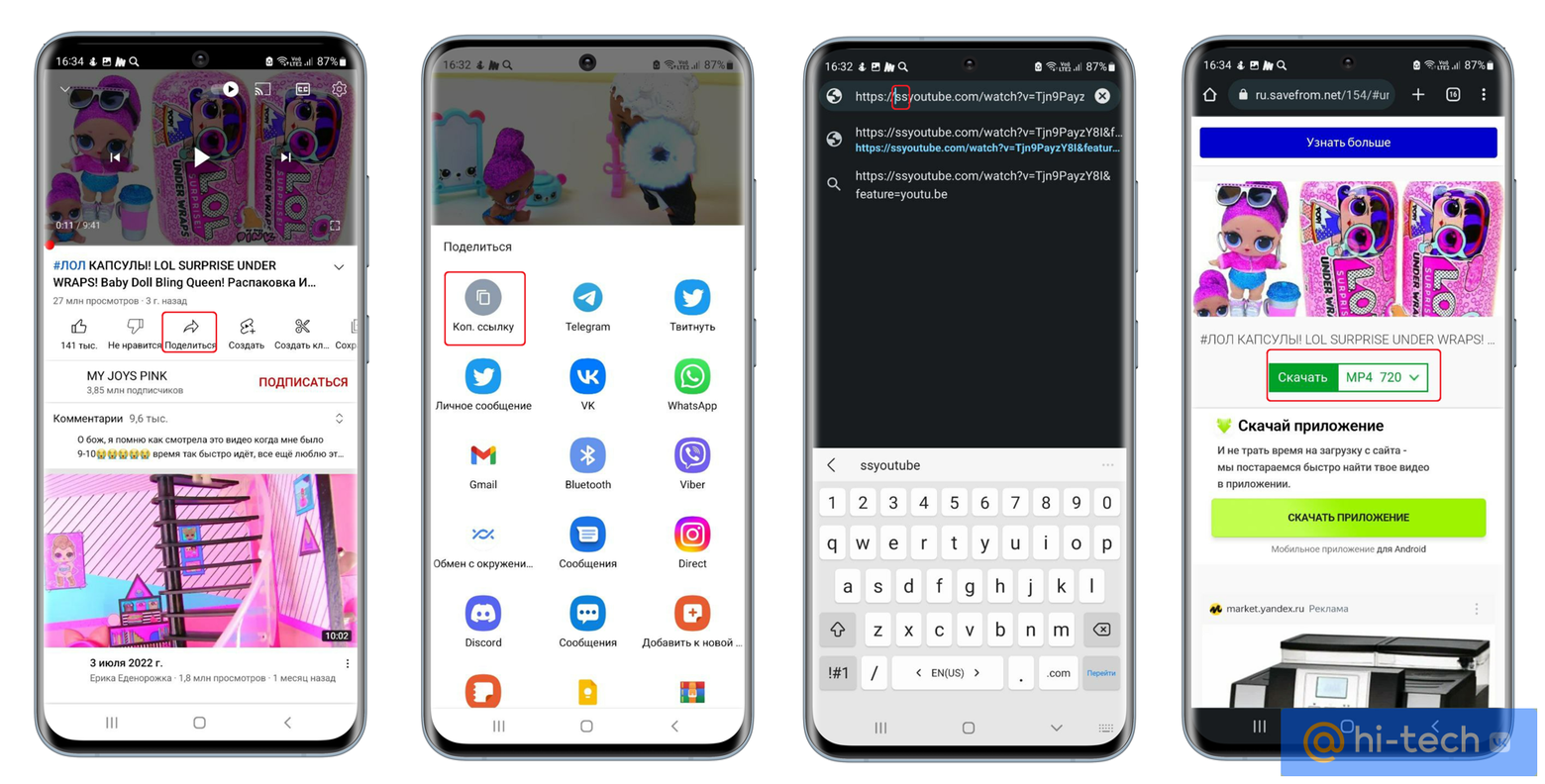
После этого вас перекинет на страницу скачивания выбранного ролика с сервиса ru.savefrom.net. Пролистайте страницу немного вниз и нажмите «Скачать без установки». Выберите требуемое качество ролика и нажмите «Скачать».
Преимущества данного способа неоспоримы, так как для загрузки подойдет любое устройство и операционная система.
Зачем вообще скачивать контент из YouTube
В эпоху повсеместного доступа к высокоскоростному интернету непосвященным пользователям может показаться абсурдной сама идея скачивать ролики из YouTube. Но причин может быть несколько. Отправляясь в дальнее путешествие на поезде или автомобиле, пользователи часто сталкиваются с ограничениями доступа к популярному хостингу по причине плохого качества связи. Приходится либо подолгу ожидать загрузки, либо довольствоваться низким качеством файла.
С самолетами еще хуже. Находясь в воздухе, за доступ к Wi-Fi, зачастую, приходится платить как за несколько месяцев домашнего интернета. Заблаговременно скачанные на устройство ролики, позволят вам скоротать долгие часы перелета даже в полном отсутствии связи и сэкономить средства.
Также, никто не застрахован, что контент, заботливо добавленный вами в плейлист «Смотреть позже», спустя время не окажется удален или заблокирован. Скачав ролик на свое устройство, вы сможете досмотреть его в любое время.
Как скачать видео бесплатно на телефон андроид без регистрации
 Андроид
Привет! Сегодня я покажу вам Супер приложение андроид Загрузчик видео. Вы можете бесплатно скачать на свой телефон видео, практически с любого сайта. Скачивайте на свой смартфон любые видео в один клик. Всё очень просто и быстро! Смотрите далее!
Скачать видео на телефон андроид бесплатно
Откройте на своём смартфоне приложение Google Play.

Через поиск вверху, найдите приложение Загрузчик видео и установите его на свой телефон.

Откройте приложение, когда оно установится. Разрешите приложению доступ к вашему устройству.

На главной странице приложения, нажмите на кнопку Как загружать видео.

Далее, вам покажут инструкцию. Внимательно смотрите и читайте.
1. Откройте сайт, с которого вы хотите скачать видео.

2. Запустите видео, включите для просмотра, чтобы оно воспроизводилось.

3. Внизу экрана справа, нажмите на кнопку Скачать видео.

На странице приложения, внизу, у вас будет вкладки:
- Прогресс — здесь можно наблюдать процесс загрузки видео. Сколько осталось времени и т.д.
- Завершено — здесь отображаются все загруженные видео. Вы можете их удалить.
- Все скачанные видео будут доступны на вашем телефоне, в папке с загрузками.

Обратите внимание. С помощью данного приложения, вы не можете скачать видео с ютуба на свой телефон.

Всё готово! Вот так просто и быстро вы можете бесплатно скачать любое видео на свой телефон андроид.