Где найти сохраненные пароли в Google Chrome — в какой папке они находятся, как их поменять и перенести на другой браузер

Если вы пользуетесь Google Chrome, то при смене или выборе нового пароля вам будут предлагать его сохранить. В этой статье мы расскажем, где они хранятся и как перенести их на другой браузер.
Как найти сохранённые пароли в Google Chrome
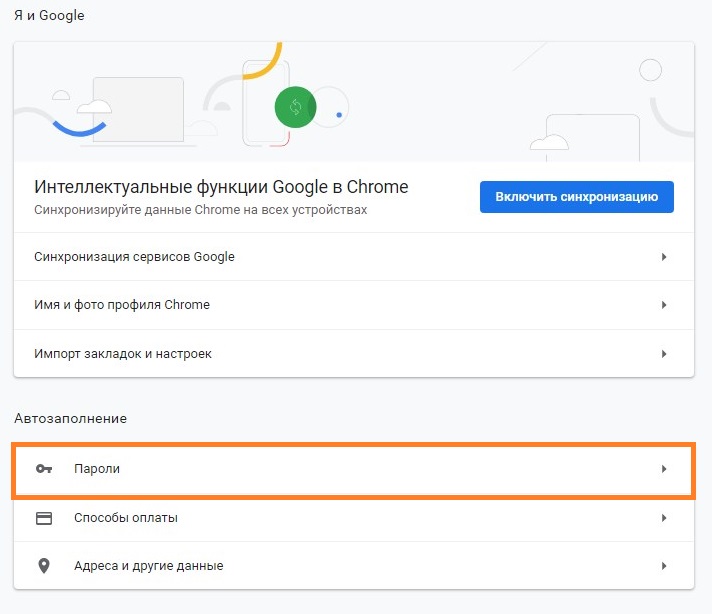
Существует два способа увидеть перейти на страницу со всеми паролями:
- Ввести в адресной строке браузера «chrome://settings/passwords» (без кавычек).
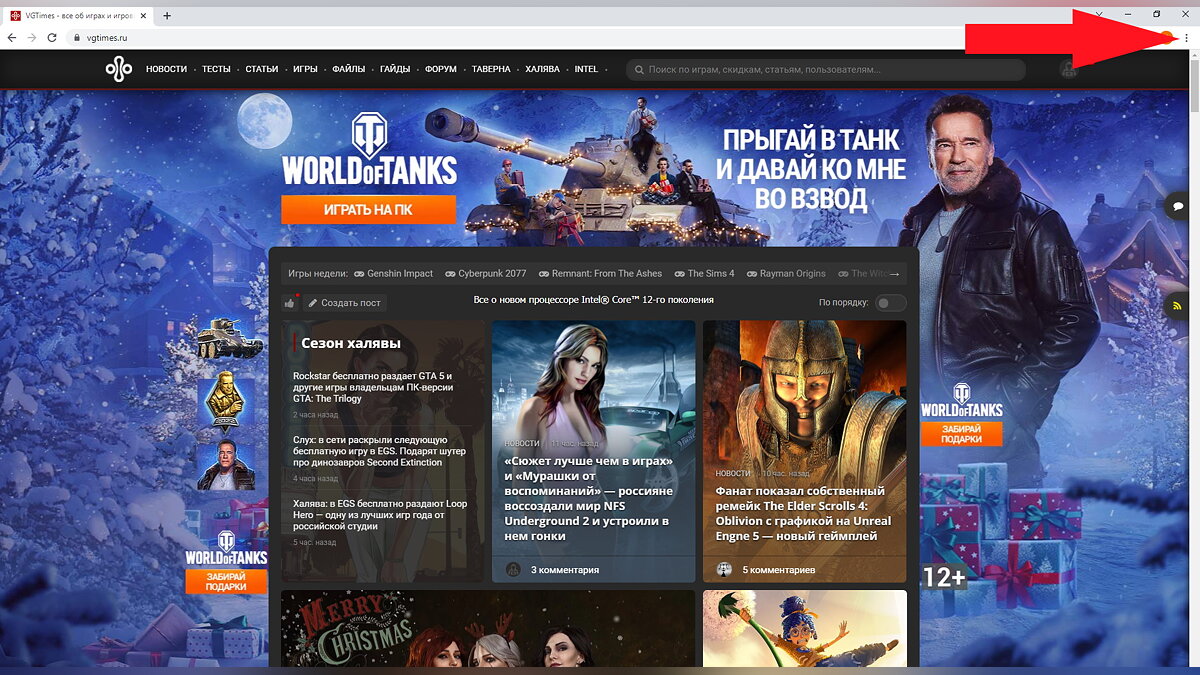
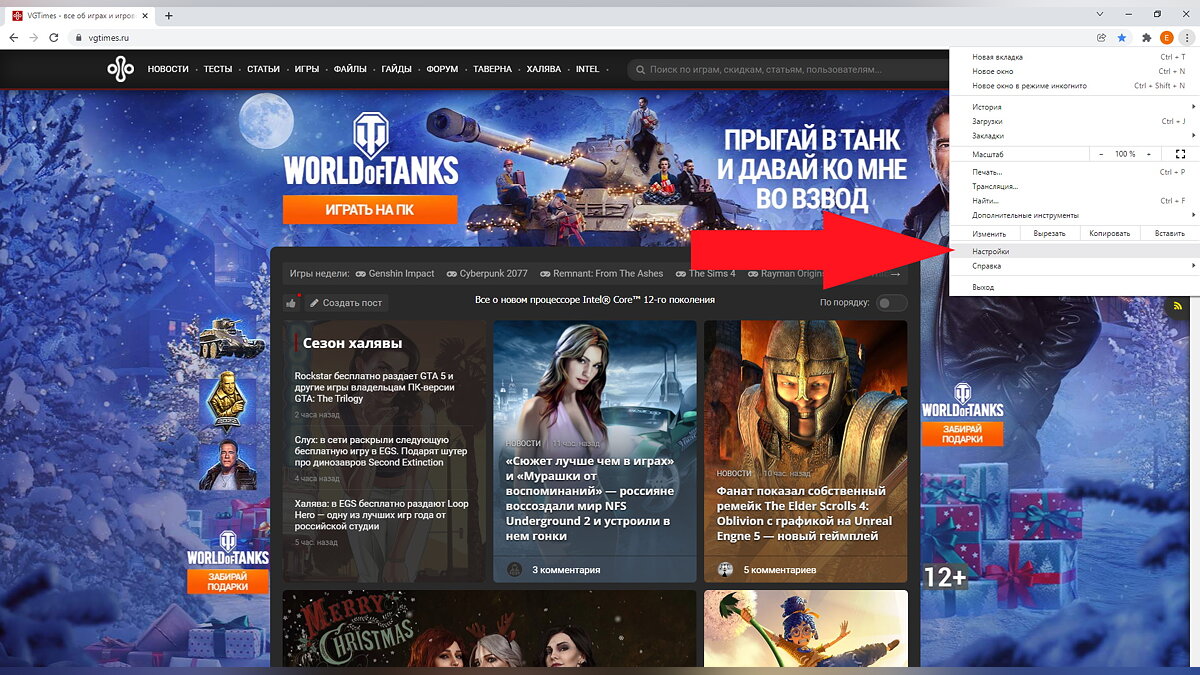
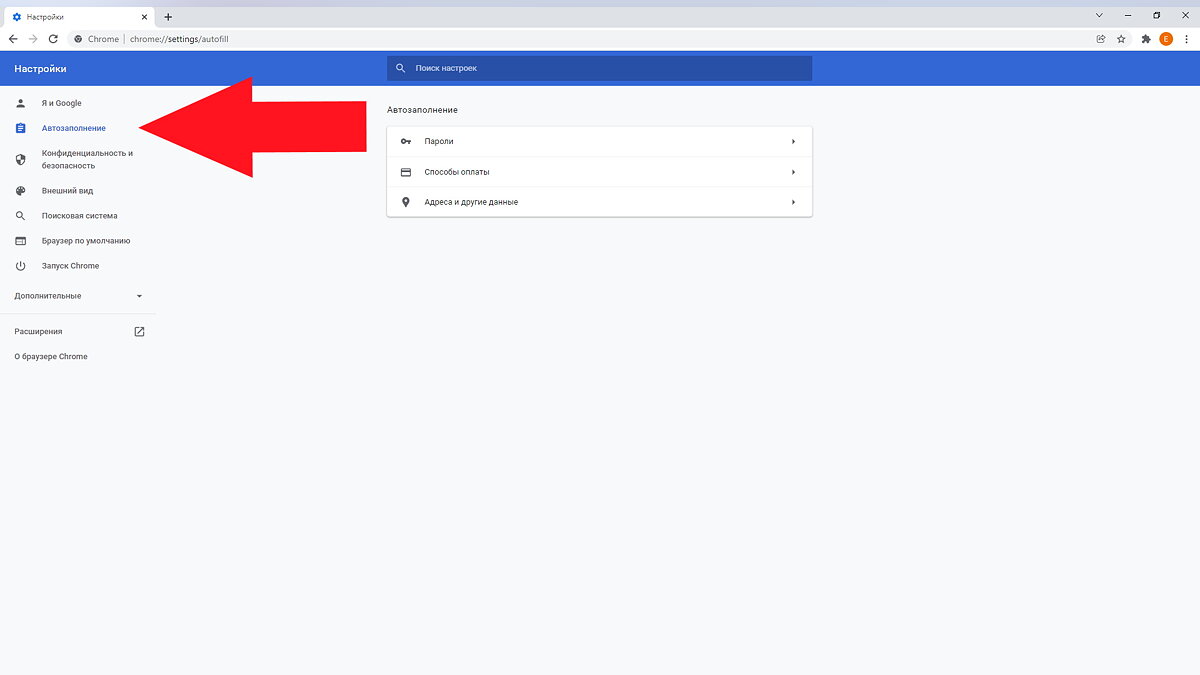
В любом случае, вы попадёте на одну и ту же страницу. Здесь вы увидите пароли от ваших аккаунтов на всех сайтах. Чтобы увидеть их, нажмите на значок в виде глаза. Возможно, от вас потребуют ввести пароль. Это тот же код, который используется при включении компьютера.
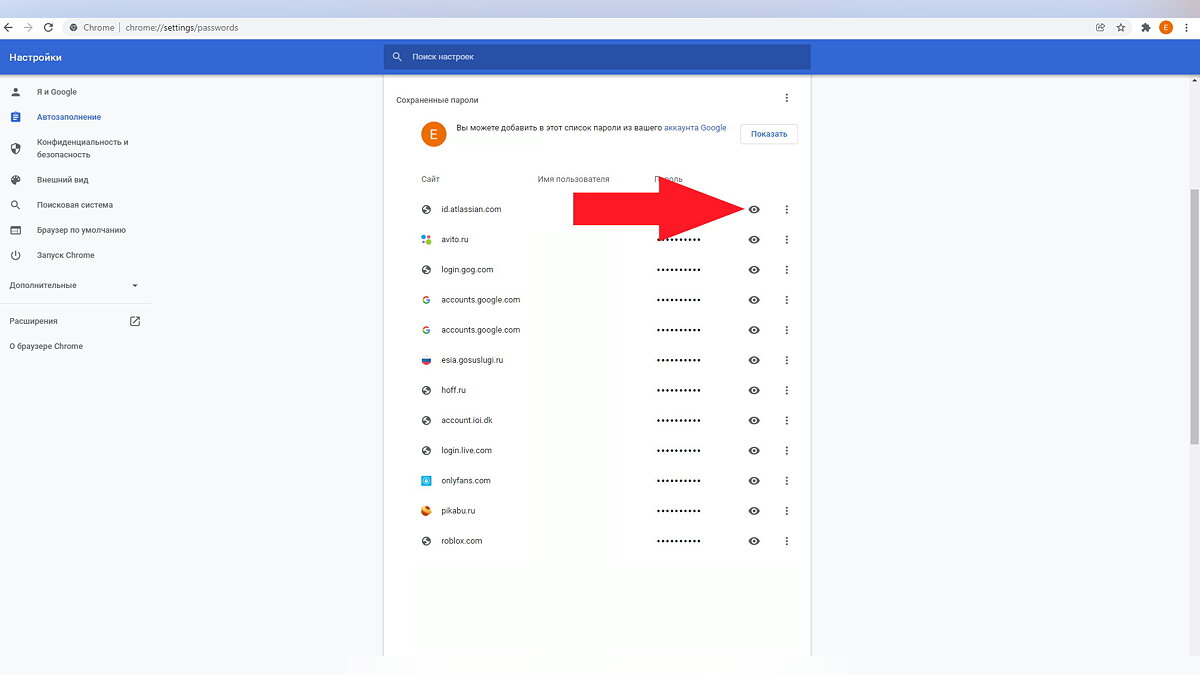
Помимо этого, пароли хранятся в папке, которая расположена по адресу:
%LOCALAPPDATA%GoogleChromeUser DataDefault
Эту строчку нужно ввести в поисковике вашего компьютера. Он обозначен значком в виде лупы, который расположен справа от меню «Пуск». Пароли сохранены в таблице с расширением AUX. Чтобы открыть такие файлы, вам потребуется программа под названием DB Browser for SQLite.
Как поменять сохранённый пароль в Google Chrome
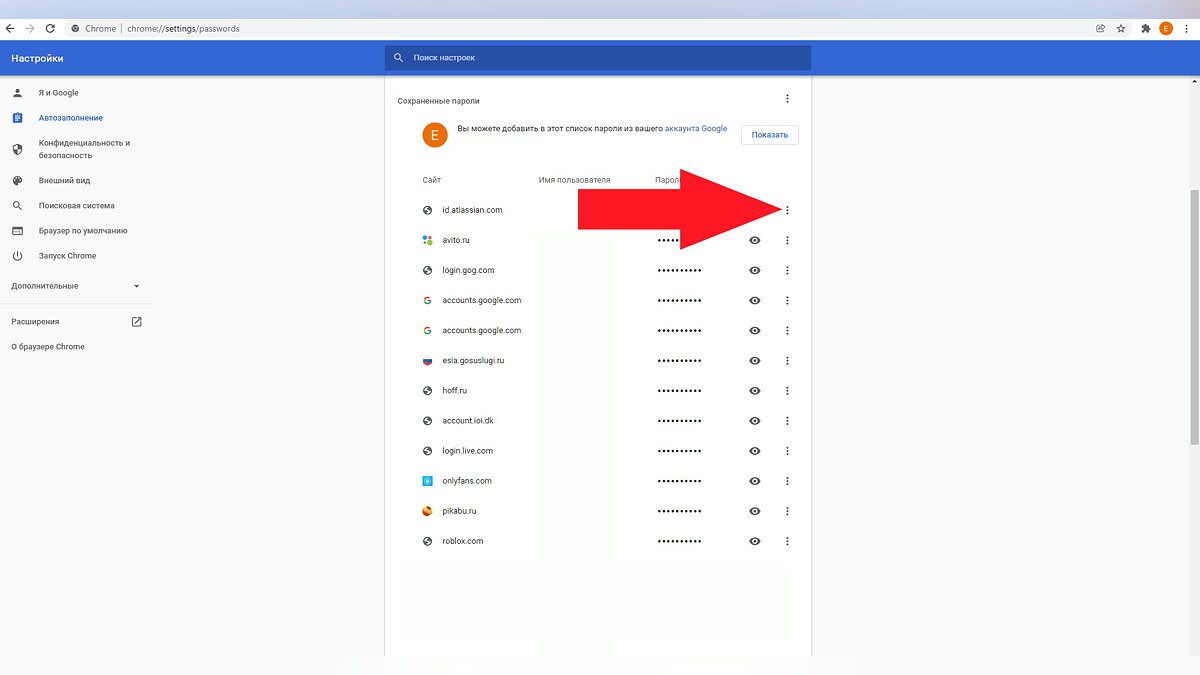
Запустите браузер и откройте страницу со всеми паролями. Справа от каждого из них есть значок в виде трёх точек. Нажмите на него. Вы сможете копировать пароль в буфер обмена, изменить его или удалить.
Как отключить сохранение паролей
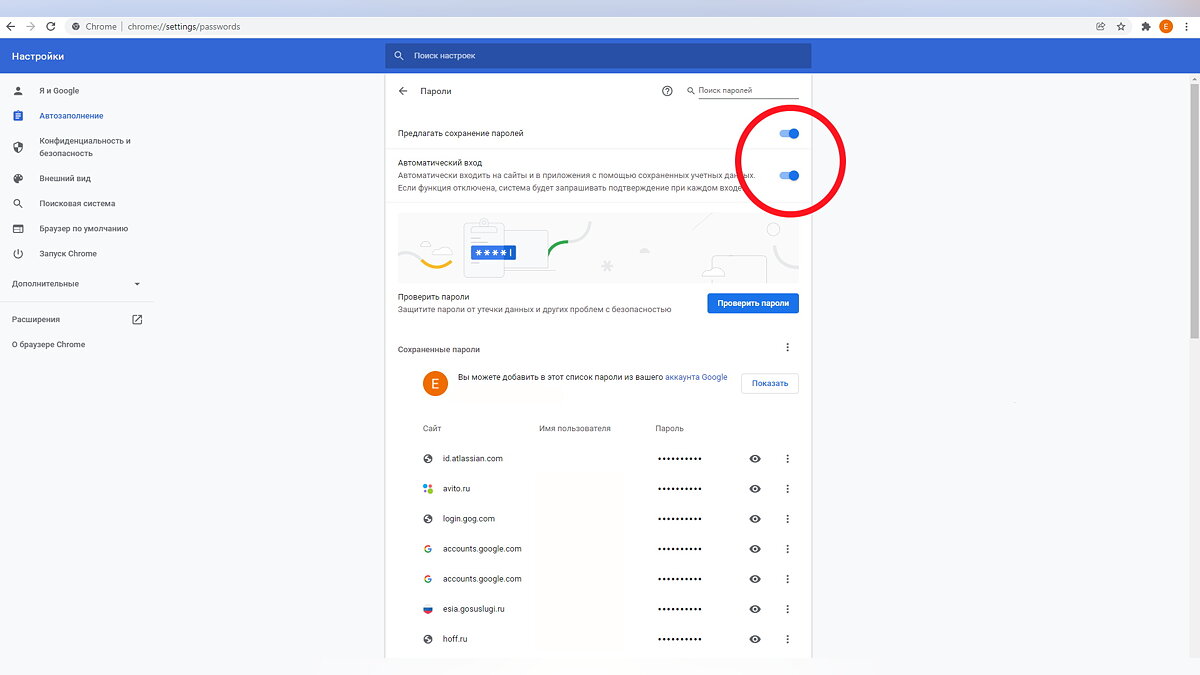
Если вам по каким-то причинам не нравится, что вам предлагают сохранять пароли, перейдите в меню настроек пароля и используйте ползунки, которые находятся выше списка сайтов. Один из них отвечает за предложения сохранять пароли, а второй включает или выключает автоматический вход в аккаунты, пароль для которых записан в вашем браузере.
Как перенести пароли на другой браузер
- Откройте страницу со всеми паролями.
- Найдите строчку «Сохранённые пароли». Справа от неё будет значок в виде трёх точек. Нажмите на него.
Если в меню «Сохранённые пароли» у вас нет пункта «Импорт», то вам нужно включить его. Для этого:
Как сохранять пароли в Google Chrome
Одной из важнейших функций любого веб-обозревателя является сохранение паролей. Google Chrome так же позволяет всем своим пользователям добавлять их разными способами, и именно об этом мы и поговорим далее.
Сохранение паролей в Google Chrome
В зависимости от того, как именно человек пользуется браузером, оптимальный вариант сохранения паролей для него будет разным: кому-то достаточно встроенных функций обозревателя, а кого-то они не устраивают и приходится прибегать к альтернативным решениям. Обо всех них мы и расскажем в этой статье.
Способ 1: Сохранение при входе на сайт
В своем большинстве юзерам достаточно тех возможностей, что Хром предоставляет по умолчанию. Пользователь авторизуется на сайте, подтверждает сохранение комбинации логин/пароль в браузере и беспрепятственно входит в свой аккаунт в дальнейшем. Сохраненные данные не понадобится вводить повторно до тех пор, пока не будут очищены куки. Минус у такого варианта имеется: без включенной синхронизации пароли могут быть утеряны при переустановке операционной системы или полной очистке веб-обозревателя. Без наличия пароля на вход в учетную запись просмотреть раздел с паролями сможет каждый, у кого есть доступ к ПК, а значит, сам по себе способ имеет низкую надежность. Тем не менее он устраивает большинство, поэтому его и рассмотрим первым.
-
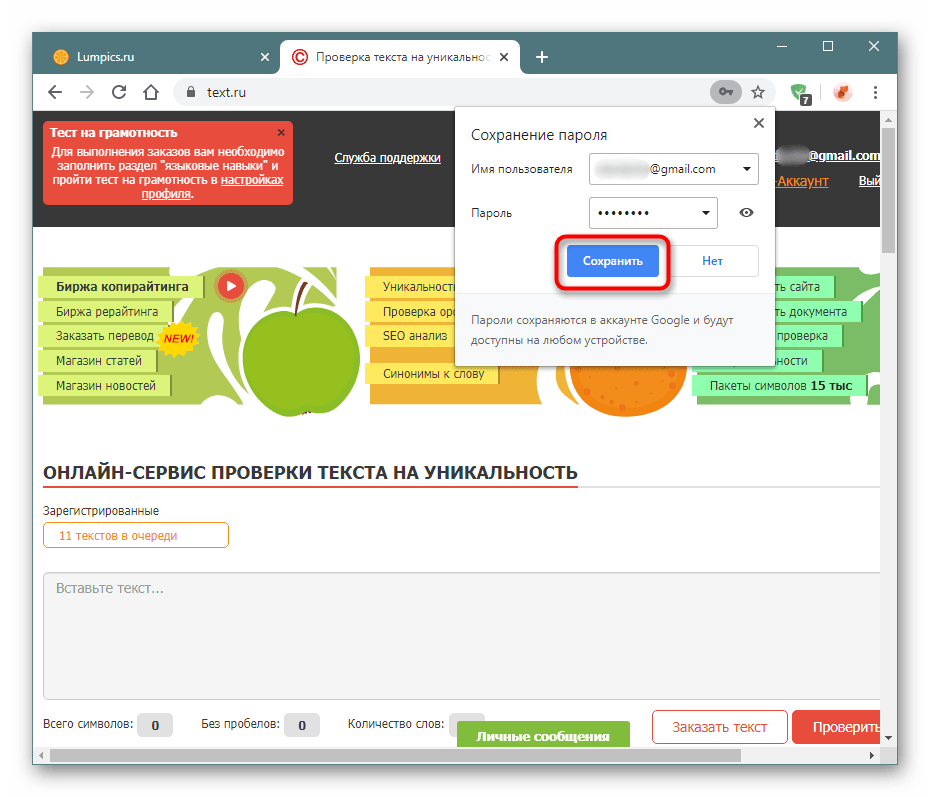
Если никакие настройки не были изменены, после ввода логина и пароля их сохранение будет запрошено автоматически. Остается нажать кнопку «Сохранить».
Возможность ручного сохранения пароля через настройки браузера отсутствует.
Способ 2: Включение синхронизации
Этот метод чаще всего не является самостоятельным и подходит в качестве дополнения к первому. Синхронизация позволяет пользователям, работающим за несколькими устройствами, не вводить все пароли каждый раз заново. При включенной синхронизации будет происходить автоматический перенос всех синхронизированных данных на те компьютеры и мобильные девайсы, где произошел вход в одну и ту же учетную запись Google.
- При отсутствии аккаунта Гугл воспользуйтесь ссылкой ниже, чтобы создать его по нашей инструкции. Если аккаунт Google у вас имеется (а он есть как минимум у всех пользователей смартфонов на Android и почты Gmail), на компьютере достаточно открыть «Настройки» и сразу же кликнуть по кнопке «Включить синхронизацию».
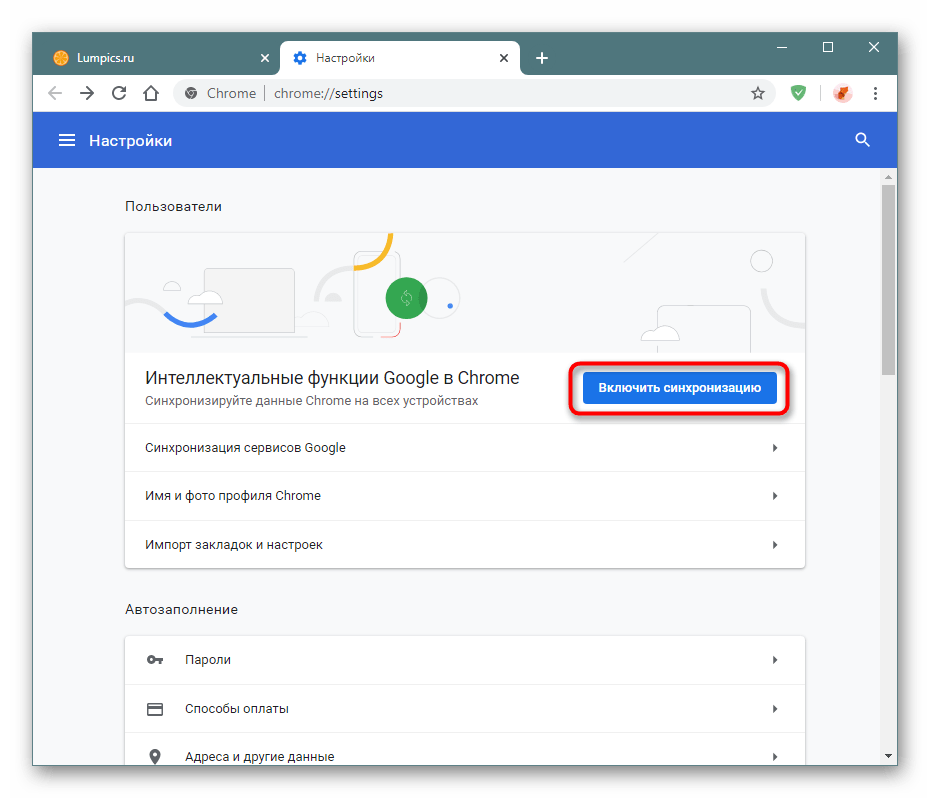
Не рекомендуется смешивать рабочие и личные браузеры, включая на них синхронизацию одного и того же профиля. Если между веб-обозревателями вам надо переместить и сохранить лишь только пароли, воспользуйтесь другими рекомендациями из этой статьи: экспортом/импортом или расширением.
Способ 3: Использование расширения
Далеко не все ограничиваются работой в одном браузере. Когда задействуется несколько программ для выхода в интернет, использование синхронизации здесь не подойдет, а делать импорт и экспорт неудобно, поскольку при появлении нескольких новых записей эту процедуру понадобится проводить заново. Лучше всего в подобных ситуациях выручает использование расширения, которое умеет переносить пароли во все браузеры, где осуществлен вход в специально созданную в нем учетную запись. То есть это такое облачное хранение паролей, не привязанное к конкретному веб-обозревателю.
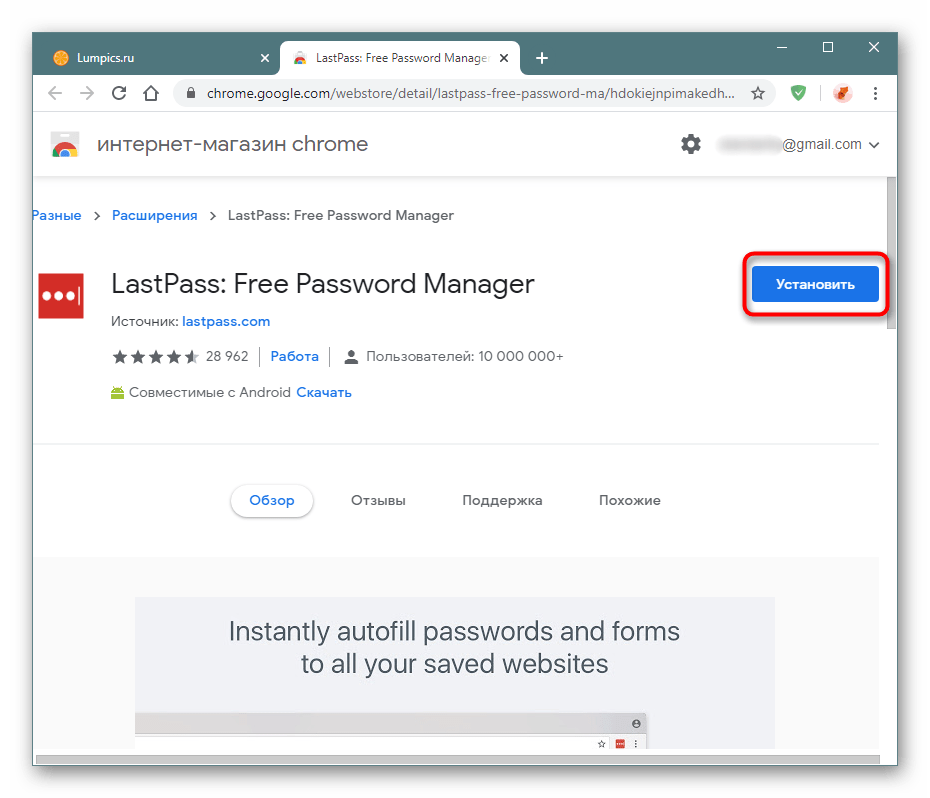
Лучшим решением выступает дополнение LastPass, которое уже давно зарекомендовало себя: оно надежно сохраняет данные юзера, шифруя их и уберегая тем самым от взлома, сервис поддерживается всеми современными браузерами, мобильными устройствами и даже умными часами.
- Откройте ссылку выше и нажмите кнопку «Установить».
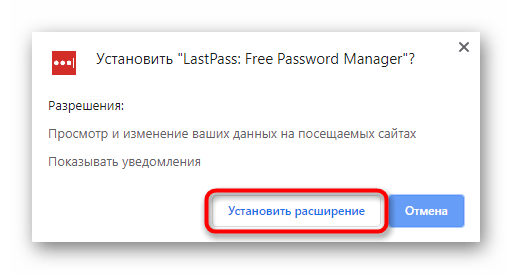
- Подтвердите действие.
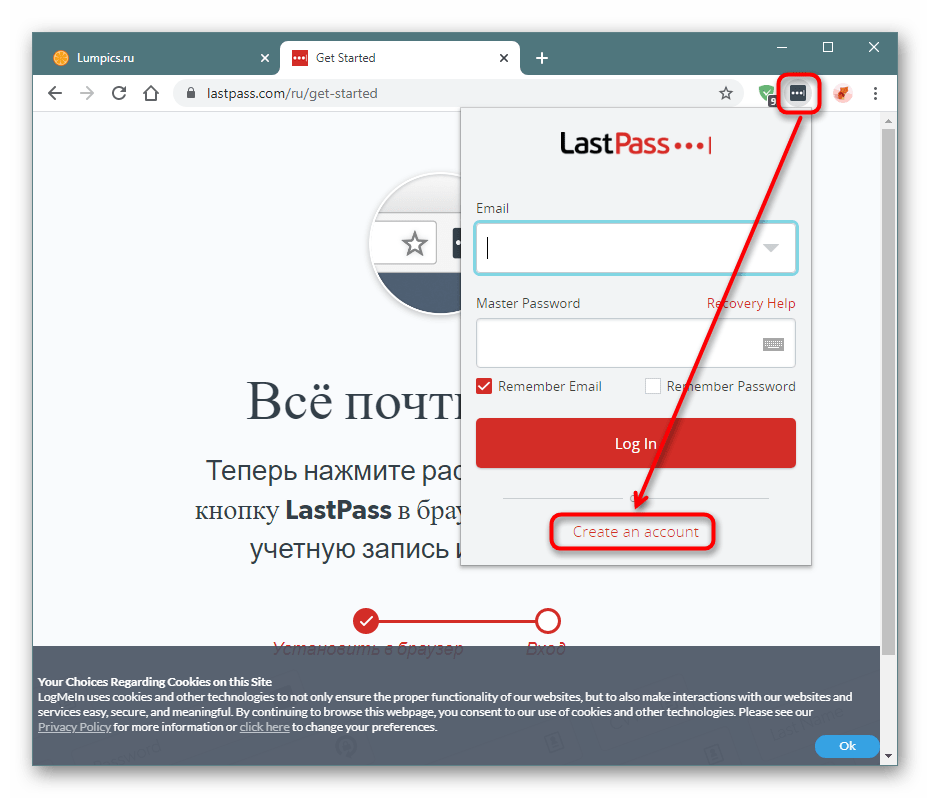
- Скорее всего, у вас еще нет здесь аккаунта. Создать его можно, вызвав меню расширения кликом по его иконке и щелкнув по надписи «Create an account».
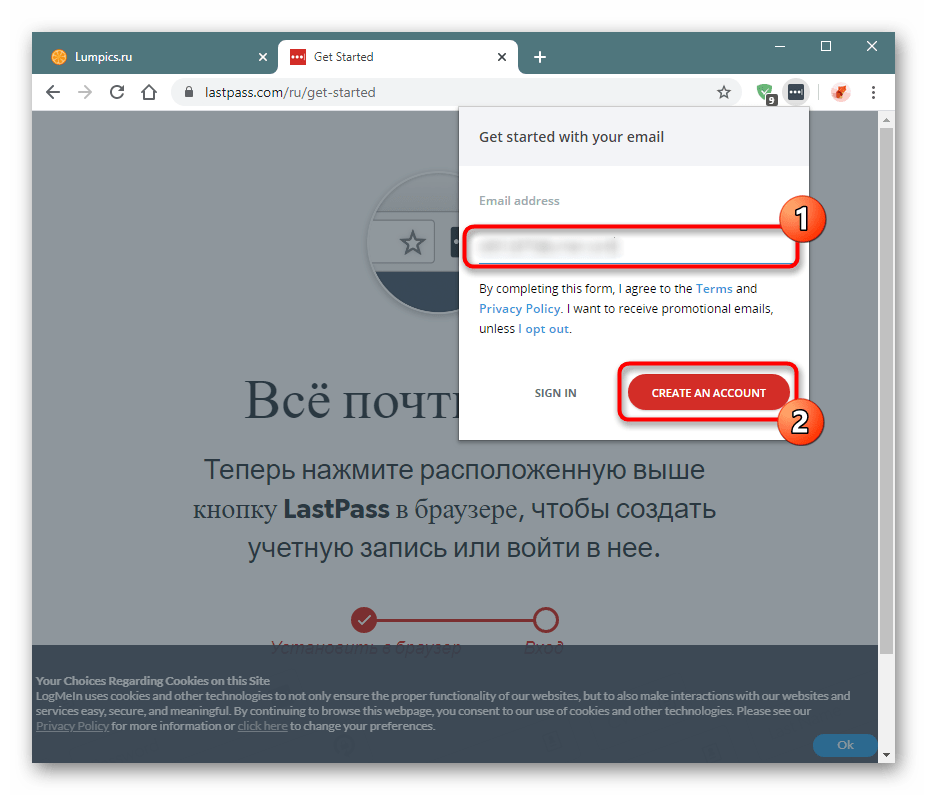
- Впишите рабочий имейл и кликните по «Create an account». У вас обязательно должен быть доступ к вводимому адресу электронной почты, чтобы вы всегда имели возможность восстановить ЛастПасс, если забудете пароль от него.
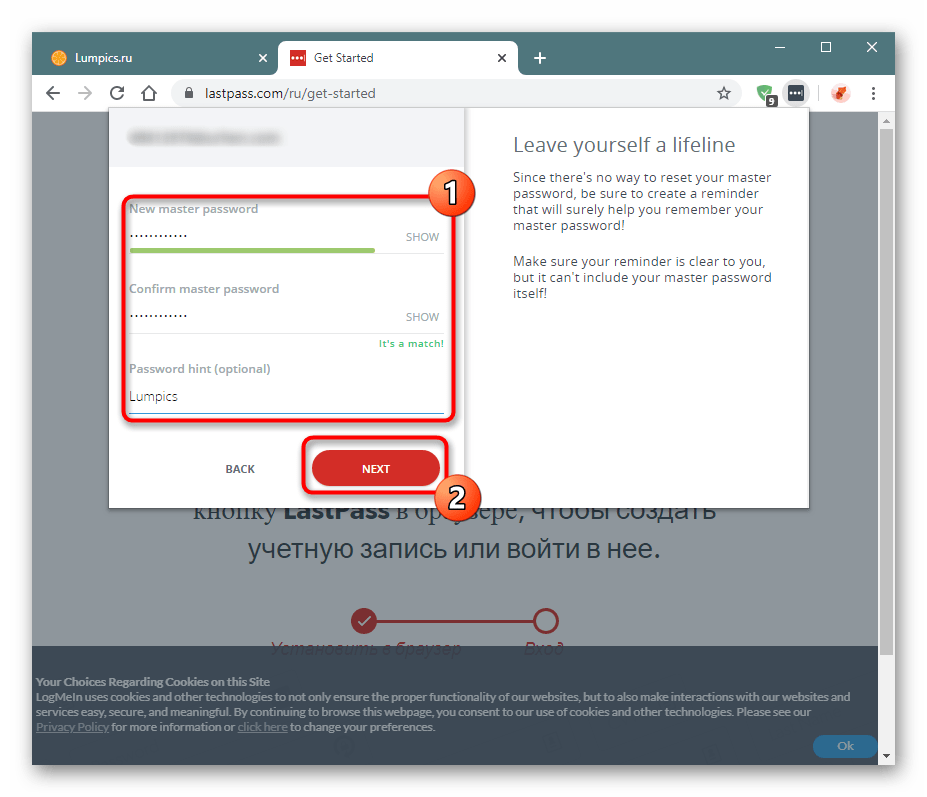
- Придумайте пароль, отвечающий требованиям сервиса: от 12 символов, с как минимум 1 заглавной, строчной буквой и цифрой. Дополнительно введите подсказку, которая поможет напомнить забытый пароль.
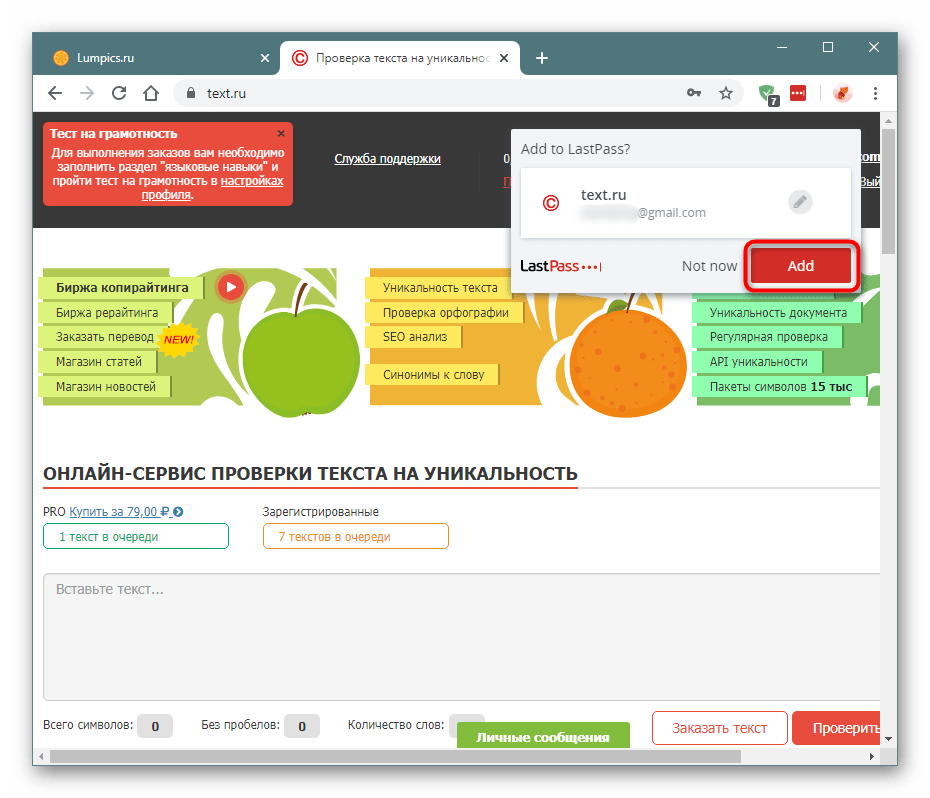
- Теперь перейдите на любой сайт и осуществите вход в свой аккаунт. Расширение предложит сохранить логин и пароль. Согласитесь с ним.
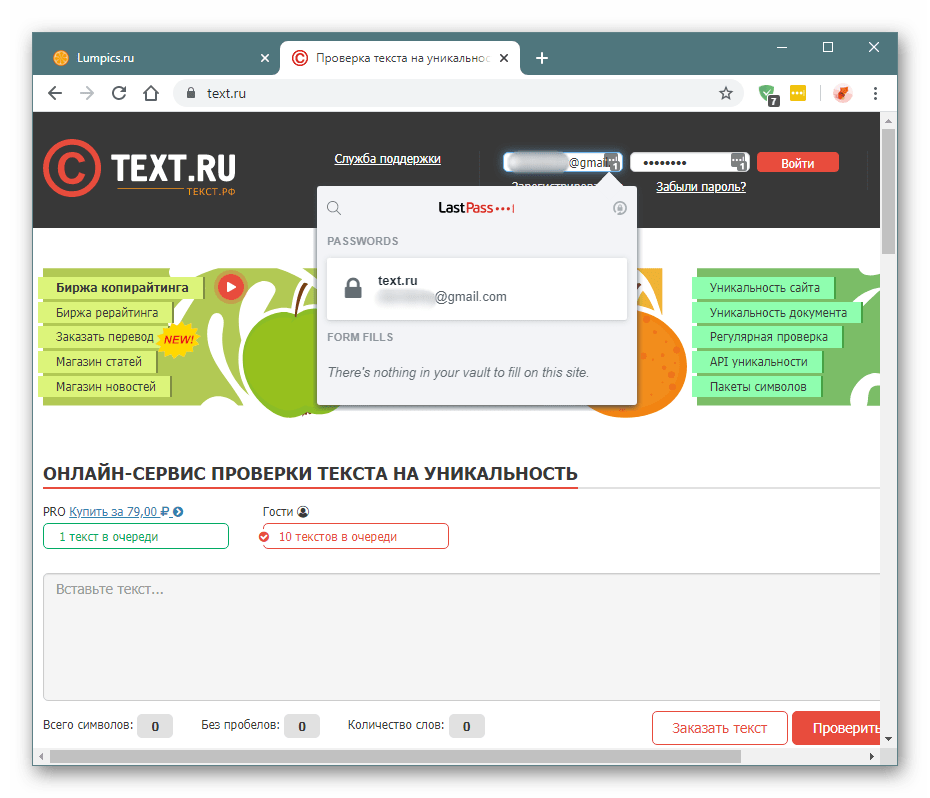
- В дальнейшем на другом устройстве (или на этом, после выхода из своего аккаунта) внутри авторизационной формы будут присутствовать иконки LastPass, а также подставятся сохраненные данные профиля.
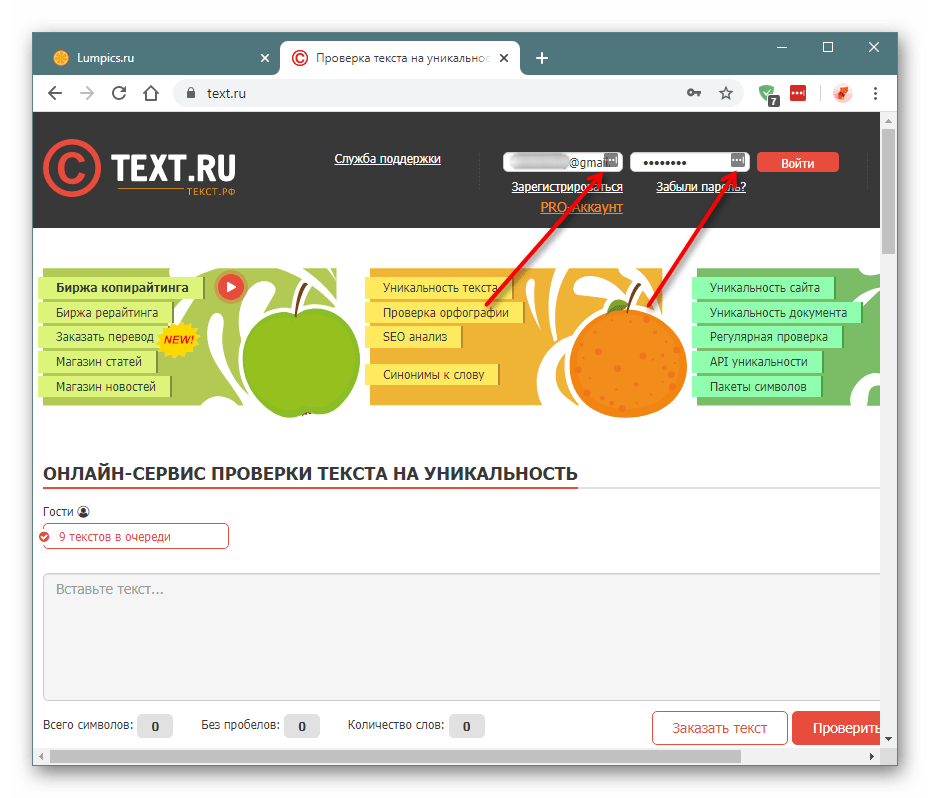
- Можете либо сразу нажать на «Войти» (или кнопку с аналогичным названием, что зависит от сайта), либо кликнуть по одной из этих иконок, чтобы выбрать нужный аккаунт из нескольких. Последний вариант актуален, когда у юзера более одной учетной записи.
Способ 4: Экспорт или импорт паролей
Завершаем статью наименее популярным и актуальным вариантом в виде экспорта и импорта паролей. В первом случае юзер копирует все пароли, уже сохраненные в Google Chrome, в отдельный файл, который в дальнейшем можно импортировать, а во втором он сможет импортировать файл с паролями в формате CSV в свой Хром.
Экспорт
Обозреватель позволяет беспрепятственно выполнить экспорт — вы получите CSV-файл, который в дальнейшем можно использовать для переноса на другой Гугл Хром или в качестве резервной копии. Перейдите в настройки паролей, как это было показано в Способе 1.
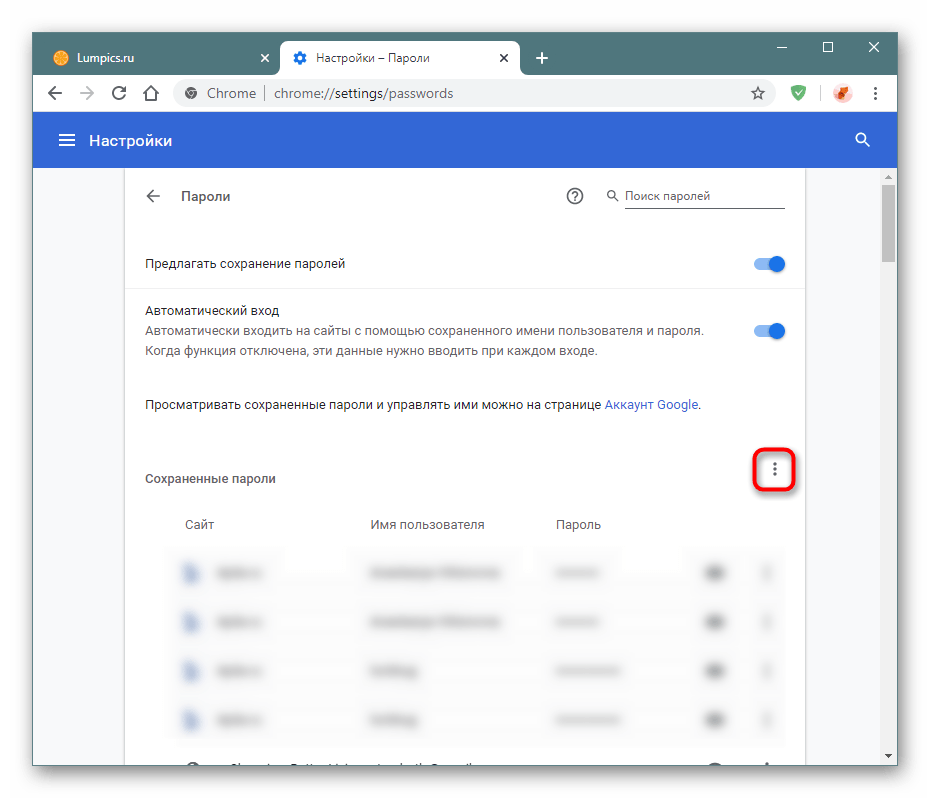
- Нажмите на кнопку с тремя точками, что находится выше записей с сохраненными паролями. Из выпадающего меню выберите единственный доступный вариант «Экспорт».
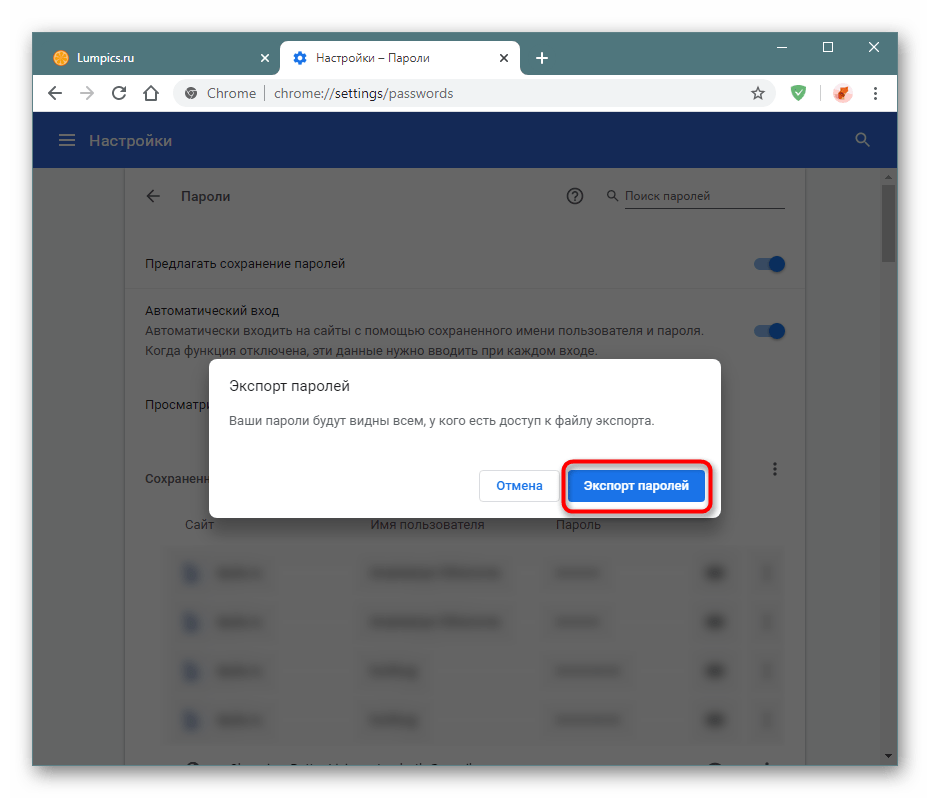
- В ответ на предупреждение безопасности нажмите на синюю кнопку.
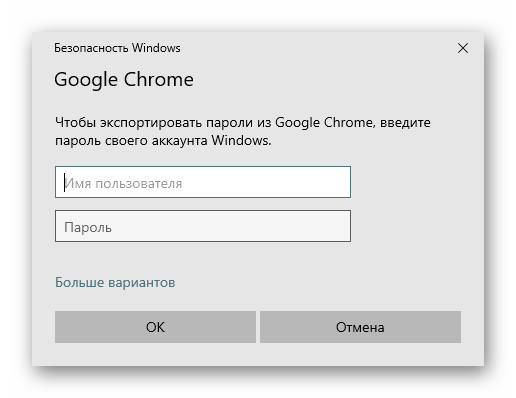
- Если в ОС стоит пароль на вход в учетную запись, понадобится еще раз ввести его (обладателям Windows 10 нужно вписать и email, привязанный к профилю Microsoft).
- Сразу же откроется окно сохранения паролей. Выберите нужное место.
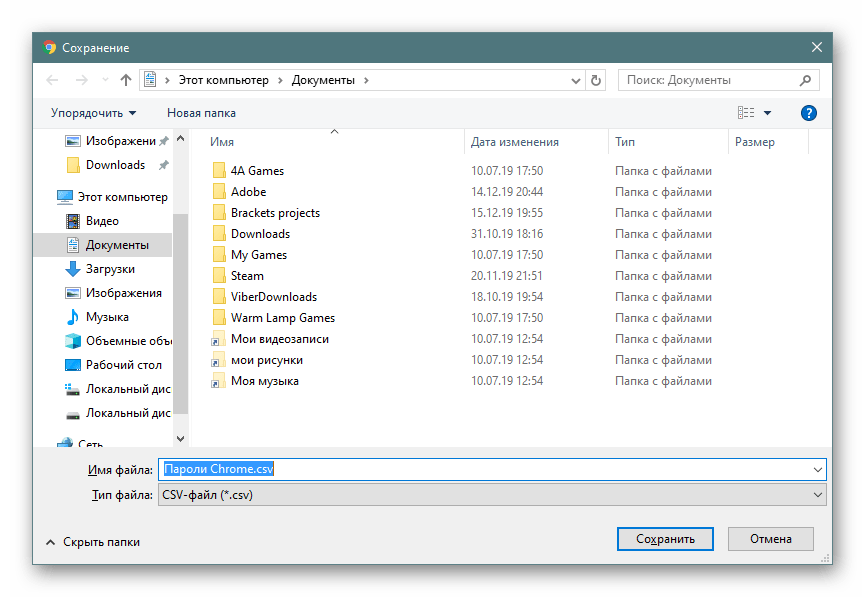
CSV-файл с паролями может быть легко открыт: все данные там не зашифрованы и доступны для просмотра любому желающему, учтите это!
Импорт
Несмотря на то, что экспорт осуществляется беспрепятственно, по какой-то неведомой для нас причине импорт сделать браузер не разрешает. По крайней мере, если речь идет о новых версиях этого обозревателя. Поэтому на данный момент действует довольно странный способ решения поставленной задачи.
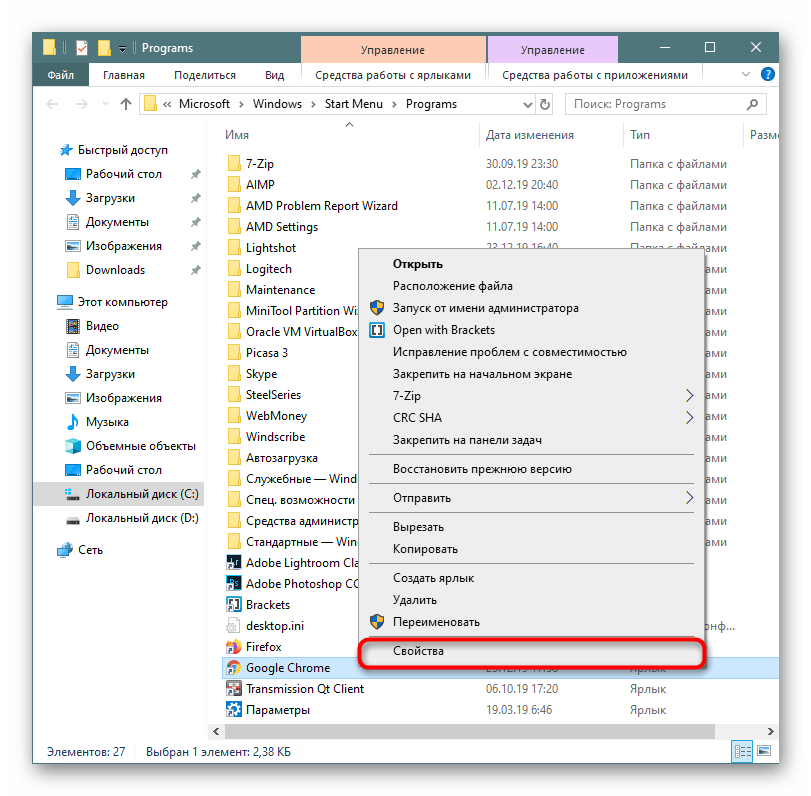
- Найдите ярлык Chrome и кликните по нему правой кнопкой мыши. Из контекстного меню перейдите в «Свойства».
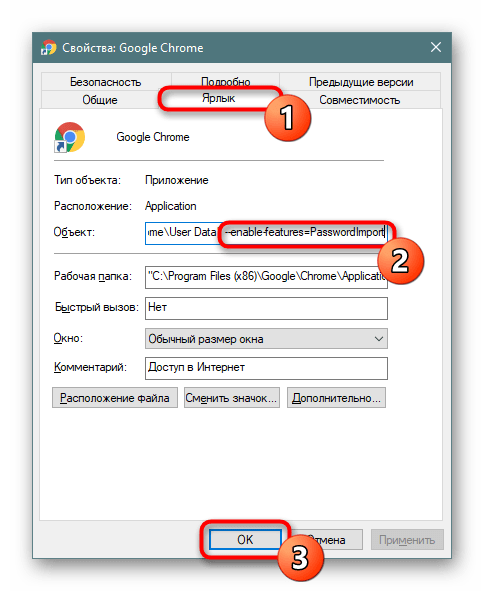
- Переключитесь на вкладку «Ярлык», в поле «Объект» поставьте курсор в самый конец, отступите место, нажав пробел, и вставьте туда следующую строчку: —enable-features=PasswordImport . Сохраните изменения, щелкнув «ОК».
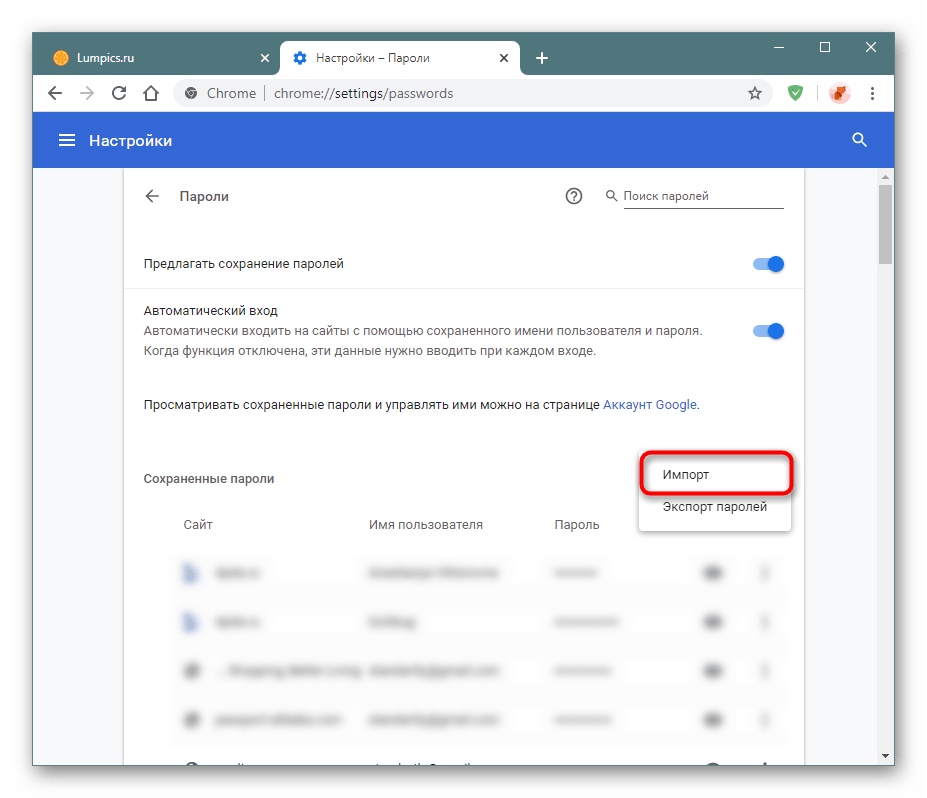
- Теперь откройте (перезапустите) Chrome и в разделе браузерных настроек с паролями кликните по кнопке с тремя точками, что находится над списком сохраненных паролей. Здесь появится новый пункт «Импорт», щелкните по нему.
- Откроется окно Проводника, где нужно указать место хранения CSV-файла.
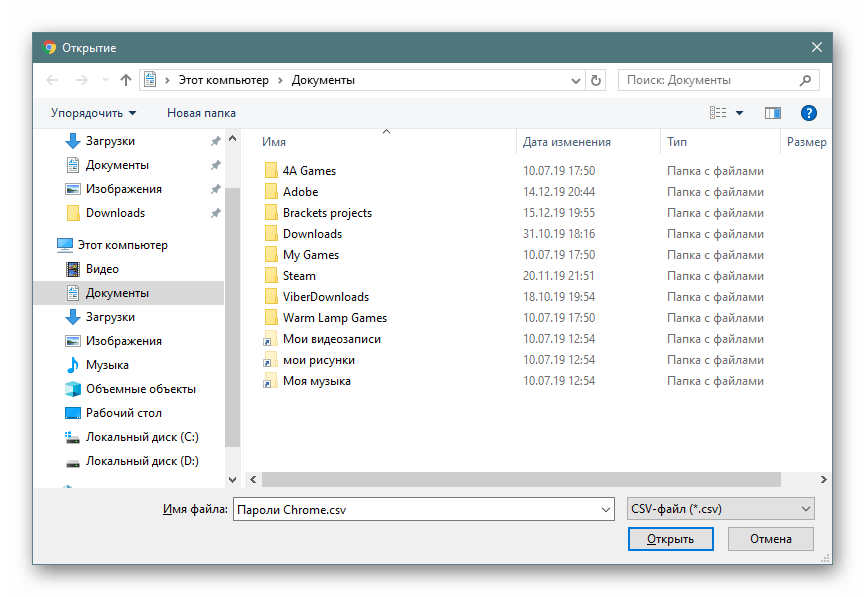
Таким образом, вы сможете перенести всю базу паролей из другого Chrome. Учтите, что метод с импортом является обходной возможностью изначально отсутствующего параметра. В связи с этим рано или поздно он может утратить свою актуальность.
Мы рассказали о разных вариантах сохранения паролей в Google Chrome. Как видите, все они существенно отличаются друг от друга, но при этом могут успешно комбинироваться.
 Импорт и экспорт паролей в Google Chrome
Запоминание логинов и паролей — головная боль всех пользователей компьютеров, и для облегчения их «запоминания», в незапамятные времена в браузеры была добавлена функция сохранения паролей. Кроме самого сохранения паролей, современные браузеры умеют импортировать и экспортировать эти данные между друг другом и просто в отдельный файл — и сейчас, на примере Google Chrome, мы рассмотрим эту возможность.
Экспорт из Google Chrome в файл
Экспорт через Google Chrome
- Открываем настройки.
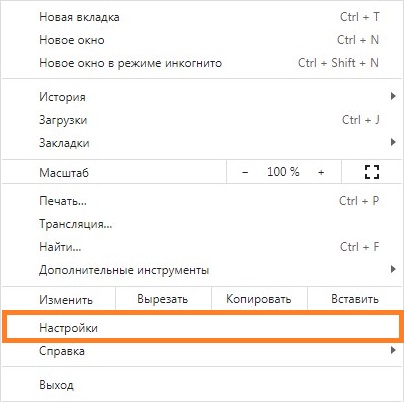
- В настройках ищем и выбираем пункт «Пароли».
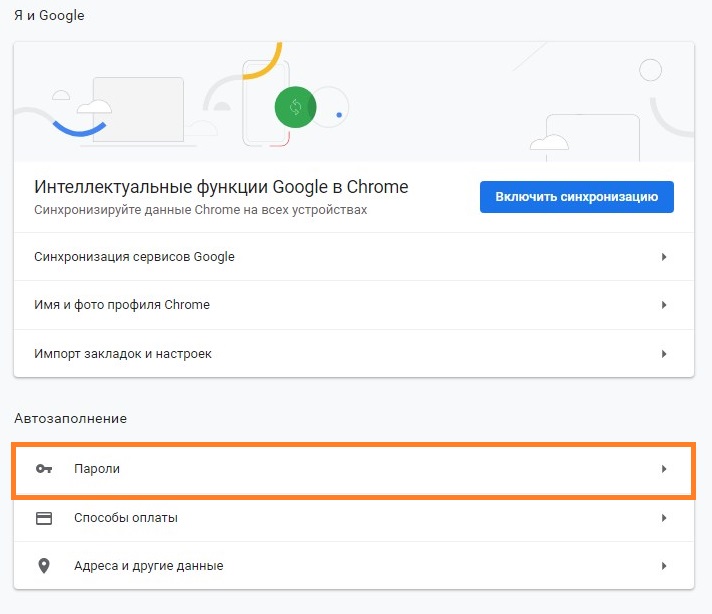
- В разделе «Сохраненные пароли», нажимаем на три точки рядом, и выбираем пункт «Экспорт паролей».
После этого, выбираем место для сохранения CSV файла с паролями.
Экспорт через ChromePass
ChromePass — это утилита, разработанная программистом Nir Sofer. Скачать её можно с официального сайта разработчика (надпись Download ChromePass посередине страницы) — обратите внимание, что архив с программой защищен паролем.
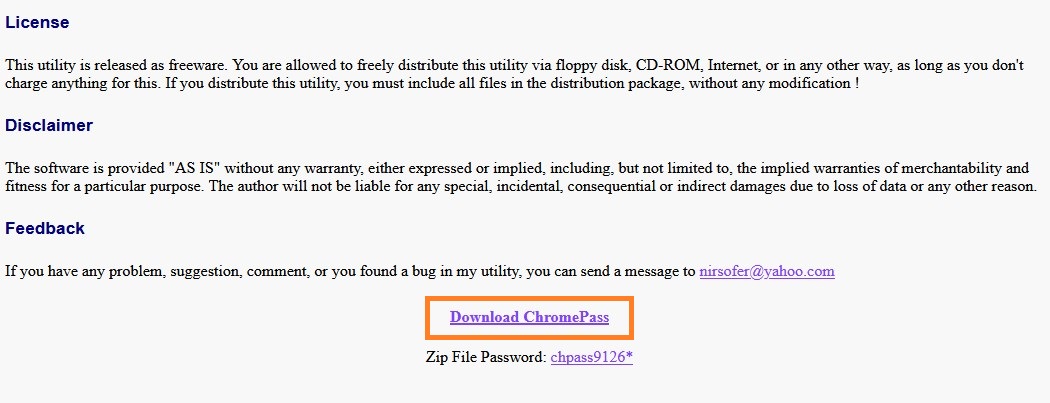
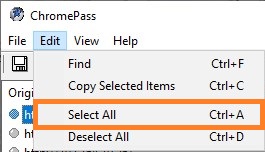
После скачивания, и запуска программы, она должна автоматически просканировать расположение файла с паролями Google Chrome, и отобразить их в окне программы. Для их экспорта, нужно:
- Выбрать меню «Edit», пункт «Select All».
- Затем выбрать меню «File», пункт «Save Selected Items»
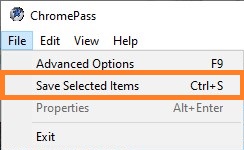
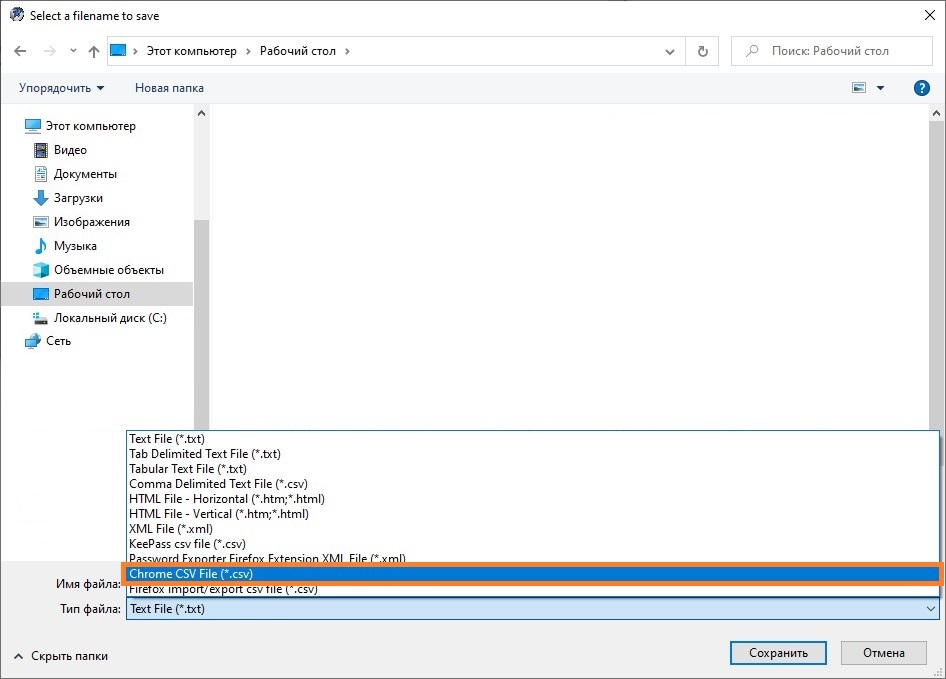
- После этого, откроется окно сохранения файла с логинами и паролями. Для дальнейшего импорта в другой браузер, или на другом компьютере, следует выбрать тип файла «Chrome CSV File (*.csv)», и сохранить в любом нужном месте.
Импорт из других браузеров в Google Chrome
- Открываем настройки
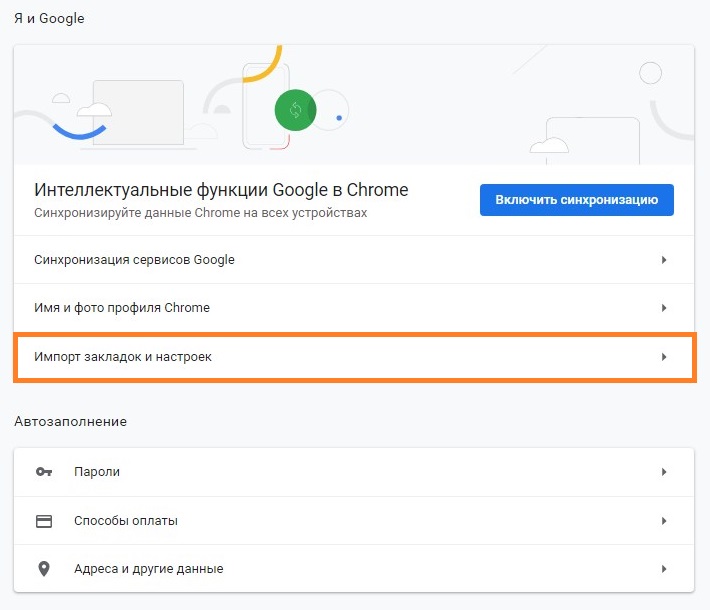
- В самом верхнем разделе «Я и Google» выбираем пункт «Импорт закладок и настроек».
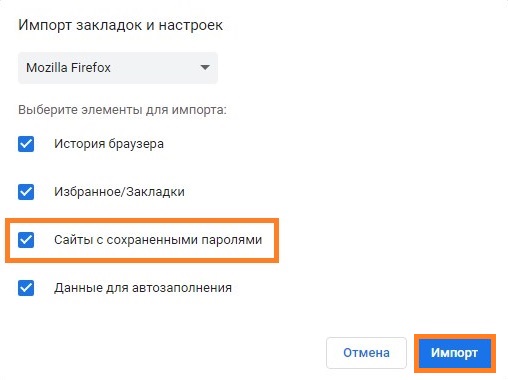
- В появившемся меню выбираем нужный браузер и желаемые элементы для импорта — для того, чтобы пароли были перенесены, нужно обязательно отметить пункт «Сайты с сохраненными паролями». Затем, нажимаем «Импорт».
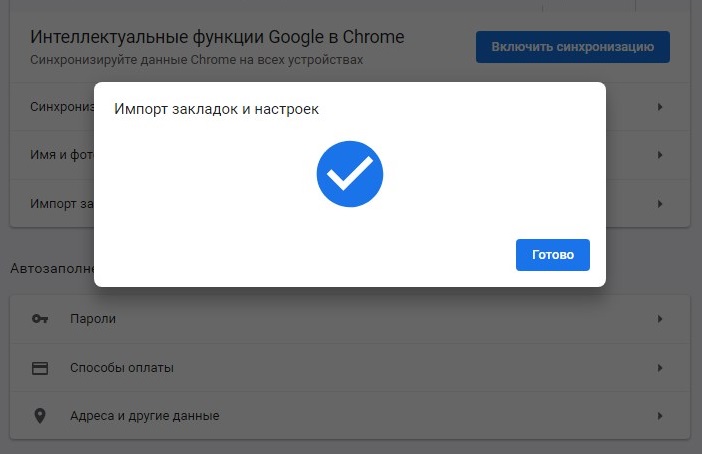
- По завершению импорта будет показано соответствующее окно.
Импорт из CSV файла в Google Chrome
По умолчанию, в Google Chrome выключена возможность импортировать пароли из CSV файла — по этому, первым делом, нужно её включить. В зависимости от версии Chrome, сделать это можно разными способами.
Для Google Chrome версий 93 и новее
Для включения возможности импортировать пароли в браузер Google Chrome, потребуется запустить его со специальным параметром -enable-features=PasswordImport . Для этого, выполняем следующие действия:
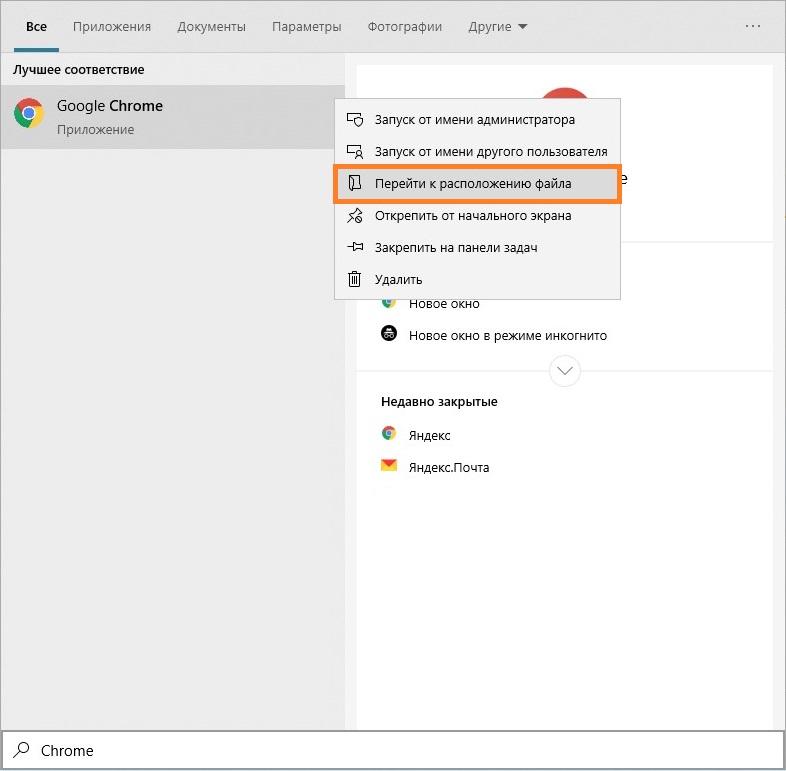
- В меню «Пуск» набираем Chrome , и видим данный браузер в результатах поиска. Не торопимся запускать его, поскольку нам нужно не просто запустить его, а с нужным нам параметром. Нажимаем на браузере в результатах поиска правой кнопкой мыши, и в контекстном меню выбираем пункт «Перейти к расположению файла«.
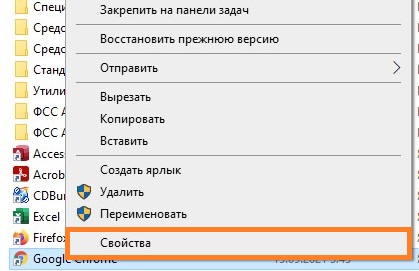
- Откроется окно Проводника, где будет находится ярлык к Google Chrome. Теперь, нужно нажать на данном ярлыке правой кнопкой мыши, и выбрать пункт контекстного меню «Свойства».
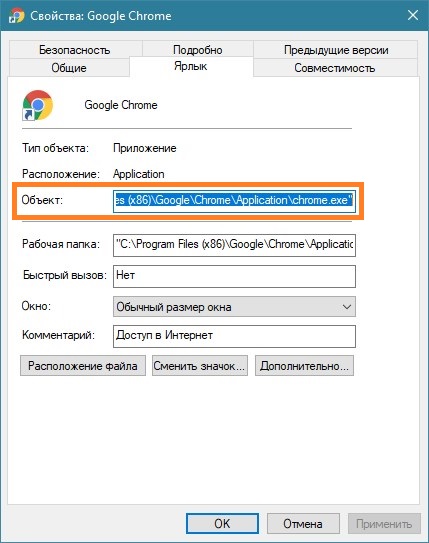
- В свойствах ярлыка ищем строку «Объект» выделяем её и копируем.
- Теперь открываем меню «Пуск», набираем Командная строка , и запускаем её. В неё копируем скопированное ранее значение поля «Объект».
И в конец пути дописываем через пробел следующий текст: -enable-features=PasswordImport . Должен получится один из следующих вариантов (они могут быть разные, в зависимости от способа установки браузера):
- «C:\Program Files\Google\Chrome\Application\chrome.exe» -enable-features=PasswordImport
- «C:\Program Files (x86)\Google\Chrome\Application\chrome.exe» -enable-features=PasswordImport
- «C:\Users\ [ИМЯ ПОЛЬЗОВАТЕЛЯ] \AppData\Local\Google\Chrome\Application\chrome.exe» -enable-features=PasswordImport
Для Google Chrome версий 68 — 92
Начиная с версии Google Chrome 68, в браузере появилась настройка, включающая импорт паролей. Сделать это можно следующим образом:
- Запускаем Google Chrome и в адресной строке вводим адрес chrome://flags , и перейти по нему, нажав кнопку ввода. Затем, в открывшихся настройках, нужно найти пункт «Password import» (для удобства, можно воспользоваться встроенным поиском), и выпадающем меню у данного параметра, поменять значение «Default» на «Enabled».
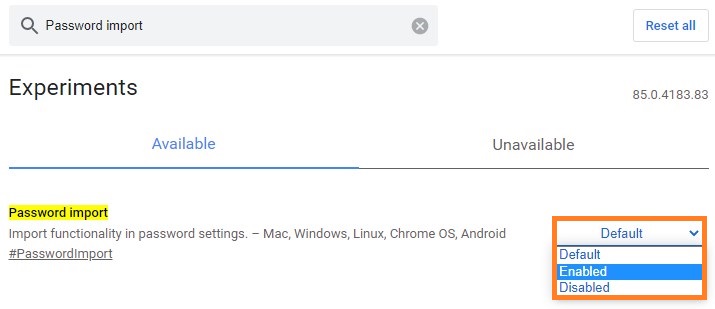
После этого, потребуется перезагрузка браузера. - Теперь, нужно открыть настройки браузера, и там перейти к раздел «Пароли».
- Если был правильно выполнен первый пункт, то в разделе «Сохраненные пароли», при нажатии на три точки, должно появится меню, где помимо пункта «Экспорт паролей» будет так же пункт «Импорт».
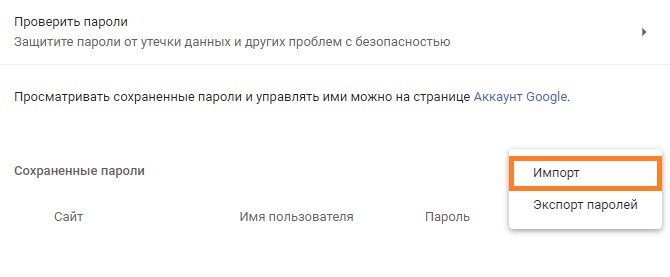
Нажимаем на него, и выбираем нужный CSV файл для импорта. Если он содержит информацию, в поддерживаемом формате (в котором нынче работают все браузеры на основе Chromium и Firefox), то логины и пароли будут мгновенно добавлены в браузер.
Как экспортировать и импортировать сохраненные пароли в Google Chrome

Все любят Google Chrome за его «вездесущность». Если у вас есть учетная запись Chrome, у вас есть доступ к вашим закладкам, сохраненным паролям и истории из любого устройства. Но если экспорт закладок — довольно простое и рутинное дело, с экспортом сохраненных паролей не все однозначно. Но у Chrome есть такая функция.
Зачем в Chrome экспорт паролей?
В Chrome есть свой базовый менеджер паролей. Но так как многие пользователи выбирают более многофункциональные сторонние приложения и сервисы, разработчики Chrome добавили возможность экспортировать сохраненные пароли для удобного переноса данных. Экспорт паролей доступен с 64 версии Chrome и выше, а также в старших версиях ниже 59.
Как это работает?
Chrome экспортирует пароли в файл CSV, который поддерживают все популярные менеджеры паролей. Кроме того, этот же файл можно использовать, чтобы перенести сохраненные пароли из одной учетной записи Google Chrome в другую.
Как экспортировать пароли?
- В адресную строку Chrome введите
- В списке много разных экспериментальных функций. Чтобы не листать всю страницу и проще найти то, что нужно, можно воспользоваться поиском. Введите в поле ключевое слово «export» и увидите функцию Password export. Из выпадающего списка выберите Enabled.
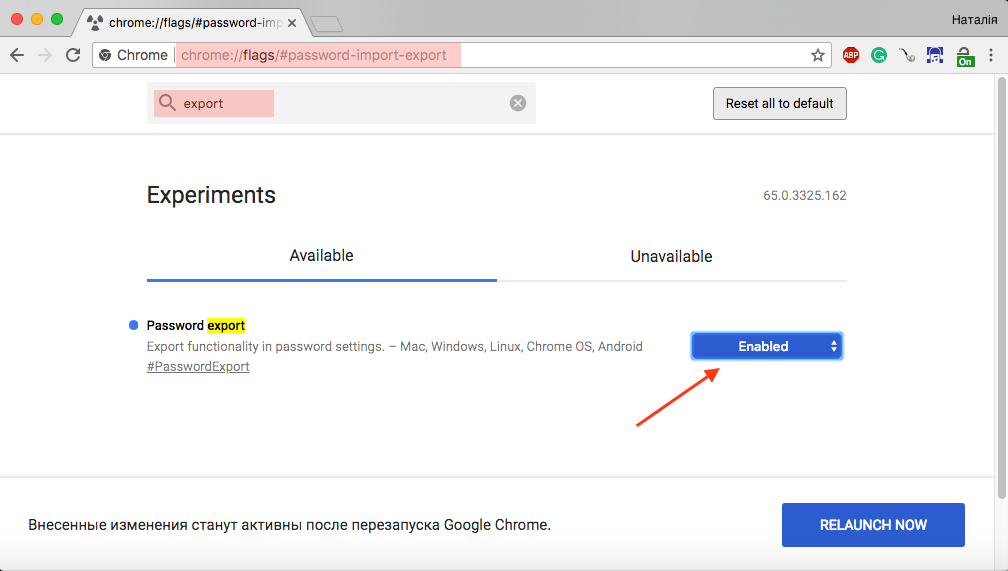
- После этого Chrome попросит перезапустить браузер, чтобы изменения вступили в силу. Чтобы добавить функцию импорта паролей в Chrome, не перезапускайте браузер, а введите в поле поиска ключевое слово «import» и напротив функции Password Import так же выберите Enabled из выпадающего списка. Теперь можно перезапустить Chrome.
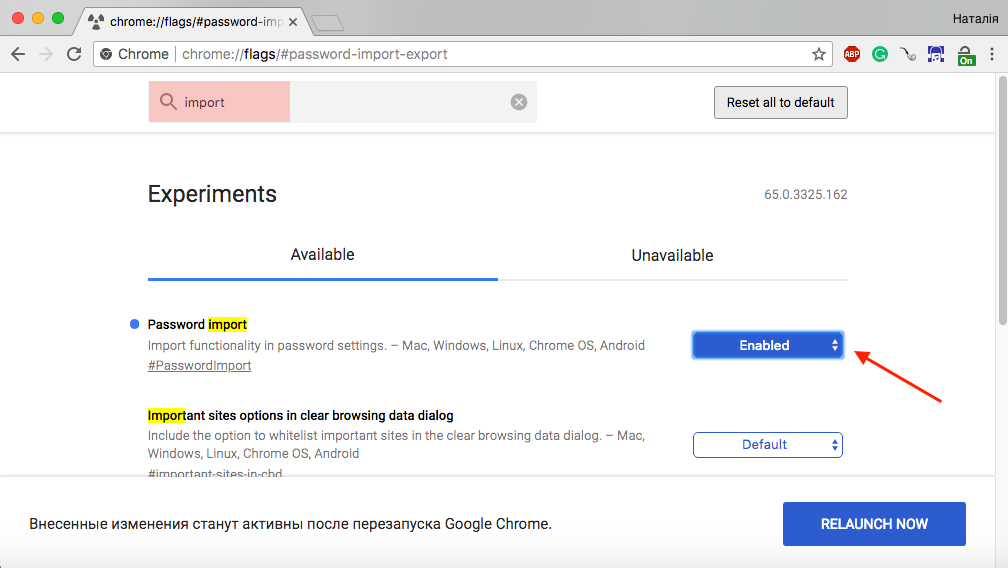
Экспортированные пароли можно импортировать в сторонний менеджер паролей или в другой аккаунт Google.
- Перейдите к сохраненным паролям и введите в адресную строку:
Если паролей много, нужно будет немного подождать, пока пароли синхронизируются.
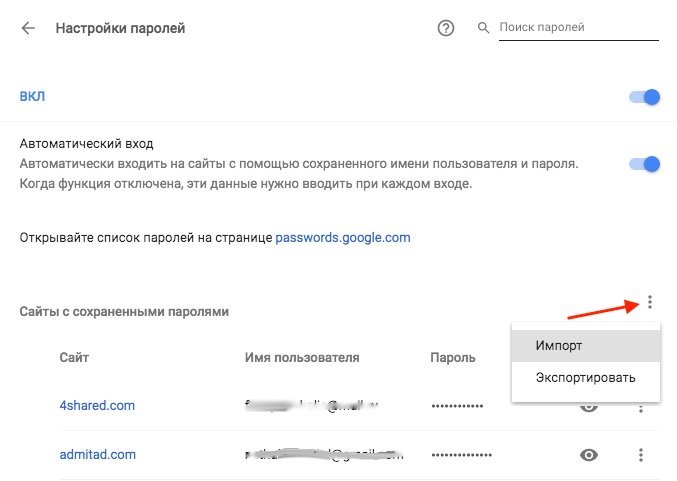
- Нажмите на меню «Больше» в строке сайтов с сохраненными паролями, и у вас появятся функции импорта и экспорта.
Инструкция написана для версии Google Chrome 65.0.3325.162. В других версиях кнопки импорта и экспорта могут быть внизу под списком сохраненных паролей. Chrome экспортирует пароли в файл с расширением .csv и спросит, куда его сохранить.
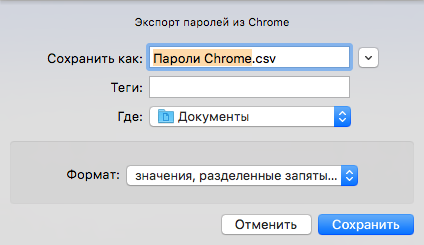
Поскольку файл не шифруется, его смогут свободно открыть и просмотреть все, у кого будет к нему доступ. Об этом и предупреждает Chrome перед экспортом. Так что лучше удалить файл сразу после переноса паролей.