Как Передать Файл С Компьютера или Телефона на Телевизор Android Smart TV по Локальной Сети
Сегодняшняя инструкция будет посвящена вопросу, как передать любой файл с компьютера на Windows или телефона (Android и iOS) на телевизор или Смарт ТВ приставку по локальной сети wifi. Прямое подключение устройств удобно, если нужно без использования флешки или внешнего жесткого диска перекинуть то или иное изображение, видео, музыку с одного устройства на другое. Обмен документами будем производить на примере iPhone и Xiaomi Mi Box, однако данный способ подойдет для абсолютно любого смартфона, телевизора или приставки с поддержкой Android TV.
Условия для передачи файлов между компьютером и Android Smart TV
Как данная схема будет работать? Нам нужно создать на основе ТВ файловый сервер, к которому будет доступ с любого компьютера, смартфона или планшета из локальной сети. В связи с этим, для передачи файлов на телевизор необходимо соблюсти два основных условия:
- Ваш Смарт ТВ или приставка работают на операционной системе Андроид. Это требуется для установки приложения файлового менеджера
- Телевизор или приставка должны иметь возможность подключиться к роутеру по кабелю или беспроводным способом через WiFi
Большинство современных моделей ТВ работают на операционной системе Android. Проверить это несложно в технических спецификациях вашей модели. Если нет, то нужно искать другой способ превратить ваш телевизор в файловый сервер через какое-то из приложений, разработанных специально для LG, Samsung, Philips, Sony. Либо приобрести Смарт ТВ приставку на Андроид.
У меня как раз старый ТВ без поддержки WiFi, поэтому я использую вместе с ним Xiaomi Mi TV Stick. Соответственно необходимо подключить телевизор со встроенной системой Android или приставку Smart TV напрямую к роутеру.
После чего установить из Google Play Store приложение File Commander

Запускаем его и попадаем на стартовую страницу. Здесь имеется множество функций по управлению документами, которые находятся на внутренней памяти приставки и присоединенной к ней флеш-карте. Нас сейчас интересует раздел «PC File Transfer»

Попадаем на страницу, где имеется только одна единственная кнопка — «ВКЛ-ВЫКЛ». Как раз с ее помощью мы и активируем файловый сервер на Смарт ТВ.
Установка приложений с Смартфона на Android TV
В этой статье я расскажу,как с Android Смартфона,с помощью ES Проводника,можно устанавливать приложения на Телевизор или ТВ Бокс с О.С. Android TV.Сразу хочу предупредить,что не все установленные на смартфон программы можно установить на Android TV из за разных архитектур процессоров,как правило на смартфоне процессор архитектуры X86,а на Android TV ARM V7,не все приложения универсальные,к примеру Google Chrome с смартфона не установится на Android TV,но эту проблему можно решить,скачать с интернет установочный APK файл для процессора ARM V7 и с смартфона на Android TV установить APK (Google Chrome был взят для примера).Для осуществления данных действий устройства должны находиться в одной сети,т.е.подключены к одному роутеру (маршрутизатору),устройство Android TV можно подключить по WI-FI или кабелем.Начнëм всë по порядку,сначала на устройстве Android TV необходимо включить отладку по USB…..
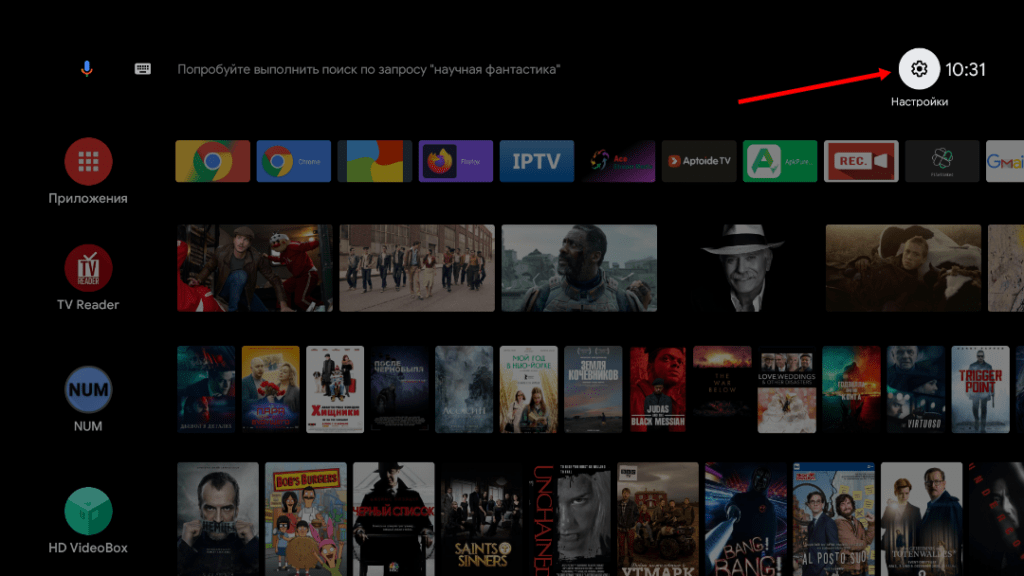
Открываем настройки устройства,необходимо получить права разработчика,
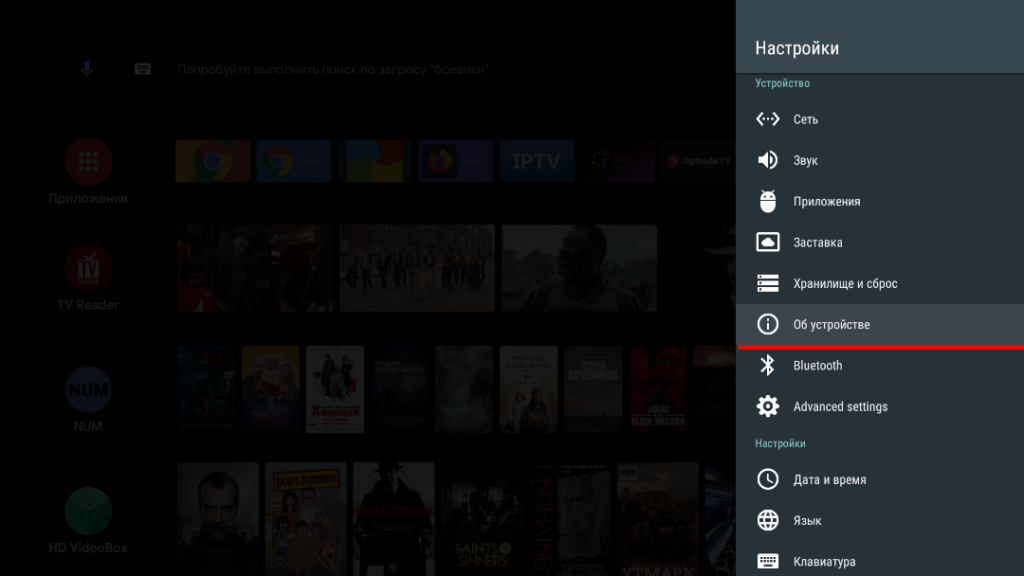
Далее,открываем пункт «Об устройстве»,
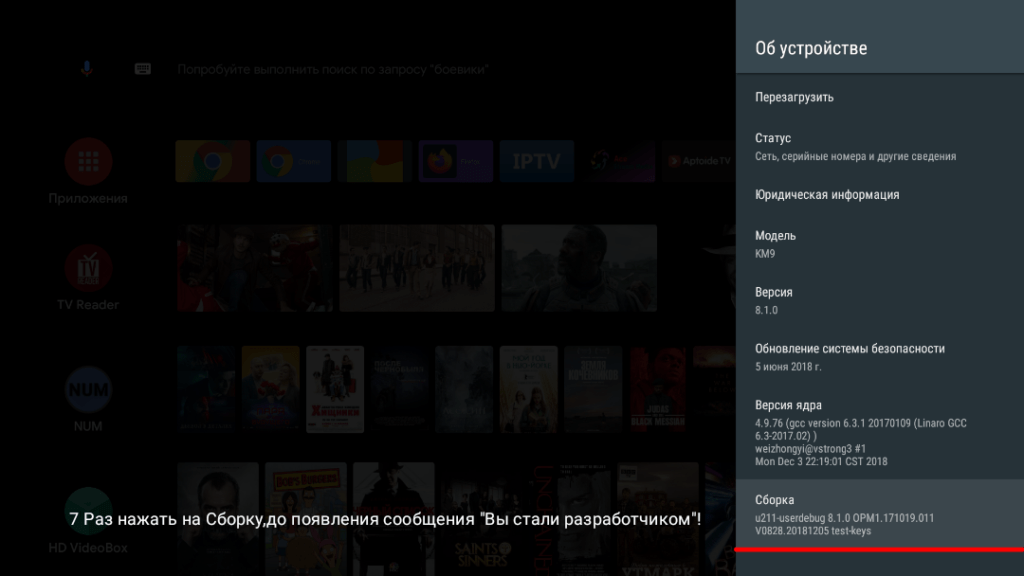
Семь раз нужно нажать на номер сборки,до появления сообщения «Вы стали разработчиком»,
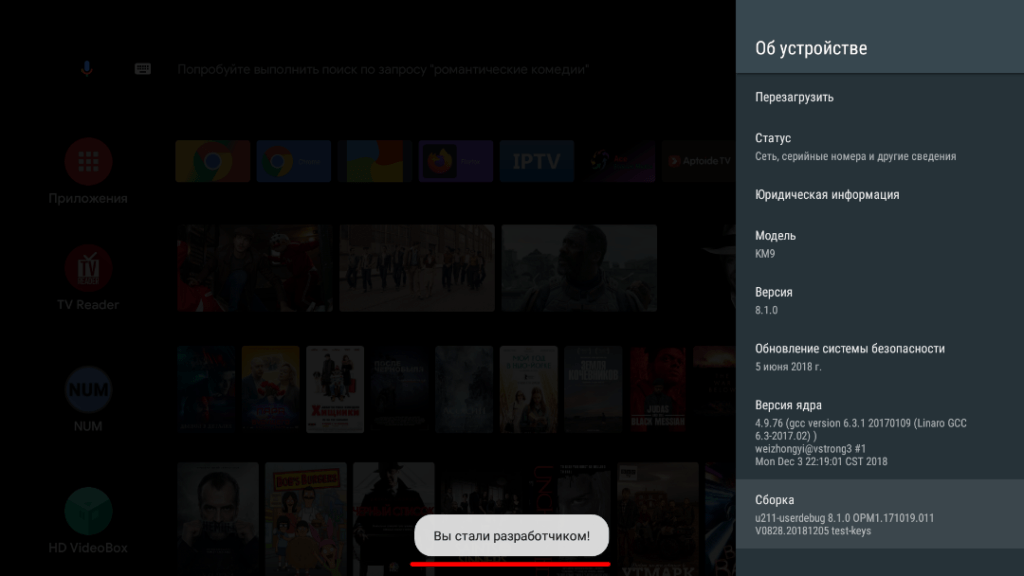
Права разработчика получены,нажимаем назад,
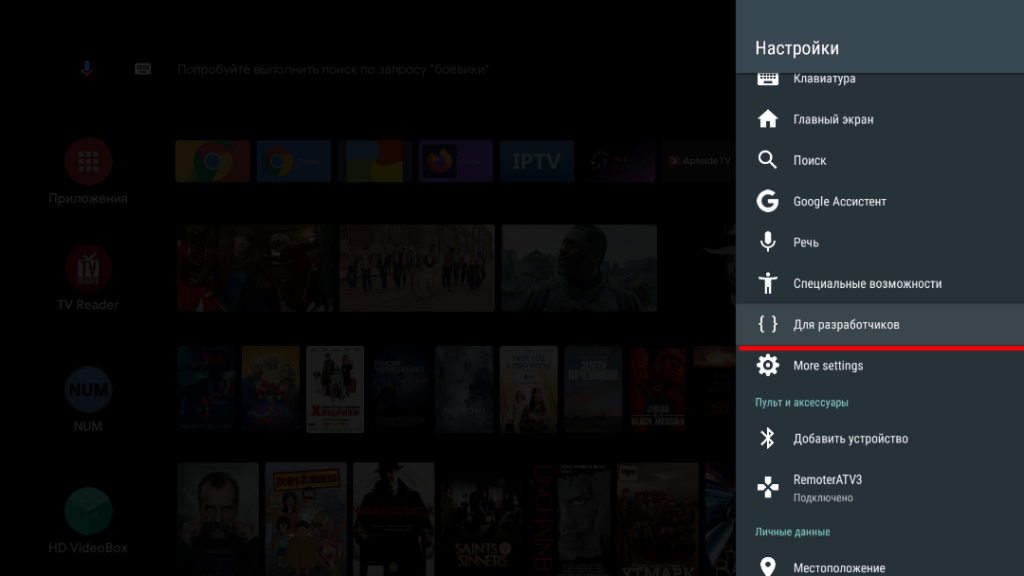
Открываем раздел «Для разработчиков»,
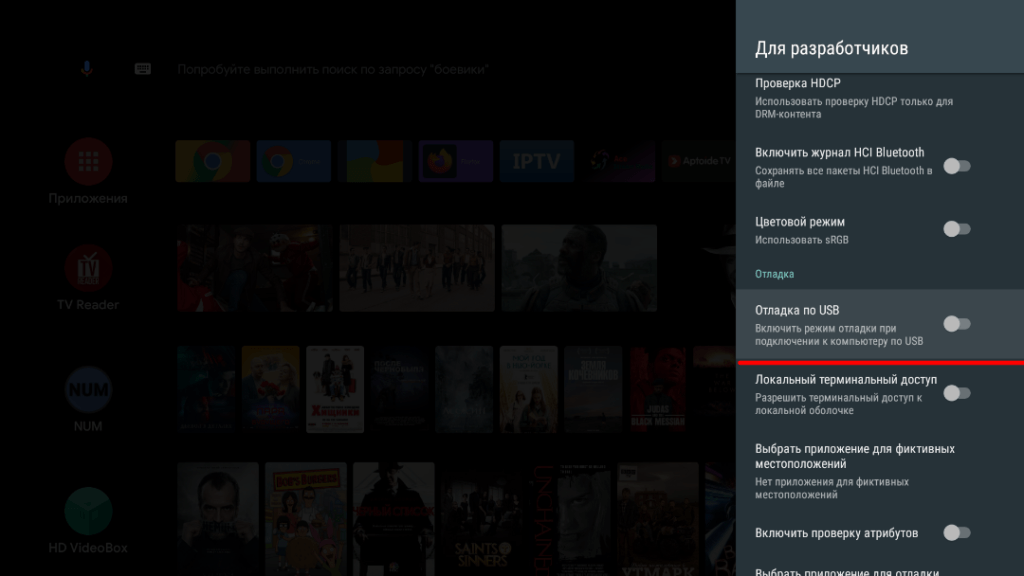
Включаем «Отладку по USB«,на некоторых устройствах может быть пункт «Разблокировать встроенный загрузчик«,эту опцию необходимо активировать,после окончания работ не забудьте деактивировать!
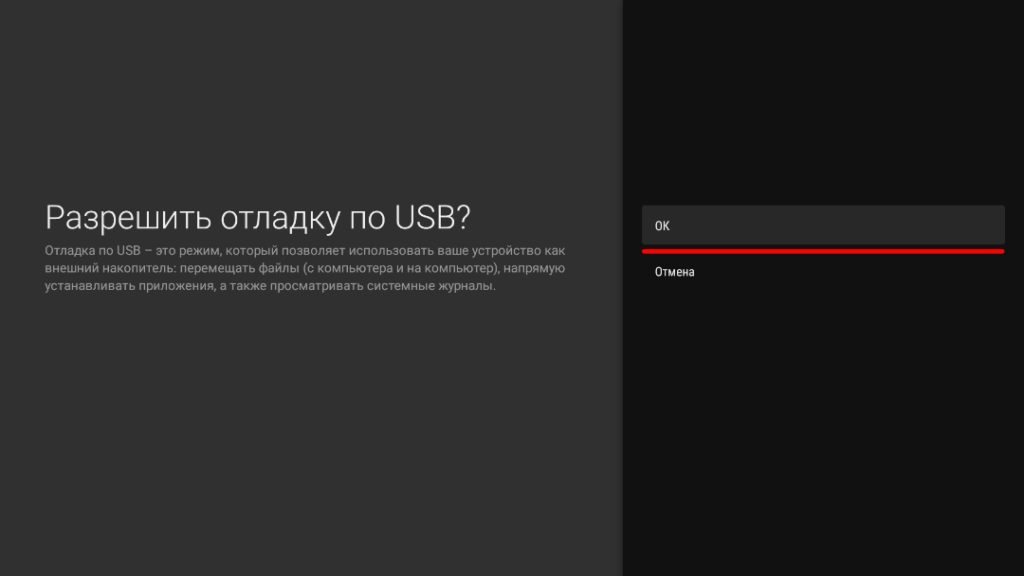
Подтверждаем «ОК«,
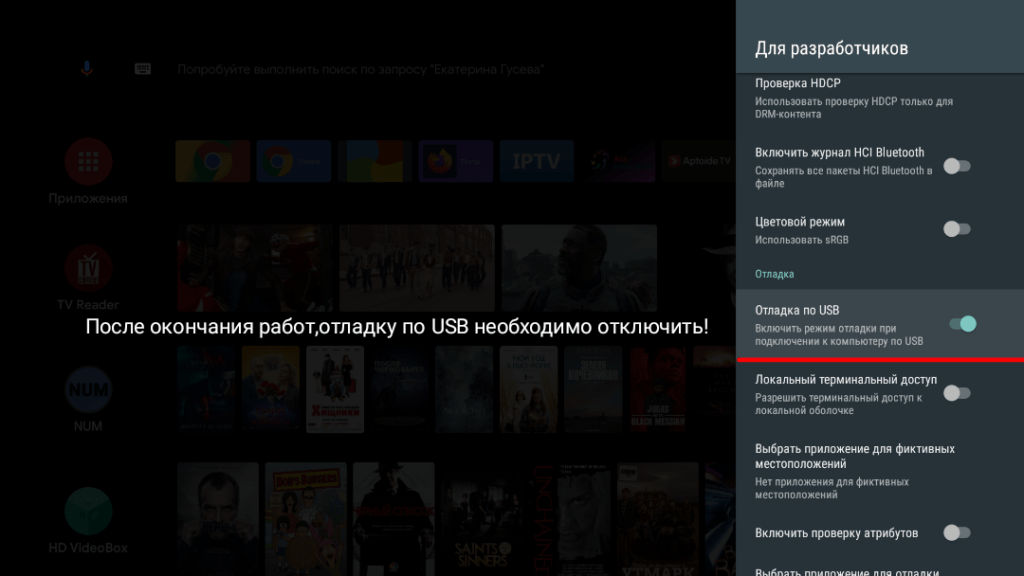
Внимание ! После установки приложений зайдите в раздел «Для разработчиков» и отключите «Отладку по USB«,устройство готово к работе,переходим к смартфону!
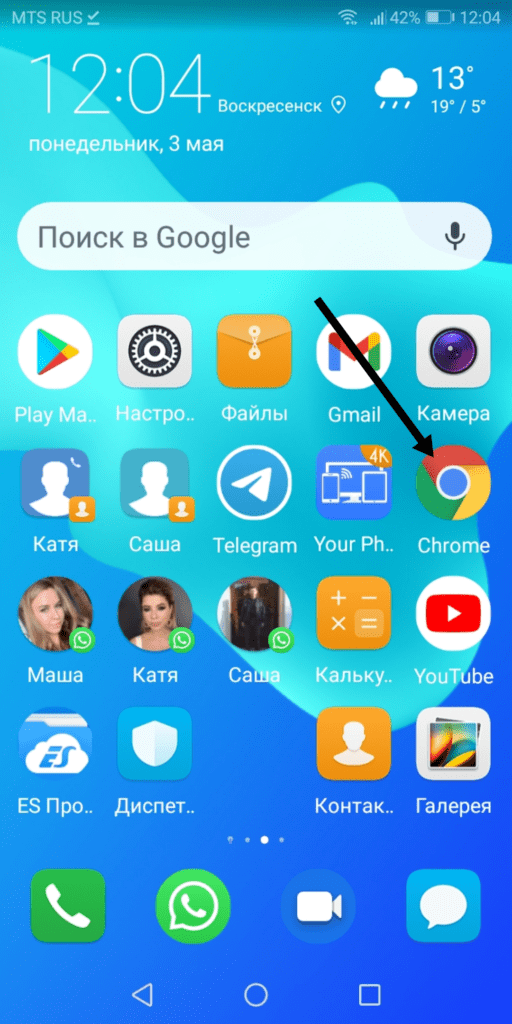
Для установки ES Проводника воспользуемся браузером Google Chrome,
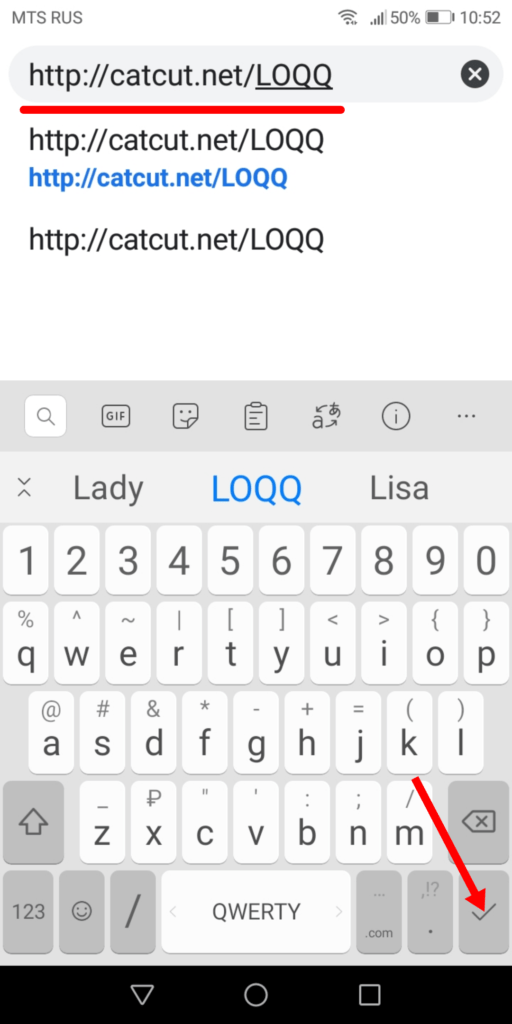
В поисковую строку вводим ссылку: http://catcut.net/LOQQ ES Проводник
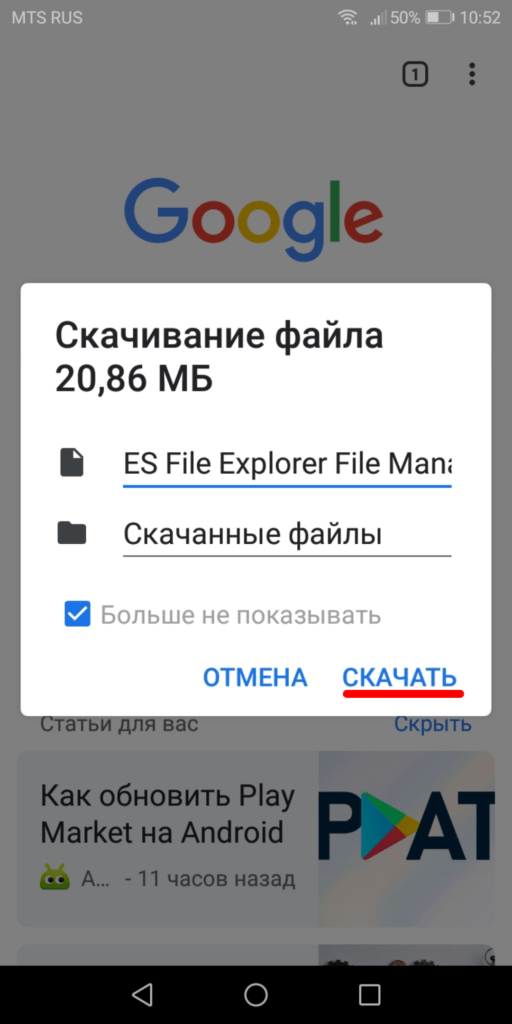
У всех может выглядить по разному,этот смартфон выдал диалоговое окно,нажимаем «скачать«,
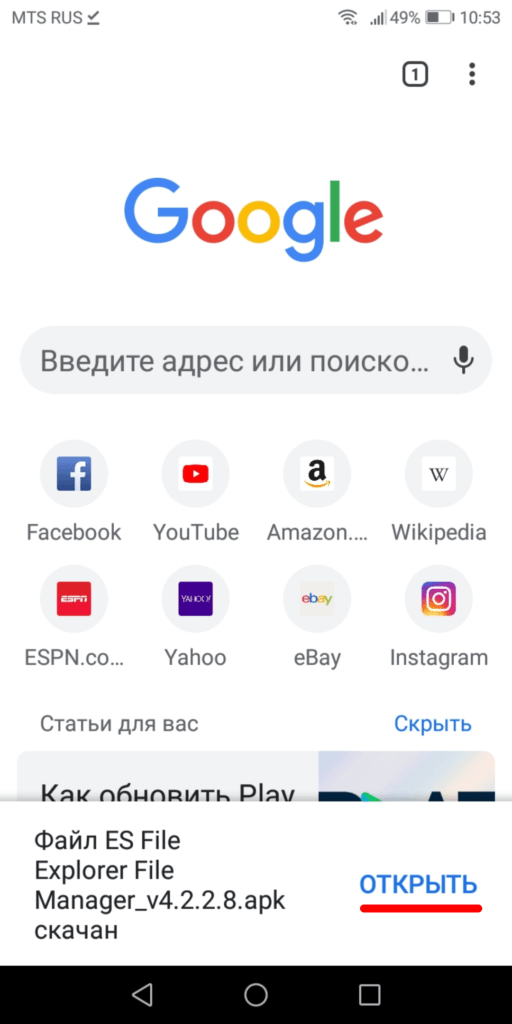
Нажимаем «Открыть«,
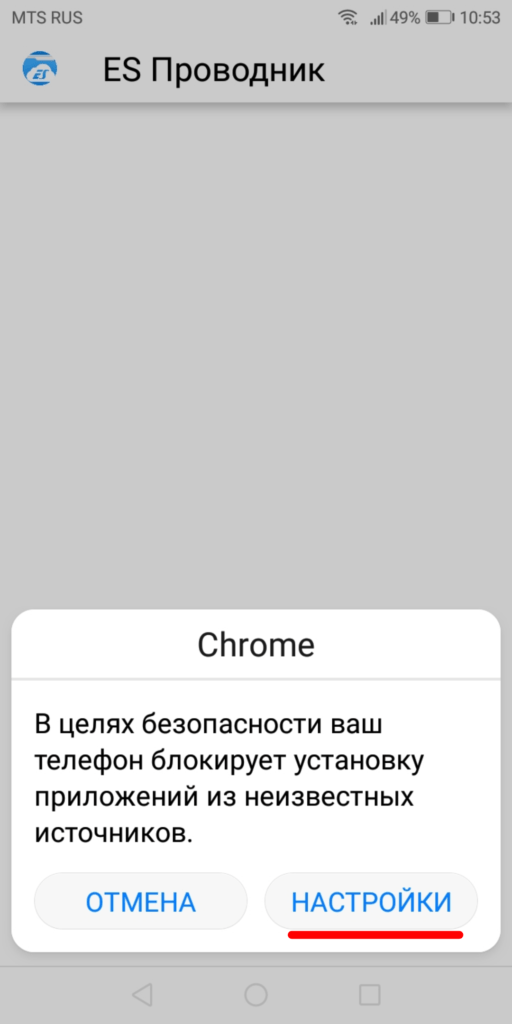
Неоходимо разрешить установку из неизвестных источников,переходим в настройки,
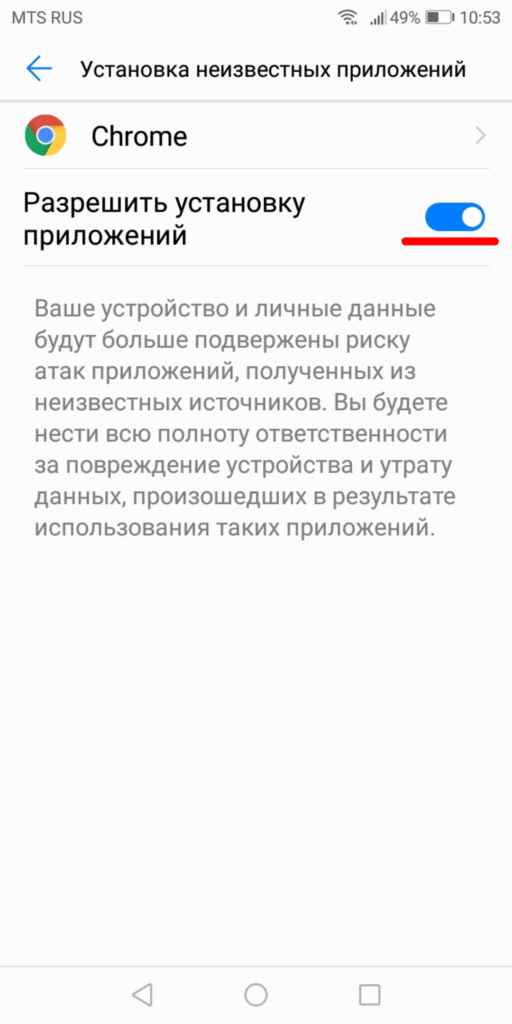
Разрешаем установку приложений из неизвестных источников,
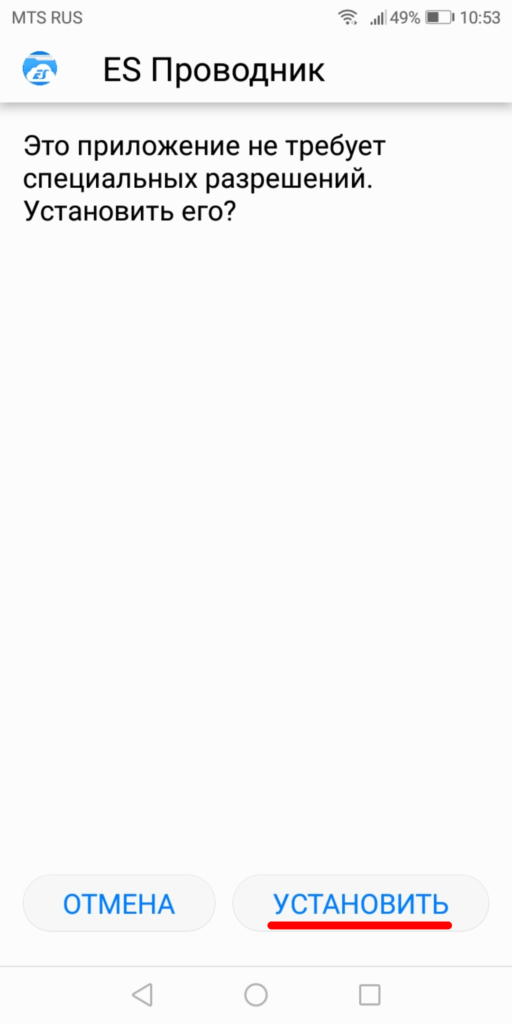
Устанавливаем ES Проводник,
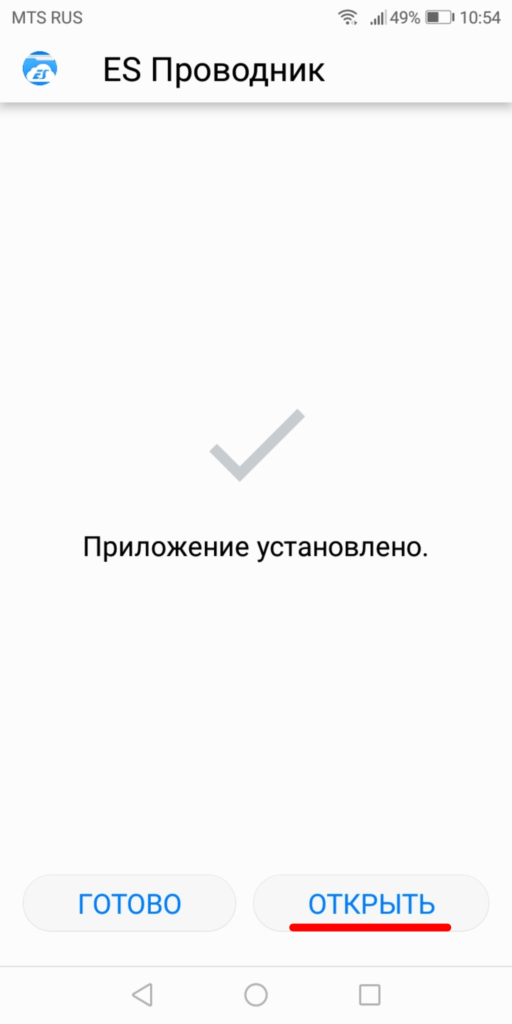
Открываем и предоставляем приложению все необходимые разрешения,
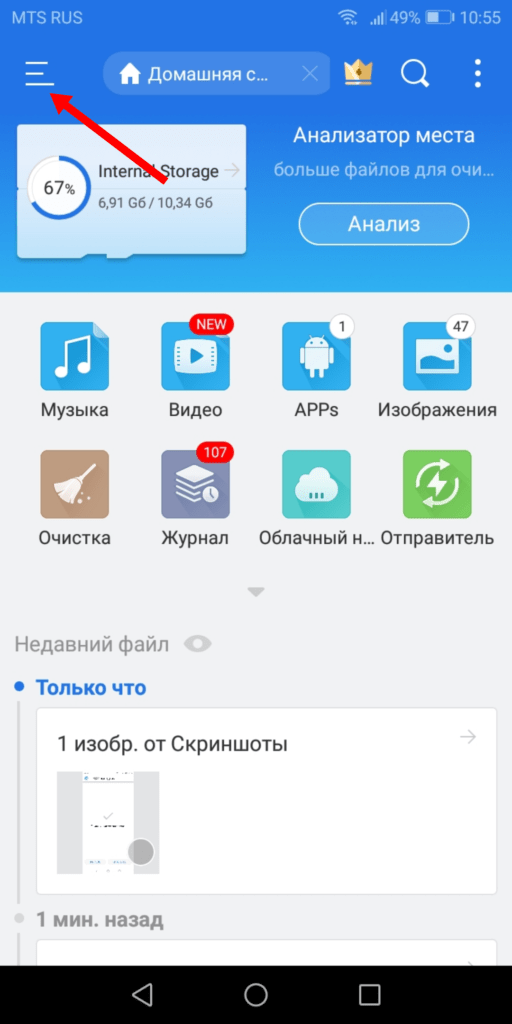
Открываем меню в верхнем,левом углу,
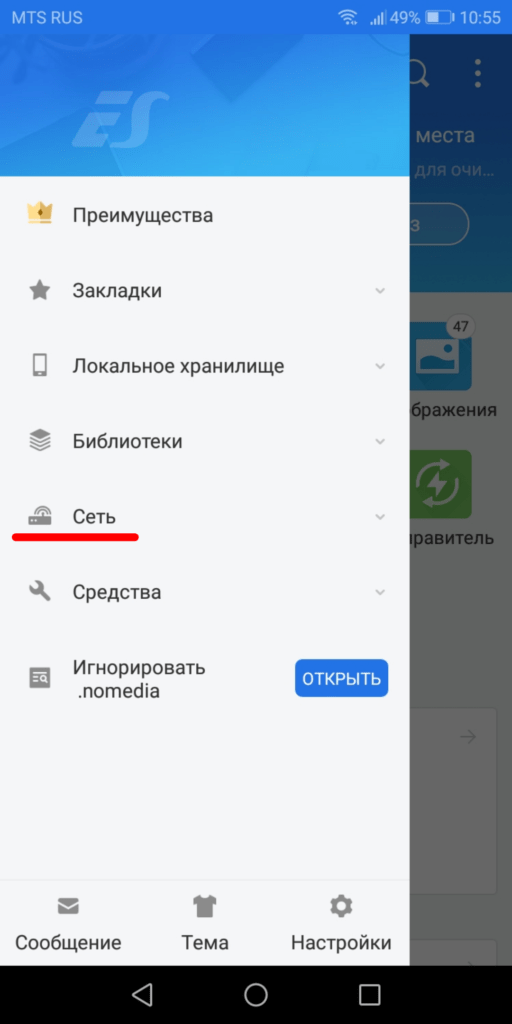
Далее открываем раздел «Сеть«,
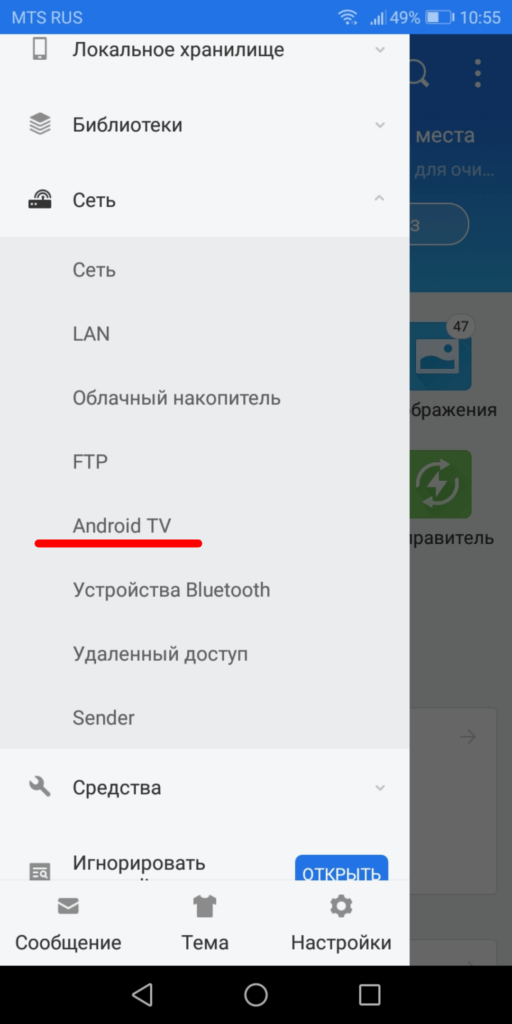
Открываем пункт «Android TV«,
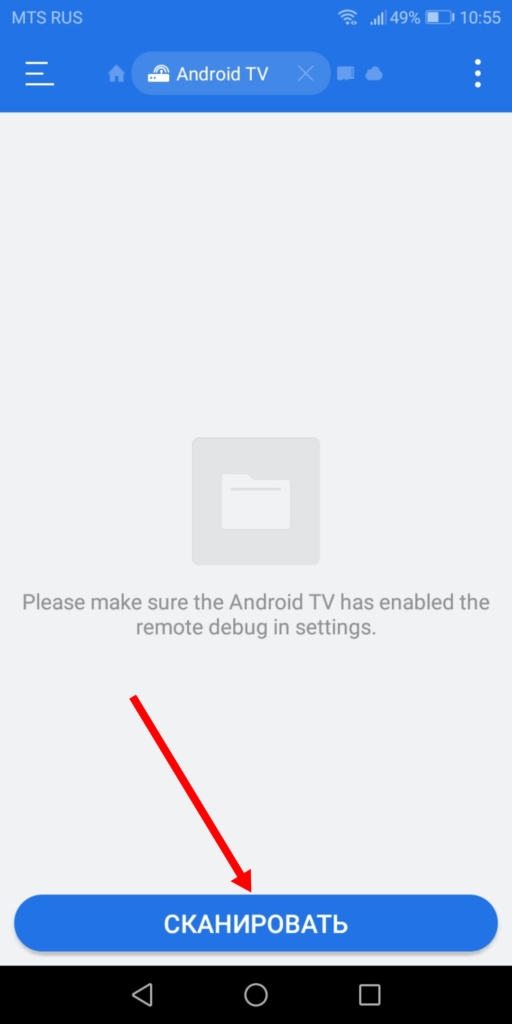
Нажимаем «Сканировать«,
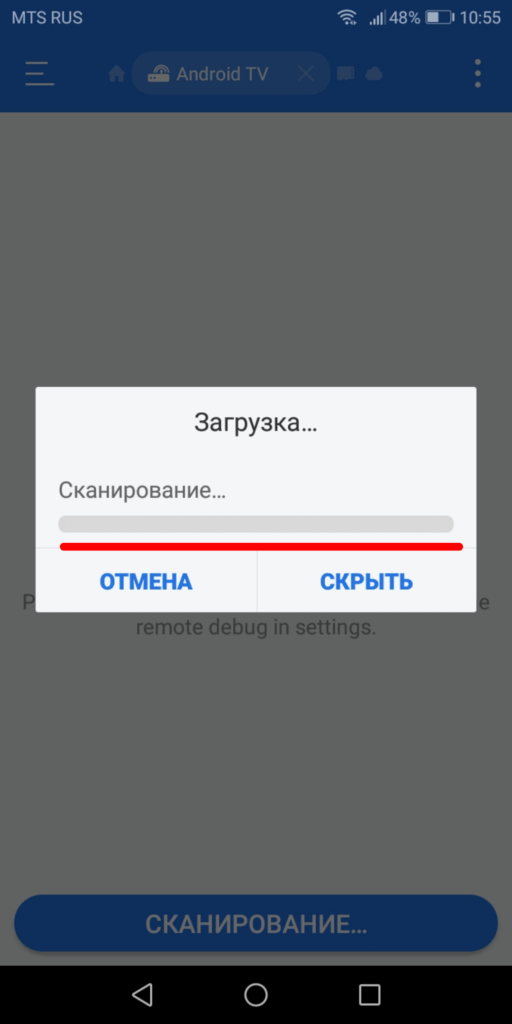
Во время сканирования на экране устройства Android TV должно появится диалоговое окно «Разрешить отладку USB с этого устройства«,необходимо подтвердить,
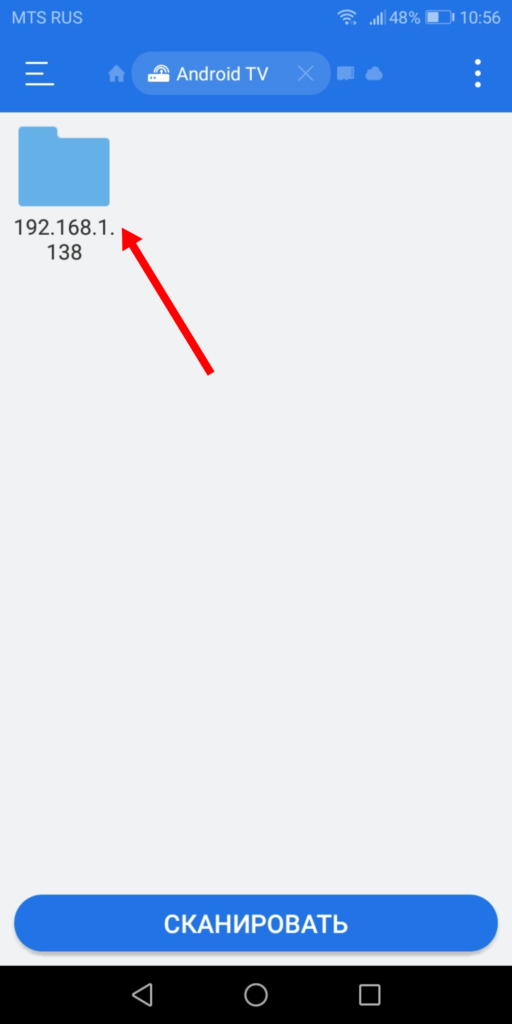
Устройство обнаружено,далее нужно нажать на папку,и если на устройстве Android TV не установлено приложение ES Проводник немного подождать пока программа установится,
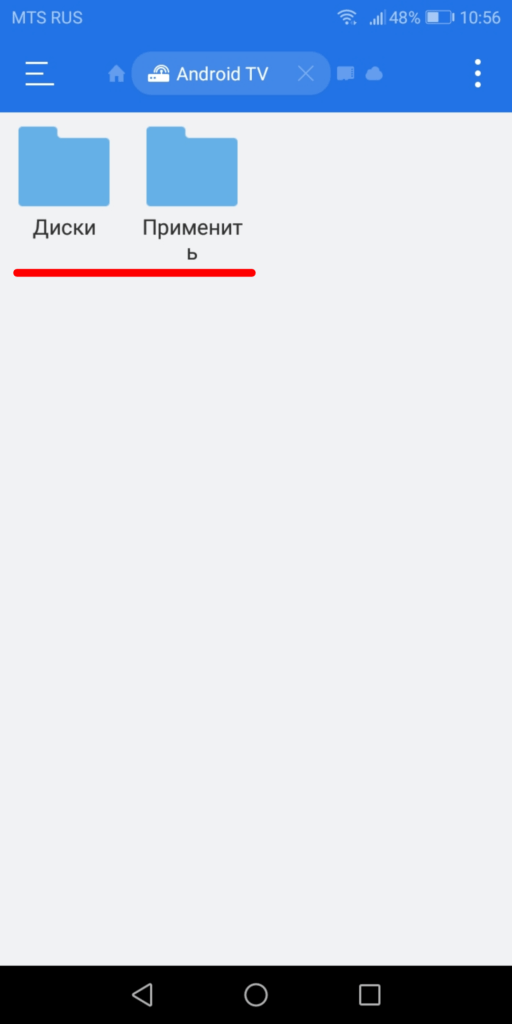
Когда появятся две папки,значит всë получилось,кнопкой назад возвращаемся на главный экран ES Проводника,
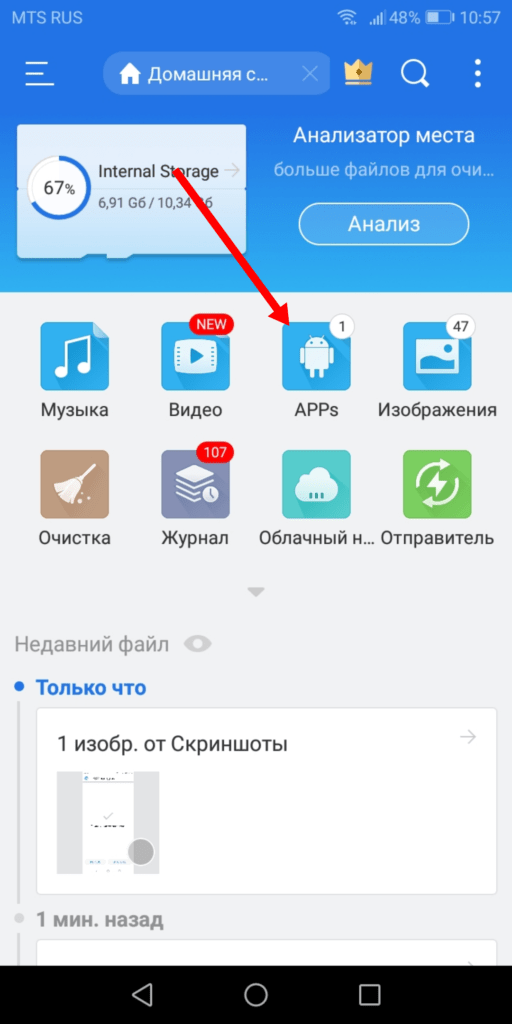
Открываем папку APPs,где находятся установленные на Смартфон приложения,
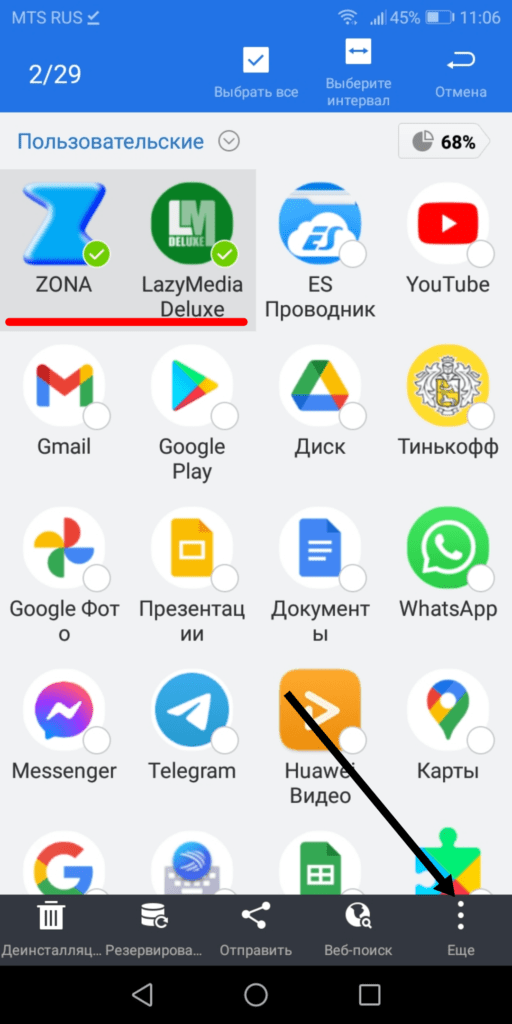
Выделяем «удерживанием«необходимые приложения и в левом,нижнем углу открываем меню «Ещë«,
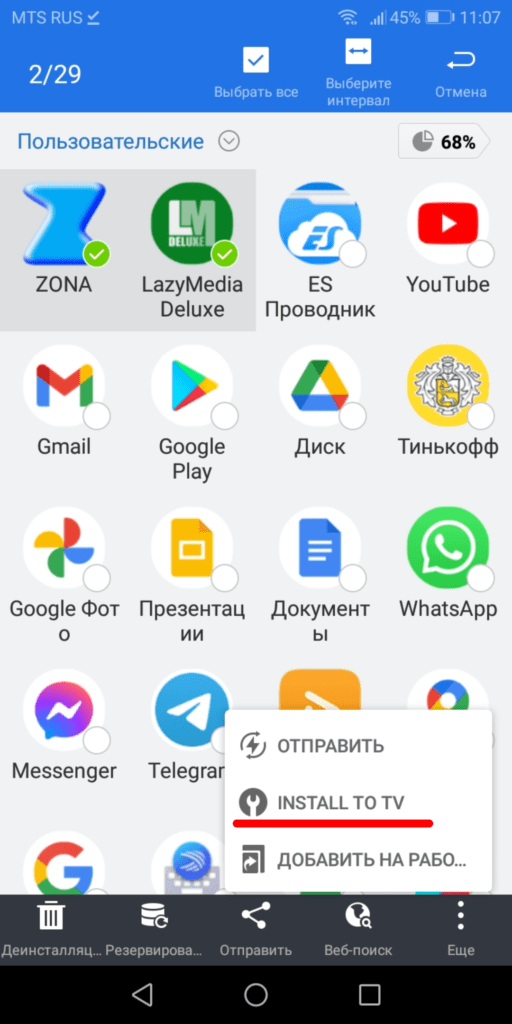
Далее нажимаем «INSTALL TO TV«,
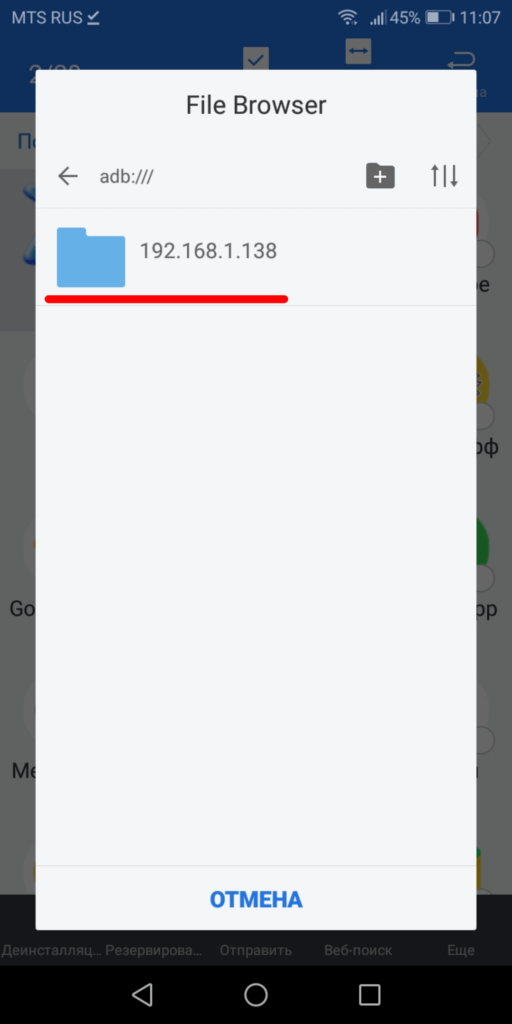
Нажимаем на папку устройства Android TV,
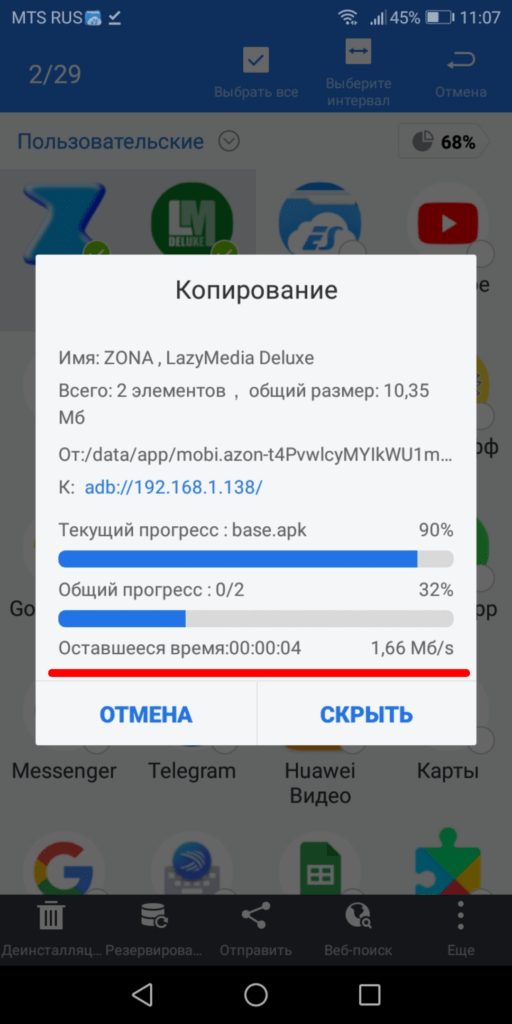
Идëт процесс копирования и установки приложений,
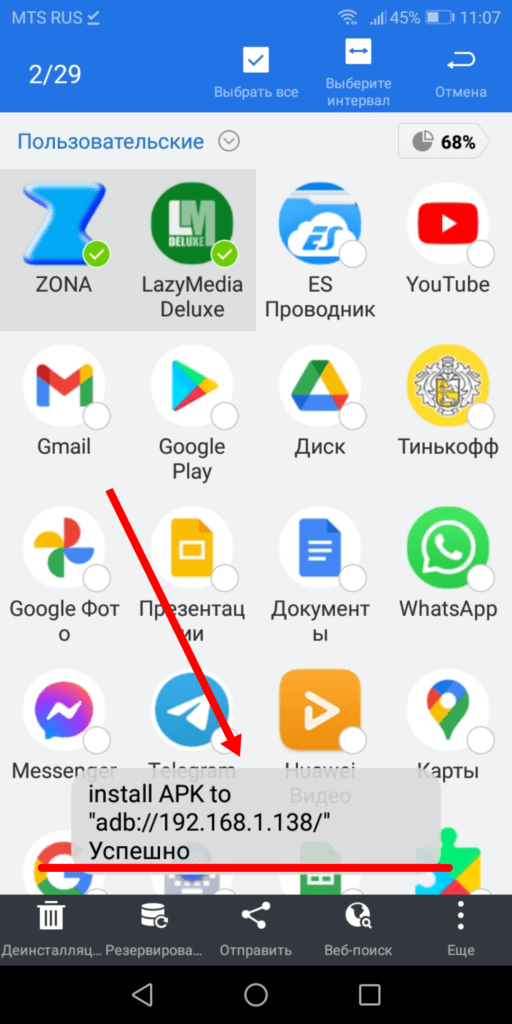
Всë прошло успешно,приложени установлены в устройство Android TV,кнопкой назад возвращаемся на главную страницу приложения,
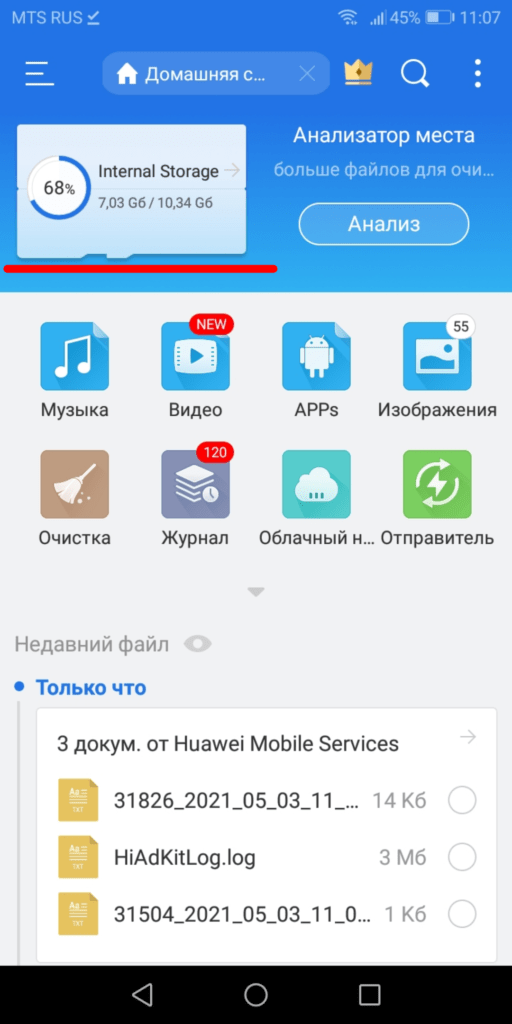
Таким же способом установим заранее скачанные APK файлы,открываем внутренний накопитель,
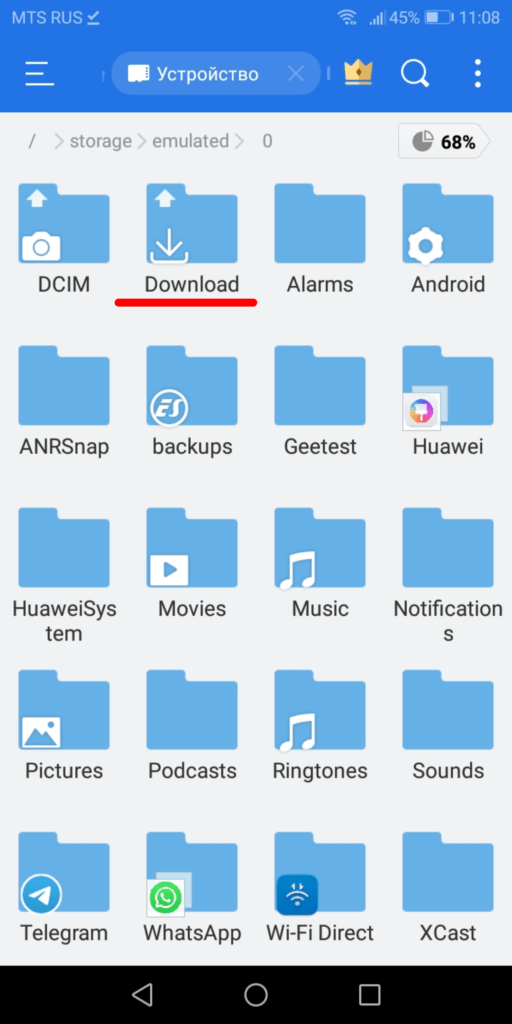
Далее папка «Download«,
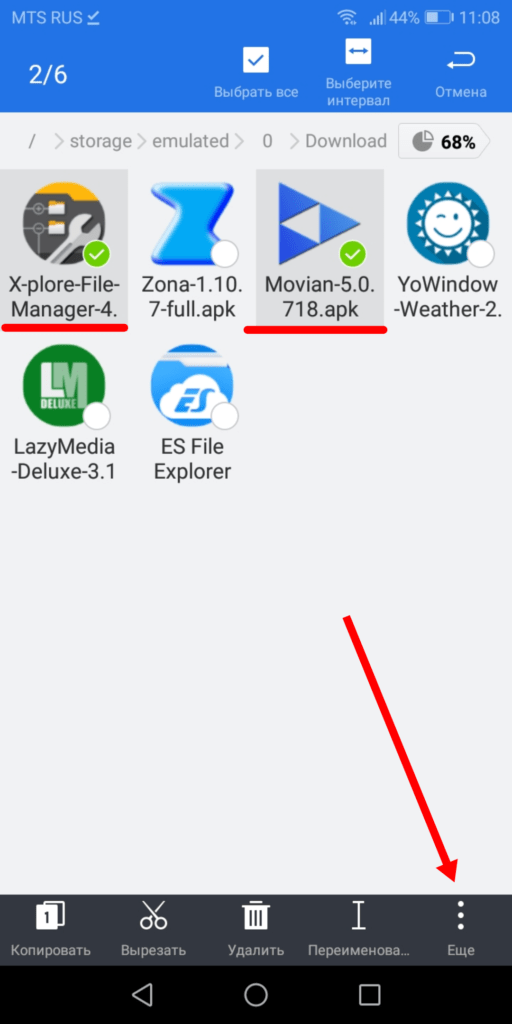
Выделяем нужные файлы и нажимаем «Ещë«,
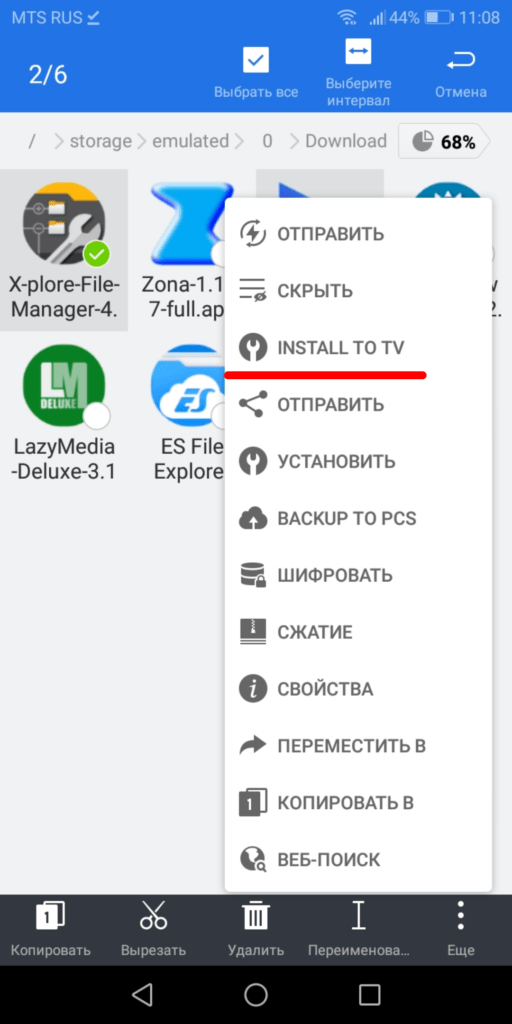
Нажимаем «INSTALL TО TV«,
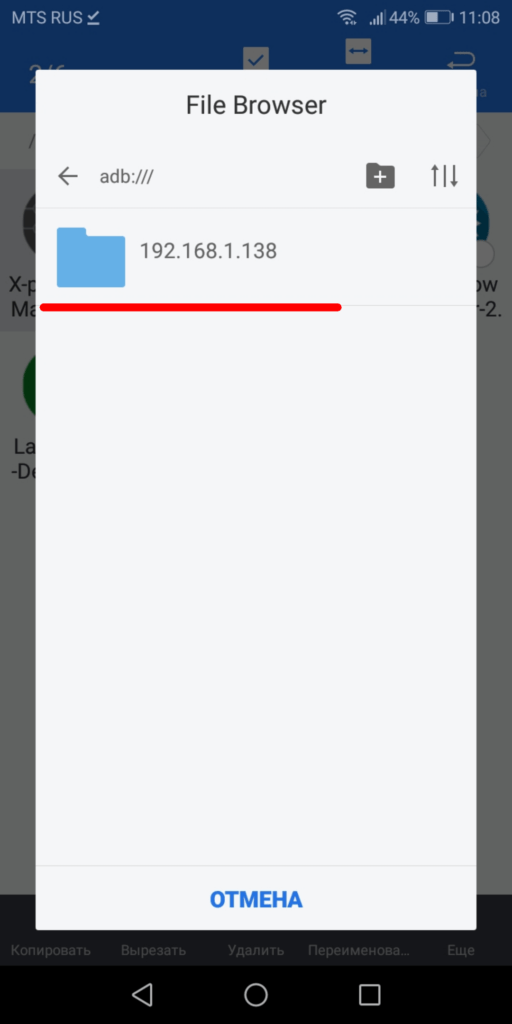
Нажимаем на папку устройства Android TV,
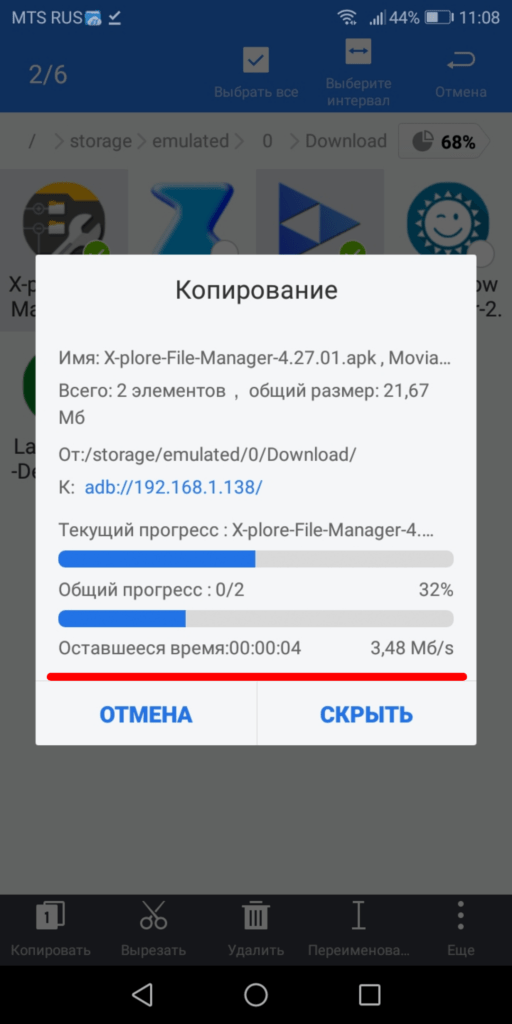
Идëт процесс копирования и установки приложений,
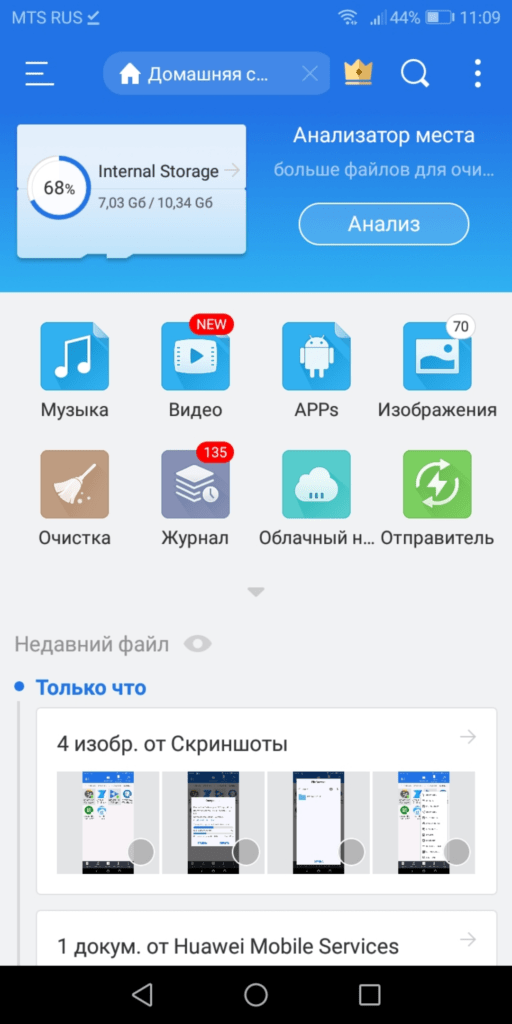
Возвращаемся к устройству Android TV,
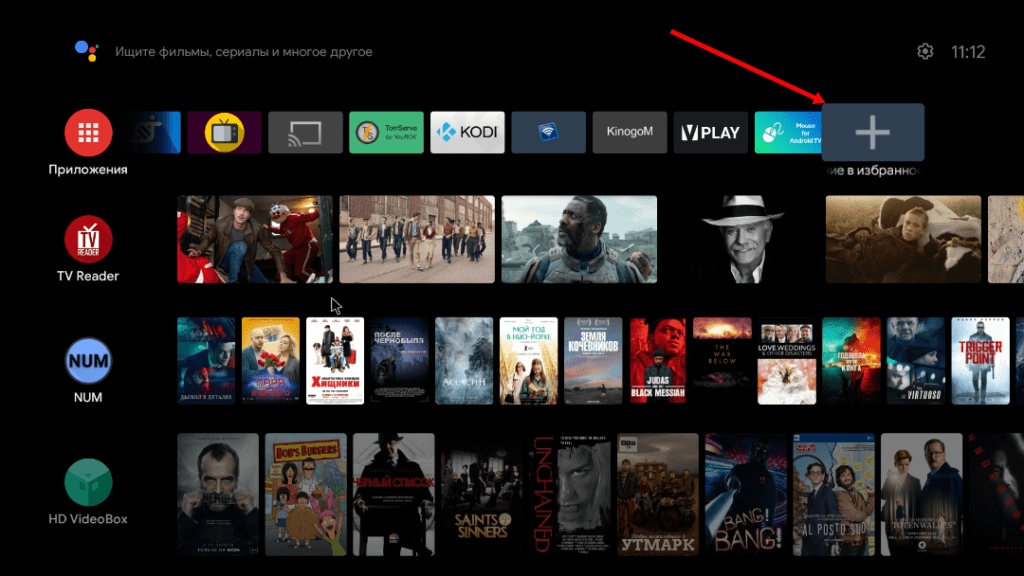
Добавим установленные приложения на «Главный экран«,
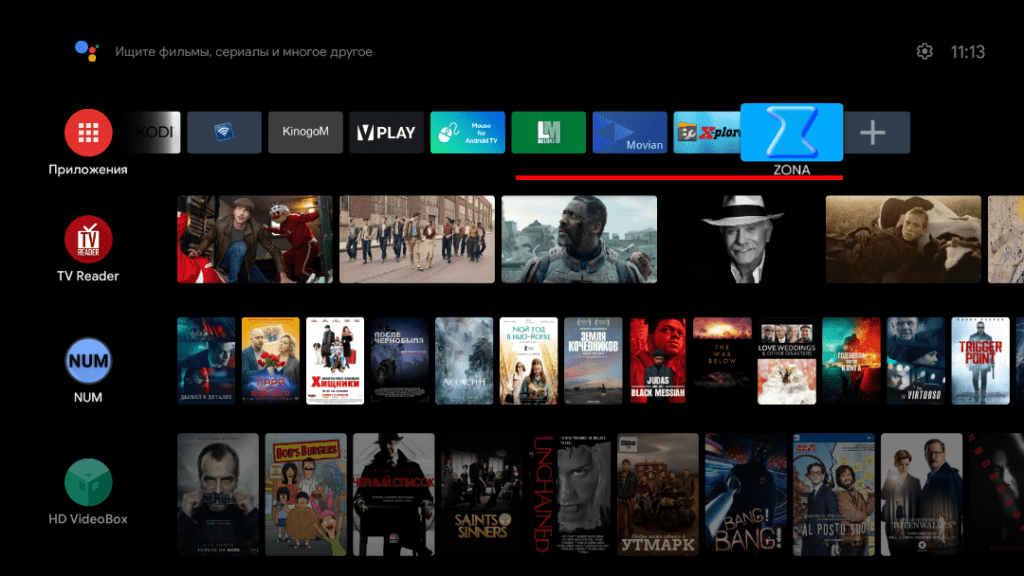
Вот четыре приложения установленные с Смартфона.Если всë получилось,не забудьте в настройках разработчика отключить «Отладку по USB«,если что то пошло не так,посмотрите видео на YouTube!
2 комментария к “Установка приложений с Смартфона на Android TV”
Добрый день. Всё очень доступным языком разъяснили, спасибо. Вот только почему-то когда на смартфон захожу в проводник – сеть – андроидТВ- сканировать, то ничего не происходит, просто через секунд 10 опять появляется, сканировать.
Да и ещё когла на телевизоре захожу в раздел для разработчиков, то в абзаце ОТЛАДКА написано так
Отладка ADB вкл выкл
Отозвать доступ для Usb отладки
Выбрать приложение для фиктивных местоположений
Включить проверку атрибутов вкл выкл
Выбрать приложение для отладки
Размер буфера журнала
И нет раздела где ОТЛАДКА USB.
А пытаюсь нажать ОТОЗВАТЬ ДОСТУП ДЛЯ USB ОТЛАДКИ (и ничего не получается).
Посмотрел ютуб на эту же тему, включил отладка ODB, но все равно не сканирует в проводнике, а если набираешь в ручную IP сети то выдаёт Error
Отладка ADB это тоже самое что и отладка USB,еë надо включить,остальные пункты трогать не надо,если есть пункт «Разблокировать встроенный загрузчик»,его тоже надо активировать,в момент сканирования на ТВ может появится окно «Разрешить отладку с этого устройства»,надо разрешить!Не забывайте что оба устройства должны находится в домашней сети!
Файлы APK для умных телевизоров на Android

APK — application package archive — это формат архива, содержащего в себе программы для операционной системы Android, в Windows их аналогом являются расширения JAR, Zip.

Программой может быть браузер, калькулятор, игры, книга кулинарных рецептов или каталогизатор фильмов с рецензиями. Использовать установленные программы можно под одной учетной записью на ПК — через эмулятор, на телевизоре, планшете и смартфоне.
Чем отличаются Android, Google TV, Android TV, Smart TV
Операционная система на смартфоне и телевизоре — не одна и та же. Они отличаются, как Windows Server от пользовательской Windows 10.

Не все программы на Android полностью совместимы с вашей телевизионной приставкой.
Android TV создавалась как унифицированная среда для любых моделей телевизоров от разных производителей. По сути, операционная система адаптирована под конкретные задачи: управление с пульта, голосовой помощник, унифицированный рабочий стол.
Smart TV — возможности зависят от конкретного производителя. Может быть урезанная по самому минимуму ОС или практически полная версия с дополнительными плюшками вроде полноценного браузера, возможности заменить пульт смартфоном, создавать несколько рабочих столов, картинка в картинке и т.д. Самый большой минус — они все разные и по решению производителя могут быть выпялены полезные функции.
Google TV — следующее поколение Android TV. Недавно корпорация анонсировала глобальное автоматическое обновление — теперь они выглядят одинаково с визуальной точки зрения. Google TV основана на 10 версии операционной системы.
Настраиваем медиаприставку
Перед установкой файлов со сторонних ресурсов необходимо внести изменения в настройки.

- Выберите «Setting» или «Настройки», перейдите в раздел безопасности.
- Кликните на «Устанавливать с неизвестных источников».

- В списке программ дайте разрешение передавать файлы браузеру Google Chrome, облачному хранилищу, менеджеру файлов.

Самые популярные APK для телевизора

-
или Android TV — управление телевизором с телефона на iOS и Android. — функция Chromecast, демонстрация изображения со смартфона на телевизор. — оптимизация лаунчера под пульт, изменение дизайна меню. — погода, часы и автозапуск будильника. — синхронизированный с рабочим столом ПК или телефона блокнот. — закладки и сохранение статей, которые можно позже прочесть на другом устройстве. — файловый менеджер. — подключение пульта с клавиатурой. — удобный менеджер для планшетов, телефонов и ТВ. — перезагрузка по заданным параметрам. — хороший кроссплатформенный медиацентр. — делает шрифт большим. — удобный плеер с возможностью аппаратного ускорения. — аналог bit-torrent. — просмотр IPTV. — 600 видеоканалов и более 4000 радиоточек.
Где взять APK файлы для телевизора
Программ тысячи, не говоря уже об играх. Каждый день появляются новые и исчезают старые. Актуальный список для своего ТВ можно посмотреть на сайте 4PDA.
Большинство программ доступны на Play Market (который, кстати, тоже можно скачать на некоторые телевизоры), некоторые можно найти на торрент-трекерах или специализированных сайтах, тематических форумах, сайтах разработчиков. На каждый хороший плеер или лаунчер найдется с десяток реплик и схожих по функционалу программ. Есть как бесплатные, так и платные версии.
Как установить APK-файл на телевизор
Установка через Downloader
Это самый легкий и очевидный способ. Скорее всего, менеджер файлов (или проводник) уже установлен по умолчанию. Если нет — в Google Play Store вы найдете стандартное приложение с одноименным названием, позволяющее установить APK-файлы, загруженные на флешку или внешний диск. После установки приложения выберите носитель, файл APK, нажмите «Установить».

Если флешки нет или USB-порт не работает, попробуйте один из способов ниже.
Android TV — поиск голосом
Если такая функция Google Assistant поддерживается, можно «позвать» APK-файлы голосом и дать команду на установку/запуск.
Установка через облако
Используем связку смартфон-телевизор. Для перемещения файлов понадобится учетная запись на одном из облачных сервисов: Flickr, Box, Google Drive, Cloud Drive, Amazon, OneDrive, Dropbox. А также менеджер файлов: ESпроводник, Solid Explorer, X-plore.
- Установите программу на телефон или планшет.
- В меню выберите пункт «Веб-хранилище», кликните «добавить хранилище», выберите сервис, авторизуйтесь.

- Загрузите нужный файл на смартфон в любую папку, например, «Download/APK».

- Выделите архив, скопируйте в хранилище.
- Установите программу через Google Play на телевизор.
- Запустите, выберите облачное хранилище, авторизуйтесь, загрузите файлы и установите их.

Оба устройства должны быть в одной домашней сети.
Установка с помощью ПК
Если файл скачен с 4PDA или другого источника, понадобится программа Send Files to TV. Устанавливаем софт на компьютер, открываем меню, выбираем «Send Files», указываем файлы для отправки. В меню устройств выбираем свой телевизор, жмем «Ок». Эту же программу можно использовать для передачи файлов со смартфона. Телевизор должен находиться в одной Wi-Fi сети.

Как подружить Android TV и iOS

Для мака потребуется SFTP-сервер, для телевизора — любой менеджер файлов. В системных настройках ПК выберете пункт «Общий доступ». В открывшемся окне отметьте галочками «File Sharing», «Media Sharing», «Remote Login». Скопируйте или запомните IP и имя пользователя компьютера.

Открываем Solid Explorer — в меню выбираем «Storage Manager» — менеджер хранилищ, нажимаем справа «+» и выбираем «SFTP».


Теперь надо настроить передачу данных по FTP.
Вводим в отрывшееся окно логин, IP и пароль от ПК, порт оставляем по умолчанию. Соединение установится автоматически.

Осталось только передать APK с Мака. Файлы для установки будут находиться в папке по адресу Volume\Date\ Users\YourUsername.
Существует несколько десятков менеджеров и утилит для быстрой передачи данных. Например, Xiaomi предлагает свой софт «Mi TV Assistant». Логика действий во всех случаях схожа — скачать архив, перенести его в память телевизора, распаковать с помощью менеджера файлов. Настройка FTP чуть сложнее, зато настраивается только один раз.
Как установить приложения на телевизор со Smart TV
Рассказываем, как устанавливать приложения Smart TV на телевизорах разных производителей.
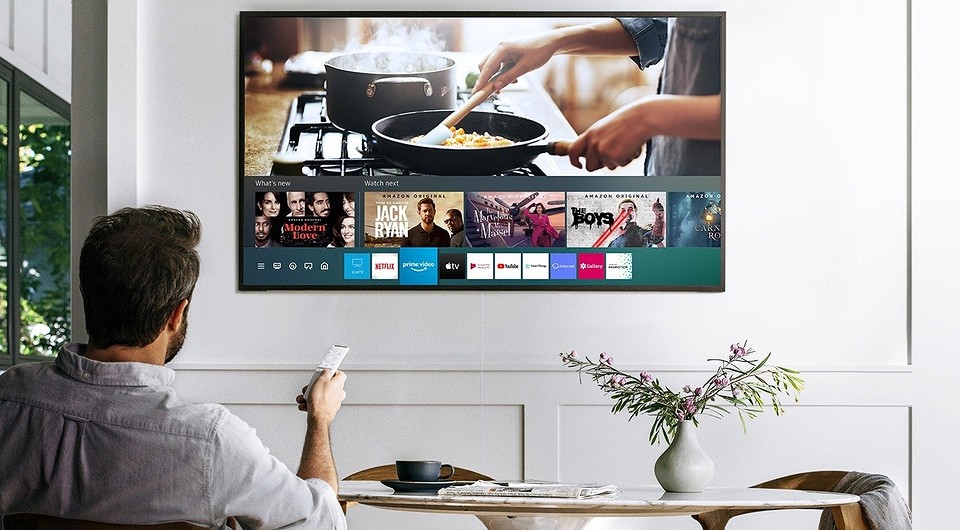
Устанавливаем приложения Smart TV на Philips, Samsung, Panasonic, Sharp и LG
Для установки приложений на вашем Smart TV вам потребуется активное подключение к интернету. Большинство современных моделей могут подключаться к нему Wi-Fi, но некоторые бюджетные телевизоры придется подключать к сети с помощью кабеля LAN.
В зависимости от типа приложения вам понадобится интернет-соединение не только для установки, но и для использования приложения. Правда, многие игры работают и в автономном режиме.
Перейдите в раздел «Приложения» телевизора. Это можно сделать с помощью названных ниже кнопок на пульте дистанционного управления на следующих моделях:
- Philips и Samsung: «Smart» или «Smart Hub». Если на пульте дистанционного управления Philips нет соответствующей кнопки, вы можете получить доступ к приложениям Smart TV через меню. Для этого нажмите на значок «Home» на пульте ДУ и выберите «Обзор Net TV».
- Sharp и LG: «Home».
- Panasonic: «Viera Cast».
В открывшемся меню вы увидите множество приложений, которые сможете скачать по своему усмотрению. Как установить программу, рассмотрим на примере Smart TV на телевизоре Samsung.