Как удалить строку подсказок с клавиатуры
Клавиатурная строка подсказок, которая появляется на мобильных устройствах при вводе текста, может иногда быть раздражающей и мешать комфортному использованию. Хотя эта функция предназначена для облегчения набора текста, некоторым пользователям она кажется излишней и просто мешает.
Однако, убрать эту строку можно без особых усилий. В этой статье мы рассмотрим простой способ удаления клавиатурной подсказки, который подходит для большинства мобильных устройств.
Для удаления строки подсказок нужно перейти в настройки клавиатуры вашего устройства. Обычно это можно сделать в меню «Настройки» и разделе «Язык и ввод». В данном разделе вы найдете список установленных клавиатур и сможете выбрать нужную.
Убрать строку подсказок с клавиатуры: быстро и просто
Строка подсказок, появляющаяся на клавиатуре во время использования мобильных приложений, может иногда быть незаметной, но часто она может быть раздражающей и мешающей пользователю. Если вы также считаете, что эта функция лишняя или просто мешает вам, то в этой статье мы расскажем вам о нескольких простых способах, как убрать эту строку подсказок с клавиатуры.
- Используйте свой собственный вариант клавиатуры. Многие современные мобильные устройства позволяют выбрать другую клавиатуру, отличную от стандартной. Поэтому, если вы не хотите видеть строку подсказок, вы можете установить и использовать другую клавиатуру, которая не предоставляет эту функцию.
- Обновите свое мобильное приложение. Часто разработчики приложений улучшают свои продукты и добавляют новые функции. Возможно, они уже учли эту проблему и выпустили обновление, которое позволяет отключить строку подсказок на клавиатуре. Поэтому, проверьте наличие новых версий приложений и установите их, если это возможно.
- Используйте настройки вашего устройства. В некоторых операционных системах мобильных устройств есть опции для настройки клавиатуры и ее функций. Проверьте настройки вашего устройства и найдите раздел, где можно отключить строку подсказок. Это может быть названо по-разному в разных операционных системах, например, «Подсказки на клавиатуре» или «Подсказки ввода».
В целом, убрать строку подсказок с клавиатуры несложно, и вы можете выбрать наиболее удобный вариант для своего устройства и приложений. В случае затруднений, обратитесь к документации вашего устройства или свяжитесь с технической поддержкой разработчиков приложений.
Как избавиться от ненужных предложений клавиатуры?
Строка подсказок на клавиатуре может быть полезна при вводе текста, но иногда она может быть назойливой и отвлекающей. Если вы хотите избавиться от ненужных предложений клавиатуры, есть несколько способов сделать это:
- Настройки клавиатуры: большинство современных устройств позволяют настраивать свою клавиатуру. Проверьте настройки вашего устройства и найдите опцию, которая позволяет отключить строку подсказок.
- Использование другой клавиатуры: если настройки вашей текущей клавиатуры не позволяют отключить строку подсказок, вы можете установить другую клавиатуру с более гибкими настройками. Вам нужно будет найти и установить соответствующее приложение из магазина приложений вашего устройства.
- Советы при вводе: некоторые приложения имеют функцию предложений клавиатуры, которую можно отключить в настройках приложения. Проверьте настройки каждого приложения, где появляются ненужные подсказки.
Выберите метод, который наиболее удобен для вас, чтобы избавиться от ненужных предложений клавиатуры и наслаждайтесь более плавным и беспрепятственным вводом текста.
Удаление строки подсказок на нескольких простых шагах
- Откройте настройки своего устройства.
- Найдите раздел «Язык и ввод» или аналогичный раздел.
- Внутри этого раздела найдите настройку «Клавиатура» или «Виртуальная клавиатура».
- Выберите клавиатуру, для которой вы хотите отключить строку подсказок.
- Найдите настройку «Предложения и коррекции» или аналогичную ей.
- Отключите опцию «Показывать подсказки» или «Автодополнение».
- Перезапустите устройство или перезагрузите настройки клавиатуры для применения изменений.
После выполнения этих шагов вы больше не увидите строки подсказок на клавиатуре вашего мобильного устройства.
Эффективные методы удаления строк подсказок на разных устройствах
Удаление строк подсказок с клавиатуры может быть полезным при разработке веб-сайтов или мобильных приложений, особенно если вы хотите предоставить пользователям более чистый и профессиональный интерфейс. Ниже приведены несколько эффективных методов удаления строк подсказок на разных устройствах.
Для веб-сайтов:
-
Атрибут autocomplete: Один из самых простых способов удаления строк подсказок на веб-сайтах — использование атрибута autocomplete=»off» в теге <input>. Например:
var inputField = document.getElementById(‘myInputField’);
inputField.setAttribute(‘autocomplete’, ‘off’);
Для мобильных приложений на Android:
-
Атрибут inputType: В Android вы можете использовать атрибут inputType=»textNoSuggestions» для удаления строк подсказок с клавиатуры. Например:
EditText editText = findViewById(R.id.edit_text);
editText.setInputType(InputType.TYPE_TEXT_FLAG_NO_SUGGESTIONS);
Для мобильных приложений на iOS:
-
Атрибут autocorrectionType: В iOS вы можете использовать атрибут autocorrectionType=»no» для удаления строк подсказок с клавиатуры. Например:
UITextField *textField = [[UITextField alloc] init];
[textField setAutocorrectionType:UITextAutocorrectionTypeNo];
Выберите наиболее подходящий метод для вашей платформы и начните удаление строк подсказок с клавиатуры для более приятного пользовательского опыта.
Тема: Как убрать подсказки на клавиатуре андроид?
Старожил  Регистрация 13.01.2015 Сообщений 7,226 Поблагодарил(а) 1,143 Благодарностей: 385 (постов: 353)
Как убрать подсказки на клавиатуре андроид?
Как убрать подсказки на клавиатуре андроид? Оно конечно забавно, но когда ты торопишься и шлёшь СМС которое исправил твой виртуальный помощник, может случится казус. И они случаются, в сети уже масса подборок таких виртуальных подсказок и за некоторые из них приходится краснеть. Да что там далеко ходить, сегодня я искала рецепт приготовления пастилы из старого джема, но мудрый андроид решил, что мне нужна пастила из старого джемпера.
Лучше всё же полагаться на собственную грамотность и отключить подсказки и автоисправления в андроиде от греха подальше. Для этого заходим в меню своего андроид устройства и выбираем — «язык и ввод».
Далее, смотрим, что мы можем отключить, а что включить.
Автоисправление лучше убрать и оставить лишь проверку орфографии. В этом случае система будет подчёркивать ошибки, но не давать подсказок и не менять на что ей вздумается.
А чтобы вы убедились, что автозамена и подсказки могут поставить вас в неловкое положение, пару примеров:
Как удалить слова из подсказок словаря на клавиатуре телефона Андроид
Каждый человек, который пользуется смартфоном, обменивается сообщениями с друзьями и коллегами, а также просто набирает текст в поисковике. В этом ему помогает виртуальная клавиатура. Поскольку смартфоны имеют массу особенностей, среди которых выделяется отсутствие физической «клавы», мобильный инструмент ввода подсказывает владельцу слова. И сегодня мы постараемся разобраться, как удалить слова из клавиатуры на операционной системе Андроид.
Как слова попадают в клавиатуру
Прежде чем очистить словарный запас смартфона, необходимо понять, как и почему они туда попадают. Для ответа на этот вопрос достаточно знать об особенностях работы мобильного устройства. Поскольку гаджет лишен физической «клавы», для набора текста используется виртуальный инструмент ввода, который не очень удобен в сравнении с физическими аналогами.
В этой связи разработчики виртуальных клавиатур делают все возможное, чтобы упростить набор текста. В частности, программисты добавили функцию предиктивной печати. Когда вы набираете сообщение, по первым буквам «клава» предугадывает, какое слово вы хотите написать. Вам остается тапнуть по нему, чтобы сэкономить время на наборе оставшихся символов.
Вместе с тем программное обеспечение нередко ошибается, предлагая не то слово, которое вы хотели бы ввести. Дело в том, что клавиатура подсказывает наиболее часто используемые вами слова. Поэтому, если текущая словоформа по нескольким символам совпадает с наиболее частым словом, «клава» воспринимает это в качестве опечатки и меняет текст. Чтобы этого не произошло, можно либо отключить предиктивный набор, либо удалить лишние слова.
Как их удалить
Удаление слов на клавиатуре происходит по-разному. Все зависит от того, какой инструмент ввода вы используете. Далее рассмотрим процесс очистки словарного запаса на самых популярных «клавах».

Gboard
Gboard – это виртуальная «клава», разработанная компанией Google. Она является основным инструментов ввода для Андроид-устройств, а потому на большинстве смартфонов по умолчанию используется именно Gboard. Для очистки словаря вам понадобится:
- Запустить любое приложение, которое обладает функцией ввода текста.
- Тапнуть по строке ввода для вызова «клавы».

- Нажмите кнопку в виде шестеренки для перехода в настройки.
- Если значок шестеренки отсутствует, предварительно задержите палец на кнопке с запятой.

- Перейдите в раздел «Словарь», а затем – «Личный словарь».
- Выберите используемый язык.

- Удалите лишние слова.
Если при повседневном наборе текста «клава» предлагает много некорректных словоформ, вам придется потратить немало времени для их удаления. Поэтому при желании можно и вовсе отключить предиктивный набор по инструкции, о которой мы расскажем в конце.
Samsung Keyboard
Эта клавиатура используется по умолчанию на смартфонах компании Samsung. Удаление слов здесь осуществляется только через подсказки. То есть вам понадобится:
- Открыть средство ввода.
- Начать набирать текст.

- Нажать кнопку в виде трех точек.
- Задержать палец на лишней словоформе.

- Нажать кнопку «Удалить».
Как такового словаря в Samsung Keyboard, однако представленная выше инструкция доказывает, что избавиться от посторонних слов можно и без этого инструмента.
Microsoft SwiftKey
Наконец, на вашем смартфоне может использоваться «клава» SwiftKey от компании Microsoft. Она автоматически составляет словарь, очистку которого удается произвести за пару кликов:
- Выведите на экран интерфейс ввода.
- Откройте настройки «клавы».

- Перейдите в раздел «Ввод».
- Нажмите кнопку «Очистить данные ввода» и подтвердите выполнение операции.

Также при использовании Microsoft SwiftKey вы можете отдельно удалить каждую словоформу, используя для этого меню подсказок. О том, как осуществляется удаление по такому сценарию, мы рассказывали ранее.
Отключение предиктивного ввода
Если вы совсем не хотите, чтобы клавиатура подсказывала вам слова, можно просто отключить предиктивный ввод в соответствии со следующей инструкцией:
- Откройте настройки «клавы» любым удобным способом.
- Перейдите в раздел «Исправление текста».

- Отключите опции «Показывать строку подсказок» и «Подсказывать слова».

Указанный выше алгоритм составлен на примере Gboard. При использовании других интерфейсов ввода названия некоторых пунктов меню могут отличаться. Однако общий план действий останется неизменным. Вам понадобится открыть настройки и найти раздел с подсказками, чтобы в конечном итоге отключить их. В крайнем случае, вы можете воспользоваться Gboard, предварительно отключив предложение со словами в настройках «клавы».
Инструкция: как удалить сохраненные слова из Т9 на Android

Пользовательский словарь — очень полезная штука. Но иногда при добавлении в него новых слов случаются опечатки и клавиатура предлагает варианты с ошибкой. Выход из этой ситуации — удаление неправильно написанного слова из словаря, то есть нужно очистить так называемый словарь т9 или очистить историю клавиатуры. А как это сделать, я покажу в этой небольшой статье-инструкции на примере клавиатуры Google Gboard, клавиатуры Samsung Keyboard и клавиатуры в Huawei/HONOR — Microsoft SwiftKey.
Содержание
Как удалить слова из Т9 на Android в Gboard
Есть несколько вариантов. Самый простой — зайти в любое приложение с полем для ввода текста, нажать на него и долгим зажатием пальца на кнопке с символом запятой выбрать иконку шестеренки. Таким образом вы попадете в настройки клавиатуры.
Также можно просто нажать на три точки в правой верхней части клавиатуры и в появившемся меню тапнуть по всё той же иконке шестеренки.
Далее вам потребуется перейти по пунктам Словарь ⟶ Личный словарь и выбрать язык, в котором находятся неправильные слова. В появившемся списке нужно тапнуть по искомому слову и в появившемся окне либо отредактировать его, либо удалить через соответствующую иконку.
Возникают ситуации, когда требуется очистить сразу весь пользовательский словарь. В таком случае, самым быстрым и простым решением будет обыкновенная очистка данных приложения из списка всех установленных программ на смартфоне: Настройки ⟶ Все приложения ⟶ GBoard ⟶ Очистить все.
Как удалить слова из Т9 в Samsung Keyboard
В клавиатуре от компании Samsung реализация удаления запомненных слов, на мой взгляд, несколько удобнее. Для начала потребуется нажать на три точки в правом верхнем углу клавиатуры. После этого появится список слов. Чтобы удалить ненужное, зажмите палец на неправильном варианте до появления окошка с кнопкой «Удалить».
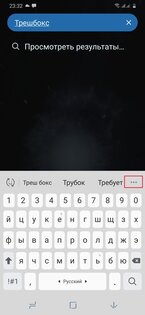
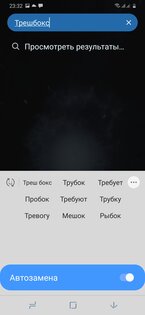
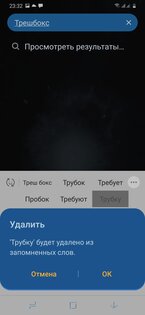
Если нужно удалить историю клавиатуры Samsung полностью, то порядок действий тот же, что и в Gboard: Настройки ⟶ Все приложения ⟶ Samsung Keyboard⟶ Очистить все.
Как удалить слова из Т9 на смартфонах Huawei и HONOR (Microsoft SwiftKey)
В телефонах Huawei и HONOR стандартной клавиатурой выступает SwiftKey от Microsoft.
Чтобы очистить сохранённые слова в Т9, сперва нужно перейти в настройки клавиатуры. Сделать это можно двумя способами:
- открыть настройки клавиатуры через иконку приложения из меню установленных программ;
- через саму клавиатуру.
Чтобы зайти в настройки во время ввода, нажмите на три точки в правой верхней части клавиатуры. Появится меню функций, которое нужно немного прокрутить вниз. Тапните по иконке с шестеренкой.
В появившемся меню настроек потребуется перейти в раздел Ввод, где в самом низу находится пункт Очистить данные ввода, нажав на который вы сможете полностью удалить весь словарь и данные ввода с этой клавиатуры. К сожалению, отредактировать или удалить отдельное слово не получится.