Как установить россельхозбанк на айфон
Россельхозбанк [iOS]
версия: 22.10.2
Последнее обновление программы в шапке: 11.01.2023


Краткое описание:
Скачайте приложение и начните управлять своими счетами уже сегодня. Зарегистрируйтесь в системе через раздел «Регистрация» с использованием карты, либо пройдите регистрацию в любом банкомате/терминале банка или в офисе банка.
Мобильный банк это:
Оформление новых продуктов:
• Потребительские кредиты;
• Кредитные и дебетовые карты;
• Вклады по повышенной ставке;
• Текущие и накопительные счета.
Получение информации:
• Состояние всех счетов и карт, открытых в любых офисах Банка;
• История всех операций;
• Чеки по операциям в системе;
• Проверка текущей задолженности по кредитам и кредитным картам;
• Получение выписки по счету и счета-выписки по кредитной карте;
• ПИФы под управлением ООО «РСХБ Управление Активами» в рамках договора;
• Текущие курсы обмена валют;
• Текущие курсы драгметаллов.
Платежи и переводы:
• Тысячи поставщиков услуг (мобильная связь, Интернет, ТВ, ЖКУ и т.д.);
• Оплата по QR- или штрихкоду;
• Оплата штрафов ГИБДД со скидкой 50%, оплата налогов;
• Погашение кредитов в других банках с минимальным указанием реквизитов;
• Оплата налогов ФНС с переходом из личного кабинета ФНС в Интернет-банк;
• Переводы между своими счетами, другим клиентам РСХБ, а также в другие банки;
• Переводы с карты на карту, в т.ч. переводы с карт других банков без комиссии;
• Переводы по номеру телефона в другие банки через СБП;
• Переводы Western Union, Юнистрим, РСХБ-Экспресс;
• Отправка ссылки друзьям и знакомым на страницу пополнения Вашей карты;
• Обмен валюты между своими счетами по выгодному курсу.
Платежные карты:
• Заказ новой карты к действующему счету;
• Установка нового ПИН-кода к карте;
• Блокировка и разблокировка карты;
• Установка лимитов на расходные операции;
• Установка ограничений по использование карты за рубежом;
• Подключение программы лояльности «Урожай»;
• Виджеты на экране смартфона для просмотра балансов карт;
• Подключение SMS-сервиса;
• Подключение программ страхования к картам;
• Анализ расходов по картам.
Вклады:
• Оформление нового вклада по повышенной ставке;
• Пополнение;
• Частичное снятие со счета вклада;
• Закрытие вклада.
Текущие и накопительные счета:
• Открытие нового счета;
• Пополнение;
• Расходные операции;
• Закрытие счета.
Металлические счета в 4-х металлах (серебро, золото, платина, палладий):
• Открытие нового счета;
• Проведение операций по покупке/продаже металлов;
• Закрытие счета.
Кредиты
• Оплата очередного платежа;
• Досрочное погашение кредита (частичное/полное);
• Получение графика платежей.
Вспомогательные сервисы:
• Регистрация в системе по номеру карты;
• Восстановление доступа к системе по логину и номеру карты;
• Вход по отпечатку пальца;
• Быстрый вход в Интернет-банк по QR-коду;
• Изменение логина и пароля;
• Управление видимостью продуктов;
• Настройка операций без подтверждения;
• Персональные предложения Банка;
• Подключение Автоплатежей;
• Подключение Push-уведомлений о событиях в системе;
• Создание целей для накопления средств;
• Создание шаблонов по операциям;
• Переименование продуктов;
• Скрытие общего остатка на главном экране;
• Настройка оповещений на e-mail и SMS;
• Офисы и банкоматы на карте;
• Переписка с Банком.
Установка приложений, которых нет в AppStore
ВНИМАНИЕ! Технические вопросы по сохранению/установке приложения обсуждаются в отдельной теме. Оффтоп будет удаляться.
ВАЖНО! Не делитесь вашим Apple ID с неизвестными людьми. Не заходите в чужие Apple ID на своём устройстве. Подобные действия угрожают конфиденциальности ваших данных.
Не экспериментируйте с новыми прошивками — можете потерять установленные приложения.
Все действия выполняете на свой страх и риск.
Обсуждения, которые запрещены в данной теме:
— вопросы о сторонних приложениях;
— флуд и чат об установке приложений (это обсуждаем в отдельной теме);
— слухи, домыслы и непроверенная информация о банке и приложении;
— сообщения, ответ на которые присутствуют в шапке.
Оффтоп, флуд и чат будут удаляться.
Сообщение отредактировал КараванН — 19.04.23, 11:30
Россельхозбанк [iOS]
Разработчик: АО «Россельхозбанк»
Версия: 22.10.2
Где скачать официальное мобильное приложение Россельхозбанка
В конце декабря 2022 года мобильное приложение Россельхозбанка было удалено из магазина App Store для устройств под управлением iOS в связи с введенными против Россельхозбанка санкциями. Можно ожидать, что в ближайшее время приложение также станет недоступно в Google Play — официальном маркетплейсе от Google для устройств под управлением Android.
Рассказываем, что делать клиентом Россельхозбанка и как теперь установить официальное мобильное приложение.
Как установить приложение Россельхозбанка на Android
Главным преимуществом смартфонов и планшетов под управлением операционной системы Android заключается в том, что владельцы могут устанавливать приложения не только из официального магазина Google Play от компании Google.
Официальный магазин — это простой и быстрый способ установки необходимых вам программ, тем не менее в случае блокировки необходимого вам приложения пользователи Android всё ещё имеют возможность установить необходимое ПО из других источников. Это касается и приложения Россельхозбанка для управления мобильным банком.
На момент публикации материала, приложение Россельхозбанка пока еще доступно для скачивания в Google Play, поэтому рекомендуем быстрее скачать его или обновиться, пока оно не было удалено.
В отличие от других банков, Россельхозбанк пока не предлагает установку приложения из .apk-файла, а предлагает помимо Google Play установить его из альтернативных маркетплейсов, а именно из AppGallery для владельцев смартфонов от компании Huawei и российского Rustore, который доступен для всех смартфонов под управлением операционной системы Android.
Подробнее, что такое Rustore и как его установить на свой смартфон смотрите здесь.
Если у вас сейчас уже установлено приложение Россельхозбанка, то ничего делать не требуется. Приложение продолжит свою работу на устройствах под управлением Android в прежнем режиме.
Как установить приложение Россельхозбанка на iPhone
К сожалению, с устройствами Apple под управлением операционное системы iOS все немного сложнее. Если на момент блокировки приложения в App Store у вас не был установлено приложение Россельхозбанка, то установить его повторно больше не выйдет. Это связано с внутренней политикой компании Apple, которая в отличии от Google запрещает установку приложений на свои устройства из сторонних магазинов и источников. Если вы являетесь обладателем техники компании Apple то, как пользоваться Россельхозбанком со смартфона и планшета под управлением iOS читайте ниже.
Если у вас сейчас установлено приложение Россельхозбанка, то ничего делать не требуется. Приложение продолжит свою работу на устройствах под управлением iOS в прежнем режиме. Тем не менее в поддержке Россельхозбанка рекомендуют отключить автообновление до будущих инструкций.
Мобильный банк Россельхозбанка в браузере телефона
Если на вашем смартфоне не установлено приложение Россельхозбанка, а в случае, как с устройствами компании Apple полностью отсутствует возможность его установки, то для проведения всех банковских операций клиенты могут воспользоваться веб-версией банка, которая адаптирована для мобильного браузера.
Веб-версия мобильного банка — это полный аналог приложения, которое открывается в браузере смартфона. В ней можно проверять баланс, проводить любые операции, а также оформлять новые продукты.
Веб-версия доступна по ссылке: online.rshb.ru
Для быстрого доступа к веб-версии Россельхозбанка, при необходимости можно добавить ярлык интернет-страницы на домашний экран вашего смартфона.
Мобильный банк
Web-версия Мобильного банка – это полный аналог приложения, которое открывается в браузере смартфона. В web-версии можно проверять баланс, проводить любые операции, оформлять новые продукты – то есть пользоваться как обычным приложением.
Вход в web-версию осуществляется по ссылке или с помощью сканирования QR-кода, вход производится по логину или номеру карты.
Преимущества Мобильного банка
Переводите деньги по номеру телефона, на карту или счет внутри Банка или за его пределы
Будьте в курсе баланса средств на картах и счетах — Вы мгновенно увидите все поступления и траты
Погашайте кредиты, пополняйте вклады, подключайте автоплатежи
Оплачивайте, связь, интернет, ЖКХ, штрафы, налоги и многое другое
Оформляйте новые продукты: карты и кредиты, вклады и счета, включая счета в драгоценных металлах
Заказывайте справки и выписки со счетов в любое удобное для Вас время
Как подключить?
Новое в Мобильном банке
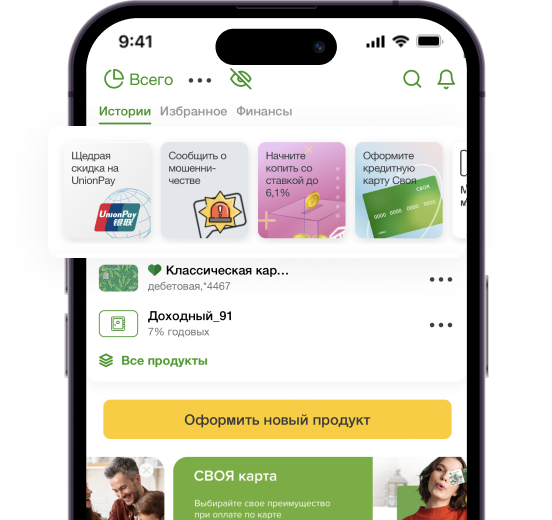
Новый дизайн Главного экрана
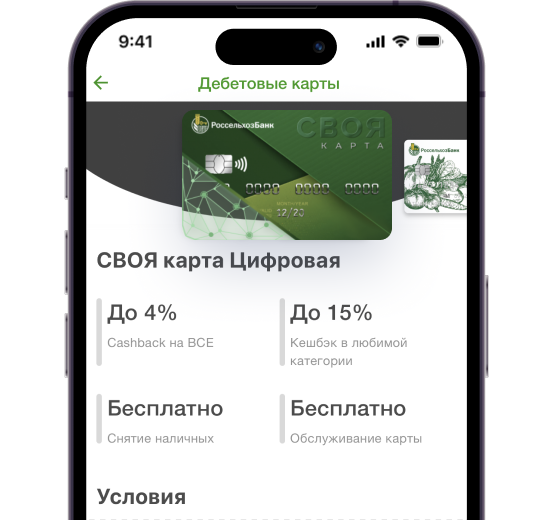
Цифровая карта
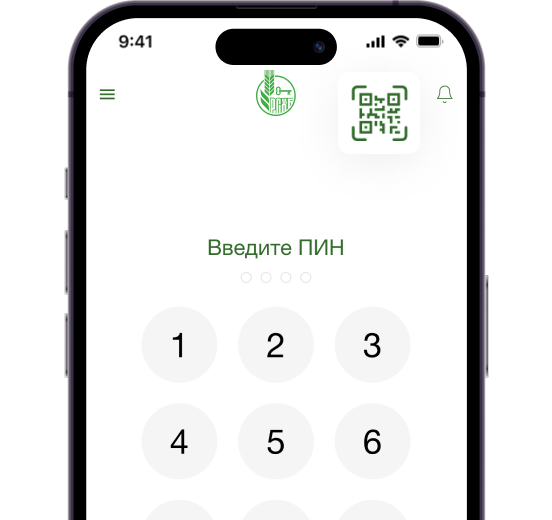
Оплата через СБП по QR-коду
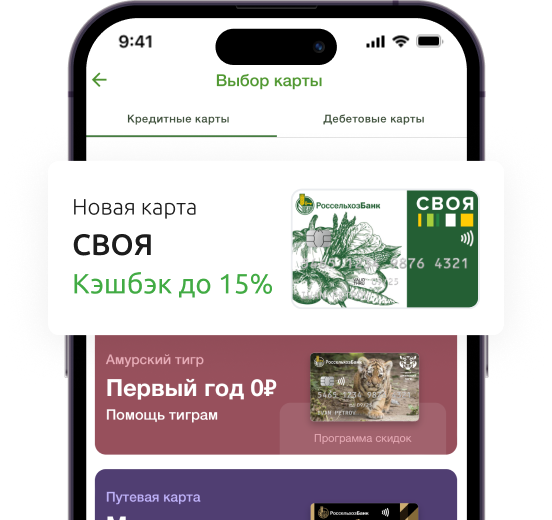
«Своя карта»
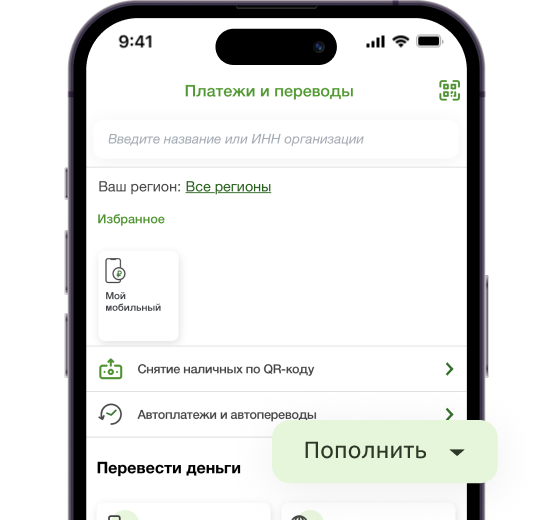
Пополнение карт Банка без комиссии
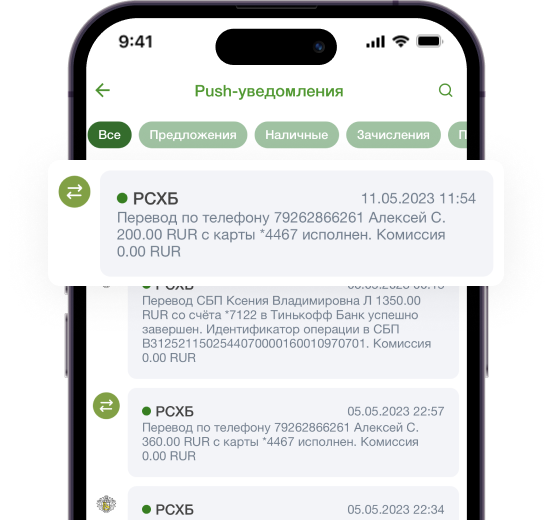
Push-уведомления
Тарифы
Подключение, использование Мобильного банка
Перевод по номеру телефона через СБП до 100 тысяч рублей в месяц
Оплата услуг ЖКХ, мобильный телефон, Интернет и др.
Перевод по номеру карты/счета внутри Банка с помощью Мобильного банка
Перевод другому клиенту Банка между дебетовыми картами до 100 тысяч рублей в сутки
Пополнение карт РСХБ с карт других банков с помощью Мобильного банка
Частые вопросы
Цифровая карта – полноценная дебетовая карта, которая выпускается в мобильном приложении.
Выпуск и обслуживание – бесплатно
Выпускается за пару минут
Карта без пластика. Ехать в офис не нужно
Реквизиты карты и ПИН-код в карте – в приложении
Тарифный план «СВОЯ карта»
Выпустите Цифровую карту в мобильном приложении:
перейдите в раздел «Оформить новый продукт» — «Дебетовые карты».
После выпуска добавьте карту в кошелек Google Pay / Samsung Pay и сразу начните пользоваться.
Для добавления карты в платёжный сервис (кошелек) Google Pay / Samsung Pay / Huawei Pay / Mir Pay в мобильном приложении перейдите в меню вашей карты, далее выберите закладку «Действия» — «Настройки».
В мобильном приложении и Интернет-банке доступна возможность получать и отправлять переводы по номеру телефона как клиентам Россельхозбанка, так и клиентам других банков – участников Системы Быстрых Платежей (СБП). Для получения переводов по номеру телефона перейдите в раздел «Настройки» — «Переводы по номеру телефона» и включите опцию получения переводов.
Для отправки переводов по номеру телефона:
Перейдите в раздел «Платежи» и выберите пункт меню «По номеру телефона».
Введите номер телефона получателя или выберите его из записной книжки.
Выберите из списка банк-получателя и укажите сумму перевода.
Зачисление средств на счет получателя осуществляется практически мгновенно. Комиссия за перевод со счетов дебетовых карт и с текущих счетов до 100 тыс. рублей в месяц не взимается.
Почему перевод не может быть отправлен? Самая частая причина – получатель не дал разрешения на получение перевода по номеру телефона. Свяжитесь с получателем и попросите его в настройках приложения включить опцию получения переводов по номеру телефона.