Как увеличить буфер обмена в Android?
Буфер обмена (или "clipboard") — это временное хранилище, которое используется для хранения выделенного текста или изображений в операционной системе Android. Эти данные можно затем вставить в другое место приложения или в другом приложении. Но что делать, если вы хотите увеличить размер буфера обмена, чтобы сохранить больше данных? В этой статье мы рассмотрим несколько способов увеличить буфер обмена в Android.
Способ 1: Использование сторонних приложений
Существуют различные приложения, которые позволяют увеличить размер буфера обмена на вашем устройстве Android. Одним из таких приложений является "Clip Stack", доступный в Google Play Store.
- Загрузите и установите приложение "Clip Stack" на свое устройство Android.
- Запустите приложение и предоставьте ему необходимые разрешения.
- Далее, просто скопируйте текст или изображение, которые вы хотите сохранить в буфер обмена.
- Откройте приложение "Clip Stack" и найдите сохраненные данные.
- Выберите нужные данные и вставьте их в любое приложение.
Способ 2: Использование командной строки ADB
Если вы предпочитаете работать с командной строкой, то вы можете использовать Android Debug Bridge (ADB), чтобы увеличить размер буфера обмена на вашем устройстве Android.
- Убедитесь, что у вас установлены Драйверы USB и ADB на вашем компьютере.
- Включите режим разработчика на вашем устройстве Android (выйдите в настройки, нажмите на "О телефоне", затем 7 раз на "Build number", чтобы появилось сообщение "Вы стали разработчиком").
- Включите отладку по USB в настройках разработчика на вашем устройстве Android.
- Подключите ваше устройство Android к компьютеру через USB.
- Откройте командную строку на вашем компьютере и введите следующую команду:
- Перезапустите ваше устройство Android.
Способ 3: Ручное редактирование файла build.prop
Если вы предпочитаете работать с файлами на устройстве Android, то вы можете редактировать файл build.prop, чтобы увеличить размер буфера обмена.
- Убедитесь, что у вас установлен файловый менеджер с правами root на вашем устройстве Android, например, Root Explorer или ES File Explorer.
- Откройте файловый менеджер и перейдите в папку /system.
- Найдите и откройте файл build.prop с помощью текстового редактора.
- Найдите строку "persist.service.clipboard.maxpoolsize=XXXXX" (если этого параметра нет, то можете создать новую строку). Измените значение "XXXXX" на нужное количество байтов, например, 10000000 для установки размера буфера обмена в 10 мегабайт.
- Сохраните изменения и перезапустите свое устройство Android.
Это были три способа увеличить буфер обмена в Android. Выберите один из них в зависимости от ваших предпочтений и потребностей. В любом случае, увеличение буфера обмена позволит сохранять больше данных и повысить вашу производительность на устройстве Android.
Буфер обмена на Android телефоне — где найти, как открыть и пользоваться

Частый вопрос некоторых владельцев смартфонов: где находится буфер обмена на Android или на конкретных марках телефонов, например, Samsung Galaxy, как его открыть, просмотреть, использовать или очистить. В общем случае буфер обмена находится в памяти Android смартфона, но его можно открыть и, более того, многие смартфоны хранят историю буфера обмена, в которую тоже можно зайти.
В этой инструкции подробно о том, где найти буфер обмена на чистом Android и на телефоне Samsung Galaxy, о доступных действиях с буфером обмена и дополнительная информация, которая может быть полезной.
Где находится буфер обмена на Android (чистой ОС и телефонах Samsung)
Как было отмечено в начале статьи, буфер обмена как таковой хранится в памяти телефона, однако содержимое буфера можно просмотреть, причем часто не только текущие данные в буфере обмена, но и предыдущие скопированные тексты, а в некоторых случаях — изображения:
- На телефоне с чистой ОС Android, а также на любом другом смартфоне, где в качестве основной клавиатуры установлена Google Gboard, откройте клавиатуру (для этого нажмите по любому полю ввода текста на телефоне). Затем нажмите по иконке буфера обмена.
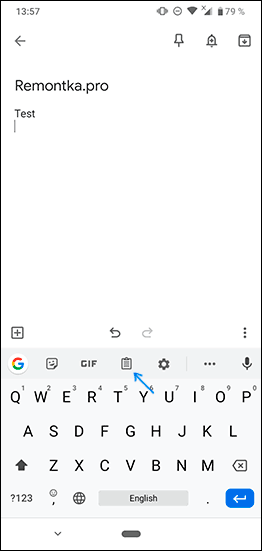
- Откроется содержимое буфера обмена. В случае если хранение истории отключено, вам будет предложено его включить (с помощью переключателя справа вверху). По умолчанию буфер обмена будет хранить историю скопированных данных в течение часа.

- Если вам нужно очистить элемент из буфера или, наоборот, сделать так, чтобы он сохранялся по прошествии часа, нажмите долгим нажатием на этот элемент и воспользуйтесь одной из кнопок: помещение в текущий буфер обмена (для вставки где-либо), закрепление (чтобы не очищался) или удаление (чтобы очистить элемент из буфера).

- Если у вас Samsung Galaxy и в качестве основной клавиатуры используется стандартная клавиатура Samsung, откройте её (нажав по любому полю ввода текста), затем нажмите по иконке буфера обмена, а если такая не отображается — по кнопке с тремя точками справа вверху, а затем — по пункту «Буфер обмена».

- Вы увидите элементы, сохраненные в буфере обмена Samsung, причем не только тексты, но и изображения. По долгому нажатию на них вы можете очистить их из буфера обмена либо закрепить в буфере обмена так, чтобы они не удалялись. Короткое нажатие вставляет элемент в то поле ввода, которое сейчас активно.

Многие сторонние клавиатуры других производителей также имеют элементы для работы с буфером обмена, а их реализация мало чем отличается от тех, что были описаны выше. Однако, вы можете использовать и сторонние приложения, чтобы открыть буфер обмена Android и работать с сохраненными в нем данными. И конечно, вы всегда можете заменить активное содержимое буфера обмена, просто скопировав в него что-то новое.
Сторонние приложения для работы с буфером обмена Android
Если вы зайдете в магазин приложений Play Маркет и введете в поиске «Clipboard» или «Буфер обмена», вы найдете множество приложений, позволяющих открыть, очистить и иными методами управлять буфером обмена Android.

Реализация у разных приложений разная, например, приложение с простым названием «Буфер обмена» от HDM Dev Team отображает содержимое и историю буфера обмена прямо поверх экрана (можно свернуть) с возможностью удаления элементов, их вставки и заметок.

Другие приложения работают в области уведомлений или в своем собственном интерфейсе, запускаемом отдельно. Какое подойдет именно для вас, угадать не берусь, а потому рекомендую пройтись по приложениям буфера обмена Android с наилучшими отзывами и посмотреть их скриншоты и отзывы: уверен, вы сможете найти подходящий для вас вариант.
Буфер обмена на Android — видео
Если остаются вопросы или можете предложить дополнительные, опробованные вами методы работы с буфером обмена на Android телефоне, жду ваших комментариев.
Как увеличить буфер обмена для андроид
Буфер обмена — это одна из основных функций смартфона, которая позволяет хранить временные данные, такие как текст, изображения или файлы, для последующего использования. Однако, стандартный размер буфера обмена в Android может быть ограничен, что может создавать проблемы в процессе копирования и вставки информации. В этой статье мы расскажем, как увеличить буфер обмена на Android и избежать таких неудобств.
Существует несколько способов увеличить буфер обмена на Android. Один из самых простых способов — установить специальное приложение, которое позволяет управлять размером буфера обмена. Например, приложение «Clipboard Manager» позволяет увеличить размер буфера обмена до 100 элементов, что позволит сохранить больше данных.
Если вы не хотите устанавливать дополнительное приложение, вы можете воспользоваться скрытыми настройками Android. Для этого откройте «Настройки» на вашем смартфоне, затем найдите раздел «О телефоне» или «О устройстве» и тапните несколько раз на «Номер сборки» или «Версия Android». После этого появится сообщение о том, что вы активировали режим разработчика. Вернитесь к настройкам и найдите новый раздел «Разработчикам». В этом разделе вы найдете возможность изменить размер буфера обмена.
Увеличение буфера обмена на Android позволит вам с легкостью копировать и вставлять большие объемы информации, что сэкономит ваше время и упростит работу. Размер буфера обмена зависит от версии Android и производителя устройства, поэтому выберите тот способ, который подходит наилучшим образом для вашего смартфона.
Причины ограничения буфера обмена на Android
Помимо положительных аспектов работы с операционной системой Android, есть и несколько негативных факторов, которые ограничивают доступный объем буфера обмена на устройствах. Рассмотрим некоторые причины ограничения буфера обмена на Android:
| 1. | Ограничения аппаратного ресурса |
| 2. | Операционная система |
| 3. | Безопасность |
Ограничения аппаратного ресурса являются одной из причин ограничения буфера обмена на Android. Устройства имеют ограниченное количество оперативной памяти, и, следовательно, размер буфера обмена также ограничен.
Операционная система Android, в свою очередь, также вносит определенные ограничения в размер буфера обмена. Это связано с оптимизацией производительности устройств и удовлетворением требований для работы других процессов и приложений.
Еще одной причиной ограничения буфера обмена на Android является вопрос безопасности. Увеличение размера буфера обмена на устройствах может привести к увеличению риска злоумышленников использовать буфер обмена для вредоносных целей.
Технические ограничения операционной системы
Операционная система Android имеет свои собственные технические ограничения, которые могут влиять на размер буфера обмена. Вот некоторые из них:
- Ограничение оперативной памяти: Android управляет доступом к оперативной памяти для всех приложений, что может ограничивать размер буфера обмена.
- Ограничение свободного пространства на устройстве: Если на устройстве нет достаточно свободного пространства, операционная система может ограничить размер буфера обмена.
- Ограничение процессора: Если ваше устройство имеет слабый процессор, это может оказывать влияние на размер буфера обмена.
- Ограничение системной версии Android: Некоторые старые версии Android могут иметь ограничения на размер буфера обмена, которые не могут быть преодолены без обновления операционной системы.
- Ограничение разработчика приложения: Разработчики могут намеренно устанавливать ограничения на размер буфера обмена из-за определенных ограничений или требований приложения.
Эти технические ограничения могут быть вызваны различными факторами и варьировать в зависимости от устройства и версии операционной системы Android.
Влияние мобильных приложений на буфер обмена
Мобильные приложения могут значительно влиять на работу и доступность буфера обмена на устройствах Android. Когда пользователи копируют текст или изображения, они обычно ожидают, что эти данные будут доступны в буфере обмена. Однако, некоторые приложения могут изменять или ограничивать функциональность буфера обмена.
Приложения могут вносить изменения в буфер обмена по разным причинам. Некоторые приложения могут сохранять свои данные в буфере обмена для предоставления пользователям функциональности «поделиться» или «вставить». Кроме того, некоторые приложения могут изменять формат данных в буфере обмена, чтобы предоставить дополнительные возможности или защищенность информации.
Несмотря на то, что эти изменения могут быть полезными в определенных ситуациях, они также могут создавать проблемы для пользователей. Например, некоторые приложения могут не давать возможности копировать текст или изображения из других приложений или веб-страниц. Это может быть особенно раздражающим, если пользователь хочет поделиться информацией или использовать ее в другом контексте.
Если у вас возникли проблемы с буфером обмена на вашем устройстве Android, возможно, это связано с определенным приложением. Хотя нельзя полностью контролировать и модифицировать поведение всех приложений, есть несколько способов, которые могут помочь в решении проблемы.
Во-первых, вы можете проверить настройки приложения, которое вызывает проблемы с буфером обмена. Некоторые приложения имеют настройки, связанные с использованием или изменением буфера обмена. Проверьте наличие таких настроек и попробуйте включить или отключить их, чтобы увидеть, как это влияет на работу буфера обмена.
Во-вторых, вы можете временно отключить или удалить приложение, которое вызывает проблемы с буфером обмена. Если перемещение данных в буфер обмена или их доступность важны для вас, можно попробовать временно отключить или удалить приложение, чтобы увидеть, как это повлияет на буфер обмена. Если проблема исчезает после удаления или отключения приложения, возможно, стоит найти альтернативное приложение, которое не влияет на работу буфера обмена.
В-третьих, вы можете воспользоваться сторонними приложениями или настройками, которые позволят вам расширить функциональность буфера обмена на Android. Например, существуют приложения, которые позволяют копировать и сохранять несколько элементов в буфере обмена одновременно, а также приложения, которые позволяют управлять историей буфера обмена. Использование таких приложений может помочь вам в работе с буфером обмена на Android и обойти ограничения, накладываемые другими приложениями.
В конечном счете, влияние мобильных приложений на буфер обмена на устройствах Android может быть различным и зависит от каждого конкретного приложения. Если у вас возникают проблемы с буфером обмена, важно исследовать, какие приложения могут влиять на его работу и применить соответствующие меры для решения проблемы.
Как увеличить буфер обмена на Android
Однако, существует несколько способов увеличить буфер обмена на Android и иметь возможность сохранять большее количество элементов в нем. Ниже приведена подробная инструкция:
1. Использование сторонних приложений:
Есть множество приложений в Google Play Store, которые позволяют увеличить буфер обмена на Android. Обычно они предоставляют дополнительные функции и возможности в сравнении с стандартным буфером обмена. Вам нужно просто найти приложение, установить его и следовать инструкциям по настройке.
2. Использование модифицированной прошивки:
Если вы опытный пользователь и хотите получить больше контроля над своим устройством, вы можете установить модифицированную прошивку. Это позволит вам настроить различные параметры, в том числе и размер буфера обмена.
3. Использование приложений для бурого обмена:
Некоторые приложения для бурого обмена предлагают функциональность увеличения буфера обмена. Они обычно выполняют эту задачу путем копирования элементов в свой собственный буфер обмена, который может быть больше по размеру. Популярные приложения такого рода включают Clipper и Clipboard Actions.
4. Использование клавиатуры с дополнительными возможностями:
Некоторые клавиатуры для Android, такие как Gboard и Swiftkey, предлагают дополнительные функции, включая расширенный буфер обмена. Вы можете настроить эти клавиатуры и использовать их для копирования и вставки текста с дополнительными функциями буфера обмена.
Важно помнить, что увеличение буфера обмена может потребовать дополнительных ресурсов и памяти устройства. Также, некоторые приложения и функции могут не работать должным образом при включенном увеличенном буфере обмена, поэтому будьте внимательны при использовании этих методов.
Теперь вы знаете несколько способов увеличить буфер обмена на Android. Выберите тот, который подходит вам лучше и наслаждайтесь расширенными возможностями копирования и вставки на вашем устройстве.
Использование сторонних приложений для увеличения буфера обмена
Если вы не хотите вносить изменения в системные настройки вашего устройства или вам нужны расширенные функции, которые не предоставляются стандартными средствами Android, вы можете воспользоваться сторонними приложениями для увеличения буфера обмена.
Существует множество приложений в Google Play Store, которые позволяют увеличить размер буфера обмена, добавить возможность копировать множество элементов или сохранять историю буфера обмена. Вот несколько из них:
| Название приложения | Описание |
|---|---|
| Copied | Позволяет копировать и сохранять несколько элементов буфера обмена, предоставляет доступ к истории копирования. |
| Clipboard Manager | Увеличивает размер буфера обмена и сохраняет историю копирования, позволяет управлять сохраненными элементами. |
| Clip Stack | Расширяет функционал буфера обмена, добавляет возможность копировать и сохранять несколько элементов, предоставляет доступ к истории буфера обмена. |
Чтобы начать использование стороннего приложения, вам необходимо сначала установить его на устройство из Google Play Store. После установки, запустите приложение и следуйте инструкциям, чтобы настроить его в соответствии с вашими предпочтениями.
Когда стороннее приложение для буфера обмена активировано, оно будет работать вместе с системным буфером обмена, предоставляя дополнительные функции и возможности.
Использование сторонних приложений может быть полезно, особенно если вы работаете с большим количеством текста или часто копируете и вставляете данные на своем устройстве Android.
Как увеличить размер буфера обмена на андроиде
Буфер обмена – это временное хранилище для копирования, вырезания и вставки информации на устройствах Android. Он позволяет сохранять в памяти устройства текст, изображения и другие данные, которые можно использовать в других приложениях. Однако, на некоторых андроид-устройствах буфер обмена может быть ограничен в размерах и не справиться с большими объемами информации, что может привести к потере данных при копировании или вырезании. В этой статье мы рассмотрим несколько простых способов, как увеличить буфер обмена на андроиде и избежать этой проблемы.
Один из самых простых способов увеличить буфер обмена на андроиде – это использовать сторонние приложения. В Google Play Store можно найти несколько приложений, которые позволяют расширить возможности буфера обмена. Они увеличат его объем, добавят дополнительные функции, такие как сохранение истории буфера обмена, и предоставят пользователю больше контроля над этой функцией. Некоторые из популярных приложений в этой категории включают Clip Stack, Clipboard Manager и Glimpse Notification.
Кроме использования сторонних приложений, можно использовать и встроенные функции Android для увеличения буфера обмена. В настройках устройства обычно есть раздел «Язык и ввод», в котором можно найти опцию «Буфер обмена». Здесь можно изменить настройки буфера обмена, включая его размер и время хранения скопированных данных. Увеличив размер буфера обмена, вы сможете скопировать и сохранить больше информации перед ее использованием в других приложениях.
Активно использовать буфер обмена – это простой и удобный способ увеличить вашу продуктивность при работе с Android-устройством. Но при этом не забывайте о возможных ограничениях и проблемах с буфером обмена. Всегда имейте в виду, что с помощью простых действий, таких как установка сторонних приложений и настройка встроенных функций, вы можете расширить возможности буфера обмена на андроиде и сделать вашу работу более эффективной.
Почему важно увеличить буфер обмена на Android
Увеличение буфера обмена на Android имеет следующие преимущества:
1. Возможность копировать и вставлять большие объемы информации. Увеличенный буфер обмена позволяет копировать и сохранять в памяти больше текстовых данных, ссылок или изображений. Это удобно, когда нужно скопировать длинный текст, адрес сайта или фрагмент большого файла.
2. Более продуктивная работа. Увеличив буфер обмена, можно повысить эффективность работы сразу нескольких приложений. Если часто приходится перемещаться между различными приложениями и вставлять скопированный контент, то большой буфер обмена сократит количество действий и сделает работу в целом более комфортной.
3. Ответ на требования современных пользователей. Каждый день появляются новые приложения, предлагающие все больше возможностей. Увеличение буфера обмена позволяет пользователям в полной мере пользоваться удобствами таких программ и использовать все функции без ограничений.
4. Минимизация потери информации. Иногда при копировании контента из одного места в другое, часть информации может быть утеряна, если буфер обмена не способен сохранить всю копируемую информацию. Увеличение буфера обмена на Android предотвращает потери данных, что особенно важно при работе с большими объемами информации.
В целом, увеличение буфера обмена на Android является полезным и важным действием для повышения эффективности работы с устройством и облегчения использования различных приложений.
Проблемы при низком размере буфера обмена
Низкий размер буфера обмена может стать причиной возникновения нескольких проблем на устройстве с операционной системой Android. Вот некоторые из них:
Ограничение количества скопированных элементов
Если буфер обмена имеет маленький размер, пользователю может быть сложно копировать и вставлять большое количество текста или других типов данных. Это может ограничивать продуктивность и создавать неудобства во время работы с приложениями.
Ограничение размера содержимого
Когда буфер обмена имеет низкий размер, пользователю может быть сложно сохранять и обмениваться большими объемами данных, такими как изображения или видео. Это может приводить к ограничениям при использовании приложений для обработки медиа-контента.
Потеря данных
Если буфер обмена заполняется и новое содержимое пытается заменить предыдущее, может произойти потеря данных. Это может привести к случайной потере важной информации, если пользователь не успевает скопировать содержимое перед использованием новой команды копирования.
Ограничение функциональности
Маленький размер буфера обмена может ограничивать функциональность некоторых приложений и утилит, требующих доступа к большим объемам данных. Например, некоторые приложения, использующие функцию обмена информацией, могут работать некорректно или вовсе не работать, если доступный буфер обмена слишком мал.
Решением данных проблем является увеличение размера буфера обмена на устройстве Android, что позволит пользователям свободно копировать и обмениваться большими объемами данных, а также избежать потери важной информации.
Простые способы увеличить буфер обмена на Android
Буфер обмена на Android предназначен для временного хранения скопированного текста или файлов, что позволяет пользователям легко переносить информацию между различными приложениями. Однако, иногда стандартный размер буфера может оказаться недостаточным. В этой статье мы рассмотрим несколько простых способов увеличить размер буфера обмена на Android.
1. Использование приложений-менеджеров буфера обмена:
На Google Play Store существует много приложений-менеджеров буфера обмена, которые позволяют увеличить его размер. Эти приложения предоставляют дополнительные функции, такие как возможность сохранения истории буфера обмена, создание закрепленных элементов и многое другое. Некоторые из популярных приложений-менеджеров буфера обмена, которые стоит рассмотреть, включают Clip Stack, Clipboard Manager и Clipboard Actions.
2. Использование приложений для заметок:
Если у вас на устройстве установлено приложение для заметок, вы можете использовать его буфер обмена для хранения большего количества информации. Просто скопируйте необходимый текст или файл в приложение для заметок и он будет доступен для использования даже после копирования нового контента в стандартный буфер обмена. Некоторые популярные приложения для заметок включают Evernote, Google Keep и Microsoft OneNote.
3. Использование сторонних клавиатур:
Некоторые сторонние клавиатуры для Android предоставляют дополнительные функции для управления буфером обмена. Например, клавиатура Gboard от Google позволяет хранить до 250 скопированных элементов, а приложение SwiftKey имеет функцию «Копирование+Вставка», которая позволяет сохранять несколько элементов в буфере обмена.
4. Использование приложений для загрузки файлов:
Если вы регулярно копируете и перемещаете файлы на своем устройстве, вам может понадобиться больше места в буфере обмена для обработки этих файлов. Некоторые приложения для загрузки файлов, такие как ShareIT или Xender, позволяют отправлять файлы через Wi-Fi без использования стандартного буфера обмена.
Используя эти простые способы, вы можете увеличить буфер обмена на Android и более эффективно управлять вашим скопированным контентом. Не забывайте выбирать решение, которое наиболее подходит вам по функциональности и удобству использования.
Настройки операционной системы для увеличения буфера обмена
Операционная система Android имеет возможность изменения размера буфера обмена при помощи нескольких простых настроек. Это может быть полезно, когда вы работаете с большим объемом текста или изображений и ощущаете ограничения по доступной памяти. В этом разделе мы расскажем о нескольких способах увеличить буфер обмена на вашем Android-устройстве.
- Использование специализированных приложений:
- Существует множество приложений в Google Play Store, которые позволяют увеличить размер буфера обмена. Они часто содержат дополнительные функции, такие как история буфера обмена и возможность сохранения содержимого. Эти приложения обычно предлагаются бесплатно или за символическую плату.
- Изменение настроек разработчика:
- В настройках вашего устройства перейдите в раздел «О телефоне» или «О планшете» (в зависимости от модели устройства) и найдите информацию о вашей версии Android. Затем несколько раз нажмите на номер версии, чтобы разблокировать режим разработчика.
- Вернитесь в меню настроек и найдите раздел «Дополнительные настройки» или «Разработчик». В этом разделе найдите опцию «Максимальный размер буфера обмена» или «Максимальный размер буфера». Установите желаемое значение (обычно максимальное значение предлагается системой) и перезагрузите устройство.
- Использование командной строки:
- На Android существует возможность изменять настройки операционной системы с помощью командной строки. Для этого вам потребуется установить Android SDK и настроить отладку по USB на вашем устройстве.
- После завершения настроек подключите ваше устройство к компьютеру и откройте командную строку. Введите следующую команду: adb shell setprop ro.sys.fw.buffersize значение , где значение – это желаемый размер буфера в байтах.
Выберите наиболее удобный и доступный для вас способ увеличения буфера обмена на вашем Android-устройстве и наслаждайтесь более эффективной работой с данными!
Использование специальных приложений для увеличения буфера обмена
Если встроенный буфер обмена на вашем Android-устройстве ограничен или неудобен для использования, можно попробовать использовать специальные приложения для увеличения его емкости и функциональности.
1. Clipboard Manager
Clipboard Manager — это простое и удобное приложение, которое расширяет функциональность буфера обмена на вашем Android-устройстве. Оно позволяет сохранять и управлять историей скопированных элементов, а также предлагает различные варианты доступа к сохраненным данным.
Скачать Clipboard Manager можно в Google Play Store. После установки, вам нужно будет разрешить приложению доступ к буферу обмена вашего устройства. Затем вы сможете легко копировать и вставлять несколько элементов, а также перемещаться по истории буфера обмена.
2. Clip Stack
Clip Stack — это еще одно популярное приложение для увеличения буфера обмена на Android-устройствах. Оно предлагает обширный набор функций, включая возможность сохранять, редактировать и обмениваться скопированными элементами.
После установки Clip Stack, вы можете скопировать несколько элементов в буфер обмена и получить доступ к ним позже. Приложение также предлагает опцию перехода к конкретным элементам и перетаскивания сохраненных элементов для удобства использования.
3. иЯщик (iShchik)
иЯщик (iShchik) — это еще одно приложение, позволяющее увеличить буфер обмена на Android-устройствах. Оно обеспечивает сохранение последних 20 скопированных элементов в удобной и простой в использовании истории.
Установите иЯщик на свое устройство и разрешите ему доступ к буферу обмена. После этого вы сможете скопировать и сохранить несколько элементов, а затем получить к ним быстрый доступ через приложение.
Использование специальных приложений для увеличения буфера обмена на Android-устройствах может значительно упростить работу с копированием и вставкой данных. Выберите приложение, которое наиболее соответствует вашим потребностям, и наслаждайтесь расширенной функциональностью буфера обмена на своем устройстве.